
結論からいうと、モバイルバッテリーのパススルーとは、本体をコンセントなどから充電しながら、つないだスマートフォンやタブレットにも給電する機能です。ただし「対応」と書かれていても、使える充電器、同時に出せる電力、使える端子は製品ごとに違います。
また、パススルー対応は「毎日コンセントにつないだまま使ってよい」という意味ではありません。長時間接続の扱いは取扱説明書で確認が必要です。私は自分のモバイルバッテリーでパススルーを試していないため、ここではメーカー公称仕様と、デスクで充電器を使っている実体験を分けて紹介します。
購入候補の型番を決めたら、同時動作の明記、入力条件、パススルー中の出力、使う端子、長時間接続の案内を順番に確認しましょう。
パススルーは充電と給電の同時動作
パススルーは、バッテリー本体への入力と、スマートフォンなどへの出力を同時に行う機能です。回路の中で電力がどの経路を通るかではなく、外から見た動作を指します。
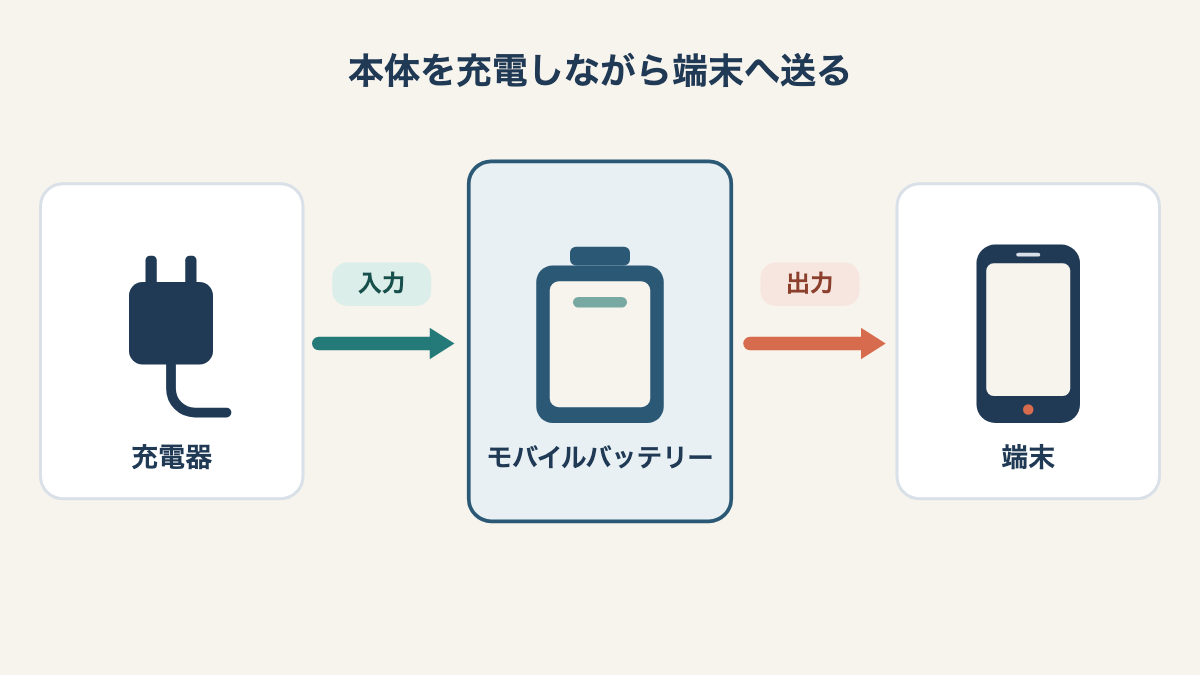
本体を充電しながら端末へ送る
「入力」は充電器からモバイルバッテリーへ入る電力、「出力」はバッテリーから端末へ送る電力です。パススルーでは、この入力と出力を同じ時間帯に使います。充電器をバッテリーへつなぎ、別のケーブルでスマートフォンをつなぐと、対応機種は本体と端末を同時に充電します。
例えば、旅行先の部屋でコンセントが一口しかなく、モバイルバッテリーとスマートフォンを同時に充電したいときに役立つ機能です。ただし、パススルーを使うには充電器からバッテリーへ電力を送る必要があるため、機能があるだけで充電器を持ち歩かずに済むわけではありません。充電器の口数を節約できるか、使いたい場所の電源環境も含めて考えます。
例えばXiaomiの「Xiaomi Magnetic Power Bank 10000 with Built-in Stand」は、本体を充電しながら他の機器へ給電できると製品ページに記載されています。これはメーカーの説明であり、私が同製品を所有して試した結果ではありません。Xiaomi公式の機能説明で、購入時には対象型番の最新情報を確認できます。
充電できるだけでは対応と限らない
本体を充電できることと、充電中に別の機器へ給電できることは別の機能です。USB-C端子が入力と出力を兼ねていても、それだけで同時動作ができるとは判断できません。複数の機器へ同時に出力できる仕様も、コンセントにつないだ状態で同じように使えることを意味しません。
「最大22.5W」などの表示も、それだけではパススルー中の出力を示しません。単独で端末を充電するときの最大値か、本体への入力の値か、複数ポートの合計かを分けて読みます。商品ページで同時動作が見つからない場合は、最大W数や端子数から推測せず、説明書やメーカーの案内を確認してください。
所有品の仕様と体験を分ける
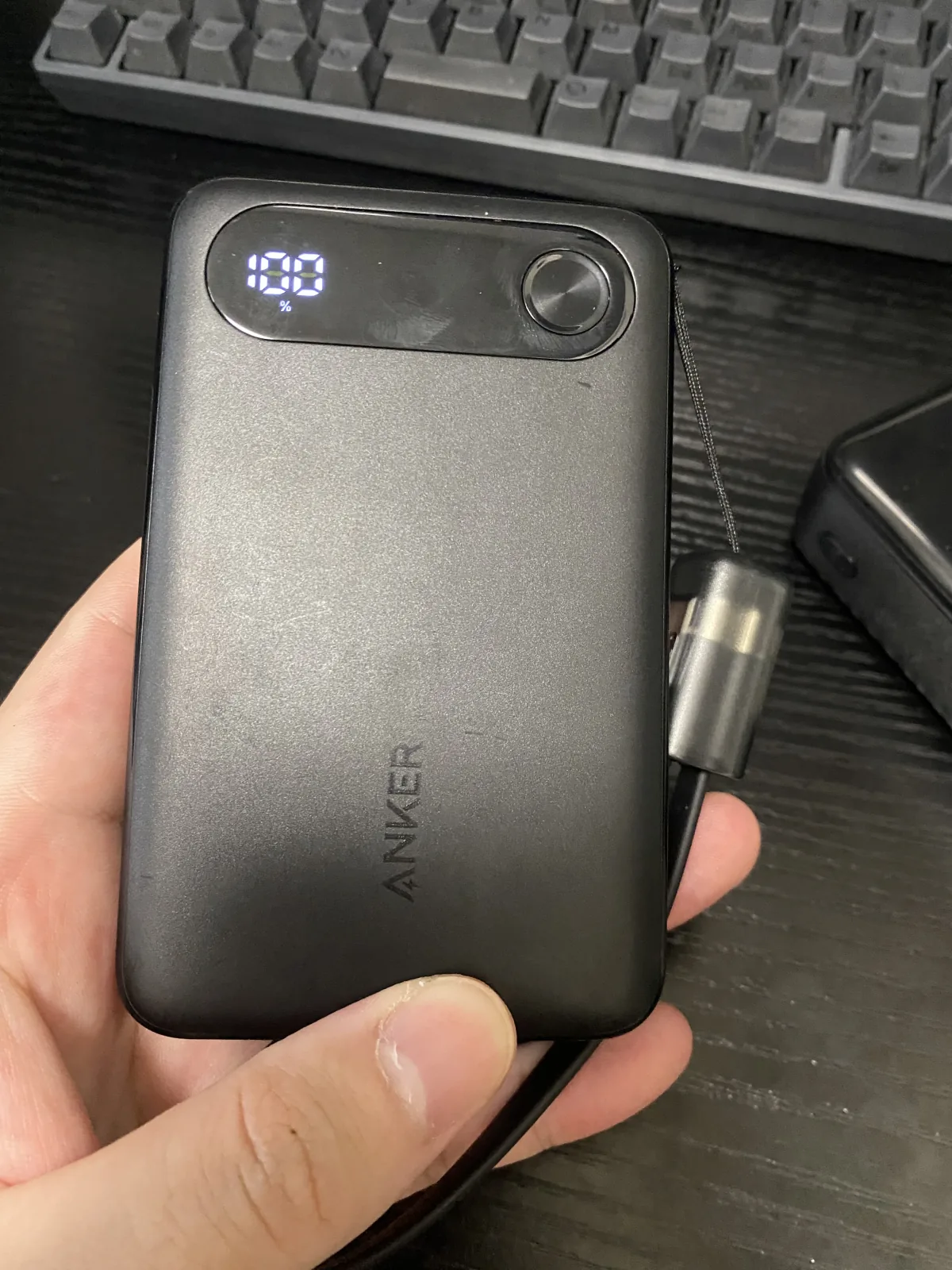
私が所有するAnker A1257は、外出用として使いやすい一方、公式仕様ではパススルー非対応です。所有していることと、その機能を試したことは別なので、パススルーの使用感としては紹介できません。
A1257はパススルー非対応
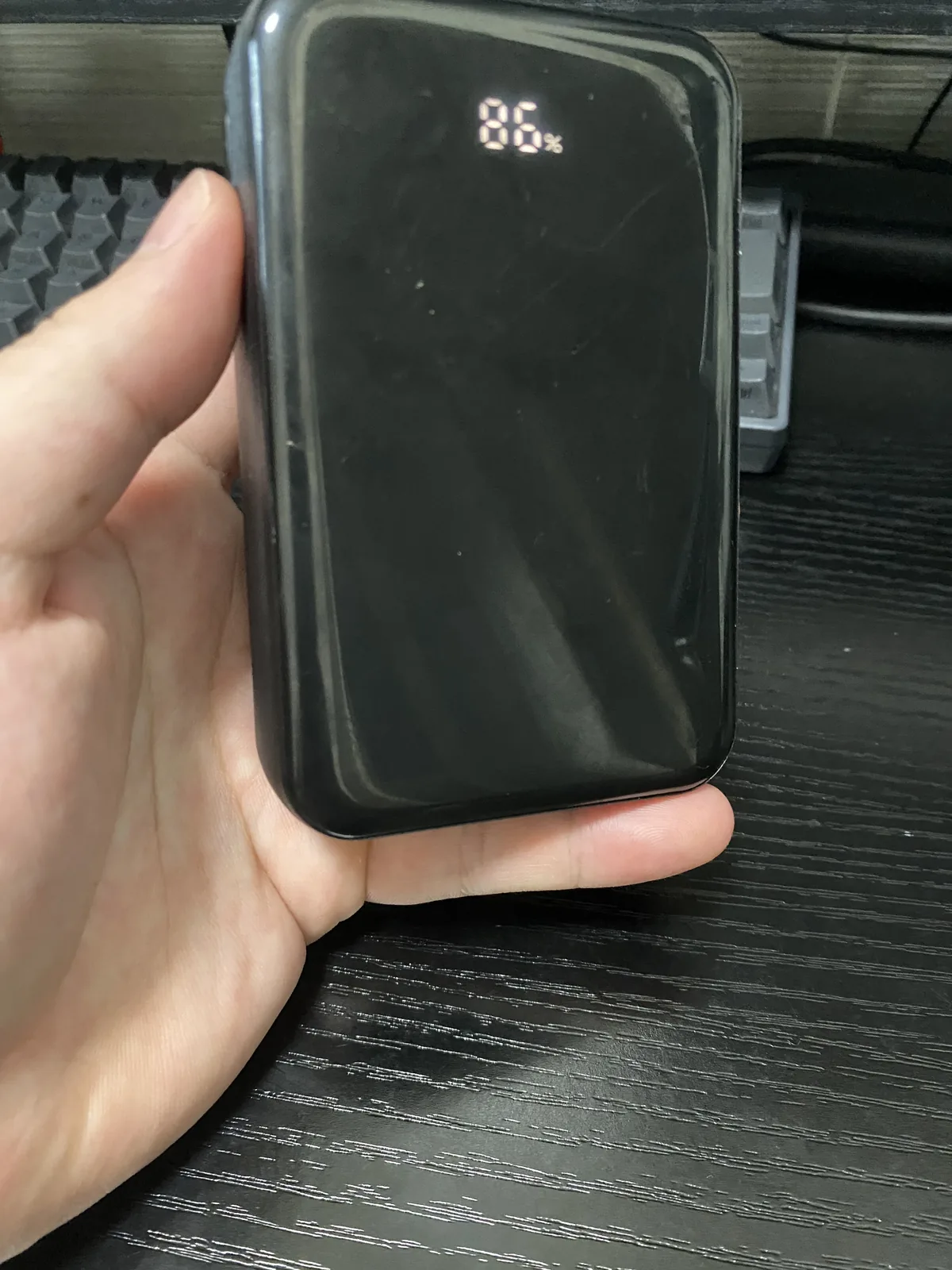
Anker Power Bank A1257は、2026年3月ごろに2,990円で購入し、週2〜3回、仕事や日帰り外出、旅行へ持ち出しています。iPhone、iPad、イヤホンの充電に使い、残量表示を見て持ち出す前に充電が必要か判断しています。軽さと容量のバランスには満足していますが、パススルー充電や複数台同時充電は使っていません。
AnkerのA1257公式製品ページには「パススルー充電には対応しておりません」と明記されています。つまり、入力端子があることや、通常の出力が可能なことだけでは同時動作を判断できない例です。私の外出時の使い心地はAnker Power Bank A1257レビューにまとめています。
A1257には別途、回収対象をシリアル番号で判定するメーカー案内があります。私の所有個体は2026年8月30日に公式ページで対象外と判定されましたが、この結果は私の個体についてのものです。同じ型番でも個体ごとの確認が必要なため、A1257をお持ちの方はAnker公式の回収案内で本体のシリアル番号を確認してください。
A1695は入力20W以上が条件
パススルー対応機種でも、必要な充電器の出力を下回ると同時動作しない場合があります。Anker Power Bank A1695について、メーカーのサポート情報は、入力電力が20W以上のときにパススルーが有効になり、20W未満では本体充電のみになると説明しています。
同じ案内では、端末への出力がバッテリーへの入力を超える場合、出力を入力より低く制限するとされています。つまり、製品ページにある最大出力の数値を、そのままパススルー中に出せるとは限りません。条件ごとの出力配分も示されていますが、入力が違えば使える出力が変わります。詳細はAnkerのA1695パススルー説明と日本公式製品ページで確認してください。
この例は選び方を説明するためのもので、私がA1695を使ったレビューではありません。日本公式ページによると本体重量は約595gです。高出力や内蔵ケーブルを重視する人には検討材料になりますが、毎日持ち歩く人は重量も確認したいところです。価格や販売状況は変わるため、購入時の公式情報を参照してください。
最大出力と同時出力は別に見る
出力の見落としを防ぐには、「1台だけつなぐとき」「複数台をつなぐとき」「本体を充電しながら使うとき」を分けて仕様を確認します。Anker A1695の公式サポートは、入力条件が低いときには複数ポートの出力が共有される例を掲載しています。最大出力だけでなく、入力の強さに応じた制限があるためです。
Xiaomiの製品情報も、パススルー使用時の本体充電能力は、接続する充電器の仕様や周囲温度によって変わる場合があると説明しています。別の注記では、2台以上の機器を同時に充電するときの出力上限を最大15Wとしています。単独ポートの最大33Wと同じ条件ではないことが分かります。Xiaomi公式仕様表で数値と注意書きを併せて確認できます。
購入前に確認する6つの条件
パススルー対応という一語だけで選ばず、端末と充電器を含めた組み合わせで確認すると、買った後の「思ったより遅い」「同時に使えない」を減らせます。
型番に同時動作の記載がある
最初に、製品ページ、FAQ、説明書のいずれかに「本体を充電しながら機器へ給電できる」という説明があるか見ます。外箱や販売ページに「急速充電」「複数台同時充電」とあるだけでは判断できません。製品名が似ていても型番が違えば仕様が変わることがあるため、ページのタイトルだけでなく、仕様欄の型番も照合してください。
私のA1257は外出先で何度も使っていますが、パススルーには対応しません。実際の使いやすさや容量と、同時動作の可否は別項目です。手元にある製品を流用する場合も、記憶や端子の形に頼らず、型番を公式ページで確認しましょう。
入力条件と充電器を照合する
モバイルバッテリー側が受け付ける入力W数と、必要な充電器の出力を比べます。A1695の例では20W以上がパススルーの条件です。充電器に「最大30W」と表示されていても、接続した端末やポートの組み合わせによって供給電力が変わるため、製品側が必要とする入力に届くか確かめます。
私は外出時と自宅の一部用途で、TOPADREの30W巻き取り式Type-C充電器を使っています。MacBook Airも充電できますが、私の使い方では余裕が少なく、2台同時に充電すると1台だけのときより遅く感じました。内蔵ケーブルは約70cmで、コンセントが遠い場所では短く感じます。これは私の機器と使い方での体感で、パススルーを試した結果ではありません。私が使っている充電器はAmazonでTOPADRE 30W巻き取り式Type-C急速充電器の商品情報を確認するから仕様を確認できます。
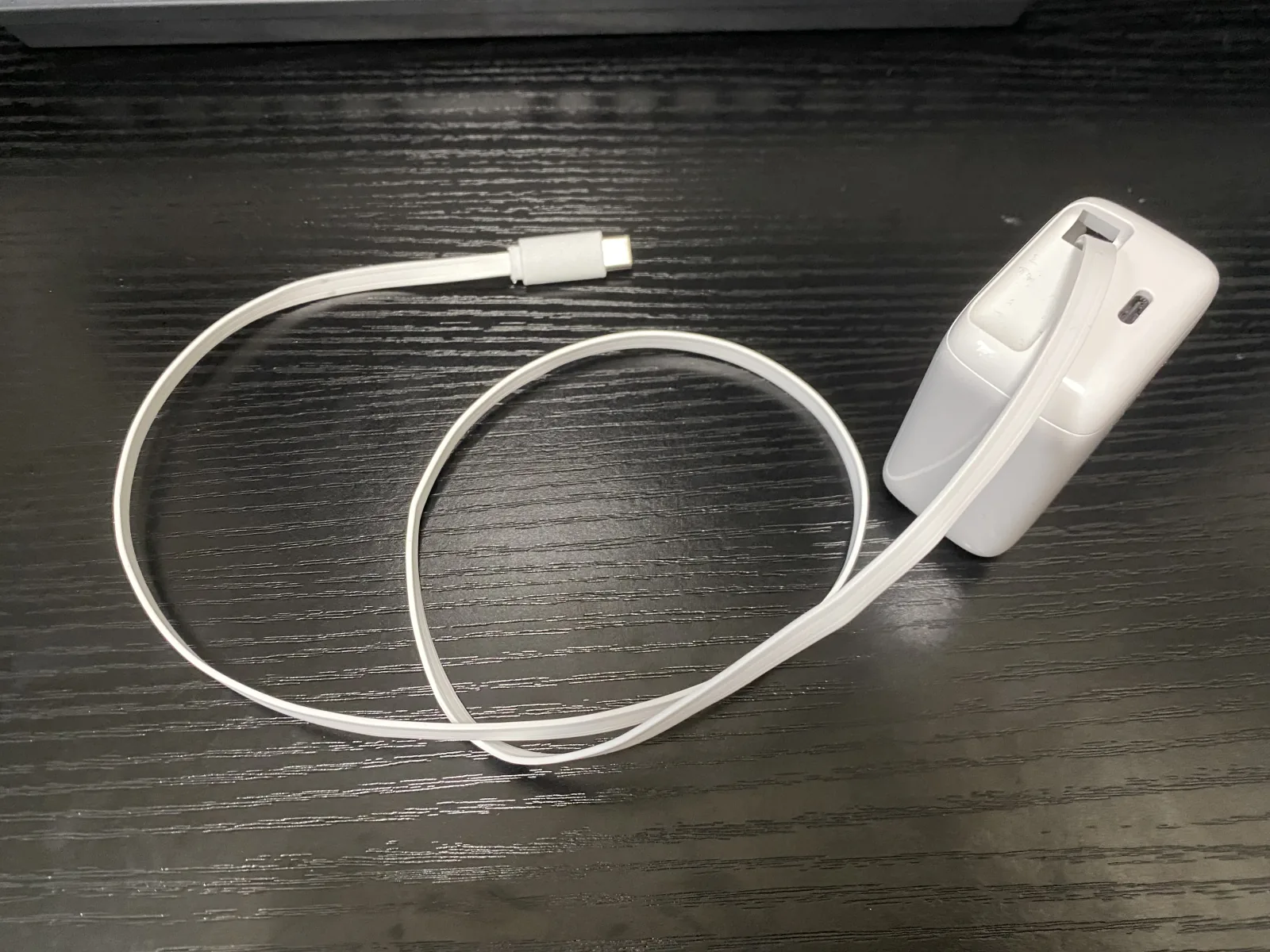
USB PD対応の充電器・ケーブル・端末は、それぞれが対応する条件がそろって初めて出力を活かせます。規格の概要はUSB-IFのUSB PD説明でも確認できます。ノートPCへの給電が目的なら、先にPC側の必要出力を確認してください。MacBook Airで必要な充電器のW数はMacBook Airの充電器は何Wあればいいかでも扱っています。
同時に使う端末数を決める
スマートフォン1台か、タブレットやイヤホンも一緒かで必要な出力は変わります。接続する端末を決めたら、バッテリーの「複数ポート使用時の合計出力」と端末ごとの必要出力を照らし合わせます。単独使用時に速く充電できる製品でも、2台つなぐと出力が分かれたり、共有されたりする場合があります。
私の日常用A1257は複数ポートの使用で合計15Wとメーカーが記載していますが、私は普段、スマートフォンなどを一台ずつ充電しています。メーカー公称の出力配分と、私の体験上の充電速度は混同しません。容量の数字だけでも、パススルーや出力の強さは分かりません。mAhとWhの違いはモバイルバッテリーのmAhとWhで確認できます。
使う端子と操作条件を調べる
充電器をつなぐ端子と、端末をつなぐ端子の組み合わせも確認します。Type-C入力中に別のUSB-C出力を使えるのか、USB-Aも使えるのか、無線充電が同時に動くのかは機種ごとに違います。ボタン操作が必要だったり、特定の端末やケースでは使えなかったりする条件も、説明書の表や注記に書かれていることがあります。
Xiaomiの前述製品は、有線で充電中に無線充電を使う場合、初期状態では無効で、ボタンを長押しして有効にする手順があります。ポート数や「最大3台同時」の表示だけでは、実際の使い方まで分かりません。自分が使いたい端子の組み合わせを先に決めてから、公式説明と照合しましょう。
長時間接続の条件を読む
パススルーの案内があっても、24時間つないだままにできる、充電完了後も接続を続けられる、電池の寿命に影響しない、という意味とは限りません。今回確認した製品資料には、全製品に共通する連続使用時間の基準は見当たりませんでした。常設したい場合は、その型番の取扱説明書やメーカーのFAQに連続接続の説明があるかを確認してください。
「充電しっぱなし」という言葉も、バッテリー本体を満充電のままコンセントにつないでおくことと、充電中のバッテリーから端末へ給電することの両方に使われます。似た状態に聞こえますが、確認する内容は同じとは限りません。説明書で「パススルー」「充電と給電の同時使用」「充電完了後の接続」などの記述を探し、知りたい使い方と一致しているか照合します。
説明が見つからない場合、パススルー対応という表記から安全性や電池寿命を推測することはできません。長時間接続を前提にするならメーカーへ問い合わせるか、常設時の使用を想定した機器を選びます。PSE表示もパススルー対応や安全性全般を保証するものではありません。表示制度の説明はモバイルバッテリーのPSEマークをご覧ください。
容量と重さは別に比べる
容量は一度の外出でどれだけ使えるかに関わりますが、パススルーの可否や同時出力とは別の仕様です。さらに容量の表示だけで、実際に持ち歩きやすいかは判断できません。使用時間や充電したい端末数に加えて、毎日持てる重さかも考えます。
私は日常の外出には約200gのA1257を、長時間の外出には大きく重いYBYPの50000mAh表記モデルを持ち出すことがあります。YBYPは本体表示や使用経験を別に確認した製品で、パススルー対応は確認していません。50000mAhという販売ページの表示から、対応機能や実際の出力を決めつけないでください。A1257とYBYPのサイズ差は写真でも見られます。
容量表示の読み違いを避ける例として、私のYBYP本体には内蔵バッテリー容量3.85V・50000mAhと、定格5V・30800mAh・154Whの表示があります。これは製品に記された異なる基準の容量で、パススルーの可否を示す数字ではありません。容量の数字だけで充電中の同時出力を推測せず、機能欄と入力・出力の説明を探すことが大切です。

パススルー以外に容量、重さ、飛行機への持ち込み条件まで比較したい場合は、モバイルバッテリーの選び方も参考にしてください。飛行機の規則や製品仕様は変わることがあるため、搭乗前には国土交通省の機内持ち込み案内と利用する航空会社の最新案内も確認します。
充電しっぱなしは別の確認が必要
「充電しっぱなしにできるか」は、パススルー対応かどうかとは分けて、製品ごとの説明書で確認します。対応の表示だけで、常時接続が前提の製品とは言えません。
熱や異常は放置しない
リチウムイオン電池を含む製品は、高温になる場所や直射日光を避け、メーカーが示す使い方に従います。私のA1257とYBYPは通常の使用では異常な発熱が気にならず、変形や異臭も見られていません。ただし、これはパススルー使用時を含む安全性の証明ではありません。製品評価技術基盤機構(NITE)は2026年7月の注意喚起で、リチウムイオン電池搭載製品について、購入時にメーカー・販売店の情報やリコール情報を確認し、高温下での放置や強い衝撃に注意するよう案内しています。一般的な安全情報であって、パススルー動作の安全性を保証する説明ではありません。詳しくはNITEの注意喚起をご覧ください。
使用中に異常を感じたら、そのまま使い続けず、メーカーの案内に沿ってください。充電中は本体を布や書類で覆わず、熱がこもる場所や暖房器具の近くを避けるといった基本的な置き方にも気を配ります。保護機能の記載がある製品でも、使い方や保管条件を問わず安全だと保証するものではありません。
モバイルバッテリーが膨らんでいる、異臭がする、いつもと違って熱いなどの異常がある場合は使用を中止し、製造元・販売元の案内を確認してください。無理に充電を続けたり、自分で分解したりしないでください。
デスク常設なら充電器も候補
机の上で端末へ給電し続けることが目的なら、モバイルバッテリーのほかに、端末の必要出力を満たすUSB-C充電器も比較できます。停電時や外出時にも電源を持ち出したい場合は、バッテリーの利点が生きます。
私の机では電源を用途で分ける
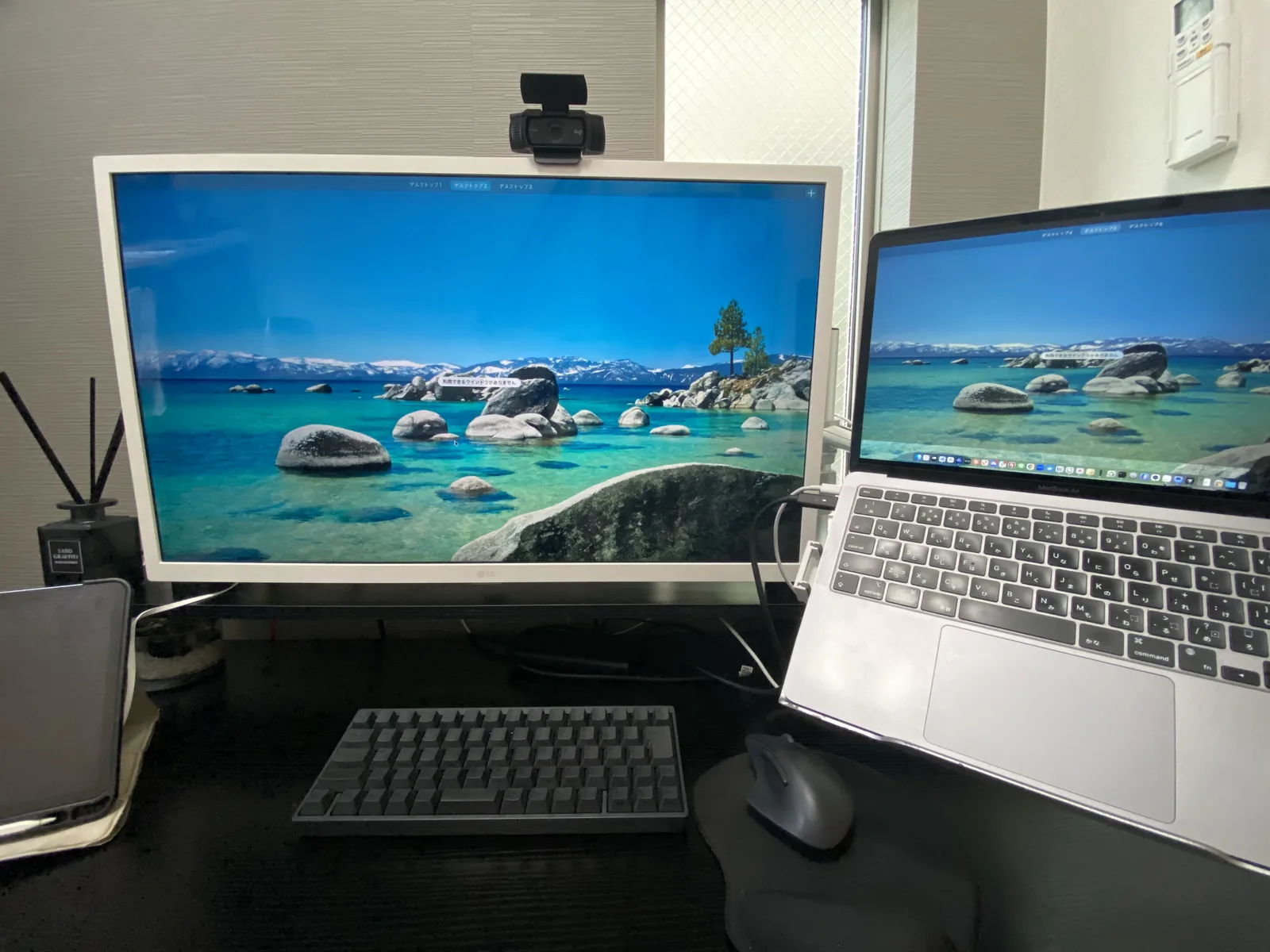
私は幅120cm×奥行50cmの自宅デスクで、モニターやノートPCを長時間使っています。モバイルバッテリーは外出先でのiPhoneやiPadの充電用、机の上ではUSB-C充電器とドッキングステーションを中心にしています。自宅にあるTOPADREの30W充電器は持ち出しにも使いますが、MacBook Airを余裕を持って充電する用途や、複数機器を同時に充電する用途では力不足を感じることがあります。
自宅ではDell WD19ドッキングステーションへMacBook Airをつなぎ、モニターや周辺機器、給電をまとめています。この据え置き環境でモバイルバッテリーのパススルーを使ったことはありません。机にバッテリーを置いたままにする目的が端末への給電だけなら、モバイルバッテリーを介する必要があるか、充電器やドックだけで足りるかを先に考えると、必要な機能を絞りやすくなります。
これは私の機器構成での経験です。机に置く製品を選ぶときは、ノートPCの必要W数、充電器のポート数、ケーブルの長さ、コンセントとの距離を確認してください。机で使うだけなら、バッテリーの容量や持ち運びやすさに費用をかけるより、用途に合う出力の充電器が扱いやすい場合があります。
外へ持ち出す頻度で選ぶ
外出中に電源を確保しにくいなら、パススルーの有無だけでなく、必要な容量、重さ、充電したい機器の数を決めます。私はA1257の数字表示で残量を確認しやすく、軽いので日常的に持ち歩いています。YBYPは一度に使える量が多いと感じる一方、サイズと重さがあり、毎日の携帯には負担があります。
どちらもパススルー機能を試した製品ではありません。所有品の使い分けから言えるのは、持ち出し方によって許容できる重さが変わることです。パススルー対応モデルを選ぶ場合も、毎日持つのか、旅行だけなのかを含めて仕様を比べましょう。
用途から候補を絞る
「何をどこで充電するか」を先に決めると、必要な機能と不要な機能が見えてきます。持ち出し用と机の常設用を同じ製品でまかなう必要はありません。
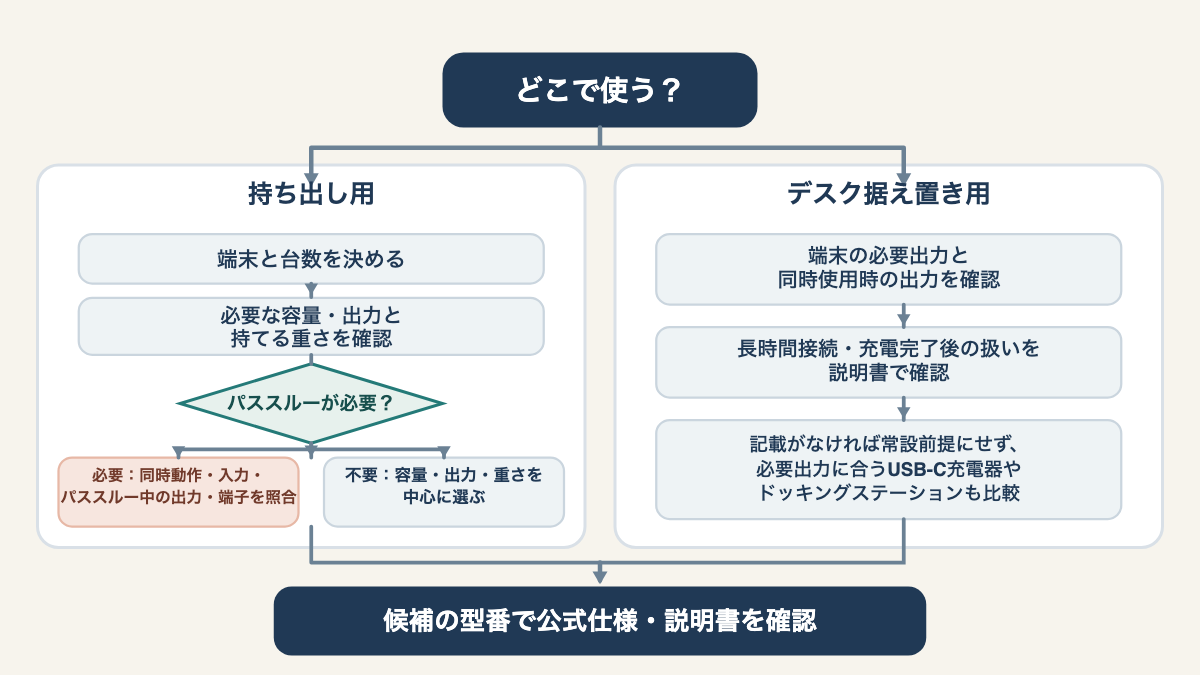
持ち出し用は重さを優先する
スマートフォンを外で充電するだけなら、普段持ち歩ける大きさと重さ、必要な容量を優先します。パススルーを使う場面が少ない人は、その機能があることで重さや価格が増えるかも検討材料です。バッテリー本体の入力と出力が自分の使い方に合っていれば、対応機能が必須ではない場合もあります。
タブレットや複数台を充電するなら、端末の必要出力と同時使用時の合計出力を確認します。商品ページの「最大○W」が1台使用時の数値なのか、複数ポート使用時の合計なのか、パススルー中にも使えるのかを見分けてください。
据え置き用は長時間条件を重視
机で常時接続したい場合は、パススルー対応の表記に加えて、説明書に長時間接続や充電完了後の扱いが書かれているかを確かめます。記載が見つからない場合、常時接続を前提にせず、必要出力を満たす充電器も候補に入れます。
ノートPCを充電する場合は、スマートフォン向けの小型バッテリーでは出力が足りない可能性があります。PC本体、充電器、ケーブルの仕様をそれぞれ確認し、同時に別の端末もつなぐなら分配後の出力まで見ます。
購入前のチェックリスト
購入直前に候補の型番と説明書を開き、次の項目を確認します。1つでも記載が曖昧なら、最大W数や端子数だけで補わず、メーカーの製品情報や問い合わせ窓口で確かめてください。
- 型番の製品ページに、本体充電と端末給電の同時動作が明記されている
- バッテリーの入力条件を、手持ちの充電器・ケーブルが満たしている
- 使いたい端末と台数に対し、パススルー中の出力や端子の組み合わせが足りている
- 無線・有線の同時使用やボタン操作など、必要な条件を確認した
- 長時間接続や充電完了後の扱いを、対象型番の説明書で確認した
- 購入時点の販売情報、回収情報、安全上の注意を公式サイトで確認した
パススルーは、充電器につないだまま端末も使いたいときに便利な機能です。一方、対応条件や出力は共通ではなく、充電しっぱなしが許されるかも別の確認事項です。候補の型番を一つ選び、メーカー公式ページと説明書で同時動作、入力、出力、長時間接続の順に照合してから、自分の使い方に合うか判断しましょう。
コメント