WindowsノートPCのバッテリー劣化は、標準機能のバッテリーレポートで「設計容量」と「満充電容量」を比べると、容量低下の目安を確認できます。作成に使うコマンドは powercfg /batteryreport です。
ただし、容量の割合だけで交換時期や実際の駆動時間が決まるわけではありません。レポートの作り方、数値の読み方、数字が出ない場合の確認先まで順に説明します。なお、この記事は特定のWindows PCで測定した使用レビューではなく、Microsoftの公式手順と技術資料に基づく解説です。
Windowsでレポートを作る
Windows 11では、コマンドプロンプトからコマンドを1つ実行すると、バッテリーの使用状況と推定容量をまとめたHTMLレポートを作成できます。
コマンドプロンプトを開く
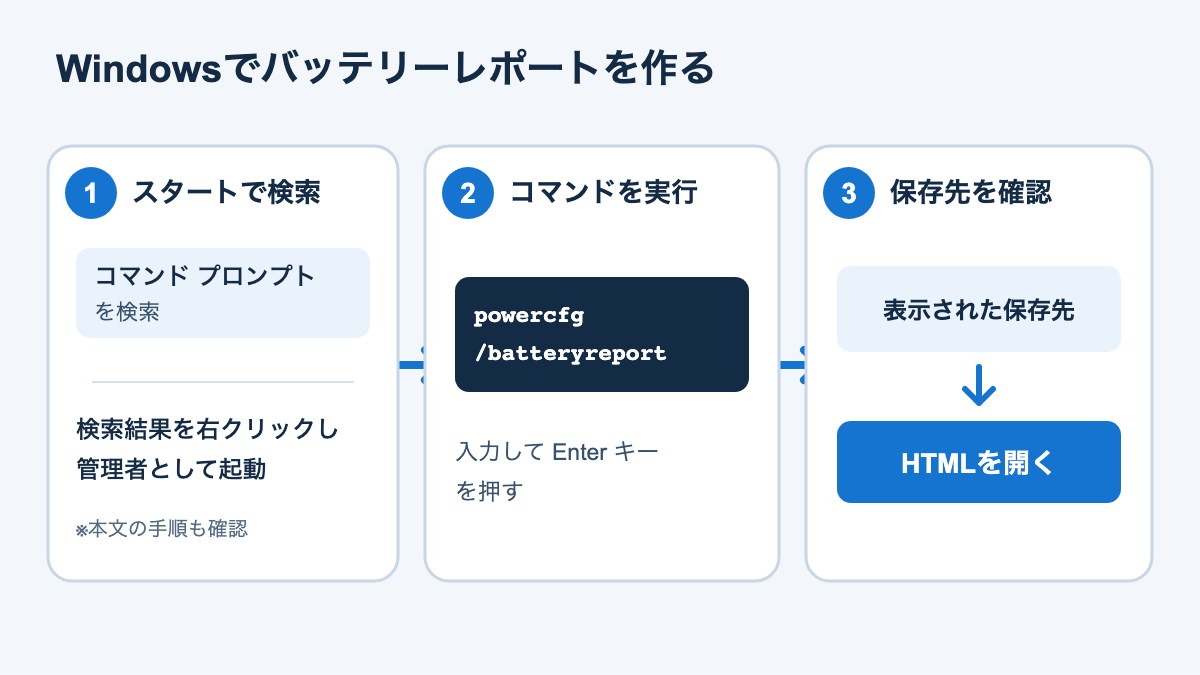
まず、タスクバーのスタートを開き、「コマンド プロンプト」と検索します。検索結果にあるコマンドプロンプトを右クリックし、「管理者として実行」を選んでください。確認画面が表示されたら「はい」を押します。
Microsoftの案内は管理者として起動する手順を示しています。これは公式の操作案内に沿った方法です。コマンドプロンプトが見つからない場合は、スタートメニューの検索語を「cmd」に変えて探す方法もありますが、画面の表示名はWindowsの設定やバージョンによって異なる場合があります。
ここで開くのは、文字でコマンドを入力する黒い画面です。検索結果から似た名前の別アプリを選ぶと、入力欄や表示が違うことがあります。画面上部のタイトルなどで「コマンド プロンプト」が起動していることを確かめてから、次へ進みましょう。
コマンドを実行する
コマンドプロンプトへ次の行を入力し、Enterキーを押します。コマンドの途中に余計な文字を足す必要はありません。
powercfg /batteryreport成功すると、レポートを保存した場所がコマンド画面に表示されます。Microsoftの手順ではHTMLファイルがPC内へ保存され、表示された場所から開くよう案内されています。保存先はコマンドを実行した環境によって変わるため、「デスクトップにあるはず」と決めつけず、画面に出たパスを確認してください。
保存先を見失わないよう、表示された場所をメモするか、コマンド画面を閉じずに次の操作を行うと安心です。レポートはWebページのようなHTML形式なので、保存先のフォルダーをエクスプローラーで開き、該当ファイルをダブルクリックするとブラウザーで読めます。
操作手順はMicrosoftの「Windows でのバッテリーの取り扱い」でも確認できます。同ページが対象としているのはWindows 11です。Windows 10で同じ手順が使えるかは、利用中の環境に対応するMicrosoftやPCメーカーの案内を確認してください。
なお、Microsoft Supportはこの操作を管理者として実行する手順で案内していますが、Powercfgのコマンド仕様ページでは、/batteryreport の説明に管理者権限が必須という条件は明記されていません。手順どおりに進めるなら管理者として開き、実行できない場合はエラー文を確認してメーカーの案内も参照してください。
レポートを共有する前に
HTMLレポートには、バッテリー容量だけでなく利用状況の履歴も含まれます。メーカーの窓口へ相談するために添付する場合は、その窓口の公式ページから送信方法を確認しましょう。SNSや掲示板などへ公開するときは、共有したい情報だけが含まれているか、ファイルを開いてから判断してください。
保存先を指定したい場合
標準コマンドで作成できれば、特別な指定は不要です。保存場所を自分で決めたい場合は、Microsoft Learnの仕様にある /output を付けて、HTMLのファイル名とパスを指定できます。
powercfg /batteryreport /output file_name上の file_name は説明用の記載で、実行する場合は保存先を含むファイル名へ置き換えます。保存先フォルダーが存在しない、書き込み権限がないなどの条件では保存に失敗することがあります。まずは既定のコマンドを使い、保存場所を変える必要がある場合だけPowercfgの公式オプション説明を参照してください。
同じ資料では /duration でレポートが分析する日数を指定できると説明されています。これは使用履歴を何日分含めるかの指定で、設計容量や満充電容量の値を補正する機能ではありません。初めて確認するときは、オプションを足さず標準コマンドで作るのが分かりやすいでしょう。
最初に見る場所
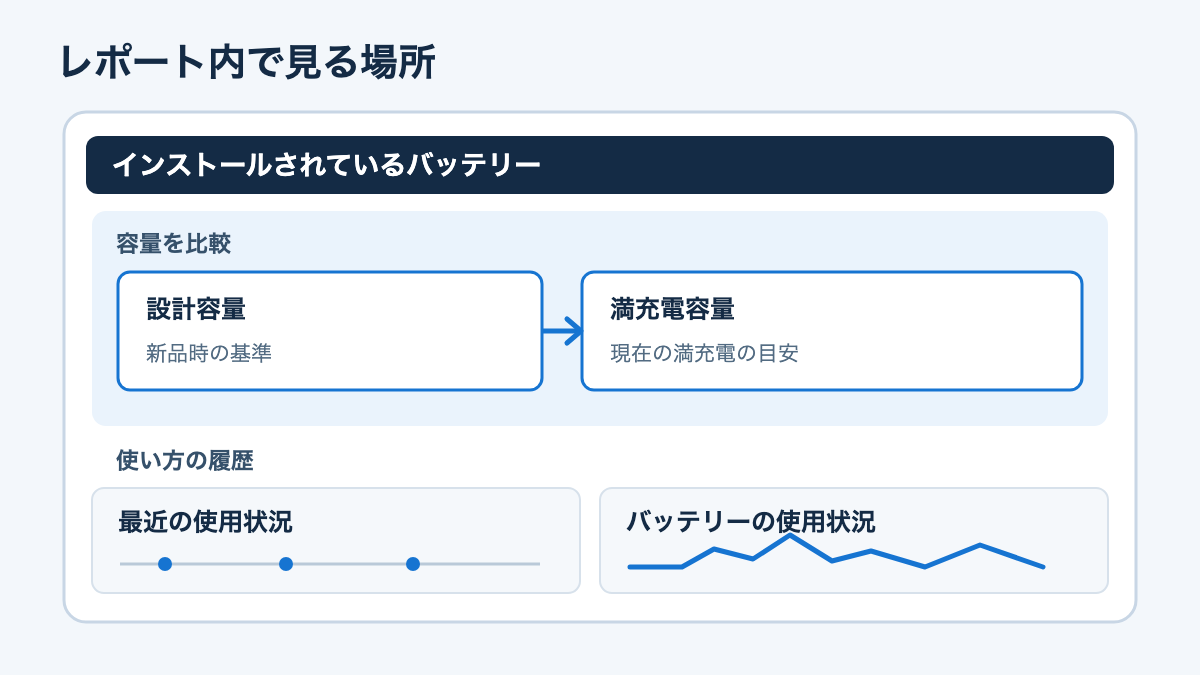
容量低下の目安を知りたい場合は、レポート内の「インストールされているバッテリー」から確認します。使用中の減り方を調べたいときは、「最近の使用状況」と「バッテリーの使用状況」も補助として見ます。
「インストールされているバッテリー」
この欄には、PCが認識したバッテリーの情報が表示されます。容量の比較では「設計容量」と「満充電容量」を探してください。表示名や値の有無は、PCに搭載されたバッテリーやファームウェアの情報に左右されることがあります。
英語表示のレポートでは DESIGN CAPACITY と FULL CHARGE CAPACITY の表記を探します。レポート全体が英語でも、容量の単位と項目名が分かれば計算できます。日本語で表示される場合も、似た項目名を読み違えないよう、設計時の値と現在の満充電時の値をそれぞれ確かめてください。
バッテリーが複数行表示される場合、別々の電池や項目として扱われている可能性があります。どの値がどの電池に対応するか分からないまま合計を作るのは避け、同じ行や同じバッテリーのまとまりの中にある設計容量と満充電容量を対にして比べましょう。表の読み方が判然としない場合は、PCメーカーのサポート情報で型番に対応した説明を探します。
「最近の使用状況」
最近の使用状況には、PCを使ったときの電源状態やバッテリー残量などの履歴が載ります。容量欄が示すのはバッテリーの持てる電力量の推定値ですが、こちらはいつどのように電力を使ったかを見直す手掛かりです。
たとえば「以前より早く減る」と感じたとき、該当する日時に何をしていたか、電源につないでいたか、残量がどう推移したかを確認できます。ただし、履歴だけで特定のアプリが原因だと断定するのではなく、その時間に開いていたソフトや画面の明るさなどと照らし合わせてください。
「バッテリーの使用状況」
バッテリーの使用状況は、期間内の使用量や残量変化を追うための欄です。Microsoftもレポートを読み始める際の確認箇所として、この項目を挙げています。欄の名前やグラフの見え方はレポートの言語設定などで異なる場合があるため、英語表示のPCでは「Battery usage」など対応する項目名を探しましょう。
履歴の数値は、その期間の使い方を反映します。ウェブ会議、動画再生、画面共有を多くした日と、文書入力中心の日をそのまま比較しても、バッテリー本体の劣化だけを切り分けることはできません。容量の欄と使用履歴は、役割の違う情報として合わせて読みます。
特に、オンライン会議をしながら画面共有をした日と、資料を読むだけの日では、画面や通信の使い方が異なります。レポートを確認するときは、「いつ減ったか」と「そのとき何をしていたか」を結び付けると、バッテリーの容量そのものと、その日の消費量を混同しにくくなります。
設計容量と満充電容量
劣化の目安を計算するには、設計容量を基準として、現在の満充電容量がどの程度残っているかを比べます。単位が同じであることを確かめてから計算してください。
設計容量は新品時の基準
設計容量は、Microsoftの技術資料ではバッテリーが新品のときの理論上の容量として説明されています。レポートに表示された値は、搭載された電池の設計上の基準を読むためのものです。新品購入時に実測した容量や、現在必ず使い切れる量という意味ではありません。
容量は通常、mWh(ミリワット時)で示されます。mWhは電力量を表す単位です。たとえば「60,000 mWh」と表示されていれば、計算ではこの数値をそのまま使います。単位が別に示されていたり、相対値のように見えたりする場合は、無理に読み替えずメーカーの説明を確認しましょう。
満充電容量は現在の推定値
満充電容量は、バッテリーが満充電になったときに蓄えられる現在の容量として報告される値です。新品時の基準である設計容量と比べると、使い続けたことによる容量低下の目安が分かります。これはWindowsが将来の駆動時間を保証する数字ではありません。
MicrosoftのBATTERY_INFORMATION構造体の仕様でも、新品時の理論容量と現在の満充電容量を比べて、電池の摩耗を推定する説明があります。PCに内蔵された電池の報告値であり、バッテリーの健康状態を完全に測り切った認定結果とは区別してください。
残量表示とは意味が違う
画面右下のバッテリーアイコンが示す「残量%」は、今の充電状態を表します。一方、容量維持率の目安は、満充電時に蓄えられる容量が設計時の何%相当かを比べた値です。たとえばアイコンが100%でも、満充電容量が設計容量より小さくなっていれば、設計時より少ない電力量を満充電として扱っている可能性があります。
この2つの割合を混同すると、「残量が100%だから劣化していない」と誤解しやすくなります。バッテリーレポートで劣化の目安を知りたいときは、画面の残量表示ではなく、設計容量と満充電容量を使って計算しましょう。
割合を計算する
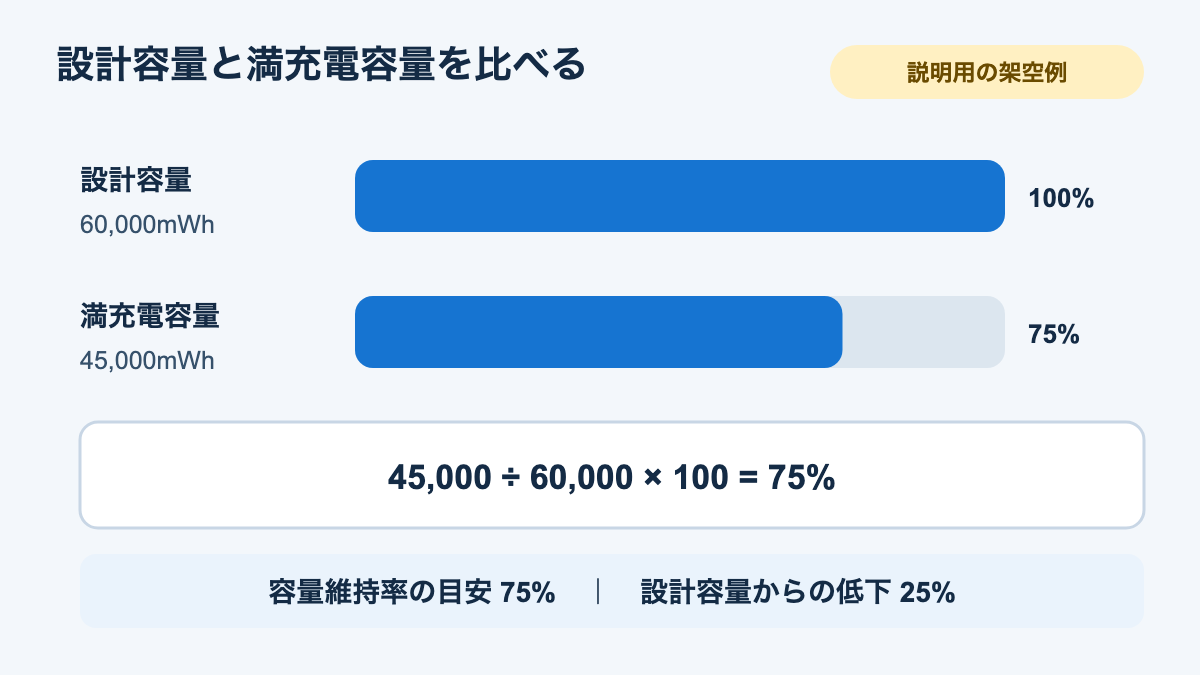
容量維持率の目安は、次の式で計算できます。
満充電容量 ÷ 設計容量 × 100たとえば設計容量が60,000mWh、満充電容量が45,000mWhなら、45,000 ÷ 60,000 × 100 で75%です。設計時からの低下率として表すなら、100%から75%を引いた25%になります。この数値は式に基づく説明用の架空例で、特定のPCで測った結果ではありません。
計算結果の「75%」は、今の満充電容量が設計容量の75%相当として報告されているという意味です。「あと何時間使えるか」や「あと何年使えるか」を示すわけではありません。どれほどの性能低下を不便に感じるかは、持ち出す頻度、コンセントが使える環境か、作業内容などによって変わります。
丸め方を統一すると、レポートを期間を空けて再確認した場合にも比較しやすくなります。小数点以下を細かく出しても、その桁数まで計測精度があると保証されるわけではないため、たとえば整数%程度の目安として扱う方法で十分です。
複数の電池を合算しない
レポートにバッテリーが複数表示された場合は、設計容量と満充電容量を項目ごとに対応させて計算します。表示された値を全部足して割合を出す方法は、各項目が何を表しているか確認できない限り使わないでください。複数の電池を搭載する機種で、合算方法が示されていないときはPCメーカーへ確認するのが確実です。
また、同じ単位の値同士で比べます。mWhとmAhは別の単位で、数字だけを直接割っても容量維持率にはなりません。Windowsのレポート値がmWhであれば、そのまま式へ当てはめてください。表示が読めない、単位が不明という場合も、値を推測で変換しないことが大切です。
割合だけで交換を決めない
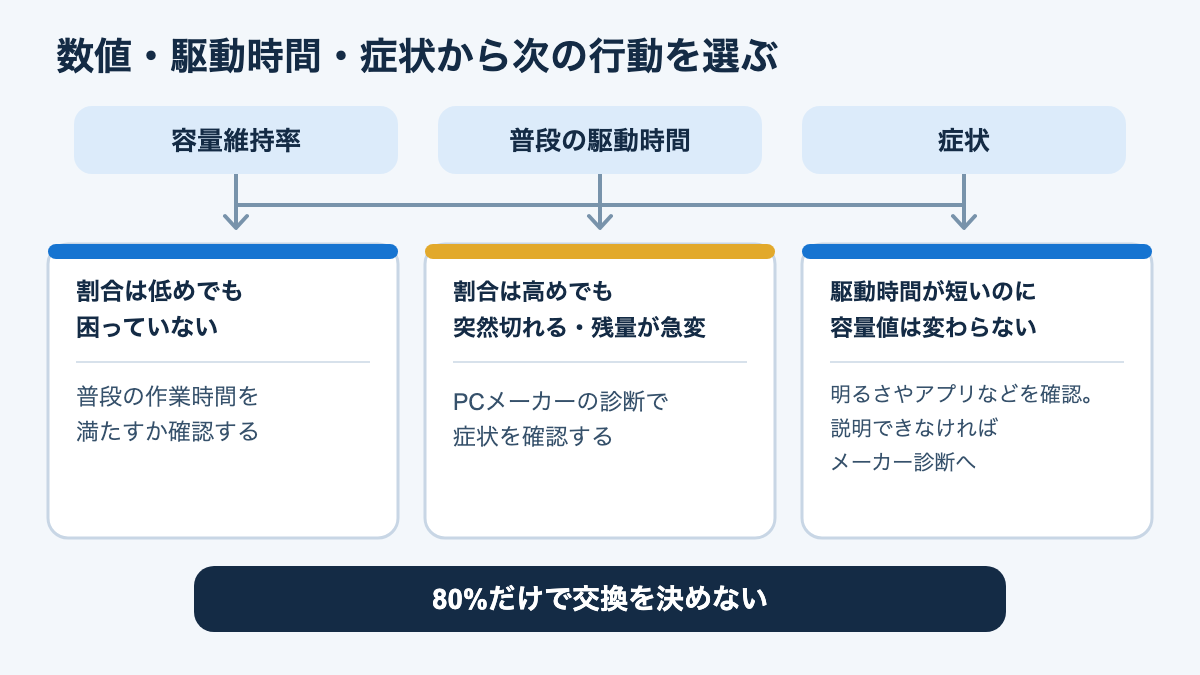
容量維持率は判断材料の一つです。交換するかどうかは、同じ使い方での駆動時間や困っている症状、PCメーカーが案内する診断・交換条件も踏まえて決めます。
容量と駆動時間は別の情報
満充電容量が低下すると、一度の充電で使える時間が短くなることがあります。一方で、画面の明るさや実行中のアプリ、通信、会議や動画の頻度でも消費電力は変わります。Microsoftのバッテリー節約案内でも、ディスプレイや電源関連の設定が使える時間に関わる情報として案内されています。
そのため、最近持ち時間が短いと感じたら、まず以前と似た作業条件で比較できるか振り返ります。たとえば画面を明るくした、外部ディスプレイを追加した、ウェブ会議が増えた、バックグラウンドで動くアプリが変わった、といった違いはありませんか。条件の違いをメモしておくと、容量低下以外の要因を見つける手掛かりになります。
可能なら、満充電から同じ残量になるまでの時間を、普段の作業に近い条件で記録します。ただし、無理にバッテリーを使い切る必要はありません。Microsoftは深い放電を避けるよう案内しているため、通常の使い方の範囲で記録してください。
80%を一律の基準にしない
MicrosoftのWin32_Battery技術資料には、満充電容量が設計容量の80%を下回る状態を、典型的な寿命末期とする説明があります。しかし、これは技術資料上の一般的な記述です。すべてのWindows PCに共通する交換条件、メーカー保証の基準、個別機種の診断結果を意味するものではありません。
そこで、80%を下回ったら即交換、80%以上なら問題なし、と単純に区切るのは避けましょう。交換時期はメーカーや機種、保証契約、実際の症状で扱いが異なる可能性があります。費用も機種や修理窓口、時期によって変わるため、交換を考え始めたらPCメーカーの公式サポートで型番と保証状況に合った条件を確認してください。
容量の割合が低くても、今の使い方で不便がなく安全上の異常もなければ、直ちに交換が必要とは限りません。逆に割合が比較的高く見えても、突然電源が落ちるなどの症状が続くなら、数値だけで問題なしと判断せず、メーカー診断を利用しましょう。
症状ごとに見る項目を変える
「レポートの割合が低めだが、普段は困っていない」という場合は、実際の駆動時間を記録し、必要な作業時間を満たしているかを基準に考えられます。一方、容量維持率が高めでも、残量表示の急変や突然の電源断が起きるなら、メーカーの診断対象として相談する価値があります。
「数字は変わらないのに使える時間が短くなった」という場合は、まず使い方や設定の変化を振り返り、それでも説明できないなら診断へ進みます。MicrosoftのWindowsのバッテリー節約に関する案内も、画面の明るさなど電力消費に関わる要素を確認する際の参考になります。ただし、省電力設定を変えれば劣化した容量が元に戻るという意味ではありません。
傾向を比べるなら条件をそろえる
バッテリーレポートは、一度の確認で終える以外に、同じPCで時間を置いて再作成し、値や履歴を比較する使い方もできます。その際は、いつ取得したレポートか、設計容量、満充電容量、普段の駆動時間、気になった症状を一緒に記録しておきます。
レポートの容量値はPCが報告した推定値なので、前回と今回の差が必ず劣化だけを表すとは限りません。使用環境や計測・報告の違いもあり得ます。数値の変化が急だったり、表示と実感が大きく食い違ったりするなら、同じ条件でもう一度確認し、PCメーカーの診断と照らし合わせてください。
- 確認日とPCの型番
- 設計容量と満充電容量、表示単位
- 同じ使い方をしたときのおおよその駆動時間
- 突然の電源断、残量表示の急変などの症状
数値が空欄や0のとき
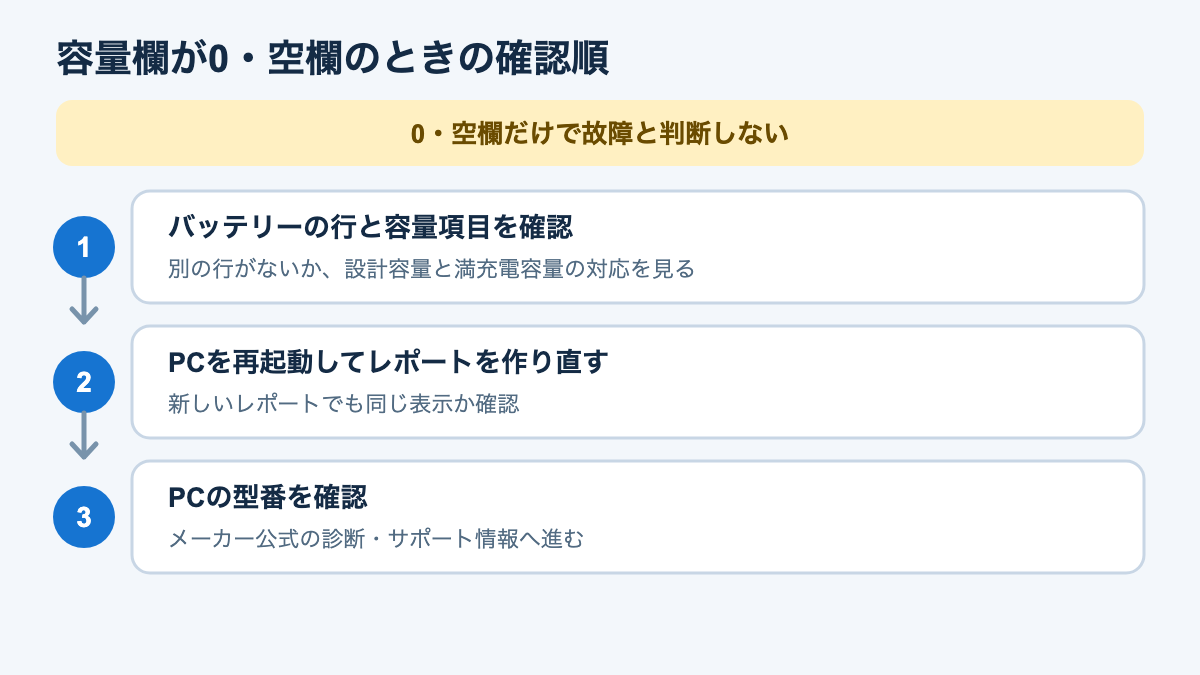
容量欄が空欄または0でも、それだけで「劣化していない」「容量がゼロ」「バッテリー故障」と決めつけないでください。PCが容量情報を報告していない可能性もあるため、表示の意味をメーカー情報で確かめます。
値が出ない場合の確認順
最初に、レポートの「インストールされているバッテリー」欄に別のバッテリー行がないか、設計容量と満充電容量が異なる場所に記載されていないかを見直します。次に、PCを再起動してレポートをもう一度作成し、表示が同じか確かめてください。
MicrosoftのWin32_Batteryクラス仕様では、満充電容量のプロパティがサポートされない場合に0を設定すると説明されています。このため、0表示をそのまま測定結果と考えるのは適切ではありません。なお、HTMLレポートのすべての機種で0や空欄がどう表示されるかは一律に言えないので、表示例だけで異常の有無を断定しないでください。
それでも値が読めない場合は、PC本体の製品ラベル、購入時の書類、メーカーの登録情報などで型番を確かめ、公式サポートで「バッテリー診断」「バッテリー状態」「BIOS診断」などの項目を探します。型番の確認場所やツール名、使い方はメーカーごとに異なります。第三者サイトの手順を機種に合うと決めつけず、メーカー公式の説明を優先してください。
エラーが出た場合
「アクセスが拒否されました」などのエラーが出たら、表示された文章を控えて、管理者としてコマンドプロンプトを起動したかを確認します。続いて、コマンドを半角英字で正しく入力したか、先頭の powercfg と /batteryreport の間に半角スペースがあるかを見直しましょう。
保存先を指定したときだけ失敗するなら、既定のコマンドへ戻して再実行します。保存場所を指定したフォルダーが存在するか、書き込める場所かも確認してください。原因が分からないときは、エラーメッセージとWindowsのバージョン、PC型番をそろえてメーカーのサポートに相談すると、環境に合った案内を受けやすくなります。
異常がある場合は安全を優先
バッテリーが膨らんで筐体を押し上げている、異臭や異常な熱があるなど、物理的な異常が見られる場合はレポートの数値確認を中断してください。容量診断より使用を止めてメーカーへ相談することを優先します。

膨張を見つけたら使わない
Microsoftは、バッテリーが機器の筐体を超えて膨張した場合、直ちに使用を中止し、圧力をかけたり穴を開けたりしないよう案内しています。ノートPCの底面が浮いた、タッチパッドやキーボードが押し上げられたなど、筐体の変形に気付いたら、押し戻して確認するのは避けましょう。
安全に関わる状態は、バッテリーレポートの容量比で判断するものではありません。電源を切れる状況なら使用をやめ、メーカーの公式サポート窓口へ連絡し、機種ごとの保管・回収・修理の指示を確認してください。持ち運びや梱包が必要な場合も、一般的な方法を当てはめず、案内に従います。
症状がある場合は診断を依頼
膨張は見られなくても、残量が急に変わる、充電できない、突然電源が切れる、充電中に異常な熱を持つといった症状が続く場合は、容量維持率だけで判断できません。使用を続けるか迷うほどの症状なら、メーカーへ状況を説明し、診断や修理が必要か相談してください。
交換費用、保証の対象、修理にかかる日数は、型番や購入時期、サポート契約によって変わります。具体的な金額や条件を知りたい場合は、PCメーカーの公式ページで型番と保証状況を照合してください。表示価格や受付条件は変更されることがあるため、相談時点の案内が基準になります。
レポートを見た後の判断
まず設計容量と満充電容量を比較し、次に普段の駆動時間や症状を確かめます。問題が容量低下だけなら使い方に照らして判断し、数値が読めない、急な不具合がある、安全面の異常がある場合はメーカーの診断へ進んでください。
レポートの数字は、交換を決めるための答えそのものではなく、状況を把握する材料です。自宅で電源につないで作業することが多い人と、外出先で長時間使う人では、同じ容量維持率でも困り方が異なります。自分が必要とする駆動時間を基準にすると、交換を検討する必要性を考えやすくなります。
判断に迷うときは、以下の順番で確認すると情報を混同しにくくなります。
- Windows 11の
powercfg /batteryreportでHTMLを作る - 同じ電池の設計容量と満充電容量を見つけ、容量維持率の目安を計算する
- 普段に近い作業条件での駆動時間と、気になる症状を振り返る
- 値が読めない、異常が続く、交換を検討する場合は、型番に対応したメーカー公式案内を確認する
なお、Microsoftのバッテリー情報・コマンド仕様や各メーカーの診断・修理条件は更新されることがあります。特に交換費用や保証、修理方法は、PCメーカーの公式情報で確認したうえで判断してください。

コメント