27インチで迷ったら、文書作成や表計算、Web会議が中心ならWQHDを基準に比較し、細い文字や写真・映像の細部をより滑らかに見たいなら4Kを候補にするのが現実的です。WQHDは価格と表示倍率の扱いやすさを重視する人、4Kは画面の精細さを優先する人に向いています。
この記事では、一般的な16:9の27インチを想定し、WQHDを2560×1440、4K UHDを3840×2160として比べます。4Kは画面を構成する画素数が多い一方、OSの表示倍率を上げると文字やボタンも大きくなるため、作業領域まで単純に2.25倍になるわけではありません。
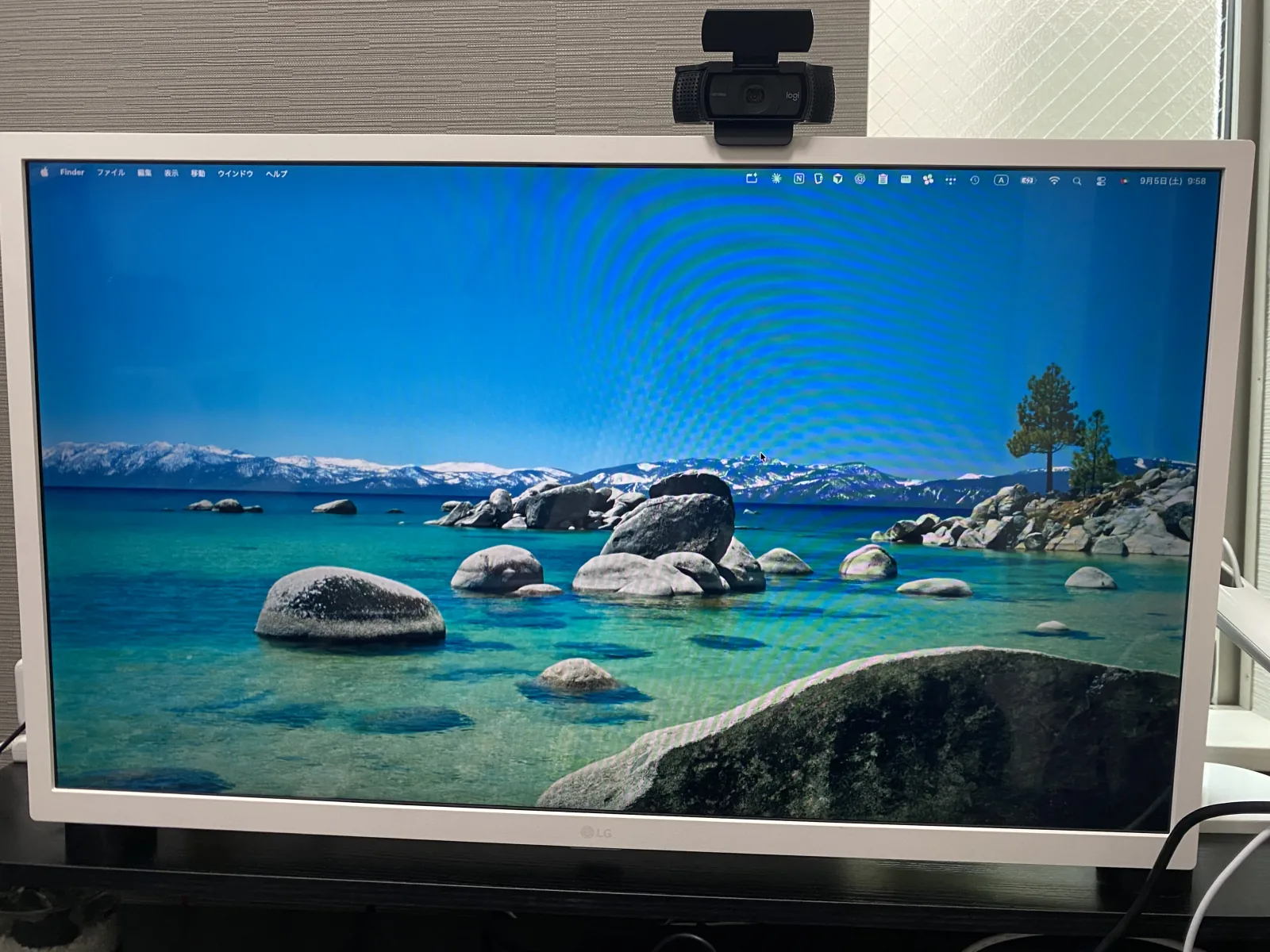
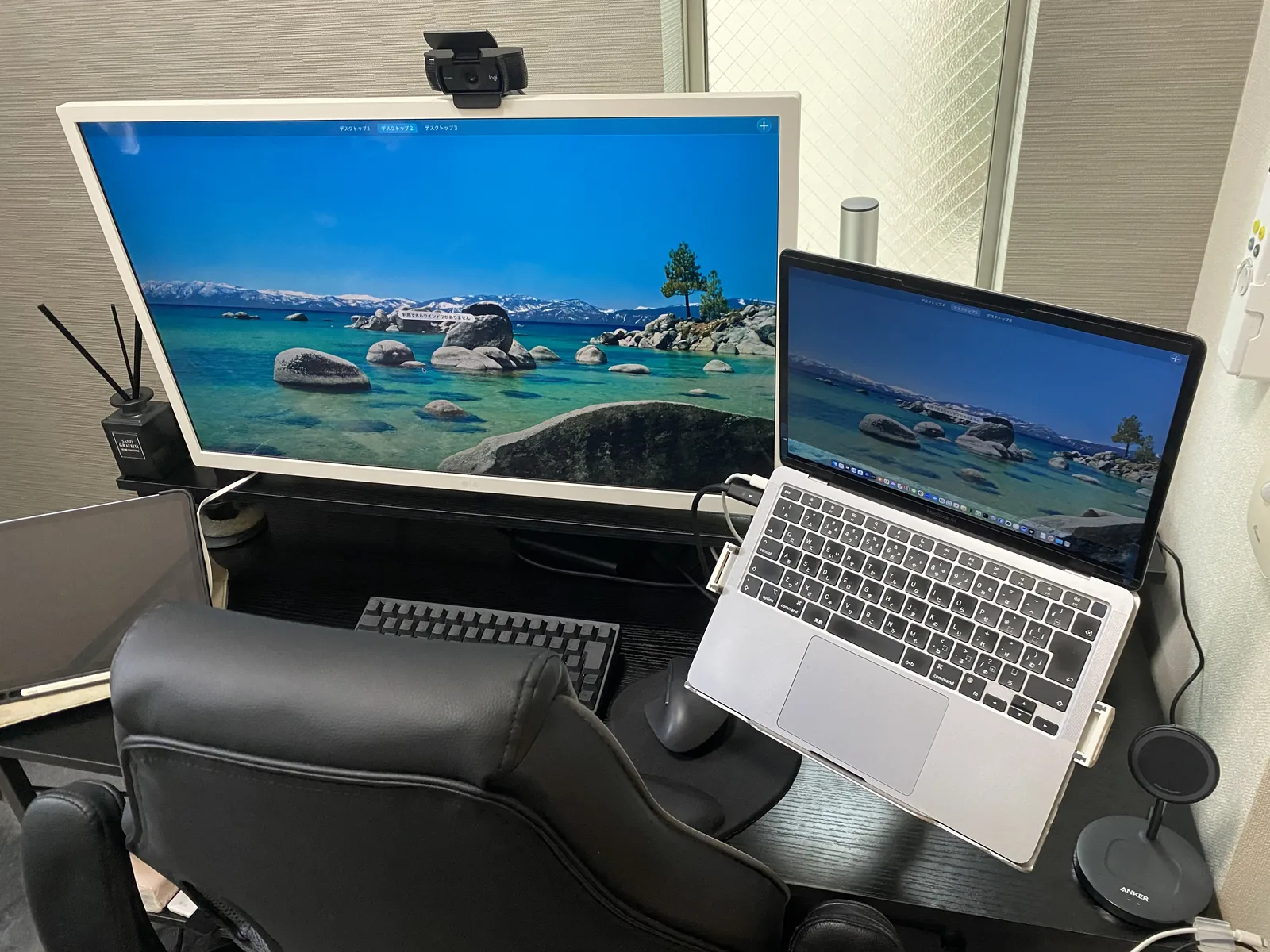
先に私の経験との境界もお伝えします。私は27インチWQHDと4Kを並べて使ったことはありません。自宅では31.5インチ・フルHDのLG 32SR50F-Wを使っており、60〜80cmの距離では近くで文字の粗さを感じることがあります。以下ではこの実体験と、解像度・画素密度から分かる一般的な違いを分けて説明します。
27インチ以外の寸法や画面サイズの違いも含めて考えたい場合は、モニターサイズ比較の記事で24・27・32インチを比べています。

27インチのWQHDと4Kを比べる
同じ27インチでも、WQHDは標準的な事務作業に必要な細かさを確保しやすく、4Kはより多くの画素を小さく並べて表示します。数字の差を見ておくと、「文字の精細さ」と「一度に表示できる情報量」を混同せずに判断できます。
解像度は画面を作る点の数
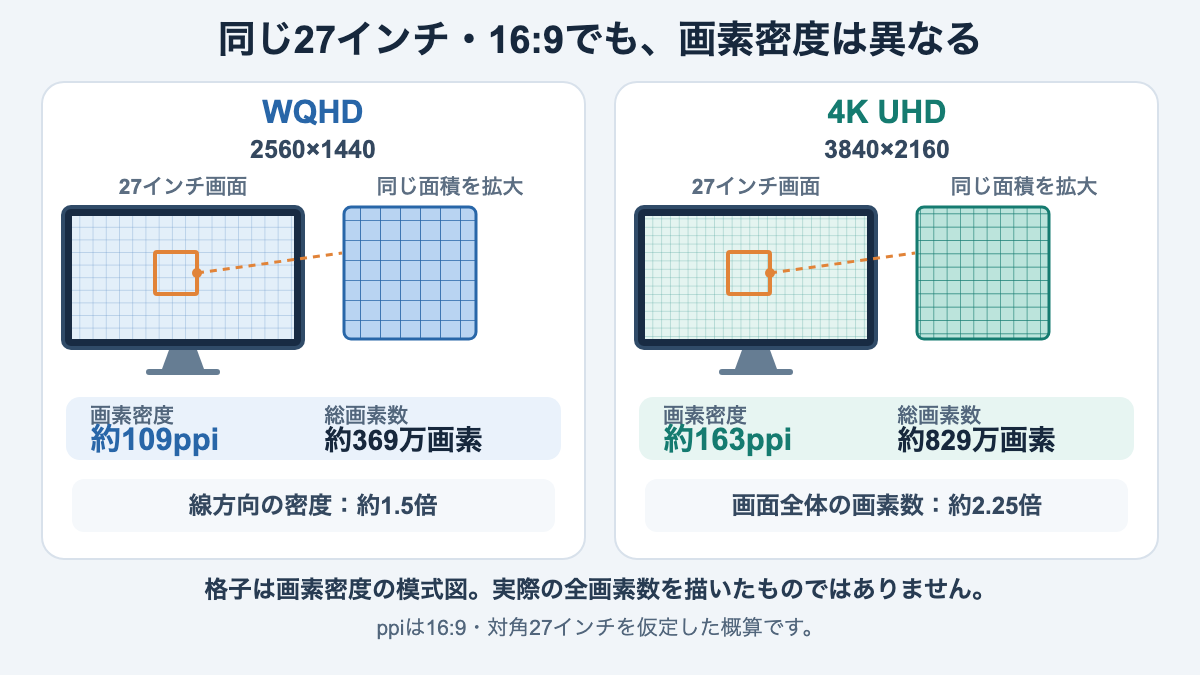
解像度は、画面を横と縦にいくつの点で描くかを表します。2560×1440なら横に2560個、縦に1440個の画素が並びます。WQHDと4K UHDの代表的な仕様は次のとおりです。
| 27インチ・16:9の例 | 解像度 | 総画素数 | 画素密度の目安 |
|---|---|---|---|
| WQHD | 2560×1440 | 約369万 | 約109ppi |
| 4K UHD | 3840×2160 | 約829万 | 約163ppi |
ppiは、1インチあたりに画素が何個並ぶかを表す数値です。27インチ・16:9で計算すると、4KはWQHDの約1.5倍の画素密度になり、画面全体の画素数は約2.25倍です。したがって、斜め線や細い文字を構成する点をより細かく配置できます。ただし、この比率は物理的な画素数の比較であり、見える文字の大きさやウィンドウの数を直接表すものではありません。
計算の考え方は、画面の横幅をインチで求めてから横の画素数で割る方法です。16:9・27インチなら画面幅は約23.5インチなので、2560÷23.5で約109ppi、3840÷23.5で約163ppiになります。これは画面の対角サイズと縦横比を仮定した目安です。ベゼルを含む本体幅や、モニターを置く机の横幅を表す数値ではありません。
ここで比べているのは「4K UHD」の3840×2160です。製品名にWQHDや4Kと書かれていても、縦横比や実際の解像度が異なる製品があります。例えばLGの公式仕様では、27インチのWQHDモニターとして2560×1440のモデルが掲載されています。購入候補では呼び名だけで決めず、仕様欄の画面サイズ、縦横比、解像度を確かめてください。LG 27U631A-Bの公式仕様(2026年9月27日確認)
ppiだけで読みやすさは決まらない
画素密度が高いほど、同じ長さの線や文字をより多くの画素で表せます。そのため4Kは小さな文字や細い線をなめらかに表示しやすい一方、実際に読みやすいかどうかは、文字の大きさ、目から画面までの距離、視力、アプリの設定にも左右されます。約163ppiだから誰にとっても見やすい、あるいは約109ppiでは粗い、と数字だけで決めることはできません。
同じ27インチであれば、画面の物理的な幅や高さは解像度を変えてもほぼ同じです。4Kにすると表示の粒が細かくなるのであって、画面自体が大きくなったり、文字が自動的に読みやすい大きさになったりするわけではありません。初期設定で文字が小さく感じる人もいれば、普段の作業距離では違いをあまり意識しない人もいます。
画面サイズや設置寸法を決める段階では、解像度とは別に机の奥行きと視距離も見ておきましょう。私は奥行50cmのデスクに31.5インチの画面を置いていますが、画面の上端や目との距離はアームで調整しています。インチ別の横幅・高さも比較したい場合は、モニターの高さと距離の目安も参考になります。
精細さと作業領域は別に考える
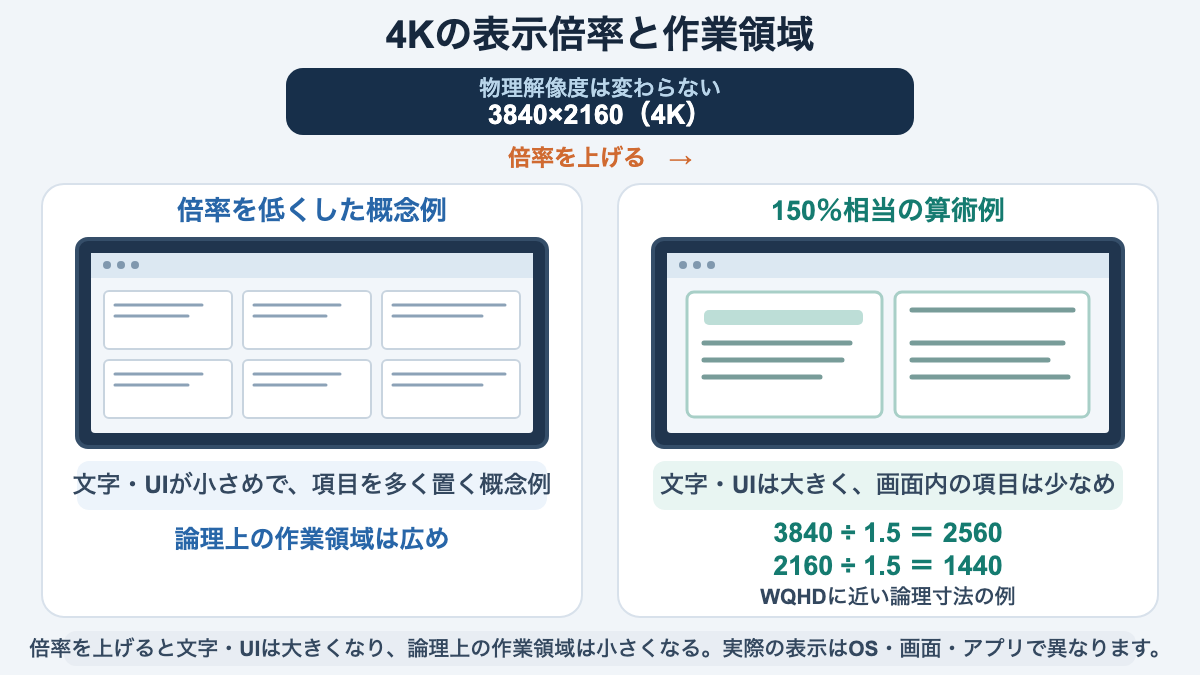
4Kの画素数が多いことと、画面上に一度に置ける資料が増えることは同じではありません。OSの表示倍率を上げると文字や操作部品が大きくなり、読みやすさは保ちやすくなりますが、その分だけ作業領域は小さくなります。
表示倍率で文字と項目を調整する
Windowsでは「ディスプレイの解像度」と「拡大縮小」の項目を分けて設定できます。Microsoftは通常、推奨と表示された解像度の使用を案内しており、ネイティブ解像度より低い値を選ぶと文字が鮮明に表示されないことがあると説明しています。文字を大きくしたいときは、まず拡大縮小の設定を試す方法があります。詳しい項目はMicrosoftの画面解像度とレイアウトの案内で確認できます。
macOSにも、文字や項目を大きく見せる設定と、表示スペースを広くする設定があります。選べるモードや見え方はMacと接続するディスプレイによって異なります。Appleも、ディスプレイの解像度を変更する方法を案内しています。特定の倍率が誰にとっても最適とは限らないため、よく使うアプリを開いて文字の読みやすさとウィンドウの並べやすさを両方確かめてください。Appleのディスプレイ解像度の案内
同じ倍率でも、アプリの作りや表示する内容によって使い勝手は変わります。例えば、表計算では列幅を縮めて横に多くの列を置けるかが気になり、文章作成ではページを何枚並べられるかより本文の文字サイズが優先になることがあります。表示領域が広くても、頻繁に使うボタンや文字が小さくて操作しにくければ、仕事が楽になるとは限りません。自分が毎日使うアプリを使って、表示設定を試すことが判断につながります。
例えば4Kを150%相当で表示するという単純な計算では、3840÷1.5=2560、2160÷1.5=1440となり、WQHDに近い論理上の寸法が目安になります。ただし、これは倍率の考え方を説明する算術例です。実際に選べる設定、アプリの表示、画面上に並べられるウィンドウ数を保証するものではありません。OSごとに表示の仕組みが違うため、「4KにすればWQHDの2.25倍の作業ができる」とは考えないでください。
縮小表示は必ずしも便利ではない
倍率を低くすれば一画面に多くの項目を置ける可能性がありますが、文字が小さくなり、画面に近づいて読む場面が増えるかもしれません。反対に倍率を上げれば見やすくなる一方、広い表や資料を一度に表示しづらくなる場合があります。4Kの利点を作業領域の広さとして活用するには、画素数だけでなく、自分が無理なく読める文字サイズとの折り合いが必要です。
WQHDでも同じように表示倍率を変更できます。まず標準的な設定で試し、文字が小さい場合は拡大し、ウィンドウを並べたい場合は少し縮小するという調整を行えます。重要なのは、購入前に「細かく表示できるか」と「今使っている文字サイズで作業しやすいか」を別の問いとして考えることです。
私は31.5インチ・フルHDのLGモニターを60〜80cmほどの距離で使い、近くで文字の粗さを感じることがあります。これは約70ppiの画面での個人的な感想で、27インチWQHDや4Kを比較した結果ではありません。画面サイズも解像度も異なるため、そのまま置き換えず、実際に使う視距離や設定も合わせて判断してください。
このLG 32SR50F-Wは2025年5月ごろに購入し、幅120cm×奥行50cmの自宅デスクで仕事やWeb会議に毎日長時間使っています。31.5インチの画面ではウィンドウを横に並べやすく、資料を見ながら入力しやすい一方、近距離では文字の輪郭が気になることがあります。購入時の価格や現在の販売価格は別の情報ですし、この画面の感想から27インチ4Kが必要だと結論づけることもできません。あくまで画素密度の低い大画面を使っている私の参考例です。

仕事の種類に合わせて選ぶ
仕事の中心が文書・表計算・ブラウザーならWQHDを出発点にし、細部の表示を頻繁に確認するなら4Kを検討します。どちらの解像度でも仕事はできますが、何に対して追加の画素数を使いたいかで選択の理由が変わります。
書類や表計算が中心ならWQHD
文章作成、メール、ブラウザー、オンライン会議、一般的な表計算が中心なら、27インチWQHDは価格と扱いやすさを含めて比較しやすい選択肢です。約109ppiの画面で、フルHDより多くの情報を表示しやすく、拡大縮小を大きくしすぎずに作業できます。複数のウィンドウを並べられるかはアプリや文字サイズにもよるので、表の列数や資料の幅を基準に確認すると判断しやすくなります。
ここでいう「WQHDで十分」は、すべての人や職種に当てはまる断定ではありません。小さい字を読むのが負担な人や、画面を離して使う人は、WQHDでも拡大率を上げたくなる可能性があります。反対に、4Kの細かさを必要とする場面が少ない人は、予算を解像度以外のスタンド調整、端子、保証、画面の明るさなどに配分する考え方もあります。
仕事で同時に開くものが、文書とブラウザーの2つ程度なら、WQHDで表示倍率を調整して足りる人もいます。画面の中に複数の表、チャット、資料を常時置く場合は、4Kで倍率を下げた状態に価値を感じるかもしれません。ただし、後者でも文字が読みづらくなれば倍率を上げることになり、4Kを選んだことで期待した広さが得られない場合があります。「何枚並べたいか」だけでなく、「そのときの文字を読めるか」まで合わせて判断します。
画面の粒の細かさだけでなく、日々使うソフトで文字の大きさが合うかが大切です。購入できる店舗に展示機があれば、ブラウザーや文書など普段使う種類の画面を表示し、立ったままではなく実際に座る位置から見てください。展示機を確認できないときは、返品条件や保証内容も販売先の案内で確認し、価格や条件は購入時点の情報を基準にします。
細い線や画像の細部を見るなら4K
小さな文字、細い線、高解像度の写真や映像の細部を頻繁に見る人には、27インチ4Kが候補になります。約163ppiのため、WQHDより同じ場所に多くの画素があり、細部を表現する余地があります。画像を拡大して確認する作業、地図や設計図の線を見分ける作業、4K素材の細部を見る用途では、この密度の差に価値を感じるかもしれません。
一方で、4Kという表記だけで色が正確、HDRが優秀、写真の色味が合うとは言えません。LGのWQHD製品ページでも、解像度とsRGBの色域は別々の仕様として掲載されています。4Kの公式製品ページでも解像度、パネル、色域、HDRなどを別項目で確認できます。写真や動画の色を判断するなら、解像度に加えて必要な色域、色精度、HDRの条件を決め、対象モデルの公称仕様を照合してください。4Kの具体的な仕様例はLG 27UL500-Wの公式製品ページで見られます(仕様・販売状況・価格は確認時点のものとして扱い、購入時に再確認してください)。
写真編集や動画編集では、素材の解像度や納品サイズも考慮します。4K素材を縮小せずに確認したいのか、画面上で細部を拡大して見るのか、色の差を判断したいのかで必要な条件が異なるためです。解像度を高くしても、編集ソフトの表示倍率や素材自体の画質は変わりません。色を仕事の納品基準にするなら、モニターの公称仕様だけでなく、色調整の方法やソフト側の設定も仕事先の基準に合わせてください。
パネルや画面設定は製品ごとに見る
WQHDか4Kかは解像度の区分であり、画面の見え方を決める仕様すべてを表す言葉ではありません。パネルの種類、明るさ、表面の反射、色域、スタンドの高さ調整、入力端子、リフレッシュレートなどは製品ごとに異なります。4Kの製品でも、これらの仕様が自分の用途に合うとは限りません。
メーカーの仕様ページを見ると、解像度、パネル、色域、端子などは別々に掲載されています。例えば、リンクしたLGのWQHD製品ページでも、2560×1440という解像度とIPS、sRGB 99%などが個別に記載されています。これは一例であり、同じWQHDや4Kの製品が同じ仕様という意味ではありません。候補を比べるときは、必要な項目をそろえてから解像度を選びましょう。
優先条件を表にして決める
どちらにも利点があると感じたら、毎日行う作業を基準に優先順位をつけます。次の表は目安です。費用や見え方に一律の正解があるわけではなく、視力、作業距離、ソフトの表示設定で結論は変わります。
| 仕事で重視すること | 比較の出発点 | 購入前に確かめる点 |
|---|---|---|
| 文書・メール・表計算・Web会議 | WQHD | 使う文字サイズで読めるか、資料を並べられるか |
| 細い線・小さな文字・高解像度画像の細部 | 4K | 表示倍率を上げた状態でも細部の利点を使えるか |
| 写真・動画の色や明暗を確認 | WQHDと4Kの両方 | 解像度に加えて色域、色精度、HDR、パネル仕様 |
| 費用を抑えつつ仕事用画面を用意 | その時点の同等製品で比較 | 価格、保証、端子、スタンドなど条件をそろえる |
画面の大きさや机との距離に迷っている場合は、解像度を決める前に机上で視線の位置を想像してみましょう。私は幅120cm×奥行50cmのデスクに画面とノートPCを並べていますが、これは31.5インチ・フルHDの環境です。27インチを同じ机に置いた場合の距離や見上げる角度は、スタンドと座る位置で変わります。
4K購入前にPCの出力を調べる
モニターが4Kに対応していても、PC、ケーブル、変換アダプター、ドックを含む接続経路で希望する解像度とHzが出るとは限りません。特に、4Kで高いリフレッシュレートも使いたい場合は、モニターだけでなく経路全体の仕様を型番単位で確認してください。
PCから画面までを一続きで見る
確認するのは、パソコン本体の正確な型番、映像を出す端子、ケーブル、変換アダプターやドック、モニターの入力端子と仕様です。「HDMIがある」「USB-Cだから映る」といった端子名だけでは、出せる解像度やHzを判断できない場合があります。モニターの仕様表にある入力ごとの上限と、PC側の外部ディスプレイ対応を照合します。
Macの場合、Appleは外部画面の解像度が低い、または暗い場合の確認事項として、Macの機種、ディスプレイ、ケーブルやアダプター、接続台数などを案内しています。Windowsでもリフレッシュレートの選択肢は、PCとモニターが対応する組み合わせによります。購入時は、PCメーカーが公開する技術仕様と、モニターや中継機器の公式仕様を合わせて見てください。Appleの外付けディスプレイの確認案内/Microsoftのリフレッシュレートの案内

私の自宅ではMacBook Air(M1)からDell WD19を経由し、HDMIでLG 32SR50F-Wにつないでいます。WD19導入後に画面の乱れが出なくなった経験はありますが、これは個別の接続環境での変化です。27インチ4Kの出力確認をしたわけではなく、画面の乱れの原因も特定していません。この経験から言えるのは、ケーブルやドックを含めた実際の経路も確認対象になるという範囲です。
接続後はOSのディスプレイ設定で選択中の解像度とHzを確認し、意図した表示になっているかを見ます。購入前には、PCメーカーの技術仕様とモニターの入力仕様をそれぞれ確認し、間にアダプターやドックを使う場合は、その機器の仕様も加えてください。端子の形が合うだけでは、希望する表示条件まで対応するとは限りません。
接続方式や端子の確認手順、映らないときの切り分けを詳しく知りたい場合は、ノートパソコンにモニターを接続する方法の記事で扱っています。
価格は近い条件の製品同士で比べる
WQHDの方が必ず安い、4Kは常に高価という固定的な差は示せません。モニターの価格は解像度以外に、パネル、色域、スタンド調整、端子、USB給電、リフレッシュレート、保証や販売店によって変わります。今回の記事では、特定モデルを同条件で調べた現行価格比較は行っていません。
実際に候補を選ぶときは、必要な条件を先に書き出し、WQHDと4Kで条件の近い製品を比べてください。例えば、片方だけ高リフレッシュレートやUSB-C給電に対応している製品を比べると、価格差が解像度によるものか分かりにくくなります。表示価格、送料、保証、販売状況は購入する時点で各メーカーや販売先の公式案内を確認しましょう。
購入前に試したい四つの確認
候補を絞ったら、解像度の数字を見て決め切る前に、文字サイズ、作業距離、PC出力、購入条件を順に確かめます。次の四点を確認すると、買った後に「思ったより小さい」「4Kで出ない」と気づく可能性を減らせます。
- 普段使う文字を読む。展示機がある場合は、ブラウザー、表計算、文書など普段使う画面を開き、いつもの座る位置から確認します。見本画像を近くで眺めるだけでは、実際の作業時の文字サイズを判断しにくいためです。
- OSの表示設定を試す。文字を大きくした状態と、作業領域を広くした状態の両方を試します。特定の倍率を一律に正解とせず、日々使うアプリで読みやすく、必要なウィンドウを配置できる設定を探します。
- 希望する解像度とHzを確認する。PC、接続ケーブル、アダプターやドック、モニターの各仕様を突き合わせます。4Kで何Hzまで必要かも決め、モニターの最大値だけで判断しないようにします。
- 総額と条件を確認する。同じ用途と近い機能の製品で価格を比較し、送料、保証、返品条件、販売元も確認します。価格と仕様、在庫、保証は変わるため、購入時点のメーカー・販売先の案内が基準です。
画面までの距離は座る位置やモニターアームで変わります。私のデスクは奥行50cmですが、画面を机の奥へ寄せるか手前へ出すかでも視距離は変わります。サイズと解像度を決めるときは、画面を置く前に椅子へ座り、目の位置から設置予定場所までを測ってください。
迷ったら優先条件から決める
標準的な仕事を中心に使い、価格と設定の扱いやすさを重視するならWQHDを基準に比較してください。文字や画像の細部をより滑らかに見たい、解像度の高さを作業に活用したい場合は、表示倍率とPC出力を確認したうえで4Kを選ぶ理由があります。
WQHDは27インチで約109ppi、4K UHDは約163ppiです。4Kの画素数は約2.25倍ですが、作業領域が同じ比率で広がるわけではなく、拡大縮小設定によって使い勝手が変わります。写真や動画の色を重視するときも、4Kだけで決めずに色域や色精度などを確認してください。
私が実際に使っているのは31.5インチ・フルHDのLGモニターで、27インチWQHDと4Kの優劣を使用感で比べたわけではありません。購入候補が決まったら、メーカー公式仕様で解像度や入力条件を、PCメーカーの仕様で外部出力を確認し、可能であれば実際の文字サイズと視距離も試してから選ぶと納得しやすくなります。
コメント