27インチと32インチ級を比べるときは、机の奥行きだけで決めず、椅子に座ったとき目から画面まで何cm取れるかを先に測るのがおすすめです。画面との距離が限られ、机上に書類やノートPCも置くなら27インチを軸に検討しやすく、作業画面を広く使いたくて距離も確保できるなら32インチ級が候補になります。
ただし、32インチ級でも解像度が低ければ文字が粗く感じることがあります。私は幅120cm×奥行50cmの机で31.5インチのLGモニターを使っていますが、ウィンドウを横に並べやすい反面、目から60〜80cmほどの距離では文字の粗さが気になる場面がありました。これは私の使用環境での感想で、27インチとの実機比較ではありません。
24インチなども含めて候補を広げたい方は、まずモニターサイズ比較|24・27・32インチもご覧ください。この記事では27インチと32インチ級の差を、机との距離、画面の広さ、解像度の順に見ていきます。
まず目から画面まで測って選ぶ
天板の奥行きが同じでも、モニターの置き方や椅子の位置で、実際の視聴距離は変わります。机の奥行き50cmだから27インチ、60cmだから32インチといった一律の線引きはできません。
いつもの姿勢で距離を測る
測るのは机の前端から画面までではなく、普段の姿勢で座ったときの目から画面表面までです。モニターを購入する前なら、現在のモニターやノートPCを置き、キーボードや書類もいつもの場所に並べて測ると、設置後に近すぎたという失敗を減らせます。
- 椅子を仕事中と同じ位置に置き、深く座って普段の姿勢を取ります。
- 目の位置から画面の表面まで、メジャーでまっすぐ測ります。机の奥行きや壁からの距離で置き換えないようにします。
- いま使う画面がある場合は、その画面を置く位置を前後に動かし、仕事をするときに無理のない距離を記録します。
- モニター台やアームを使う予定なら、画面を置ける位置を仮に決めてからもう一度測ります。
厚生労働省の情報機器作業ガイドラインでは、ディスプレイと目の距離をおおむね40cm以上確保する考え方が示されています。これは27インチや32インチ別の最適距離を定めたものではなく、事業者が労働者の作業環境を管理するための指針です。自宅で働く人に対する一律の法的な距離規制として扱わず、画面を見やすい位置に調整する際の参考にしてください。詳しくは厚生労働省の情報機器作業ガイドラインで確認できます。

画面の大きさを机に仮置きする
距離を測ったら、候補の表示範囲を紙やテープで机上に仮置きします。画面の左右端に視線を動かしたときの感覚や、キーボード、マウス、メモ帳、ノートPCを置く余地を確認できます。映像を映す必要はありませんが、画面の幅と高さが分かると「思ったより大きい/小さい」という感覚を事前に確かめやすくなります。
画面の置き場所は、スタンドの脚が占める幅と奥行き、アームの固定位置、壁とのすき間にも左右されます。表示面が机に収まっても、スタンドの脚がキーボードや書類と重なる場合があります。アームを使う場合も、画面を前後に動かせる範囲や机の固定条件を別に見てください。
画面の高さや姿勢、距離に関する一般的な確認事項は、モニターの高さと距離の目安にまとめています。この記事では、測った距離を27インチと32インチ級の選択にどう当てはめるかに絞ります。
27インチと32インチ級は幅が違う
同じ16:9の画面で比べると、正確な32インチは27インチより幅と高さが約18.5%大きく、表示面積は約40.5%広くなります。31.5インチの画面も「32インチ級」と呼ばれることがありますが、正確な32インチとは寸法が少し違います。
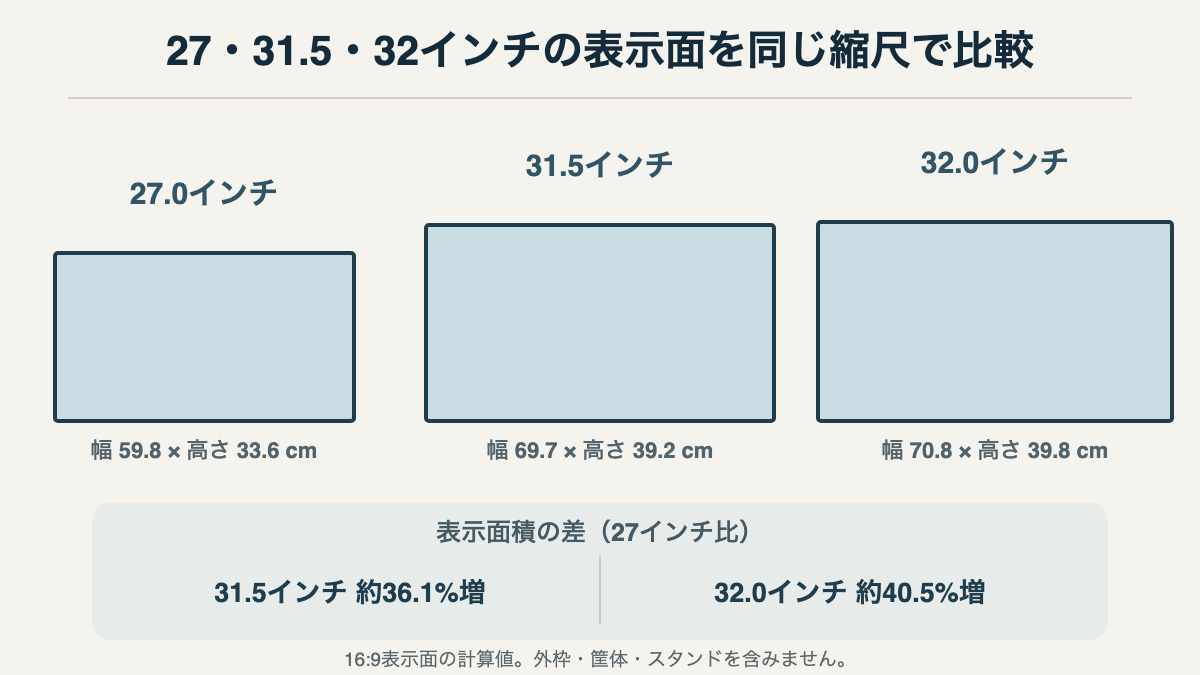
| 対角サイズ | 表示面の幅×高さ | 27インチとの面積差 |
|---|---|---|
| 27インチ | 約59.8×33.6cm | — |
| 31.5インチ | 約69.7×39.2cm | 約36.1%広い |
| 32インチ | 約70.8×39.8cm | 約40.5%広い |
この表は、縦横比16:9で対角サイズが27.0、31.5、32.0インチの表示面を幾何計算した目安です。ベゼル(画面の周りの枠)、本体、スタンドは含みません。設置できるかどうかは、候補製品の仕様表にあるスタンド込みの幅・高さ・奥行きで判断してください。
幅が約11cm変わると、机上での見え方だけでなく、目の位置から画面の左右端までの角度も変わります。同じ距離で見る場合、32インチ級の方が視界に占める範囲が大きくなります。ただし、この差から疲れやすさや最適距離までは決められません。椅子の位置を変えられるか、画面の端にある情報をどの程度使うかも一緒に考えてください。
たとえば私が使っているLG MyView Smart Monitor 32SR50F-Wは、型番に「32」とありますが、公称画面サイズは31.5インチです。LG公式仕様では、解像度は1920×1080、有効表示領域は697×392mm、スタンド装着時の外形寸法は幅732×高さ521×奥行210mmです。計算上の表示面と製品の外形寸法は別の数字なので、商品名のインチ数だけで机への収まりを判断しないでください。仕様はLG公式の32SR50F-W製品ページで確認できます。
画面の横幅が広いほど、左右に離れたウィンドウを一度に見渡す範囲も広くなります。一方、同じ距離から見たときには、32インチ級のほうが視野の左右を大きく占めます。画面の端までを見る動きや感じ方は人によって異なるため、「32インチは目が疲れる」「27インチなら楽」とはサイズだけから決められません。
インチ表記の意味やほかのサイズの実寸を確認したい方は、モニターのインチ早見表も参考になります。ここでは、27インチと31.5〜32インチ級の比較に必要な幅だけを示しました。
作業領域は解像度でも変わる
画面の物理的な広さと、同時に表示できる情報量は別です。インチ数だけでなく解像度、文字の大きさ、OSの拡大率をセットで見ないと、作業に使える範囲を判断しづらくなります。
解像度は表示する点の数
解像度は、画面を構成する小さな点(画素)が横と縦にいくつ並ぶかを表します。フルHDは1920×1080、WQHDは2560×1440、4Kは3840×2160です。同じ解像度のまま画面だけ大きくしても、画素の総数は増えません。大きな画面に同じ数の画素を広げて表示することになります。
解像度が高い画面では、一度により多くの画素を使って表示できます。ただし、OS側の拡大率を上げると、文字やボタンが大きくなり、実際に並べられる情報量は変わります。高解像度を選ぶだけで作業領域が必ず広がるとは限らず、読みやすい文字サイズとの折り合いが必要です。
文字の細かさはppiで比べる
ppiは、画面の1インチあたりに画素がいくつ並ぶかを示す値です。数字が大きいほど画素の間隔が細かい目安になりますが、文字が見やすいかどうかは視力、画面までの距離、文字設定でも変わります。次の数値は16:9の対角サイズと解像度から計算した目安です。
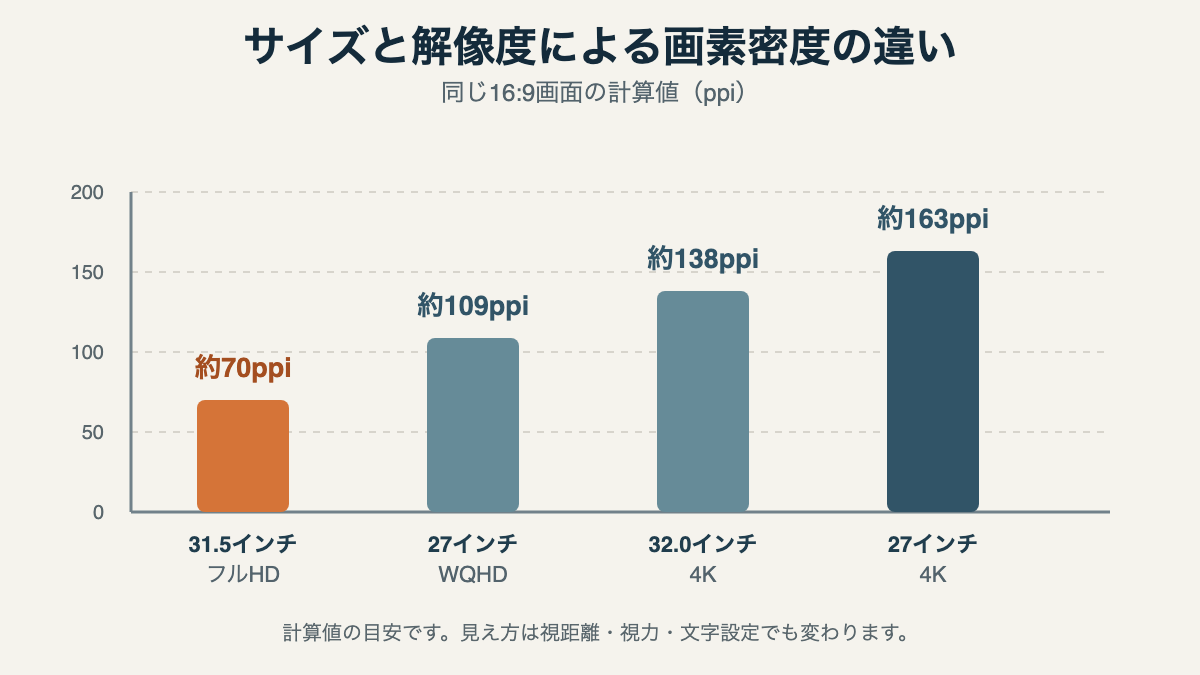
| 画面サイズと解像度 | 画素密度の目安 | 比較のポイント |
|---|---|---|
| 31.5インチ・フルHD | 約70ppi | 私が使うLGの構成。画素密度は今回の例で最も低い |
| 27インチ・WQHD | 約109ppi | フルHDより画素数が増える組み合わせ |
| 32インチ・4K | 約138ppi | 正確に32インチとして計算した値 |
| 27インチ・4K | 約163ppi | 画素が細かく、文字の拡大率も確かめたい |
同じ解像度でインチ数を大きくした場合は、画素密度が下がり、文字や細い線が粗く見えることがあります。反対に、画素密度が高い画面では文字が小さく表示されることがあるため、拡大率を調整する必要が出てきます。数字が大きいものを選べば誰にとっても読みやすい、という単純な関係ではありません。
27インチWQHDと32インチ4Kのように、サイズも解像度も違う候補を比べるときは、仕事で使うアプリを実際に表示し、文字の大きさとウィンドウ配置を確認するのが確実です。店頭で試す場合は、展示用の大きな文字設定に変わっていないか、表示倍率もあわせて見てください。
私はLGの31.5インチ画面を60〜80cmほどの距離で使い、文字が粗いと感じる場面があります。画面サイズだけが原因とは言い切れず、約70ppiの仕様、距離、表示設定が関係する可能性があります。これは私個人の感想であり、同じ製品でも感じ方は異なります。
奥行き50cmの机で使った感想
奥行き50cmの机でも31.5インチを使えていますが、これは誰にでも同じ配置が合うという意味ではありません。画面をアームで浮かせていることや、普段の視聴距離を含めた私の環境での例です。
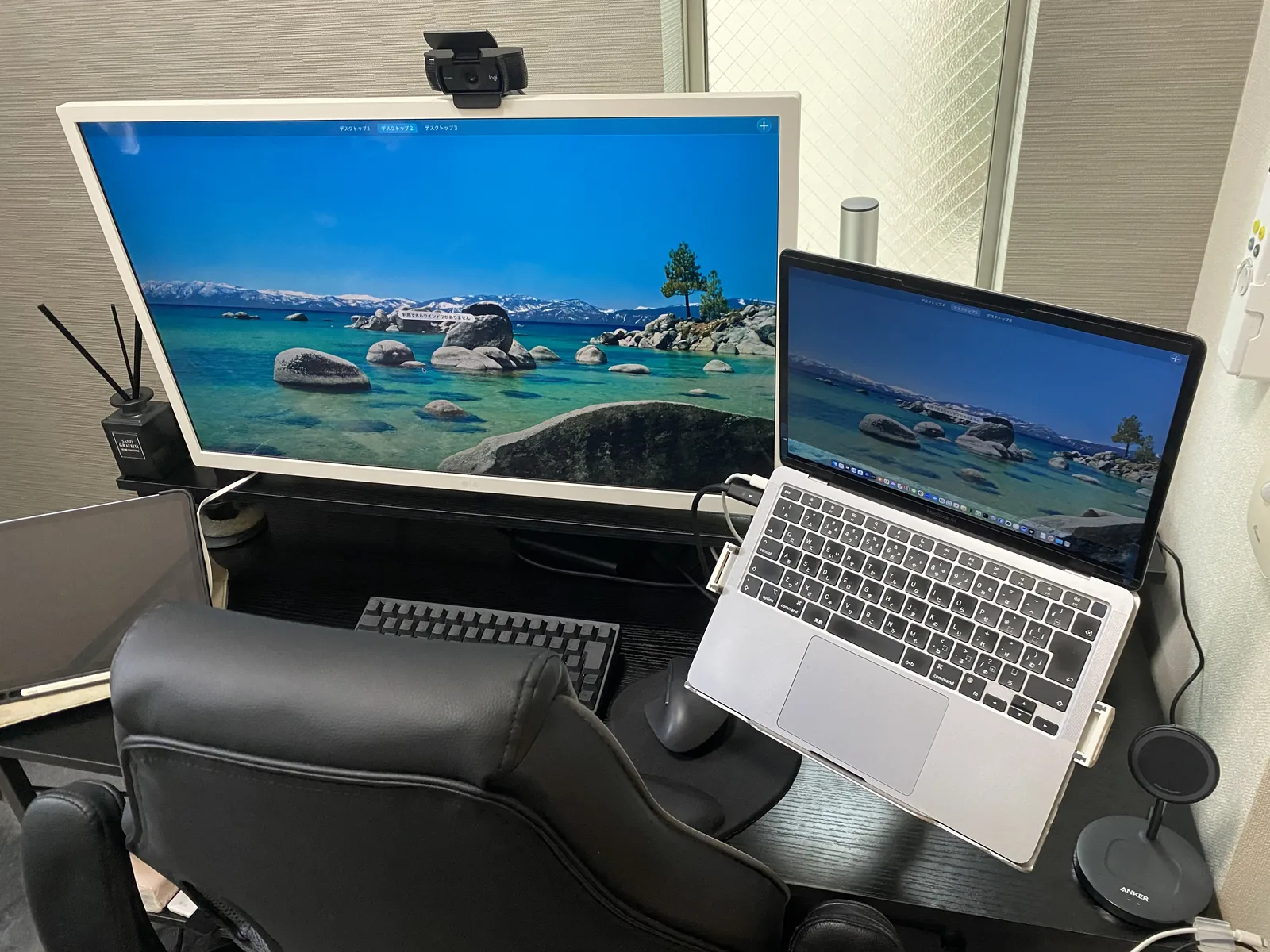
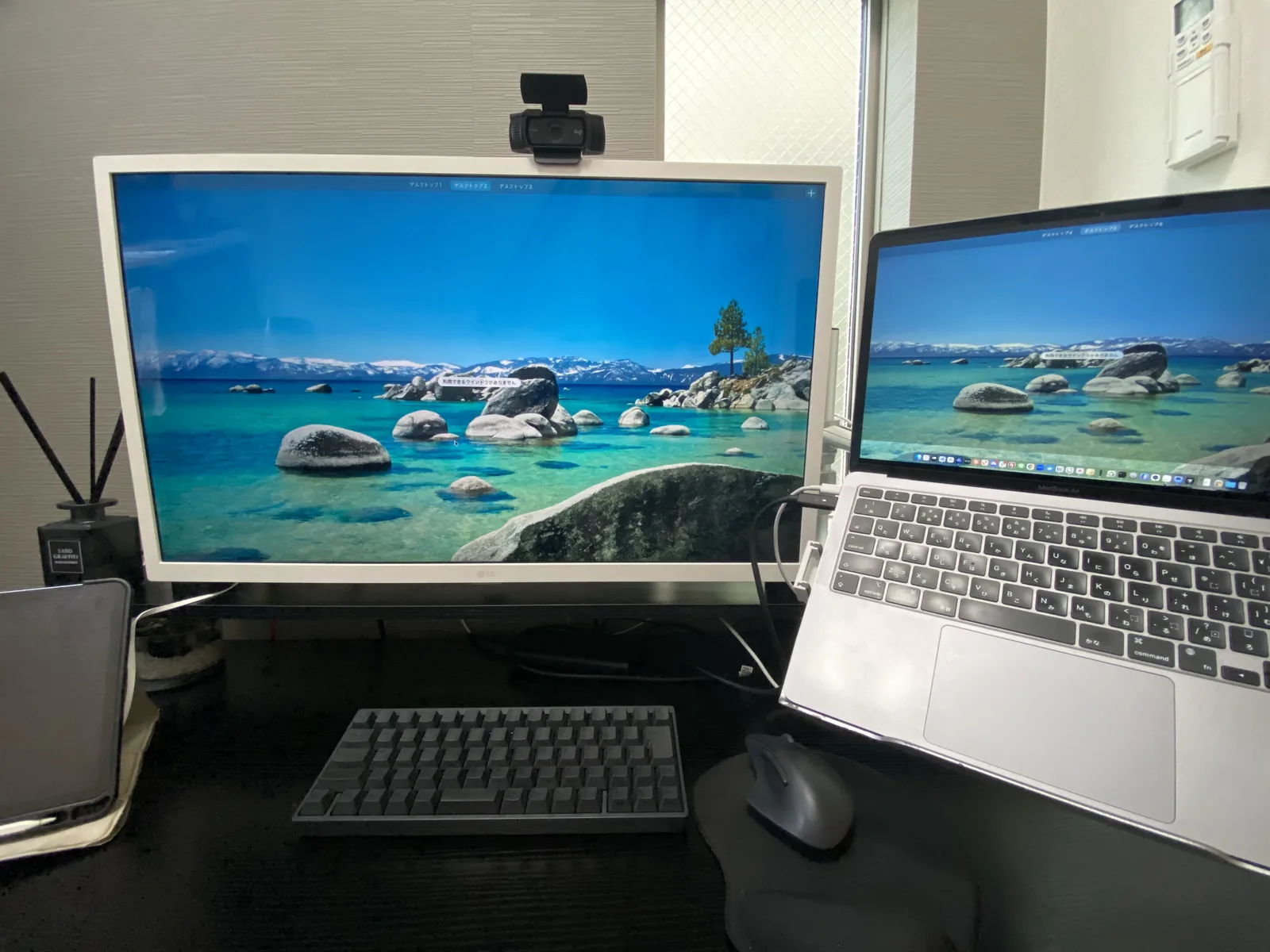
私は2025年5月ごろ、LG MyView Smart Monitor 32SR50F-Wを29,800円で購入しました。幅120cm×奥行50cmのデスクに設置し、MacBook Air(M1)と組み合わせて、仕事、Web会議、動画視聴に毎日8〜16時間使っています。目から画面までの距離はおおむね60〜80cmです。購入時の価格であり、現在の販売価格を示すものではありません。
助かっているのは、資料を見ながら入力画面を横に並べやすいところです。作業中にウィンドウを切り替える回数が減り、資料と入力欄を同時に見たい仕事では使いやすく感じます。白い本体もデスク周りの色をそろえやすいと感じました。スマート機能は普段ほとんど使いませんが、PCを立ち上げずに動画を見たいときはリモコンで切り替えています。
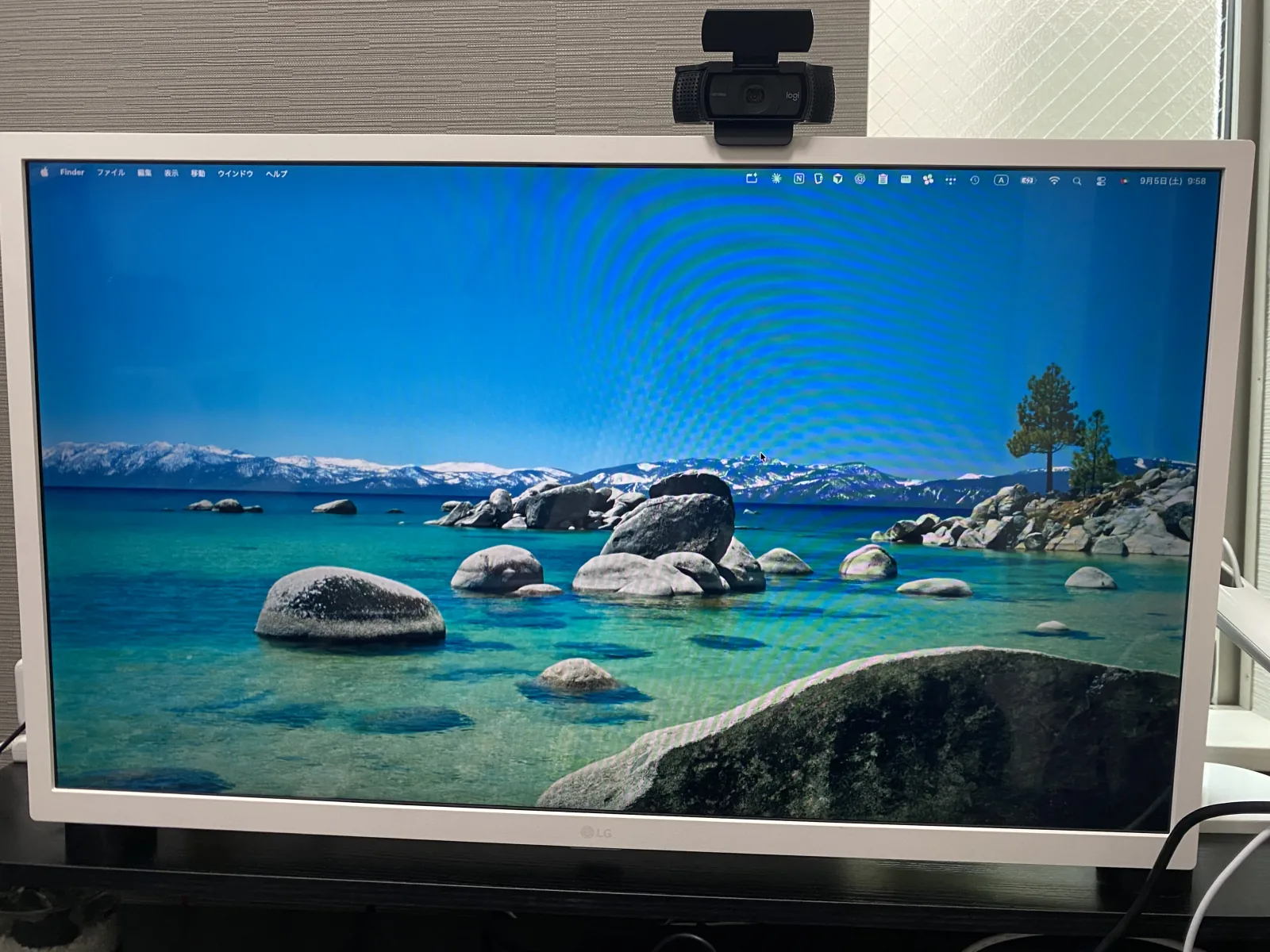
一方、60〜80cmの距離では文字の細部が粗く感じることがあります。資料をじっくり読むときや小さな文字を表示したときに気になり、解像度が違う画面と並べると印象が変わることもあります。動画やライブ映像では内蔵スピーカーの音質も物足りず、音声を楽しむ用途ではあまり使っていません。大画面であることと、高精細・高音質であることは分けて考えた方がよいと感じました。
導入前には画面の乱れが出ることがありましたが、自宅でDell WD19を使うようになってから発生していません。ただし、導入前の接続経路や原因は特定できていないため、LGモニター固有の不具合とは判断していません。画面の乱れに悩んでいる場合も、サイズ選びとは別にケーブルや接続機器を確認してください。
私の環境では、LGをViozon OL-3Lのモニター側アームに載せ、MacBook AirはノートPC用トレーに置いています。画面を浮かせたことで、キーボード周りにメモ帳などを置く余地ができました。一方、アームで机上を広く使えても、目から画面までの距離が自動で伸びるわけではありません。画面の前後位置は壁やアームの可動範囲にも左右されます。アームを含めた設置例や気になった点は、Viozon OL-3Lを1年以上使ったレビューに記録しています。
画面の使用感、スマート機能、接続時の状況などをさらに知りたい場合は、LG 32SR50F-Wレビューに詳しく書いています。仕様と私の体験を分けた製品情報は、AmazonでLG MyView Smart Monitor 32SR50F-Wの商品情報を確認するから確認できます。販売状況や掲載内容は変わることがあるため、購入を考える場合はメーカー仕様と販売ページの両方を見てください。
27インチを選びやすい人
画面までの距離を十分に取れない人や、机上にほかの道具も置きたい人は、27インチを候補に残しやすいでしょう。これは27インチなら必ず快適という意味ではなく、32インチ級より表示面の幅と高さが小さいことを使った選択です。
机上の余白を残したい
幅60cmほどの表示面は、31.5インチの約70cm、32インチの約71cmよりも小さくなります。画面の両端を見る範囲を抑えやすく、左右にスピーカーやメモ帳、ノートPCを置きたい人は、机上の配置を考えやすくなります。ただし、机に置くのは表示面だけではありません。スタンドの幅や奥行きも含めて確認してください。
とくに奥行きの短い机では、画面の幅だけでなく、モニターをどこまで奥へ置けるかが距離に影響します。背面を壁ぎりぎりまで寄せられるとは限らず、配線の曲げしろやスタンドの形で手前へ出てくる場合もあります。27インチ製品でも大型スタンドを使う機種があるので、実寸は製品ごとに異なります。
画面全体を見渡したい
作業中に画面の端へよく視線を動かす人や、画面を近くに置かざるを得ない人は、机上に仮置きしたサイズを見て、左右端を視線だけで確認できるか試してみてください。首や目の動き、疲れ方には個人差があるため、27インチなら視線移動が減って疲れにくいとは断定できません。小さめの画面を選んでも、文字の拡大や作業ウィンドウの配置が合わなければ使いづらさは残ります。
画面は資料と入力欄を一枚で並べるより、作業内容に応じて切り替えて使う方が多いという人なら、表示面の広さを優先しなくても困らないかもしれません。現在の仕事で、同時に見たいアプリや資料がいくつあるかを書き出し、それを27インチの候補解像度で無理なく配置できるか考えてみましょう。
購入前に店頭で試せる場合は、見慣れた文章や表を表示して、よく使う距離から確認すると比較しやすくなります。画面の端を見るときに顔ごと近づいたり、文字を頻繁に拡大したりするなら、別の解像度やサイズも含めて再検討してください。展示画面だけでは判断できないときは、製品の外形寸法を紙に写し、いつもの机で配置を試す方法もあります。
27インチでも設置寸法、解像度、文字設定は製品ごとに違います。狭い机に置けそうという理由だけで決めず、画面との実距離とスタンド込みの外形を確認してください。
32インチ級を活かせる人
資料や入力画面など複数のウィンドウを並べることが多く、画面を無理なく見渡せる距離を確保できる人は、32インチ級を選ぶ利点を活かしやすくなります。高解像度の製品を選ぶ場合は、細かい文字をどの大きさで表示するかも確かめましょう。
大きな表示面を使い分ける
私の31.5インチ画面では、資料を見ながら入力したり、会議画面を開きながら手元の作業を続けたりしやすいと感じています。横幅が広いので、ウィンドウを左右に置いたときに内容を確認しやすいのが便利です。複数の画面を切り替える手間を減らしたい方にとって、大きな表示面は候補になります。
ただし、「表示面積が約40%広い」という数字は、同時に扱える情報量が約40%増えるという意味ではありません。フルHDのまま画面を大きくした場合、表示する画素数は1920×1080のままです。ウィンドウを横に並べやすく感じるかは、アプリのレイアウト、OSの拡大率、文字の大きさで変わります。
距離と解像度を確保する
32インチ級を置くときは、机上に収まるかだけでなく、普段の姿勢で画面を見渡せるかを確認してください。画面が目の近くに来ると、全体を見るときに左右や上下へ目を動かす範囲が増える可能性があります。どの距離なら快適かは画面の解像度や視力でも異なるため、固定の基準値を当てはめず、候補の表示範囲を仮置きして試す方法が現実的です。
高解像度を選ぶ場合は、映像出力できるパソコンか、接続端子やケーブルが必要な解像度に対応するかも確認しましょう。ここでは接続方法の詳しい説明には広げませんが、画面を購入してからPC側の出力上限に気付くと、想定した表示にならないことがあります。PCとモニター双方の公式仕様表で、解像度とリフレッシュレートの対応条件を照合してください。
購入前に外形寸法も確認する
27インチか32インチ級かを決めた後は、候補製品のスタンド込み寸法、設置方式、必要な解像度を照合してください。表示面の実寸が机の空きスペースに収まっても、本体や脚が机上の使い方と合わない場合があります。
スタンド込みの幅と奥行きを見る
メーカー仕様表で、幅・高さ・奥行きの数字がスタンド装着時か、スタンドを外した状態かを見分けます。スタンド付き寸法が記載されていない場合は、取扱説明書やメーカーサポートページで型番を検索します。商品ページの写真は角度や遠近感で小さく見えることがあるため、寸法の数字と自分の机を比べてください。
モニター台を使う場合は、台の幅と奥行きが天板に収まるか、台の下へキーボードや小物を入れるなら高さが足りるかも確認します。アームを使う場合は、モニターのスタンドなし重量、背面の取付穴、アームの対応重量、天板の厚みや裏側の形をそれぞれ照合してください。私も31.5インチのモニターをアームに載せていますが、画面の角度が安定せず、補助の支えを追加しています。アームを使えば設置問題が必ず解消するとは限りません。
また、高さを変えられないスタンドでは、画面の位置が自分の目線と合わないことがあります。製品仕様で高さ調整の有無を確認し、必要なら台やアームを含めた設置寸法で考えてください。VESA対応だけでなく、モニター本体の重量とアーム側の対応条件を確認することも大切です。
解像度と表示設定を確かめる
候補を店頭で見られるなら、普段読む文章や表に近い表示を確認し、画面からの距離も自宅と近づけてみましょう。展示品の初期設定やコンテンツが自分の使い方と違う場合は、文字サイズや拡大率を変えたときの印象も見てください。通販で買う場合は、購入後に返品できると決めつけず、販売先の現在の返品条件や対象外の条件を公式ページで確認してください。
価格や保証、販売状況は時期や購入先で変わります。ここでは現在価格の優劣は比べていません。購入時は各メーカーの製品ページで仕様を確認し、販売ページの価格・在庫・返品条件も注文前に読み直してください。
迷ったら三つの順で決める
迷ったときは、目から画面までの距離、机上の配置、解像度と文字の順に候補を絞ると、インチ数だけで決めずに済みます。先に32インチを買って机に合わせるより、実際の作業位置から逆算して選ぶ方が判断しやすくなります。
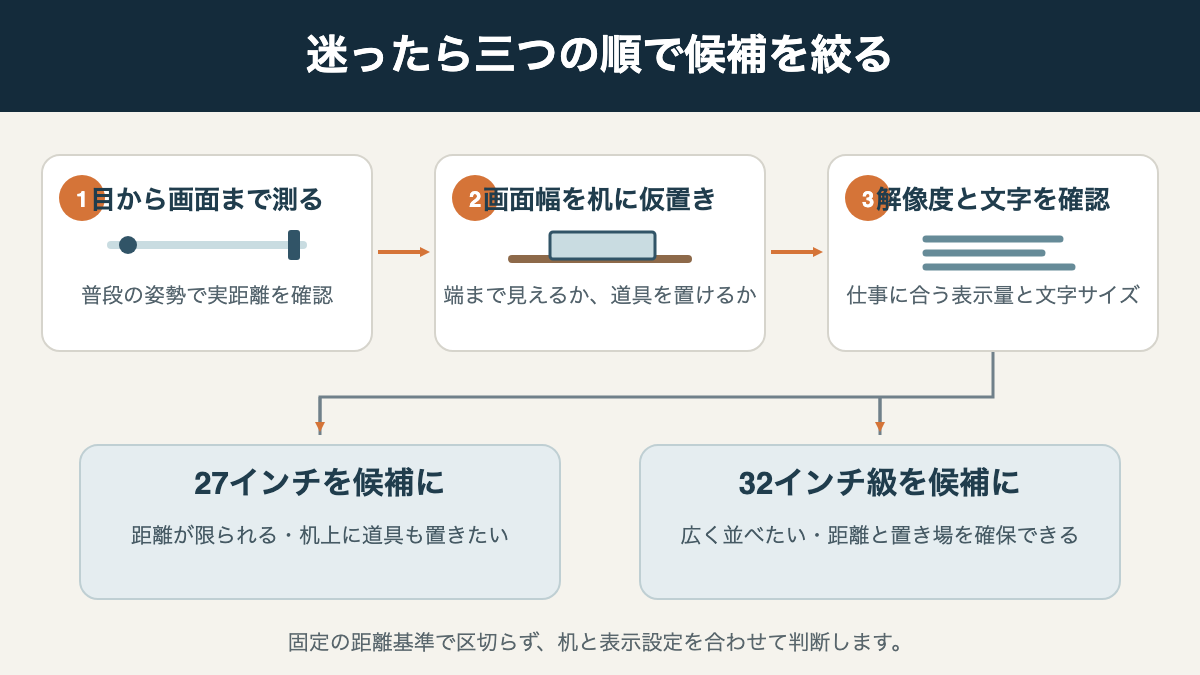
- 目から画面までの距離を測る。 普段どおり座り、目の位置から表示面までを測ります。天板の奥行きだけで判断しないようにします。
- 画面の幅を机に仮置きする。 27インチ、31.5インチ、32インチの表示範囲を紙やテープで示し、端まで見られるか、机上の道具を置けるかを確かめます。
- 解像度と文字の大きさを確かめる。 候補の解像度とOSの拡大率で、仕事に必要なウィンドウを並べられるか、文字が無理なく読めるかを見ます。
- 候補画面の幅・高さを机上で確かめた
- 目から画面表面までの距離を実際に測った
- スタンド込みの寸法と設置方式を確認した
- 解像度とOSの文字設定を組み合わせて見た
- 27インチの体験談と32インチ級の体験談を混同していない
奥行き50cmの机だから32インチ級を置けない、27インチなら必ず使いやすい、とは言い切れません。モニターを机のどこに置けるか、椅子を引けるか、スタンドやアームがどの位置を占めるかで結果は変わります。天板の寸法は候補を絞る手がかりにし、最後は目から画面までの実距離と机上の仮置きで確かめてください。
距離が取りにくく、画面の存在感や端を見る範囲を抑えたいなら27インチを軸に検討できます。複数のウィンドウを並べる機会が多く、実際に見渡せる距離と置き場所があるなら32インチ級が候補です。奥行き50cmの机で31.5インチを使う私の場合は、資料と入力画面を並べやすい一方、60〜80cmでは文字の粗さを感じることがありました。自分の机で同じ表示範囲を試し、解像度まで含めて選んでみてください。
コメント