ノートPCのバッテリーが0%のまま充電されないときも、すぐにバッテリー故障と決めつける必要はありません。コンセント、電源アダプター、ケーブル、充電に対応した端子、充電上限の設定など、電池以外に原因がある場合もあります。まずは画面の表示と本体の状態を確かめ、給電経路を一つずつ切り分けましょう。
「電源につないでも反応しない」「充電中なのに0%から動かない」「80%前後で止まる」では、確認する場所が異なります。私はMacBook Air(M1)をDell WD19やUSB-C充電器と組み合わせて使っていますが、0%から充電できなかった経験や修理経験はありません。以下では、私の接続環境の例と、メーカーが案内している手順を分けて紹介します。
本体の膨らみ、異臭、いつもと違う強い熱、電源アダプターやケーブルの焦げ・変形がある場合は、切り分けより先に使用と充電を中止してください。異常がない場合は、次の順に確認できます。
症状を先に見分ける
充電マークの有無と、残量が止まっている割合を確認すると、最初に見る場所を絞れます。表示だけでは故障箇所まで決まりませんが、次の手順を選ぶ手がかりになります。
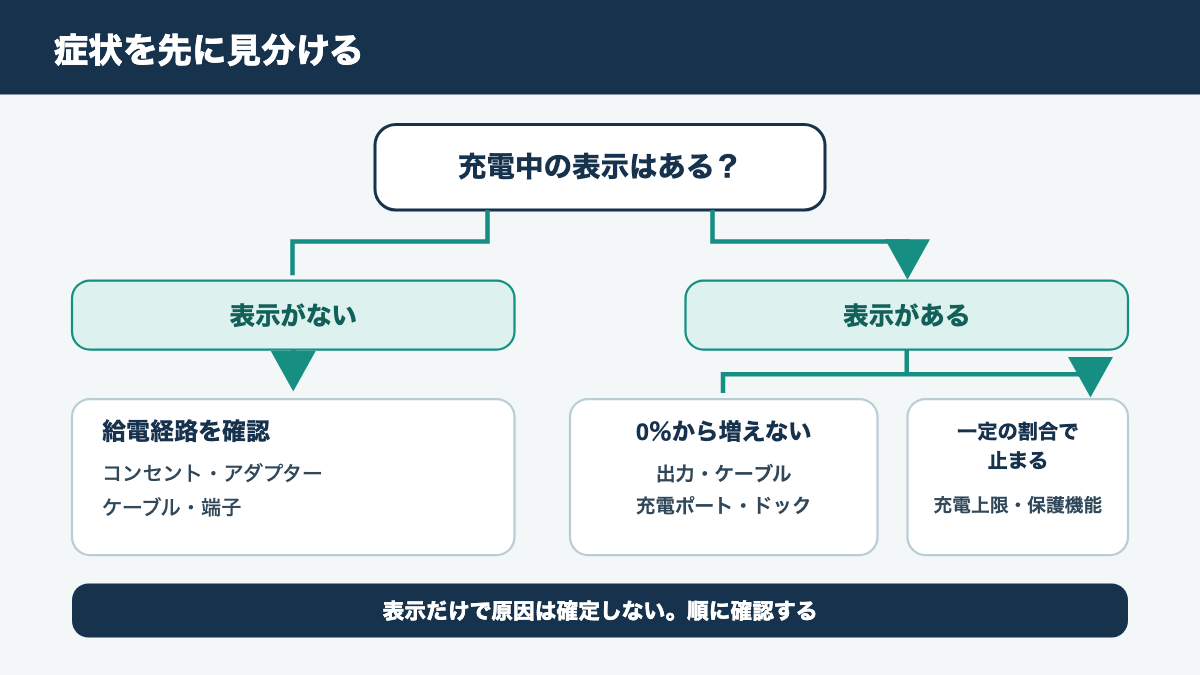
- 電源につないでも表示が変わらない:コンセントからPCまでのどこかで給電が止まっている可能性があります。コンセント、アダプター、ケーブル、端子を確認します。
- 充電中と表示されるのに0%から増えない:PCが電源を検知しても、必要な電力が届いていない、バッテリーを認識できていない、内部の不具合があるなど複数の可能性があります。表示だけで原因を断定せず、ドックを外して電源を直結します。
- 50%や80%などで止まる:機種やOSの充電上限、バッテリー保護機能が働いていることがあります。0%から動かない症状とは分け、設定表示を確認しましょう。
Surfaceでは「電源に接続、充電していません」「バッテリーが検出されない」「50%または80%まで充電」などを別の症状として案内しています。表示の意味は機種ごとに異なるため、Surface以外のPCへアイコンの意味をそのまま当てはめないでください。MicrosoftのSurface充電トラブル案内では、対象モデルごとの確認方法を見られます。
異常があるなら充電を止める
バッテリーが膨らんで筐体が浮いている、異常に熱い、異臭や煙がある、強い衝撃の後に変形した場合は、電源を切って充電を中止し、メーカーや販売店へ相談してください。膨らみを押し戻したり、本体を開けたり、電池に穴を開けたりするのは避けます。
経済産業省は、リチウムイオン電池に強い衝撃や圧力を加えないこと、充電中や使用中に異常な熱を感じたら電源を切り充電を中止することを案内しています。NITEも、異常を見つけた場合は使用・充電を止めて事業者へ相談するよう呼びかけています。これは電池搭載製品全般への注意で、単に残量が0%と表示されたことだけから危険とは判断できません。経済産業省のリチウムイオン電池の注意事項とNITEの事故防止資料も確認できます。
膨張、異臭、強い発熱、破損があるPCは、充電器やケーブルを替えて何度も試さないでください。安全に電源を切れる状態なら切り、メーカーサポートへ症状を伝えましょう。
充電されない主な原因
原因はバッテリー本体に限りません。まず電源の入り口からPC側へ順番に確認すると、不要な設定変更や買い替えを避けやすくなります。
コンセントや電源タップに問題がある
コンセントに電気が来ていない、電源タップのスイッチが切れている、プラグが浅く差さっていると、PCは充電できません。電源ランプがつかないときは、電源タップを外して別の正常なコンセントへつなぎ直し、アダプターとPCの両側も差し込みを確認します。
Appleは、Macが充電されない場合に、正常に動くことが分かっている電化製品でコンセントを確かめる手順を示しています。電源タップや延長コードを使っているなら、壁のコンセントへ直接接続した状態と比べると経路を切り分けられます。濡れた手で扱う、プラグの刃を曲げるなどの作業はしないでください。
アダプターやケーブルが合っていない
電源アダプターが壊れている場合だけでなく、PCが必要とする出力に足りない場合も、充電が遅くなったり、使用中の電力消費に追いつかず残量が増えなかったりします。アダプター本体に書かれた最大W数だけで判断せず、PCの型番に対応する推奨電源と照らし合わせましょう。複数ポートの充電器では、別の機器を同時につなぐとPC側へ割り当てる出力が変わる製品もあります。
ケーブルにも条件があります。USB-Cの形をしていても、充電に使えないデータ専用ケーブルや、必要な電力に対応しない製品があります。ケーブルを動かすと充電が途切れる、端子がぐらつく、被覆が裂けている場合は使用を続けず、別の適合が確認できたケーブルで比べてください。ケーブルを揺すって接触箇所を探す方法は、端子を傷めるおそれがあるため避けます。
Microsoftは、PCの充電器が機種に合わない、出力が足りない、充電ポートへ接続されていない、ケーブルが電力要件を満たさないことを、充電が遅い・電源につないでも放電する原因として挙げています。必要なW数はPCの型番で異なるため、Microsoftの充電が遅い場合の説明を参考にしつつ、最終的にはPCメーカーの仕様を確認してください。
USB-C端子が充電に対応していない
USB-Cはコネクターの形を示す名称で、すべての端子が充電入力に対応しているわけではありません。同じPCに複数のUSB-C端子があっても、映像出力やデータ転送だけに対応し、給電を受けない端子が含まれる場合があります。端子の横にあるマークだけで判断しにくいときは、取扱説明書やメーカーの仕様表で「充電入力」「USB Power Delivery対応」などの記載を調べます。
USB PD(USB Power Delivery)は、対応機器同士が相談して給電条件を決める方式です。PC、充電器、ケーブルが必要な条件に対応して初めて、仕様に合った電力を受け取れます。「USB-Cだから充電できる」「100Wの充電器ならどのPCにも十分」とは限りません。MacBook Air用の必要出力を知りたい場合は、MacBook Airの充電器は何Wあればいいかの記事で機種別の見方を確認できます。
ドックやハブが給電を妨げている
ドッキングステーションやハブを経由していると、周辺機器への給電やドック自体の消費分があり、ACアダプターの定格がそのままPCに届くとは限りません。また、ドックの対応機種や給電方式が合わない可能性もあります。原因を探すときはいったんドックとハブを外し、PCメーカーが適合を示している電源アダプターを、充電対応ポートへ直接つないで比べます。
私の自宅では、MacBook Air(M1)をDell WD19 180WにType-Cでつなぎ、モニターやWebカメラ、有線LANをまとめています。外出時にはNewmight C721-2HとMac純正充電器を使います。これは私の接続例で、どちらのドックも他のPCの0%充電不良を直すという意味ではありません。WD19は本体も180Wアダプターも大きく、スリープ復帰後に外部モニターを認識せず、Type-Cを挿し直すことがあります。充電不良の切り分けでは、まずドックを外した状態で確認してください。

ドックやハブを使い続ける場合は、PC側へ実際に供給される電力と対応機種を仕様表で確認します。給電W数は接続先によって変わることがあるため、ドックの給電Wはつなぐパソコンで変わる、USB-Cハブの選び方も参考になります。
充電上限やスマート充電が有効
80%や50%など一定の残量で止まるなら、バッテリー保護のための充電上限が設定されているか確認します。長時間コンセントにつないで使う人向けに、満充電の状態を続けにくくする機能が搭載されているPCがあります。上限まで充電されて停止していても、必ずしも故障とは限りません。
Windowsの「スマート充電」は一部メーカーのPCで使われ、設定場所や表示は機種によって異なります。Surfaceでは、80%で止まるスマート充電と50%に制限する設定が案内されています。Macでは「バッテリー充電の最適化」が80%を超える充電を一時保留する場合があり、対応するモデルとOSでは80〜100%の充電上限も設定できます。まずバッテリーのメニューやメーカー独自アプリに「上限」「保留中」などの表示がないか見て、必要な場合だけ公式手順で変更してください。Windowsのスマート充電とMacの最適化充電と充電上限では、対象や設定を確認できます。
100%にならないことだけを理由に、充電保護機能を常に無効にする必要はありません。外出前など一時的に満充電が必要なら、利用中のPCの公式案内にある操作を確認しましょう。表示名やメニュー構成はOS更新で変わる場合があるため、画面が異なる場合はPCの型番とOSの版を添えてメーカーのサポートページを探します。
温度やバッテリーの劣化
PCや充電器が高温になっていると、機種によっては充電が一時停止したり、速度を下げたりします。布団やクッションの上で排気口をふさいでいないか、直射日光や暖房器具の近くに置いていないかを確かめ、異常な熱がなければ風通しのよい場所へ移して様子を見ます。充電が再開する温度や表示は機種ごとに違うため、数値を一律に決めつけず、メーカーの案内に従ってください。
バッテリーは使用や時間の経過で蓄えられる容量が減る消耗品です。劣化すると持ち時間が短くなることがありますが、0%表示だけで寿命とは判断できません。Windows 11では、コマンドプロンプトで powercfg /batteryreport を実行して、推定容量や利用状況のレポートを作れます。これは状態を把握する参考資料で、故障箇所を確定する修理診断ではありません。Microsoftのバッテリーレポートの説明を確認し、数値の意味を読み違えないようにしましょう。
順番に試す対処法
安全上の異常がなければ、次の順番で給電経路を単純にしていきます。試した組み合わせと画面表示をメモしておくと、メーカーへ相談するときにも状況を伝えやすくなります。
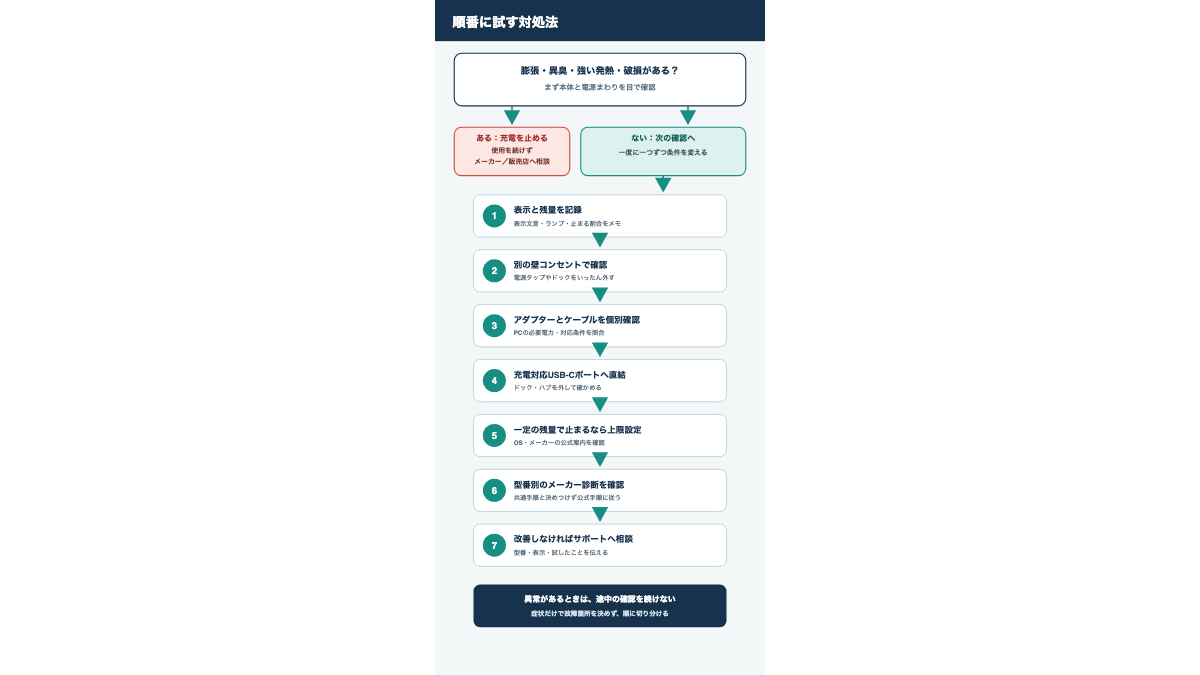
- PCと電源まわりの異常を確認する:筐体の膨らみ、異臭、異常発熱、ケーブルの傷や焦げ、端子の変形があれば、充電を止めて相談します。異常がなければ、表示されている残量、充電アイコン、画面のメッセージを書き留めます。
- 別のコンセントで比べる:電源タップや延長コードをいったん外し、動作が確認できている壁のコンセントにつなぎます。アダプターのプラグとPC側のコネクターが、奥まで入っているかも目で見て確認してください。
- アダプターとケーブルを個別に確かめる:破損がないかを確認し、付属品またはメーカーが適合を示す電源とケーブルを基準にします。別の組み合わせを試す場合も、電圧・電力・対応方式がPCに合うものを使います。無理な差し込みや、ケーブルを動かしながらの充電はしません。
- USB-Cの充電対応ポートへ直結する:取扱説明書で充電入力に対応した端子を確かめ、ドックやハブを外して直接つなぎます。電源アダプターのW数だけでなく、ケーブルが必要な電力に対応しているかも確認します。
- 充電表示と上限設定を見る:50%や80%などで止まる場合は、Windowsのスマート充電、PCメーカーのユーティリティ、Macのバッテリー設定などを確認します。設定を変更する前に、表示が「上限に達した」なのか「充電していない」なのかを区別してください。
- 再起動とメーカー診断を使う:通常の再起動で表示が変わるか確認し、その後はPCメーカーが対象型番に案内する診断を使います。BIOS更新、ドライバー削除、電源リセットはモデルごとに手順や条件が異なります。0%で電源が不安定なときに、機種を問わず一律で実行しないでください。
- 直らなければサポートへ相談する:PCの型番、OS、アダプターとケーブルの型番、残量、画面の表示、試した手順、異常の有無を伝えます。対応電源で直結しても0%から変わらない、バッテリーが認識されない、電源を外すとすぐ停止する場合は、メーカー診断を依頼しましょう。
切り分けでは、複数の条件を一度に変えず、一つずつ比べると結果を読み取りやすくなります。たとえば、同じ充電器とケーブルのままコンセントだけを替え、その後は元のコンセントに戻してケーブルだけを替えます。充電マークの有無、残量、PCの動作状態を組み合わせごとにメモしておけば、どこを変えたときに表示が変化したかを後から確認できます。借りた充電器を試す場合も、PCの必要出力や接続方式に合うと分かるものを使ってください。
充電に必要な時間は、バッテリー残量やPCの使用状況、電源の出力などで変わります。共通の「0%から何分で戻る」という基準はありません。Microsoftは充電時間を短縮したい場合、PCがスリープ中または電源オフの状態で充電する方法を挙げていますが、改善しないときは待ち続けず、型番別のメーカー手順へ進みましょう。
Macの場合、Appleはコンセント、再起動、USB-Cケーブル、ポートの異物、ソフトウェア更新などを順に確認するよう案内しています。ケーブルを動かさないと充電できない場合は、そのケーブルの使用を止めて評価を受けるよう記載されています。AppleのUSB-C充電トラブル手順はMac向けです。Windows PCや他社製PCに同じ操作をそのまま適用せず、各メーカーの型番別ページを使ってください。
USB-C充電器を選び直す前に
充電器やケーブルを買い替える前に、PCの型番、充電入力に対応するポート、メーカー推奨の出力を調べます。仕様が不明なまま高出力の充電器を買っても、端子や方式が合わなければ解決しないことがあります。
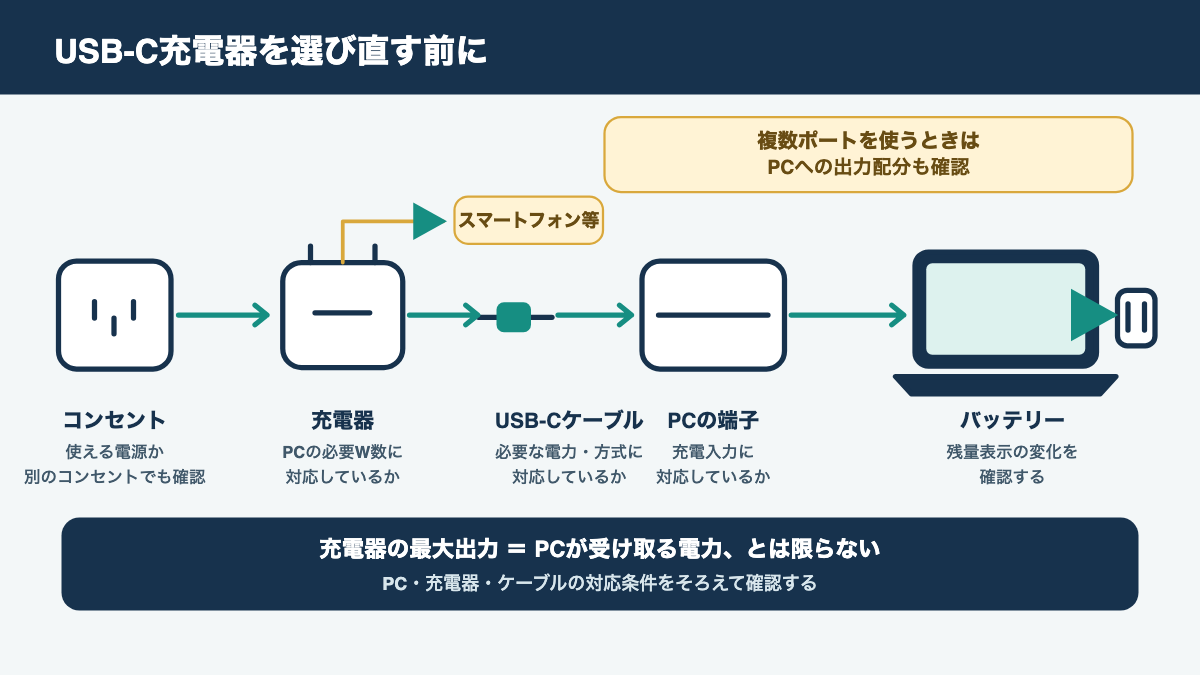
出力W数は「PCの必要量」と「充電器が出せる量」を比べます。さらにケーブルの電力対応と、充電器の複数ポート使用時の配分も確認します。USB PDの最大値は、対応する機器とケーブルを組み合わせた場合の上限です。表示された最大W数が、常にPCへ届くわけではありません。
私が使うTOPADREの巻き取り式Type-C充電器は最大30Wをうたう製品で、MacBook Air(M1)の充電にも使っています。私の体感では充電できるものの余裕は小さく、iPadなどと同時につなぐと単独のときより遅く感じます。また、巻き取りケーブルは約70cmで、コンセントが離れている場所では短く感じました。これは私の使い方での感想で、PCの必要W数を測定した結果でも、0%から復旧させた実績でもありません。
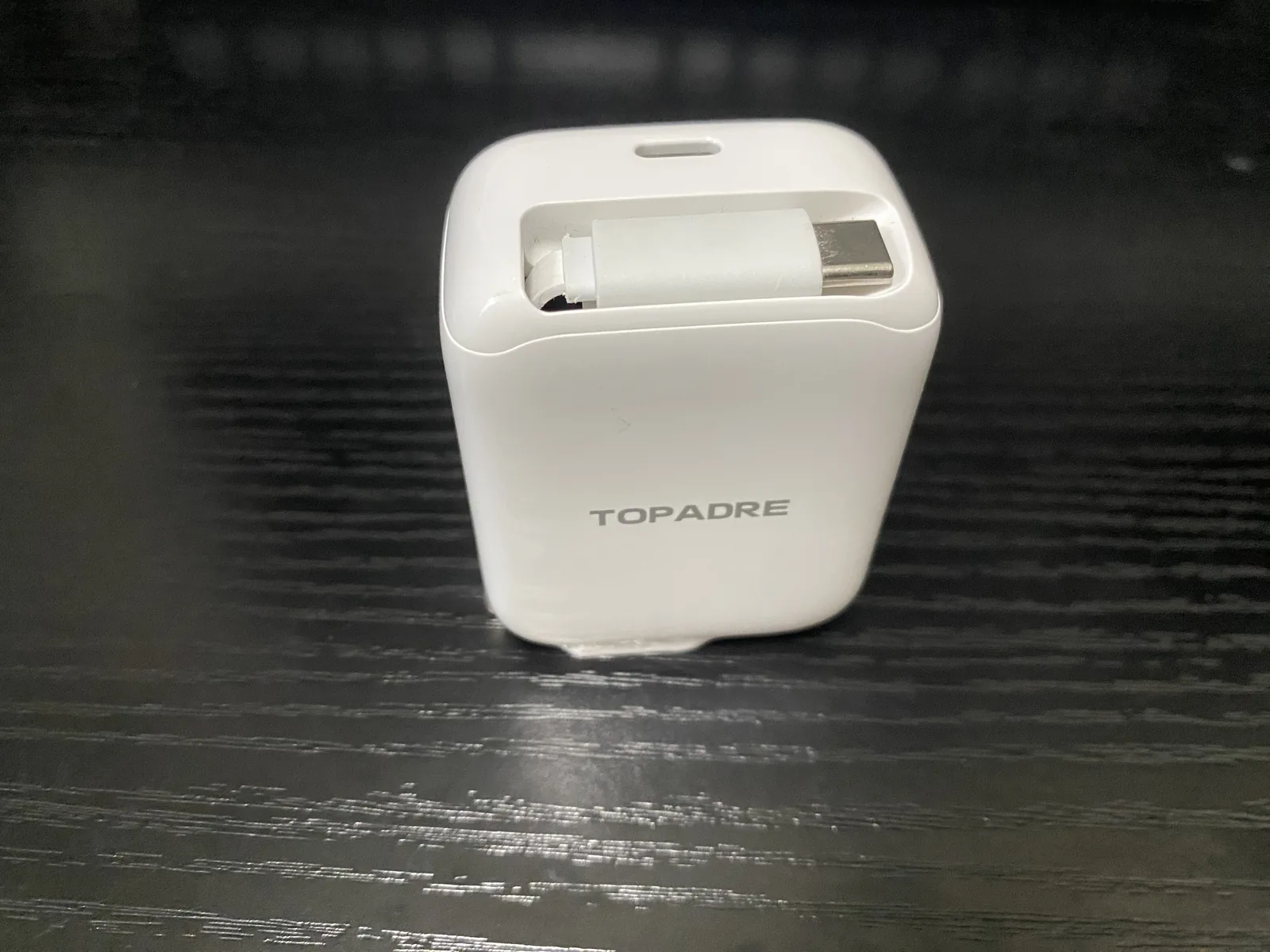
充電器の購入を考えるときは、純正・付属品を比較の基準にし、PCメーカーの要件を満たすか確認してください。必要な出力は、PCメーカーの仕様表で型番を検索して確認してください。充電器だけを先に買うのではなく、ケーブルとPC側端子まで組み合わせを照合しましょう。
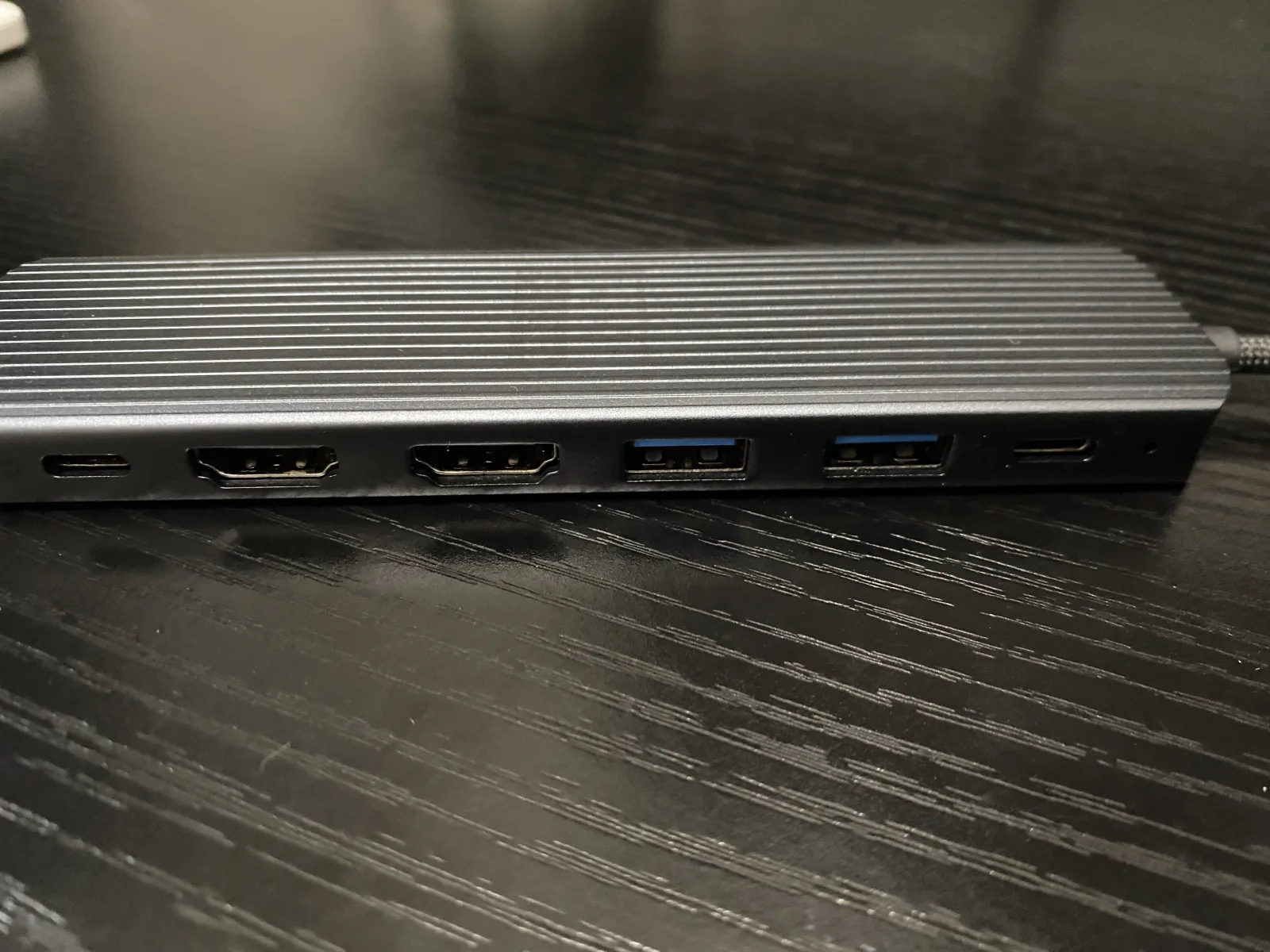
ハブの端子や給電条件を見直すときは、製品仕様でPCへ渡る電力を確認します。私が外出時に使うNewmight C721-2Hは小型で映像出力と給電に使っていますが、本体側のケーブルが短く、置き場所が限られます。自宅用のDell WD19とは役割を分けています。いずれも所有環境の例であり、一般のPCで充電できない症状を解消する保証はありません。

よくある質問
0%のままなら長時間つなぎ続けてよい?
全機種共通で「何分充電すれば復旧する」という時間は決められません。異常がなく、適合する充電器を直結しているなら、画面の表示や残量に変化があるか確認します。変化がないままなら同じ組み合わせで長時間待つより、ケーブルや端子を確認し、メーカーの機種別手順へ進んでください。膨張、異臭、強い熱がある場合は直ちに中止します。
充電中なのに0%から増えないのはなぜ?
充電器が接続されている表示だけでは、バッテリーへ十分な電力が届いているか分かりません。充電器の出力、PC側の充電ポート、ケーブル、ドック経由の給電、バッテリーや本体の状態などを切り分けます。PC型番に合う電源を直接つないでも改善しない場合は、メーカー診断を相談してください。
80%で止まるのはバッテリー故障?
充電上限や最適化充電が有効なら、一定の割合で止まることがあります。バッテリーの設定、タスクバーの表示、メーカー製アプリを確認し、使っているOSや機種の公式ページに沿ってください。80%という数値だけで故障とも正常とも決められません。
スマートフォン用USB-C充電器でも使える?
PC側の端子が給電に対応し、充電器とケーブルが必要な方式・出力を満たせば使える場合があります。ただし、スマートフォン向けの充電器ではPCの必要量に足りないことがあります。PCの型番別仕様を見てから判断し、接続しても残量が増えない、または電源接続中に減る場合は付属電源で比較しましょう。
バッテリーの劣化はどう調べる?
OSやメーカーのバッテリー状態表示、診断ツールを使います。Windows 11のバッテリーレポートは推定容量や利用履歴の確認に役立ちますが、交換の要否や充電不良の原因を単独で確定するものではありません。修理や交換の費用、保証の対象、受付方法はメーカーや購入条件で変わるため、型番と保証状況を公式窓口で確認してください。
まとめ
ノートPCのバッテリーが0%のままでも、すぐにバッテリー故障とは限りません。まず異常発熱や膨張などがないか確認し、コンセント、電源アダプター、ケーブル、充電対応ポート、ドック、充電上限の順に切り分けます。
USB-Cはコネクターの形だけで判断せず、PCに必要なW数と充電器・ケーブルの対応を一緒に確認してください。0%から変化しない、バッテリーを認識しない、適合する電源でも改善しない場合は、試した内容を記録してメーカーへ相談しましょう。料金、保証、設定名、対応機種などは変更されることがあるため、PCの型番とOSを特定し、メーカー公式情報で最新条件を確認してください。
コメント