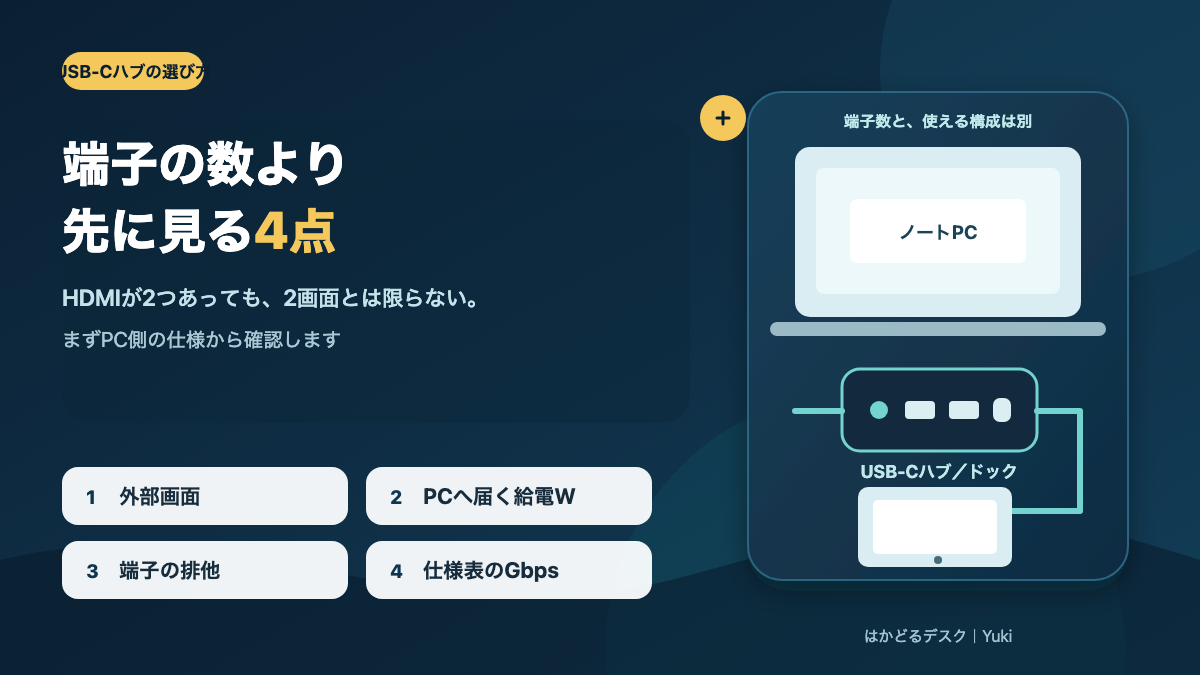
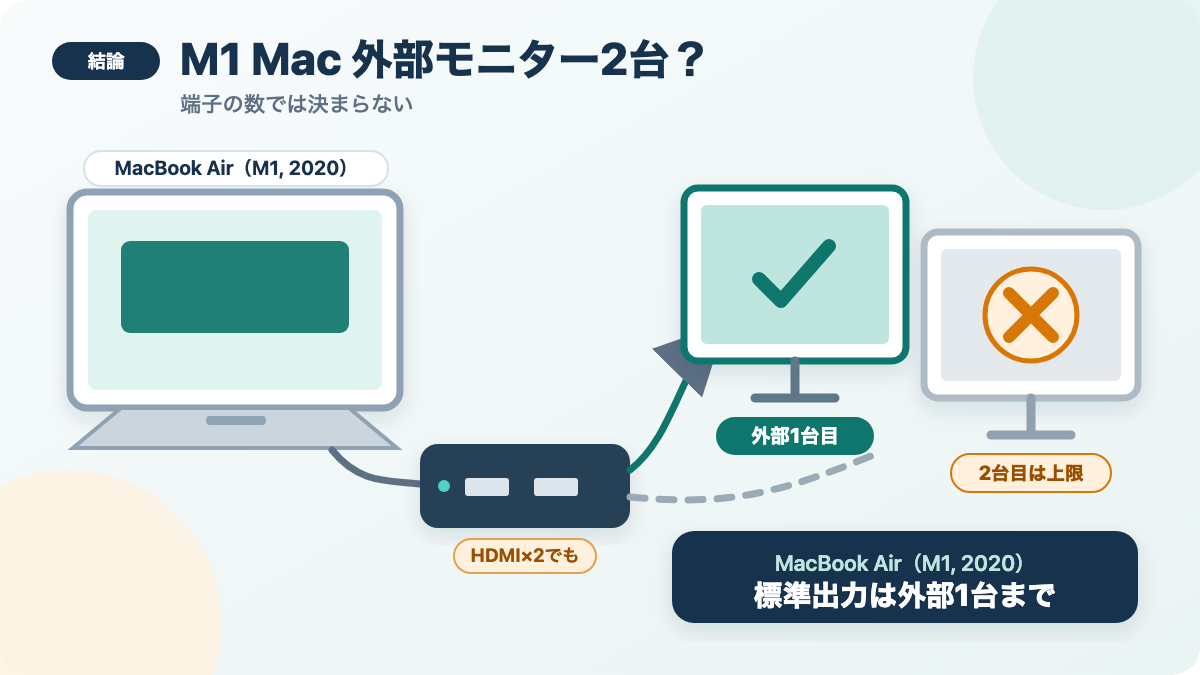
HDMI端子が2つあっても、外部モニターを2台使えるとは限りません。最初に確認したいのはハブの端子数ではなく、ノートPC側が何台の外部ディスプレイに対応しているかです。
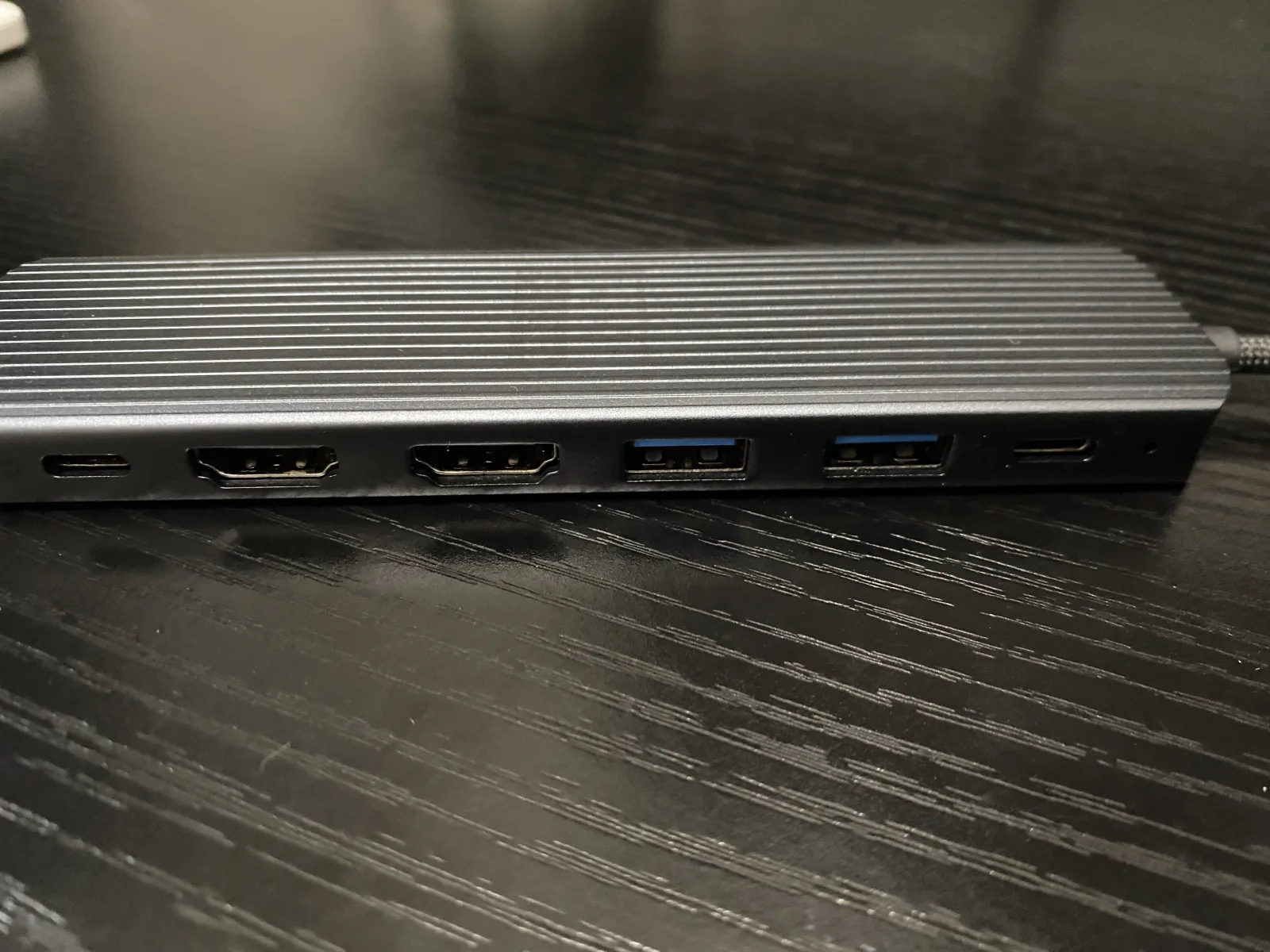
私はMacBook Air(M1)に周辺機器をまとめるため、自宅ではDell WD19 180Wを据え置き、外出時は小型のNewmight C721-2Hを使っています。NewmightにはHDMIが2つありますが、手元のMacBook AirはApple公称で外部1台までです。商品写真だけを見ていたら、「HDMIが2つあるから2画面にできる」と思い込んでいたかもしれません。
USB-Cハブを選ぶ順番は、①PC側の外部ディスプレイ上限、②PCへ実際に届く給電W、③映像端子の排他、④各USB端子のGbpsです。この記事では、私の環境で起きたこととメーカー公称情報を分けながら、仕様表のどこを見ればよいかを説明します。価格・販売状況・対応OS・仕様は変更されることがあるため、購入時は各メーカーの最新情報も確認してください。
「USB-Cハブ」と「ドッキングステーション」は、商品名だけで用途を決めない方が確実でしょう。私は、持ち運ぶ小型のNewmightをハブ、ACアダプターごと机に置くDell WD19をドックとして使い分けていますが、これは私の運用上の呼び分けです。製品名がドックなら多画面や高出力給電に対応する、ハブなら機能が少ない、とは限りません。名称ではなく、4つの条件と本体サイズ、電源の有無、ケーブル長を仕様表で比較する方針です。

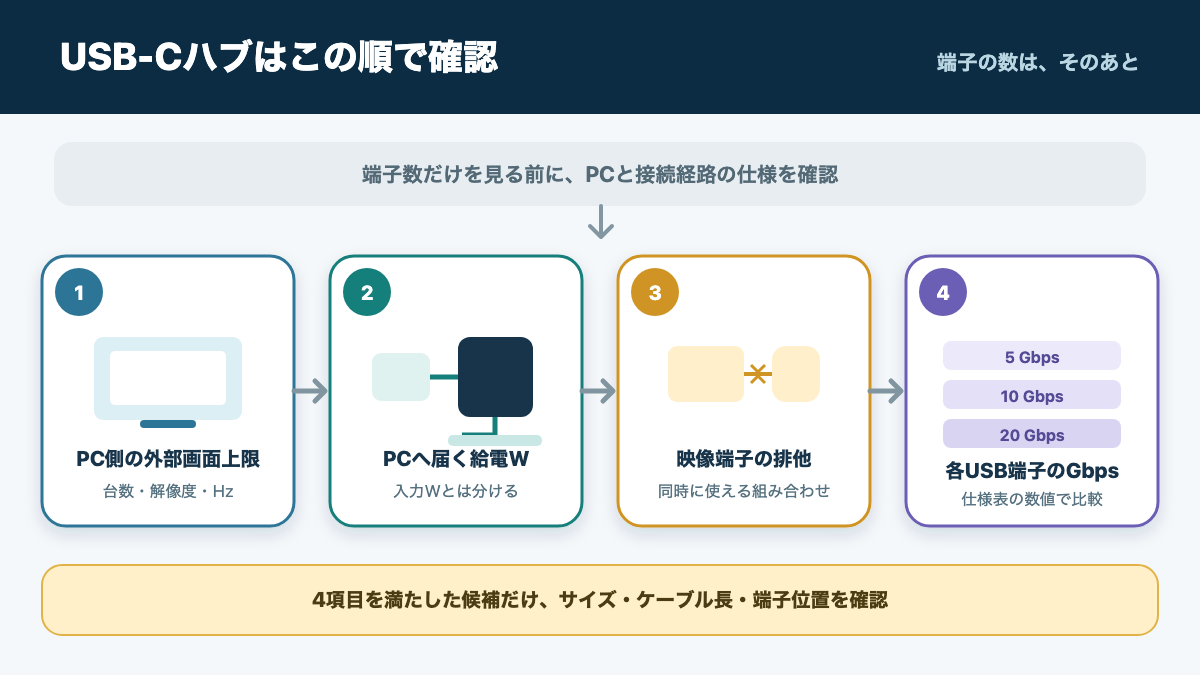
商品ページを見る前に用意する情報
- PCの正確なモデル名と発売年
- 外部モニターの台数・解像度・リフレッシュレート
- PCが必要とする給電W
- SSD、Webカメラ、有線LANなど接続する機器
- 据え置きか、持ち運びか
端子数よりPC側の画面上限
外部モニターの台数は、ハブのHDMI数より先にPCメーカーの技術仕様で確認します。ハブ側に映像端子が余っていても、PCから出せる映像信号の上限を超えることはできません。見るべき項目は「外部ディスプレイの台数」だけでなく、最大解像度とHzまでの一組です。PC名が同じでも搭載チップや発売年で条件が変わるため、販売シリーズ名だけで判断しないことが第一歩になります。希望する構成を数字で書いてから、候補が上限内かを照合してください。
M1 MacBook Airは外部1台
MacBook Air(M1, 2020)は、通常の映像出力では本体画面と外部ディスプレイ1台を同時に使う仕様です。
メーカー公称情報:Appleの技術仕様には、本体ディスプレイの表示と同時に「1台の外部ディスプレイで最大6K解像度、60Hz」に対応すると記載されています。Thunderbolt / USB 4ポートは2つですが、ポートが2つあることと、外部画面を2台出せることは同じ意味ではありません(Apple「MacBook Air (M1, 2020) – 技術仕様」、2026年9月15日確認)。
私の使用経験:MacBook Air(M1)にNewmight C721-2Hをつなぎ、HDMIで外部モニター1台へ出力しています。外出先では資料をモニター側、入力画面をMacBook Air側へ置けるので、この2画面構成で十分です。一方、ハブにある2つのHDMIから外部2台へ拡張する使い方はしていません。Appleの公称上限が外部1台だからです。
Windows PCや別世代のMacでも、調べ方は共通します。まず設定画面や本体底面から正確なモデルを特定し、メーカーの技術仕様ページで「外部ディスプレイ」「ディスプレイサポート」「最大解像度」などの項目を探してください。外部2台と書かれていても、2台とも4K・60Hzにできるのか、一方が30Hzになるのかで使い勝手は変わります。
型番の確認を省かない理由は、同じシリーズ名でも搭載チップや年式が違えば外部画面の上限が変わるからです。「MacBook Air」「ThinkPad」「Surface」などの名称だけでは、仕様ページを一つに絞れません。中古PCや会社貸与PCでは、購入ページの記憶よりOSのシステム情報を優先し、表示されたモデル番号やチップ名からメーカー資料へたどるのが確実です。
次に、使いたい構成を数字で書きます。「モニターを増やしたい」ではなく、「本体画面を開いたまま、外部2台を各2560×1440・60Hzで使う」のように決める方法です。本体画面を台数へ含めるかどうかはメーカー資料によって表現が異なるため、「内蔵画面と同時」という注記も読みます。希望条件がPCの上限を超えるなら、ハブを変える前に構成自体を見直してください。
M1で外部2台にする方法
M1 MacBook Airで外部2台が必要なら、通常の映像出力とは異なるDisplayLink方式が候補になります。
Synapticsは、DisplayLink Managerを「DisplayLink対応のドック、アダプター、モニターをmacOSで有効にするアプリ」と案内しています。つまり、HDMIが2つあるだけのハブへアプリを入れればよいわけではありません。製品仕様にDisplayLink対応が明記された機器と、利用中のmacOSに対応するDisplayLink Managerの組み合わせが必要です(Synaptics「DisplayLink macOS Software」、2026年9月15日確認)。
導入時の確認項目は、次のとおりです。
- Macの正確なモデルと通常出力の上限をAppleの技術仕様で確認する
- ドックやアダプターに「DisplayLink対応」と明記されているか調べる
- 製品メーカーが示す対応台数、解像度、Hz、対応OSを照合する
- Synaptics公式から対応版のDisplayLink Managerを入れる
- macOSの「プライバシーとセキュリティ」で画面収録を許可する
画面収録の許可は、DisplayLink Managerが拡張画面へ送る画面情報へアクセスするために求められます。DisplayLinkの公式サポートは、許可後にアプリの再起動が必要と案内しています(DisplayLink Managerの導入手順、2026年9月15日確認)。業務PCではアプリのインストールや権限変更が制限される場合もあるため、勤務先の管理方針も確認してください。
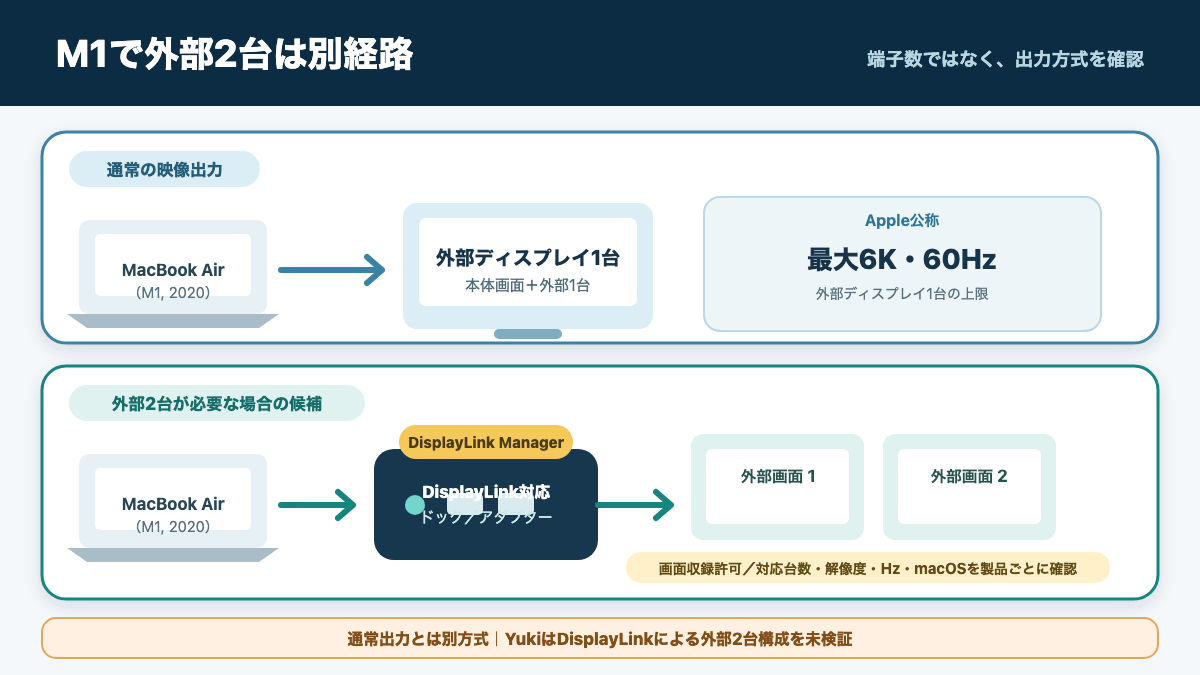
私はDisplayLinkによる外部2台構成を実際には試していません。対応機器を使えば必ず希望どおりに表示できる、と体験から保証できない点に注意が必要です。OS更新後も含め、購入候補のメーカーが示す対応条件を確認してください。
手元のハブでどこまで使えたか、本体側ケーブルの短さを含む実使用の詳細は、Newmight C721-2Hで2画面にできない理由で確認できます。
PCへ届く給電Wを確認
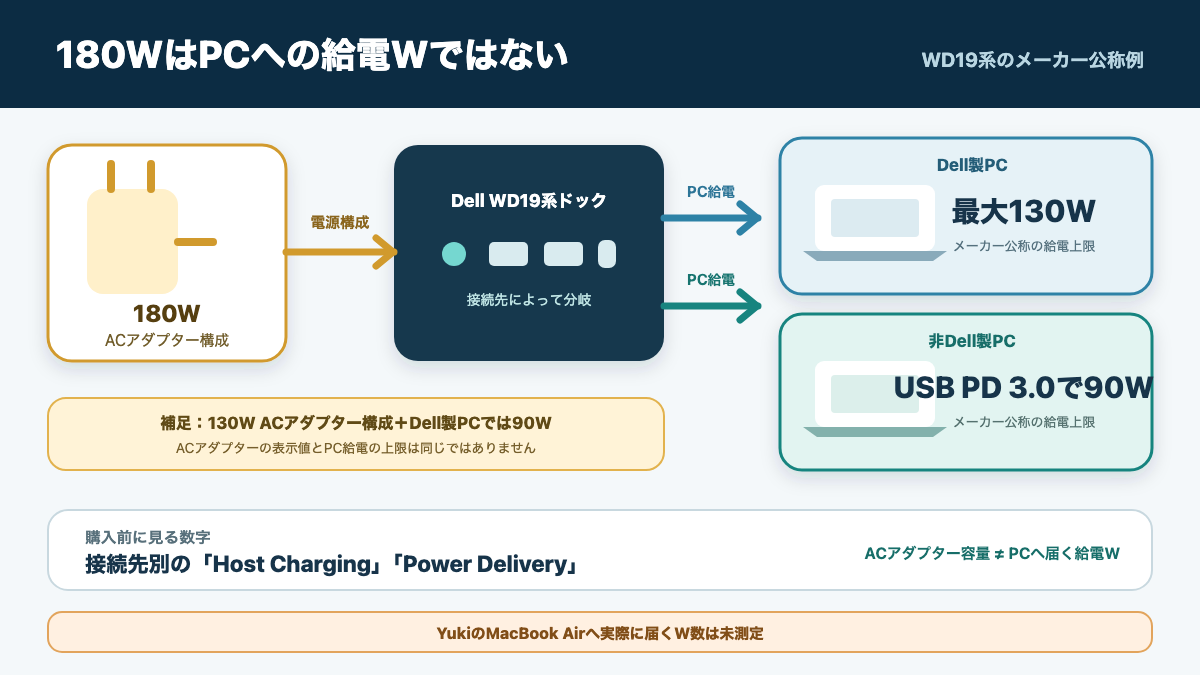
ACアダプターや商品名にある最大W数ではなく、接続するPCへ供給されるW数を見ます。ドックに付属する電源が180Wでも、その180Wが丸ごとPCへ届くとは限りません。接続先が自社製PCか他社製PCかで上限が変わる製品もあります。仕様表では「ACアダプター」「Power Delivery」「Host Charging」などを分けて読み、自分のPCが必要とするW数と照合してください。ACアダプター側の入力値とPC側の出力値は別の確認対象でしょう。
180W構成でも給電は別
Dell WD19系では、電源アダプターの容量、PCへ供給する電力、接続先のメーカーが別々の条件です。
メーカー公称情報:DellのWD19S仕様では、130W ACアダプター構成はDell製システムへ90W、180W構成はDell製システムへ130Wを供給します。非Dell製システムはUSB Power Delivery 3.0で90W対応です。したがって、「180W構成だからMacにも180W」「Dell PCへ130Wだから他社PCへも130W」とは読めません(Dell「WD19S ユーザーガイド/ドッキングの仕様」、2026年9月15日確認)。
| WD19系の構成・接続先 | PCへの公称給電 |
|---|---|
| 130W ACアダプター+Dell製PC | 90W |
| 180W ACアダプター+Dell製PC | 130W |
| 非Dell製PC | USB PD 3.0で90W |
USB PDという規格自体は、Revision 3.1で最大240Wに拡張されています。以前の上限は100Wで、新たに28V・36V・48Vが定義され、最大140W・180W・240Wへ対応しました。ただし、これは規格全体の上限です。個別のハブ、電源、ケーブル、PCの組み合わせで240Wが出るという意味ではありません(USB-IF「USB Power Delivery」、2026年9月15日確認)。
必要W数と接続先を照合
候補を選ぶときは、ドックの供給上限と、PCメーカーが示す電源条件の両方を照合します。
私が使うのは180W ACアダプター構成のDell WD19ですが、接続先は非Dell製のMacBook Air(M1)です。Type-Cケーブル1本で給電しながら、LG 32SR50F-W、Webカメラ、有線LANをまとめています。作業開始時の配線が少なくなり、自宅の据え置き用途には十分です。

ただし、PCへ実際に何W届いているかは測定していません。Dellの公称90Wを実測値とは書けない点に注意してください。また、本体と180W ACアダプターは大きく、給電を担う本体側Type-Cケーブルも太いため、持ち運びには向きません。スリープ復帰後に外部モニターを認識しないことがあり、その際はType-Cを挿し直すか、ドックの電源を入れ直しています。原因はPC、ドック、ケーブル、OSのどれか一つに断定していません。
必要W数は、PCの付属充電器やメーカー仕様を基準にします。候補ドックの仕様表では、次の点を確認してください。
- PCへ供給できる最大W数
- 自社製PCと他社製PCで上限が変わるか
- 付属ACアダプターの有無と容量
- ケーブルが必要なW数に対応するか
- 複数ポート使用時に電力配分が変わるか
商品ページに「PD最大100W」とあっても、100W入力を受けられるという意味なのか、PC側へ100W出せるのかを文章で確かめます。電源アダプターが別売りなら、その費用と持ち物が増える点も判断材料です。ケーブル交換式か本体一体型か、付属ケーブルの対応W数が明記されているかも見逃せません。数値の意味が判別できない製品は、自分のPCへ必要な給電が届くと判断せず、メーカーや販売元へ問い合わせるのが確実です。
給電が足りるかは「バッテリー表示が充電中になった」だけでは判断しにくい面があります。軽い作業では残量が増えても、高負荷の作業中は増え方が遅くなる場合があるためです。私はWD19経由で日常作業を続けられていますが、条件をそろえた充電時間や消費電力は測っていません。体感と公称W数を混ぜず、数値が必要な場面では測定条件も記録する必要があります。
高いW数ほど常に優れているわけではありません。PCが受け取れる電力、作業中の消費、携帯性まで含めて決めます。MacBook Air向けの出力を詳しく照合したい場合は、MacBook Airの充電器は何Wあればいいかも参考になります。
90W/130Wの違いに加え、大きさや復帰時の認識不良まで含む使用記録は、Dell WD19をMacBook Airで使ったレビューにまとめています。
映像端子の排他を確認
端子が物理的に並んでいても、映像出力として同時に使えるとは限りません。仕様表やマニュアルにある「排他」「同時使用不可」「一度に1つ」といった注記まで確認します。WD19ファミリーでは、背面のHDMI 2.0とMFDP Type-Cが切り替え式で、Dellは「一度にこれらのポートの1つのみ」をディスプレイ機器に使えると案内しています。端子数だけの比較では、この制限が商品画像の外側に隠れたままになります。
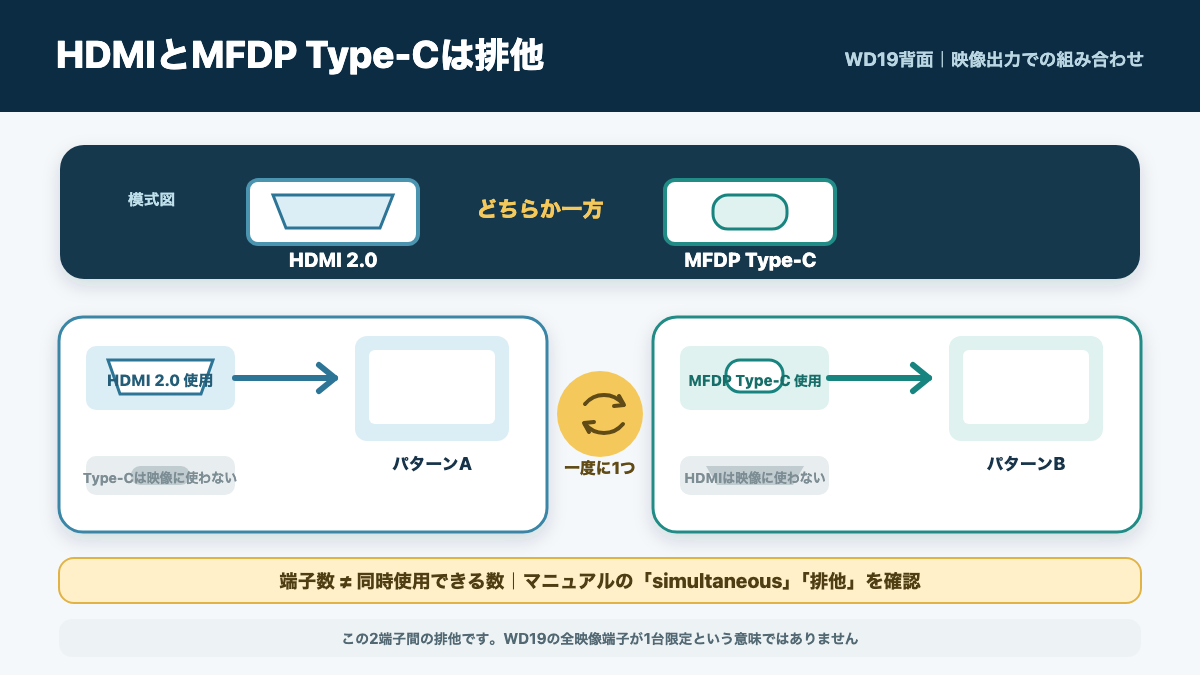
使える台数と、その構成で出せる解像度・Hzは別々に見ます。PC側のDisplayPortデータレート(HBR2かHBR3か)でも変わるため、同じドックでも組み合わせ次第で結果が違います。
PC側の上限の調べ方と、外部2台にしたい場合の選択肢はM1 MacBook Airで外部モニター2台で書いています。WD19の端子の組み合わせと解像度表はDell WD19レビューで実機とあわせて確認できます。

USBはGbpsで比べる
「USB 3.2」や「Gen」という名称だけで比べず、仕様表にある5Gbps・10Gbps・20Gbpsを見るのが結論です。USBは名称変更が重なり、似た表記でも速度が同じとは限らず、違う表記が同じ速度を指す場合もあります。「USB 3.2対応」という一言だけでは、3つの速度のどれかを決められません。
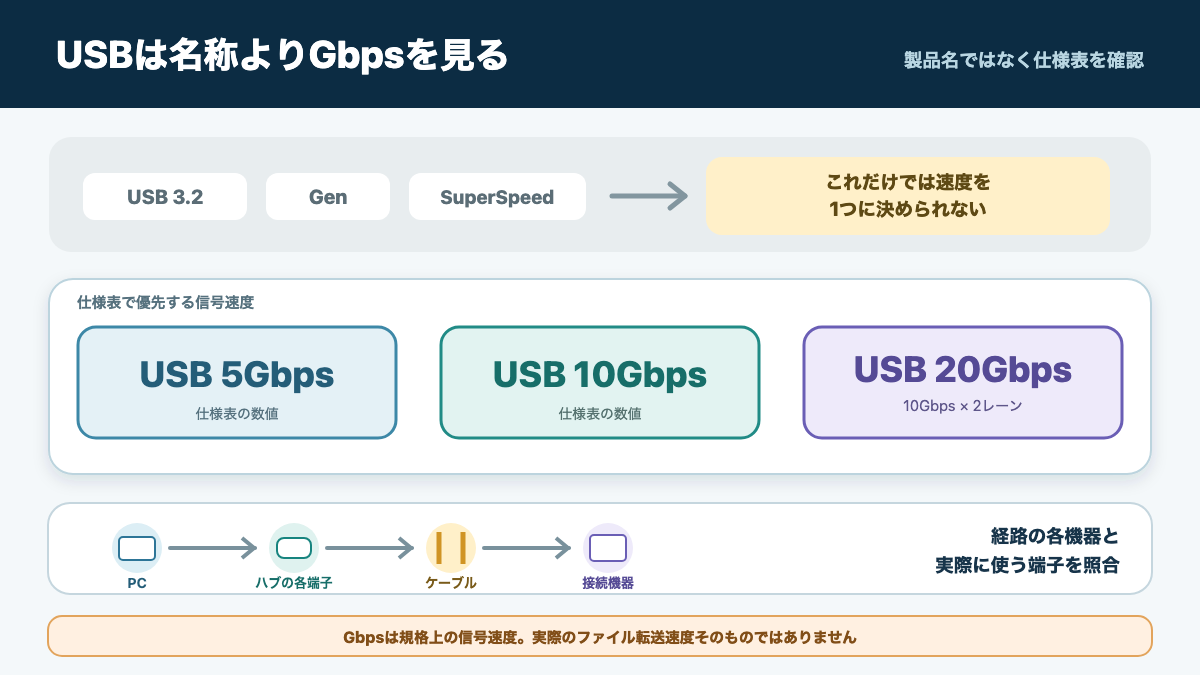
見るのは製品全体の最大値ではなく、自分が機器を挿す各端子のGbpsです。複数端子が内部で同じ帯域を共有する製品もあるため、「USB 10Gbps×2」と書かれていても2台同時に各10Gbpsで転送できるとは限りません。
世代表記の読み方、USB4との関係、帯域を共有する条件はUSB 3.2の世代表記の読み方にまとめました。
据え置きと持ち運びは分ける
1台で自宅と外出を兼ねようとすると、どちらかで我慢することになります。据え置きに必要なのは端子の数と給電の余裕で、持ち運びに必要なのは重さと薄さです。この2つは同じ製品の中で両立しません。
私は自宅にDell WD19を置きっぱなしにして、Type-Cケーブル1本でモニター、Webカメラ、有線LANをまとめています。外出には3,399円で買ったNewmight C721-2Hを持ち出します。WD19は据え置きなら満足していますが、大きさと重さがあるため持ち歩く気になりません。逆にC721-2Hを自宅の常用にすると、端子数が足りません。
結果として、2台合わせても1万5千円ほどです。高機能な1台を買うより、用途を割り切った2台のほうが、私の場合は使い勝手がよくなりました。それぞれの使用感はDell WD19レビューとNewmight C721-2Hレビューに書いています。
不調は原因を1つに決めない
スリープから復帰したときに画面が映らない、接続が切れるといった現象は、ドック、PC、ディスプレイ、ケーブルのどの組み合わせでも起こり得ます。1つの機器のせいだと決めつけると、買い替えても直らないことがあります。
私のWD19でも、復帰時に外部モニターを認識しないことがありました。ケーブルを挿し直すと戻るため、原因の切り分けまではしていません。どの部品が原因かを特定できていない以上、「WD19の不具合」とは書けないというのが正直なところです。
切り分けるなら、変える要素を1度に1つだけにします。別のケーブルに替える、別の端子に挿す、ドックを介さずPCへ直結する、別のモニターにつなぐ。この順で試すと、どこで症状が変わるかが見えます。購入前にできることとしては、候補製品の型番と自分のPCの機種名を並べて検索し、同じ組み合わせで困っている人がいないかを見ておくと、当たりを引きにくくなります。
なお、購入直後は保証期間のうちに確認を済ませておくと安心です。届いた日に、使う予定の端子をすべて1度ずつ挿して、映像、給電、データ転送がそれぞれ動くかを見ておきます。中古で買う場合はとくに、返品できる期間のうちに試してください。
コメント