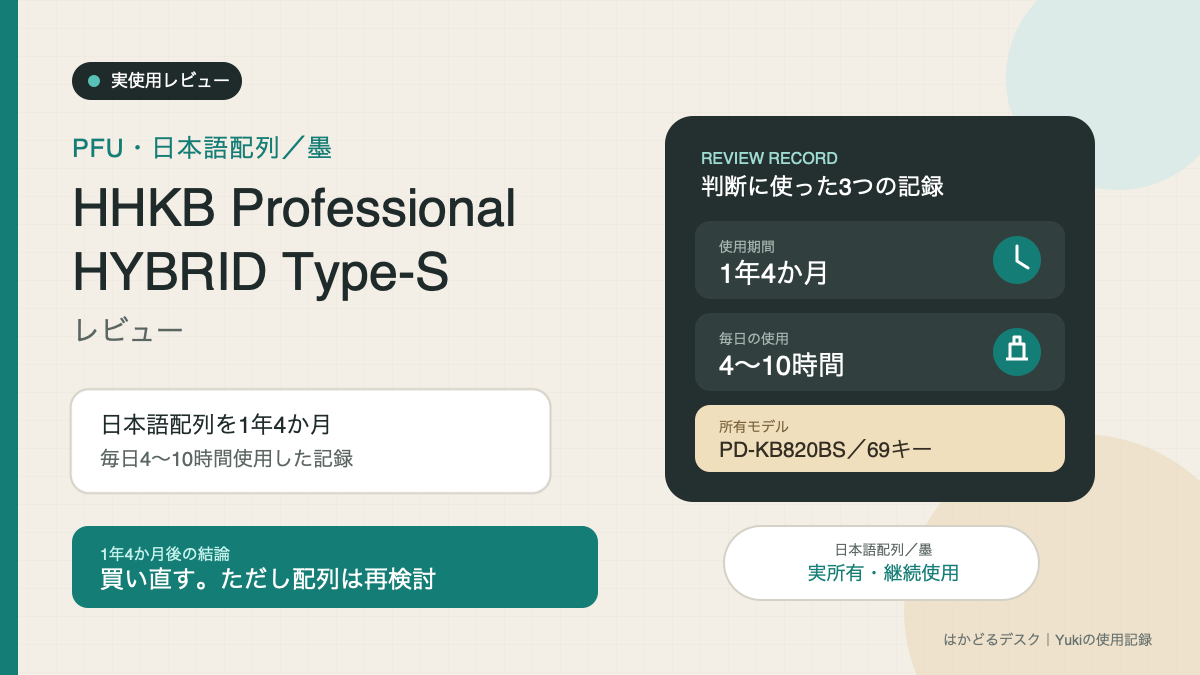
毎日長文を入力する私なら、HHKB Professional HYBRID Type-Sを買い直します。ただし、次回も日本語配列を選ぶかは再検討します。
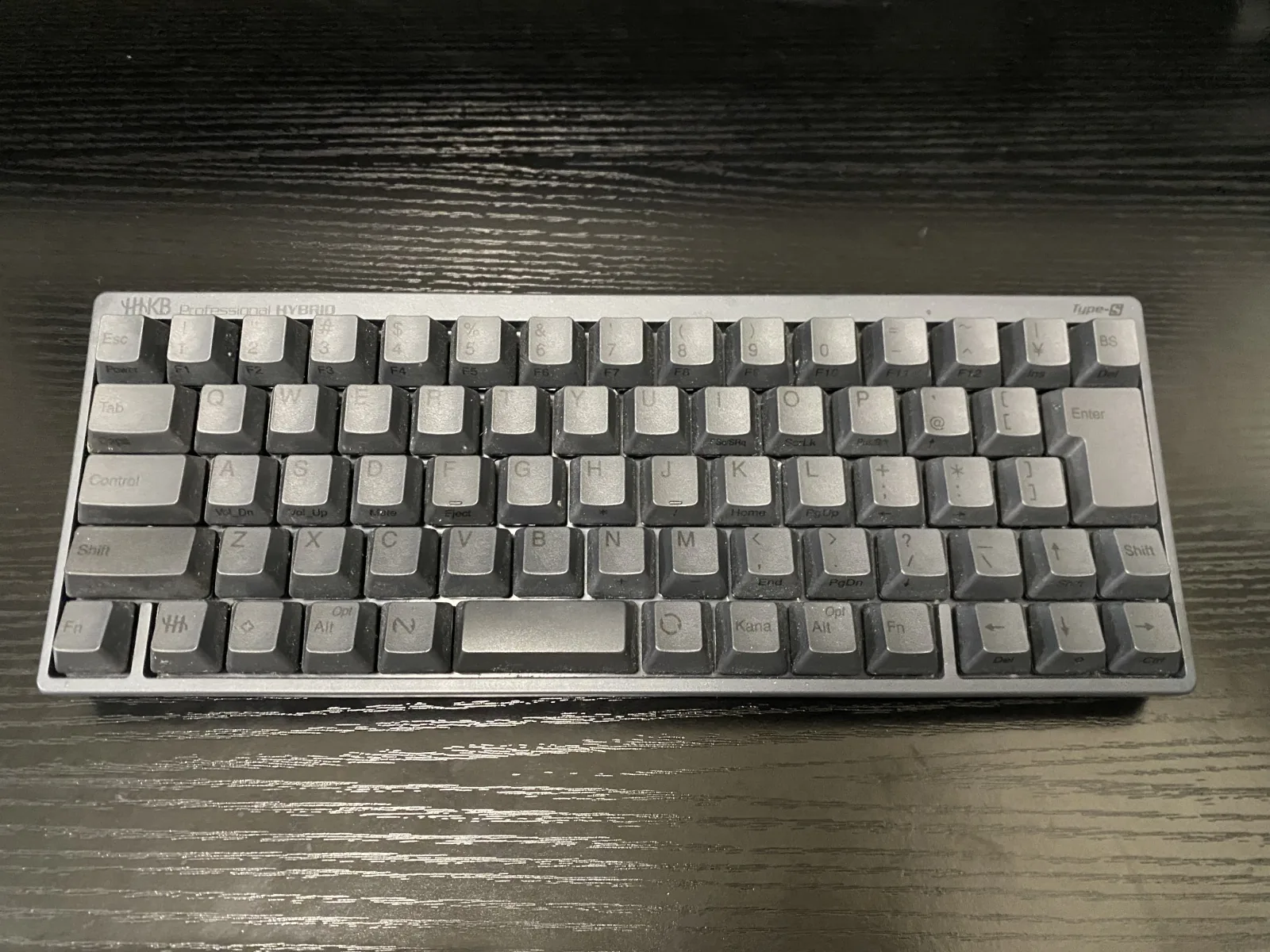
私はPFUのHHKB Professional HYBRID Type-S 日本語配列/墨(型名PD-KB820BS)を2025年5月ごろに36,850円で購入しました。それから1年4か月、仕事の入力に毎日4〜10時間使っています。36,850円は当時の購入記録であり、現在の販売価格ではありません。
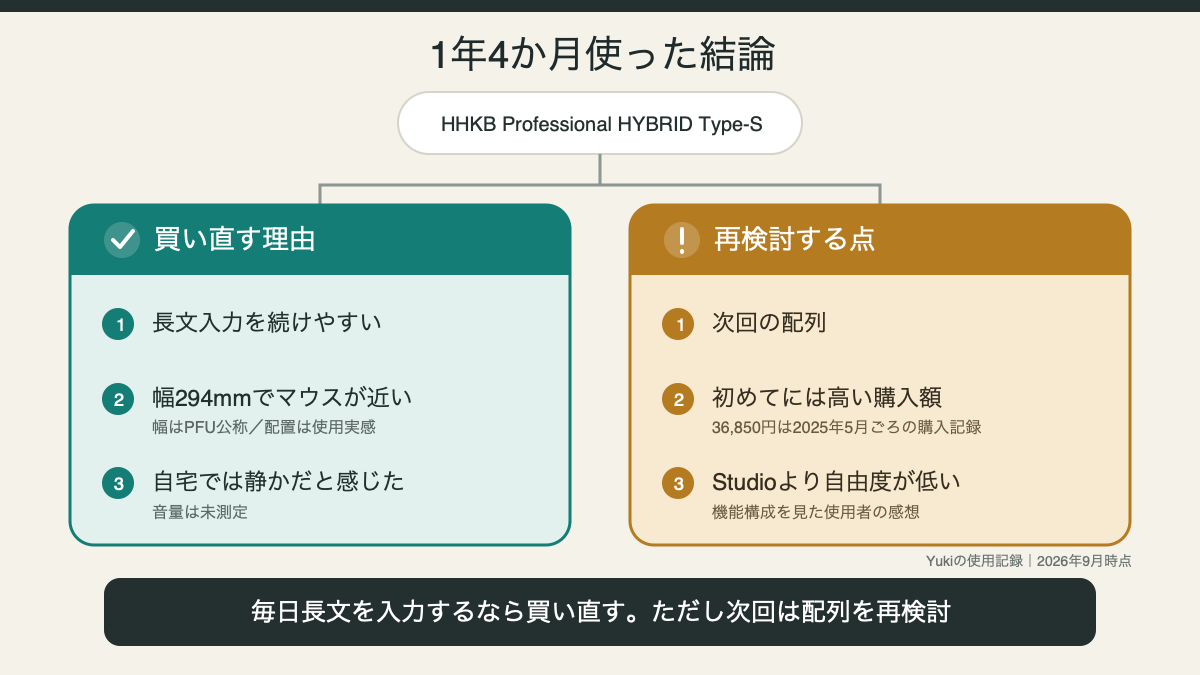
買い直したい理由は、多機能だからではなく、軽く明確だと感じる打鍵感で長文入力を続けやすく、本体の横幅が小さいためマウスまで手を動かす距離も短いからです。一方、初めて試すキーボードとしては高額で、独自配列へ慣れるまでControlキーと矢印キー周りで入力を間違えました。
Type-Sの打鍵音は私の自宅では静かだと感じます。ただし、音量は測定していません。PFUも通常モデルとのデシベル差や割合を公表していないため、この記事でも数値による静音比較はしません。
このレビューの前提
- 2025年5月ごろから1年4か月使用
- 毎日4〜10時間、主に仕事の長文入力で使用
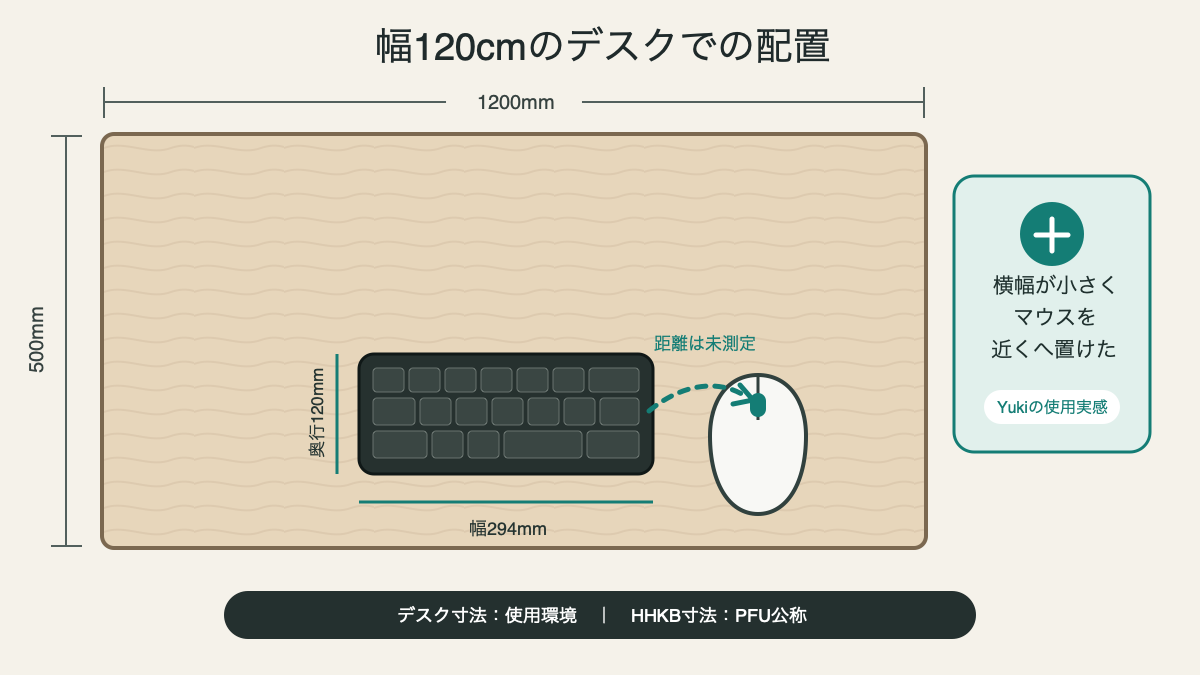
- 日本語配列/墨を幅120cm×奥行50cmのデスクへ常設
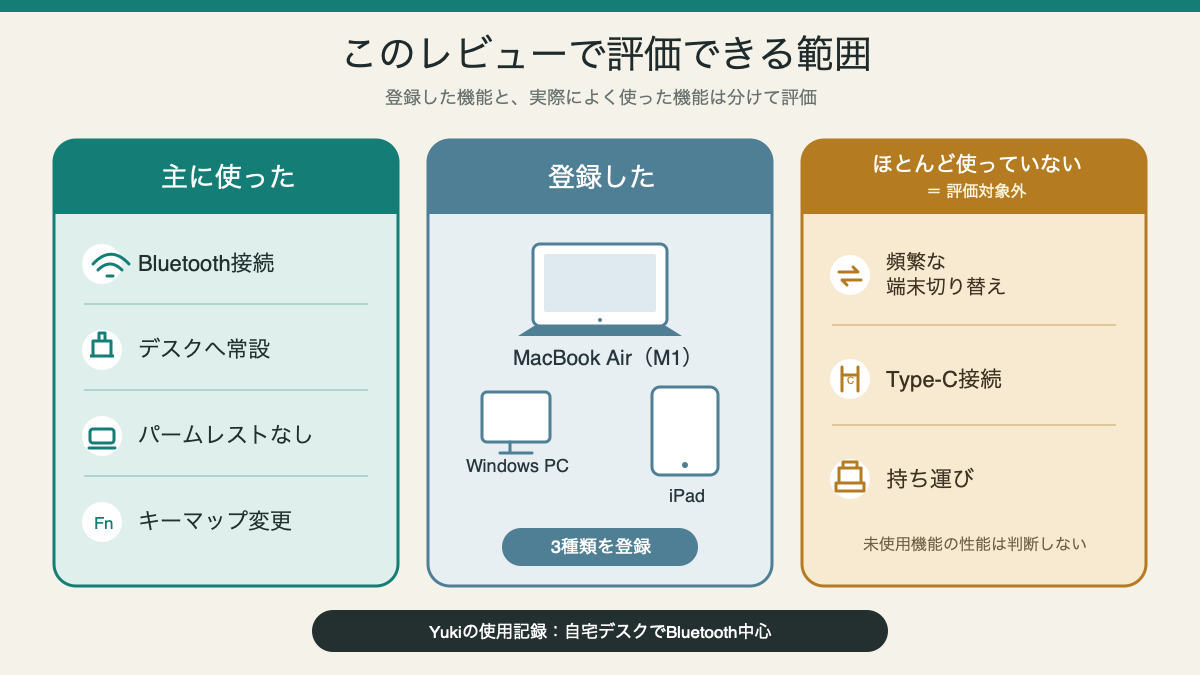
- MacBook Air(M1)、Windows PC、iPadを登録し、Bluetooth中心で接続
- パームレストなし。持ち運び、Type-C接続、頻繁な端末切り替えは評価対象外
結論|長文入力なら買い直す
毎日4〜10時間入力する私にとっては、価格が高くても買い直したいキーボードです。ただし、同じ製品を選ぶことと、同じ日本語配列を選ぶことは分けて考えています。
理由は入力の続けやすさ
買い直す最大の理由は、長文を入力し続けやすいと感じることです。購入直後から毎日の仕事に使い、現在も1日4〜10時間ほど入力しています。押した感触が軽く、どこまで押したかが分かりやすいという感覚が私に合いました。
これは私の使用感であり、「誰でも疲れにくい」「入力速度が上がる」という意味ではありません。疲労や作業時間は計測しておらず、ほかのキーボードとの同条件テストもしていないからです。短時間しか入力しない人では、同じ費用をかける価値の感じ方も変わるでしょう。
配列はあらためて選ぶ
製品としては買い直したい一方、次は日本語配列と英語配列をあらためて比べます。今の日本語配列には短い期間で慣れましたが、慣れる前はControlキーと矢印キー周りで入力を間違えました。
英語配列は所有も継続使用もしていません。そのため、「英語配列のほうが使いやすい」とは判断できません。次回は普段使うショートカットや記号入力も含め、実物の配列を確認して選ぶつもりです。
1年4か月の使用条件
このHHKB Professional HYBRID Type-Sレビューは、幅120cm×奥行50cmの自宅デスクへ常設し、毎日使った記録です。持ち運び用や短期試用の評価ではありません。
毎日4〜10時間使った
2025年5月ごろに購入し、2026年9月時点まで1年4か月使用しています。用途は仕事での入力が中心です。1日あたり4〜10時間使っていますが、作業ごとの内訳や総打鍵数は記録していません。
購入直後だけの印象ではなく、配列へ慣れたあとも使い続けて残った評価をまとめました。なお、現在も使用中なので耐用年数を評価できる段階ではありません。購入額を年数や1日あたりへ換算して「元が取れた」とも判断していません。
Bluetooth中心で常設
MacBook Air(M1)、Windows PC、iPadを登録し、主にBluetoothで接続しています。本体はデスクへ常設し、パームレストは使っていません。550gという公称重量から携帯性を評価することも避けます。私は持ち運んでいないためです。
USB Type-C接続と端末切り替えはほとんど使っていません。有線接続時の取り回しや、4台を頻繁に切り替える操作性を知りたい場合、この記事だけでは判断材料が不足します。
公称仕様と購入記録
所有モデルは日本語配列69キーで、BluetoothとUSB Type-C接続に対応します。以下の数値は、購入価格を除いてPFUの公称仕様です。
公称仕様はPFU公式のHHKB Professional HYBRID Type-S製品ページで2026年9月12日に確認しました。仕様、対応OS、販売状況は変わる可能性があるため、購入時にも公式情報をご確認ください。
| 項目 | 内容 | 情報の区分 |
|---|---|---|
| 所有モデル | 日本語配列/墨、PD-KB820BS | 所有品の記録 |
| 購入価格 | 36,850円 | 2025年5月ごろの購入記録。現在価格ではない |
| キースイッチ | 静電容量無接点方式 | PFU公称 |
| 押下圧 | 45g | PFU公称 |
| キーストローク | 3.8mm | PFU公称 |
| キー数 | 日本語配列69キー | PFU公称 |
| 接続 | Bluetooth 4.2(LE)Class 2、USB Type-C | PFU公称 |
| 登録台数 | Bluetooth最大4台 | PFU公称 |
| 電池 | 単3形乾電池2本。アルカリ乾電池で約3か月が目安 | PFU公称。使用条件で変わる |
| 寸法 | 幅294×奥行120×高さ40mm | PFU公称。高さはキートップ上面まで |
| 重量 | 550g | PFU公称。日本語配列、電池含まず |
| 対応OS | Windows、macOS、Android、iOS、iPadOS、visionOS | PFU公称 |
69キーで幅294mm
日本語配列は公称69キー、本体幅は294mmです。テンキーを備えたキーボードとはキー構成が異なるため、数字入力でテンキーが欠かせない人は注意が必要です。一方、私の幅120cmのデスクでは横方向の場所を取りにくく、マウスを近くへ置けました。
購入前に、机の上へ定規やメジャーで294mmの範囲を作ってみると、大きさを想像しやすくなります。奥行120mm、高さ40mmも公称値なので、パームレストの要否や手首の位置が気になる人は実機で確認するのが確実です。私はパームレストなしで使えていますが、この点には体格や姿勢による個人差があります。
45gと3.8mmは仕様値
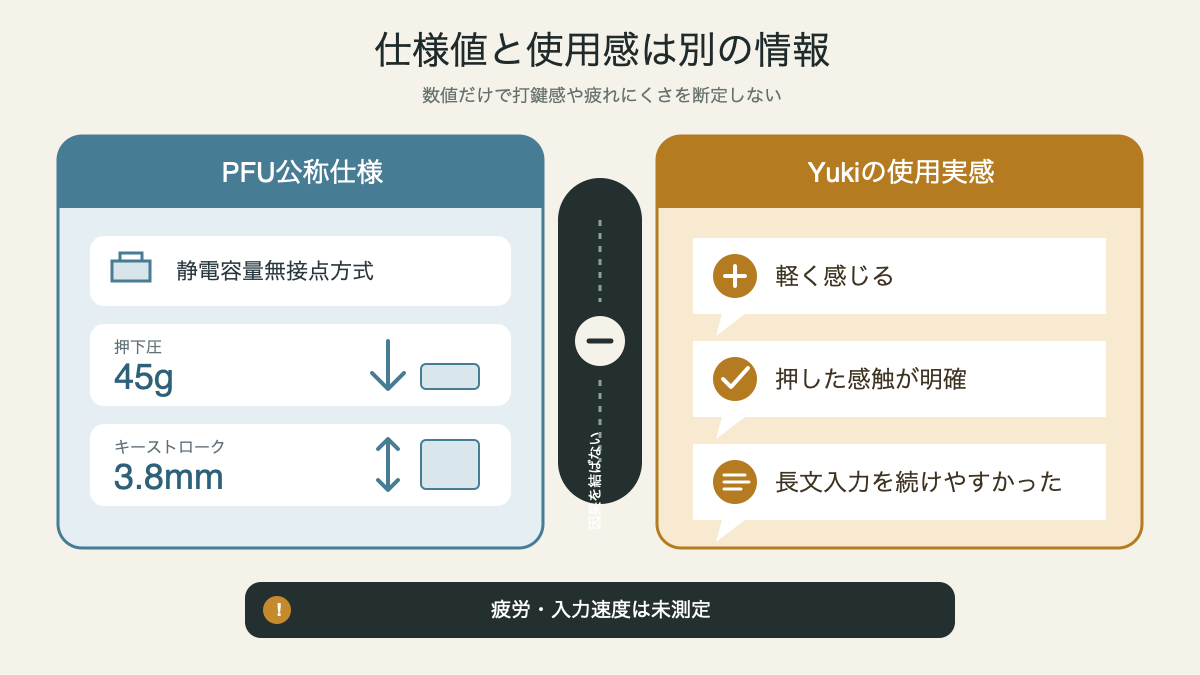
静電容量無接点方式、押下圧45g、キーストローク3.8mmはPFUの公称値です。押下圧はキーを押すときの重さに関係する数値、キーストロークはキーが沈み込む深さを表します。
ただし、この数値だけで打鍵感の好みや疲れにくさは決まりません。私が「軽く、押した感触が明確」と感じたことは実体験であり、45gや3.8mmから導いた結論ではない点を分けておきます。
4台登録とType-C対応
PFU公称ではBluetoothへ最大4台を登録でき、USB Type-Cによる接続にも対応します。対応OSはWindows、macOS、Android、iOS、iPadOS、visionOSです。接続したい端末が対象かどうかは、購入時点のPFU公式の対応情報で確認してください。
電源には単3形乾電池を2本使い、アルカリ乾電池で約3か月という目安が案内されています。この期間はメーカー公称の目安で、私が同じ条件で測定した結果ではありません。
長文入力を続けやすかった
1年4か月使って最も評価しているのは、私には打鍵感が合い、長文入力を続けやすかったことです。公称スペックの多さより、毎日触れる部分の感覚が買い直す判断につながりました。
軽く明確だと感じる
私にはキーを押す感触が軽く、それでいて入力したことが分かりやすく感じられます。文章を長く打つ日でも使い続けたいと思える点が、購入後に残った一番の利点です。
もちろん、重いキーを好む人や、浅いキーストロークに慣れている人もいます。私はほかの候補と同じ環境で打鍵数や疲労を測っていないので、HHKBが万人にとって優れているとは言えません。価格だけで決めず、可能であれば店頭や試用サービスで実際に押してみることを勧めます。
静かさは測定していない
自宅で使った範囲では、打鍵音は静かだと感じています。ただし、騒音計でデシベルを測ったわけではなく、通常モデルと同じ条件で録音比較もしていません。
PFUがType-Sについて示しているのは、高速タイピング性と静粛性に優れたキー構造を採用しているという説明までです。通常モデルより何dB静か、何%静かという定量値は公表されていません。
音の感じ方は、机の材質、入力の強さ、部屋の反響、周囲の音でも変わります。Web会議や同居人への配慮を最優先するなら、録音条件が明記された比較を確認するか、実機を試してください。
小さな横幅でマウスが近い
幅120cmのデスクでは、本体幅294mmの小ささが使いやすさへ直接つながりました。キーボードの右側へマウスを置いても遠くなりにくく、手を横へ動かす距離を短くできます。
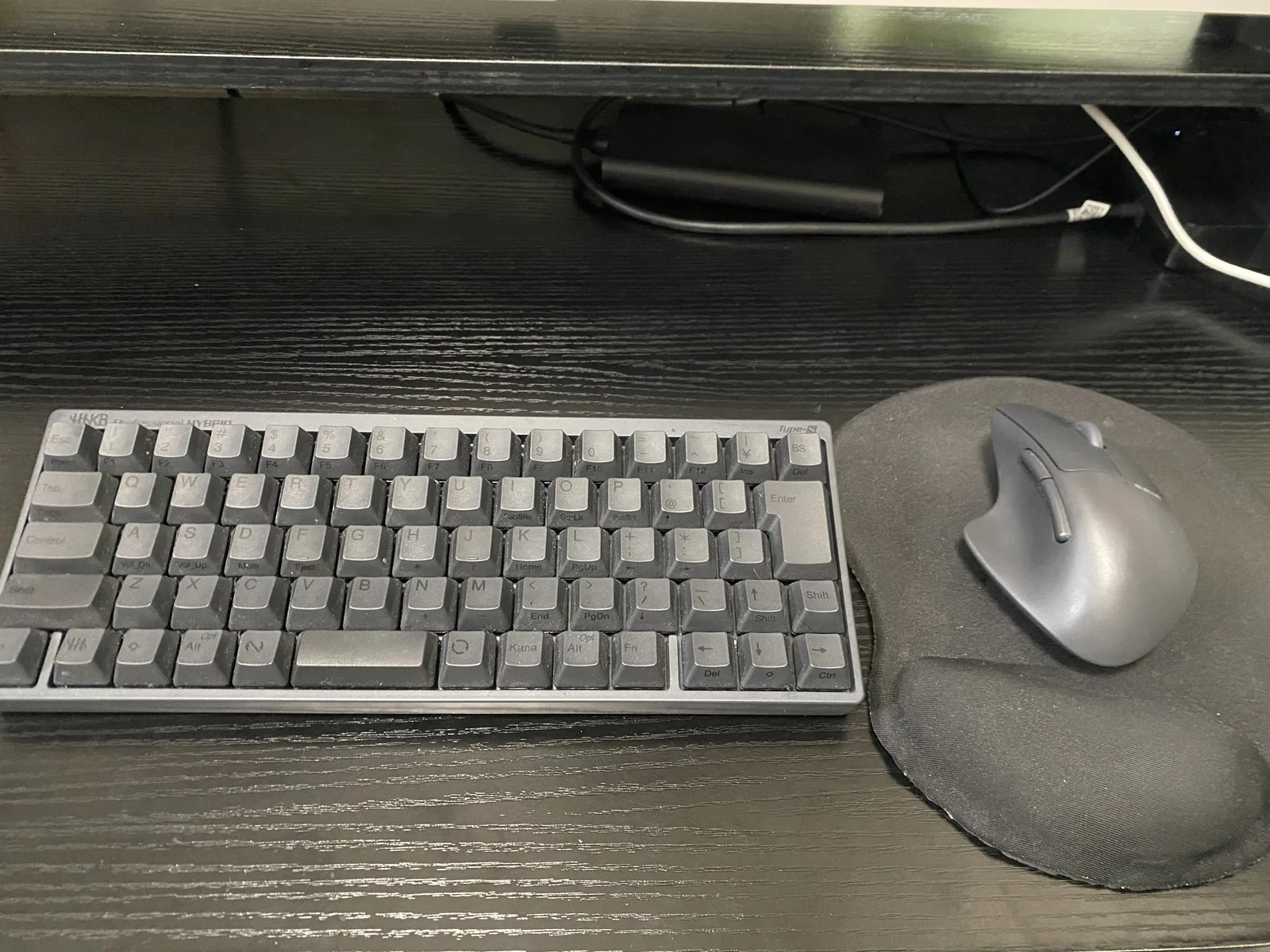
奥行50cmのデスクは前後方向にも余裕が大きくありません。その環境でキーボードを常設しても、入力とマウス操作を無理なく切り替えられる点を評価しています。なお、肩こりが改善した、疲労が減ったといった身体への効果は測定していません。
今のキーボードから替えたときに何cm空くかは、双方の横幅を比べれば確認できます。大きなデスクを使っている人や、マウスを使わない人にとっては、私ほど大きな利点にならないかもしれません。
日本語配列にはすぐ慣れた
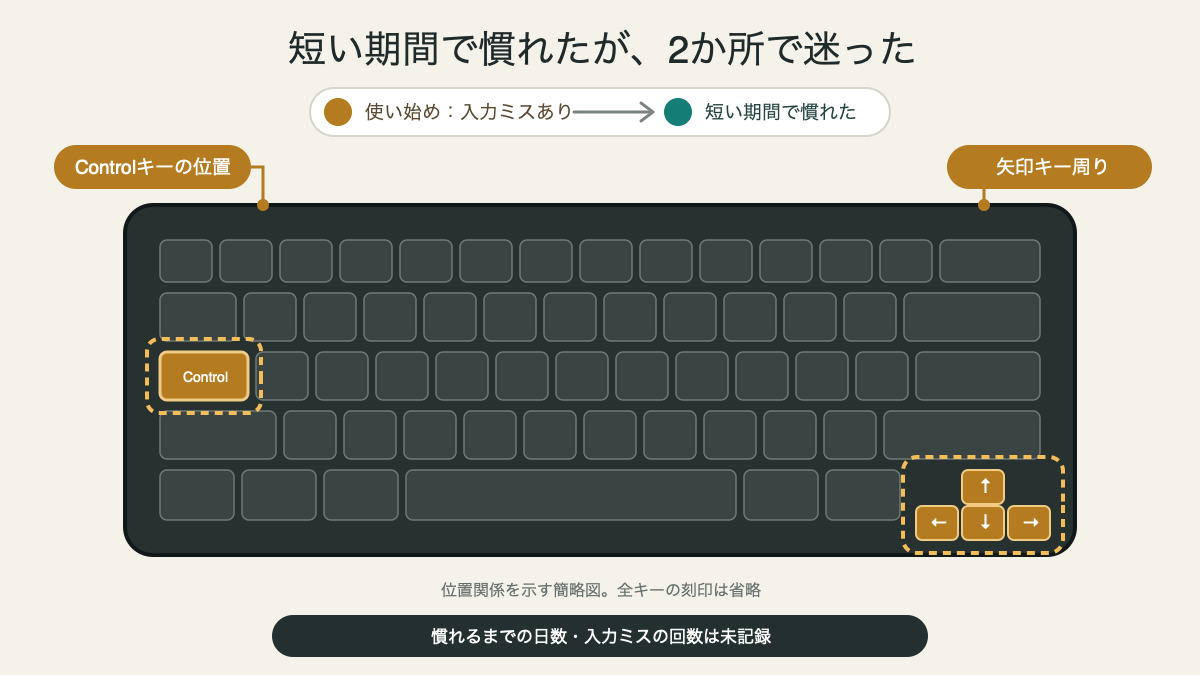
独自配列には短い期間で慣れましたが、その間はControlキーと矢印キー周りで入力ミスがありました。長期間苦労したわけではないものの、仕事へ導入した初日から迷わず使えたわけでもありません。
Controlキーで迷った
慣れるまでの短い期間、Controlキーの位置で入力を間違えることがありました。普段のキーボードでショートカットを多用しているほど、指が覚えた位置との違いが気になる可能性があります。
私は比較的すぐに慣れましたが、慣れるまでの日数や誤入力の回数は記録していません。誰でも同じ期間で慣れるとは限らないため、締め切りの近い仕事へいきなり投入するより、少し試す時間を確保したほうが安心です。
矢印キー周りでも迷った
日本語配列には独立した矢印キーがあります。それでも、矢印キー周辺の配置には慣れが必要でした。どの操作で何回間違えたかまでは記録がないため、ここでは「周辺で入力ミスがあった」という範囲にとどめます。
表計算や文章編集で矢印キーをよく使うなら、キーの有無だけでなく、その周囲へ指を動かしやすいかも確認したいところです。実物写真を見たうえで、可能なら普段の操作を試打すると判断しやすくなります。
英語配列は評価できない
PFU公称では日本語配列が69キー、英語配列が60キーです。しかし、私は英語配列を継続使用していないので、記号入力、日本語入力、ショートカットの使いやすさを比較できません。
「日本語配列にすぐ慣れた」ことと、「次回も日本語配列が最適」かどうかは別の判断です。配列で迷う人は、キー数だけで決めず、普段の入力内容に合うかを実機で確かめてください。
Fnのキーマップを変更した
私はFnキーを拡張するキーマップ変更を行い、自分が使う操作へ配列を合わせています。どのキーへ何を割り当てたかは記録していないため、具体的な設定例は示しません。
設定は本体へ保存される
PFU公式では、キーマップ変更機能で設定した内容はキーボード本体へ保存され、接続先が変わっても同じ配列で使えると案内されています。ツールはPFU公式ダウンロードページから提供されています。
本体保存は複数端末で同じ設定を使ううえで分かりやすい仕様です。ただし、私はMacBook Air、Windows PC、iPadを登録しているものの、端末を頻繁には切り替えません。そのため、端末をまたいだ運用の便利さを十分試した体験としては扱いません。
変更できる範囲やツールの対応環境は更新される可能性があります。購入目的に特定の割り当てが含まれるなら、最新の公式ページとマニュアルで、その操作が設定できるか確認してください。
接続と電池に大問題なし
私がBluetooth中心で使った範囲では、接続と電池に大きなトラブルはありません。これは3種類の端末を登録し、自宅デスクへ常設した環境での経験です。
3種類の端末を登録した
実際に登録したのはMacBook Air(M1)、Windows PC、iPadです。PFU公称の登録上限は最大4台ですが、私は4台すべてを日常的に切り替えて使っているわけではありません。
接続が安定していたという感想も、すべてのパソコン、OS、無線環境で同じ結果を保証するものではない点に注意してください。切り替え速度や手順を重視する人は、PFU公式の製品情報とマニュアルも確認すると確実です。
Type-Cは未評価に近い
USB Type-C接続へ対応していることは公称仕様ですが、私はほとんど使っていません。そのため、有線接続の安定性、ケーブルの取り回し、Bluetoothとの切り替えやすさは評価できません。
有線接続を中心に使いたい人にとって、ここはこの記事の限界です。端子位置、対応ケーブル、電源の扱いなどを公式情報で確認し、有線運用を継続している人の記録も併せて判断してください。
価格と自由度には不満
入力体験には満足していますが、2025年5月ごろの購入額36,850円は、初めてのHHKBとして簡単に試せる金額ではありません。また、私はHHKB Studioよりカスタマイズ性が低いと感じています。
初めてには価格が高い
36,850円は私が購入した時点の価格です。現在価格、在庫、販売条件、保証、返品条件は変わる可能性があるため、購入先とPFU公式で最新情報を確認してください。
毎日4〜10時間入力する私は、使う頻度の高さを踏まえて買い直すと判断しました。反対に、入力が短時間で、配列や打鍵感に強いこだわりがない人は、価格差に納得できるとは限りません。試打、レンタル、購入先の返品条件も含めて検討するほうが現実的です。
Studioより自由度が低い
私には、HYBRID Type-Sのカスタマイズ性はHHKB Studioより低く見えます。これは両製品の使用感を比べた結論ではなく、機能構成を見た私の評価です。私はHHKB Studioを所有しておらず、打鍵感や操作性は評価していません。
PFU公式のHHKB Studio製品ページでは、ポインティングスティック、ジェスチャーパッド、交換可能なメカニカルスイッチ、最大4つのキーマッププロファイル保存が案内されています。これらが必要ならStudioも候補になりますが、機能の多さだけで使いやすさが決まるわけではありません。
比較候補は用途から絞る
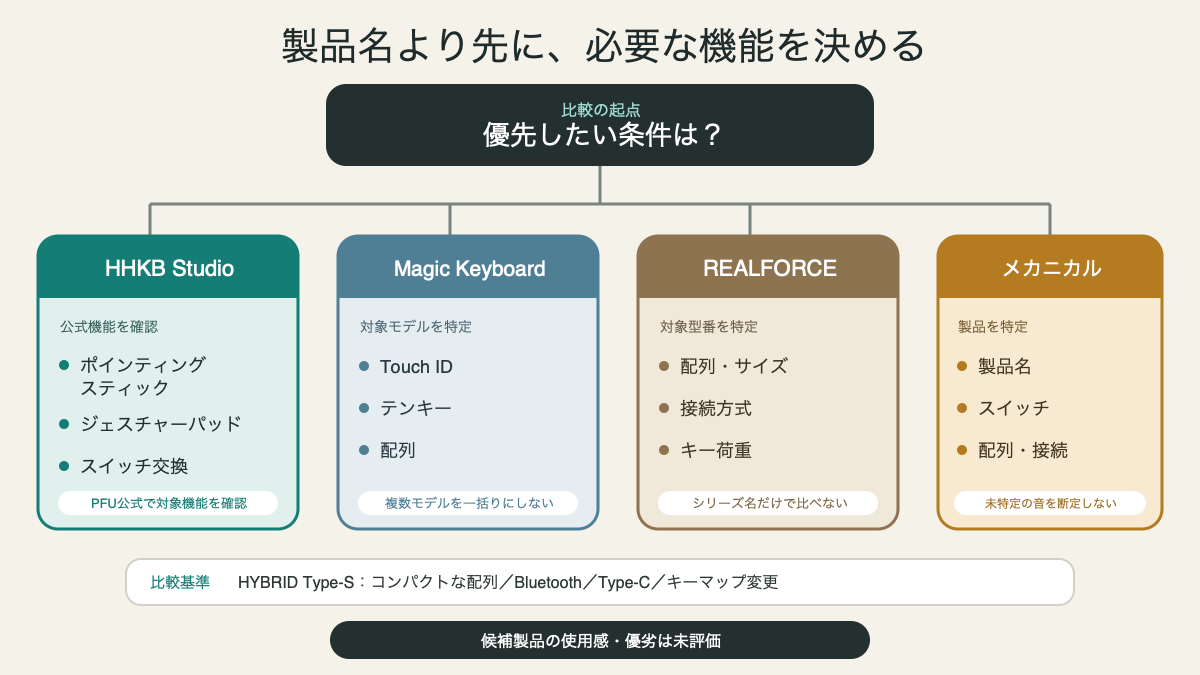
HHKB Studio、Apple Magic Keyboard、REALFORCE、メカニカルキーボードも候補になりますが、私は所有者として使い比べていません。ここでは公式に確認できる違いと、比較するときの軸だけを示します。
| 候補 | 公式情報から見る比較軸 | この記事で未評価の点 |
|---|---|---|
| HHKB Studio | ポインティングスティック、ジェスチャーパッド、交換可能なメカニカルスイッチ、複数プロファイル | 打鍵感、操作性、長期使用 |
| Apple Magic Keyboard | 対象モデル、Touch ID、テンキー、配列、Macとの組み合わせ | HHKBとの打鍵感比較、長期使用 |
| REALFORCE | 日本語・英語配列、サイズ、接続方式、キー荷重、対象型番 | 特定モデルとの使用感比較 |
| メカニカル製品 | 製品名、スイッチ、配列、接続、サイズを特定して比較 | 未特定製品の音、耐久性、打鍵感 |
Studioは追加機能で比較
マウスへ手を移さずポインターを動かしたい、ジェスチャー操作を使いたい、スイッチを交換したいなら、HHKB Studioの機能を確認する意味があります。一方、それらを使わないなら、追加機能が選択の決め手になるとは限りません。
HYBRID Type-Sでもキーマップ変更はできます。どこまで変更したいのかを先に書き出し、キー配置の変更で足りるのか、入力装置やスイッチ交換まで必要なのかを分けると比較しやすくなります。
Magic Keyboardは機種を絞る
Magic Keyboardには複数のモデルがあるため、名前だけでは比較条件が定まりません。例として、Apple公式のMagic Keyboard(USB-C)日本語(JIS)では、ワイヤレス、充電式、USB-C、Macとの自動ペアリングが案内されています。
Touch IDやテンキーの要否、使うMac、配列を決めてから対象モデルを選んでください。私はここで挙げたモデルとHHKBを同条件で長期比較していないので、打鍵感の優劣は述べません。
REALFORCEは型番を絞る
REALFORCEは、シリーズ名だけでHHKBと比べるには選択肢が多い製品群です。REALFORCE公式の製品一覧で、配列、サイズ、接続、キー荷重などを絞り、対象型番を決めてから比較する必要があります。
「静電容量無接点方式だから同じ使用感」とも言い切れません。私は特定のREALFORCEを今回の条件で使い比べていないため、仕様を超えた評価は避けます。
メカニカルは製品を決める
メカニカルキーボードは、スイッチや本体によって配列、音、押し心地、接続方式が異なります。そのため、「メカニカルはHHKBより安い」「音が大きい」と一括りにはできません。
比較するなら、予算と必要な配列を決めたあと、候補を1〜2製品へ絞るのが現実的です。具体的な製品名とスイッチが決まってから、メーカー公称仕様と試打した感触を分けて確認してください。
向く人と向かない人
毎日長文を入力し、小さい横幅と打鍵感を重視する人には候補になります。一方、安さや慣れ不要の配列を優先する人には勧めにくい製品です。
向いていると考える人
- 文章作成などで毎日数時間入力する
- 横幅を抑えてマウスを近くに置きたい
- Bluetooth中心でデスクへ常設したい
- 購入前に打鍵感を試し、独自配列へ慣れる時間を取れる
向いていないと考える人
- キーボードの購入費用を抑えたい
- Controlキーや矢印キー周りへ慣れる時間を取れない
- テンキーが必須
- Studioのポインティングスティックやジェスチャーパッド、スイッチ交換が必要
- Type-C接続や頻繁な端末切り替えの実使用評価を重視する
該当する項目の数だけで決める必要はありません。たとえば、長文入力が多くても、決めた予算を超えるなら別候補を選ぶ理由になります。反対に、入力時間が短くても、この配列と打鍵感を好むなら検討対象にはなるでしょう。
購入前に三点を確認する
購入前に確認したいのは、配列、実機の打鍵感、現在の価格と販売条件の三点です。私の結論をそのまま当てはめるのではなく、自分の入力時間とデスク環境に置き換えて判断してください。
- 配列:普段使うControlキー、矢印キー、ショートカット、記号入力を実物で試す。
- 打鍵感:公称45g・3.8mmだけで決めず、可能なら試打する。静音性が重要なら条件の分かる録音も確認する。
- 購入条件:現在価格、在庫、保証、返品条件を購入先とPFU公式で確認する。
私は日本語配列/墨を1年4か月、毎日4〜10時間使い、長文入力を続けやすいことと、マウスまでの距離を短くできる点に価値を感じました。接続と電池にも大きなトラブルはありません。
それでも、36,850円という購入額は高く、配列へ慣れるまで入力ミスもありました。Studioよりカスタマイズ性が低いと感じる点も残ります。だから最終的な結論は、毎日長文を入力するため買い直す。ただし、次回は配列を再検討するです。
以下はAmazonの紹介リンクです。表示される価格、在庫、販売元、保証、返品条件は変わるため、購入画面とPFU公式の最新情報をご確認ください。
コメント