
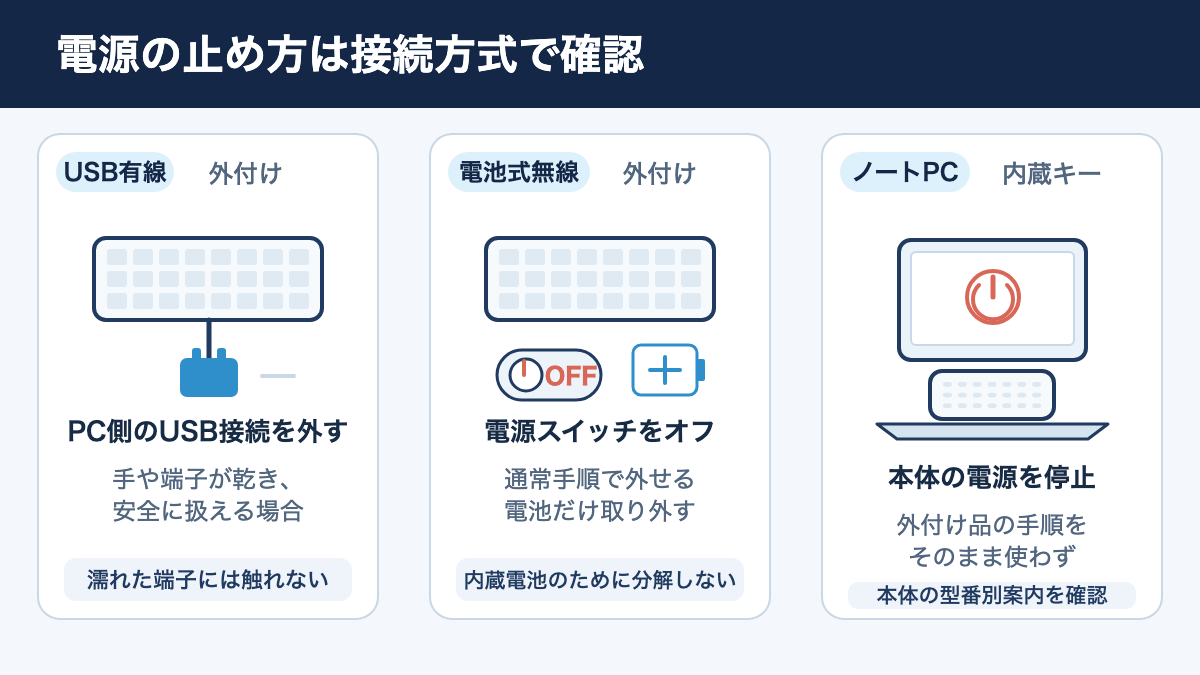
キーボードに水をこぼしたら、まずキーを押して確かめるのをやめ、電源と接続を安全に切ってください。外付けなら機種に応じてUSBケーブルを抜くか、本体の電源を切ります。ノートPCの内蔵キーボードにこぼした場合は、PC本体を止めてメーカーの機種別案内を確認しましょう。
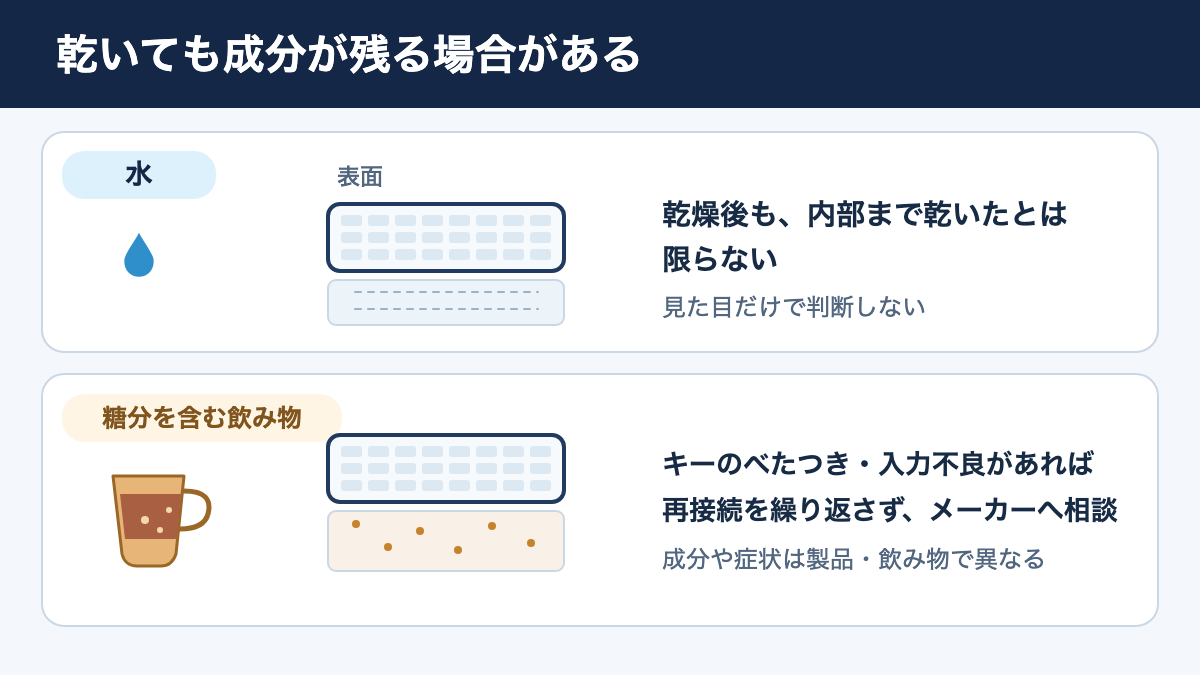
液体をこぼした後の排液姿勢や乾燥時間には、全機種に共通する基準がありません。少量の水でも内部に入ったかは見た目だけで判断できず、コーヒーやビールは乾いた後も不具合が残ることがあります。乾燥後に反応しない、入力が乱れる、ベタつく場合は、再接続を繰り返さずメーカーへ相談してください。
私はHHKB Professional HYBRID Type-Sを毎日使っていますが、水をこぼした経験は記録されていません。そのため、特定のキーボードが濡れても直ったという体験談ではなく、メーカーの案内をもとに、外付け品とノートPCを分けて対処を説明します。
まず行うこと
- キーを押して動作を試さず、入力を止める
- 手や端子が濡れておらず安全な場合だけ、電源・接続を切る
- 表面の液体を乾いた柔らかい布で吸い取る
- 型番の公式案内で、排液の向きと乾燥時間を確認する
キーボードの周囲に水たまりが残っている場合は、先に電源や接続を安全に止めてから、周辺の機器へ液体が広がっていないか確認します。慌ててキーボードを振ると、隙間に入った液体が別の場所へ移ることがあります。机の上に広がった液体を拭く作業と、キーボード内部の液体を取り除く作業は分けて考えましょう。

キーボードに水をこぼした直後
直後は入力を止めて通電を終えることを優先し、拭き取りや排液より先にキーを試さないでください。こぼれた場所がキーボードだけか、接続先のPCや電源まわりにも広がったかを見て、扱える範囲を切り分けます。
USB有線は接続を外す
外付けのUSBキーボードは、手とUSB端子が乾いていて無理なく扱えるなら、PCからケーブルを外します。エレコムのVK720AL seriesのユーザーズマニュアルも、液体をこぼした場合はUSBコネクターを抜くよう案内しています。これは同シリーズの手順なので、別のキーボードの乾燥方法まで同じとは限りません。
キーボードをつないだPC自体にも液体がかかった場合は、キーボードだけを外して使い続けないでください。PCの電源を停止し、電源アダプターや他の周辺機器を外せるかは、手元やプラグが乾いているなど安全に扱える場合に限ります。コンセント、濡れた端子、濡れた手でプラグを操作するのは避け、少しでも危険を感じたら無理に触らず、建物の管理者やメーカーなどへ相談してください。
電源が入ったままケーブルを抜くと入力中の作業は中断されますが、濡れた状態で確認のために文字を打ったり、USBを何度も抜き差ししたりする必要はありません。画面がついている、キーが反応しているという状態だけでは、内部に液体がないとは判断できないためです。
在宅勤務の途中で急ぎの作業があっても、濡れたキーボードをつないだまま会議や入力を続けないようにします。外付けキーボードだけに液体がかかり、PC本体やケーブル、接続先に異常がないと確認できる場合でも、再使用の時期はキーボードの説明書に従ってください。PC側まで濡れた可能性があるなら、別のキーボードを接続して起動を試すことも控えます。
無線式は電源と電池を確認する
無線キーボードは、本体に電源スイッチがあればオフにします。使用者が通常の手順で外せる乾電池式なら電池を取り外せますが、内蔵バッテリーを外すために分解するのは避けてください。エレコムのTK-FDM115SKTシリーズの説明書は、電源を切って電池を取り出す手順を案内しています。同じ無線式でも電池の構造は違うため、型番の説明書を確認しましょう。
電池カバーを開ける動作も、濡れた電池や端子に触れることになりそうなら進めないでください。電池の種類が分からない、カバーが外れない、液体が電池室に入ったように見える場合は、無理に取り出さずメーカーサポートへ確認します。内蔵充電池を搭載したキーボードも同様に、自分で本体を開けないことが大切です。
ノートPCは本体を停止する
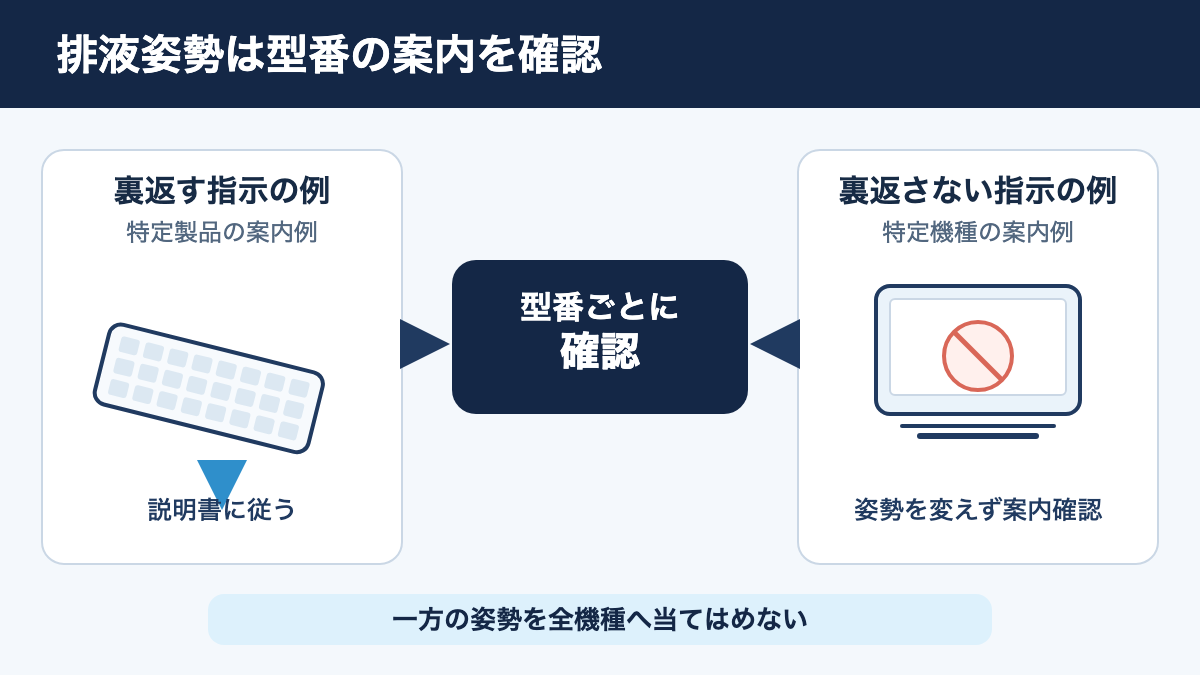
内蔵キーボードに水をこぼした場合は、外付けキーボードのように本体を逆さにする手順をそのまま使わず、PCを使用し続けないでください。VAIOの公式案内は、電源を切ってケーブルを抜き、機種によってはバッテリーを外して水分を取り、修理窓口へ相談するよう説明しています。一方、LenovoのIdeaPad Slim 5向けガイドは、液体を排出するためにPCを裏返さないよう指示しています。メーカーの説明は機種で異なるため、VAIOの液体をこぼした場合の案内とLenovo IdeaPad Slim 5の案内を他機種の手順として流用せず、自分の型番の公式情報を探してください。
ノートPCは電源を切る操作のためにキーボードを押す必要がある場合もあります。まずは電源ボタンを使って停止できるか、安全に扱える電源ケーブルを外せるかを判断します。液体が本体内に入った可能性があるとき、再起動してログイン画面や入力を確かめるのは待ちましょう。大事なファイルが未保存でも、電源を入れたままにして作業を保存することを優先しないでください。
本体が熱い、焦げたような臭いがする、煙が出る、電源まわりから異音がするなど普段と違う状態なら、再度触ったり充電したりせず、メーカーの安全案内を確認してください。異常がある機器を使用しないという点は、液体の量より優先されます。
水分の拭き取りと乾燥方法
表面の水滴を取った後は、機種別の排液姿勢と乾燥時間に従います。「どのキーボードも裏返して24時間」という共通ルールはありません。説明書に液体をこぼしたときの記載が見つからなければ、自己判断で傾けたり分解したりせず、メーカーに確認してください。
表面は布で吸い取る
乾いた柔らかい布を当て、見える水分を吸い取ります。こするより、布を押し当てて水分を移すイメージです。キーの隙間を強く拭いたり、綿棒や紙を差し込んだりすると、液体や繊維を奥へ押し込む可能性があるため控えます。
液体を拭くために、キーボードへ消毒液やクリーナーを追加で吹きかけないでください。通常のお手入れで許される表面清掃と、こぼした液体を内部から取り除く作業は別です。メーカーが示す清掃方法があっても、水没後の復旧や内部洗浄の許可とは限りません。
NEC LAVIEの2026年更新のQ&Aは、飲み物をこぼしたときは柔らかい布で水分を拭き、キーの間に入った場合は乾いてから使い、不具合があればサポートへ問い合わせるよう案内しています。これはNECが対象としている製品向けの案内です。布で拭けたことを、内部まで乾燥した確認として扱わないでください。
排液の向きは機種で違う
排液のためにキーボードを裏返すかどうかは、取扱説明書で確認します。前述のエレコムVK720ALシリーズでは、USBを抜いた後に裏返して液体を排出し、乾いた布で表面を拭き、スペースキー側を下にして30〜45度の角度で24時間以上乾燥させる手順が示されています。この角度と時間はVK720AL seriesの説明であり、持っている製品へそのまま当てはめる数字ではありません。
ノートPCでは指示がさらに異なることがあります。Lenovoの一部機種ガイドでは、底面の排水穴から液体が流れる構造を理由に、本体を裏返さないよう案内しています。VAIOの案内には本体を裏返して水分を取る手順がありますが、それもVAIO向けの案内です。ノートPCの排液方向は型番の公式手順を確認し、別メーカーの姿勢をまねないようにしましょう。
説明書を探すときは、キーボード本体の裏面や購入履歴にある型番を控え、メーカー公式サイトで「型番 液体をこぼした」「型番 取扱説明書」と検索します。製品名が似ていても、末尾の記号が違う別モデルでは内部構造や説明が異なることがあります。メーカーのページを開いたら、対象機種、更新日、液体がかかった対象がキーボード本体かPC本体かを照合してください。
乾燥時間に一律の基準はない
乾燥時間はメーカーがその型番について示す期間を守ってください。エレコムの上記2シリーズでは24時間以上、DellのノートPCキーボード案内では少なくとも24〜48時間という例が掲載されています。ただし、前者は特定の外付けキーボード、後者はDellのノートPC向けの案内です。この数字を他社製や別の型番へ置き換えても、内部まで乾いた保証にはなりません。
型番別の説明書に水濡れ時の時間が見つからない場合は、一般的な検索結果や別製品の説明だけで再使用の時期を決めず、メーカーの問い合わせ窓口へ確認します。説明書に書かれた時間は、その製品で示された目安です。液体が多くかかった、隙間から内部へ入ったように見える、飲み物の種類が水以外といった状況は、時間だけで復旧を決めず相談の際に伝えてください。
メーカーへすぐ連絡できない場合も、確認が取れるまでは電源を切った状態で保管します。乾燥時間の情報が見つからないからといって、別機種の数字を適用したり、数時間だけ置いて試したりするのは避けましょう。公式サポートのページが見つからないときは、メーカーサイトに記載された問い合わせ窓口へ型番を伝えて確認できます。
目に見える水滴がなくても、キーの下や内部に水分が残っているかは外から分かりにくいものです。部屋が暖かい、風が当たっている、こぼした量が少ないといった理由で乾燥時間を短縮しないでください。乾燥後に一度動作したとしても、その時点で故障がないと保証されたわけではありません。
ドライヤー、ヒーター、直射日光で乾燥を急がせるのも避けます。熱を当てることをメーカーが指示していないなら、温度や距離を自己流で決めない方が安全です。AppleがMacの濡れたUSB-Cポートなどに案内している「外部熱源やエアダスターを使わない」という注意は、ポートとアクセサリに関するもので、すべてのキーボード向けの手順ではありません。ただし、機種の指示を確認せず送風や加熱を加える根拠にはならないことが分かります。
米袋や乾燥剤と一緒に保管する、キーキャップを全部外す、本体を分解して拭くといった方法も、メーカーがその型番向けに案内していない限り試さないでください。分解できる構造の製品でも、液体をこぼした後の分解・清掃が保証や修理にどう影響するかは製品や契約によって違います。必要なら作業を始める前に、修理相談窓口へ確認しましょう。
少量の水でも確認を急がない
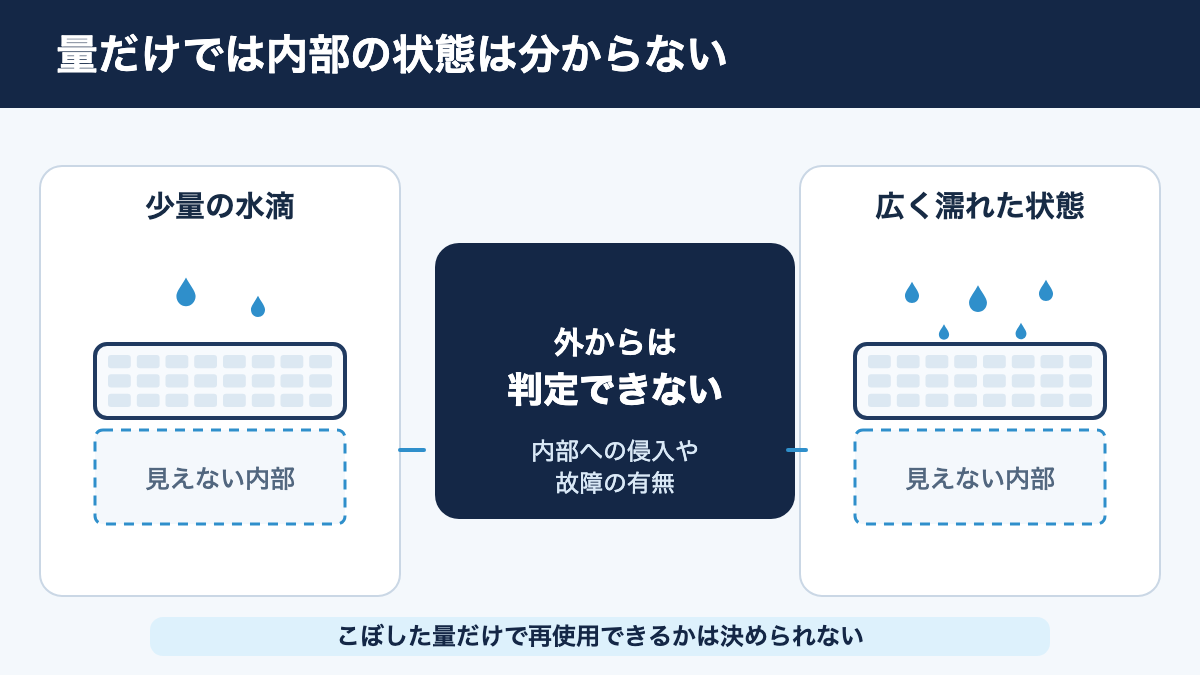
数滴だった、水がキーの上だけに見えた、すぐ拭けたという状況だけでは、内部への侵入や故障の有無を判断できません。少量の水でも、型番別の電源遮断・乾燥手順を確認してから次へ進んでください。
こぼした量だけでは判断できない
キーボードの形状や液体がかかった位置によって、隙間から入り込む経路は異なります。そのため「少量なら自然乾燥で問題ない」「水なら必ず直る」とは言えません。ここで伝えたいのは、少量でも故障すると決めつけることではなく、量だけで安全とも危険とも判定できないということです。
エレコムのKEY PALETTO Folioには、隙間に入った液体を裏面から排出する機能がありますが、メーカーは防水仕様ではなく、液体の一部が残る可能性もあると説明しています。排水機能を備える製品の例でも、すべての液体を取り除けるとは限らないため、製品の説明書に従う必要があります。防滴・防水という表示も、対象となる水分、向き、使用条件が示す範囲の情報であり、「濡れても故障しない」という保証へ読み替えないでください。
乾燥後の確認は異常がない範囲で
メーカー指定の乾燥を終えたら、説明書の再使用条件に従います。型番に再使用の手順がない場合や、液体が内部に入った可能性が高いと感じる場合は、接続する前にメーカーへ問い合わせてください。
一度だけ動作を確認する場合も、異常を見つけたらすぐ電源・接続を外して再使用を止めます。確認したい症状は「全く反応しない」だけではありません。押していないキーが入力される、特定の列や複数キーが反応しない、キーが戻りにくい、押すとベタつく、入力が連続するなども相談の目安です。
押している間だけでなく、文字入力の途中で画面に意図しない文字が出ることもあります。動作の再確認を繰り返すと、症状を確認するたびに通電時間が伸びます。異常が一度でも出たら、キー入力のテストや再接続を繰り返さず、型番と症状を控えてサポートへ進みましょう。
問い合わせまでの間は、もう一度電源を入れて症状を再現しようとせず、症状を見た時刻や、どのキーを押した時に起きたかを思い出せる範囲で記録します。異常な音や臭いがあった場合もそのまま伝えます。濡れた状態の写真を撮るために機器を動かしたり、内部を見ようとキーを外したりする必要はありません。
正常に入力できた場合も、乾燥や点検が完全に済んだ根拠にはなりません。液体損傷は時間がたってから不調が出る場合があるとVAIOの公式案内も説明しています。動作が戻ったことを理由に、異臭やベタつきを無視したり、別の端末へすぐ接続したりしないでください。
コーヒーやビールをこぼした場合
水以外の飲み物は、表面が乾いても成分が内部に残り、べたつきや入力不良が続くことがあります。まずは水をこぼした場合と同様に電源・接続を止めますが、乾いただけで復旧したと判断しないことが大切です。
飲み物の成分が残る可能性
コーヒー、ジュース、ビール、砂糖を入れた飲料などは、液体が乾いた後に汚れや成分が残る場合があります。飲み物による損傷が液体の量や種類で異なり、場合によっては恒久的な損傷につながるという点は、DellのノートPC向けサポートでも説明されています。キーボードの材質やこぼした量、入り込んだ位置も違うため、すべての飲料に同じ結果が起きるとは限りません。
古いNECのPCマニュアルには、ジュースの糖分が内部に残って故障することがあるという注意があります。ただし、これは1997年の資料で、現在の外付けキーボードの分解や洗浄方法を示すものではありません。飲料の成分が残る可能性を考える参考としてのみ扱い、実際の修理手順はお使いの製品のメーカーへ確認してください。
ビールやコーヒーをこぼした後に、キーの表面を拭いて動作したとしても、内部の清掃が済んだわけではありません。キーがベタつく、押し心地が変わった、乾燥後に入力が乱れる場合は、電源を切ったまま相談するのがよいでしょう。メーカーへ伝えるときは、飲み物の種類、かかった場所、いつこぼしたか、乾燥方法と確認できた症状を、分かる範囲で説明してください。
飲料の成分や量によって残る汚れは異なるため、「水以外なら必ず修理不能」とも言えません。大切なのは、見た目や一度の入力だけで直ったと判断せず、症状があれば通電を止めることです。メーカーによっては、本体の清掃や修理を受け付ける範囲が異なります。自分で洗い流す前に、対象の型番と飲み物の種類を伝えて、点検の案内を受けてください。
水洗いできるかは説明書で確認
「防水」「防滴」「排水構造」の表示だけで、キーボード本体を水洗いできると判断しないでください。清掃用に水を含ませた布で表面を拭く方法と、キーの隙間へ水を流す方法、キーボードを丸洗いする方法は別です。
水洗いできるキーボードを使っている場合も、メーカーが型番別の洗浄方法と条件を明記しているかを確認します。洗えるのがキーキャップだけなのか、ケーブルを外した本体なのか、洗浄後に必要な乾燥や再接続の条件は何かが製品によって違います。取扱説明書に水洗いの指示が見つからない場合は、洗剤、アルコール、ウェットティッシュなどをキーの隙間へ入れないでください。
Appleの製品お手入れ案内やMicrosoftのキーボード清掃案内は、それぞれの製品の表面清掃方法を説明するもので、液体をこぼした後に内部を水で洗う許可ではありません。メーカーがすすめる掃除方法と、水濡れ故障の修理方法を混ぜないことがポイントです。自分でキーキャップを外して洗う前に、型番の説明書やサポートへ確認しましょう。
乾燥後も反応しない時の対処
乾燥後にキーボードが反応しない、誤入力する、ベタつく場合は、通常の接続トラブルとして再起動や抜き差しを何度も試すより先に、水濡れした製品としてメーカーへ相談してください。
症状を記録してメーカーへ相談
問い合わせ前に、キーボードの型番、購入時期、こぼした液体、こぼした場所、発生した症状、行った対処をメモします。付属のUSBレシーバーや電池を外したか、乾燥にどのくらい時間をかけたかも、分かる範囲で伝えると状況を説明しやすくなります。PC本体へ液体がかかった場合は、PCの型番も必要です。
メーカー公式サイトでは、型番で取扱説明書を検索し、サポート窓口や修理申し込みのページを確認します。問い合わせの際に、どの状態で電源を切ったか、まだ通電していないかを正確に伝えましょう。メーカーが案内する乾燥時間より短い場合は、そのまま待つべきか、点検に出すべきかも聞いてください。
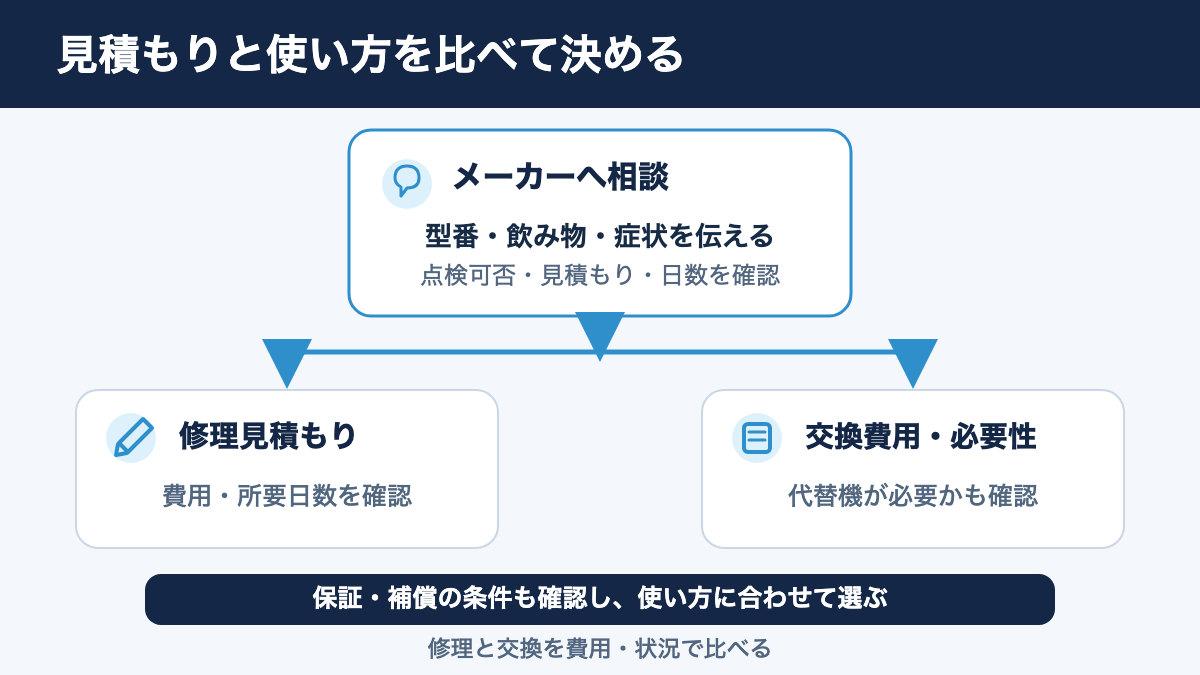
修理窓口では症状と型番をもとに、点検や修理の可否、見積もり、修理にかかる日数を確認できます。水濡れが保証や延長保証の対象かはメーカー、購入店、契約で変わるため、「保証期間中なら無料」「水濡れなら必ず有料」とは一律に言えません。ソニーのVAIO案内は、液体が原因の故障が有償修理になる例を示しつつ、販売店などで加入した保証内容を確認するよう案内しています。費用がかかる場合は、作業を依頼する前に料金とキャンセル条件も尋ねてください。
交換用を用意するまで別のキーボードで作業するなら、PC本体の安全が確認できていることが前提です。ノートPC本体まで濡れている場合は、外付けキーボードをつないでもPCを起動してよいとは限りません。修理の相談後に入力機器を増やすか考える方は、ノートパソコンに外付けキーボードは必要?も参考になります。
修理・交換の費用を確認する
外付けキーボードは、修理見積もりと交換品の費用、修理を待つ間の不便さを比べて判断します。高価な製品や、慣れた配列・設定を継続したい製品では、修理可能かを先に尋ねる価値があります。安価な製品でも、予備機が必要か、交換後の設定を戻せるかを考えてから選びましょう。
水濡れした機器を分解して再利用できるかを、外観やキーの反応だけで決めることはできません。修理を断られた場合や見積もりが想定より高い場合は、保管を続けるか、自治体やメーカーの案内に沿って処分するかを確認します。電池内蔵の製品を通常のごみとして出せるかも地域で異なるため、自治体の分別案内を見てください。
買い替えるときは、接続方式や対応端末、配列、机の広さなど、普段の使い方に合わせた条件を確認します。USB有線と無線で迷う場合は、キーボードは有線・無線どっち?で接続方式の違いを確認できます。商品を選んだ後に販売先を比べたい方は、キーボードはどこで買う?も参考にしてください。防滴や防水のキーボードを候補にする場合は、対応する液体・条件・洗浄方法を必ずメーカー公式の仕様で確認しましょう。
キーボードに水をこぼしたときのまとめ
キーボードに水をこぼした直後は、入力を止め、安全に扱える範囲で電源・接続を切ることが先です。表面の水分を拭いた後は、型番の取扱説明書やメーカーサポートを確認し、指示された姿勢と乾燥時間を守ってください。
少量の水なら大丈夫と決めつけず、コーヒーやビールなど水以外の飲料は、乾いた後も成分や不具合が残る可能性に注意します。乾燥後も反応しない、誤入力する、ベタつく場合は再接続を繰り返さず、症状を控えてメーカーへ相談しましょう。
水洗い、分解、加熱などの方法は、製品ごとの説明書に記載がある場合だけ従います。迷ったときは型番とメーカー公式案内を確認し、修理費用や保証条件を聞いてから修理・交換を選ぶのが現実的です。
コメント