ノートパソコンで外付けキーボードを使うか迷ったら、まず「同じ場所で作業する時間」と「画面と手元を別々に置きたいか」で考えてみてください。自宅で長く作業し、ノートPCの画面を上げたり外部モニターを使ったりするなら、キーボードを手元へ動かせる利点があります。短時間の利用や持ち運びが中心なら、内蔵キーボードだけでも十分です。
私は幅120cm×奥行50cmの自宅デスクで、MacBook Air(M1)と外部モニターを使い、HHKB Professional HYBRID Type-Sを毎日4〜10時間ほど使っています。これは私の配置と好みの記録で、内蔵キーボードより疲れにくい、入力が速くなるといった比較をしたわけではありません。この記事では、外付けキーボードを足すことで変わる点と、机の広さや使い方に合うかを判断する基準を紹介します。
ここでは、キーボードを増設すると何が変わるのか、導入後に気をつけたい点と購入前の判断材料を順に見ていきます。特定の製品が誰にでも合うわけではないため、まずは自分の机や作業場所に置き換えて考えてみてください。
外付けで変わること
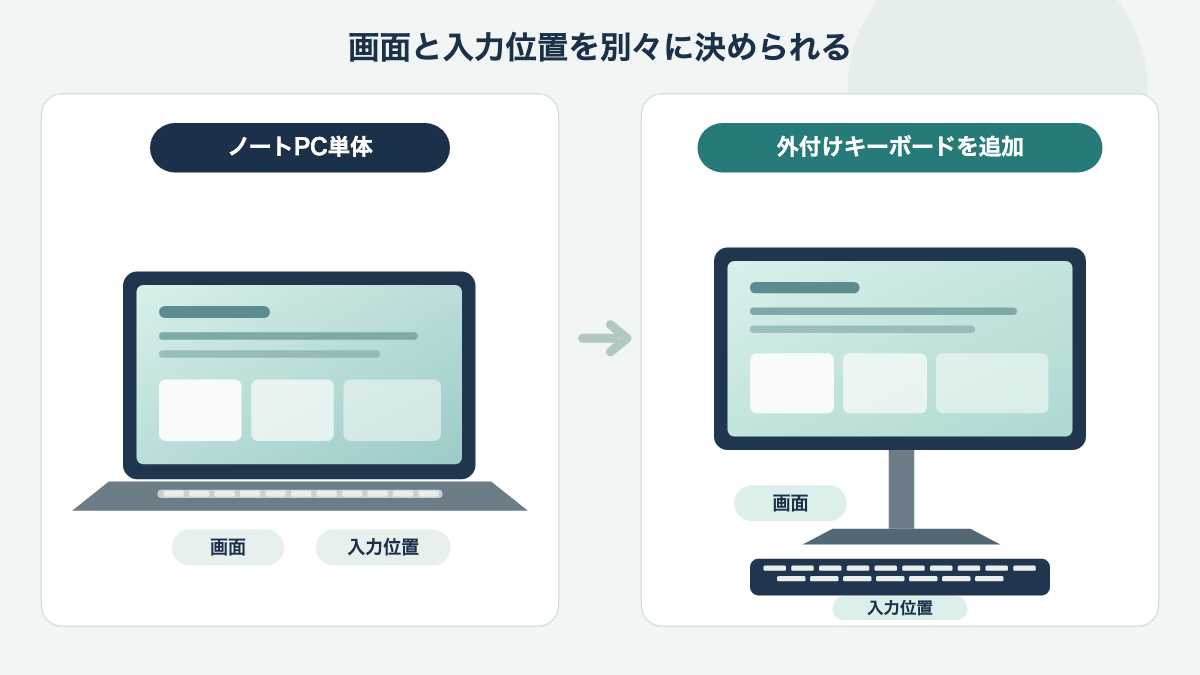
外付けキーボードの一番の役割は、ノートPCの画面と入力する位置を別々に決められることです。
画面と手元を分けられる
画面を見やすい位置に置きながら、キーボードを自分の手元へ寄せたい人には、外付けキーボードが役立ちます。ノートPC本体の画面とキーボードは一体なので、画面を高く置くと本体のキーも一緒に上がります。逆に、本体を机へ置いて入力しやすくすると、画面の位置も机上に限られます。
外付けにすれば、画面はノートPCスタンドやモニターアームに載せ、キーボードは机の手前に置けます。目線や入力位置をどこに置くかは机や椅子、画面の大きさによって変わるため、ひとつの位置が誰にでも合うとは限りません。画面の高さや距離の考え方は、モニターの高さと距離の目安で詳しく扱っています。
外付けキーボードを使うために、必ず外部モニターを買い足す必要はありません。ノートPCの画面は開いたままにして、入力だけ手前のキーボードへ分ける使い方もできます。画面の高さを大きく変えなくても、手元に好みの配列や打鍵感を取り入れたい場合には意味があります。反対に、外付けキーボードを置いても画面と入力位置がほぼ同じままなら、どの点を変えたいのかを一度確認しましょう。
厚生労働省の情報機器作業に関する案内にも、キーボードとディスプレイを分離して位置を調整できる環境が示されています。これは作業環境を考える際の指針であり、個人の在宅作業に一律の法的義務を課す説明ではありません。また、キーボードを外付けにすれば肩や腰の不調が改善するという意味でもありません。自分が作業しやすい配置を試すための選択肢として捉えてください。厚生労働省「自宅等でテレワークを行う際の作業環境整備」
スタンドや外部モニターと使いやすい
ノートPCスタンドで本体を浮かせたり、外部モニターを主画面にしたりすると、内蔵キーボードが手元から離れることがあります。その場合に外付けキーボードを机の手前へ置けば、画面の置き場所を保ったまま入力位置を変えられます。
私のデスクでは、Viozon OL-3LのアームにLGモニターとMacBook Airを載せ、手前にHHKBを置いています。幅120cm×奥行50cmの机で、キーボードとマウスを使う場所を確保できていますが、この寸法が必要条件というわけではありません。机の奥行やモニター台の形、書類を広げる頻度によって、余白の感じ方は変わります。
以前はモニター台とノートPCを机上に並べていて、キーボード周りに余裕がありませんでした。モニターとノートPCをアームに載せて浮かせると、手元にメモ帳や充電器を置く場所ができました。これはアームを導入した環境全体の変化で、外付けキーボードだけで机が広くなったという意味ではありません。画面機器と入力機器をどう並べるかをまとめて考える必要があります。
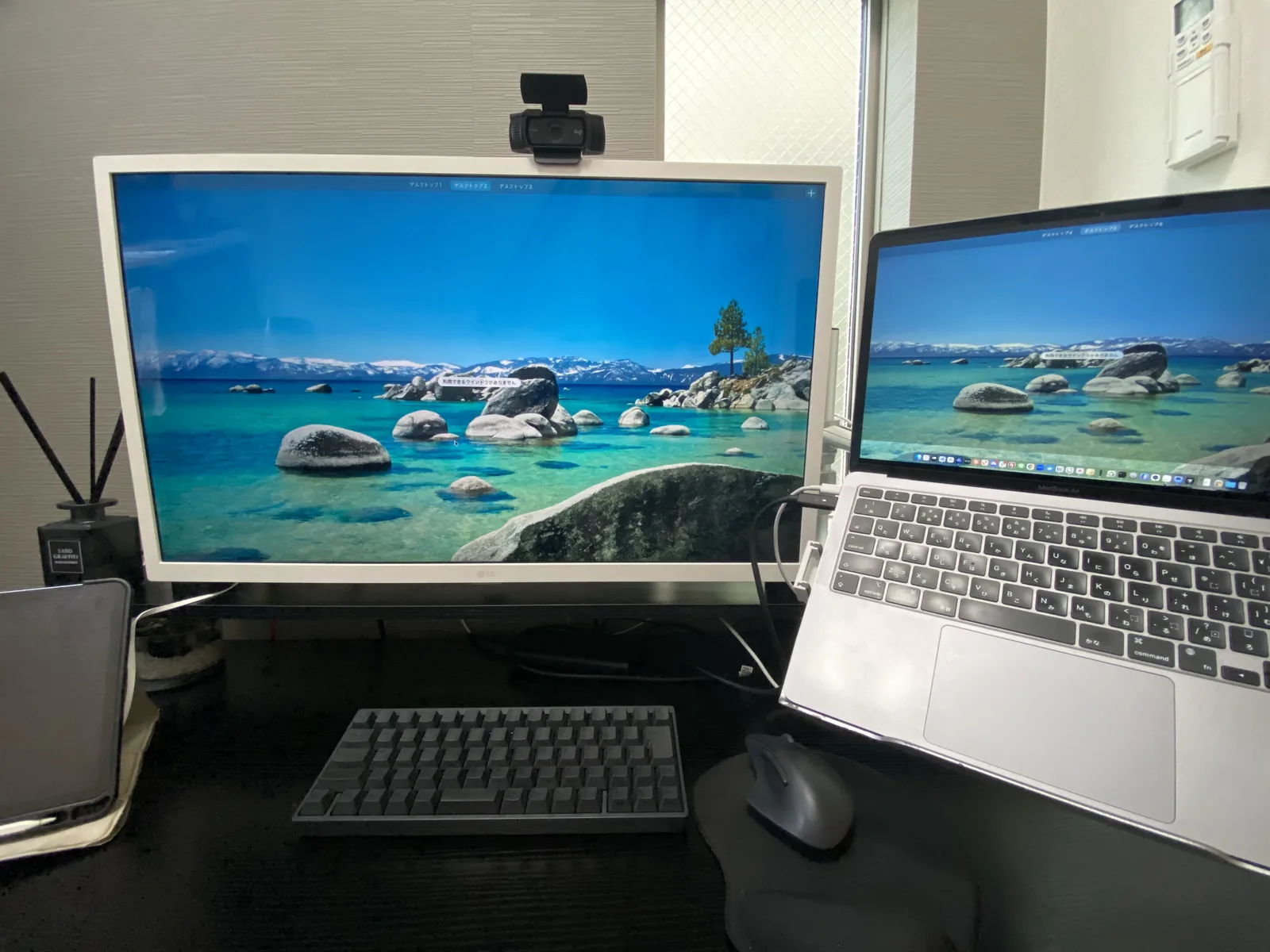
ノートPCをアームのトレイに載せる場合は、天板の厚さやクランプの位置、載せる機器の重さも事前に確認が必要です。キーボードを含めた配置のイメージを見たい方は、ノートPC対応モニターアームの記事もご覧ください。
配列や打鍵感を選べる
ノートPC内蔵キーボードの感触が合わないと感じる人は、外付けにすることで別の配列やキーの感触を試せます。薄型のパンタグラフ、メンブレン、メカニカル、静電容量無接点方式など、製品によって構造や押し心地が異なります。ただし、方式の名前だけで使いやすさは決まりません。打鍵音や押す重さの好みには個人差があり、机の上で使ったときの印象も変わります。
私が使っているHHKBは日本語配列で、横幅が小さいため右隣のマウスまでの距離を短くしやすいと感じています。軽い打鍵感と控えめな音も気に入っていますが、これらは私の感想です。外付けキーボードなら必ず同じ感触になるわけではなく、特定の方式を万人向けとして勧めることもできません。
導入前に知りたい負担
外付けキーボードを加えると選べる配置は増えますが、机の場所や荷物、慣れる時間も必要になります。
机の上の場所を使う
キーボード本体の幅だけでなく、マウスを動かす範囲や書き物の場所も残さなければなりません。ノートPCを開いたまま使う場合は、本体の手前にキーボードが来て奥行を使います。外部モニターへつなぎノートPCを閉じて使う場合でも、充電器やドッキングステーションを置くなら、その分の場所が必要です。
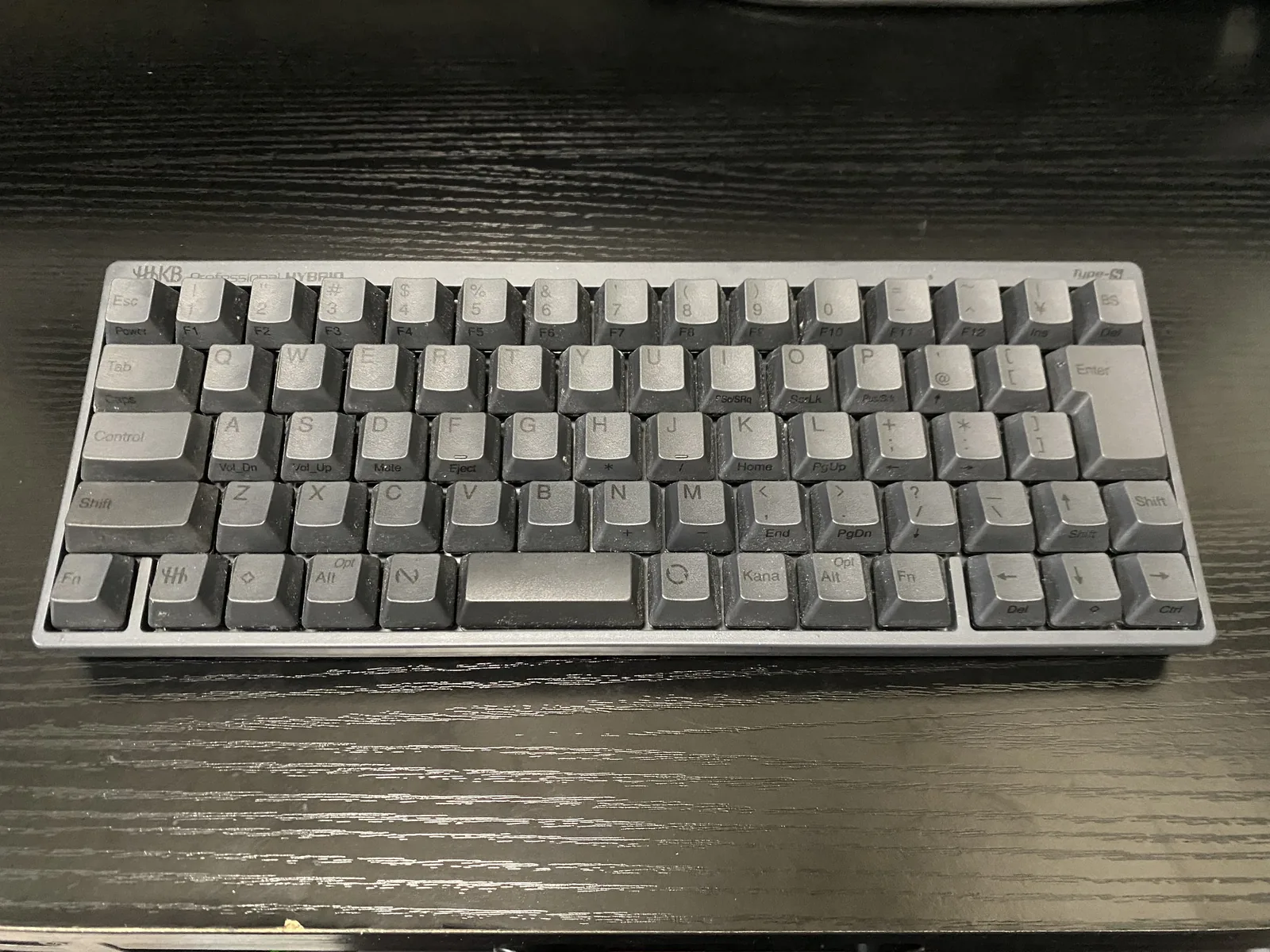
私の机は幅120cm×奥行50cmで、HHKBを常設し、右隣にマウスを置いています。写真のように入力機器を並べると、横幅だけでなく、手前にどれほど余白を残せるかも見ておきたいと分かります。机が小さい場合は、書類や飲み物を置く場所まで考える必要があります。
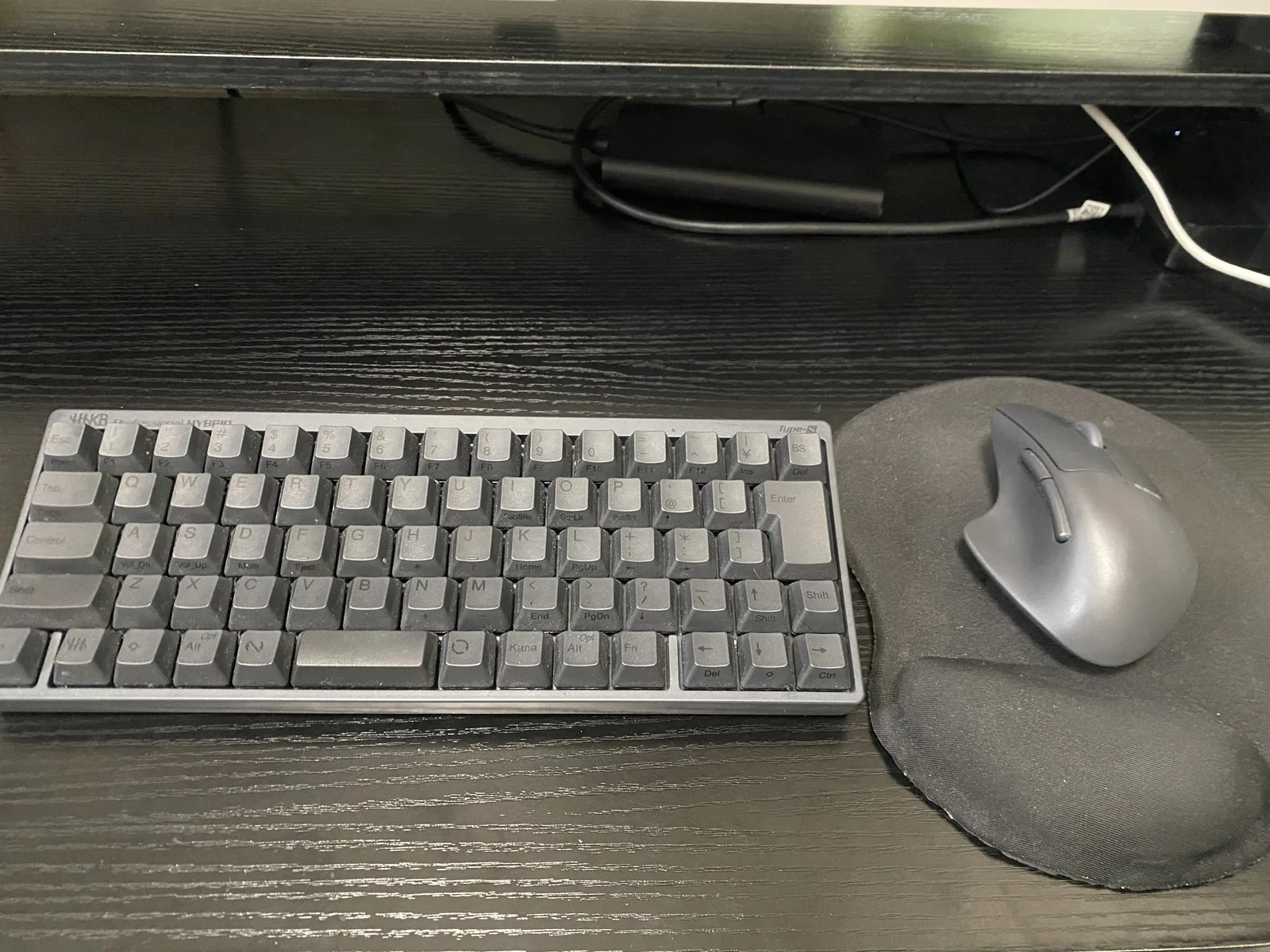
候補の外形寸法を確認したら、紙や本などで同じ幅を机上に作ってみると、購入後の置き場所を想像しやすくなります。マウスを左右に動かす余地、ノートPCを開く場所、机の手前に手首を置く余裕も一緒に試してください。数字上は置けても、作業中に窮屈に感じることがあります。
仮置きするときは、キーボードの手前側を天板の端ぎりぎりにせず、手を置く余裕も含めて見てください。また、ノートPCの画面を開いたままにする場合は、画面を開閉するスペースとキーボードが干渉しないかも確認します。紙で幅を再現するだけでも、書類を広げる場所やマウスの通り道が残るかを購入前に試せます。机上の配置を先に決めれば、外形寸法の数字を自分の環境へ当てはめやすくなります。
持ち歩く物が増える
外出先でノートPCを使うたびにキーボードも取り出すなら、バッグに入れる機器がひとつ増えます。キーボード本体の重さや大きさだけでなく、接続用ケーブルや電池、ケースが必要かも確認しましょう。カフェや共有スペースでは、机にキーボードを置ける幅があるか、周囲へ音が響かないかも使い続けやすさに関わります。
私はHHKBを自宅デスクに常設しており、持ち運びの負担を体験として評価できる記録はありません。そのため、携帯性については一般的な確認項目として挙げています。外でノートPCを開く機会が多く、本体だけで作業が完結しているなら、外付けを追加しない選択も自然です。自宅と外出先で別の環境を用意するほどの必要があるかを先に考えてみてください。
自宅では外付け、外では内蔵キーボードという使い分けもできます。外付けを持ち歩かないなら、どのくらい自宅で使うかが購入判断の中心になります。逆に毎回携帯する想定なら、購入候補を実際にバッグへ入れられる大きさか、ノートPCと一緒に持つ物を含めても負担にならないかを確かめてください。私は持ち運びを試していないため、特定の製品が携帯向きかどうかはここでは評価しません。
配列に慣れる必要がある
同じ日本語入力でも、JIS配列とUS配列ではキーの並びや記号の位置が異なります。普段と違う配列を選ぶと、記号を打つ場面や、よく使うキーの位置で戸惑うことがあります。さらに、キーボード本体の刻印とパソコン側の入力レイアウト設定が合っているかも確認が必要です。表示言語とキーボードレイアウトは別に設定できる場合があります。
私もHHKBの配列に慣れるまで、Controlキーと矢印キーの周辺で入力を間違えることがありました。どのくらいで慣れるかは人それぞれなので、必要な期間を一律には言えません。購入前に実機を触れるなら、普段使う文字やショートカットを試すと判断材料になります。
Macでは入力ソースや日本語入力のキーボード設定を、Windowsでは設定アプリの「時刻と言語」からキーボードレイアウトを確認できます。メニュー名や手順はOSのバージョンで変わることがあるため、設定画面で現在のレイアウトを確かめてください。Appleの日本語入力設定/Microsoftのキーボードレイアウト設定

価格に幅がある
外付けキーボードは比較的手に取りやすい製品から高価格帯まで幅があります。価格の高い製品ほど入力に合うとは限らず、使わない機能が多いと費用に見合うと感じにくいかもしれません。最初から多機能な製品を選ぶより、必要な条件を二つか三つに絞り、その条件を満たす範囲で予算を決める方法があります。
私はHHKB Professional HYBRID Type-Sを2025年5月ごろに36,850円で購入しました。これは当時の購入額で、現在の販売価格を示すものではありません。初めてのHHKBとしては高価に感じ、購入を決めるまで迷いました。現在の価格や販売状況は変わるため、購入を検討するときはメーカーや販売店の最新表示を確認してください。
自分に必要か判断する
据え置き時間、入力の量、画面位置、机の余白、持ち運び頻度を順に見れば、外付けキーボードを使う場面があるか判断しやすくなります。
据え置き作業が多い人
自宅や職場の決まった机で長く作業し、画面を手元から離したい人は、外付けキーボードを候補に入れやすいでしょう。外部モニターやスタンドを使っている、文章や資料を長く入力する、机にキーボードを置く余白がある、という条件がそろうと、入力位置を分ける利点を活かしやすくなります。
私は自宅でHHKBを毎日4〜10時間ほど使い、MacBook Air(M1)、Windows PC、iPadに接続できる状態にしています。ただし、複数端末の切り替え機能はほとんど使いません。登録できる台数が多いことより、実際に切り替える場面があるかを考えるほうが、自分の必要条件を選びやすくなります。
持ち運びが多い人
外出先での作業が中心で、ノートPCをそのまま開いて使うなら、内蔵キーボードで困っていない限り追加は急がなくて構いません。キーボードを持ち歩くと、収納場所の確保や設置の手間も増えます。自宅で外付けを使う時間が少ない場合は、買ったもののバッグに入れたままになる可能性も考えておきましょう。
反対に、自宅では据え置き、外出先でも同じ配列や打鍵感を使いたいなど、持ち運ぶ理由が明確なら小型・軽量の製品を比較できます。製品の重さだけでなく、バッグに入れたときの幅や、PCを出した後の設置場所も確認してください。最終的には、携帯する手間を上回る使う場面があるかが判断の目安です。
机の余白が少ない人
キーボードを置くとマウスの可動域や書類を広げる場所がなくなるなら、まず机の配置を試してください。キーボードを手前へ置く、マウスを左右どちらに置くか変える、ノートPCをスタンドに載せるなどで、使える範囲は変わります。それでも狭いと感じるなら、幅の小さいキーボードや、内蔵キーボードを使い続ける方法もあります。
外付けキーボードを追加すること自体が目的ではありません。いまの机で困っていることが画面の位置なのか、キーの感触なのか、入力時間なのかを言葉にすると、買う必要があるかを切り分けやすくなります。
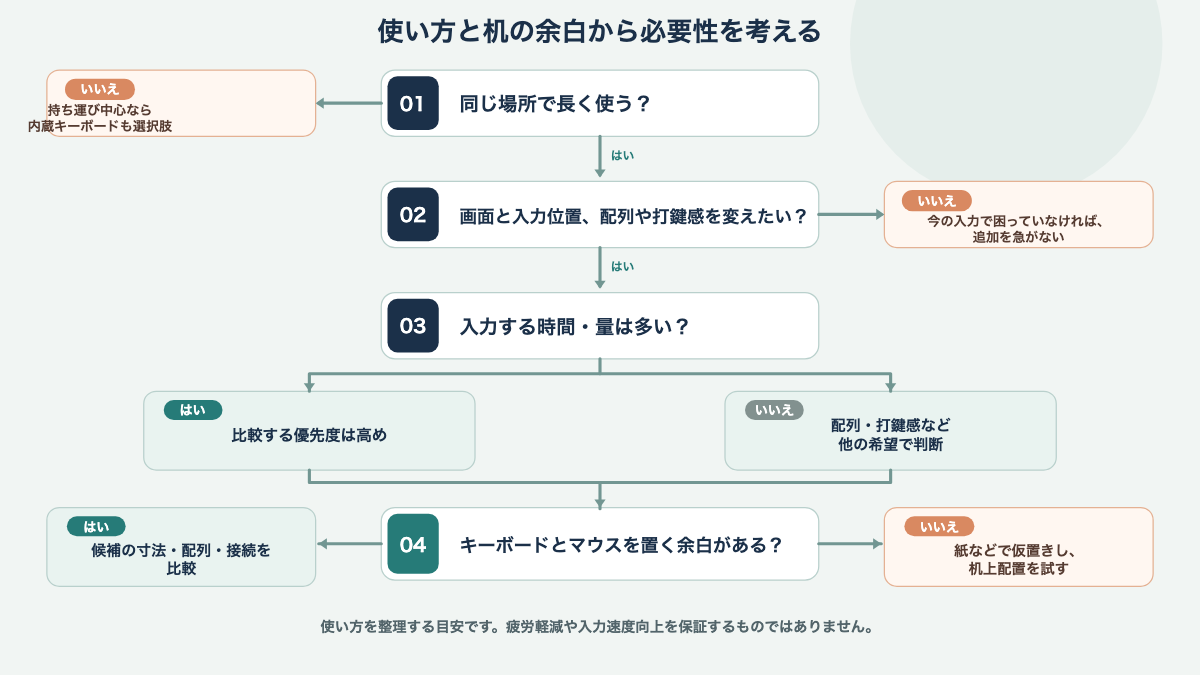
買う前に確認する4項目
製品を探し始める前に、配列、サイズ、接続方式、打鍵感と予算を自分の使い方に照らして確認しましょう。すべての項目を最高水準にするのではなく、毎日使う条件を優先すると候補を選びやすくなります。
配列とOS設定を合わせる
商品ページで「日本語配列(JIS)」か「英語配列(US)」かを確認し、接続するパソコンで選べる入力レイアウトと照らし合わせます。記号の位置やキーの数が普段のキーボードと違うと、使い始めに入力しづらく感じることがあります。特に仕事で記号を頻繁に入力する人は、仕様表だけで決めず、配列図や実物の刻印を見るとよいでしょう。
Mac、Windows、タブレットを行き来する人は、各端末で同じ配列を使えるかも確認してください。キーボード側で変更できる範囲と、OS側で切り替える設定は製品ごとに異なります。説明書やメーカーの対応表で使う端末の組み合わせを調べ、接続後は記号キーやショートカットを実際に試すのが確実です。
幅と奥行を確認する
設置場所を決めるときは、キーボードの寸法だけでなく、マウスを動かすスペースも測ってください。横幅が小さい製品はマウスを近くに置きやすい一方、キー数が少ない配列では他のキーと組み合わせて操作する場合があります。テンキーをよく使うなら、テンキーレス製品を選ぶと入力方法が変わるかもしれません。
たとえば、私が使うHHKB Professional HYBRID Type-Sの公称サイズは幅294mm×奥行120mmです。これはPFUが公表する当該製品の寸法で、一般的なキーボードの基準寸法ではありません。机上でこの大きさを仮置きし、マウスとノートPCの位置、手前の余白が足りるかを確かめてください。PFU「HHKB Professional HYBRID Type-S」製品情報
接続方式と切替台数を見る
有線接続はケーブルをつなげば使える製品が多く、充電や電池残量を気にする場面を減らせます。その一方、ケーブルが机上に出ます。Bluetooth接続ならケーブルを減らせますが、充電や電池交換が必要な製品があります。専用レシーバーを使う製品もあるため、USB端子が少ないノートPCでは変換アダプターなどが必要になることがあります。
複数端末を使う場合は、キーボードが切り替えに対応するか、何台まで登録できるか、切り替え操作が自分に合うかを確認します。登録台数は上限であり、普段使う台数と同じとは限りません。私はMacBook Air、Windows PC、iPadを登録していますが、端末切り替えはほとんど使っていません。必要のない機能のために予算を上げないよう、使う場面を先に想像しておきましょう。
接続方法はパソコン側の端子や使う場所とも関係します。有線なら机の上でケーブルをどこへ通すか、無線なら電池や充電をどう管理するかを考えてください。会社支給のPCやタブレットへ接続する場合、機器の設定でBluetooth接続が制限されていることもあります。接続できるか分からないときは、パソコンの仕様表や管理者の案内、キーボードメーカーの対応情報を確認してから選ぶと、購入後に使えない事態を避けやすくなります。
打鍵感と予算を考える
打鍵感や音は仕様表だけで決めにくい項目です。可能であれば店頭で触り、キーを数個押すだけでなく、普段の文章を入力してみてください。店頭で試せない場合は、返品条件や保証内容を販売店で確認し、メーカーの製品説明と利用者の感想を分けて読む方法があります。価格や保証は変わることがあるため、購入時点の公式・販売店情報を確認してください。
私のHHKBは軽い打鍵感と静かな音が好みに合い、長文入力を続けやすいと感じています。一方で、本体価格が高いことや、HHKB Studioよりカスタマイズ性が低いと感じることは不満です。配列に慣れるまでControlキーや矢印キー周辺で間違えたこともありました。私の評価はこの製品と使用環境に限られ、外付けにすれば入力が速くなるという測定結果ではありません。
HHKBを使った自宅例
私の使用例から言えるのは、自宅に常設する外付けキーボードを毎日使っているということです。製品の特徴と内蔵キーボードとの優劣は分けて考えています。
HHKB Professional HYBRID Type-Sの日本語配列/墨を2025年5月ごろに36,850円で購入し、購入直後から毎日4〜10時間ほど使っています。MacBook Air(M1)、Windows PC、iPadを登録し、接続は主にBluetoothです。Type-C接続と端末切り替えはほとんど使わず、キーマップを変更してFnキーを拡張し、パームレストなしでデスクに置いています。

使っていてよいと感じるのは、本体の横幅が小さく、マウスを近くに置きやすいことです。軽い打鍵感と静かな打鍵音も、私には長文入力を続けるうえで好みに合っています。ただし、静かさを計測したわけではなく、周囲の音や机の素材でも聞こえ方は変わります。キーの押し心地も個人差があるので、同じ製品を使えば同じ感想になるとは限りません。
気になったのは、価格が高く初めてのHHKBとして選ぶ判断が難しかったこと、慣れるまでControlキーと矢印キー周辺で入力を間違えたことです。HHKB Studioと比べてカスタマイズ性が低いとも感じています。接続や電池で大きなトラブルはありませんが、使い勝手の評価は私個人のものです。配列や製品固有の機能を詳しく知りたい場合は、HHKB Professional HYBRID Type-Sレビューをご覧ください。
それでも毎日長文を入力するため、私は買い直す場合も外付けキーボードを選びます。ただし次回は配列を改めて検討するつもりです。この判断は、机に常設でき、入力する時間が長い私の使い方に基づきます。短時間だけノートPCを使う人や、外出のたびに荷物を増やしたくない人が同じ選択をする必要はありません。
AmazonでHHKB Professional HYBRID Type-Sの商品情報を確認する
使い方に合うか確かめる
外付けキーボードは、ノートPCの画面位置と入力位置を分けたい人にとって選択肢になります。必要かどうかは、作業場所や入力時間、机の余白で変わります。
導入を考えるときは、次の順に手元で確認してみてください。
- ノートPCを同じ場所に置いて作業する時間が長いか
- 画面をスタンドや外部モニターで上げたいか
- キーボードとマウスを置いても机に余白が残るか
- 配列、端末、接続方式など譲れない条件があるか
- 外出先へ持ち運ぶ頻度と、追加の荷物を許容できるか
据え置き作業が多く、画面位置を変えたい理由がはっきりしているなら、候補の幅や配列を比べる価値があります。反対に、机に置く場所がない、持ち運びが中心、内蔵キーボードで困っていないなら、購入しない判断も合理的です。最初から高価格帯を選ばず、実際の使い方で必要な条件を決めてから比較してください。
購入前には、候補の寸法を机に当てはめ、配列とOS設定を確認し、可能なら打鍵感を試しましょう。販売ページの写真では机に置いたときの大きさをつかみにくい場合があるため、幅と奥行を実際の机へ写してみると判断材料になります。仕事でテンキーや矢印キー、ファンクションキーをよく使う人は、候補製品で同じ操作をする方法も仕様表や説明書で確かめてください。
作業環境に関する目安やメーカーの仕様、価格、保証内容は更新されることがあります。健康上の効果を期待して選ぶのではなく、自分が使う机と入力方法に合うかを確かめてから判断するのがおすすめです。まずは据え置き作業の頻度と机上の余白を確認し、必要な機能だけを比べてみましょう。

コメント