キーボードの「QWERTY」「JIS・US」「101・109キー」は、同じ基準で分けた名前ではありません。QWERTYは英字の並び方、JIS・USは主にキーの配置や刻印、101・109などは代表的なキー数の呼び方です。
そのため「QWERTYだからUS配列」「109キーならどの製品も同じ配置」とは限りません。購入前は配列名だけで決めず、候補の型番に対応した画像と仕様を見て、Enterキーや記号、日本語入力キーなど必要なキーがあるか確かめましょう。
配列は三つの軸で見る
キーボードの配列は、英字の並び、キーの物理配置、キー数という三つの観点に分けると読み違えにくくなります。
製品ページでは「日本語配列」「英語配列」「QWERTY」「フルサイズ」「108キー」などの言葉が並んでいることがあります。これらは互いに置き換えられる名称ではなく、それぞれ別の特徴を示します。ひとつの製品が「QWERTYの日本語配列で108キー」のように、複数の呼び方に当てはまることもあります。

- QWERTY:英字キーの並び方。左上の文字列がQ・W・E・R・T・Yかを見ます。
- JIS・US:日本語配列・英語配列など、キーの位置や形、刻印の違いを確認する呼び方です。
- 101・104・106・109など:主にフルサイズ系で使われてきた、キー数の代表的な呼び方です。
たとえば、左上がQWERTYでも、日本語入力用キーや記号の位置は製品によって異なります。反対に、コンパクトなキーボードではフルサイズ系のキー数に当てはまらないものもあります。まず製品名のラベルを読み、次に実際の配列図を見る、という順番が確実です。
PFUの解説でも、キーの形や位置を指す「物理配列」と、各キーに割り当てる文字を指す「論理配列」を分けています。配列名がどちらの意味で使われているか迷ったら、文章だけで判断せず、公式の配列図と照らし合わせてください。
この区別は、同じ製品説明の中に複数の用語が出てきたときに役立ちます。「QWERTY」は英字の並びを表し、「日本語配列」は日本語入力用キーや記号配置を含む物理的な構成の目安、「109キー」は搭載数の説明です。どれかひとつのラベルを見て、ほかの二つまで決まったと考えないようにしましょう。
なお、配列名はメーカーや販売店の説明で省略形として使われることがあります。名称が少し違うと感じたら、メーカーの製品ページにある配列図、型番、仕様欄を一緒に確認します。商品画像に「日本語配列」と書いてあっても、欲しいキーの位置や刻印は画像の拡大表示で確かめるのが安心です。
QWERTYは英字の並び
QWERTYは、英字キーの最上段左側がQ・W・E・R・T・Yの順に並ぶ配列を指します。日本語配列にも英語配列にも使われるため、QWERTYをUS配列の別名として扱うことはできません。
キーボードを正面から見て、数字キーのすぐ下にある英字列の左端を確認します。左からQ、W、E、R、T、Yと並んでいれば、英字部分はQWERTYです。キーボードの刻印が日本語中心か英語中心か、Enterキーがどんな形かは、この確認とは別の話になります。
日本で一般的なJIS配列でも、英字部分はQWERTYです。US配列にもQWERTYは広く採用されており、記号キーやEnterキーの形に違いが表れます。つまり、QWERTYかどうかを見ただけでは、かな入力用のキーがあるか、記号がどの位置にあるかまでは分かりません。
QWERTY以外には、DvorakやColemakなど英字の配置を変えた配列もあります。ただし本記事では歴史や入力速度の優劣には踏み込みません。候補の製品が標準的な英字配置かを確かめたいときは、左上の6文字を確認すれば十分です。
PFUは、JIS配列と英語配列の双方でアルファベット部分にQWERTY配列が使われることを解説しています。配列の呼び方をもう少し広く知りたい場合は、PFUのQWERTY・日本語配列・英語配列の解説も参考にしてください。
JISとUSは配置の違い
JIS配列とUS配列を見分けるときは、Enterキー、記号キー、日本語入力用キーの有無をまとめて確認します。Enterキーの形だけで決めると、コンパクト製品や独自配列を見誤ることがあります。
一般的なフルサイズのJIS配列では、Enterキーが縦に長い逆L字型で、日本語入力で使う「半角/全角」「無変換」「変換」などのキーを備える製品が多くあります。US配列ではEnterキーが横長で、日本語入力専用のキーが少ない構成がよく見られます。ただし、かな刻印のないJIS製品や、独自にキーを追加した製品もあるため、ひとつの特徴だけで配列を判定しないでください。

見た目で比較しやすいのはEnterキーと記号の位置です。たとえば「@」がどのキーに印字されているか、括弧やコロンなど普段使う記号がどこにあるかを見ると、入力習慣との相性を考える材料になります。左右のShiftキーやスペースキーの長さも異なる場合があり、画像を拡大すると実物の違いが見て取れるでしょう。
仕事でメールアドレスやパスワードを頻繁に入力する人なら、記号キーの位置を先に見ると判断しやすいでしょう。文章入力が中心の人は、Enterキーと日本語入力用キー、ショートカットを多用する人はCtrlやAltの位置も確認したいところです。使う場面を想定して確かめると、「一般に便利か」ではなく自分が困らないかを基準にできます。
記号の刻印は、同じキーを押したときに入力される文字と関係します。物理的なキーの位置とOS側のキーボード設定が食い違うと、@や括弧などが刻印どおりに入力されない場合があります。刻印と設定が合っているかは、購入前の配列選びと、接続後の入力確認の両方で見ておきたいところです。
日本語入力用のキーが必要かどうかは、普段の入力方法によって異なります。ローマ字入力中心でも、スペースキーの左右にある変換・無変換キーを使う人は少なくありません。一方、キー割り当てを変更したり、OSの入力切り替え操作を使ったりする人にとっては、専用キーの有無が決定的でない場合もあります。全員に当てはまる便利さの順位はありません。
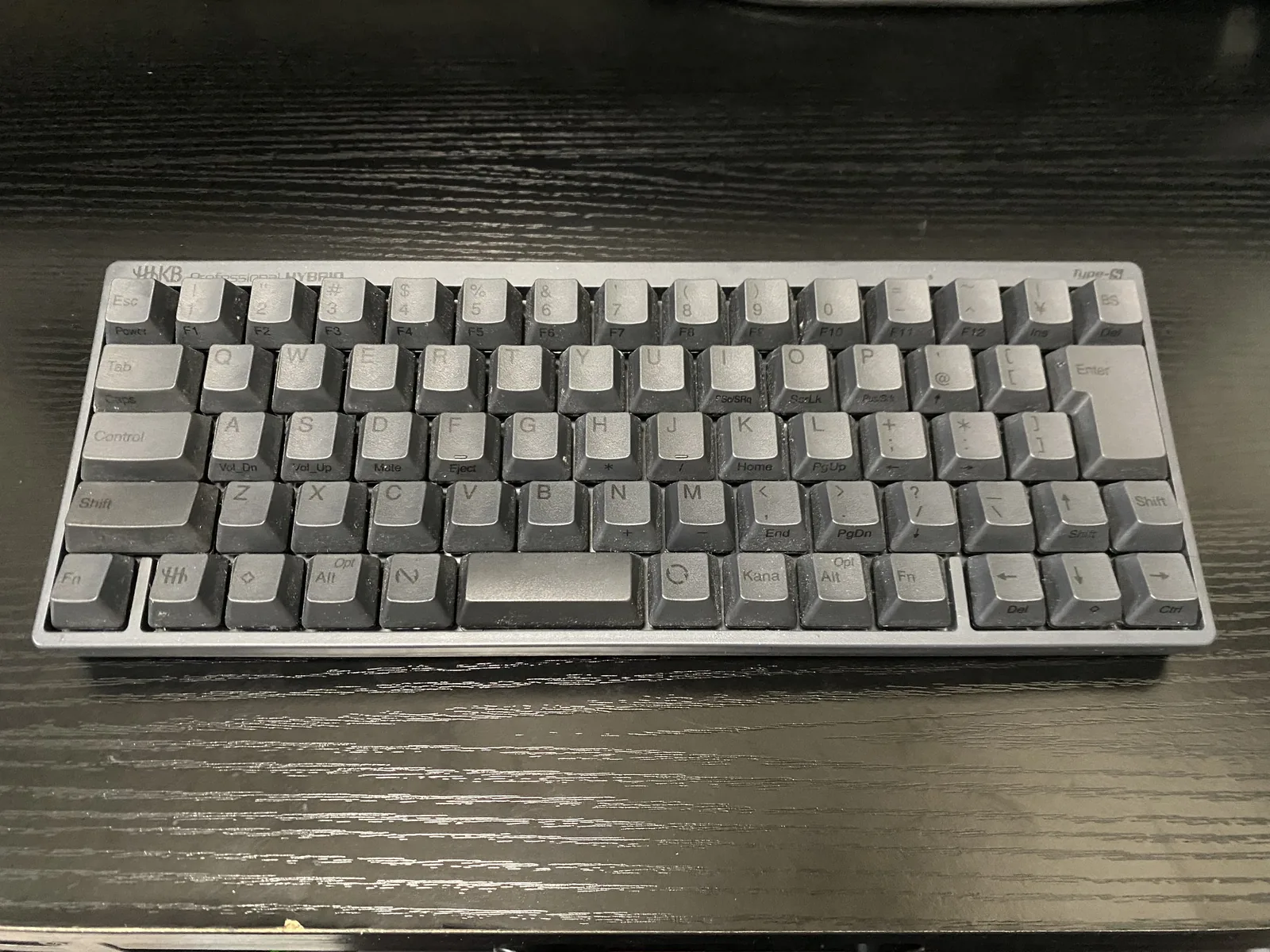
私はHHKB Professional HYBRID Type-Sの日本語配列モデルを使っていますが、一般的なフルサイズJISキーボードと同じキー構成ではありません。製品写真でも分かるように、コンパクトな本体に日本語配列の刻印を備えた設計です。下の写真は私が所有する一台の例で、JIS配列全体の形を示すものではありません。

JISとUSの用途別の選び方を、プログラミングや記号入力まで含めて比べたい人は、プログラミング用キーボードの配列選びも参考にしてください。本記事では、どちらが一律に優れているかではなく、必要なキーが型番ごとにどう配置されているかを確認するところまで扱います。
101・104・106・109キー
101・104・106・109キーは、主にフルサイズ系の英語配列・日本語配列を説明する代表的な数字です。似た数字でも一部の追加キーや配置が異なるため、数字だけで製品の細部までは決められません。
一般的な呼び分けでは、101キー・104キーが英語配列系、106キー・109キーが日本語配列系として紹介されます。背景として、基本的な英字・数字・記号キーに、Windowsキーやアプリケーションキーなどを追加した構成が「104」「109」と呼ばれることがあります。PFUの解説でもこの区分が紹介されていますが、ここでいう数字は個々の現行製品の配置を保証する規格名として読むものではありません。
| 代表的な呼び方 | よく使われる説明 | 購入時に追加で見る点 |
|---|---|---|
| 101・104キー | 英語配列系のフルサイズ | Windowsキーなどの有無、記号の位置、Enterキーの形 |
| 106・109キー | 日本語配列系のフルサイズ | 日本語入力用キー、修飾キー、かな刻印の有無 |
| 108キーなど | 製品ごとのキー数表記 | 型番に対応するメーカーの配列図と仕様 |
上の表は見分けの入口として使うものです。「109なら変換キーがここにある」「104なら全機種のキー位置が同じ」という対応表ではありません。メーカーが独自機能キーを設ける場合や、テンキー、メディア操作キー、Mac向けキーを含める場合もあり、製品の数え方や構成は異なります。
「104」「109」の違いを知っておくと大まかな構成を想像できますが、追加キーの名前だけを覚えても購入判断には足りません。たとえばWindowsキーやアプリケーションキーの代わりに独自の機能キーを置く製品もありますし、Mac向けの配列では修飾キーの刻印や役割が変わります。必要なキーが独立しているか、Fnとの同時押しなのかを製品説明で確認してください。
実際に、エレコムのTK-MC51UKLBKは公式仕様で「日本語配列」「108キー」「フルサイズ」と案内されています。これは108キーのすべてのキーボードが同じ配置だという意味ではなく、101・104・106・109という代表的な数字だけでは、製品をすべて説明できない例です。仕様は変更されることもあるため、購入時にはエレコムのTK-MC51UKLBK公式仕様のように、型番単位で確認してください。
また「キー数」は、テンキーを含むフルサイズかどうか、小型のテンキーレスかどうかを判断する参考にはなりますが、机上の横幅や手の移動距離をそれだけで測ることはできません。キー間隔や外形寸法は製品によって異なります。テンキーの有無や本体幅も気になるなら、キー数と一緒にサイズ表記を確認しましょう。
HHKB Professional HYBRID Type-S日本語配列は、メーカー公称で69キーです。私は2025年5月ごろに購入して毎日使っていますが、この69という数字はフルサイズの109キーと同じ枠組みで比較するためのものではありません。小型配列のキー数は、フルサイズの追加キーを引き算しただけで使い勝手が決まるものでもなく、Fnキーとの組み合わせやキー割り当てを含めて確認する必要があります。
所有品のキー数や寸法などは、PFUのHHKB Professional HYBRID Type-S公式仕様に記載されています。商品ページや販売店で「日本語配列」とだけ見て判断するのではなく、配列図と公称キー数を並べると、通常のフルサイズとの違いを把握する材料になるでしょう。
OS設定の数字とは別
OSの設定画面にある「106/109キー」「101/102キー」などの選択肢は、キーボード本体に刻まれたキー数と常に同じ意味ではありません。接続したキーボードの配列をOSに知らせるための設定名として使われることがあります。
PFUのHHKB Studioユーザーズガイドは、日本語配列のキーボードをWindowsで使う際、「日本語キーボード(106/109キー)」に設定するよう案内しています。英語キーボード(101/102キー)の設定では、括弧や@などがキーの刻印どおりに入力できない場合があるとの説明です。これは設定の名称が実機のキーを数えた報告とは限らず、入力割り当てを合わせる役割も持つことを示しています。
もし刻印と違う記号が入力されるなら、キーボードの故障と決めつける前に、OSのキーボード配列設定が実物と合っているか確認してみましょう。ただし、OSの設定手順や画面名は更新で変わることがあります。具体的な変更方法は、お使いのOSの公式ヘルプと製品の取扱説明書で確認してください。PFUのHHKB Studio日本語配列ユーザーズガイドにも、Windowsの設定と入力される記号について説明があります。
このような入力の違いは、キーボードに印字された文字、物理的なキー位置、OSが使う配列設定の組み合わせで起こります。「配列名は合っているはずなのに記号がずれる」と感じたときは、キーの種類だけでなく接続先の設定も切り分けましょう。
私のHHKB使用経験
私の経験では、配列に慣れる速さは製品と使い方によって変わり、慣れた後の評価だけでは導入直後のつまずきが見えません。以下は日本語配列のHHKB一台を使った個人の記録で、JIS配列や小型キーボード全体の評価ではありません。
私はHHKB Professional HYBRID Type-S日本語配列・墨を2025年5月ごろに36,850円で購入し、MacBook Air(M1)、Windows PC、iPadを登録して使っています。購入直後から毎日4〜10時間ほど、主にBluetooth接続で長文入力に使ってきました。パームレストなしでデスクに常設し、Fnキーを拡張するキーマップ変更も行っています。
横幅が小さく、マウスまで手を動かす距離が短いことや、長文を入力し続けやすい打鍵感を気に入っています。私の幅120cm×奥行50cmのデスクでは、マウスとの間隔も含めて配置を調整しやすいと感じました。ただし、キー数だけからこの使いやすさが生まれるわけではありません。ホームポジション、よく使うキー、机上の置き方が自分の作業に合うかが関係します。
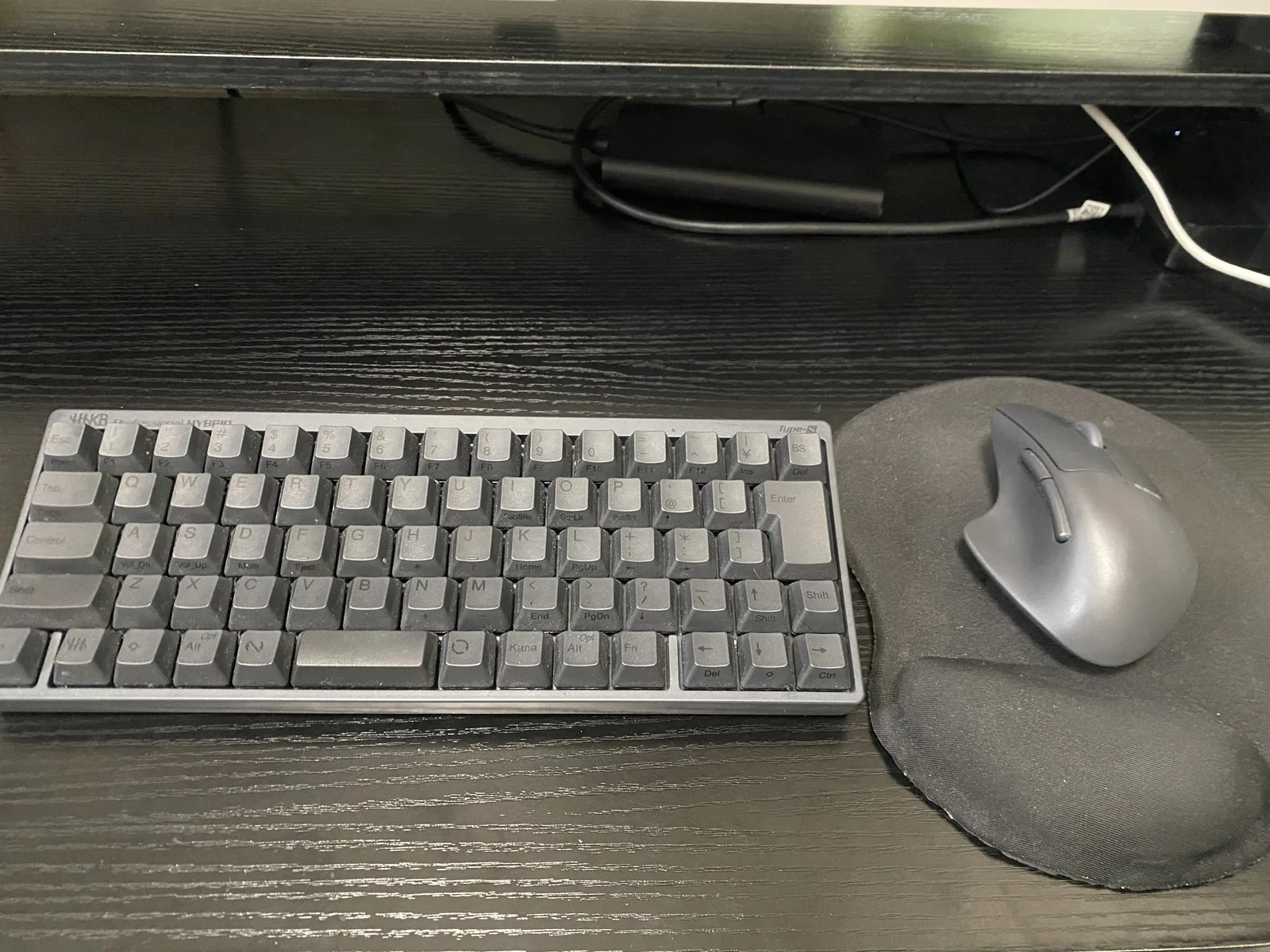
配列自体には比較的すぐ慣れましたが、慣れるまでの短い期間はControlキーや矢印キー周りで入力を間違えることがありました。いつものキーボードと配置が違うと、指が以前の位置を覚えていて意図しないキーを押すことがあります。これは私が経験した範囲の話で、すべての人が同じ期間戸惑うとは限りません。
コンパクトさは私には利点でしたが、キーを独立して配置したフルサイズに慣れている人や、矢印キー・ファンクションキーを頻繁に使う人は、必要な操作がFnとの組み合わせになるかを事前に見るとよいでしょう。私はFnキーを拡張するキーマップにしていますが、初めての人が同じ設定をする必要はありません。自分が必要とする操作が標準状態で可能か、変更機能が必要ならメーカーの説明に対応範囲があるかを確認してください。
この経験の詳細や、購入後に感じた不満点は、HHKB Professional HYBRID Type-Sの長期使用レビューで紹介しています。本記事では、所有品を代表例ではなく、コンパクトな日本語配列の一例として取り上げました。
購入前は五つを確認
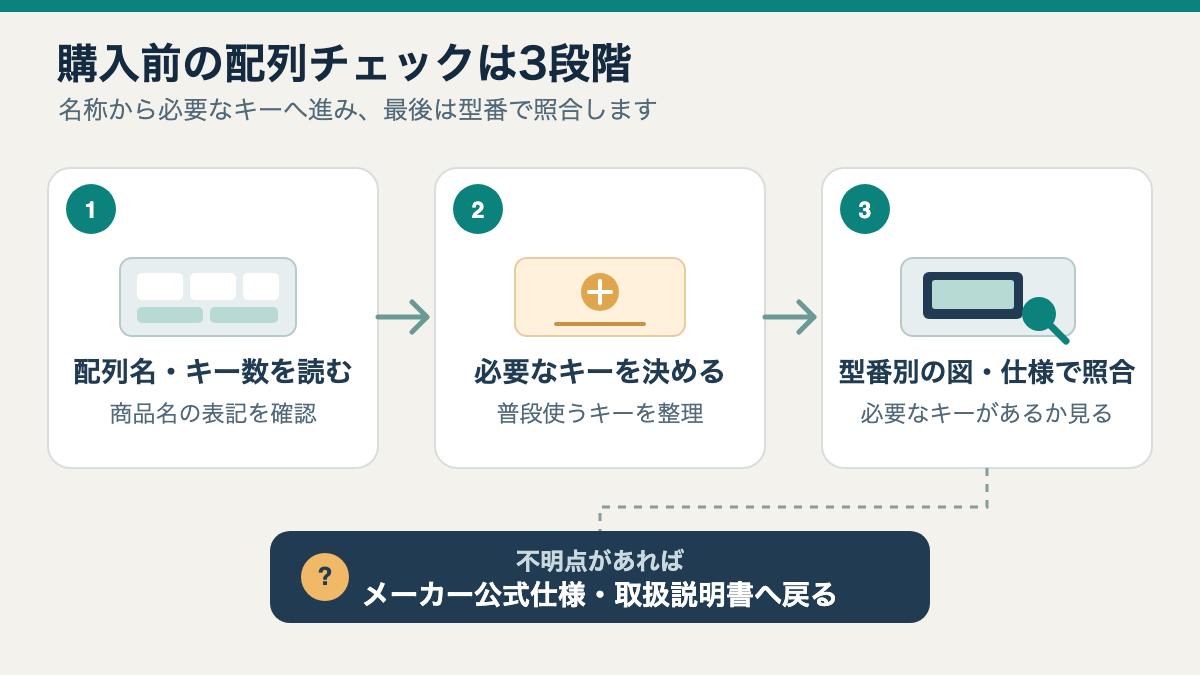
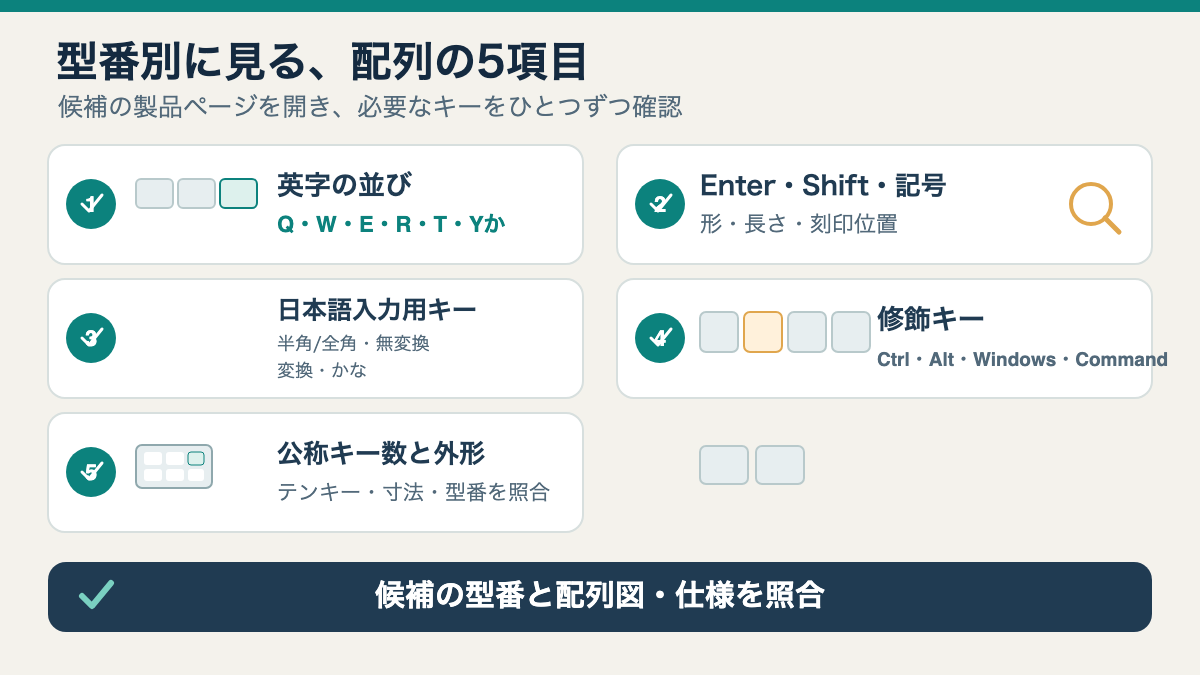
購入時は、配列名やキー数を読んだ後に、型番別の画像と仕様で必要なキーを照合してください。購入候補を決める前に、よく使うキーを具体的にしておくと比較しやすくなります。
- 英字の並び:左上の英字列がQ・W・E・R・T・Yか見てください。別の英字配列を意図している場合は、その配置が製品画像で確認できるかを調べます。
- Enterと記号:Enterキーの形、左右Shiftの長さ、@や括弧など普段使う記号の位置を見てください。商品画像が小さい場合は、メーカーの配列図や取扱説明書が役立ちます。
- 日本語入力用キー:半角/全角、無変換、変換、かななど、使いたいキーがあるかを確認します。かな刻印だけでJIS配列と決めつけないでください。
- 修飾キー:Ctrl、Alt、Windows、Commandなど、接続するパソコンで使うキーの位置と役割を確かめます。OSが複数ある場合は、MacとWindowsでキーの呼び方や標準位置が異なる点も見比べましょう。
- 公称キー数と外形:101・109などの数字を目安にしつつ、仕様表でキー数、テンキーの有無、本体寸法を確認します。型番や配列違いの選択肢が複数ある場合は、購入画面に表示された型番と配列を照らし合わせましょう。
配列図を確認するときは、製品名だけで画像検索を終えず、メーカー公式ページの型番表記まで見ましょう。同じシリーズでも、日本語配列・英語配列、テンキーあり・なし、色違いなどで型番が分かれている場合があります。販売店の画像が別仕様と共用されていることもあるため、画像だけで判断がつかない点は公式の仕様表や取扱説明書で補います。
注文画面に複数の選択肢があるときは、選択中の型番や配列名が商品ページ上部だけでなく、仕様欄や購入確定画面でも一致しているか見直してください。色名と配列名の選択欄が別々になっている製品では、色を選んだ後に配列が初期値へ戻ることもあり得ます。実際に購入する組み合わせの表示を確かめると、別配列を選ぶ取り違えの予防につながるでしょう。
実物を試せる環境なら、Enter、Shift、変換キー、Ctrlなど自分が頻繁に使うキーに指を置き、いつもの操作を試すとイメージが湧くでしょう。購入先ごとの試し打ちや返品条件の見方は、キーボードをどこで買うかの比較で扱っています。価格や返品条件は購入先と時期によって異なるので、注文前に販売ページの現行表示を確認してください。
コンパクト配列を選ぶ場合は、テンキーや矢印キーを独立して置くか、Fnとの組み合わせで呼び出すかも見ておきましょう。キー数は使える機能の数と、指の移動やキーの共有方法の両方に関わるためです。特別なキーの操作方法を配列図やメーカー説明で読んでおくと、導入後の戸惑いを減らす助けになります。
次の図のように、配列名を確認した後に必要なキーを決め、型番別の画像でひとつずつ確かめれば、キー数だけで購入を決める失敗を減らせます。
配列名より配置を確認
QWERTYは英字の並び、JIS・USはキーの配置や刻印、101・104・106・109などはキー数の代表的な呼び方です。名称は同じ分類の選択肢ではないため、組み合わせて読む必要があります。
購入時は、キーボード全体の画像だけでなく、型番に対応する配列図と仕様表も確認しましょう。Enterキーや記号の位置、日本語入力用キー、必要な修飾キー、キー数と寸法を照らし合わせれば、自分の入力環境で使うイメージが具体的になります。
私は69キーのHHKB日本語配列を毎日使っていますが、慣れるまでControlや矢印キー周りで間違えた経験もあります。キーの数や配列名が同じでも、配置の違いで使い勝手は変わります。自分のPCと入力習慣に必要なキーを先に決め、候補製品の画像で確かめてから選んでください。
コメント