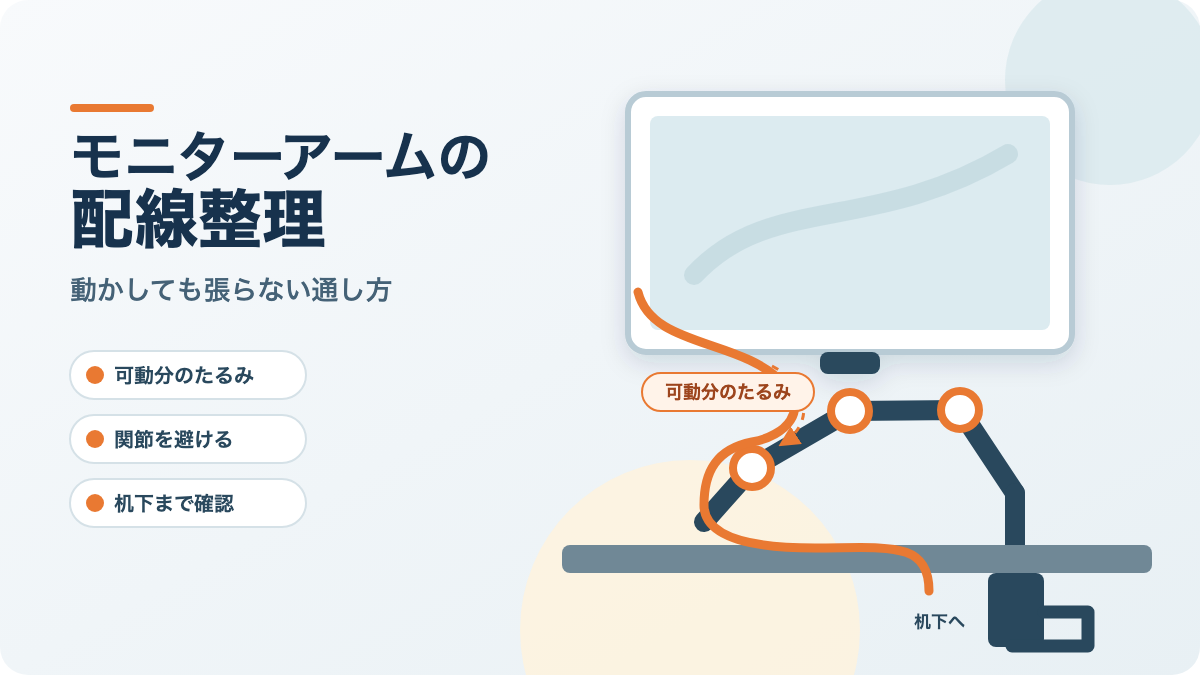
モニターアームの配線は、きれいに隠すことより、画面を動かしてもケーブルが張らない状態を先に作ることが重要です。モニターを普段使う範囲の端まで動かして必要な長さを確保し、関節の前後には曲げ伸ばしに使うたるみを残します。
モニターアーム自体の選び方から確認したい方は、先にモニターアームの種類と選び方をご覧ください。本記事では、すでにアームを設置している状態から、モニター背面、アーム、支柱、机下へケーブルを通す工程に絞って解説します。
私はViozon OL-3Lを2025年5月ごろから毎日8〜16時間使っています。幅120cm×奥行50cmのデスクへクランプ式で設置し、31.5インチのLG 32SR50F-WとMacBook Air(M1)を載せている環境です。
この環境では、付属の配線カバーが硬く、開けにくいと感じました。そのため、すべての線をカバーへ押し込んで完全に隠すより、位置を変えたときに張らず、あとから調整しやすい通し方を優先しています。この記事でも、使っているケーブルの本数や長さを決めつけず、ご自身の環境で確かめる手順を示します。

配線の順番は「線を洗い出す→機器へ接続する→最大位置で必要長を確かめる→関節を避けて仮留めする→机下へ下ろす→全方向へ動かす」です。見た目を整えるのは、最後の動作確認が済んでからにします。
配線は余裕を先に決める
最初に決めるのは、ケーブルをどれだけ隠すかではなく、アームを動かすために必要な長さです。短く見せようとして先に固定すると、画面を手前へ引いたときに線が張り、端子付近まで引っ張られることがあります。
必要な余裕は、アームの長さ、端子の位置、机下へ線を下ろす場所、普段どこまで画面を動かすかによって変わります。私はケーブルの実長や余らせた長さを測定していないため、「何cm残せばよい」と一律には示しません。ご自身のアームを実際に動かし、数値ではなく張りの有無で判断してください。
先にケーブルを洗い出す
配線を始める前に、アーム上を通す線と、その接続先を一つずつ確認します。たとえばモニターなら、電源、映像、USB機器などが候補です。ただし、必要な種類や本数はモニターと周辺機器の構成で変わります。
紙やメモアプリへ、次の3点を書くだけでも経路を混同しにくくなります。
- どの機器からどの機器へつなぐか
- モニター側とノートPC側のどちらのアームへ沿わせるか
- 支柱のどちら側から机下へ下ろすか
同じ場所へまとめたい線でも、太さや端子の向きは異なります。配線カバーの入口で強く曲がる線や、ほかの線を押しつぶさないと収まらないものは、最初から別経路の候補にします。
アームやモニターをまだ固定していない場合は、配線より先に製品の取扱説明書に沿って机側とモニター側の取り付けを終えてください。配線中に固定位置まで変えると、必要な長さを決め直すことになります。
モニター側から接続する
ケーブルは先にモニターへ接続し、背面端子から最初の固定位置までを仮置きします。端子を起点にすると、机下から束を作って最後に足りなくなる失敗を避けやすくなります。
この段階では、端子のすぐ近くで急に折り返さず、自然に曲がる向きへ線を逃がします。端子の向きは製品ごとに違うため、背面を見ずにアームの右側・左側と決めない方が確実です。接続後は、コネクターが奥まで入っていることも機器の取扱説明書に沿って確かめます。

写真は私が使っているLG 32SR50F-Wの背面です。この写真は端子が背面のどこにあるかを示す例であり、現在のケーブル経路や最適な曲げ方を示すものではありません。お使いのモニターでは、取扱説明書と実物の端子位置を確認してください。
最大位置で長さを見る
固定する前に、画面を前後・左右・上下の使用範囲へ動かし、最もケーブルが伸びる位置を探します。普段は画面を動かさない方も、掃除や端子の抜き差しで移動させる位置まで含めてください。
動かすときは一方向ずつ、ゆっくり進めます。ケーブルが張り始めたら、それ以上引っ張らずに止め、どの固定候補が長さを奪っているかを確認します。最も遠い位置でも端子が引かれず、線が関節へ入り込まない状態を作れたら、その長さを保ったまま次の仮留めへ進みます。
「端まで届く」と「余裕を持って届く」は同じではありません。届いていても線が直線状に張り、コネクターへ横向きの力がかかっていれば、固定位置か経路を見直す余地があります。

関節にはたるみを残す
関節をまたぐ部分はアームへ密着させず、曲げ伸ばしに使うたるみを残します。直線部分を沿わせることと、動く部分まで締め付けることは分けて考える必要があります。
ただし、余ったケーブルをすべて関節へ集めればよいわけではありません。余りが大きすぎると、折り畳んだアームの間へ入り込んだり、隣のアームへ引っ掛かったりする可能性があります。関節の動きに必要な分だけを残し、それ以外は動かない直線部分や机下側で扱います。

固定は関節を避ける
ケーブルホルダーや面ファスナーを使うなら、関節そのものではなく、その前後にある動きにくい部分へ仮留めします。最初から強く締めず、位置を直せる状態でアームを動かしてください。
配線用品を選ぶときも、収納本数だけでは判断できません。通すケーブルの太さ、ホルダーを付けられる場所、繰り返し外せるか、関節を避けても保持できるかを確認します。私は特定のケーブルホルダーや面ファスナーの製品比較をしていないため、順位付けや性能の断定はしません。
仮留めした直後は、次の順で確認します。
- アームを折り畳んでも線が関節へ挟まらない
- 最大まで伸ばしても線が直線状に張らない
- 上下へ動かしても端子が引かれない
- 固定具を外さずに微調整できる
左右のアームを分ける
2本のアームを使う場合は、片側を動かしたときに、もう片側の線を引かない経路へ分けます。中央の支柱付近でケーブル同士を一つにまとめるなら、その手前までは各アームが独立して動ける状態が必要です。
私のViozon OL-3Lには、LG 32SR50F-WとMacBook Airを同時に載せています。ただし、現在どのケーブルをどちらの経路へ通しているか、本数を含めた記録はありません。そのため、私の通し方を正解例として示すのではなく、片側ずつ動かす確認方法をおすすめします。
まずモニター側を固定したままノートPC側だけを動かし、次に逆側を試します。片側の移動で中央の束が引かれるなら、合流位置が関節に近すぎるか、片側の余裕が不足しています。
カバーへ無理に詰めない
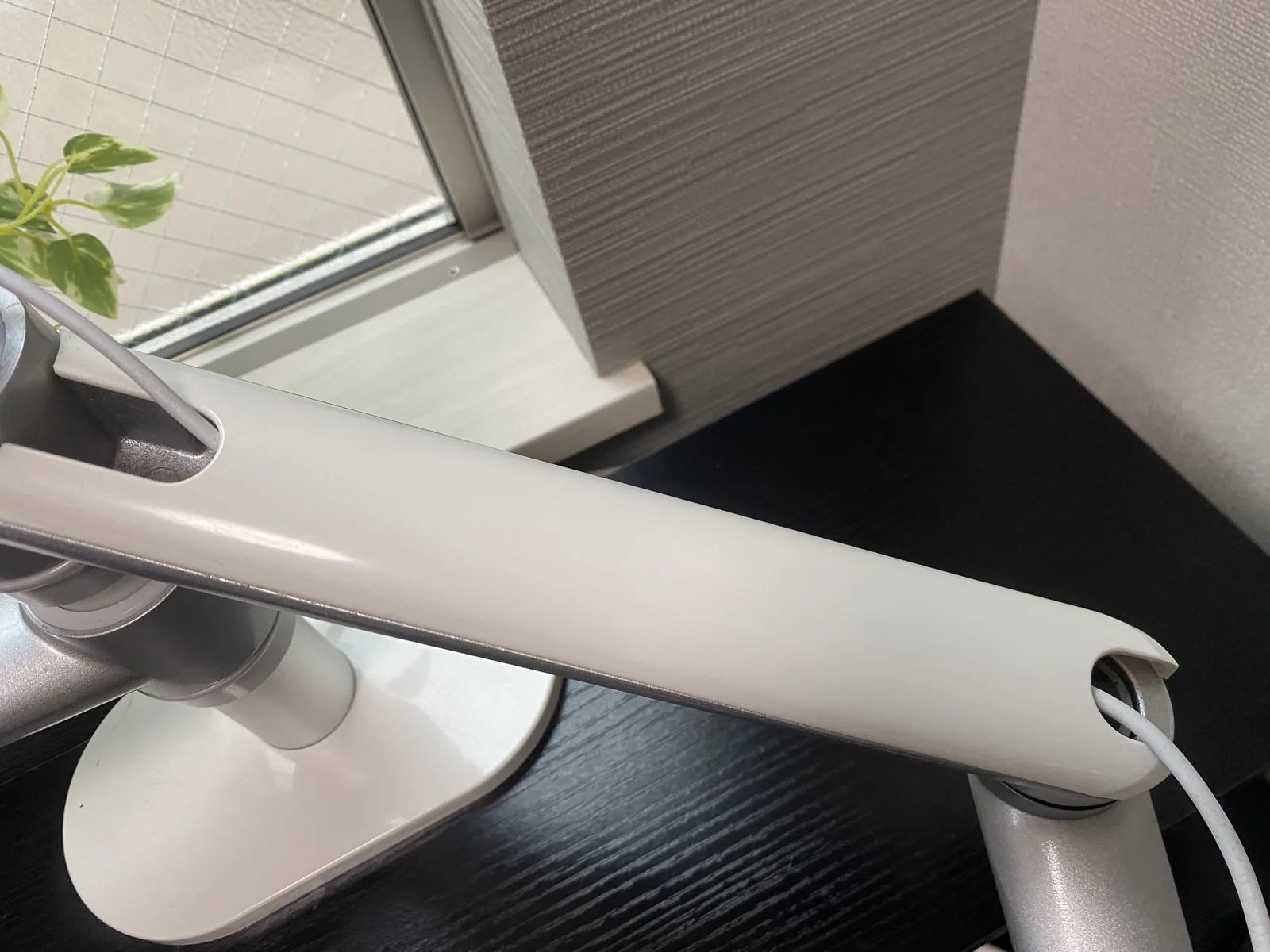
配線カバーに全ケーブルが自然に収まらない場合は、押し込まずに経路を分けます。カバーがあることと、手元のすべての線を無理なく収納できることは別です。
私が使っているViozon OL-3Lは、配線カバーが硬く、開けにくいと感じました。あとから高さや位置を変えると再びカバーを扱う必要があるため、完全に隠すことへこだわるほど再調整の負担も増えます。この不満を含む製品全体の使用感は、Viozon OL-3Lを1年以上使ったレビューにまとめています。
硬いカバーは開けて通す
開けにくいカバーへ隙間からケーブルを押し込まず、いったん開放して経路を作り直します。開閉方法や力をかける方向は製品ごとに異なるため、取扱説明書の記載を優先してください。
説明書どおりに作業しても開けにくい場合は、爪やカバーを無理に曲げてまで全本数を収納する前提を見直します。線が一部見えても、外側で緩く保持し、アームの動きを妨げない方が実用的な場合があります。
高さや前後位置を大きく変えるときも、先にカバーや固定具を外し、線が自由に動ける状態へ戻します。固定したまま画面だけを移動すると、どこで張っているのか見えにくくなります。
収まらない線は分ける
カバーへ収まらないときは、より細く締め上げるのではなく、役割や行き先で線を分けます。太いケーブルだけを外へ出す、モニター用とノートPC用を別にする、支柱への合流位置を下げる、といった方法を順に試せます。
このとき、使っていない線が混ざっていないかも確認します。不要な線を外したうえで一本ずつ仮置きすれば、どのケーブルを加えた段階で閉じにくくなるのかを切り分けられます。
外側へ出した線も、関節の隙間には通しません。カバー内か外かにかかわらず、最終条件は「全方向へ動かしても張らず、挟まらないこと」です。
ケーブルやコネクターに被覆の破れ、変形、異臭、異常な発熱などが見られる場合は、そのまま通し直して使い続けず、接続機器とケーブルのメーカーが示す最新の取扱方法や問い合わせ先を確認してください。外観だけで安全性を判断することはできません。
支柱から机下へ下ろす
アーム上の配線が終わっても、支柱から机下へ下ろす区間で張れば動作を妨げます。モニター背面から机下の接続先までを、一続きの経路として確認してください。
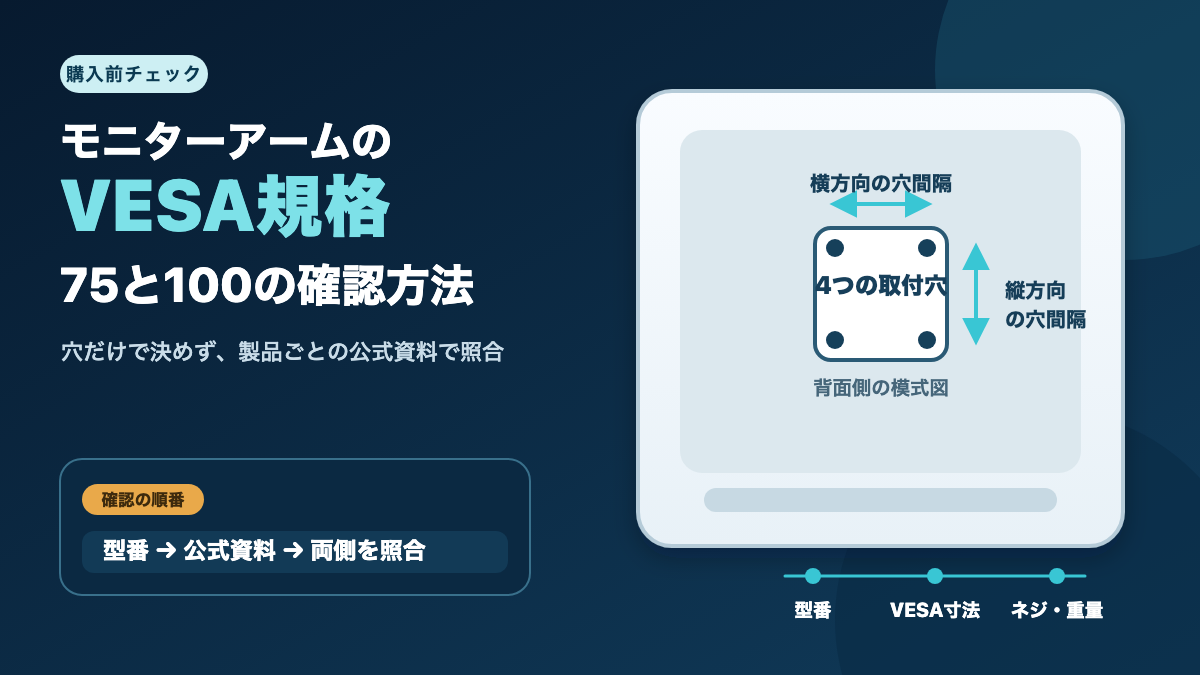
私はViozon OL-3Lを幅120cm×奥行50cmのデスクへクランプ式で設置しています。クランプ式は、天板を上下から挟んで固定する方式です。机側の固定方式は製品ごとに決まり、ディスプレイ背面側のVESA規格とは別の話です。方式の説明はサンワサプライのモニタアームの選び方でも確認できます。
クランプとの干渉を避ける
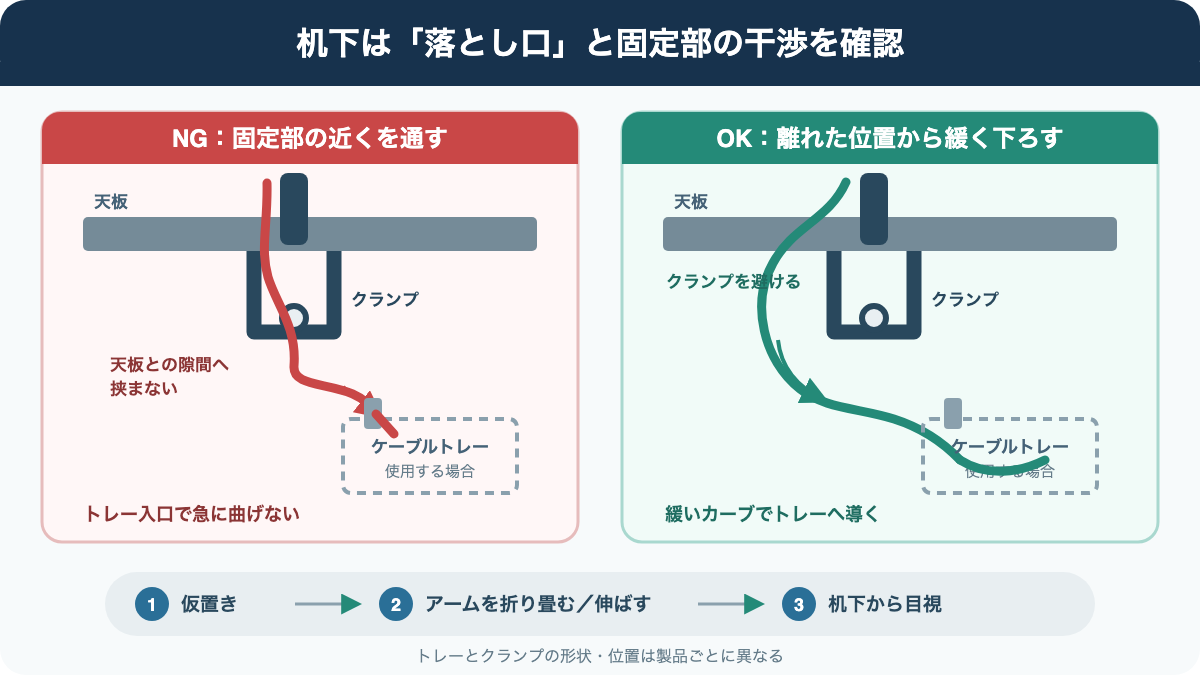
支柱から下ろしたケーブルは、クランプの締め付け部や天板との隙間を通さないようにします。上からは見えにくいため、机の下からクランプ周辺を見て、金具とケーブルが重なっていないか確かめます。
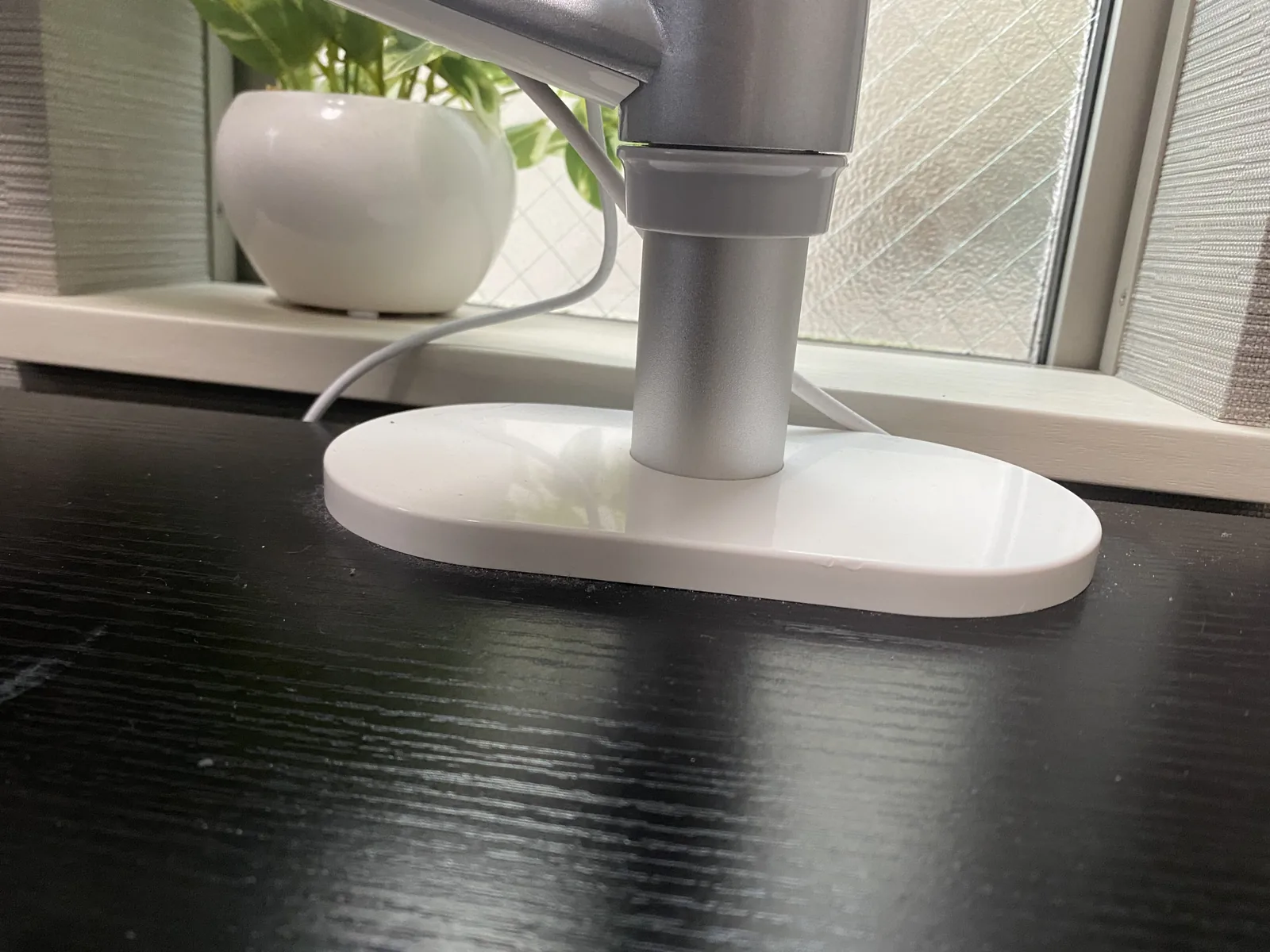
Viozon OL-3Lを設置した私の環境では、机の裏側にも作業できる空間が必要でした。ただし、必要な天板厚やクランプ周辺の空間は製品ごとに違います。一般的な数値で判断せず、お使いの製品の取扱説明書と、実際の机裏の形状を照合してください。
支柱の根元で線を強く固定すると、上側の余裕が不足する場合があります。まず机下の接続先まで仮置きし、アームを動かしてから、根元の留め方を決めるとやり直しを減らせます。
トレーは位置を先に見る
ケーブルトレーを使う場合は、アームのクランプ、机下への落とし口、トレーの固定部が重ならない位置かを先に確認します。トレーへ入れることを優先すると、クランプのすぐ脇でケーブルが急に曲がることがあります。
私は使用中のケーブルトレーについて、製品名、寸法、設置位置を記録していません。そのため、特定のトレーとの組み合わせや必要な間隔は示せません。購入前なら、トレーの外寸だけでなく、固定金具が天板裏のどこを使うかまで商品図面で確認してください。仕様や価格、販売状況は変わるため、検討時点のメーカー公式情報や販売ページでの再確認が必要です。
すでにトレーがあるなら、固定する前に線を仮置きします。アームを折り畳んだ位置と伸ばした位置の両方で、クランプ、机の縁、トレー入口へ触れないかを見ます。アーム自体の場所を変える必要が出た場合は、モニターアームの設置位置で画面の最終位置から逆算する手順を確認できます。
接続先の位置も先に決める
机下へ下ろしたケーブルの接続先は、配線を固定する前に置き場所を決めます。モニターアーム上に十分なたるみがあっても、ドッキングステーションや電源タップまでの区間が張っていれば、画面を動かしたときに全体が引かれるためです。
私は自宅の据え置き用としてDell WD19 180Wを使い、MacBook Air(M1)、LG 32SR50F-W、Webカメラ、有線LAN、給電をまとめています。モニターへの映像出力はHDMIです。Type-Cケーブル1本でMacBook Airへ周辺機器をつなげられる点は便利ですが、本体と180W ACアダプターは大きく、本体側のType-Cケーブルも太いと感じています。

このように据え置き機器へ複数の線を集める場合は、本体を先に安定した場所へ置き、そこからモニターアーム側へ逆向きにも経路を確認します。軽いハブや小さな電源タップは、ケーブルの張りに負けて位置が動くことも考えられるため、本体が動かない状態で試す方が判断しやすくなります。
Dell WD19の具体的な使用環境と不満点は、Dell WD19をMacBook Airで使った記録で紹介しています。ここで重要なのは同じ製品を使うことではなく、接続先の大きさ、重さ、端子の向き、ケーブルの曲がりやすさまで含めて置き場所を決めることです。
太いケーブルは別に試す
太く曲がりにくいケーブルは、細い線と一緒に束ねる前に単独で仮置きします。束にした後では、どの線が曲がりにくく、アームの動きへ影響しているのか分かりにくくなるからです。
まず太い線だけをモニター背面から接続先まで通し、全方向へ動かします。問題がなければ、細い線を一本ずつ追加してください。途中で動きが変わった位置があれば、最後に足した線の経路、束の太さ、固定の強さを見直します。
ケーブルの硬さや許容される曲げ方は製品によって異なります。小さな輪を作って余りを押し込まず、取扱説明書やメーカーの注意事項に従います。交換を検討するときは、長さだけでなく、必要な映像出力や給電、データ転送に対応するかも公式仕様で照合してください。
抜き差しする線を分ける
日常的に抜き差しする線は、常設する電源線や映像線と同じカバーの奥へ入れない方が調整しやすい場合があります。抜くたびに束全体を動かす配置では、関節部に残したたるみまで変わってしまうためです。
どの線を頻繁に外すかは使い方によって異なります。私はDell WD19を自宅へ据え置き、MacBook AirとはType-Cで接続しています。このようにPC側だけを外す運用なら、その区間へ手が届くか、抜き差ししたときにほかの端子を引かないかも確認項目になります。
反対に、ほとんど外さない線は、動かない支柱側や机下でまとめやすくなります。「電源」「映像」と種類だけで分けるのではなく、自分が外す頻度でも経路を分けると、再配線の範囲を小さくできます。
固定後に全方向へ動かす
配線の完了条件は、正面からきれいに見えることではなく、使用する全位置で張り・抜け・挟み込みがないことです。最後にもう一度、上下、左右、前後へ順番に動かします。
一気に最大位置まで動かさず、途中で止めながら線の動きを目視してください。関節付近へ手を入れたままアームを動かすのではなく、各位置で止めてから確認します。
張りと抜けを確認する
最大位置で端子が引かれる場合は、直前にある固定を外し、余裕を増やします。固定をすべて外しても届かないなら、通し方ではなくケーブル自体の長さが不足している可能性を切り分けられます。
長さを見直す場合は、見た目や端子形状だけで選ばず、映像、給電、データ転送など、その接続に必要な規格を機器の公式仕様で確認します。延長や変換を加えたときの対応可否も製品ごとに異なるため、未確認の組み合わせを前提にしない方が安全です。
挟み込みを確認する
挟み込みは、モニター背面、アーム関節、左右のアームの間、支柱、クランプ、机の縁、ケーブルトレーの順で見ます。線が触れているだけなのか、動かすと押し込まれるのかを区別してください。
挟まりそうな場所を見つけたら、その前後の固定を外し、関節から離れた位置へ留め直します。たるみを増やすだけで線が関節側へ落ちる場合は、たるみの置き場所も変える必要があります。
配線後の確認表
以下をすべて確認できた状態を、配線完了の目安にします。数値ではなく、実際の可動範囲で判断できる項目に絞りました。
| 確認場所 | 問題がない状態 | 問題がある場合 |
|---|---|---|
| モニター背面 | 端子直後で強く曲がらず、移動しても引かれない | 最初の固定位置を端子から離す |
| アーム関節 | 曲げ伸ばししても張らず、隙間へ入らない | 固定を緩め、たるみの位置を変える |
| 配線カバー | 押し込まずに閉じられ、線が動ける | 収納本数を減らし、経路を分ける |
| 左右のアーム | 片側を動かしても反対側の線を引かない | 中央で合流させる位置を見直す |
| 支柱とクランプ | 根元で張らず、固定金具に挟まらない | 机下への落とし口を変える |
| ケーブルトレー | 固定部と干渉せず、入口で急に曲がらない | トレーまたは経路の位置を見直す |
| 全可動範囲 | 上下・左右・前後の各位置で問題がない | 問題箇所の固定を外してやり直す |
確認が終わってから、動かない部分に残った余りをまとめます。関節の近くで見た目を整え直すと、せっかく確保した可動分を失うため、最後まで動作を優先してください。
配線失敗の直し方
うまく動かないときは、「張る」「動かしにくい」「カバーへ収まらない」「机下で干渉する」の4症状に分けると原因を探しやすくなります。最初から用品を買い足さず、固定を外した状態へ一度戻すのが出発点です。
ケーブルが張る
画面が最も遠くなる位置で止め、張る場所の直前にある固定を外します。余っている部分を関節側へ少し移し、端子が引かれない状態で仮留めし直してください。
固定を外しても届かなければ、経路を短くできるかを先に確認します。それでも不足する場合に、必要な接続規格を満たすケーブルの長さを検討します。短いケーブルを引っ張って届かせる方法は、再発を防げません。
アームが動かしにくい
関節付近の固定を外し、ケーブルがない状態に近づけて動作を確認します。動きが戻るなら、線の締め付けまたは経路が可動を妨げています。
固定を外しても動かしにくい場合は、アーム本体の張力やチルトなど別の原因を切り分けます。調整は製品の取扱説明書を優先し、一般的な手順はモニターアームの調整方法で確認してください。
カバーへ収まらない
全本数を一度に押し込まず、不要な線を除いてから一本ずつ仮置きします。太い線、端子直後で曲げにくい線、行き先が違う線を外へ分けると、原因を見分けやすくなります。
Viozon OL-3Lではカバーが硬く開けにくかったため、私は再調整のしやすさも重視しています。カバーを閉じることが目的になり、アームの移動範囲を狭めているなら、一部を外へ出す判断も必要です。
机下で干渉する
クランプ、机の縁、トレーの順に接触箇所を特定し、机下への落とし口を変えます。線を上から引くだけでは、天板裏で何に触れているか分かりません。必ず机下から目視してください。
経路を変えても解消せず、クランプやトレー自体の位置変更が必要なら、固定条件を改めて確認します。天板の材質や厚み、補強部の位置は机ごとに違うため、配線だけの問題として無理に処理しないことが大切です。
配線用品を選ぶ確認点
ケーブルホルダーやケーブルトレーは、収納量より、現在の経路で付け外しと再調整ができるかを基準に選びます。配線用品だけで、短いケーブルや不適切な固定位置を解消することはできません。
購入前は、次の項目を商品仕様と設置場所の両方で照合します。
- 実際に通すケーブルの太さと本数に合うか
- 関節を避けた直線部分へ取り付けられるか
- 追加や交換のときに外して再利用できるか
- アームのクランプや机下の補強材と干渉しないか
- トレー入口でケーブルを急に曲げずに済むか
粘着式、挟み込み式、ねじ固定式など、固定方法によって机側の条件も変わります。耐荷重、対応する天板、取り付け方法、価格、保証、販売状況は、検討時点のメーカー公式情報で確認してください。私は特定の配線用品を所有・比較した記録がないため、「この製品なら必ず収まる」とは案内しません。
まとめ
モニターアームの配線は、短く隠すより、最大まで動かしても張らない長さと関節部のたるみを確保する方が先です。線を洗い出し、機器へ接続し、最も長さが必要な位置を確認してから、関節を避けて仮留めします。
その後、支柱から机下へ下ろし、クランプやケーブルトレーとの干渉を確認します。最後に上下・左右・前後へ動かし、端子が引かれない、関節へ挟まらない、左右のアームが互いの線を引かない状態なら完了です。
私のViozon OL-3Lでは、配線カバーが硬く開けにくかったため、全ケーブルを隠すことより再調整しやすい経路を優先しています。必要な余裕に一律の長さはありません。ご自身のアーム、接続機器、机下の配置で実際に動かしながら決めてください。
コメント