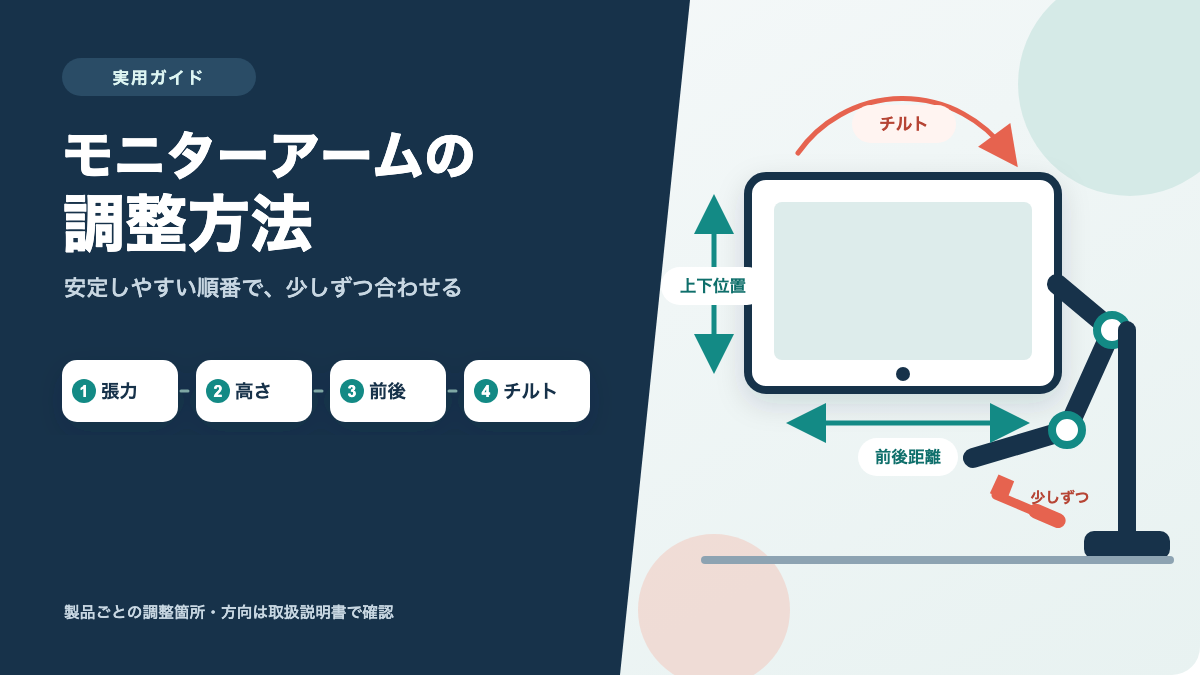
モニターアームは、張力、上下位置、前後距離、チルトの順で調整すると、どこを直せばよいか迷いにくくなります。張力はアームが画面の重さと釣り合うための支える力、チルトは画面の上下方向の傾きです。六角レンチは一度に大きく回さず、画面を支えながら少しずつ調整し、支える力をゆっくり弱めても位置を保てるか毎回確かめましょう。
購入前に確認したいVESA、モニターの重さ、天板、固定方式については、モニターアームの種類と選び方でまとめています。本記事の対象は、対応条件を確認して取り付けたあとのモニターアーム調整です。
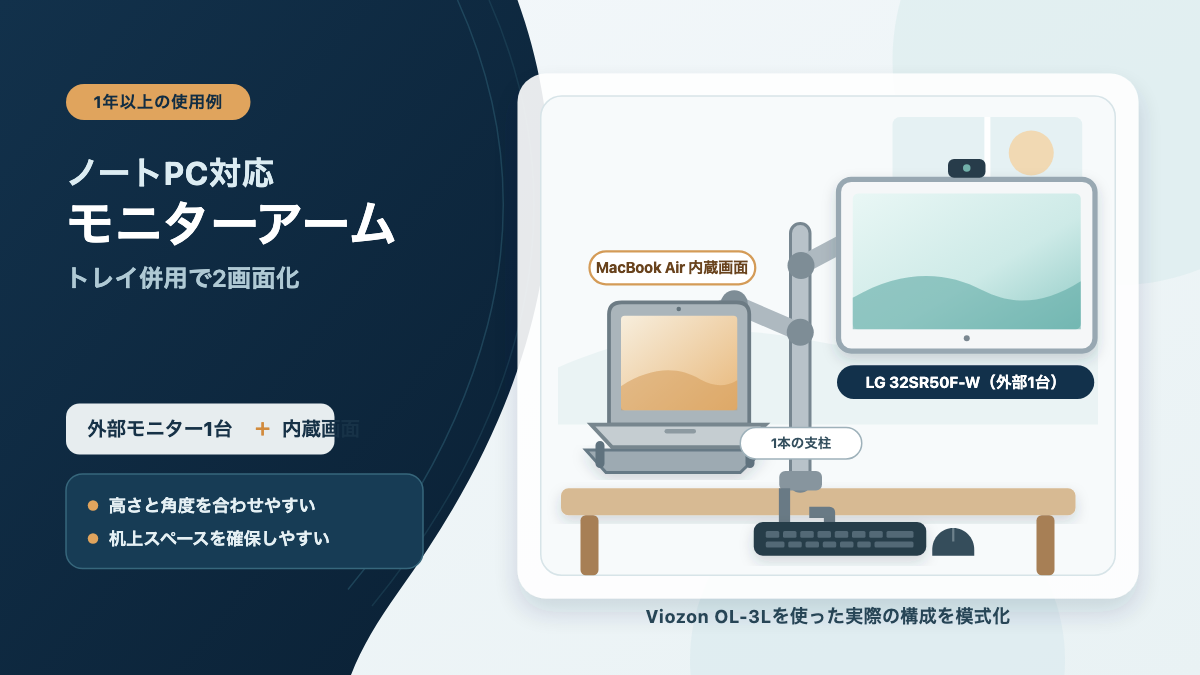
私はViozon OL-3Lを2025年5月ごろに15,840円で購入し、幅120cm×奥行50cmのデスクへクランプ式で設置しました。31.5インチのLG 32SR50F-WとMacBook Air(M1)を載せ、毎日8〜16時間使っています。2画面の高さをそろえやすくなった一方、高さの変更には手間がかかり、モニター側の傾きが安定しない場面もありました。その経験も交えながら、調整で解決できる範囲と、締め続けるべきではない状態を分けて解説します。

モニターアーム調整の順番
モニターアームの調整方法は、最初に張力を合わせ、上下、前後、チルトの順で位置を決め、最後に普段の操作で微調整する流れが基本です。
| 順番 | 調整するもの | 次へ進む目安 |
|---|---|---|
| 1 | 張力 | 支える力をゆっくり弱めても、画面が急に上がったり下がったりしない |
| 2 | 上下位置 | 普段の姿勢で見続けやすい高さに止まる |
| 3 | 前後距離 | 画面を見やすく、壁、周辺機器、ケーブルと干渉しない |
| 4 | チルト | 画面だけが意図せず下を向かず、決めた角度を保つ |
この順番にする理由は、張力が合っていない状態で高さや角度を決めても、手を離したときにアーム全体が動き、調整をやり直すことになるためです。先にチルトを固めても、あとで前後へ動かした際に見え方が変わるものです。一つの動きを確定してから次へ進むと、ずれた原因を一項目ずつ戻って確かめられます。
ここでいう「手を離して確認する」とは、いきなり両手を離すことではありません。画面が急に動かないか見ながら、支える力を徐々に弱める確認です。製品ごとに構造、調整箇所、工具、回転方向が違うため、実際の操作は手元の取扱説明書を優先してください。
固定式やポールの任意位置で留める方式など、ガススプリングの張力調整がない製品もあります。その場合は存在しない工程を無理に行わず、説明書に示された固定部と可動部だけを操作してください。この記事の順番は、工具の回し方を全製品へ当てはめるものではなく、画面位置を決める考え方です。
調整前に姿勢と周囲を整える
工具を持つ前に、普段の座り方、目標にする画面位置、調整箇所、ケーブルの余裕を確認すると、位置を何度も決め直す手間を減らせます。
普段の姿勢を先に決める
最初に椅子、キーボード、マウスを日常と同じ位置へ置き、その姿勢から画面を合わせます。
厚生労働省の「情報機器作業における労働衛生管理のためのガイドライン」では、ディスプレイと目の距離はおおむね40cm以上、画面上端は目の高さとほぼ同じか、やや下が望ましいと示しています(2026年9月16日確認)。これは事業者が労働者に行う労働衛生管理の指針であり、個人の在宅ワークを直接規制する数値ではありません。画面サイズ、視力、机の奥行きによって見やすさは変わるため、無理のない位置を探す際の目安にします。
椅子へ浅く座ったまま画面を上げると、あとで深く座り直したときに目線と合わなくなります。反対に、画面だけを先に下げてから椅子を調整すると、キーボードへ手を置く高さが変わりかねません。私は幅120cm×奥行50cmの机を使っているので、椅子と入力機器を普段の位置へ戻してから、LGモニターとMacBook Airの位置関係を見直しています。
説明書と工具を確認する
六角穴が複数あっても見た目で判断せず、取扱説明書の図と実物を照合し、張力調整部とチルト調整部を分けて確認します。

ガススプリングの張力調整は、主にアーム全体の上下動と画面の重さを釣り合わせる操作です。一方、ピッチ角の調整は、モニター取り付け部で画面の上下方向の傾きを保持するために行います。同じ六角レンチを使う製品であっても、目的は同じではありません。
手元の説明書で、調整する穴、指定工具、回転方向、作業時のアーム位置を確認してください。Viozon OL-3Lについては、公開されている資料と私の所有品の型番表記が同じだと確認できていないため、本記事ではレンチのサイズ、回転方向、回す回数を断定しません。別製品の動画や説明をそのまま当てはめず、自分の製品名と型番が一致する説明書を使うのが確実です。
画面とケーブルを支える
調整中は画面を安定して支えられる姿勢を取り、ケーブルが張らず、壁や机上の物に当たらない空間を先に作ります。
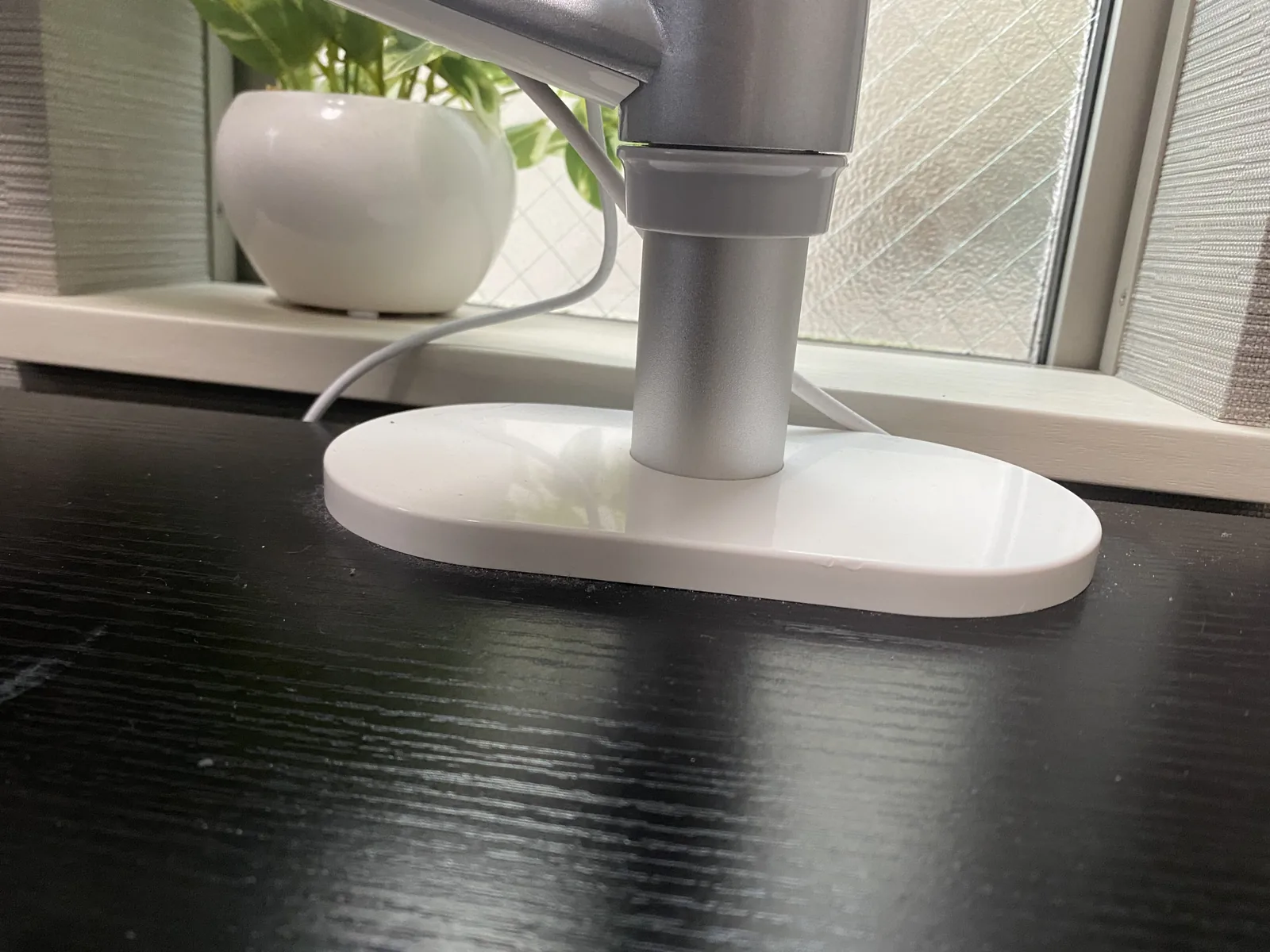
張力が合うまでは、画面が予想より速く上がったり下がったりする可能性があります。片手で不安定に支えながら工具へ力をかけるより、可能なら二人で作業し、一人が画面を保持する方が動きを確認しやすい方法です。画面の縁やパネル面に無理な力をかけない持ち方も、メーカーの案内に従ってください。
映像ケーブルと電源ケーブルには、予定する可動範囲を動かせる余裕が必要です。ケーブルが短いと、アームの張力が合っていても引っ張られて元の位置へ戻ったり、端子へ力が加わったりします。配線カバーを使う場合も、関節を端まで動かしたときにケーブルが張らないか確認しましょう。私が使うViozon OL-3Lは配線カバーが硬く開けにくいため、配線を直す作業も含めて余裕のある時間に調整しています。
クランプの浮き、天板の変形、部品の割れ、異音などが見つかった場合は、レンチで締め続けず使用を止めてください。取扱説明書とメーカーの最新案内で、点検方法や問い合わせ先を確認します。
張力からチルトまで合わせる
準備ができたら、各工程で一つの動きだけを確認し、位置を保てることを確かめてから次へ進みます。
張力を少しずつ合わせる
ガススプリング式では、画面を支えたまま指定の張力調整部を少しずつ回し、普段使う上下範囲で止まる釣り合いを探します。
- 取扱説明書で張力調整部、回転方向、アームの指定位置を確認する
- 画面を両手または補助者と支え、急に動かない状態を作る
- 指定方向へ少しだけ回し、工具をいったん外す
- 画面を上下へゆっくり動かし、支える力を徐々に弱める
- 意図せず上がる・下がる場合は、説明書に従って再び少しだけ調整する
画面が下がると、つい一度に強く締めたくなります。しかし、動きが反対へ変わったのか、調整部が限界へ近づいたのかを途中で確かめなければ判断できません。少し回すたびに画面を動かし、アームが急に跳ね上がらないことも確認します。
この工程の完了条件は、決めた一点だけで止まることではありません。普段動かす範囲の高い位置と低い位置で、支える力をゆっくり弱めても大きく移動しないかを見ます。チルト部を締めてもアーム全体の上下バランスは変えられないため、画面だけでなく関節全体が沈むときは張力側へ戻ってください。
上下位置を決める
張力が釣り合ってから、普段の姿勢で画面上端が高すぎず、文字を見続けやすい高さへ動かします。
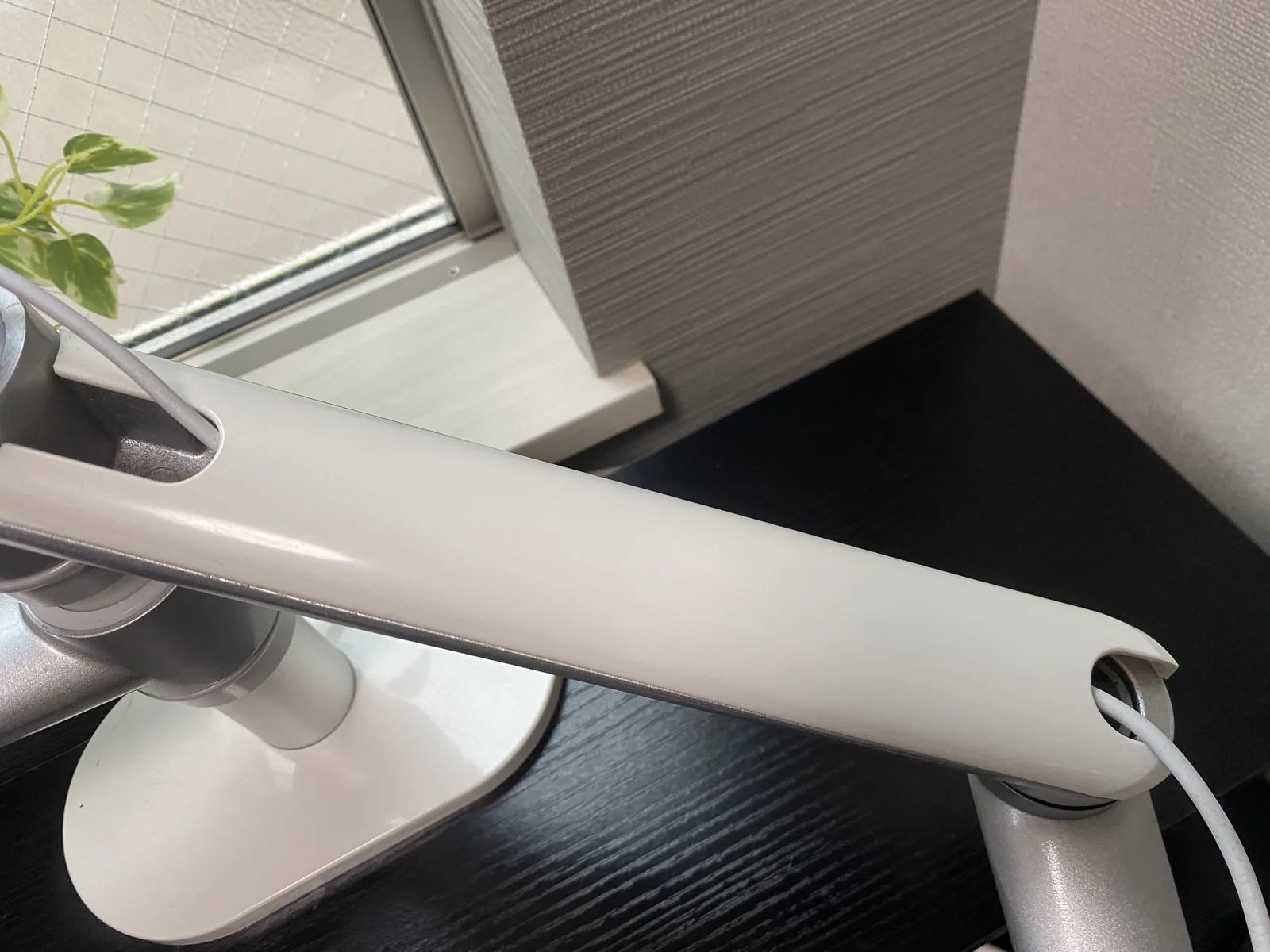
アームが届く最上部や最下部を目標にする必要はありません。自分が座る高さと、製品が無理なく保持できる可動域が重なる位置を選びます。限界付近では壁や支柱に近づき、前後方向の選択肢が減ることもあるため、いったん中央に近い範囲が次の調整へ進みやすい位置です。
私の環境では、LGモニターとMacBook Airを机から浮かせたことで、2画面の高さをそろえやすくなりました。モニター台を置いていたときよりキーボード周りも空き、メモ帳や充電器を置けています。ただし、これは幅120cm×奥行50cmの机とViozon OL-3Lを組み合わせた結果です。机の高さ、椅子、画面サイズが異なれば、同じ位置が合うとは限りません。
一度椅子から立ち、座り直してみるのも有効です。座った直後の自然な姿勢で画面を見たときに、あごを上げ続けたり大きくうつむいたりしないか確認してください。違和感があれば張力を触らず、まず上下位置だけを変えます。
前後距離を決める
高さを保ったまま、見やすさと机の奥行き、壁、ケーブル、ほかの画面への干渉を見ながら前後距離を決めます。

厚生労働省が示す視距離おおむね40cm以上は一つの目安ですが、画面が大きいほど近さを感じやすく、表示する文字の大きさによっても見やすい距離は変わります。距離だけを合わせて文字が読みにくい場合は、画面を近づけすぎる前にOSやアプリの表示倍率も検討してください。健康上の感じ方には個人差があるため、痛みや強い不調が続く場合は画面位置だけで解決すると考えず、医療機関など適切な相談先を利用します。
奥行50cmの私の机では、画面を後ろへ引くと壁側の余裕が小さくなり、前へ出すとキーボード上の空間が狭くなります。そこで、正面から文字を確認できる距離を取りつつ、アームの後端が壁へ当たらず、MacBook Airを開閉できる位置を選びました。机が浅い場合は、画面だけでなくアームの関節が背面へどれだけ出るかも見てください。
この段階では、左右へ振ったときの動きも軽く確認します。アーム同士がぶつかる、Webカメラのケーブルが引かれる、モニターが机上の物へ当たる場合は、完成位置として使えません。普段使う範囲を一往復させ、どの端でもケーブルに余裕がある位置まで戻します。
チルトを最後に合わせる
最後に画面の上下方向の傾きであるチルトを合わせ、画面だけが意図せず下を向かないか確認します。
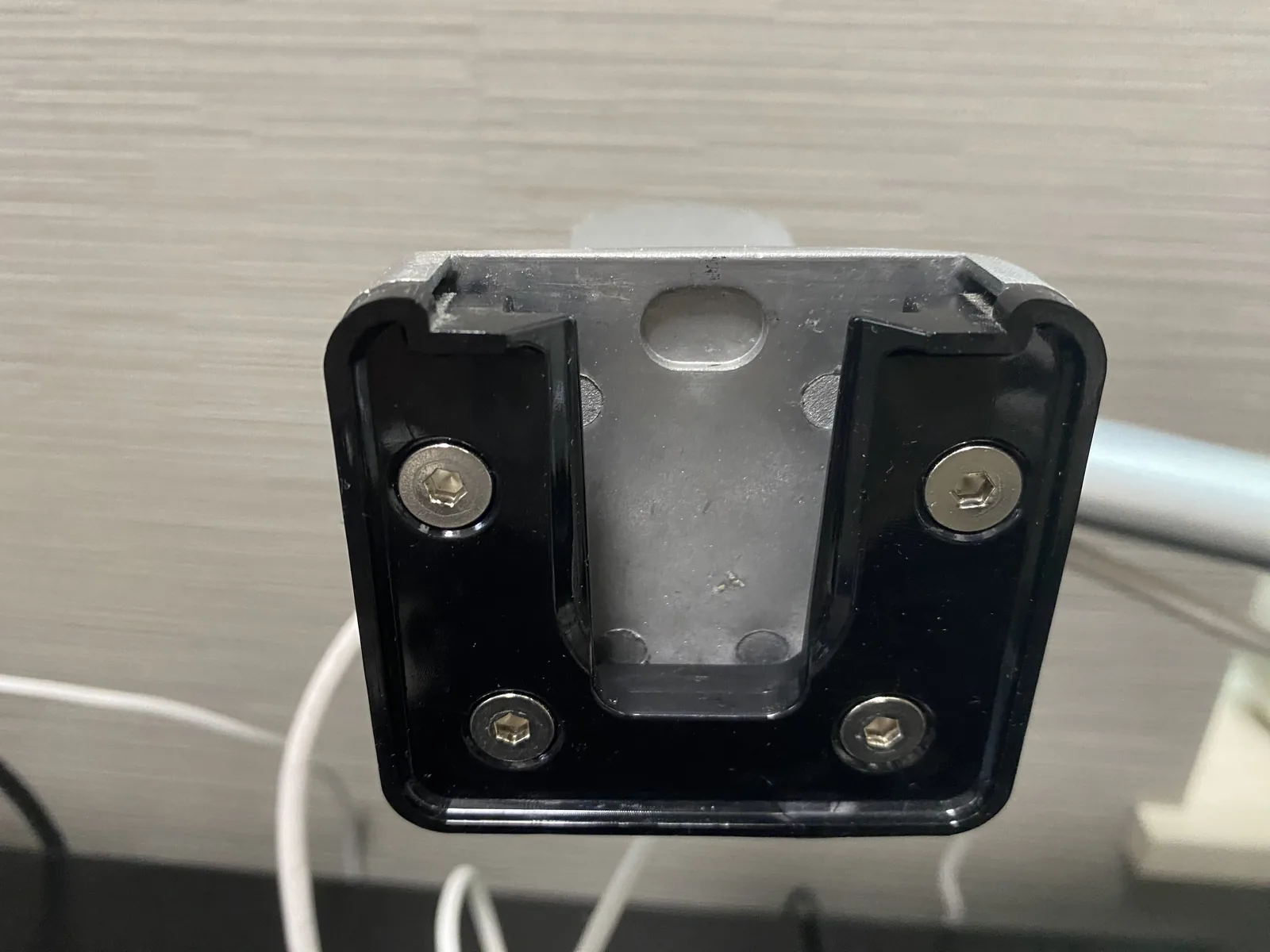
チルト調整では、モニター取り付け部のピッチ角を保持する箇所を操作します。先に行ったガススプリングの張力調整はアーム全体の上下動に関わるため、画面だけがお辞儀するときに張力調整部を回しても、目的の部分を直したことにはなりません。取扱説明書の図で調整箇所をもう一度照合しましょう。
画面を手で支え、指定された工具と方向で少しずつ動かします。一回ごとに正面へ戻り、支える力を徐々に弱めても決めた角度を保つか見てください。締め付け限界や停止位置の扱いは製品によって異なる点です。固くて動かない場合や保持できない場合に、体重をかけて工具を回したり、説明書にない延長工具を使ったりするのは避けます。
角度を決めるときは、画面中央だけでなく四隅の見え方も確認してください。画面を後ろへ倒せば上端が目から離れ、手前へ起こせば近づくので、チルト後に前後距離がわずかに変わることがあります。大きくずれたと感じたら、前後距離へ一段戻り、再びチルトを合わせる方が原因を追いやすくなります。
微調整は普段の操作で行う
最後の微調整では、机を使う通常の状態へ戻し、画面を一度動かしても高さ、距離、角度を再現できるか確かめます。
動かして元の位置へ戻す
上下、前後、左右の順に一項目ずつ動かし、元の位置へ戻したあと、支える力をゆっくり弱めても止まるか確認します。
一度止まっただけでは、普段の操作に耐えられるか分かりません。Web会議のため画面を手前へ寄せる、掃除のため横へ動かすなど、実際によく行う範囲で試してください。動かしたあとに高さまで変わるなら張力へ、画面だけ下を向くならチルトへ戻ります。
ケーブルに引かれて位置が戻る場合は、張力を変える前に配線を見直します。壁へ関節が当たるなら前後位置、アーム同士が接触するなら左右位置を調整してください。一度に複数のネジを触ると、どの変更が効いたのか分からなくなるため、一項目ずつ確かめる方がやり直しを減らせます。
ずれた項目だけ一段戻る
微調整で位置がずれたら、症状に対応する工程へ一段だけ戻り、ほかの調整部は触らないようにします。
| 確認した動き | 起きたこと | 戻る工程 |
|---|---|---|
| 上下へ動かした | 手を離すとアーム全体が移動する | 張力 |
| 前後へ動かした | 壁へ当たる、ケーブルが張る | 前後距離と配線 |
| 正面へ戻した | 画面だけが下を向く | チルト |
| 二画面を並べた | 視線移動が大きい | 主画面を基準にした上下位置 |
たとえば、画面を手前へ寄せた直後に下がったからといって、すぐチルト部を締めるとは限りません。アーム全体の高さが変わったなら張力、画面の向きだけが変わったならチルトを確認します。前後へ動かした際にケーブルが張った場合は、関節を固くする前に配線の余裕を直してください。
私はLGモニターを主画面、MacBook Airを補助画面にしているため、調整後は椅子から見た正面位置と、2画面の上端が分かる写真を残すことがあります。数値を測って再現しているわけではありませんが、掃除や配線変更のあとに以前の配置と見比べられる点は便利です。支柱に印を付ける場合は、製品を傷めない方法か、保証へ影響しないかをメーカー案内で確認してください。
- 高い位置と低い位置の両方で、画面が急に動かない
- 画面を前後へ動かしても、ケーブルや壁へ無理がかからない
- 正面へ戻したときに、決めた高さと角度を保てる
- クランプ、天板、関節に浮きや変形、異音がない
- 普段の着座姿勢で見上げ続ける位置になっていない
二画面は主画面から合わせる
モニターとノートPCを併用するなら、主に見る画面を先に固定し、もう一方を近い高さと角度へ合わせます。

両方を交互に動かすと基準がずれやすいため、最初に主画面の上下、前後、チルトを確定します。そのあとノートPC側を動かし、視線を移したときに大きく見上げたりうつむいたりしない位置を探してください。画面サイズが違う場合は、上端を完全にそろえることより、自分が頻繁に見る範囲へ視線を移しやすいことを優先して構いません。
私はLG 32SR50F-Wを主画面にし、左側のMacBook Airを補助画面として使っています。2画面を浮かせたことで高さをそろえやすくなり、Web会議ではノートPCの角度も変えやすくなりました。ただ、会議用と通常作業用を頻繁に切り替えると毎回ぴったり同じ位置へ戻すのは面倒です。よく使う二つの配置で干渉がない折り合いを探し、細かな変更回数を減らしています。
高さ調整できない時の確認
正しい順で調整しても高さを変えられない場合は、レンチを締め続けず、可動域の限界と位置を保持できない症状を分けて考えます。
可動域の端を確かめる
アームや支柱が端まで来ていて狙う高さへ物理的に届かないなら、張力を変えても可動域は広がりません。
まず取扱説明書の可動範囲を確認し、関節、支柱上の固定部、アームの折り返しが限界位置にないか見ます。上下へ動く余地が残っているのに止まらない状態と、動かせる範囲そのものが足りない状態は別です。後者では、クランプ位置や机上の配置を見直すか、必要な高さへ届く製品かを再検討します。
製品の対応重量や可動域、対応天板厚は製品ごとに異なり、販売時期により案内が変わる可能性もあります。最新の数値は製品名と型番を照合し、メーカー公式ページと取扱説明書で確認してください。VESAはディスプレイ背面側の取り付け規格で、クランプ式など机側の固定方法とは別の話です。選定条件を詳しく調べる場合は、冒頭で紹介したピラー記事に役割を分けています。
沈みとお辞儀を分ける
アーム全体が上下へ動くのか、アームの高さは変わらず画面だけが下を向くのかで、確認する調整部が異なります。
前者は張力側、後者はチルト側を説明書で照合するのが最初の切り分けです。ネジの緩み、適合条件、摩耗や損傷、使用を止める目安まで含む詳しい診断は、モニターアームが下がる原因とお辞儀する時の直し方で解説しています。
どの調整部か分からないまま締め続けると、目的と違う関節を固くするだけかもしれません。また、正しい箇所を指定どおり調整しても保持できないなら、操作不足だと決めつけないことが大切です。画面をいったん安全な位置へ戻すか取り外し、メーカーの案内を確認してください。
Viozonで苦労した調整
私のViozon OL-3Lは固定に近い画面配置では使い続けられていますが、高さ変更に手間がかかり、LGモニター側の角度を調整しても安定しないことがありました。
高さ変更には手間がかかる
2画面を机から浮かせる利点は感じる一方、画面の高さを頻繁に変えたい人には、私の使い方と同じ満足度になるとは限りません。
2025年5月ごろから毎日8〜16時間、Viozon OL-3Lを使っています。普段はLGモニターとMacBook Airの位置をほぼ固定しているので、現状には満足しており、すぐに買い替える予定はありません。ただし、高さを変えるたびに張力、前後距離、もう一方の画面との位置関係まで確認する必要があり、手軽とは感じませんでした。調整にかかる時間や必要な力は測っていないため、数値では示せません。
今後モニターを増やすか、立つ姿勢と座る姿勢を頻繁に切り替える環境になれば、より柔軟に調整できる製品への買い替えを検討します。Viozon OL-3Lの作業スペース、配線カバー、設置条件などを含む使用感は、Viozon OL-3Lを1年以上使ったレビューにまとめました。
チルトを支えで補っている
所有するLG 32SR50F-Wを載せた環境では、モニター側の傾きが安定せず角度が変わることがあり、私は補助の支えを追加して下がらないようにしています。

LGの公式仕様では、32SR50F-Wは31.5インチ、スタンドを外した重量は5.4kg、マウント規格は100×100mmとされています(2026年9月16日確認)。これらはLG 32SR50F-W固有の公称値であり、私が重量や保持力を測った結果ではありません。
角度が安定しなかった原因は確認できていないため、Viozon OL-3L全体の不具合や、LGモニターの重さだけが原因とは断定しません。また、私が追加した支えは個別の対処であり、メーカーが案内する一般的な解決方法としては勧められない対処です。取扱説明書どおりに調整しても保持できない場合は、さらに締め込む前に、メーカー案内と両製品の適合条件を確認してください。
大型画面で確認すべき公称重量や取り付け寸法は、32インチ対応モニターアームを重さとVESAで選ぶ方法にまとめています。所有していない製品の使用感や順位ではなく、自分のモニターとアームの仕様を照合するための確認項目として読んでください。
張力から順に調整し直す
モニターアームの調整は、張力、上下位置、前後距離、チルトの順で進め、各段階で位置を保てることを確認するのが結論です。
- 椅子と入力機器を普段の位置へ戻し、目標にする画面位置を決める
- 型番が一致する説明書で、張力調整部、チルト調整部、指定工具を確認する
- 画面を支えながら張力を少しずつ調整し、上下の複数位置で保持を確かめる
- 上下位置、前後距離、チルトを一項目ずつ合わせる
- 普段の操作で動かして戻し、ケーブルや壁への干渉と位置ずれを確認する
ガススプリングの張力と、画面のピッチ角を保つチルトは役割が違います。六角レンチで急に締め込まず、少し回すたびに画面を動かし、支える力をゆっくり弱めても止まるか見てください。高さが可動域を超えている場合や、正しい箇所を調整しても保持できない場合は、締め続けても解決しない可能性があります。
私のViozon OL-3Lでも、2画面を浮かせられる便利さと、高さ変更の手間、LGモニター側の角度保持が安定しない不満が同時にあります。調整だけで収まる範囲を見極め、異常や適合しない条件が疑われるときは使用を止め、取扱説明書とメーカーの最新情報へ戻ることが大切です。

コメント