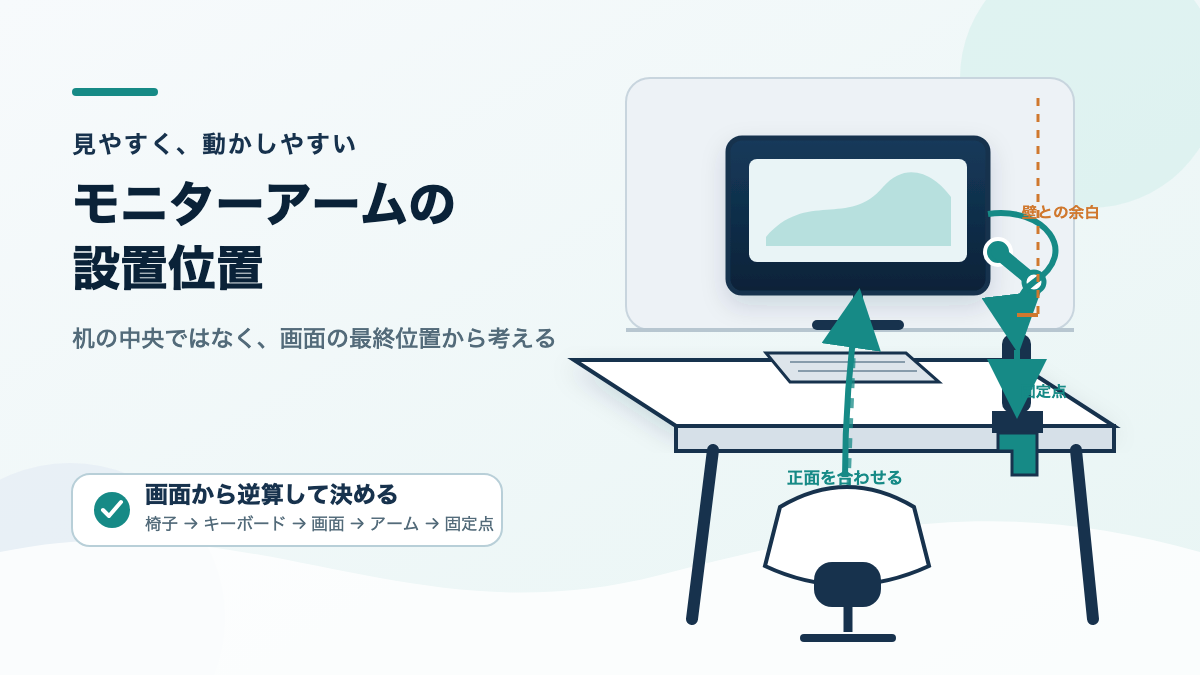
モニターアームの設置位置は、机の中央へ先に決めるのではなく、画面を最終的に置きたい場所から逆算します。椅子とキーボードを普段の位置へ置き、画面の高さと距離、アームの後方への張り出し、壁までの余白を仮置きで確かめてから、クランプ位置を決めるとやり直しを減らせます。
製品自体を選ぶ段階なら、先にモニターアームの種類と選び方で必要条件を確認できます。この記事では購入候補の比較ではなく、購入後または設置前に「机のどこへ付けるか」を決める作業に絞ります。
私は幅120cm×奥行50cmの自宅デスクへViozon OL-3Lをクランプ式で設置し、31.5インチのLG 32SR50F-WとMacBook Air(M1)を載せています。2025年5月ごろから毎日8〜16時間、仕事やWeb会議で使ってきました。限られた奥行きに2画面とキーボードを収めるには、支柱の見た目よりも、座ったときに画面がどこへ来るかが重要だと感じています。

ここからは、私の配置を正解として勧めるのではなく、自分の机で設置位置を決める順番を説明します。机の形、壁との距離、アームの関節、モニターの大きさが変われば、適した固定場所も変わるからです。まずは椅子、キーボード、モニターを動かせる状態にして読み進めてください。
設置位置は画面から逆算する
モニターアームを付ける場所は、机の中央・左・右から先に選ばず、体の正面に置きたい画面位置から決めます。その場所へ無理なくアームが届き、途中で壁やほかの機器に当たらない固定点が、結果としてクランプの候補になります。
クランプが机の中央にあっても、アームの関節を畳んだときに画面が左右へ寄る製品はあります。反対に、クランプを左右へずらしても、アームを伸ばせば画面を体の正面へ運べる場合があります。支柱の位置と画面の中心は一致するとは限りません。
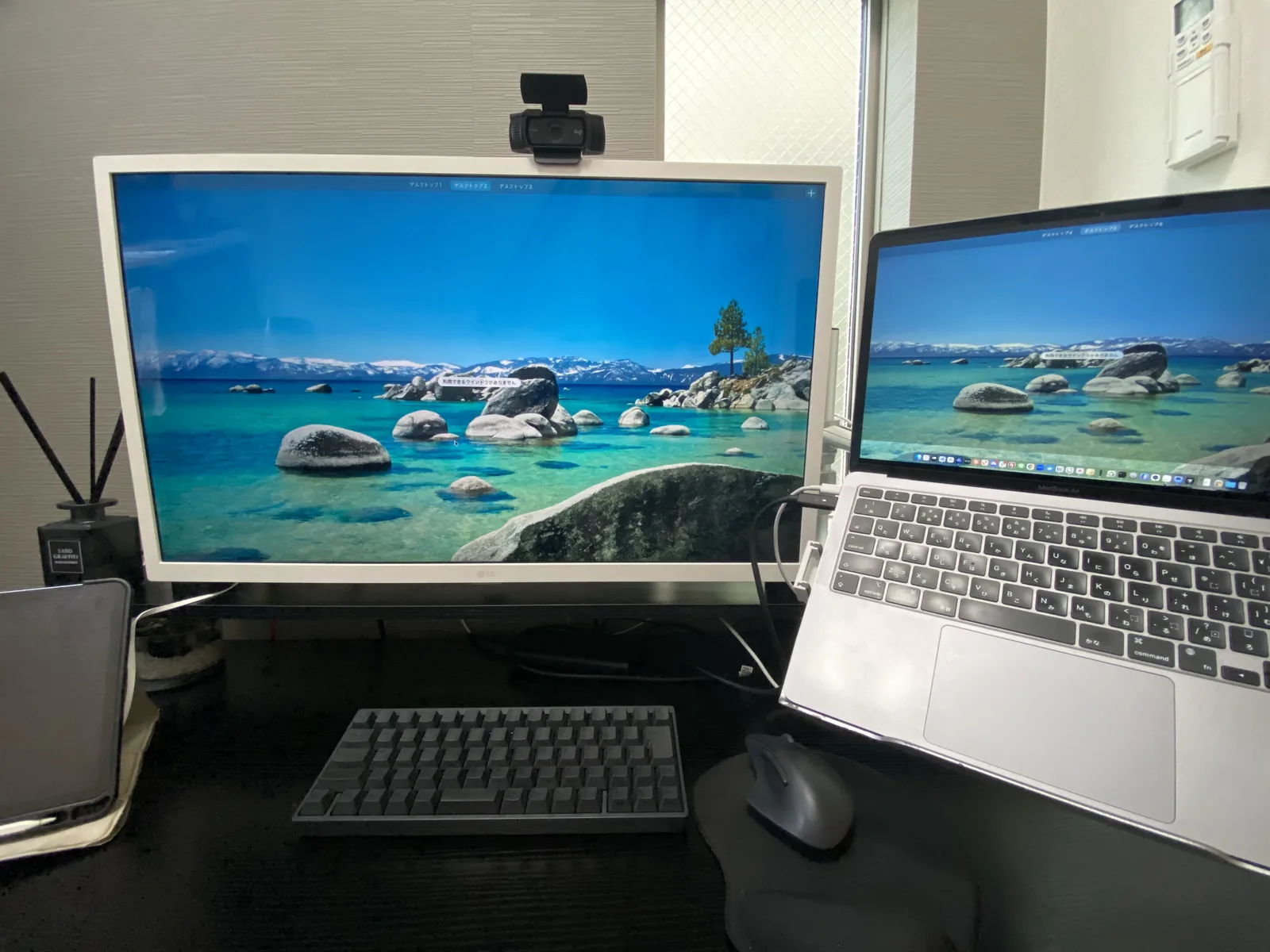
私の机では、31.5インチのLGモニターを主画面にし、その横へMacBook Airを置いています。モニターの手前にはHHKBとマウスがあり、資料を見ながら入力するのが普段の使い方です。机の中心線だけを基準にすると、このキーボード、マウス、副画面との関係が抜けてしまいます。
| クランプ候補 | 候補にできる条件 | 固定前に見る点 |
|---|---|---|
| 机の中央付近 | アームを畳んでも主画面を体の正面へ置ける | 関節の後方への張り出しと、画面中心の左右ずれ |
| 机の左右 | 横から伸ばしたアームで主画面を正面へ運べる | 可動域の端で使わないか、副画面とぶつからないか |
| 机の角付近 | 壁や家具を避けて必要な方向へ動かせる | 二方向の壁、机の形、ケーブル経路が動きを止めないか |
この表は「中央より左右がよい」と順位を付けるものではありません。主画面を置きたい位置、アームを畳んだ形、机の下で固定できる場所を重ねるための候補です。マスキングテープなど、机を傷めにくい方法で画面中心とクランプ候補へ仮の印を付けると、位置関係を見失いにくくなります。
椅子とキーボードを先に置く
最初に普段の椅子とキーボードを置き、無理なく入力できる体の正面を決めます。画面だけを机の中央へ合わせると、あとからキーボードや座る位置を横へ動かすことになり、日常の姿勢と配置がかみ合わない場合があるためです。
椅子へ深く座り、いつもの位置へキーボードとマウスを置いてください。机の中心ではなく、自分が実際に入力するときの胸の向きとキーボードの中心を見ます。引き出し、机の脚、肘掛けなどによって椅子を置ける範囲が限られるなら、その制約も先に反映します。
私はHHKBを毎日4〜10時間使い、右側にマウスを置いています。HHKBは横幅が小さいためマウスを近くへ置きやすい一方、この条件が一般的なフルサイズキーボードにも当てはまるとは限りません。テンキーの有無やマウスを使う手で必要な横幅が変わるので、自分が使う機器を実際に並べることが大切です。
この段階では、首や肩への効果を判断する必要はありません。体を大きくひねらず普段どおり入力できる場所を見つけ、そこを主画面の基準にします。姿勢や見え方に痛み・違和感がある場合は、位置調整だけで解決しようとせず、必要に応じて専門家へ相談してください。
主画面の高さと距離を決める
主画面は、椅子へ座った状態で高さと目からの距離を仮決めします。公的な目安としては、目とディスプレイをおおむね40cm以上離し、画面の上端を目の高さより上にしない位置が示されています。
根拠は、厚生労働省・都道府県労働局・労働基準監督署の「情報機器作業における労働衛生管理のためのガイドライン」リーフレットです(令和元年12月作成、2026年9月12日確認)。このガイドラインは事業者が労働者に対して行う労働衛生管理の指針であり、個人の在宅ワークを直接規制するものではありません。体格、視力、画面サイズ、文字の大きさに合わせ、実際の見やすさも確かめてください。健康に関わる最新の案内は厚生労働省の公式ページで確認が必要です。
私が使う机の奥行きは50cmで、画面は31.5インチです。ただし、この記事用に目と画面の距離や画面上端の高さを測定していないため、私の現在の配置が上記の目安を満たすとは断定しません。写真の見た目から距離や角度を推定することもできないので、読者の環境ではメジャーなどを使って確かめてください。
仮置きでは、画面を消した状態だけで決めず、普段使う文字サイズで資料やブラウザを表示します。前のめりにならず読めるか、画面全体を見るために視線を大きく上下させないかも確認すると、固定後の違和感に気づきやすくなります。
クランプ候補を後から探す
画面の仮位置が決まってから、アームの関節を支柱側へたどり、机の縁にクランプ候補を探します。クランプを先に固定し、画面を可動域の端へ無理に合わせる順番にはしません。
私が使うViozon OL-3Lにはモニター側とノートPC側のアームがあり、それぞれの関節を動かして位置を変えます。そのため、支柱を画面の真後ろへ置く必要はありません。一方、所有環境の正確なクランプ位置や各関節の可動寸法は測っていないので、「机の中央から何cm」といった指定はできません。

候補を一つに決める前に、画面を普段の位置へ置いた状態、手前へ動かした状態、使わないときに奥へ寄せた状態を想定します。三つの状態で関節が無理なく収まる場所を探すと、動かせるはずなのに実際は壁へ当たるという失敗を減らせます。可動方向と組み立て順は製品ごとに異なるため、現物だけでなく取扱説明書の図も参照してください。
固定前に可動域を確認する
クランプを締める前に、アームを使いたい範囲の両端まで動かす想定で、後方、壁、ケーブル、天板裏の干渉を確認します。完成位置で画面が正面に来ても、動かす途中でぶつかる候補は外したほうがよいでしょう。
奥行き50cmの私の机では、机上だけを見て支柱の場所を決めると、画面背面と壁側の余白を見落としやすくなります。特に、画面を奥へ寄せたいときはアームの関節が後方へ回り、見た目以上に机の後ろを使う場合があります。必要な余白は製品の形と関節の向きで変わるので、一律の数値では決められません。
後方への張り出しを確かめる
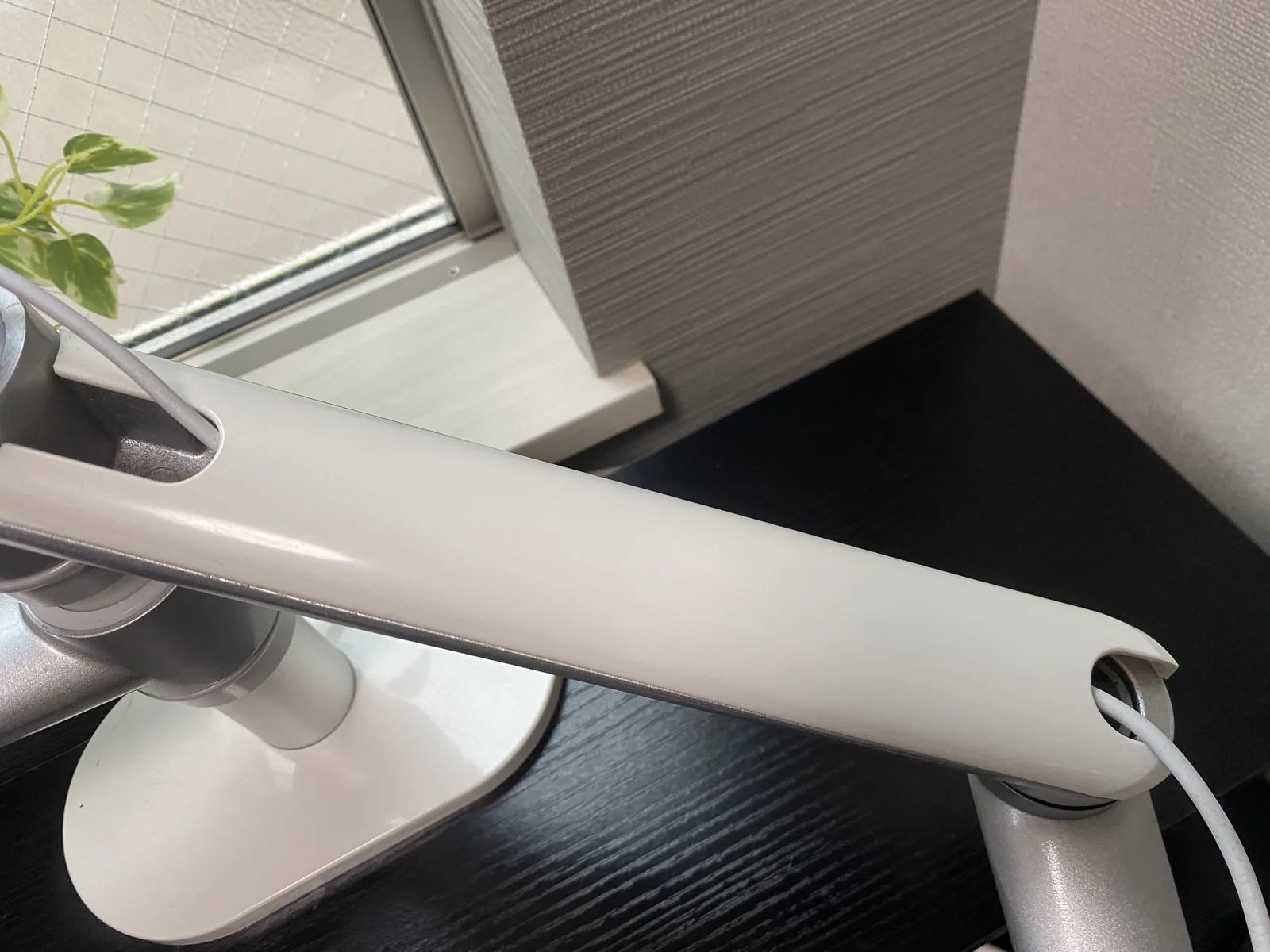
画面を手前へ出した状態だけでなく、アームを畳んで画面を奥へ寄せた状態も確認します。関節が支柱より後ろへ回り込むと、壁際では画面を希望の位置まで遠ざけられないことがあるからです。
確認するときは、支柱の真後ろだけを見ないでください。第一関節、第二関節、モニター背面の金具が通る線を順番に追います。机の後ろにカーテン、窓枠、コンセント、別の家具がある場合は、壁以外の干渉物も含めます。
アームを大きく伸ばした位置で画面が届いても、常に可動域の端で使う配置が扱いやすいとは限りません。少し左右へ動かすだけで限界へ当たる、関節がほかのアームと重なる、画面を奥へ戻せないといった状態にならないかを見ます。私は後方への張り出し量を実測していないため、必要な距離は所有製品の取扱説明書と現物で確かめるのが確実です。
壁とケーブルの余白を見る
壁との余白は、アーム本体だけでなく、モニター背面の端子とケーブルの曲がり方まで含めて考えます。ケーブルが張る位置では、アームに可動範囲があっても実際にはそこまで動かせません。
私はLG 32SR50F-WへHDMIケーブルを接続し、Dell WD19ドッキングステーションを経由してMacBook Airの映像を出しています。電源ケーブルもあるため、モニター背面から複数の配線が机側へ下ります。Viozon OL-3Lの配線カバーは硬く開けにくいと感じており、固定後に経路を変える作業は気軽ではありませんでした。

固定前に電源と映像ケーブルを実際の端子へ挿し、画面を左右、前後、必要な角度へ動かしてみます。端子の根元が壁やアームへ押し付けられないか、ケーブルが机の角へ引っ掛からないか、ドッキングステーションまで届くかを確認してください。必要な余長は端子の向きとケーブルの硬さで変わるため、写真や公称のアーム寸法だけでは判断しきれません。
余ったケーブルをきつく束ねると、動かしたときの逃げがなくなります。一方、長く垂らしすぎれば、椅子や机の脚へ触れる可能性があります。まず最大限に動かすための長さを残し、その範囲を邪魔しない場所でまとめる順番が分かりやすいです。ケーブルの曲げ方や固定方法は、それぞれの製品の注意事項も確認しましょう。
天板裏の干渉を確認する
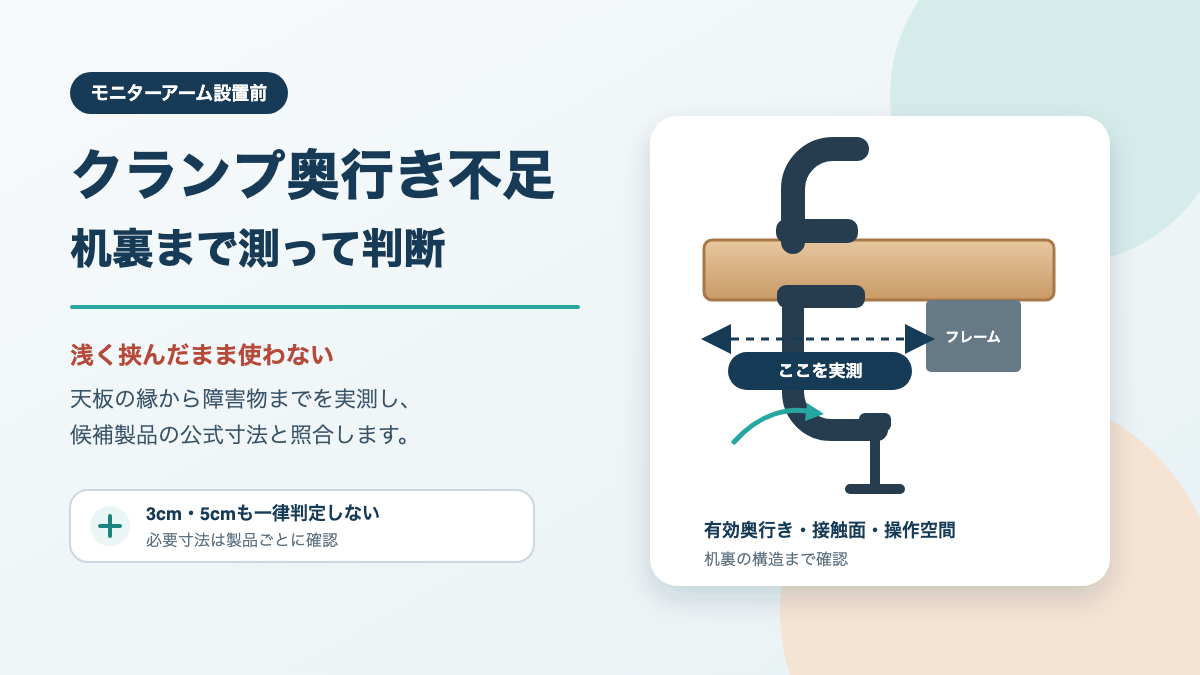
机上に空きがあっても、天板裏でクランプ、フレーム、配線トレーが重なる場所には取り付けません。上下から天板をメーカー指定どおり挟める場所だけを候補にします。
クランプ式は机の天板を上下から挟んで固定する方式です。これはディスプレイ背面側のマウント規格であるVESAのFDMIとは別で、机側の固定条件は各メーカーが製品ごとに定めています。Viozon OL-3Lの所有品に付属する取扱説明書図では、対応天板厚は約15〜60mmと読めます。ただし、これは同製品の値であり、ほかのモニターアームへ一般化できません。仕様が更新される可能性もあるため、購入時・設置時には手元の取扱説明書で最新条件を確認してください。
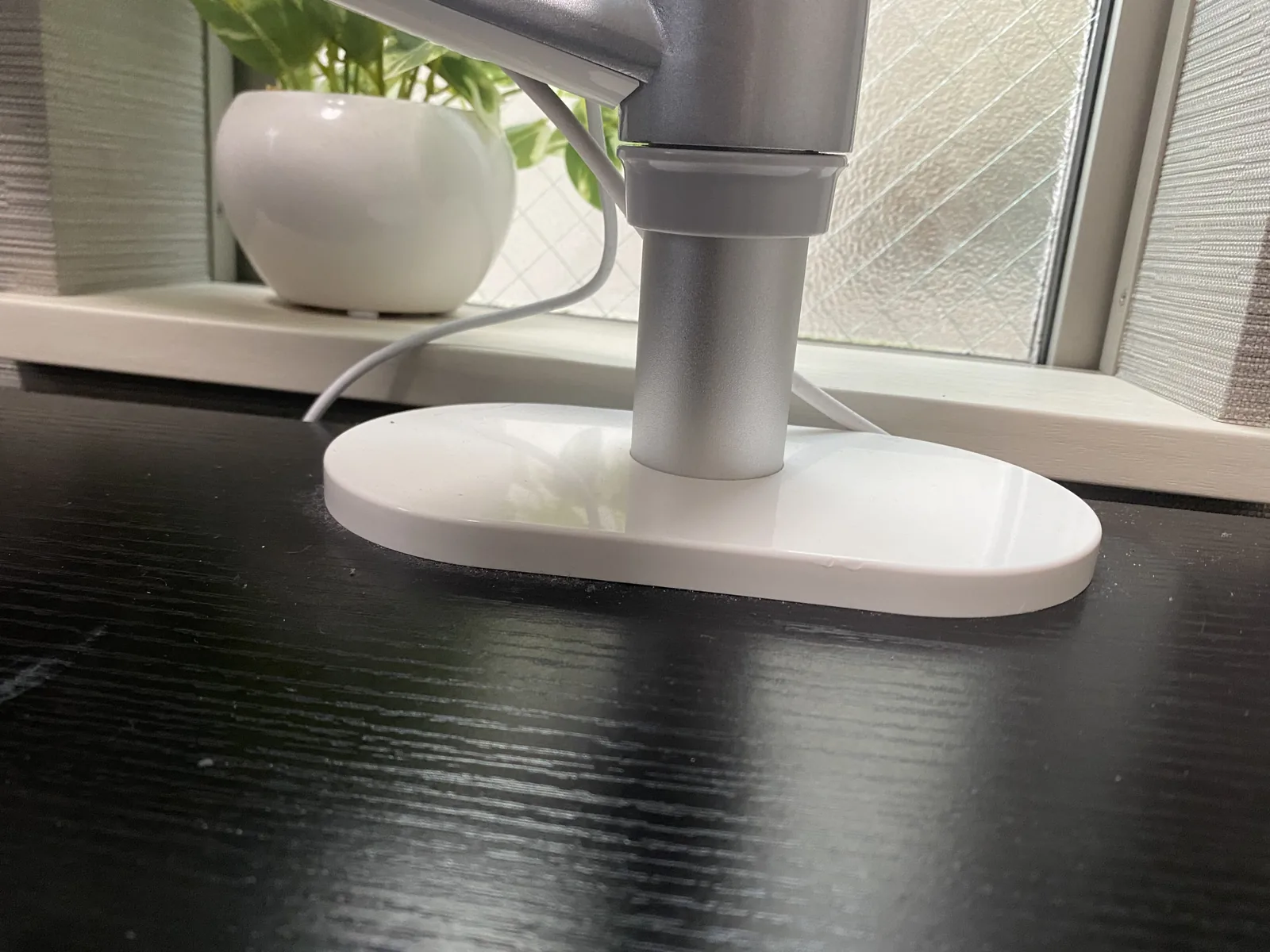
私の幅120cm×奥行50cmの机にはクランプで設置できましたが、机の裏にも固定部を収める空間が必要でした。天板表面だけなら置けそうでも、裏側の補強フレーム、引き出し、配線トレーと重なれば同じ場所は使えません。机の縁を浅く挟む、間に合わない部材を自己判断で足すといった方法は避け、指定どおり固定できるかを先に確かめます。
天板裏で指定どおり挟めない場合は、モニターアームのクランプ奥行き不足で採寸と対処の順番を確認できます。この記事では詳しい採寸手順を重ねず、候補位置を残すか外すかの判断にとどめます。
普段の作業で位置を試す
干渉を確認したら、本固定へ進む前に、普段行う作業を候補位置で再現します。静止した画面を正面から見ただけでは、入力中の視線、マウスを動かす範囲、副画面を開く動きまでは分からないためです。
私なら、LGモニターに資料と入力画面を並べ、手前のHHKBで文章を打ち、右側のマウスへ手を移す状態を基準にします。Web会議を想定するときは、MacBook Airの角度も変えます。Viozon OL-3Lを毎日8〜16時間使う現在の環境では、このように机へ置く機器を一つずつではなく、同時に使った状態で見ることが欠かせません。
確認するのは、主画面の中心が入力位置から大きく外れないか、キーボードの手前に手を置けるか、マウスの移動場所を確保できるか、副画面を動かしても主画面へ当たらないかです。さらに、よく使うメモ帳や充電器を置いた状態も試してください。私の環境ではアーム導入後に机上の余地が増えましたが、画面を手前へ出せば、その下に置いた物と干渉する場合があります。
短時間では気づきにくいので、可能なら普段の作業をいくつか切り替えて確かめます。ただし、モニターを取扱説明書どおりに固定できていない状態で使用するのは避けてください。「仮に試す」とは固定条件を省くことではなく、候補位置で安全に組み付けたあと、最終的な配線や机上配置を決める前に使い勝手を見るという意味です。
候補が複数あるなら、見た目の左右対称さより、画面を普段の場所とWeb会議などで必要な場所の両方へ動かせる方を残します。ここまで試して初めて、机の中央、左、右のどこへクランプを付けるかが決まります。
2画面は主画面を優先する
モニターとノートPCを並べるなら、長く見る主画面とキーボードの位置を先に決め、副画面を残りの可動範囲へ合わせます。2画面の境目を体の正面へ置く方法が、すべての使い方に適するわけではありません。
私はViozon OL-3LへLG 32SR50F-WとMacBook Airを載せています。2画面の高さをそろえやすく、Web会議ではノートPCの角度も変えやすい点が便利です。ただし、主な作業は31.5インチのLGモニターで行うため、両方を同じ優先度で配置するのではなく、主画面を見やすい場所に置く考え方が合っています。

モニターを体の正面に置く
LGモニターを主画面にするなら、まずキーボードの正面へ置き、普段の作業で画面中心が大きく外れない位置を優先します。長く見る画面が横へ寄った状態でクランプ位置を確定すると、あとから副画面を動かしても主作業の位置は直りません。
私は31.5インチ画面に複数のウィンドウを横に並べ、資料を見ながら入力しています。この使い方では、主画面そのものが作業領域の中心です。一方、ノートPC側を主に見て外部モニターを資料表示に使う人なら、優先順位は逆になります。どちらを主画面にするかは、画面の大きさではなく、普段どちらを長く見るかで決めてください。
仮置きでは、メール確認だけの短い操作ではなく、いつもの作業を再現します。文章を書く、表を見る、Web会議へ入るなど、時間を使う作業で視線がどちらへ向くかを確かめると、主画面を決めやすくなります。
MacBook Airを隣に置く
MacBook Airは、主画面を隠さず、Web会議や確認作業で向きを変えられる場所へ置きます。ノートPC側を動かしたときに、主画面、机の端、ケーブルとぶつからない範囲を残すことも必要です。

私の環境では、MacBook Airを開いて副画面にしたり、Web会議に合わせて角度を変えたりしています。2画面の高さを近づけやすい一方、トレーを動かす場所まで含めると、クランプ候補は主画面だけで決めた場合より限られます。開閉する上側の空間と、トレーの固定部分が通る横方向の空間も見てください。
ノートPCトレーの適合や固定方法は、ノートPC対応モニターアームで確認できます。本記事では、取り付け方法ではなく、主画面を優先したあとに副画面の移動範囲を確保するところまでを扱います。
2画面の位置決めは「両方を左右対称にすること」より、「長く見る画面を正面へ置き、もう一方を必要なときに見られること」を優先すると判断しやすくなります。
位置決めで防げない問題もある
希望どおりの場所へ固定できても、画面の角度保持や高さ変更の手間までは解決しません。画面へ届かない問題と、届いた位置を保てない問題を分けて判断する必要があります。
私のViozon OL-3Lでは、LG 32SR50F-Wを載せたモニター側アームの傾きが安定せず、角度が変わることがあります。現在は補助の支えを追加して下がらないようにしています。また、高さ変更にも手間を感じます。これらはクランプの左右位置だけを変えれば必ず直る問題ではありません。
画面の傾きは別に対処する
画面がお辞儀するように角度が変わる場合は、クランプ位置を付け直す前に、製品の調整方法、対応重量、各部の固定状態を確認します。設置位置が合っていても、チルト部分や張力の状態によって画面を保てない可能性があるためです。
所有するLG 32SR50F-Wは、メーカー公式仕様でスタンドなし5.4kg、VESAマウント100×100mmです(2026年9月13日確認)。これはLG 32SR50F-W固有の公称値であり、一般的な31.5インチモニターの数値ではありません。アーム側の対応条件と照合するときは、Webカメラなど画面へ追加した物も含め、各製品の最新仕様を公式サイトや取扱説明書で確かめてください。
私の環境では角度が変わる症状がありますが、耐荷重、保持力、揺れ量を実測していないため、原因は断定しません。補助の支えも私の暫定的な運用であり、すべての製品へ勧める対処ではありません。異音、破損、固定部の緩みなどが見られる場合は使用を中断し、メーカーの案内を優先してください。
高さ変更は固定後にも試す
固定前に高さの大枠を決めても、実際の変更操作に手間がかかる製品はあります。姿勢や用途に合わせて頻繁に高さを変えたいなら、仮の固定位置で操作しやすさまで試します。
私はViozon OL-3Lの高さ変更を手間に感じていますが、現在の配置には満足しており、直ちに買い替える予定はありません。ただし、モニターを増やす場合や、高さを頻繁に変える環境になった場合は、より柔軟に調整できる製品を検討します。この判断は、現在の固定位置が悪いという意味ではなく、使い方が変われば必要な機能も変わるということです。
固定後の張力、高さ、前後距離、チルトの合わせ方は、モニターアームの調整方法で説明しています。位置を何度も付け直す前に、設置場所の問題なのか調整の問題なのかを切り分けると、余計な作業を減らせます。
壁との余白が取れない、天板を指定どおり挟めない、画面と目の距離を確保しにくい環境では、位置の工夫だけに頼らないでください。無理に固定せず、机の向き、固定方式、使う画面、モニターアームそのものを見直す必要があります。
固定前のチェックリスト
次の7項目を順番に確認し、干渉や無理な位置が残るなら、締め付ける前にクランプ候補を変えます。中央・左・右という名前ではなく、普段の作業ができるかどうかで最終判断してください。
- 椅子を普段の位置へ置く
- キーボードとマウスを無理なく使える場所へ置く
- 長く見る主画面を体の正面へ仮置きする
- 目との距離と画面上端の高さを確認する
- アームを畳んだ状態と伸ばした状態を想定する
- 壁、ケーブル、背面端子、天板裏の干渉を確認する
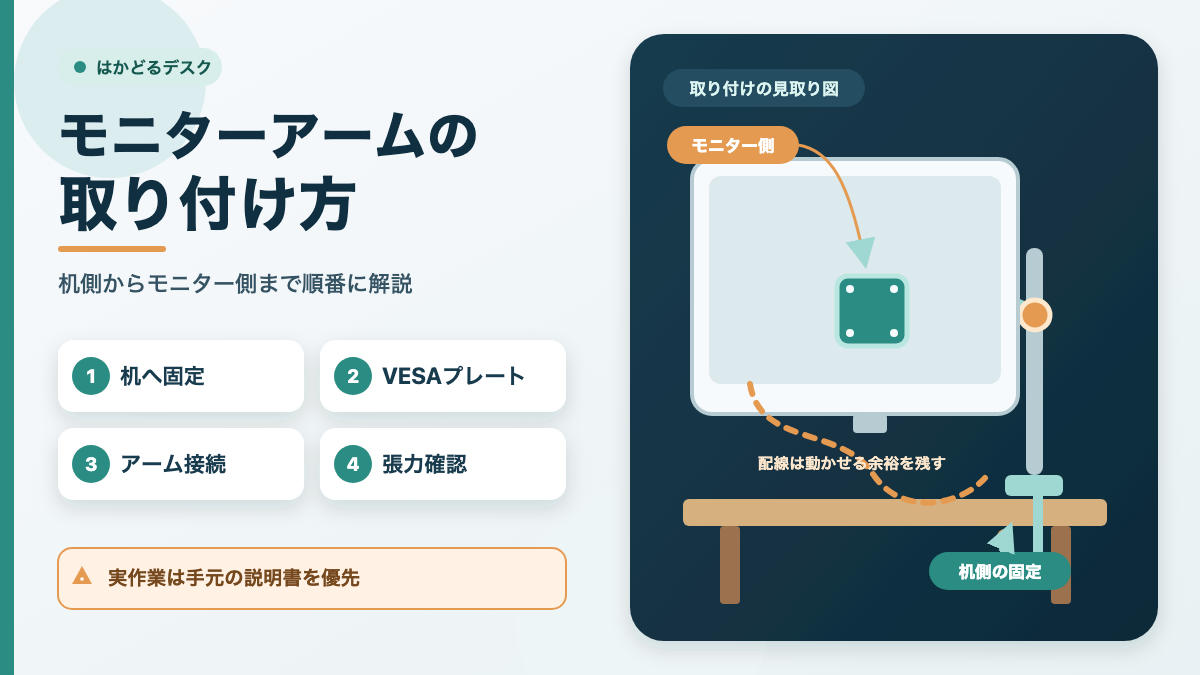
- 画面位置から逆算した候補へ、取扱説明書どおりに固定する
仮置きは、重いモニターを不安定な状態で手持ちしたまま行うという意味ではありません。モニターの取り付け、クランプの締め付け、各部の調整は、必ず使用製品の取扱説明書に記載された人数、順序、工具、固定条件を優先します。一人で支えきれない場合は無理をせず、作業を手伝ってもらってください。
また、対応天板厚、対応重量、取り付けられる画面、必要な壁との距離は製品ごとに違います。料金、仕様、販売状況も変わる可能性があるため、購入時点のメーカー公式情報と取扱説明書で要確認です。VESAは画面背面側の適合確認に使い、クランプで机へ固定できるかは別に確かめます。

私の環境では、モニターとMacBook Airをアームで浮かせたことで、導入前よりキーボード周りへメモ帳や充電器を置ける余地が増えました。2画面の高さもそろえやすく、Web会議時にはMacBook Airの角度を変えやすくなっています。一方、配線カバーの扱いにくさ、画面の傾き、高さ変更の手間は残りました。
つまり、設置位置で解決できるのは「画面を見たい場所へ運び、必要な範囲で動かすための土台」です。機器を浮かせれば必ず快適になるわけでも、中央へ固定すれば失敗しないわけでもありません。椅子とキーボードから主画面を決め、アーム、壁、ケーブル、天板裏へ順番にたどる。この逆算で、自分の机に合う取り付け位置を選んでください。
コメント