仕事用モニターは、解像度が高いほど便利とは限りません。画面サイズとセットで選ぶのが基本です。選び始めの目安は、24インチならフルHD、27インチならWQHD、27〜32インチで細かさを求めるなら4K UHDです。ただし、文字の見え方は画素密度だけでなく、表示倍率や画面までの距離でも変わります。
私は31.5インチ・フルHDのモニターを幅120cm×奥行50cmのデスクで使っています。画面に複数のウィンドウを並べやすい一方、60〜80cmほど離れて使っていても、近くで文字の粗さが気になることがあります。この経験を出発点に、解像度の数字、画面サイズとの組み合わせ、購入前に確認したい点を順に説明します。WQHDや4Kを自分で使い比べた感想ではなく、仕様値と計算上の比較としてお読みください。
フルHD・WQHD・4Kの違い
3種類の違いは、画面を構成する画素の数です。モニター選びでは、商品名の呼び方だけでなく、仕様表にある横×縦の数値を比べてください。
解像度を一覧で比べる
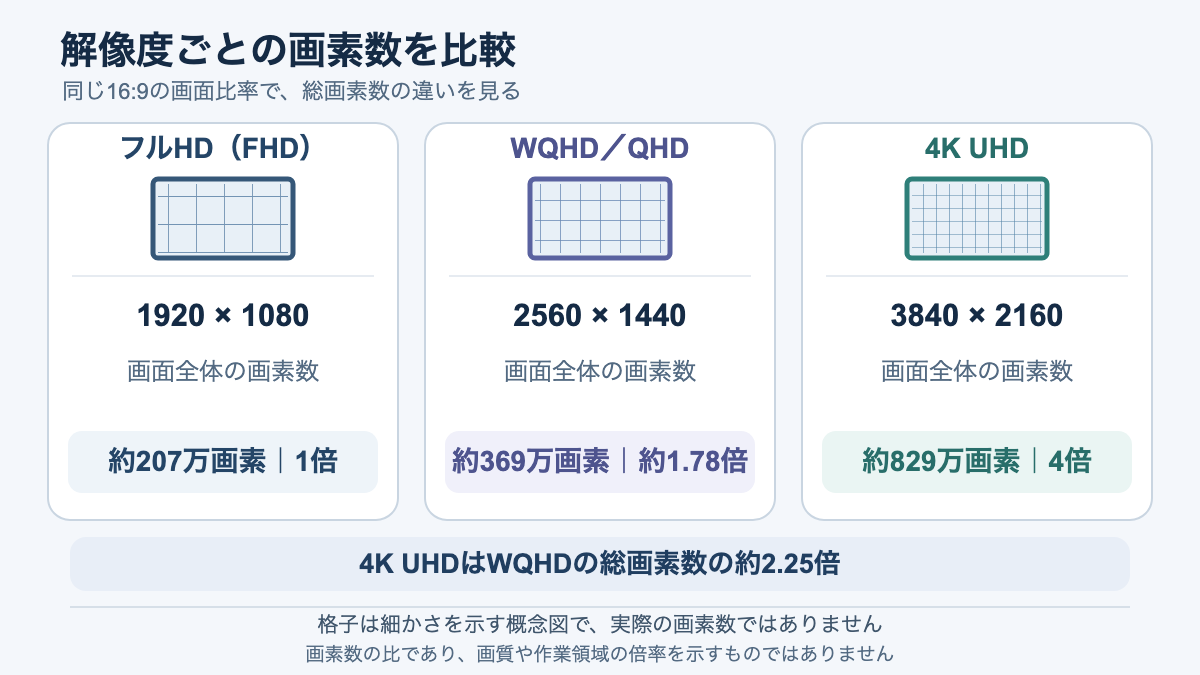
フルHDは1920×1080、WQHDは2560×1440、4K UHDは3840×2160です。横方向と縦方向の画素数を掛けると、画面全体の画素数を比べられます。
| 呼び方 | 横×縦 | 総画素数 | フルHDとの比 |
|---|---|---|---|
| フルHD(FHD) | 1920×1080 | 約207万 | 1倍 |
| WQHD/QHD | 2560×1440 | 約369万 | 約1.78倍 |
| 4K UHD | 3840×2160 | 約829万 | 4倍 |
数値は横と縦の画素を掛けて求めた値です。4K UHDはフルHDの縦横それぞれが2倍なので、総画素数は2×2で4倍になります。WQHDはフルHDの約1.78倍、4K UHDはWQHDの約2.25倍です。これらは画素数の比であって、「4倍きれい」「4倍の作業領域になる」という意味ではありません。
画素数が多いほど細かな形を表現できる余地は増えますが、実際に同時表示できる情報量は、文字やボタンを何倍で表示するか、アプリの画面構成などにも左右されます。色の再現や明るさも解像度だけで決まるものではありません。商品ページでは解像度に加えて、色や明るさなど自分の用途に関係する仕様も確認しましょう。
代表的な数値は、Lenovoの外付けモニター解説でも案内されています。この記事でいう「4K」は、PCモニターでよく使われる3840×2160の4K UHDです。LGの4K製品仕様にも3840×2160の表記があります。LGの4K UHDモニター仕様など、候補製品の仕様欄で数値を照合してください。
QHDとWQHDは数値を見る
QHDとWQHDは、モニター製品ではどちらも2560×1440を指して使われる例があります。QHDはフルHDの縦横をそれぞれ2倍にした解像度で、画素数が4倍になることから「Quad HD」と呼ばれます。WQHDはワイド画面のQHDを表す呼び方として使われています。
ただし、商品名や販売ページの略称だけで同一仕様と決めつける必要はありません。メーカーの製品一覧で両方の呼び方を併記していても、個別商品で確認すべきなのは実際の解像度です。LenovoのQHDモニター一覧では2560×1440の表記を確認できます。購入候補では「2560×1440」と明記されているかを見てください。
フルHDとの違いを名前で覚えるより、横1920から2560へ、縦1080から1440へ増えると把握すると混乱しにくくなります。QHDとWQHDの表示があるのに数値が違う、または解像度欄が見つからない場合は、メーカーの製品仕様や取扱説明書を参照するのが確実です。
画面サイズとppiで選ぶ
同じ解像度なら、画面が大きいほど1インチあたりの画素数は少なくなります。ppiは細かさを比べる目安ですが、読みやすさを単独で決める数値ではありません。
サイズ別の密度を比べる
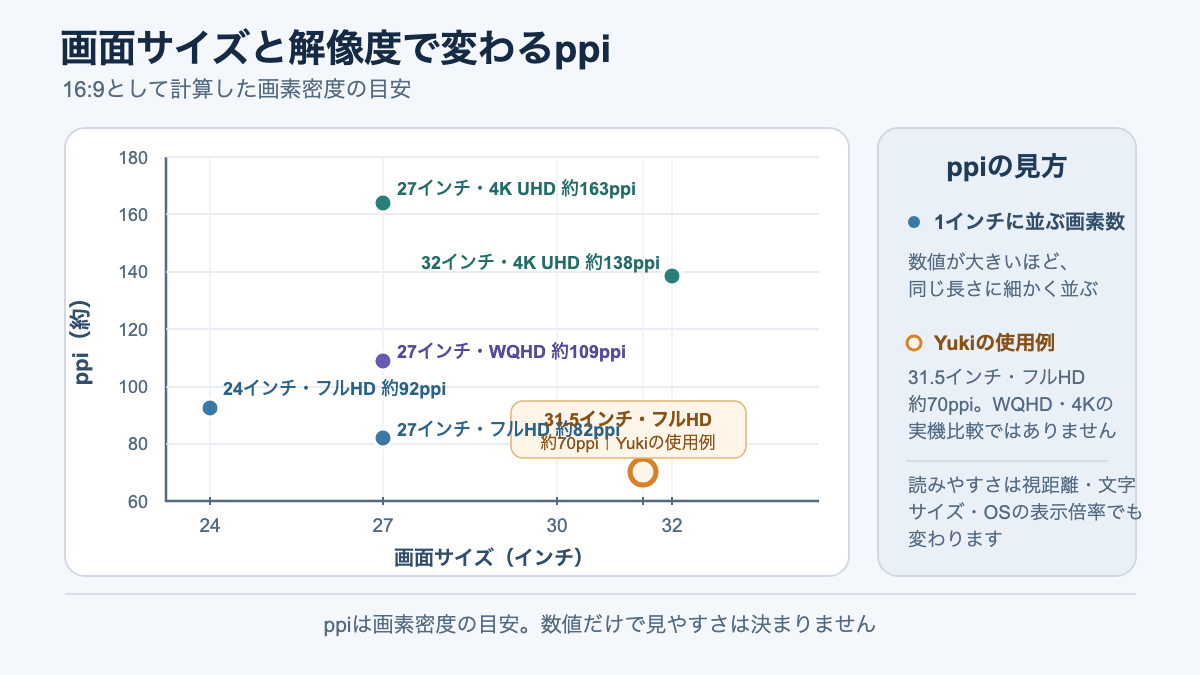
16:9の画面で計算すると、24インチ・フルHDは約92ppi、27インチ・WQHDは約109ppiです。27インチ・4K UHDは約163ppi、32インチ・4K UHDは約138ppiが目安になります。
| 画面サイズ | 解像度 | ppi(約) | 比較時の見方 |
|---|---|---|---|
| 24インチ | フルHD | 92 | 標準的な作業用の候補 |
| 27インチ | フルHD | 82 | 24インチ・フルHDより密度は低い |
| 27インチ | WQHD | 109 | 27インチのフルHDより細かい |
| 27インチ | 4K UHD | 163 | 表示倍率を調整する場合がある |
| 31.5インチ | フルHD | 70 | 私が使っている画面の例 |
| 32インチ | 4K UHD | 138 | 大きさと細かさを両立したい候補 |
ppiはpixels per inchの略で、1インチの長さにいくつ画素が並ぶかを示します。16:9の場合、画面の横幅は対角インチ×16÷√(16²+9²)で求められます。横の画素数をこの横幅で割るとppiの概算になります。表の値はこの方法による計算値で、24・27・32インチ級の実寸や表示倍率を保証する数値ではありません。
同じフルHDでも、24インチなら約92ppi、31.5インチなら約70ppiです。画素の数が同じまま画面だけ大きくなるため、画素ひとつひとつの表示範囲も広がります。同じインチ数で比べると、解像度が高い方がppiも高くなります。ただし、細かい文字を画面から離れて見るか、文字を大きく設定するかで印象は変わります。
ppiだけで見やすさは決まらない
ppiは画面の細かさを比べるための数値であり、読める文字の大きさをそのまま示すものではありません。たとえば、同じ27インチでもフルHDと4Kでは画素密度に差がありますが、OSの表示倍率を変えれば文字やアイコンの大きさも変わります。さらに、画面を見る距離、アプリ側の文字設定、表示する書体によっても印象が異なります。
そのため、ppiが高い製品を見つけても、「必ず読みやすい」と判断するのは早計です。細部をくっきり表示したいか、文字を大きめにしたいか、画面に複数の作業窓を並べたいかを先に考えると、数値の見方が変わります。細かな文字を読む仕事が多いなら、表示倍率を変更した状態も含めて確認してください。
また、この記事の表は16:9の画面を前提にした概算です。16:10や21:9など、縦横比が異なる製品は同じ解像度でも画面の形や表示範囲が変わります。解像度とppiの比較だけで候補を決めず、商品仕様に記載された縦横比や表示面の寸法も確認しましょう。
インチ数ごとの画面寸法や机への収まりまで比べたい場合は、24・27・32インチのモニターサイズ比較も参考になります。この記事では画面の物理的な幅より、解像度とppiの関係に絞って選び方を見ていきます。
31.5インチを使った実感
LGの公称仕様では、MyView Smart Monitor 32SR50F-Wは31.5インチ、1920×1080です。16:9として計算すると約70ppiになります。私もこのモデルを幅120cm×奥行50cmのデスクでMacBook Airと並べ、仕事やWeb会議に使っています。購入直後から毎日8〜16時間ほど使用しており、資料を見ながら入力するときは画面が広く、複数のウィンドウを横に並べやすいと感じています。製品仕様はLGの32SR50F-W公式ページで確認できます。
一方で、目から画面まで60〜80cmほどの環境では、近くで文字を見たときに粗さを感じることがあります。これは私の使い方での感想です。31.5インチ・フルHDが誰にとっても見づらいという意味ではありませんし、WQHDや4Kの実機と並べて比較した結果でもありません。画面の広さによるウィンドウ配置のしやすさと、文字の細かさは分けて考えています。

モデルの仕様と使用感を詳しく知りたい方は、LG 32SR50F-Wを1年4か月使ったレビューにまとめています。公称仕様と私の感想は分けて記載しているので、個別製品の使用環境を確認できます。
仕事用はサイズ別に選ぶ
迷ったら、まず画面サイズに対して無理のない解像度を基準に候補を絞ります。ここで挙げるサイズ別の組み合わせはppiから考える目安で、規格上の推奨や一律の正解ではありません。
24インチならフルHD
24インチのフルHDは、一般的な事務作業やブラウザー、文書作成を中心に使う場合の候補にしやすい組み合わせです。約92ppiあり、同じフルHDの27インチで計算した約82ppiより、画素が狭い範囲に配置されます。
複数の資料やウィンドウを広く並べることを優先するなら、画面サイズだけでなくWQHD以上の解像度も候補に入ります。一方、表示する文字や表を大きめにしたい人にとっては、画素数を増やしてもOSの表示倍率を上げると、使える作業領域の増加が小さくなる場合があります。価格が必ず安い、誰にとっても見やすいとは断定できません。購入候補の文字サイズと作業内容で比べてください。
24インチは、27インチより机上の表示面積が小さいため、画面を近くで使うか、作業画面を一つずつ切り替えて使うかによっても選びやすさが変わります。モニターの実寸や設置場所は、解像度だけでは判断できません。机の奥行きや画面までの距離に不安がある人は、候補の外形寸法もあわせて見ておくと、届いてから近すぎたと気づくリスクを減らせます。
24インチで4K UHDを選ぶと、ppiはさらに上がるものの、画面を大きくしない限り表示倍率を上げたくなる人もいます。文字やアイコンの見た目を大きくした場合、高解像度の利点をどの程度使えるかは設定と好みによります。解像度の数字だけを見て上位と決めず、普段使う文字サイズで無理なく読めるかを確認するのが現実的です。
27インチならWQHD
27インチで解像度と細かさのバランスを取りたい場合は、WQHDを基準候補にできます。計算上約109ppiで、同じ27インチのフルHDより高密度です。画素数も横1920×縦1080から2560×1440へ増えるため、表示倍率を同じ考え方で使うなら、作業画面に置ける情報が増える余地があります。
ただし、どの倍率で運用するかによって、実際に見える文字の大きさとウィンドウの配置は異なります。私はWQHDモニターを所有していないため、「文字が読みやすくなった」「作業が速くなった」という使用感は述べられません。数値上は27インチで扱いやすい候補のひとつですが、店頭展示や返品条件の範囲で、普段の文字サイズや資料の並べ方に合うか確かめると判断しやすくなります。
フルHDからWQHDへ変えると、横の画素数は約1.33倍、縦も約1.33倍になり、総画素数では約1.78倍です。ただし、これはパネル上にある画素の数の比較です。表計算ソフトの列幅やブラウザーの文字が同じ割合で小さくなったり、ウィンドウを正確に1.78倍置けたりするとは限りません。作業中のアプリがどの倍率に対応するかも、実際の配置へ影響します。
27インチでWQHDと4Kのどちらが仕事に向くか、表示倍率やPC側の条件も含めて比べたい方は、27インチのWQHDと4Kを仕事用途で比較した記事を参考にしてください。ここでは24〜32インチに共通する解像度選びを扱い、27インチに限定した優劣の詳しい比較は重ねません。
細かさを求めるなら4K
文字や図表の細かさを重視する場合、27〜32インチの4K UHDも候補になります。27インチでは約163ppi、32インチでは約138ppiです。同じ4Kでも画面サイズで密度が異なり、27インチの方が画素は細かく配置されます。32インチは27インチより大きいため、文字を小さくしすぎずに高解像度を使いたい人に検討の余地があります。
4K UHDの総画素数はフルHDの4倍ですが、OSの倍率を上げれば、文字やボタンも大きく描画されます。したがって、画素数の比がそのまま作業領域の比になるわけではありません。表示倍率を低くしてウィンドウを多く置く使い方は、文字が小さく感じる人には合わないことがあります。反対に、倍率を調整しても高精細な表示を重視したいなら、4Kの高いppiが候補理由になります。
27インチと32インチのどちらにするか迷う場合、27インチ・4Kは約163ppi、32インチ・4Kは約138ppiという違いをまず見てください。27インチの方が画素は細かく並びますが、画面サイズが小さい分、文字やアイコンの表示設定が使い方に合うかが大切になります。32インチは27インチより広い表示面がある一方、同じ4Kでもppiは下がります。どちらの方が快適かは、文字の大きさの好みと画面を見る距離を含めて判断します。
高解像度の製品を使うには、PCからモニターまでの接続もその解像度に対応している必要があります。表示したい内容だけでなく、希望するリフレッシュレートも合わせて確認しましょう。画面の大きさ、設置距離、作業スペースとの関係は、モニターの物理寸法も含めて確認してください。
表示倍率と接続条件を確認
購入前には、OSで文字やアイコンをどう表示するかと、PCからモニターまで希望の解像度で出力できるかを見ます。モニター単体の仕様だけでは、実際の表示モードが決まらないためです。
表示倍率で文字の大きさを調整
パネルの解像度と、画面上で見える文字やボタンの大きさは別のものです。OSには表示を拡大・縮小する設定があり、4Kの画面でも文字を大きくしたり、画面により多くの情報を並べたりする調整ができます。倍率を変えると表示内容の配置も変化するため、解像度だけで「一画面に何個ウィンドウを置ける」とは決められません。
Windowsでは、設定の「システム」から「ディスプレイ」を開き、対象の画面ごとにスケールと解像度を調整できます。Microsoftは、通常は「推奨」と表示されるスケールと解像度を使うよう案内しています。モニターのネイティブ解像度より低い解像度を選ぶと、文字が鮮明でなくなることがあるとも説明しています。詳しい表示名や手順は、Microsoftの画面解像度とレイアウトの案内で確認できます。
Macでは、ディスプレイ設定から文字や項目を大きくする表示、より小さく表示して画面上の空間を増やす設定を選べます。接続するディスプレイによって選べる項目は変わり、拡大縮小した解像度では一部のアプリ画面が収まらない場合や、性能に影響する場合もあるとAppleは案内しています。使っている機種やOSに合う説明は、AppleのMacディスプレイ解像度ガイドを参照してください。
店頭などで確認できるなら、いつも使う大きさの文字で文書や表を表示し、読みやすさとウィンドウ配置の両方を見ます。使う予定のPCが手元にある場合は、接続後に表示倍率を調整した状態も試すと想像との差を減らせます。画面を見ずに仕様値だけで決めるのが難しいときは、返品条件や展示機の有無も購入先で確認してください。
確認するときは、文字を読む作業だけでなく、普段使うアプリを2つほど並べてみると違いを確かめやすくなります。たとえば、資料を参照しながら文書を書く人と、ひとつの画面で表計算を続ける人では、必要と感じる表示領域が違います。モニターの店頭画面が動画やデモ映像だけなら、店員に設定を変えられるか尋ねるか、返品条件を購入前に読んでおきましょう。
画面の光沢、明るさ、色の見え方は解像度とは別の評価項目です。解像度の比較中に見た目の差を感じても、パネル方式や明るさ設定が異なる製品同士なら、差を解像度だけの影響とは言えません。写真や映像の色を正確に扱う仕事では、解像度に加えて色域や色の調整方法もメーカー仕様で確認してください。
接続経路の仕様を確認する
希望する映像を表示するには、PC、ドックや変換アダプター、ケーブル、モニター入力のすべてが条件を満たす必要があります。端子の形が合うことだけでは、4Kや希望のHzで表示できる根拠になりません。モニターの仕様欄に4K対応とあっても、PCや途中の機器が別の上限を持っていれば、希望するモードを選べないことがあります。
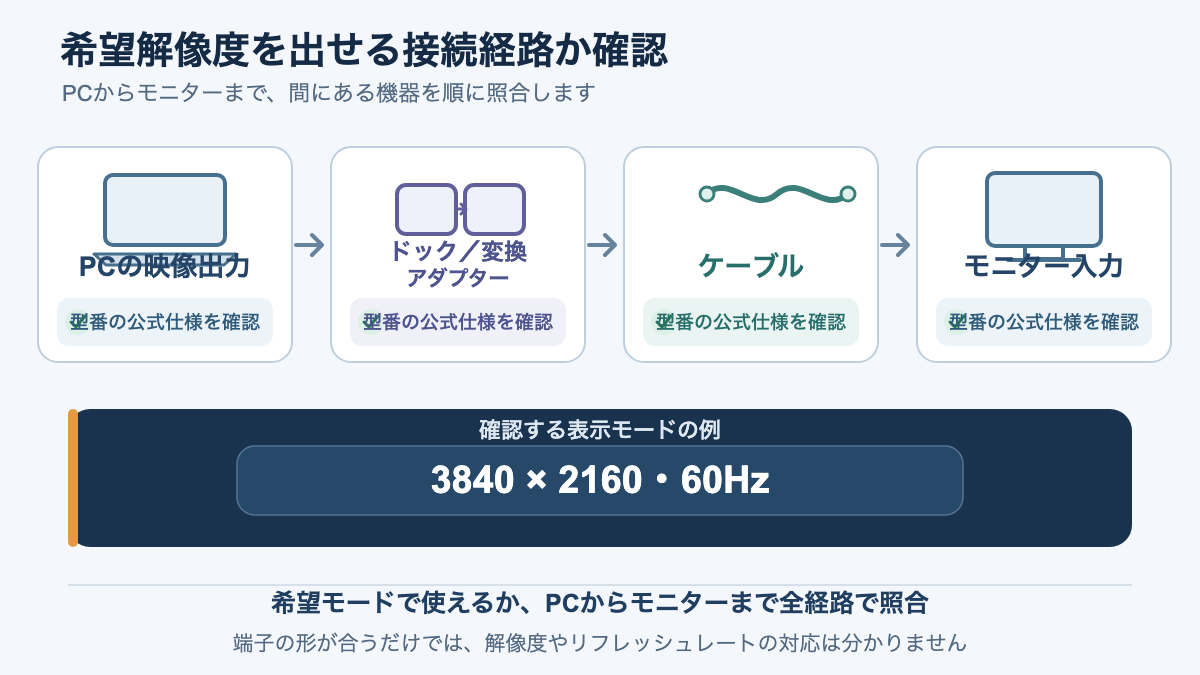
たとえば「3840×2160・60Hz」で使いたいなら、PCの映像出力仕様、ドックや変換器の対応モード、ケーブルの仕様、モニターの入力別の対応条件をひとつずつ照合します。HDMIやUSB Type-Cという端子名だけを見て判断せず、接続する機器の型番ごとにメーカーの仕様書や取扱説明書を確認しましょう。対応条件や製品仕様は変更されることがあるため、購入時点の公式情報を基準にしてください。
私のデスクではMacBook Air(M1)をDell WD19経由でLGモニターへHDMI接続していますが、これはフルHD画面での使用例です。この接続実績を4KやWQHDの出力可否へそのまま当てはめることはできません。別の解像度を検討するときは、PCと中継機器の個別仕様を改めて見る必要があります。

購入候補を絞る順番
画面サイズ、解像度、文字サイズ、接続条件の順に照合すると、候補の違いを判断しやすくなります。仕様表にある数字をメモし、自分の作業環境と見比べてください。
用途と環境から候補を決める
まず、候補の画面サイズを決めます。次に、フルHD・WQHD・4K UHDのどの解像度かを数値で確認し、画面サイズとのppiを見ます。24インチの標準的な事務作業ならフルHD、27インチで画面と細かさの均衡を取りたいならWQHD、27〜32インチで表示の精細さを重視するなら4K UHDを出発点にできます。
続いて、いつも使う文字サイズで読みやすいか、必要な資料やアプリを並べられるかを考えます。文字の細かさを強く求めても、表示倍率を上げたときに情報量が減ると、意図した使い方と合わない場合があります。逆に、画面に資料を多く配置したい人は、作業するアプリで文字が小さくなりすぎないかを先に確かめてください。
最後に、PCからモニターまでの経路が必要な解像度とHzに対応しているか、メーカー仕様で確認します。解像度やHzの対応が不明な機器を含む場合は、型番を控えて仕様表を確認し、確認できないまま候補を決めないようにします。モニターだけを先に選ぶと、出力側の制限に気づきにくくなります。
- 画面サイズと、製品仕様に記載された横×縦の解像度を確認した
- サイズと解像度の組み合わせによるppiを比較した
- 普段の文字サイズとウィンドウ配置に合う表示倍率を確認した
- PC・ドック・ケーブル・モニターが希望解像度とHzに対応するか調べた

私の31.5インチ・フルHDではウィンドウを並べやすい一方、60〜80cmの距離で文字が粗く感じられることがあります。この経験から、広い画面で作業したい人も、解像度を含めた組み合わせで見え方を確かめることが大切だと感じています。特定のサイズや解像度がすべての人に合うという意味ではありません。
迷ったときは、まずサイズごとの出発点を使って候補を2〜3台に絞り、仕様の数値と普段の文字サイズを照合します。解像度は目的に合う候補を探すための条件のひとつです。画面の物理寸法、視聴距離、パネルやリフレッシュレートなども含めて比較する場合は、購入時点の公式仕様を確認してください。

コメント