結論からいうと、外出先で2〜8時間ほど作業する私なら、cocopar ZS-156をもう一度買いたい製品です。資料と入力画面を分けられ、ウィンドウを切り替える回数が減りました。一方、外ではメール確認などの短い作業しかしない人や、荷物を最小限にしたい人には、ノートPC単体のほうが合います。
私は2025年5月ごろに本製品を14,980円で購入しました。会社への出勤時をはじめ、仕事先、旅行、コワーキングスペースへPCバッグで持ち運び、自宅でも使用しています。1回あたり2〜8時間です。この記事では、2026年9月まで1年4か月使った記録をまとめました。
所有品は、購入時に15.6インチ・フルHDとして確認したモデルです。ただし、cocoparのメーカー公式製品ページは見つかっていない状況です。重量、厚さ、パネル方式、輝度など、裏付けを取れていない数値はこの記事に載せません。14,980円も当時の購入記録であり、現在価格ではない点にご注意ください。
また、Type-C端子が付いていれば、どのPCでもケーブル1本で映像が出るわけではありません。購入前にPC側の映像出力と外部ディスプレイ台数を確認することが大切です。接続条件、1年4か月持ち歩いて分かった負担、画質と音の評価限界まで順に確かめてください。
Amazonでcocopar ZS-156の商品情報を確認する
1年4か月使った結論
長時間の外出作業では買い直したいものの、短時間しか使わないならノートPCだけで足ります。判断の分かれ目は、2画面で減らせる操作と、持ち物が増える負担のどちらが大きいかです。
長時間作業なら買い直す
会社やコワーキングスペースでまとまった時間を使う日は、画面を追加する利点を感じています。片方に資料、もう片方に文章や管理画面を置けるため、1画面の中で何度もウィンドウを切り替えずに済みました。
作業速度を計測したわけではないので、「何%効率が上がった」とは言えません。それでも、2〜8時間使う私の仕事では、表示を行き来する操作が減ること自体が扱いやすさにつながっています。購入直後だけではなく、仕事先や旅行へ持ち歩き続けたうえでの判断です。
短時間ならPC単体でよい
メールを数件返す、予定を確認するといった短い作業なら、モニターをバッグから出して設置するほどではありません。本体とカバー、ケーブルを持ち出すより、MacBook Airだけを開くほうが早い場面もあります。
私が買い直したいのは、外出先でも長く作業する使い方があるからです。短時間と長時間の境目は人によって異なりますが、「同時に見たい画面が2つある状態がどのくらい続くか」を考えると、自分に必要か判断しやすくなります。
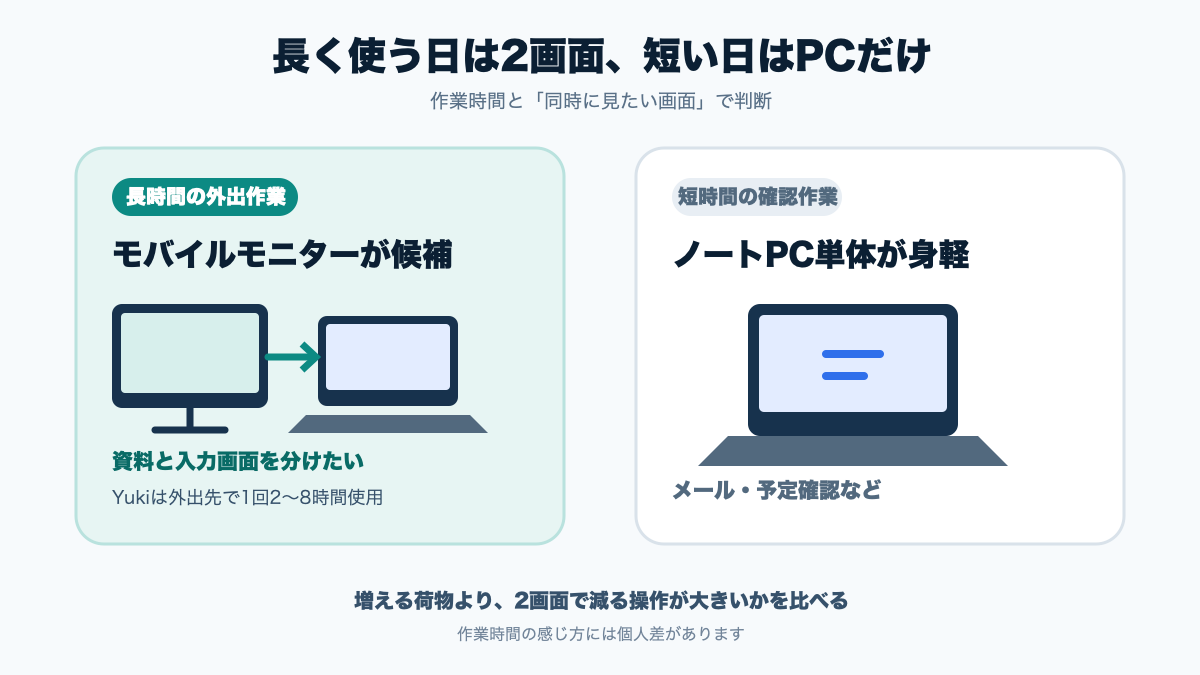
私の結論は次のとおりです。
- 外出先で2〜8時間作業し、資料と入力画面を分けたいなら買い直したい
- 短い作業だけなら、ノートPC単体の身軽さを優先する
- 購入前に接続条件と持ち出す一式を確認する
確認できた仕様と記録
確実に伝えられる仕様は、購入時に確認した15.6インチ・フルHDと、所有品を見て確認できる端子に限られます。現行品の公称仕様ではなく、私の購入記録と実物、使用記録を分けて表にしました。
| 項目 | 確認できた内容 | 情報の種類 |
|---|---|---|
| 製品名 | cocopar ZS-156 | 所有品・購入記録 |
| 画面 | 15.6インチ、フルHD | 購入時に確認 |
| 購入時期 | 2025年5月ごろ | 購入記録 |
| 購入価格 | 14,980円 | 購入当時の記録 |
| 接続端子 | Type-C、標準HDMI | 所有個体を実物確認 |
| 設置方法 | 付属カバーを使用 | 実際の使用方法 |
| 使用場所 | 自宅、会社、仕事先、旅行先、コワーキングスペース | 使用記録 |
| 1回の使用時間 | 2〜8時間 | 使用記録 |
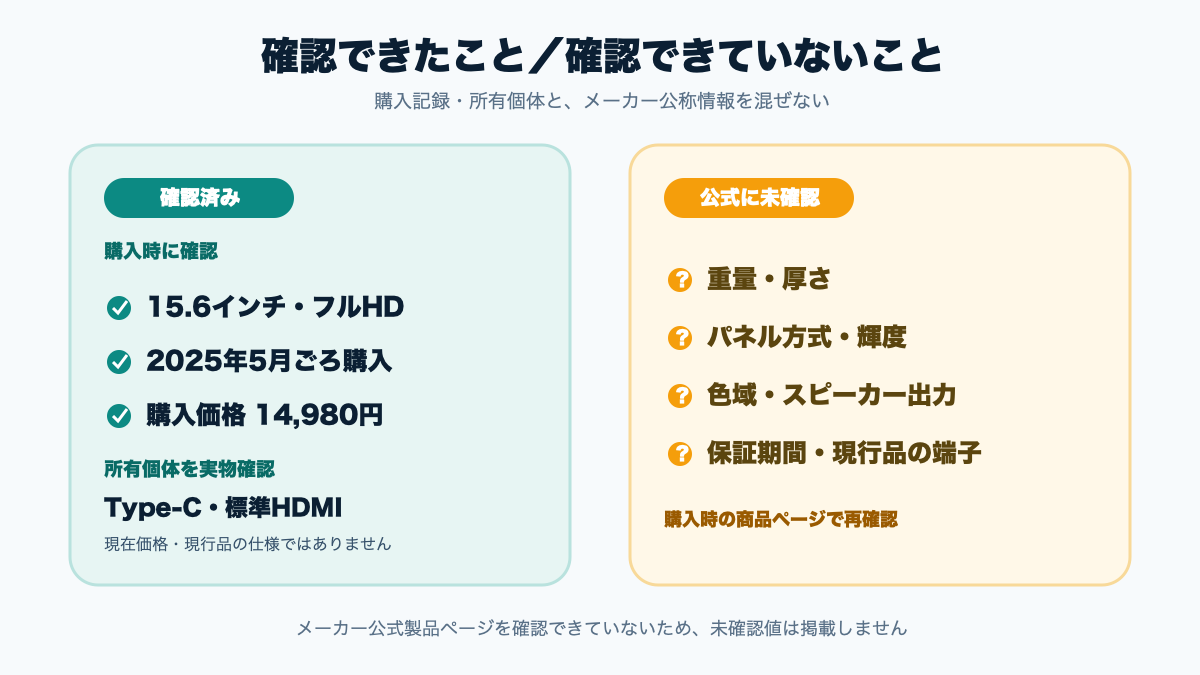
15.6インチのフルHD
所有品は、私が購入時に15.6インチ・フルHDとして選んだ製品です。文書、Webページ、資料を開く用途では、ノートPCの横へ置く追加画面として使っています。
一方、パネル方式、輝度、色域、厚さ、重量の数値は、メーカー公式ページで確認できていません。第三者のレビューをメーカー公称仕様の代わりにはせず、この記事では未確認とします。販売時期によって仕様が変わる可能性もあるため、購入する場合は商品ページの仕様表と掲載写真で現行品を確認してください。
14,980円は購入時価格
14,980円は2025年5月ごろに私が支払った金額で、2026年9月現在の販売価格を示すものではありません。価格や在庫、割引、保証、返品条件は変わることがあるため、注文時に販売ページの最新表示を確かめる必要があります。
私の場合は1年4か月にわたり複数の場所で使っているため、購入価格に対して活用できました。ただし、使う回数が少ない人にも同じ価値があるとは限りません。現在価格と、自分が2画面を使う時間を並べて判断するのが現実的です。
実物で端子を確認した
所有個体にはType-C端子と標準サイズのHDMI端子があります。下の写真は、付属カバーをスタンドとして使い、端子側を撮影したものです。
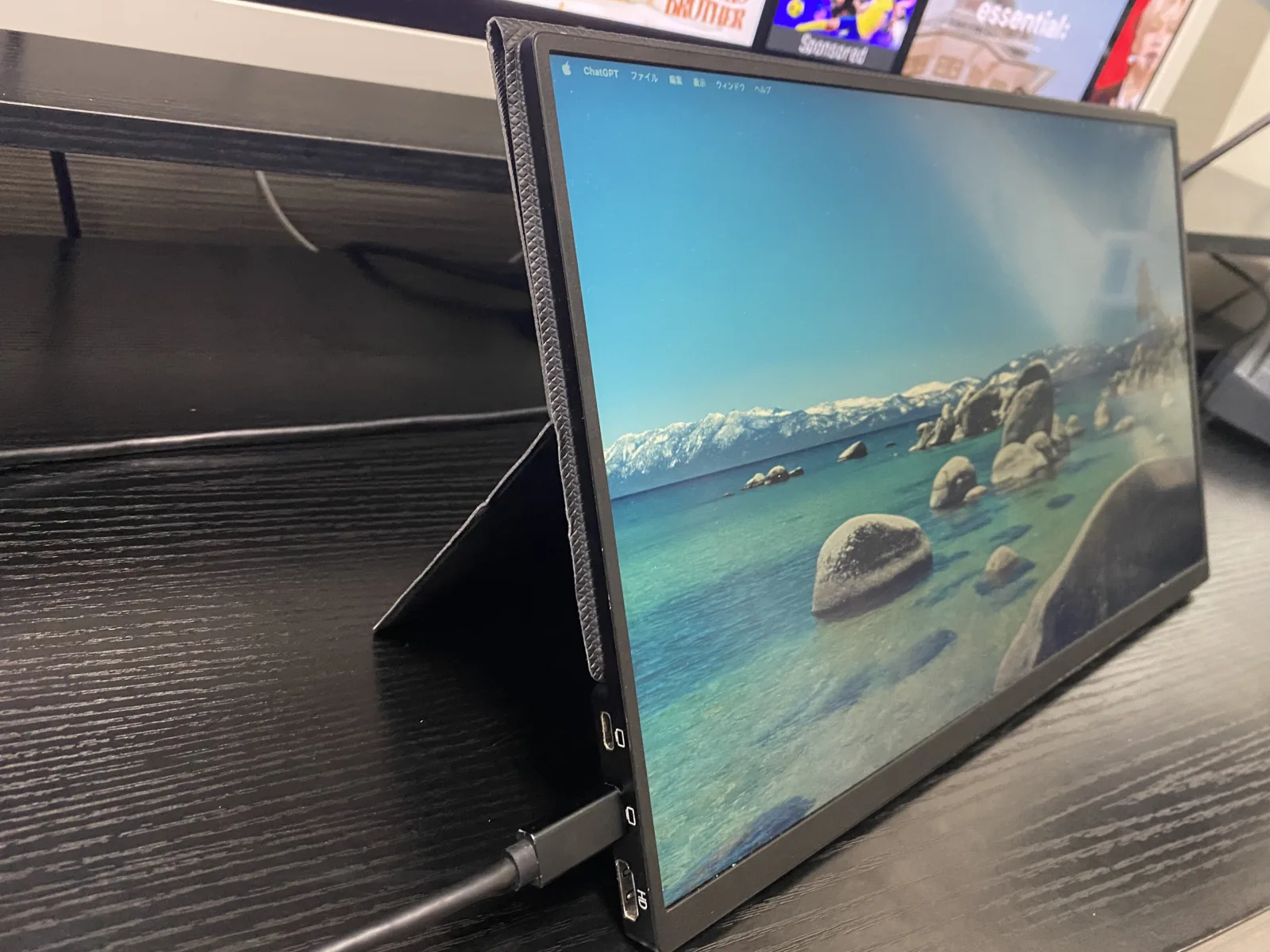
ここで示せるのは、私が持っている個体の範囲に限られます。同じ型番でも仕様が変わる可能性があるため、販売中の個体も同じ端子構成だとは断定しません。商品ページの端子写真、仕様表、同梱ケーブルを購入時点で確認してください。
Type-C1本の接続条件
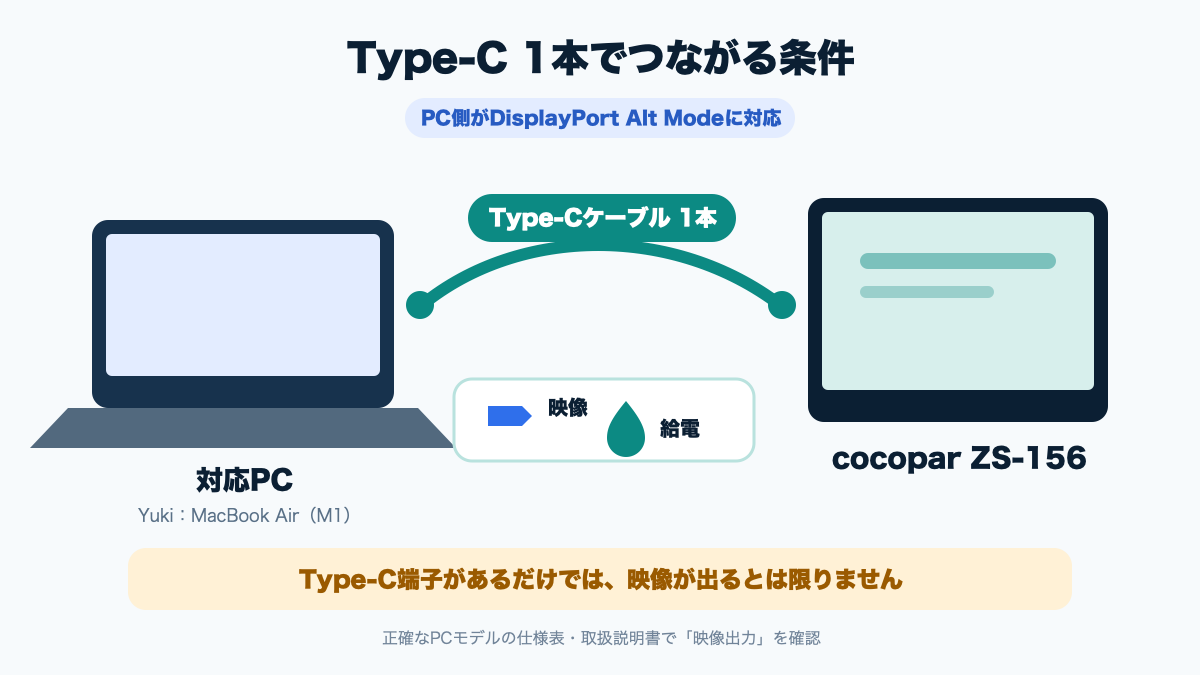
Type-Cケーブル1本で映像と給電をまとめられるのは、PC側の端子が映像出力に対応するときです。端子の形がType-Cであることだけでは判断できません。私も端末に合わせて、1本接続とHDMIを使う2本接続を使い分けてきました。
MacBook Airでは1本
私のMacBook Air(M1)では、Type-Cケーブル1本で映像を送りながら、cocoparへ給電できています。外出先でケーブルを何本も机に広げずに済み、付属カバーで立てて接続すれば使い始められる点は便利でした。
Appleの技術仕様でも、MacBook Air(M1, 2020)のThunderbolt/USB 4ポートはDisplayPortに対応し、USB-C経由のDisplayPort出力を標準サポートすると案内されています。これは私が使うMacの公式仕様であり、すべてのType-C搭載PCに当てはまる話ではありません。出典はApple「MacBook Air (M1, 2020) – 技術仕様」です(2026年9月13日確認)。
給電元はPCまたは充電器です。PCから給電すれば持ち出す充電器を減らせる場面がある一方、PC側のバッテリー消費は増えます。私の環境では消費量や連続稼働時間を測定していないため、何時間使えるとは示せません。
Type-Cの形だけでは不足
USB Type-Cはコネクターの形を示しており、その端子で使える機能は機器ごとに異なります。映像を送るには、使用するPC側の端子がDisplayPort Alt Modeなどの映像出力へ対応していなければなりません。
VESAは、DisplayPort over USB-Cを、USB Type-Cの端子とケーブルでDisplayPortの映像・音声を扱う仕組みと説明しています。また、対応の有無は機器の説明書で確認でき、対応端子にはDPロゴが付く場合もあるとの案内です。詳しくはVESAのDisplayPort FAQで確認できます(2026年9月13日確認)。
PCの製品ページで見るべきなのは、「USB-C端子あり」だけではなく、「DisplayPort」「DisplayPort Alt Mode」「映像出力」といった記載です。端子が複数あるPCでは、ポートごとに機能が異なる場合もあるため、正確なモデル名の仕様表や取扱説明書を確認してください。ケーブル側にも対応条件があり、映像伝送に対応した製品が必要です。
非対応端末は2本で接続
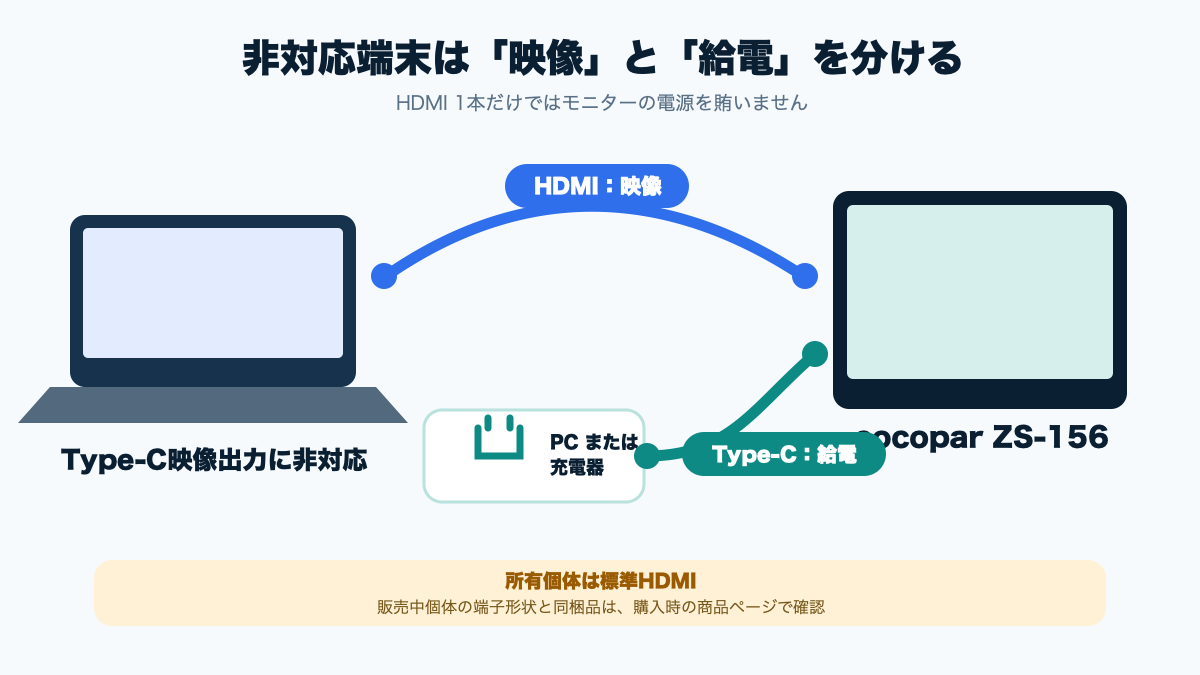
Type-C映像出力に対応しない端末では、HDMIを映像用、Type-Cをcocoparの給電用として別々につなぎます。私も対応していない端末では、この2本構成で使用してきました。HDMIケーブルだけでモニターの電源まで賄う接続ではありません。
この方法なら、PC側に利用できるHDMI出力があれば、Type-Cから映像を出せない端末でも接続候補です。ただし、変換アダプターやドックを挟む場合は、その機器とPCの映像出力条件も加わる点に注意してください。PC、ケーブル、変換機器、モニターを一つずつ切り分けて確認すると、「端子は挿さるのに映らない」という行き違いを減らせます。
HDMIの形状も確認する
私のcocopar ZS-156は標準サイズのHDMI端子なので、標準HDMIケーブルを使える点が便利でした。ただし、モバイルモニターには小型のMini HDMIやMicro HDMIを採用する製品もあります。その場合は、端子に合う専用ケーブルまたは変換アダプターが別に必要です。
HDMI Licensing Administratorの資料では、HDMIコネクターとしてType A、Type C、Type Dが扱われています。一般にType Aが標準、Type CがMini、Type DがMicroです。規格の概要はHDMI公式の仕様ページで確認できます(2026年9月13日確認)。
「HDMI対応」という表示だけでは端子の大きさまで分かりません。所有個体の写真を参考にしつつ、実際に買う製品の掲載写真と仕様表を見て、手持ちのケーブルをそのまま使えるか確かめてください。同じ型番でも端子構成や同梱品が変わることがあるため、購入時点の表示を優先してください。
M1 Macは外部1台まで
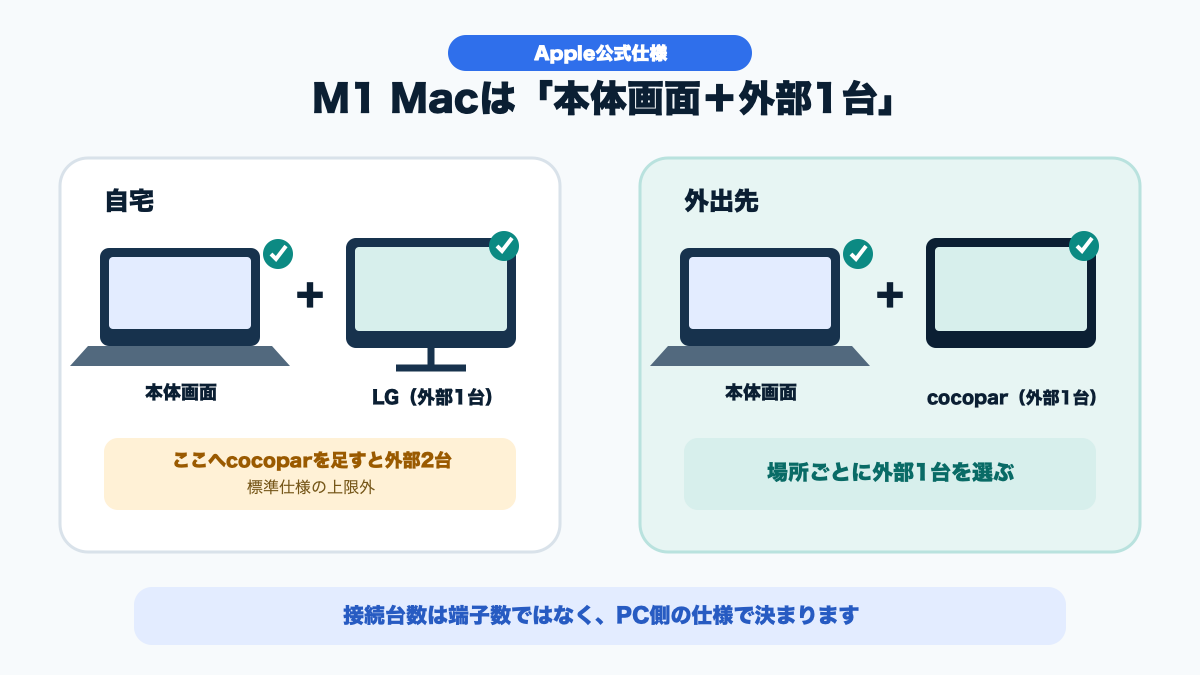
MacBook Air(M1, 2020)が標準で対応する外部ディスプレイは、本体画面に加えて1台までです。cocopar側に端子があるかどうかではなく、PC側の出力上限によって決まる点に注意してください。
3画面構成にはできない
Apple公式の技術仕様には、本体ディスプレイと同時に使える外部ディスプレイは1台と記載されています。そのため、MacBook Air本体の画面と自宅のLG 32SR50F-Wを表示しながら、さらにcocoparを足す標準仕様の3画面構成にはできません。
これはcocoparの不具合ではなく、M1 MacBook Air側の上限です。ドックにHDMIやDisplayPortが複数あっても、端子の数だけ外部画面を増やせるとは限りません。私はDisplayLinkなど別方式による拡張を評価していないため、この記事の対象は標準の映像出力だけです。
自宅と外出先で使い分け
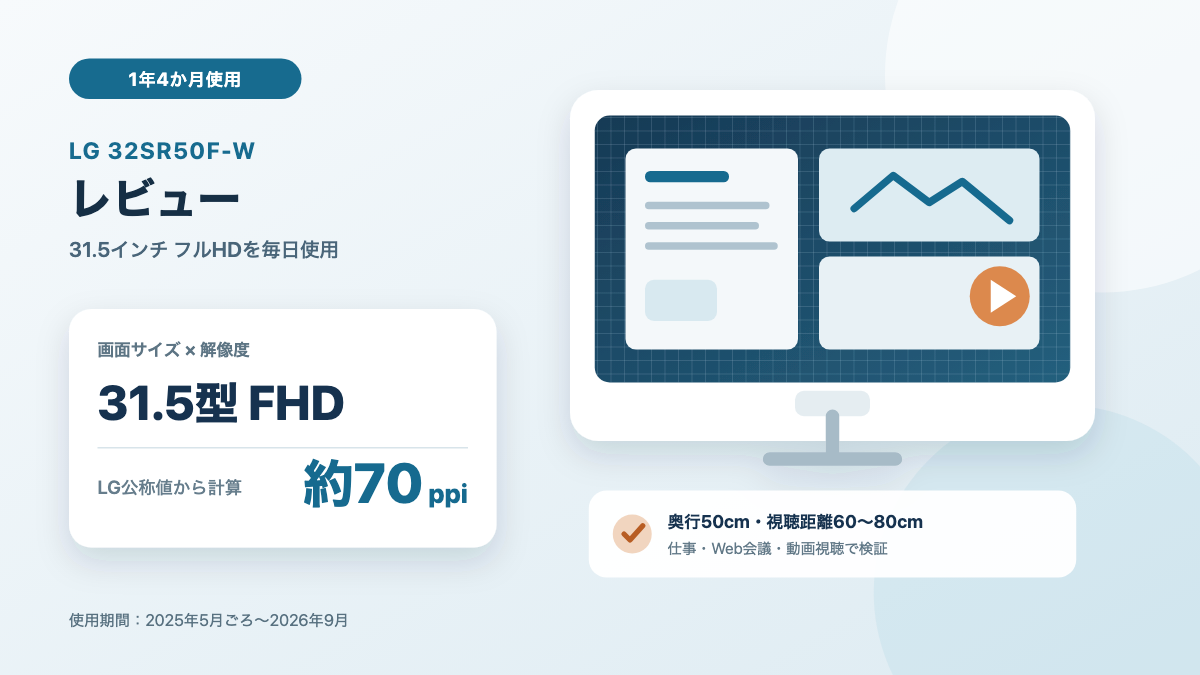
私は自宅ではLG 32SR50F-WをDell WD19経由でMacBook Airへ接続し、外出先ではcocopar ZS-156を直接つないでいます。同時に外部2台を使うのではなく、場所ごとに必要な1台を選ぶ運用です。
自宅では据え置きの大きな画面、移動先では持ち運べる画面という役割が分かれているため、外部1台の範囲でも困っていません。自宅の配線については、自宅で周辺機器をType-C 1本にまとめたDell WD19の使用記録で詳しくまとめました。モニターとMacBook Airを浮かせている環境は、Viozon OL-3Lを1年以上使ったレビューで確認してください。
別のMacやWindows PCでは、対応台数が異なることがあります。「Macだから1台」と広げず、自分が持っているPCの正確なモデル名を特定し、メーカー公式の技術仕様で外部ディスプレイ数を調べてください。
2画面で切り替えが減った
cocopar ZS-156で最も良かったのは、外出先でも資料と作業画面を分けられたことです。15.6インチという数字そのものより、同時に見たい情報を別画面へ置ける点が、私の仕事には役立ちました。
資料を開いたまま入力
ノートPCだけでは、資料を読んで入力画面へ戻り、再び資料を開く操作が重なります。2画面なら、一方へ参照資料、もう一方へ文章やWeb管理画面を置けるため、表示を切り替える回数を減らせました。
会社への出勤時やコワーキングスペースでは、自宅の据え置きモニターを使えません。旅行先を含めて同じような2画面環境を作れることは、長く作業する日に助かっています。どの作業でも必ず速くなるとは断定できませんが、参照と入力を繰り返す私には合っています。
設置は複雑に感じない
MacBook Air(M1)では、付属カバーで本体を立て、Type-Cケーブルを1本つなぐ流れです。1年4か月使ってきた範囲では、この設置を面倒には感じていません。
ただし、1本で済む便利さは対応環境に限られます。HDMIと給電用Type-Cを使う端末では、ケーブルが2本になり、給電元も決めなければなりません。「この製品は常に1本で設置できる」という評価ではなく、私のMacBook Airでは簡単だったと捉えてください。
標準HDMIも役立った
Type-C映像出力に対応しない端末へ接続するとき、所有個体の標準HDMI端子を使えたのも良かった点です。標準サイズなら、用途に合う一般的なHDMIケーブルを選びやすく、MiniやMicro端子用の変換を増やさずに済みました。
ただし、これは所有個体の端子についての評価です。現行販売品で同じ利点を期待する場合は、注文前に端子写真を確認してください。HDMI接続では給電用Type-Cも必要になるため、ケーブル1本だけでは足りません。
画質と音は仕事用に十分
私の使い方では、文字表示と一般的な動画視聴、屋内の明るさ、会話音声は足りています。ただし、測定器を使った評価でも、基準となる他製品と比較した結果でもありません。「十分」は私の利用環境における主観です。
文字と動画に不満はない
文書を読み、Webページや資料を表示し、作業の合間に動画を見る範囲では、画質に不満はありませんでした。フルHDの画面を事務作業の追加表示として使う目的は満たせています。
一方、色再現性は測定しておらず、写真や映像制作向けの基準機とも比較していません。色を正確に合わせる仕事へ適しているとは判断できないため、制作目的なら現行品の色域、色差、校正対応などの公称仕様を確認し、測定結果を示す候補とも比べる必要があります。
屋内の明るさは足りた
会社、仕事先、旅行先、コワーキングスペースといった屋内では、画面が暗くて作業できないと感じたことはありません。私が普段使う場所では、明るさは十分でした。
ただし、輝度を測定しておらず、メーカー公称値も確認できていません。窓際の強い光が差す場所や屋外でも見やすいとは言えないので、そのような環境が中心なら、購入前に公称輝度と返品条件を販売ページで確かめておくと安全です。
スピーカーは会話向け
内蔵スピーカーは、人の話を聞く用途なら使えると感じています。出先で会話音声を確認するとき、必ず別のスピーカーを用意しなければならない状態ではありませんでした。
音質や音量は測定せず、ほかのモニターとも比較していません。音楽や映画を迫力ある音で楽しめる、高音質である、といった評価はできないため、音を重視する人はイヤホンや外部スピーカーを使う前提も考えたほうがよいでしょう。
持ち運びは一式で判断
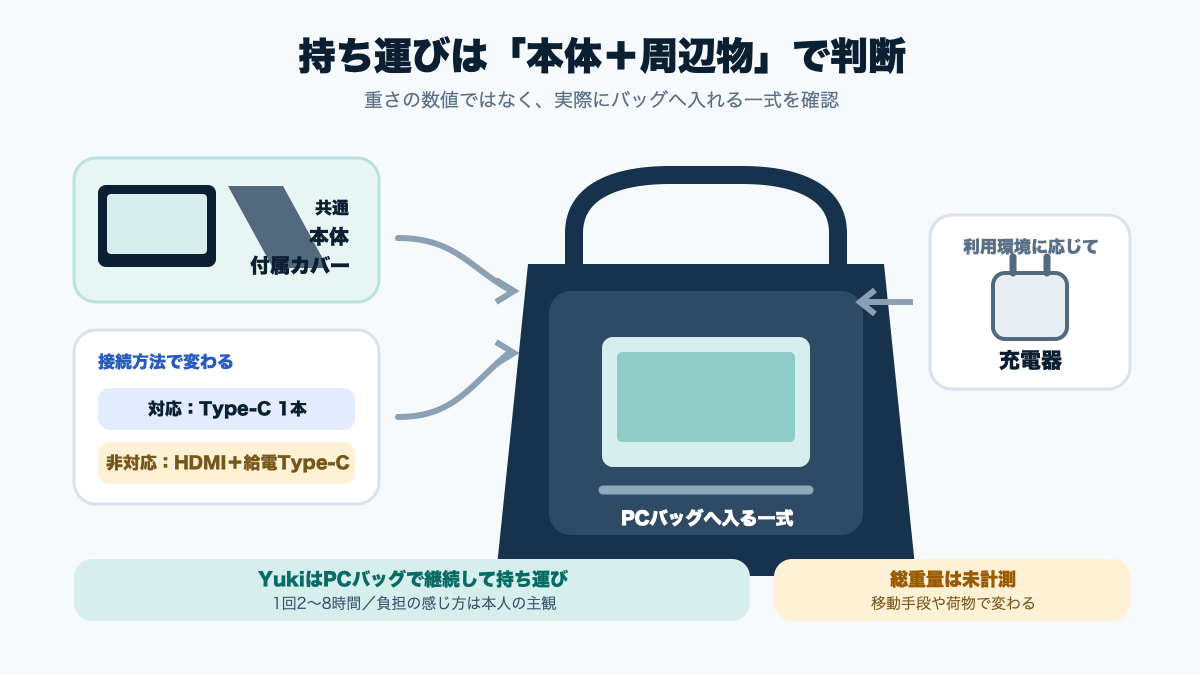
持ち運びの負担は、本体ではなく、カバー、ケーブル、必要に応じて充電器まで含む一式で考える必要があります。これは、1年4か月にわたりPCバッグで運んできて実感した点です。
持ち歩きを継続できた
私は会社、仕事先、旅行、コワーキングスペースへ持ち出してきました。15.6インチの本体を運ぶことは、私の移動方法とPCバッグでは、そこまで大きな負担に感じませんでした。
とはいえ、実測重量を示して「軽い」と一般化できる情報はありません。バッグの大きさ、ほかの荷物、移動距離、徒歩と車の違いでも感じ方は変わります。普段のPCバッグに15.6インチの機器が収まる余裕があるかも先に確認したいところです。
カバーとケーブルも運ぶ
実際にバッグへ入れるのはモニター本体だけではありません。画面を保護して設置にも使う付属カバー、Type-Cケーブル、端末によってはHDMIケーブルが加わります。PCから給電しない場合は充電器も必要です。
本体単体の重さだけを比較すると、外出時の荷物を少なく見積もりやすくなります。私は総重量を測っていないため数値では示せませんが、長く使った結果、接続方法を決めてから一式で考えることが重要だと感じました。
給電元で荷物が変わる
MacBook Airからcocoparへ給電するなら、モニター専用の充電器を使わずに済む場面があります。その代わり、PCのバッテリーから電力を使うため、コンセントのない場所では残量への注意が必要です。
充電器から給電すればPC側の負担を分けられますが、充電器と接続ケーブルが荷物へ加わります。私はPCと充電器の両方を給電元として使い、場所と作業時間に合わせる運用です。電池の減り方は測定していないので、特定の方法が常に有利とは断定しません。
不満がなくても向かない人
所有個体には、2026年9月までの使用で目立った不満やトラブルはありませんでした。それでも、荷物の少なさ、色の正確さ、内蔵スピーカーの音質を優先する人には積極的に勧めにくい製品です。
次の人は、ノートPC単体または用途に合う別製品も比較してください。
- 外出作業が短く、荷物を最小限にしたい人
- 写真・映像制作で高い色再現性を必要とする人
- 内蔵スピーカーだけで音楽や動画を高音質に楽しみたい人
- M1 MacBook Airで外部モニターを2台同時に標準接続したい人
荷物を減らしたい人
モニター、カバー、ケーブルを増やしたくない人には、15.6インチの追加画面そのものが負担になります。とくに短時間の作業では、2画面で減る操作より、持ち運びと設置が増える影響のほうが大きいかもしれません。
私自身も短い作業だけならノートPC単体を選びます。製品に問題があるからではなく、使う時間との釣り合いです。バッグへ普段の荷物を入れた状態で、本体に近い大きさの物と必要な付属品を追加できるか考えると、購入後の姿を想像しやすくなります。
色の正確さが必要な人
事務作業で文字や資料を見る私には十分でも、色を扱う仕事に適するとは限りません。この記事には色域や色差の測定値がなく、パネル方式も公式に確認できていない状態です。
写真の現像、印刷物の確認、映像の色調整などが目的なら、「フルHD」「きれいに見えた」という情報だけで決めないほうがよいでしょう。候補製品のメーカー公式仕様で色域や校正対応を確認し、自分の仕事で必要な基準を満たすか比べてください。
内蔵音質を重視する人
会話を聞く用途には使えましたが、音楽や動画向けの音質比較は未実施です。内蔵スピーカーだけで迫力や低音まで求める人へ、私の体験から勧める根拠はありません。
音を優先するなら、イヤホンや外部スピーカーを一緒に使うか、スピーカー仕様と評価を確認できる別製品を比べる必要があります。その場合、周辺機器が増えて持ち運びの利点が薄れないかも考えておきたいところです。
故障しにくさは断定しない
1年4か月の範囲では、私の所有個体に不満やトラブルはありませんでした。ただし、これは1台を私の環境で使った記録です。すべての個体が同じ期間故障しないことや、どの機器とも確実につながることを保証できる記録ではない点に注意してください。
保証内容や返品条件、販売者は時期を通じて一定ではありません。購入時には販売ページの最新条件を確認し、到着後は手持ちのPCでType-C映像出力とHDMI接続を試せる期間も把握しておくと判断しやすくなります。
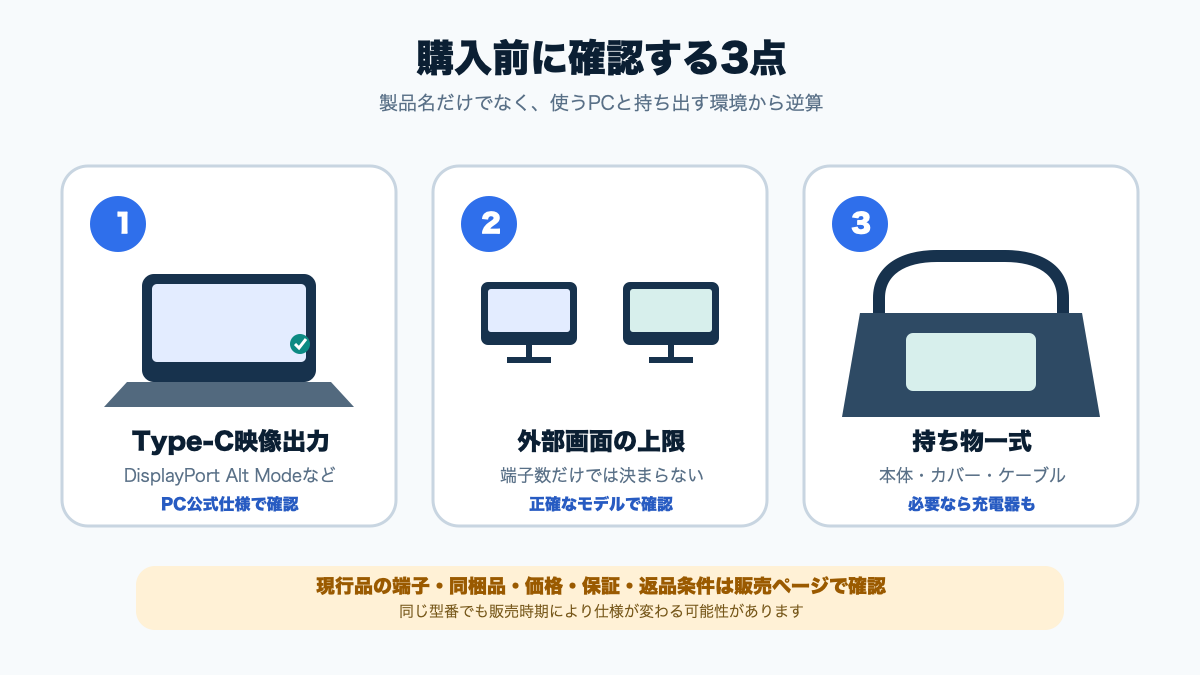
購入前に確認する3点
購入前に確認したいのは、PCの映像出力、外部ディスプレイの台数上限、持ち出す一式です。この3点を先に調べれば、「Type-Cを挿しても映らない」「3画面にできない」「思ったより荷物が増えた」という行き違いを防ぎやすくなるでしょう。
- PCの正確な型番を調べ、Type-C端子のDisplayPort Alt Mode対応を公式仕様で確認する
- PCが同時に出力できる外部ディスプレイ数をメーカー公式情報で調べる
- 現行品の端子形状、価格、在庫、同梱品、保証、返品条件を販売ページで確認する
- 本体、カバー、必要なケーブル、充電器をバッグへ入れる前提で考える
PCの映像出力を調べる
Type-Cがあるかではなく、そのポートが映像出力へ対応するかを確認します。PCメーカーの仕様表や取扱説明書で「DisplayPort」「Alt Mode」「映像出力」などの記載を探してください。記載が分からない場合は、メーカー窓口へ正確なモデル名を伝えて尋ねてもよいでしょう。
対応する私のMacBook Air(M1)ではType-C 1本、対応しない端末ではHDMIと給電用Type-Cの2本で使ってきました。自分の端末がどちらの構成になるかを決めれば、必要なケーブルと給電方法も見えてくるはずです。
外部画面の上限を調べる
次に、PCが同時に出力できる外部ディスプレイの台数を確認します。モニターやドックの端子数ではなく、PC側の公式仕様が基準です。
M1 MacBook Airは本体画面と外部1台までなので、私は自宅のLGと外出時のcocoparを使い分けてきました。別モデルでは上限が異なる可能性があるため、「MacBook Air」というシリーズ名だけで判断せず、チップや発売年を含むモデルを特定する必要があります。
持ち出す一式を試算する
最後に、本体、付属カバー、接続ケーブル、必要なら充電器までを一つのセットとして扱ってください。Type-C 1本接続と、HDMI+給電の2本接続では持ち物が違います。
私はこの一式をPCバッグで継続して運べましたが、誰にとっても負担が少ないとは限りません。作業場所にコンセントがあるか、移動時間は長いか、バッグに余裕があるかを照らし合わせてください。本体だけの重量比較より、実際の持ち物に近い判断ができます。
cocoparレビューまとめ
cocopar ZS-156を1年4か月持ち歩いた結論は、外出先で長時間2画面を使うなら買い直したい、短時間ならノートPC単体でよい、です。私の環境では目立つ不満やトラブルがなく、資料と作業画面を分ける目的を満たせました。
MacBook Air(M1)ではType-Cケーブル1本で映像と給電を接続できましたが、これはPC側が対応しているためです。Type-C映像出力に対応しない端末では、HDMIと給電用Type-Cを使います。また、M1 MacBook Airは外部ディスプレイ1台までなので、自宅の据え置きモニターとcocoparを足した標準仕様の3画面構成にはできません。
画質、屋内の明るさ、会話用途のスピーカーは私には十分でした。一方、色再現性や音質を測定・比較していないため、制作や高音質視聴を重視する人には適性を断定できません。持ち運びも、本体に加えてカバー、ケーブル、充電器を含む一式で考える必要があります。
購入候補に残すなら、PCメーカーの公式仕様で映像出力と外部画面数を確認し、販売ページで現在の価格、販売状況、端子、同梱品、保証・返品条件を確認してください。そのうえで、2画面を使う時間が増える荷物に見合うなら、私と同じように外出先の作業環境を作りやすい製品です。
コメント