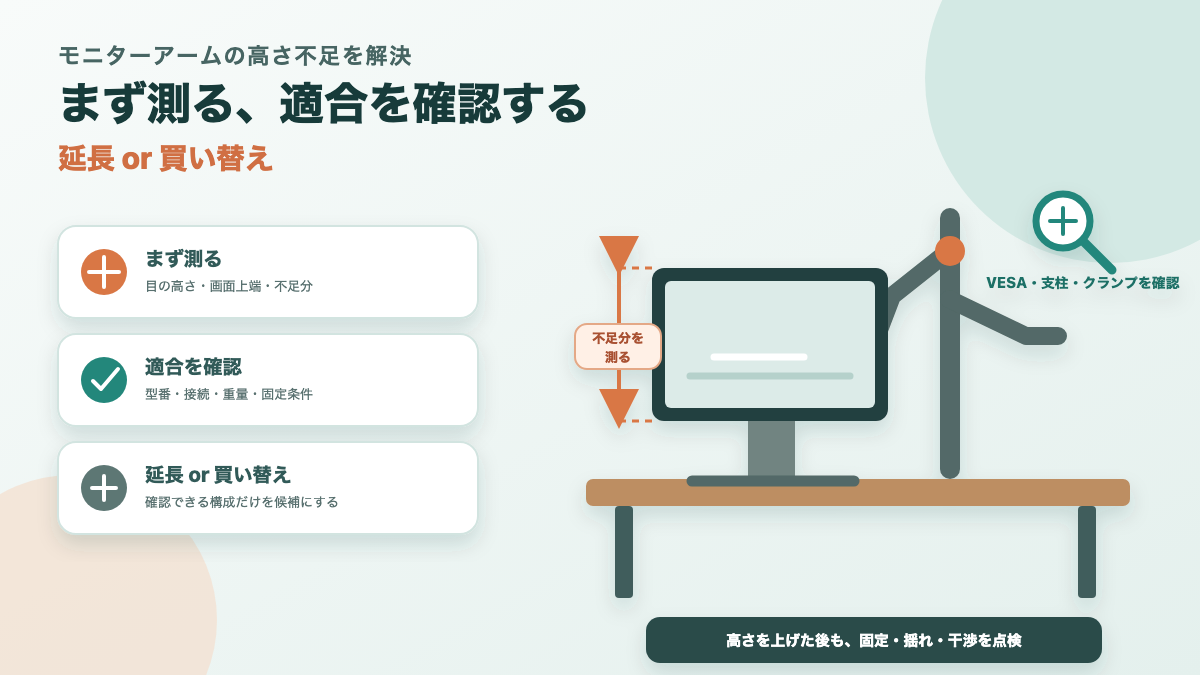
モニターアームの高さが足りないと感じたら、いきなり延長ポールを継ぎ足すのは待ってください。まず画面を何cm上げたいのかを測り、支柱・クランプの位置と、モニター背面のVESA取り付け位置を確認します。高さ不足は、延長より先に「どこが低さの原因か」を切り分けると、余計な部品や買い替えを避けやすくなります。
それでも支柱やアームの可動範囲が足りない場合は、対応型番が明記されたメーカー純正のロングポールや、高い位置に対応したモニターアームへ替える方が判断しやすいです。汎用品の延長パーツ、長いネジ、スペーサーだけで高さを稼ぐ方法は、固定部と耐荷重の成立を確認できない限りおすすめしません。
モニターアームの選び方全体や、VESA・天板・耐荷重の基本は、同じ束のピラー記事「モニターアームの種類と選び方」でまとめています。この記事では、すでに画面が低いと感じている人に向けて、原因の見分け方と延長・交換の判断に絞って解説します。
先に結論
- 画面上端の目標と、現在の高さを測る
- 支柱・クランプ位置、アームの可動域、VESA位置を順に確認する
- 延長するなら、対応型番・接続方式・重量・可動域・保証条件を照合する
- 適合が不明、またはすでに画面が下がるなら、高位置対応モデルへの交換を優先する
高さ不足はまず目標値を測る
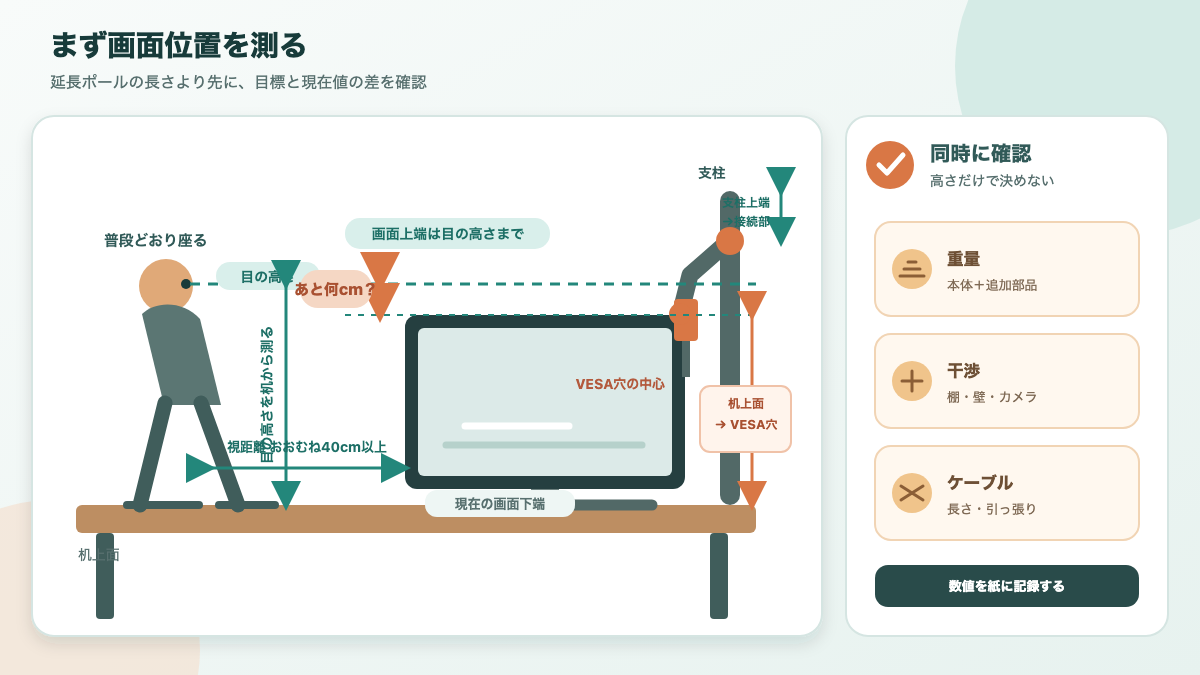
最初に決めるべきなのは、アームを何cm延長するかではなく、画面をどの位置に置くかです。目の高さ、画面の上端・下端、机の天板からVESA穴までを測ると、位置変更で済むのか、物理的に高さが足りないのかを判断できます。
画面上端を目の高さまでにする
長身の人や天板が高い机では、画面を高くしたくなります。ただし、目線を上げることだけを目標にすると、画面上端が高すぎる場合があります。厚生労働省の「情報機器作業における労働衛生管理のためのガイドライン」では、ディスプレイと目の距離をおおむね40cm以上、画面上端を目の高さとほぼ同じか、やや下にすることが望ましいとされています。
これは事業者が労働者へ行う労働衛生管理の指針であり、個人の在宅ワークを直接規制するものではありません。高さを決めるときの目安として使い、視力、眼鏡、画面サイズ、文字の大きさ、椅子の高さも合わせて調整してください。根拠となる内容は厚生労働省「事務所における労働衛生対策」で確認できます。
現在の高さとの差を測る
次に、椅子へ普段どおり座り、背もたれへ寄りかかった姿勢で目の高さを測ります。モニターは、画面を正面に向けた状態で、机の天板から画面上端と画面下端までの距離を測ってください。現在の上端が目の高さより何cm低いかを記録すると、必要な上げ幅が分かります。
たとえば「画面の上端をあと5cm上げたい」と分かったとしても、延長ポールが5cmあれば解決するとは限りません。VESA穴から画面上端までの距離、アームの角度、関節の位置によって、画面の移動量は変わります。目標値は、延長部品の長さではなく、画面の上端・下端で決めるのがポイントです。
重量と干渉も同時に見る
高さだけを測って終わりにせず、モニター本体のスタンドなし重量と、トレーや変換金具など追加する部品の重量も確認します。モニターアームの耐荷重は製品ごとに違い、下限が設定されている製品もあります。高くできても、重量が対応範囲から外れるなら設置方法として成立しません。
また、画面を上げた先に棚、壁、照明、Webカメラがないか確認します。支柱の上端が棚へ当たったり、カメラを置けなくなったりすると、画面だけ上がっても使い勝手は改善しません。最大まで動かしたときのケーブル長と、端子へ無理な力がかからないことも一緒に見ておきましょう。
高さが足りない原因を切り分ける
「モニターアームが低い」という症状は、支柱の設置位置、アーム自体の高さ、VESA位置、画面の沈みのどれでも起きます。原因を間違えると、延長ポールを買っても画面の位置が変わらないことがあります。
支柱・クランプ位置が低い
支柱の位置が低いだけなら、延長部品を足さずにクランプ位置を変えることで解決できる可能性があります。机の後方へ移せるか、天板の端に近づけすぎていないか、背面のフレームや幕板にクランプが当たっていないかを確認してください。
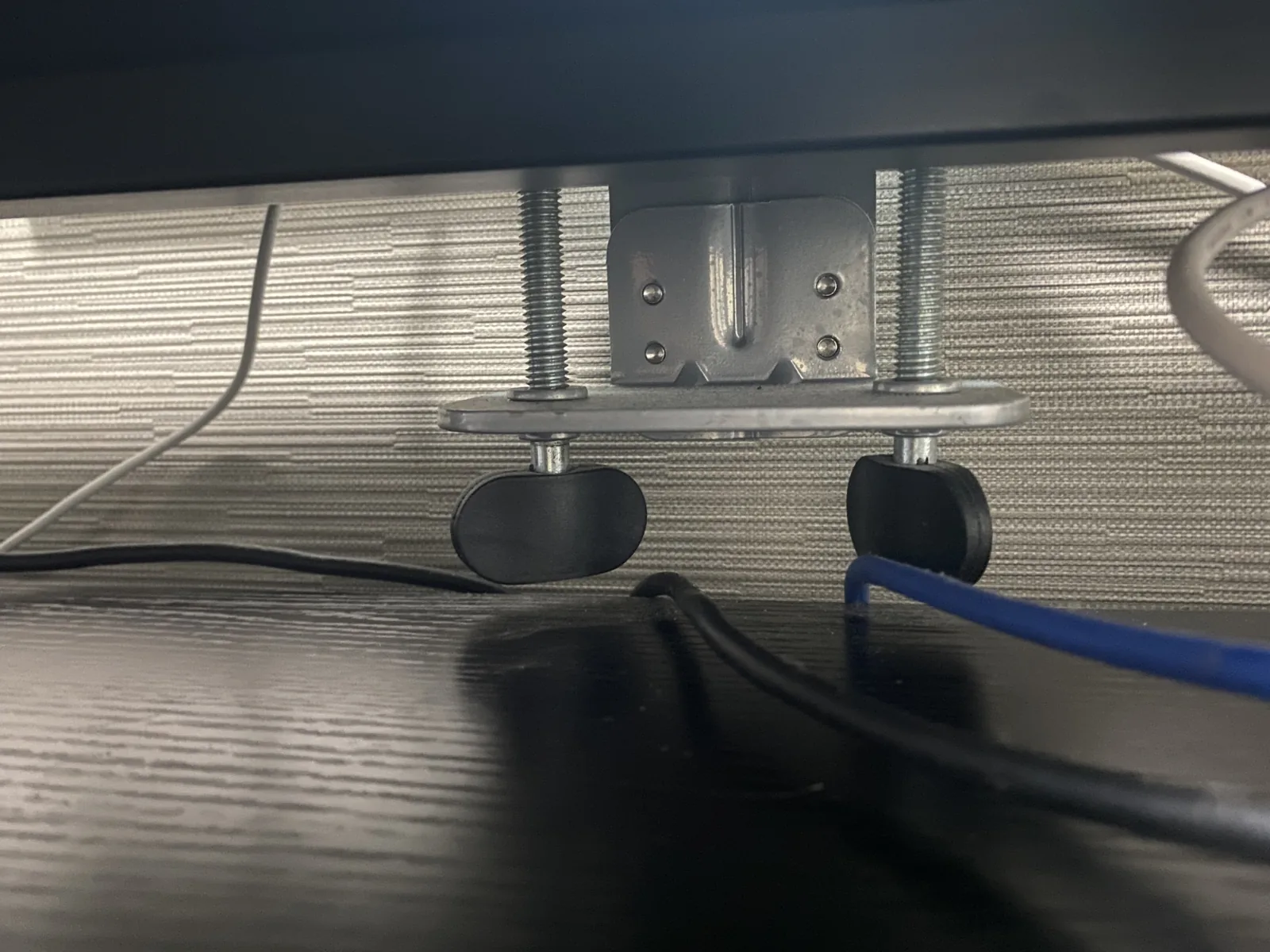
クランプ式は天板を上下から挟む方式ですが、対応する天板厚や接触面は製品ごとに決まっています。サンワサプライの「モニタアームの選び方」でも、天板の厚みや設置方式を製品選びの確認項目として案内しています。支柱を移す場合も、移動先が対応条件を満たすかはメーカーの設置方式の説明と、手元の取扱説明書を照合してください。
設置位置を変えるときは、アームを取り付けたまま無理に引きずらず、モニターを外してから固定部を付け直します。天板の端へ荷重が集中する位置や、クランプの片側だけが接触する位置は避けてください。位置変更で上端の高さが足りるなら、連結部を増やさない分、確認箇所を増やさずに済みます。
支柱や可動域そのものが足りない
支柱の上端までアームを上げても画面上端が目標へ届かないなら、アームか支柱の物理的な高さが不足しています。アームを斜め上へ向けて無理に固定すると、画面が前へ倒れたり、関節へ横方向の力がかかったりするため、常用は避けてください。
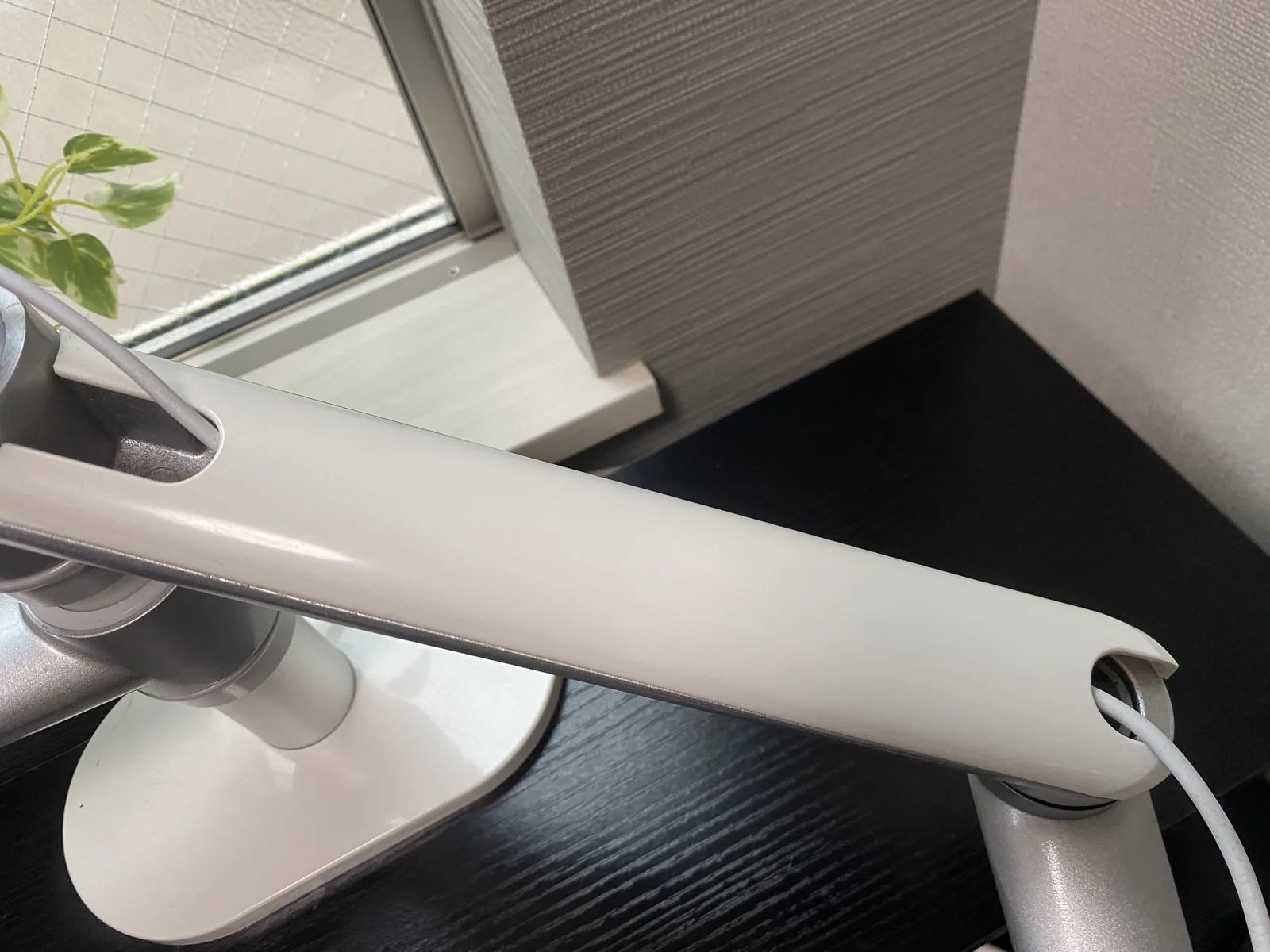
仕様表では「高さ調整可能」とだけ書かれていても、机上面からどの位置まで上がるかは製品ごとに異なります。支柱の全長、アームの上下範囲、接続部の固定位置を取扱説明書の図で確認し、画面の寸法を重ねて考えてください。対応インチ数だけでは、高い位置に置けるかどうかは判断できません。
VESA位置で画面が低く見える
アームの高さが足りないように見えても、モニター背面のVESA穴が画面の中央より下にあると、同じ位置へ取り付けても画面上端は低くなります。画面上端からVESA穴の中心までの距離を測り、別のモニターへ替えた場合にも同じ高さになるとは限らない点に注意してください。
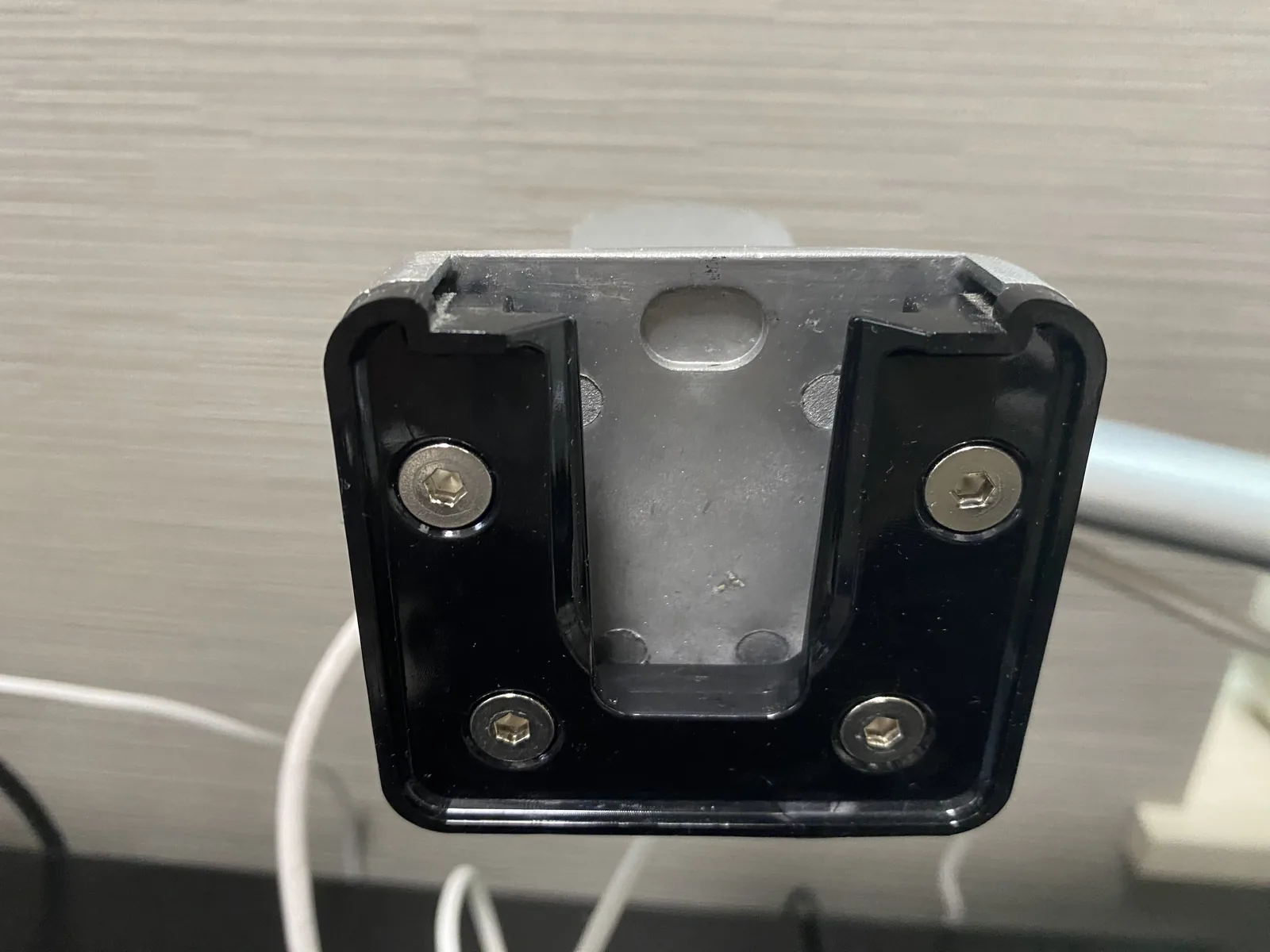
VESAはディスプレイ背面の取付穴に関する規格で、VESAの公式ページではFDMI(Flat Display Mounting Interface)として案内されています。一方、ネジのサイズや長さ、背面の段差、アーム側の対応寸法は製品ごとに確認が必要です。規格名だけで判断せず、モニターとアームの型番を照合する手順は「モニターアームのVESA規格」で詳しく説明しています。規格の概要はVESA公式のMounting Standardも確認してください。
長いネジへ交換してVESAプレートを前へ出す方法や、背面へ厚いスペーサーを足す方法は、ネジのかかり量と背面パネルへの干渉を確認できなければ採用しないでください。高さを少し稼げそうに見えても、モニター側のネジ穴を傷める可能性があります。
高さ不足ではなく画面が下がる
設置直後は目標位置にあったのに、時間が経つと下がるなら、物理的な高さ不足ではなく保持力やチルトの問題かもしれません。画面が前へお辞儀する、アーム全体が沈む、支柱が回るなど症状を分けて確認します。
私がViozon OL-3LへLG 32SR50F-Wを取り付けた環境では、モニター側アームの傾きが安定せず角度が変わることがありました。私は下がらないように補助の支えを追加していますが、これは所有環境での対処であり、他の机やモニターで同じ結果になるとは限りません。画面が下がる症状の切り分けは「モニターアームが下がる原因」に分けて確認してください。
高さを上げる対策の順番
高さを上げるときは、既存の固定部を活かせる対策から順に試します。位置変更や指定範囲内の調整で足りるなら、延長による揺れや保証条件の確認を増やさずに済みます。
支柱・クランプを移動する
最初に試しやすいのは、支柱を設置できる範囲内で後方や左右へ移すことです。モニターの最終位置から逆算し、アームが自然な角度になる場所へ固定します。支柱を数cm移すだけで画面が目標位置へ届くなら、延長ポールは不要です。
ただし、移動先の天板が薄い、背面にフレームがある、クランプの接触面が狭い場合は、位置を変えるだけで固定が成立するとは限りません。机側の条件を含めた測定方法は「モニターアームの設置位置」でも確認できます。
指定範囲で取り付け位置を変える
アームの関節やVESAプレートに、上下位置を変えられる構造があるなら、取扱説明書で指定された範囲内だけを使います。プレートの向きを反転できる製品でも、反転後のネジ穴、画面の回転、ケーブルの向きが変わる場合があります。
取り付け穴を新しく開ける、ネジを長くする、部品を削るといった加工は、既存製品の調整とは別の作業です。メーカーが認める方法か確認できないなら、画面を高くする手段として選ばない方が判断しやすいでしょう。
メーカー純正のロングポールを使う
位置変更と指定範囲内の調整で足りない場合に、次に検討するのがメーカー純正のロングポールや延長ポールです。ただし「同じメーカーの部品」だけでは不十分で、使っているアームの型番への対応が明記されていることが条件になります。
高さが増えると画面の重心も高くなり、同じモニターを同じ重量で載せても揺れ方や関節への負荷が変わる可能性があります。純正部品であっても、延長後の対応重量、取り付け位置、固定方法、保証条件を確認してください。
長身ポールの考え方を知る例として、Ergotronの公式資料には「LX Pro Desk Arm, Tall Pole」の公称値として、昇降33cm、荷重範囲1.8〜10kgが記載されています。これはその製品の資料にある値で、他社アームや汎用ポールへ当てはめられません。購入時は、販売ページの「ロングポール」という名称ではなく、メーカーの型番別仕様を確認してください。資料はErgotron公式カタログで確認できます。
高位置対応モデルへ交換する
延長部品の適合が不明、または既存アームに画面の沈みや角度保持の不安があるなら、最初から高い位置に対応したモデルへ交換する方が現実的です。部品を継ぎ足す方法より、メーカーが一つの製品として設計した支柱・関節・固定部をまとめて確認できます。
買い替え時は「高さ」だけでなく、次の条件を同時に照合します。
- 画面上端を目標へ置ける机上面からの高さ
- モニターのスタンドなし重量と、追加部品を含む荷重
- モニターのVESA寸法、ネジの種類、背面の段差
- 天板の厚み、クランプの接触面、机裏のフレーム
- 高い位置へ上げた後の壁・棚・カメラ・照明との干渉
- 高さを変えたときの可動範囲と、ケーブルの余裕
たとえば私が使用しているLG 32SR50F-Wは、メーカー公称でスタンドなし5.4kg、VESA 100×100mmです。これはモニター側の情報であり、アームが対応することを意味しません。アーム側の対応重量とVESAを別に確認する必要があります。LGの数値はLG公式製品ページで確認できます。
延長ポールの適合を確認する
延長ポールは、長さだけで選ばず、いま使っているアームと一つの構成として成立するかを確認します。対応型番が見つからない汎用品は、取り付けられそうに見えても、耐荷重や揺れをメーカー資料で裏付けられません。
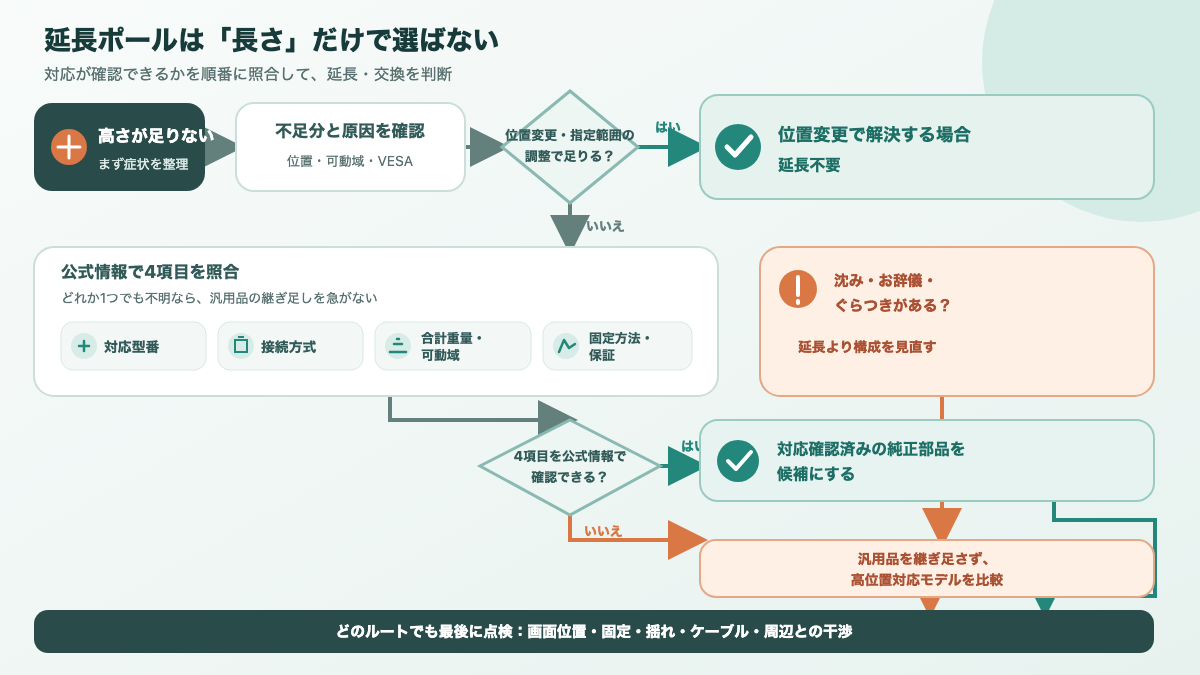
対応型番と接続方式を見る
最初に確認するのは、延長ポールの対応アーム型番です。支柱の直径が同じように見えても、アームの差し込み深さ、固定ねじ、カラーやストッパーの位置が違えば使えません。商品名に「延長」「ロング」とあっても、全シリーズ共通とは限らないため、メーカーの対応表か取扱説明書で照合します。
メーカー公式に対応記載がない場合は、問い合わせ窓口で「アームの型番」「モニター重量」「現在の固定方法」「希望する高さ」を伝えて確認してください。回答が得られないまま、レビュー写真や寸法の近さだけで組み合わせるのは避けます。
重量と可動域に余裕を残す
延長後も、モニターとトレーなどの合計重量がアームの対応範囲内に収まる必要があります。しかも、対応上限に入っているだけで、どの高さでも同じように動かせるとは限りません。アームを高い位置へ置いたときに、チルトを戻しても前へ倒れないか、横へ動かしたときに揺れが収まるかを確認します。
サンワサプライのCR-LA1302BKN2公式仕様では、対応モニター重量を1アームあたり2〜10kg、クランプの対応天板厚を10〜50mm、グロメットを10〜60mmとしています。これは同製品の公称値であり、モニターアーム全体の標準値ではありません。製品ごとに下限・上限・固定方式が違うことを示す例として、サンワサプライ公式の製品仕様を確認してください。
固定方法と保証条件を見る
延長後に支柱をどこで固定するのか、クランプへどのような力が伝わるのかを確認します。支柱の継ぎ目が増えるタイプでは、締め付け箇所も増えます。固定ねじが下から届くのか、工具を差し込めるのか、ケーブルカバーと干渉しないのかまで、組み立て図で確認してください。
また、純正部品を使う場合でも、延長した構成が保証対象か、説明書で許可された取り付け方かは製品ごとに違います。保証や使用条件は購入時点で変わる可能性があるため、メーカーの最新ページと取扱説明書を確認してください。販売店の商品説明だけで「安全」「保証が続く」と断定しないことが大切です。
汎用品の継ぎ足しは慎重にする
モニターアームの支柱へ市販の金属パイプを足す、木材を挟む、長いネジでVESAプレートを浮かせるといった方法は、寸法が合っても製品としての適合性を確認できません。連結部のねじれや締め付け不足が、画面の揺れや沈みにつながる可能性があります。
特に、画面が大きい、支柱を高く立てる、机が薄い、壁際でアームを動かすといった条件が重なるほど、追加部品の影響を自分だけで判断しにくくなります。高さを数cm増やすために、固定部全体の成立を失わないようにしてください。
高さを上げた後に点検する
延長や位置変更が終わったら、画面の高さだけでなく、固定部・関節・机・配線を順番に点検します。取り付け直後に問題がなくても、数時間の使用後や翌日に画面が沈むことがあるため、時間を置いて再確認してください。
取り付け直後に見る
まず画面を正面に向け、画面上端が目標の高さにあるかを確認します。視距離はおおむね40cm以上を確保し、画面を少し下へ向けても、自然な姿勢で文字が読める位置かを見ます。上げすぎて視線が上向きになるなら、高さを戻すか、椅子・机との組み合わせを見直してください。
次に、モニターを左右へ小さく動かし、関節の傾きや支柱の回転がないか確認します。チルトを調整して手を離したときに画面が前へ倒れるなら、延長の可否以前に保持力や重量条件を再確認します。締め付けは、説明書が指定する箇所と方法に従ってください。
ケーブルと干渉を見る
アームを一番高い位置、左右の端、手前へ引いた位置へ順に動かします。HDMIやType-Cなどのケーブルが引っ張られないか、端子の根元へ力が集中しないか、配線カバーから外れないかを確認します。可動域を狭めて使う場合でも、普段の姿勢でケーブルが張っていないことが重要です。

高い位置へ移した画面がWebカメラや照明を隠していないか、壁や棚へ当たらないかも見ておきましょう。画面上端に合わせて支柱を高くした結果、カメラの位置がずれてWeb会議で顔が映りにくくなることもあります。
沈みや変形があれば止める
数時間後から翌日にかけて、画面が下がる、チルト角度が変わる、支柱が回る、机の天板がたわむ、クランプがずれるといった変化があれば、使い続けないでください。締め付け不足だけでなく、重量・固定方式・延長構成の不適合も考えられます。
設置後の確認項目
- 画面上端が目の高さより上になっていない
- 目との距離がおおむね40cm以上ある
- モニターと追加部品の合計重量が対応範囲内にある
- チルトを戻しても画面が前へ倒れない
- 支柱・クランプ・関節が回転や傾きを起こしていない
- 最大可動位置でもケーブルが張らない
- 数時間後と翌日に、沈み・緩み・天板の変形がない
Viozonを使って感じた注意点
私のViozon OL-3Lは、幅120cm×奥行50cmのデスクへクランプ式で設置し、LG 32SR50F-WとMacBook Air(M1)を載せています。2025年5月ごろに購入してから、仕事やWeb会議で毎日8〜16時間使ってきました。

画面とノートPCを浮かせた
導入前はモニター台とノートPCを机へ置いていたため、キーボード周りが狭くなっていました。OL-3LでモニターとMacBook Airを浮かせると、メモ帳や充電器を置けるスペースが増えます。2画面の高さもそろえやすく、Web会議ではノートPCの角度を調整しやすくなりました。
この体験から、画面を高くしたい理由が「目線を上げたい」だけでなく「ノートPCと高さをそろえたい」「机上を空けたい」なら、延長だけでなくモニターとノートPCの配置全体を見直す価値があると感じています。支柱の位置を変えずに高さだけを足すと、別の場所で干渉が起きるためです。
角度保持には不満が残った
一方、LG 32SR50F-Wを載せたモニター側アームは、傾きが安定せず角度が変わることがありました。私は画面が下がらないように補助の支えを追加しています。これは高さ不足を延長で解決した実例ではなく、設置後の安定性に不満が出た所有環境の記録です。
モニターのスタンドなし重量は、LGの公式仕様では5.4kgです。私のアームでこのモニターを使えたことだけを理由に、別のアームや延長ポールでも使えるとは言えません。モニター側の公称重量と、アーム側の対応重量をそれぞれ確認してください。
高さ変更を頻繁にする人には不向き
配線カバーが硬く開けにくく、高さを変える作業にも手間がかかります。現在の設置には満足しているため、すぐ買い替える予定はありませんが、モニターを増やす場合や高さを頻繁に変える環境になった場合は、より柔軟に調整できる製品を検討します。
私の使用感は、幅120cm×奥行50cmの机、LG 32SR50F-W、MacBook Air(M1)、長時間の固定使用という条件でのものです。画面を高い位置へ毎日動かす人、複数の大型モニターを載せる人、少しの角度変化も避けたい人は、同じ製品でも判断が変わる可能性があります。
延長と買い替えの判断基準
延長を選ぶのは、メーカーが型番対応を明記し、必要な高さが小さく、重量・固定・可動域に余裕がある場合です。一つでも確認できない項目があるなら、高位置対応モデルへ交換する方が、購入後の切り分けを減らせます。
延長を検討しやすい人
次の条件を満たすなら、純正ロングポールや延長部品を検討できます。
- 使っているアームの型番と延長部品の対応が確認できる
- 延長後もモニターと追加部品の重量が対応範囲内にある
- 目標の高さまで上げても、アームの可動域とチルトに余裕がある
- クランプ・支柱・机が高い位置での荷重に対応できる
- 取り付け後に画面の沈みや緩みを点検できる
買い替えが向いている人
延長部品を探しても適合が分からない、すでに画面が下がる、モニターを高い位置で頻繁に動かすという人は、延長より買い替えが向いています。高さだけを満たす部品を追加するより、必要な高さと荷重を最初から仕様表で選べるからです。
買い替え候補を比較するときは、ポールの長さだけでなく、画面を取り付けた状態での上下範囲を確認します。公式資料に高さの数値がない製品は、販売写真の位置から推測しないでください。メーカーへ型番を伝え、画面サイズ・重量・VESA・机の条件を照合するのが確実です。
延長を避けた方がよい人
ガラス天板、薄い天板、背面フレームの干渉、固定方式が不明な机では、延長部品を足す前に机側の設置可否を確認します。少しの揺れも避けたい人や、大型モニターを高い位置へ固定したい人も、汎用品の継ぎ足しは避けた方がよいでしょう。
次の状態なら、延長を続けず構成を見直してください。
- 対応型番、耐荷重、接続方式のいずれかが確認できない
- 画面を上げるとチルトが保持できない
- 支柱やクランプが回る、机がたわむ、画面が沈む
- ケーブルが引っ張られ、端子へ力がかかる
高さ不足は延長前の測定が大切
モニターアームの高さが足りないときは、必要な高さを測る、支柱・クランプ位置を見直す、VESA位置と可動域を確認する、純正延長部品を型番単位で照合する、必要なら高位置対応モデルへ交換する、という順で判断します。
延長ポールやロングポールは、長さが合えば使える部品ではありません。固定方法、対応重量、支柱の接続、チルト、可動域、机と周辺機器の干渉まで成立して、初めて画面を高い位置へ置けます。汎用品の継ぎ足しや、長いネジ・スペーサーだけの調整は、メーカーが認める方法か確認できない限り避けてください。
なお、価格・販売状況・仕様・保証は変更されることがあります。購入前はメーカー公式ページと最新の取扱説明書を確認し、使用中に画面の沈みや固定部の変化が出た場合は、無理に使い続けないでください。
コメント