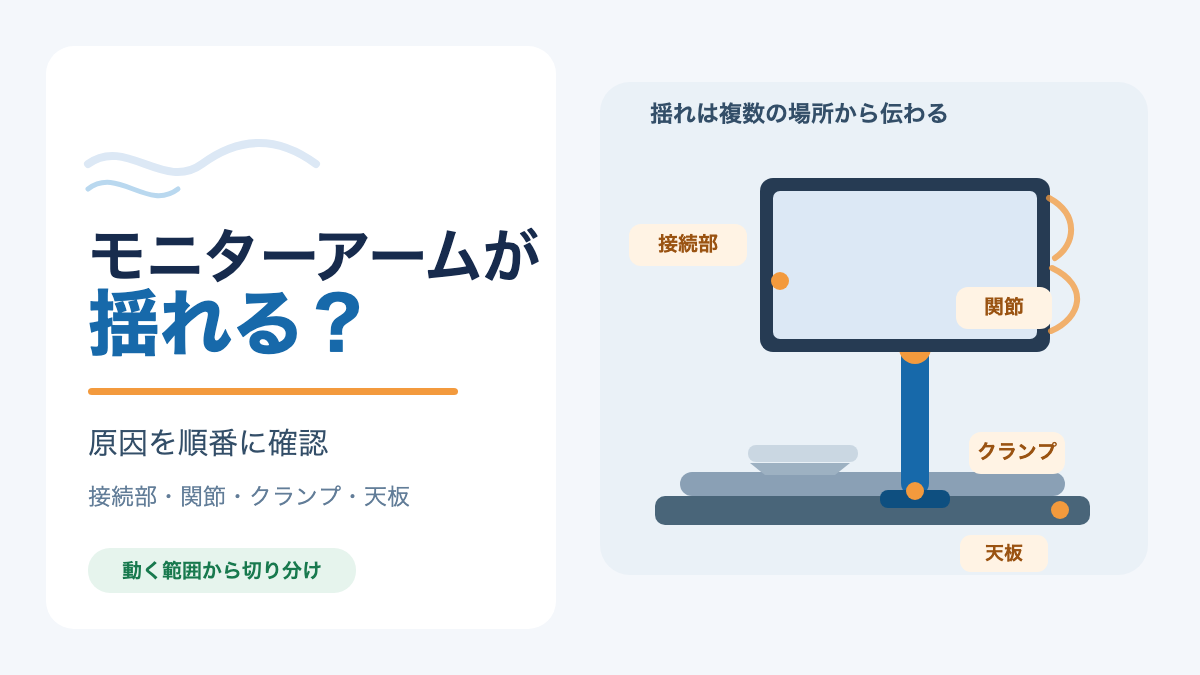
モニターアームが揺れるときは、アーム本体だけを締め直しても直らないことがあります。画面とアームの接続部、関節や張力、クランプ、天板、机の脚、アームを伸ばした長さ、ケーブルの引っ張りが重なっている場合があるためです。
私も幅120cm×奥行50cmのデスクで、Viozon モニター・ノートパソコン用2in1アーム OL-3LにLG 32SR50F-Wを取り付け、毎日8〜16時間使っています。モニター側の傾きが安定せず、角度が変わることがありました。現在は補助の支えを追加して下がらないようにしていますが、この経験だけで原因を一つに決めたり、製品全体の不具合と断定したりはできません。
まずモニターを支えたうえで、画面だけが動くのか、アームや支柱まで動くのかを見分けてください。その後に固定部、机、張力、配置、配線の順で確認すると、買い替え前に試せる対策を絞り込みやすくなります。
揺れを減らす近道は、ネジを片っ端から締めることではなく、揺れている場所を先に特定することです。
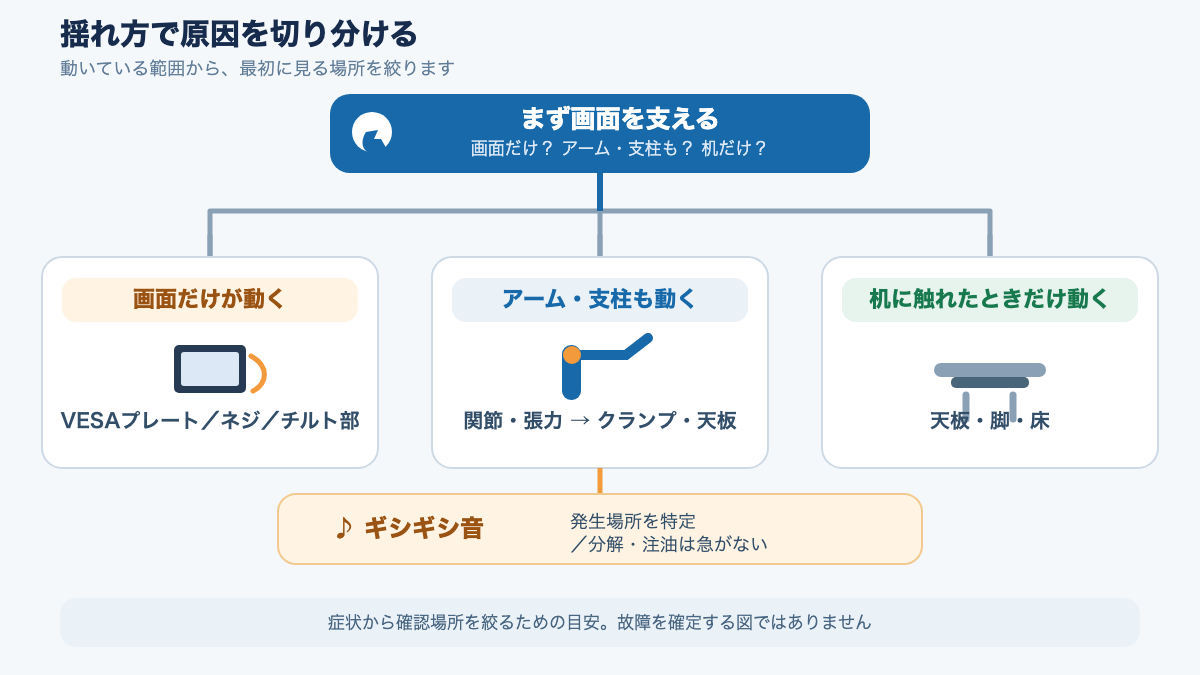
- 画面だけが動くなら、VESAプレート・ネジ・チルト部を確認する
- アームや支柱が動くなら、関節・張力・クランプ・天板を確認する
- 机に触れたときだけ揺れるなら、机や床の揺れも切り分ける
- 固定と配置を見直しても改善しなければ、補強材だけに頼らず固定方式やアームを見直す
耐荷重やVESAなど、購入前の条件を一から確認したい場合は、モニターアームの種類と選び方で整理しています。ここでは、すでに取り付けたモニターアームの揺れに絞って説明します。

モニターアームが揺れる原因
モニターアームの揺れは、画面側、関節、クランプ、机、配置、配線のどこかで起きています。揺れを感じたら、まず動いている範囲を確認しましょう。
画面側の接続が動いている
画面だけが前後・左右に動くなら、VESAプレート、モニター背面のネジ、画面の角度を保持する部分から確認します。支柱やアーム本体が止まっているのに画面だけ動く場合、クランプを締め直しても症状が残るためです。
LG 32SR50F-Wは、LG公式仕様でスタンドなし5.4kg、VESAマウント100×100mmとされています。これはメーカーが公称する製品情報であり、私が測定した値ではありません。VESAはディスプレイ背面側の取り付け規格で、机へのクランプ方式まで決めるものではありません。規格の位置付けはVESAのマウント規格案内で確認できます。
私の環境では、このLGモニターをViozon OL-3Lへ取り付けたあと、モニター側の傾きが安定せず角度が変わることがありました。ただし、VESAプレートの浮き、ネジ、チルト部のどれが原因だったかまでは確認できていません。実機で同じ症状が出た場合も、原因を決めつけず、モニターを支えながら一つずつ確認してください。

関節や張力が合っていない
アーム全体が揺れたり、動かしたあとに画面の位置が戻ったりするなら、関節の締まり具合や張力の設定を確認します。張力とは、モニターの重さに合わせてアームが動く抵抗を調整する仕組みです。
張力を強くすれば必ず揺れが止まるわけではありません。締めすぎると動かしにくくなったり、別の接続部へ負担がかかったりする可能性があります。調整部の場所と回し方は製品ごとに違うため、所有している製品の取扱説明書を優先してください。
Viozon OL-3Lでは、私はLGモニターの角度保持が安定しない状態に対して補助の支えを追加しています。調整だけで解決したわけではなく、支えの製品名・材質・強度も記録していません。補助材を使う場合は、構造や耐久性が確認できないものを安全対策として一般化しないことが大切です。

クランプや天板が動いている
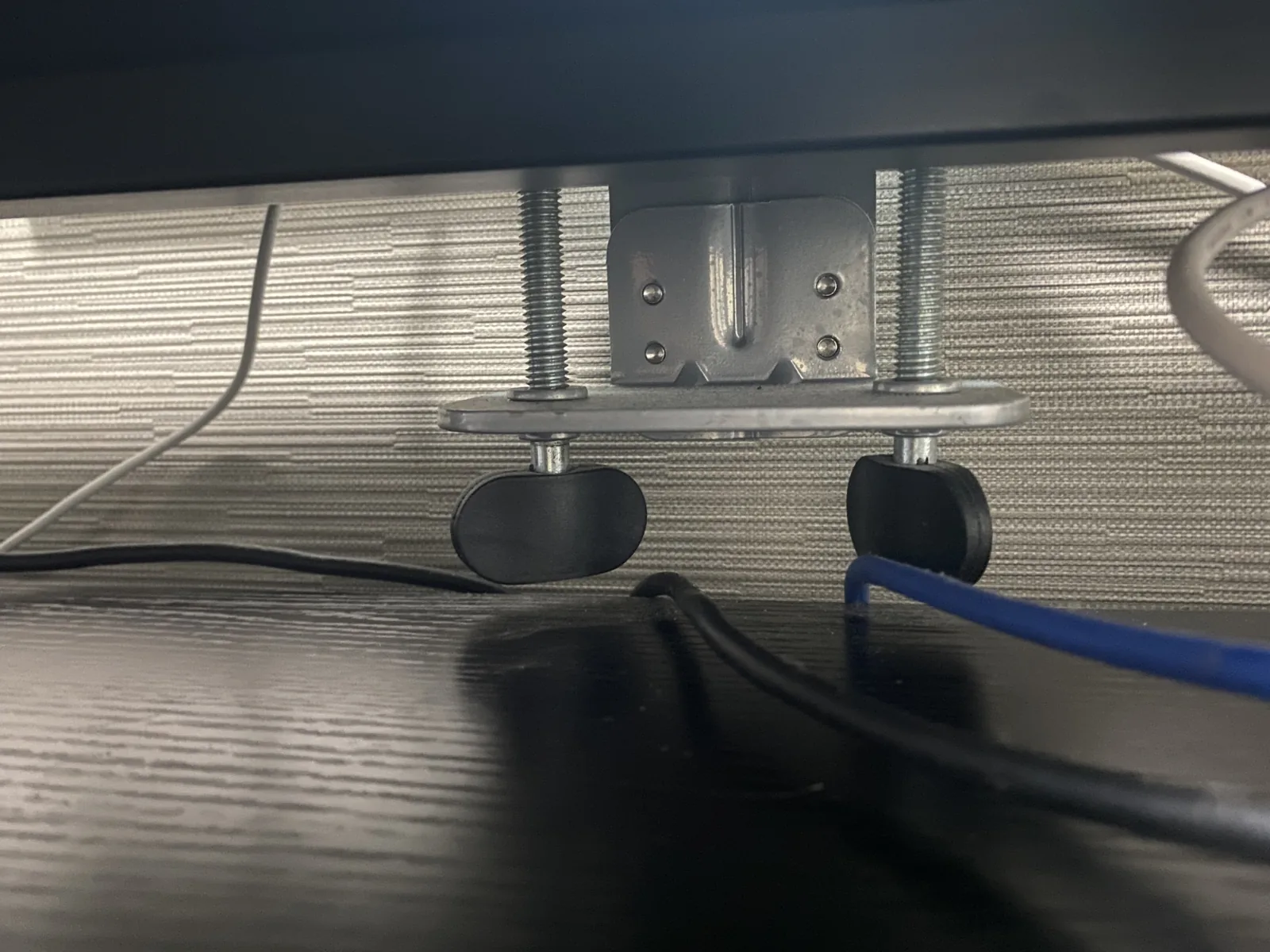
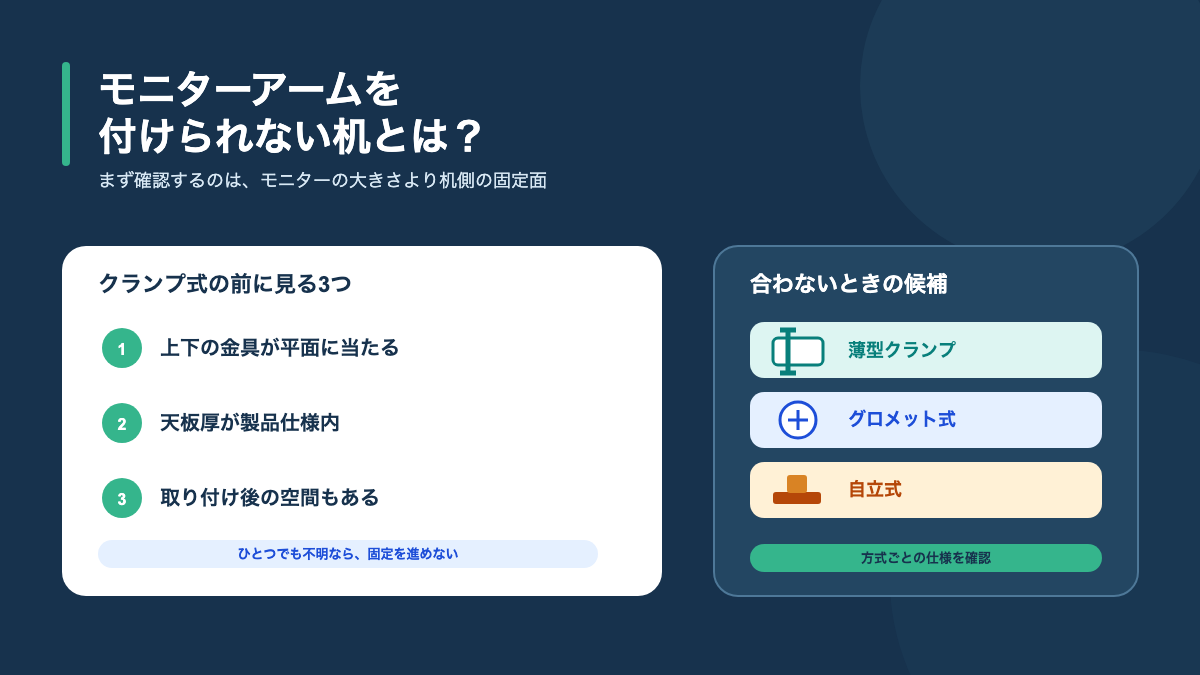
支柱やクランプごと動くなら、締め付け不足だけでなく、天板との接触面、天板のたわみ、天板裏のフレームや幕板との干渉を確認します。クランプ式は天板を上下から挟む方式ですが、対応できる天板厚や必要な接触面は製品ごとに異なります。
クランプ式とグロメット式の違いは、サンワサプライのモニターアームの選び方でも確認できます。クランプ式は天板を挟み、グロメット式は天板に穴をあけてボルトを通して固定する方式です。どちらが揺れにくいかは、アームの構造、机の材質、取り付け条件を含めて判断する必要があります。
私は幅120cm×奥行50cmのデスクにViozon OL-3Lをクランプ式で設置しています。所有環境で固定して使えていることは確認できますが、クランプがずれた経験があるという意味ではありません。支柱を揺すってクランプが動いたときは、増し締めだけで済ませず、上下のプレートが天板へ面で接しているかを見てください。
アームを伸ばしすぎている
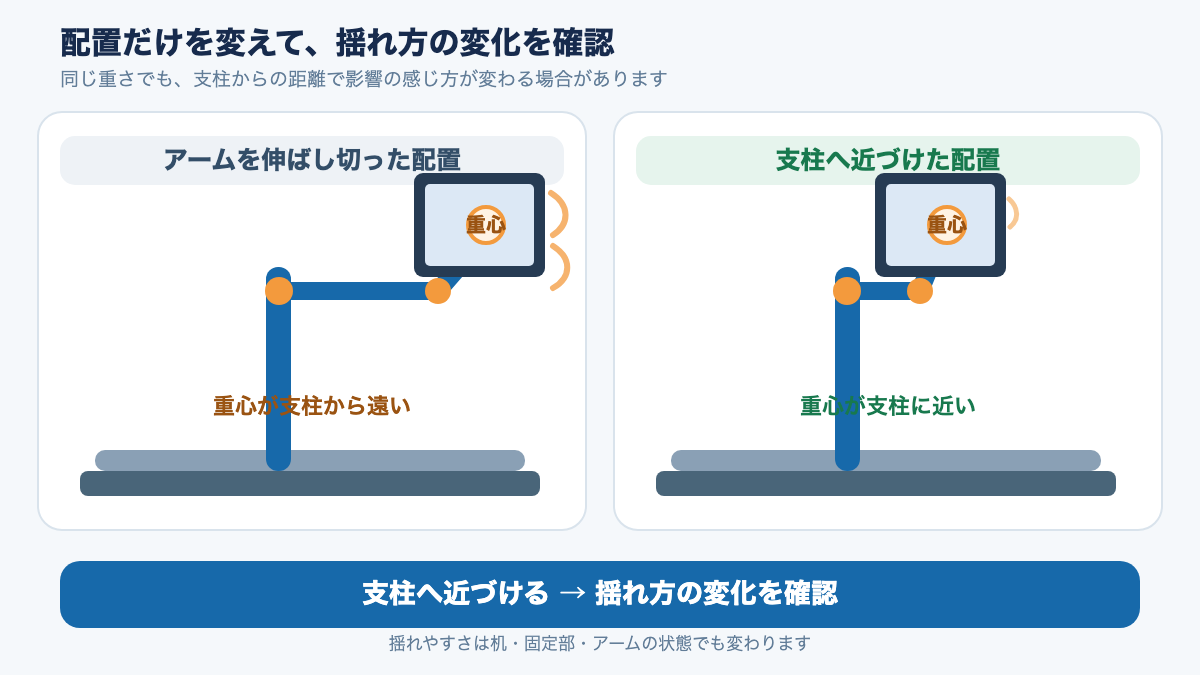
モニターを支柱から遠くへ出すほど、重心が支柱から離れ、同じ重さでも揺れを感じやすくなる場合があります。特に奥行きの浅い机で画面を手前へ出していると、アームを伸ばした状態になりやすいです。
私のデスクは奥行50cmで、31.5インチのLGモニターとMacBook Airを同じアームに載せています。アームの伸長距離や揺れ幅を測定した記録はありません。そのため「何cm短くすれば揺れが止まる」とは言えませんが、画面を支柱へ近づけた状態で揺れ方が変わるかは確認できます。
配線や机の揺れが伝わっている
ケーブルが関節やモニターを引っ張っている場合、アーム側を調整しても揺れが残ります。また、天板・脚・床が揺れているなら、モニターアームのネジを締めても机から振動が伝わります。
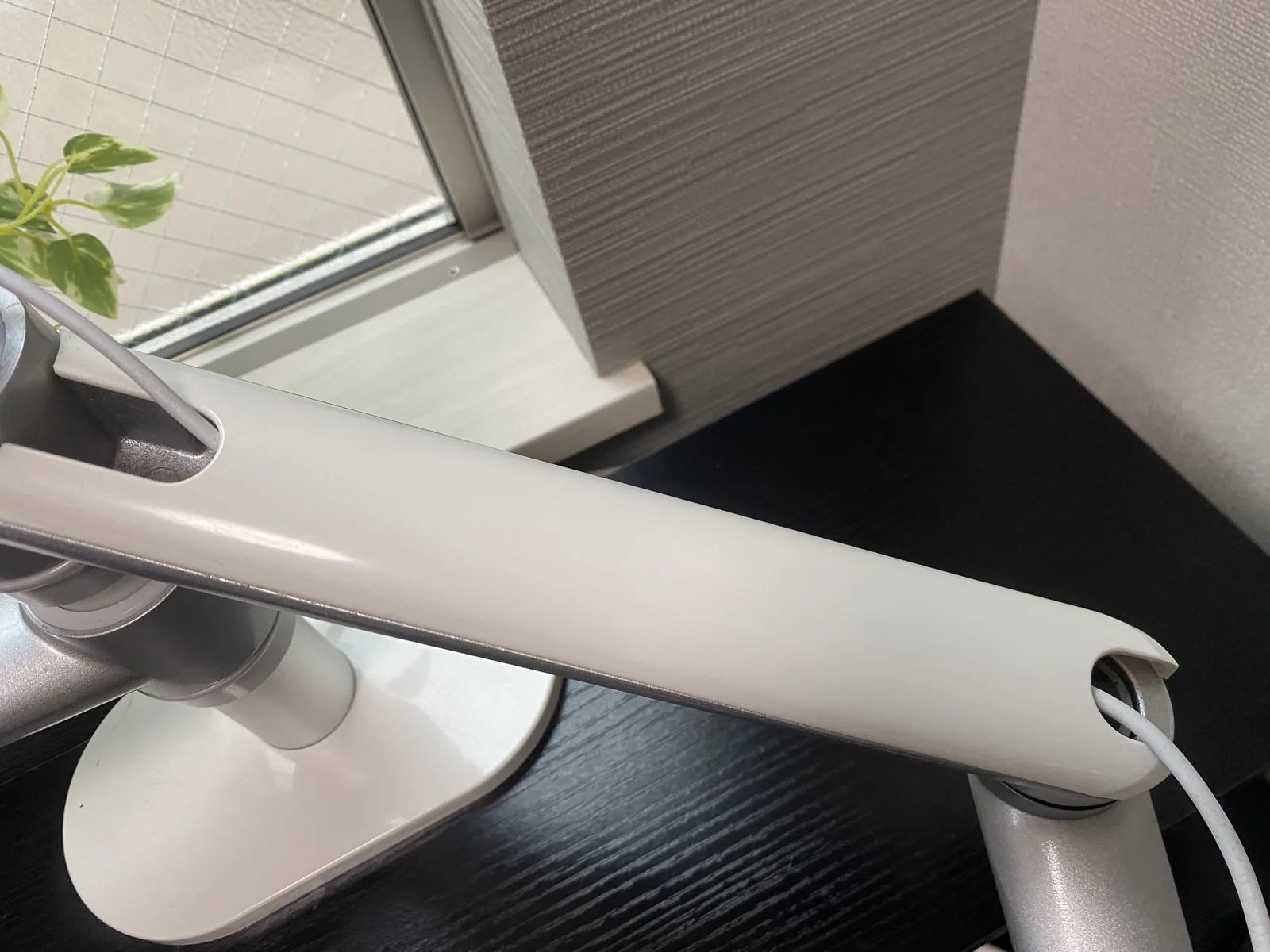
Viozon OL-3Lでは、配線カバーが硬く開けにくいことを不満に感じています。ただし、配線カバーが揺れの原因になったとは確認していません。カバーが硬いことと、揺れやギシギシ音の原因が同じことは別問題です。
ケーブルを一度外して揺れが変わるか、アームに触れず天板や脚へ軽く力をかけたときに机だけが動くかを分けて見てください。ギシギシ音がする場合も、音の場所を特定できないまま潤滑剤を塗ったり分解したりすることは勧めません。メーカーの案内にない作業は、保証や安全面を含めて確認が必要です。
揺れ方で原因を切り分ける
揺れの方向と、動いている部品の範囲を見れば、最初に確認する場所を絞れます。画面だけ、アーム全体、机そのものの順に観察すると迷いにくくなります。
画面だけが前後左右に動く
画面だけが動く場合は、VESAプレート、背面ネジ、チルト部を優先して確認します。アーム全体やクランプまで交換する前に、画面とアームの接続に動きがないか見ましょう。
モニターを片手で支え、もう一方の手で画面を軽く動かします。支柱とアームが止まったまま、画面とプレートの境目だけが動くなら、接続側の点検が先です。上下へ下がる、画面がお辞儀する症状が中心なら、揺れとは別に張力やチルト保持の問題を確認します。詳しい症状の分け方はモニターアームが下がる原因で扱っています。
アーム全体や支柱が揺れる
アームや支柱まで揺れるなら、画面側のネジだけを締めても解決しません。支柱の付け根、関節、クランプ、天板の順に、どこから動きが始まっているかを見ます。
画面を支えた状態で、クランプの上下プレートがずれていないか、支柱の根元が天板に対して傾いていないかを確認してください。固定面に問題がなければ、説明書に従って関節や張力を調整します。私のViozon OL-3Lでは、角度が変わる症状に補助の支えを追加していますが、これをアーム全体の揺れに効く方法として一般化はしていません。
机に触れたときだけ揺れる
机に触れたときやキーボード入力時だけ揺れるなら、机の天板・脚・床の揺れがアームへ伝わっていないか確認します。机そのものが動いている場合、アームを高剛性モデルへ替えても症状が残る可能性があります。
アームへ触れず、天板の端や脚へ軽く力をかけて、同じ揺れが出るかを見てください。天板がたわむ、脚がずれる、床との接地が安定しないといった状態があるなら、まず机側の確認が必要です。天板の材質や厚み、割れ防止まで詳しく確認したい場合は、専用の記事へ分けて考えると判断しやすくなります。
動かすとギシギシ音がする
ギシギシ音だけでは原因を決められません。ネジ、関節、部品同士の干渉、ケーブルの引っ張りなどを一つずつ確認し、発生場所が分からないときは分解や注油を急がないでください。
音の確認は、画面を支えながら可動部を一か所ずつ小さく動かす方法が安全です。音が出る部位を特定できても、製品の説明書にない分解や潤滑剤の使用が適切とは限りません。異常な音に加えて部品の変形、固定のずれ、画面を保持できない状態があるなら、使用を止めてメーカーの案内を確認します。
揺れを抑える確認手順
確認は、画面を支える→接続部→クランプ→机→張力・チルト→アームの長さ→配線の順に進めます。一度に複数箇所を変えると、何が効いたのか分からなくなるためです。
次の順番で、一つの項目を確認するたびに揺れ方を見ます。
- モニターが落ちたり急に傾いたりしないよう支える
- VESAプレートの浮き、ネジ、チルト部を確認する
- クランプの上下プレートと天板の接触を確認する
- 天板、脚、床だけが揺れていないか確認する
- 説明書に従って張力とチルトを少しずつ調整する
- アームを短くし、ケーブルに余裕を持たせる
まずモニターを支えて確認する
最初にモニターを支えるのは、点検中の落下や急な傾きを避けるためです。画面を外す作業やネジの調整を一人で行うのが難しい場合は、無理に続けないでください。
LG 32SR50F-Wは、メーカー公称でスタンドなし5.4kgです。私が使っているのもこのモニターですが、作業中の実重量を測った値ではありません。アーム側の対応重量や取り付け手順は、モニターアームの取扱説明書で確認します。重量が大きい画面ほど、支える人と工具を扱う人を分けるほうが作業しやすいでしょう。
ネジとVESAを確認する
画面だけが揺れるときは、VESAプレートが背面へ密着しているか、ネジが緩んでいないかを確認します。ネジを強く締めることより、製品指定の径と長さで正しく固定されていることが重要です。
ネジが短すぎれば固定が浅くなり、長すぎればモニター内部へ干渉する可能性があります。ネジの規格が不明なまま、手元にある長いネジへ交換しないでください。LG 32SR50F-WのVESA 100×100mmという情報はメーカー仕様ですが、ネジ径や必要な長さはアーム側とモニター側の説明書で照合します。
クランプを再固定する
クランプや支柱が動くなら、固定面をいったん見直し、天板へ均等に接してから製品指定の方法で固定します。浅くしか挟めない、裏面のフレームに当たる、天板が変形する場合は、そのまま締め付けないでください。
確認するのは、天板の端からクランプがずれていないか、上下のプレートが平行か、クランプの接触面に大きな隙間がないかです。補強プレートを追加するときも、クランプの総厚みや天板裏の干渉が変わります。補強したから固定条件を満たすとは限りません。
机と床の揺れを確認する
机や床が揺れているなら、アームの増し締めより先に机側を見直します。アームを動かさずに天板、脚、床へ軽く力をかけ、画面が同じように揺れるかを確認してください。
私のデスクは幅120cm×奥行50cmで、仕事やWeb会議に毎日8〜16時間使っています。ただし、机の固有の剛性や床の振動を測定した記録はありません。私の机で使えたことを、別の材質・厚み・脚構造の机へそのまま当てはめないようにしてください。
張力とチルトを調整する
揺れている場所を特定したあと、製品の説明書に従って張力やチルトを少しずつ調整します。調整箇所の判断と具体的な操作手順は分けて考えるのが安全です。
調整後は、画面を支えながら位置を保持できるか、動かしたあとに戻らないかを確認します。一度に大きく回すと変化を追いにくく、締めすぎの判断も難しくなります。六角レンチの回し方や高さ調整の詳しい手順はモニターアームの調整方法に分けています。
アームを短く配線に余裕を持たせる
画面を支柱へ近づけ、アームを伸ばし切らない位置に戻します。その状態で揺れ方が変われば、重心の位置やアームの長さが影響している可能性があります。
同時に、モニターを左右・上下へ動かしてもケーブルが端子や関節を引っ張らないか確認します。ケーブルは短すぎると張力がかかり、長すぎると関節やクランプへ挟まることがあります。私のViozon OL-3Lでは配線カバーが硬く開けにくいと感じていますが、ケーブルを外した状態での揺れを測定したわけではありません。改善の有無は、自分の環境で一項目ずつ確かめてください。
補強プレートを使う判断
補強プレートは、クランプの力を広い面へ分散したいときの選択肢ですが、揺れを必ず止める部品ではありません。天板の状態と、プレートを加えたあとの固定条件を確認してから使います。
補強プレートだけに頼らない
補強プレートを追加しても、クランプの接触面がずれている、天板が大きくたわむ、裏面のフレームに干渉しているといった問題は残ります。板の面積、剛性、滑りにくさ、総厚み、天板裏の干渉を確認してください。
特に、机の上側と下側の両方へ板を置く場合、クランプが十分に締まる厚さから外れることがあります。市販の補強プレートや代用品の材質・強度を、写真だけで安全と判断することもできません。条件の見方や代用品の注意点はモニターアーム補強プレートの代用で詳しく分けています。
固定方式を変える選択肢
クランプを正しく固定しても支柱が揺れるなら、グロメット式、自立式、より剛性を重視したアーム、モニター台や純正スタンドへ戻す方法を比較します。どれが正解かは、天板へ穴をあけられるか、背面に空間があるか、画面を頻繁に動かすかで変わります。
グロメット式は天板へ穴をあけて固定するため、すべての机で選べる方式ではありません。自立式も、台座を置く面積とモニターの位置が必要です。具体的な製品名や耐荷重は、購入時点のメーカー公式仕様と取扱説明書で確認してください。販売ページの「揺れにくい」という表現だけで、今の机での結果まで保証されるわけではありません。
改善しないときの中止サイン
クランプが繰り返しずれる、天板が変形する、ネジ穴やプレートが浮く、画面を保持できない場合は、補強を重ねて使い続けないでください。画面が落下するおそれを評価できない状態では、使用を止めて固定方法や製品を見直します。
次の状態がある場合は、モニターを支えたまま使用を止め、取扱説明書やメーカー窓口を確認してください。
- クランプを締めても支柱がずれ続ける
- 天板が割れる、へこむ、変形する
- 画面を保持できず、急に傾く・下がる
- ネジやプレートに変形、ひび、外れがある
- 音の発生場所や原因を確認できないまま異常が続く
対応重量内でも揺れる理由
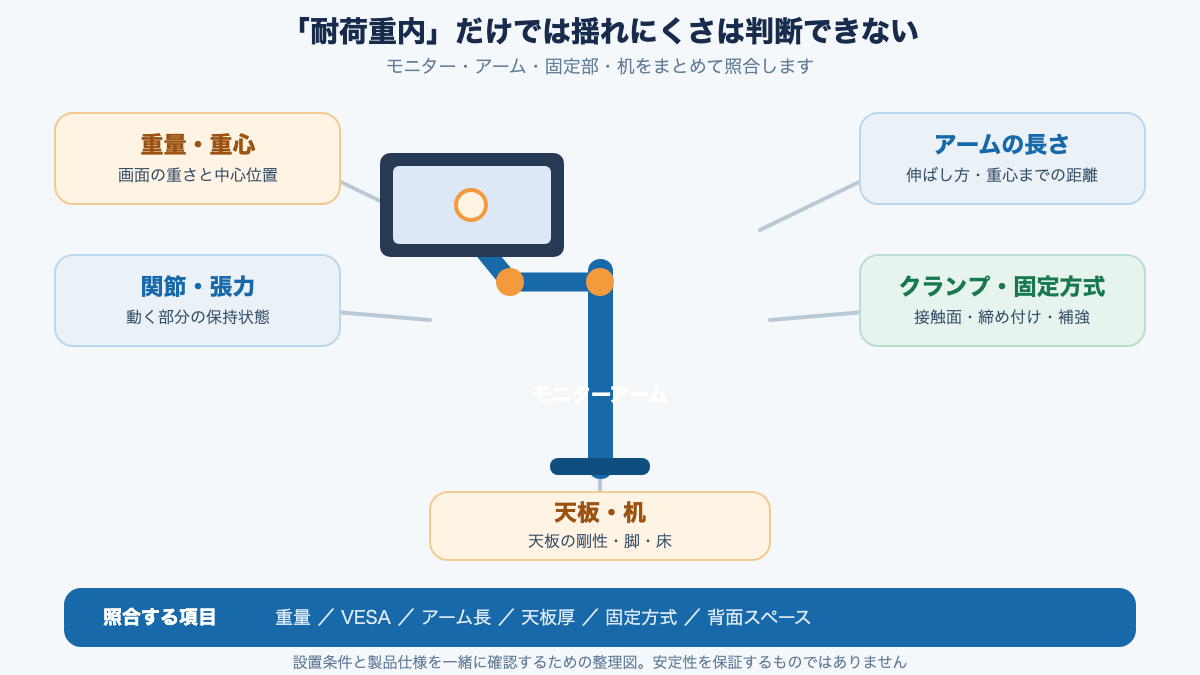
モニターアームの耐荷重は、揺れのなさや角度保持を単独で保証する数字ではありません。モニターの重さ、重心、アームの長さ、関節、クランプ、天板の状態を一緒に見ます。
耐荷重は揺れのなさを保証しない
耐荷重の範囲内でも、画面が前方へ大きく出ていたり、付属トレーへ機器を載せていたりすると、揺れを感じることがあります。上限だけでなく、製品によっては下限もあるため、モニター単体の重量と追加機器の重量を合計して照合します。
私のLG 32SR50F-Wは、メーカー公称でスタンドなし5.4kgです。Viozon OL-3Lへ取り付けた実環境では角度が安定しないことがありました。これは、耐荷重の条件内なら必ず揺れないという意味ではないことを示す使用例ですが、Viozon側の現行仕様や私の設置状態を一般的な製品評価へ広げるものではありません。
重さだけでなく重心を見る
同じ重量でも、モニターを支柱の近くに置くか、アームを伸ばして手前へ出すかで、関節やクランプへかかる力の感じ方は変わります。画面の奥行き、背面の出っ張り、トレー上のノートPCも含めて、全体の位置を確認してください。
「32インチ対応」「耐荷重内」という表示は、取り付けられる条件の一部です。対応サイズだけで揺れにくさを判断せず、スタンドなし重量、VESA、アームの長さ、天板厚、固定方式、机の背面スペースを照合します。
Viozon OL-3Lの実使用例
私のViozon OL-3Lは、机上スペースを増やせた一方、LG 32SR50F-Wを載せた状態ではモニター側の角度保持が安定せず、補助の支えを追加して継続使用しています。
120×50cmデスクで使った条件
Viozon OL-3L Silverは2025年5月ごろに15,840円で購入し、購入直後から毎日8〜16時間使っています。幅120cm×奥行50cmの自宅デスクへクランプ式で設置し、LG 32SR50F-WとMacBook Air(M1)を載せて、仕事やWeb会議に使う環境です。
この価格は私が購入した時点の実績で、現在の販売価格や在庫を示すものではありません。製品の販売状況や現行仕様を確認する場合は、AmazonでViozon モニター・ノートパソコン用2in1アーム OL-3Lの商品情報を確認するとともに、販売ページの仕様欄と取扱説明書を照合してください。
導入前はモニター台とノートPCでキーボード周りが狭く感じていました。モニターとノートPCを浮かせたことで、メモ帳や充電器を置くスペースが増え、2画面の高さもそろえやすくなりました。Web会議時にノートPCの角度を変えやすい点も、長時間使ううえで便利です。
角度保持と配線で感じた不満
一方で、LGモニター側のアームは傾きが安定せず、角度が変わることがあります。現在は補助の支えを追加して、画面が下がらないようにしています。ただし、補助の支えは製品名・材質・強度を記録していないため、他の人へ同じ方法を勧められる状態ではありません。
配線カバーは硬く開けにくく、高さを変える作業にも手間がかかります。私は画面位置を頻繁に変えないため、現状には満足しており、直ちに買い替える予定はありません。モニターを増やす、または高さを頻繁に変える環境になった場合は、より柔軟に調整できる製品を検討します。

この使い方が向く人と向かない人
机上スペースを増やし、画面とノートPCの位置をある程度固定して使いたい人には、私のような使い方が合いやすいと感じます。クランプ式で設置できる机か、モニターとトレーを合わせた重量が製品条件に合うかは、購入前に確認が必要です。
反対に、画面の高さや距離を一日に何度も変える人、画面を増やす予定がある人、少し触れただけの揺れも避けたい人は、同じ製品で満足できるとは限りません。アームの方式や固定方法だけでなく、机の剛性と設置後の調整のしやすさまで比較してください。
モニターアームが揺れるときのまとめ
モニターアームが揺れる原因は、アーム本体だけとは限りません。画面側のVESAプレートやネジ、関節・張力、クランプ、天板、机の脚、アームの長さ、配線を順に切り分けます。
まずモニターを支え、揺れている場所を一つ確認してください。画面だけなら接続部、支柱までならクランプや天板、机に触れたときだけなら机や床が優先です。アームを短くしてケーブルへ余裕を持たせる方法も、費用をかけずに試せます。
補強プレートは条件が合う場合の選択肢ですが、揺れを必ず止めるものではありません。クランプのずれ、天板の変形、画面を保持できない状態が残るなら使用を止め、グロメット式、自立式、高剛性モデル、モニター台や純正スタンドへの変更を検討します。
モニターアームや机の仕様、販売価格、対応重量、取扱説明書の内容は製品や時期によって変わります。購入や固定方法を決める前に、メーカー公式ページと現物の説明書を確認してください。

コメント