結論からいうと、PC作業を優先するならモニター、テレビ放送をリモコンで見たいならチューナー内蔵テレビが選びやすいです。動画配信はスマートモニターやストリーミング端末でも見られるため、仕事と動画を1台で兼用するなら「放送を受信するか」「画面まで何cm取れるか」を先に決めておくと選択肢を絞れます。
私は幅120cm×奥行50cmのデスクで、LG MyView Smart Monitor 32SR50F-Wを仕事、Web会議、動画視聴に毎日使っています。ただしテレビを長期間使い続けた比較体験はありません。この記事では、モニター側は自分の使用感、テレビ側はメーカーが公開する仕様や接続方法として分けて説明します。
モニターでテレビ放送を見られるか、テレビをPC画面として使えるか、どちらが安いかも順に見ていきます。
モニターとテレビは機能で比べる
大きな違いは、画面そのものの性能より、放送チューナーや動画視聴機能が本体に入っているかどうかです。どちらの名前が付いていても例外があるため、候補の型番で必要な機能を確かめてください。
| 使い方 | モニターを選ぶ場合 | テレビを選ぶ場合 | 購入前に見る点 |
|---|---|---|---|
| PC作業 | 机に合わせて候補を選びやすい | HDMI入力のある機種なら接続できる場合がある | 解像度、対応信号、距離、脚の寸法 |
| 地上波・BS | チューナー非搭載なら外部機器が必要 | チューナー内蔵機が多いが機種ごとに確認 | 対応放送、チューナー、アンテナ入力 |
| 動画配信 | スマート機能、PC、外部端末から再生 | 内蔵アプリか外部端末から再生 | 希望サービス、契約、操作方法 |
| 仕事と視聴を兼用 | どちらも可能な製品がある。必要機器込みで比べる | 画面距離、音、入力切替、総額 |
放送を見るならチューナーを確認
地上波やBSなどの放送を本体だけで受信したいなら、テレビの仕様表で対応チューナーとアンテナ入力を確認します。PC用モニターは映像を表示する機器として販売される製品が多く、放送チューナーを備えない機種もあります。HDMI端子が付いているだけでは放送を受信できません。
一方、「テレビ」という名称でもチューナーレスの製品があります。私が使うLG 32SR50F-Wはスマートモニターですが、現在のLG公式仕様ページでは「チューナーレステレビ」とも案内されています。テレビかモニターかという販売上の呼び方だけで、地上波が見られると判断しない方がよい例です。
同じLGの32V型テレビ32LX7000PJBは、公式仕様に地上デジタルとBS・110度CSデジタルのチューナー数が記載されています。これは個別製品の仕様例であり、すべてのテレビの機能を代表するものではありません。放送を使う予定なら、商品ページの「チューナー」「アンテナ入力」「対応放送」を型番ごとに見ておきましょう。
配信機能はどちらにもある
動画配信は、テレビだけの機能ではありません。スマートモニターやスマートテレビなら、本体のOSから対応アプリを起動できる製品があります。通常のモニターでも、PCや外部ストリーミング端末から映像を入力すれば視聴できます。
ただし、内蔵OSがあることと、見たい動画サービスを使えることは別です。メーカーの製品ページやサポート情報でアプリ対応状況を確認し、サービス側の公式案内で利用条件や契約の要否を調べてください。端末を追加する場合は、HDMI端子、電源の取り方、Wi-Fiなどの通信条件も必要です。Googleのストリーミング端末についても、Google公式の利用要件では画面側のHDCP対応やコンテンツ別の条件が案内されています。
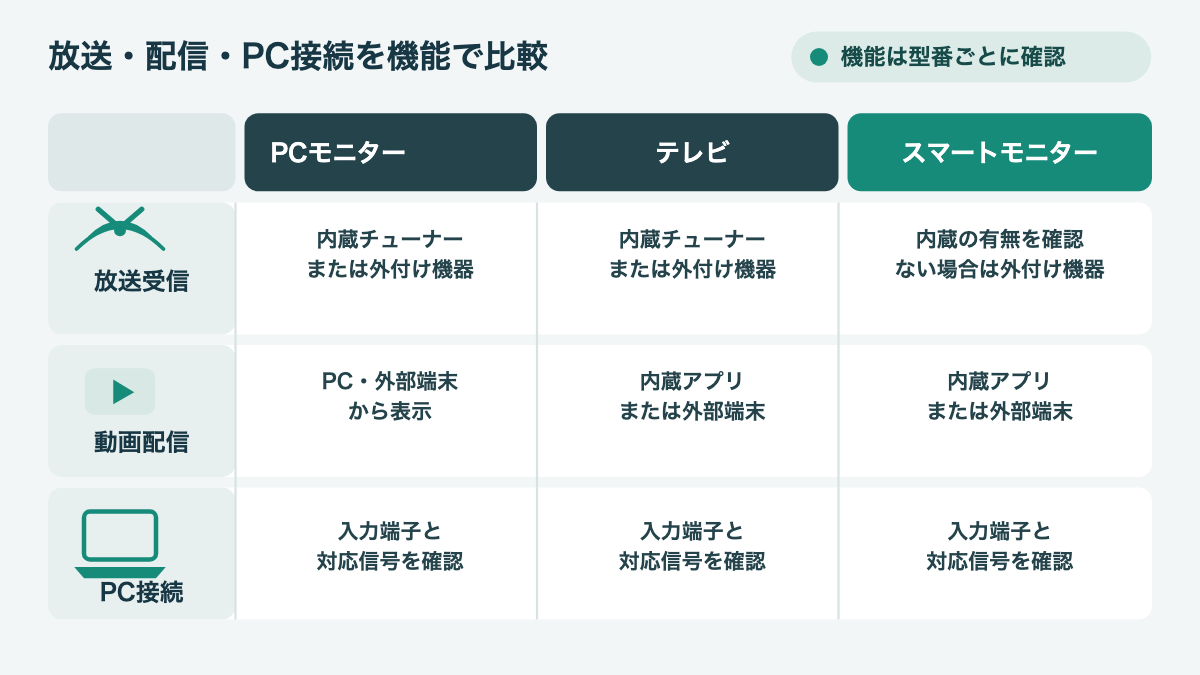
このように「モニターだから動画は見られない」「テレビだから放送も配信も必ず使える」とは限りません。放送、配信、PC接続を分けて表にすると、欲しい機能の抜けを見つけやすくなります。
仕事中心ならモニターを基準に選ぶ
机で長時間PCを使うなら、文字の読みやすさ、画面と目の距離、設置のしやすさからモニターを基準に候補を選ぶと比較しやすいです。テレビでもPC接続はできますが、机に置いたときの寸法や画面設定まで確認しましょう。
文字の見え方は距離でも変わる
インチ数が大きいほど文字も見やすいとは限りません。同じ解像度で画面だけ大きくすると、画素が広がって文字の輪郭が粗く見える場合があります。画面サイズと解像度、実際に目から画面まで取れる距離を一緒に確認してください。
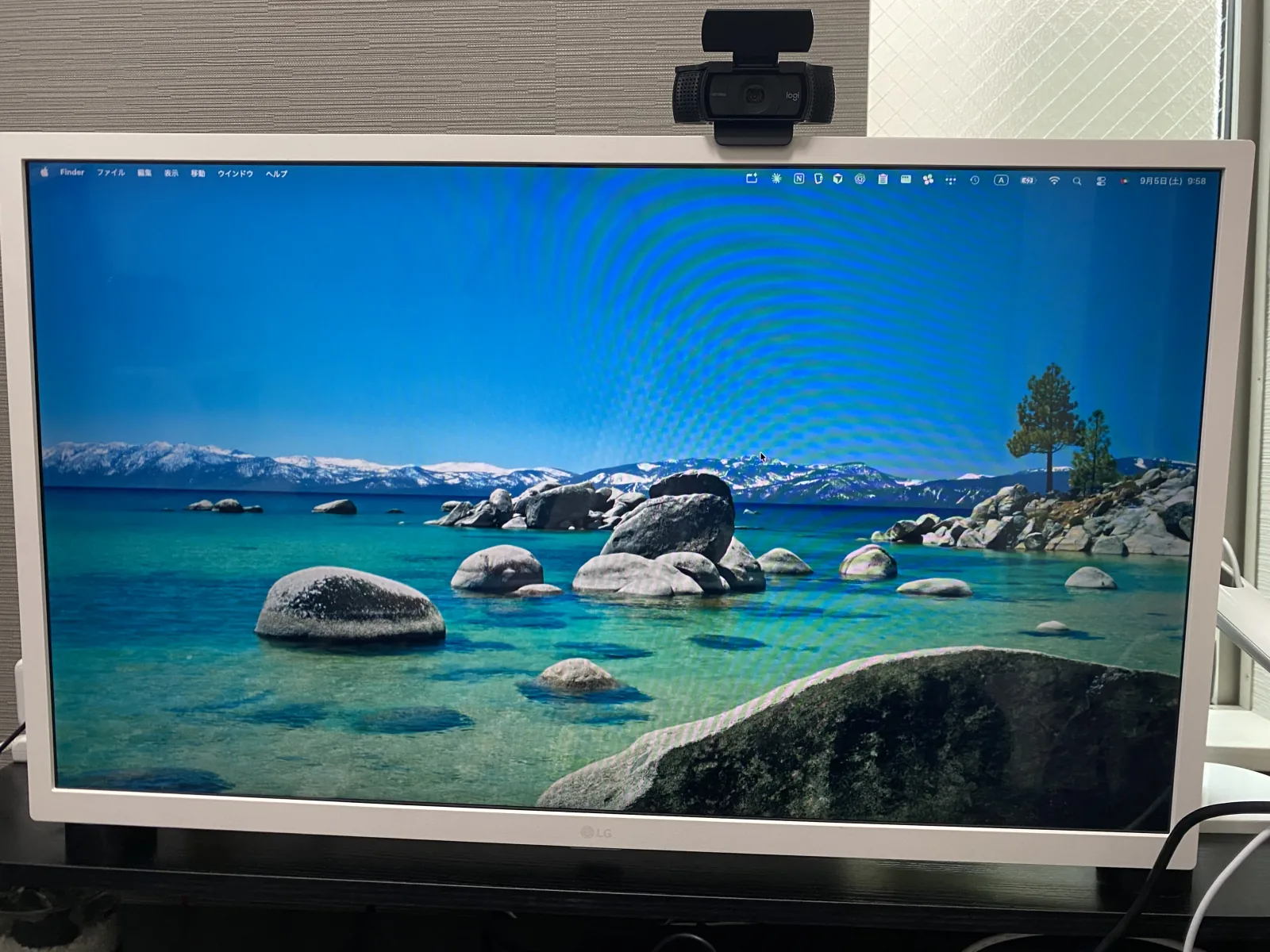
私のデスクでは、31.5インチ・フルHDのLG 32SR50F-Wを目から約60〜80cmの位置で使っています。横にウィンドウを並べて資料を見ながら入力できるのは便利ですが、この距離では文字の粗さを感じることもあります。これは私の視力や文字設定、机の配置での感想で、同じ型番を使う人すべてに当てはまるとは限りません。
仕事ではMacBook Air(M1)からDell WD19を経由し、HDMIでこの画面につないでいます。31.5インチの横幅を使って資料と入力中のウィンドウを並べられるため、作業中に切り替える回数を減らせています。画面が広いと作業しやすい一方、文字の輪郭が気になる距離もあるので、仕事用では「何インチか」だけでなく、文字を表示する解像度と実際の目線をセットで判断しています。
また、解像度が同じでも画面の大きさや表示倍率によって文字の印象は異なります。大きい画面を近くに置けるか、少し離れて使うのかを先に測っておくと、購入後に「大きいのに文字が気になる」と感じる可能性を減らせます。24・27・32インチの細かな比較は、モニターサイズ比較で確認できます。

私のデスクは奥行50cmで、モニターアームに画面を取り付けています。画面の位置を決めやすく、キーボード周りのスペースも使えていますが、テレビ付属のスタンドや脚が机の奥行きに合うかは製品によります。机の天板から画面上端までの高さ、脚の幅、画面を置いたときにキーボードやノートPCと干渉しないかも、寸法図や店頭展示で確認しましょう。
目と画面の距離、画面上端の位置をどう合わせるかは、モニターの高さと距離の目安で扱っています。ここでは同じ説明を繰り返さず、モニターとテレビを選ぶ際は設置場所で現実に取れる距離を測ることを勧めます。
テレビもPC画面として使える
テレビのHDMI入力にPCを接続すれば、PC画面を映せる機種があります。LGもテレビへPC画面を表示する方法を案内しています。ただし、表示できる解像度やリフレッシュレートは機種や接続条件で異なるため、入力端子の形だけで判断せず、仕様表や取扱説明書で対応信号を確かめてください。
ノートPCと同じ感覚で使えるとも限りません。テレビを机に置くと画面が大きく、目線を左右へ動かす幅が増えることがあります。スタンドの高さや角度が固定される製品なら、台を追加したり壁掛けにしたりする必要が出るかもしれません。大きな画面を離れて見る部屋では便利でも、奥行きの浅いデスクでは圧迫感がないか実寸で確認するのが現実的です。
さらに、テレビ側の映像処理や画面モードにより、マウス操作の反応が気になるかどうかは機種で変わります。「モニターなら必ず低遅延」と決めつけることはできません。入力遅延を重視する用途では、対象機の測定条件やPC向けモードを確認し、応答速度の数値と入力遅延を同じ指標として読み替えないようにしましょう。BenQ ZOWIEのFAQのように、メーカーが入力遅延の公表値を掲載していない例もあります。私のLG 32SR50F-Wはメーカー公称で50〜60Hz、応答速度8ms(標準値)ですが、この応答速度を入力遅延の数値として読むことはできません。必要な性能があるかは、使い方に近い測定条件の情報で確認してください。
放送や動画視聴は操作方法で選ぶ
放送を見たいか、動画配信だけでよいかで必要な機器が変わります。テレビはチューナーやリモコンを本体に備える製品が多い一方、スマートモニターでもPCなしで配信を見られる機種があります。
放送はチューナーからHDMIへ
チューナーのないモニターで放送を見る場合は、放送を受信してHDMI出力する機器を別に用意する構成があります。おおまかな接続順は「アンテナ線からチューナーへ」「チューナーからHDMIでモニターへ」です。アンテナ線はモニターではなく受信機器につなぎます。
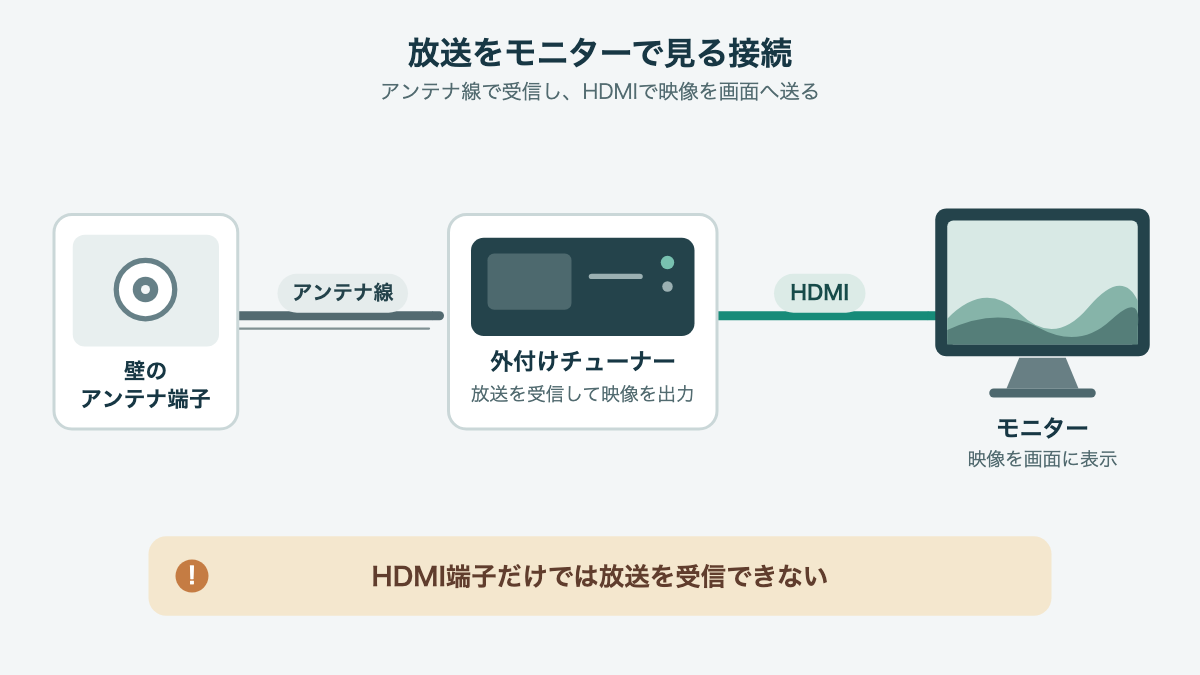
I-O DATAのチューナー製品の仕様例では、対応するパソコン用ディスプレイにHDMI端子とHDCP対応が必要と案内されています。これはその製品の構成例で、現在の販売状況やすべてのチューナーとの互換性を示すものではありません。外付け機器を選ぶ場合は、対応する放送、アンテナ端子、HDMI出力、モニターとの著作権保護信号の対応、操作用リモコンの範囲を販売元の最新仕様で照合しましょう。
レコーダーがある家庭では、レコーダーのチューナーからモニターへ映像を出せる場合もあります。放送を見るだけでよいのか、番組表・録画・裏番組録画も使うのかで必要な機能は変わります。追加機器を買う前に、手元のレコーダーにHDMI出力があるか、アンテナ線が届くか、音をどの機器から出すかを確認すると、重複した機能への支出を避けやすくなります。
外付けチューナーを使うと、モニターの入力切替とチューナーの番組操作が別になることがあります。機種によっては付属リモコンでテレビの電源や音量を操作できるものの、対応機種が限られる例もあります。リモコンが二つになるのを避けたい人は、電源、入力切替、音量をどこまで一つのリモコンで操作できるか、対応表で購入前に確認してください。アンテナ端子が部屋にない場合は、配線工事やケーブル敷設が必要になることもあるため、機器代だけで判断しないようにしましょう。
配信は内蔵アプリか外部端末
私が使うLG 32SR50F-Wは、PC作業用として購入したスマートモニターです。スマート機能を日常的に使う頻度は高くありませんが、PCを起動せずに動画を見たいときはリモコンからホーム画面へ切り替えられます。仕事の画面と動画視聴を同じ場所で使い分けられる点は、1台兼用の実例として便利でした。
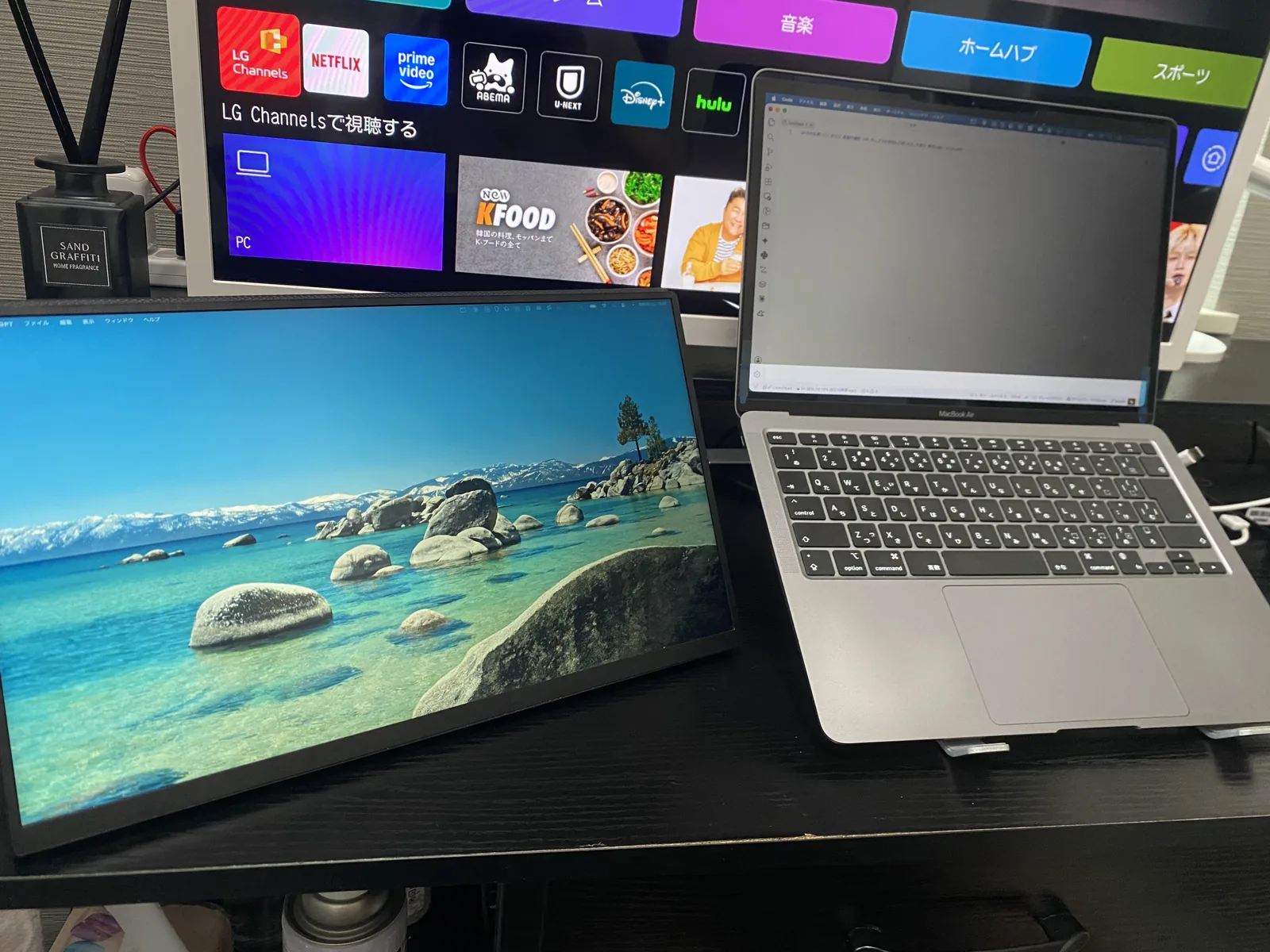
現行のLG公式ページでは、この機種にwebOS 23、HDMI入力、リモコン、5W+5Wの内蔵スピーカーが記載されています。購入した2025年5月ごろの価格は29,800円でしたが、これは私の購入時価格であり、現在の販売価格やテレビとの価格差を示す数字ではありません。公式仕様は更新される可能性もあるため、アプリの提供状況、必要な契約、リモコン付属の有無は購入する型番のページで確認してください。
通常のモニターにストリーミング端末を足す方法もあります。ただし、端末の購入費に加え、空いているHDMI入力、電源、ネット接続が必要です。配信サービスによっては契約が必要なほか、端末や地域によって使えるアプリ・画質条件も変わります。PCをすでに動画再生に使うなら、別端末を用意する必要がない場合もあります。
なお、ストリーミング端末は放送チューナーの代わりにはなりません。配信動画を見たいだけなのか、地上波の番組も見たいのかを混同すると、購入後に追加機器が必要になります。放送と配信の両方を考えている人は、機器ごとの役割を先に分けてください。
内蔵スピーカーは自分の耳で判断
動画を見る時間が長いなら、スピーカー出力や外部音声端子も購入前の比較に加えましょう。ワット数や「ステレオ」の表記だけでは、自分が聞きたい音楽やライブ映像に十分かまでは分かりません。ヘッドホン端子、光デジタル出力、ARC・eARCなどの有無も、外部スピーカーをつなぐ予定に合わせて確認します。
私のLG 32SR50F-Wは公称5W+5Wのスピーカーを備えますが、動画や音楽を聴く用途では音質に物足りなさを感じ、あまり使っていません。これは私個人の感想です。同じ出力の製品なら同じ音になるわけではなく、聞く場所や音量、コンテンツでも印象は変わります。
別のスピーカーを使うなら、音量をモニター側とスピーカー側のどちらで調整するのか、PCとスマート機能の両方から音が出るのかも見ておきましょう。外部機器を追加するほどケーブルと置き場所が増えます。音質を優先する人は、店頭で実際に聞けるなら試聴し、難しければメーカー仕様と利用者のレビューを分けて判断するのがおすすめです。
価格は追加機器込みで比較する
「モニターとテレビはどちらが安いか」は、カテゴリ全体では答えられません。画面サイズや解像度、チューナー、動画アプリ、スピーカーなどが違う製品同士を、本体価格だけで並べても用途に必要な機能が揃っているか分からないためです。
必要な機能の総額で比べる
PC作業が中心なら、モニター本体に加えて必要なケーブル、台やアームの費用を考えます。テレビを仕事にも使う場合は、PC接続に必要な端子や机に合う設置方法、長時間表示に向く画面かを確認してください。放送を受信しないなら、チューナーの有無は価格差より優先度が下がる人もいます。
反対に、モニターで放送を見たい場合は、チューナーやレコーダー、アンテナ線が必要になる可能性があります。配信を見るために外部端末を追加するなら、本体にスマート機能があるテレビやスマートモニターとの総額を比べましょう。音が気になって外部スピーカーも買うなら、その費用と電源・設置スペースも含めます。
放送を見ず、PCだけを接続するなら、使わないチューナーやアプリ機能のために予算を足す必要はありません。逆に、今あるモニターに受信機器やスピーカーを追加した結果、テレビ一台を買う場合より高くなることもあります。どちらが安いかは、本体のカテゴリでなく「使いたい機能をそろえた構成」で比べてはじめて判断できます。購入価格は変動するため、実際に買う候補が決まった時点の価格と追加品の価格を一緒に記録して比較しましょう。
比較するときは、候補を2〜3台に絞って、画面サイズ、解像度、放送チューナー、配信方法、音声出力、必要な周辺機器を同じ表に書き出すと判断しやすくなります。価格は時期や販売店で動くので、購入直前にメーカー公式ページと販売店の税込価格を確認してください。数年前の発売時価格や私の購入価格を現在価格として使わないようにしましょう。
兼用するなら使用時間から選ぶ
仕事と視聴を1台にまとめる場合、機能を足し算する前に「1週間のうち、どの用途で最も長く画面を見るか」を基準にします。PC作業が主なら文字と机への置きやすさを先に確認し、放送や動画が主ならチューナーやリモコン、音の条件から選ぶと優先順位が明確になります。
仕事を長くするなら近距離を試す
平日は一日中PCを使い、夜に少し動画を見る程度なら、机に置いたときの距離と高さを優先してモニターを探す方法があります。配信を見たいなら、スマート機能付きモニター、PCからの再生、外部ストリーミング端末のどれで実現するかを比べます。放送も必要なら、チューナー内蔵モデルか外付け機器を足す構成を調べてください。
私の場合、LG 32SR50F-Wは31.5インチの画面に資料と入力画面を並べられる一方、60〜80cmでは文字の粗さが気になることがあります。購入価格は29,800円で、毎日8〜16時間ほど仕事やWeb会議にも使用しています。画面の広さを便利に感じる場面と、文字の見え方に不満を感じる場面が同じ環境にあるため、画面サイズだけを基準に決めない方がよいと実感しました。
仕事用の候補を店頭で確認できるなら、画面から目まで普段の距離を想定し、文字を読む距離を変えて見比べてください。展示の視聴距離と自宅デスクの距離が違うと、売り場では気にならなかった粗さや圧迫感が出ることがあります。詳細はLG 32SR50F-Wレビューにまとめています。
放送や視聴時間が長いなら操作を優先
地上波やBSを毎日見るなら、テレビのチューナー数、アンテナ端子、番組表、録画機能、リモコンを確認します。配信サービスが中心なら、見たいアプリを開けるか、契約が必要か、リモコンだけで操作できるかが判断材料です。スマート機能のアプリ一覧は変わることがあるので、製品情報だけでなくサービス側の対応機種一覧も購入前に照合しましょう。
動画を見る場所も重要です。デスクで60〜80cmの近距離から見るのか、椅子やソファから離れて見るのかで、適した画面サイズや文字の密度は変わります。テレビを机へ置く場合は、足やスタンドを含めた幅と奥行き、画面の高さを確認し、モニターをリビングで離れて見る場合も、文字サイズや解像度が使い方に合うかを試してください。
購入前に四つを照合する
迷ったら、機器の名前を比べる前に次の順で確認します。分からない仕様は、販売ページの短い紹介文だけでなく、メーカーの製品仕様・取扱説明書・サポート情報で確認してください。
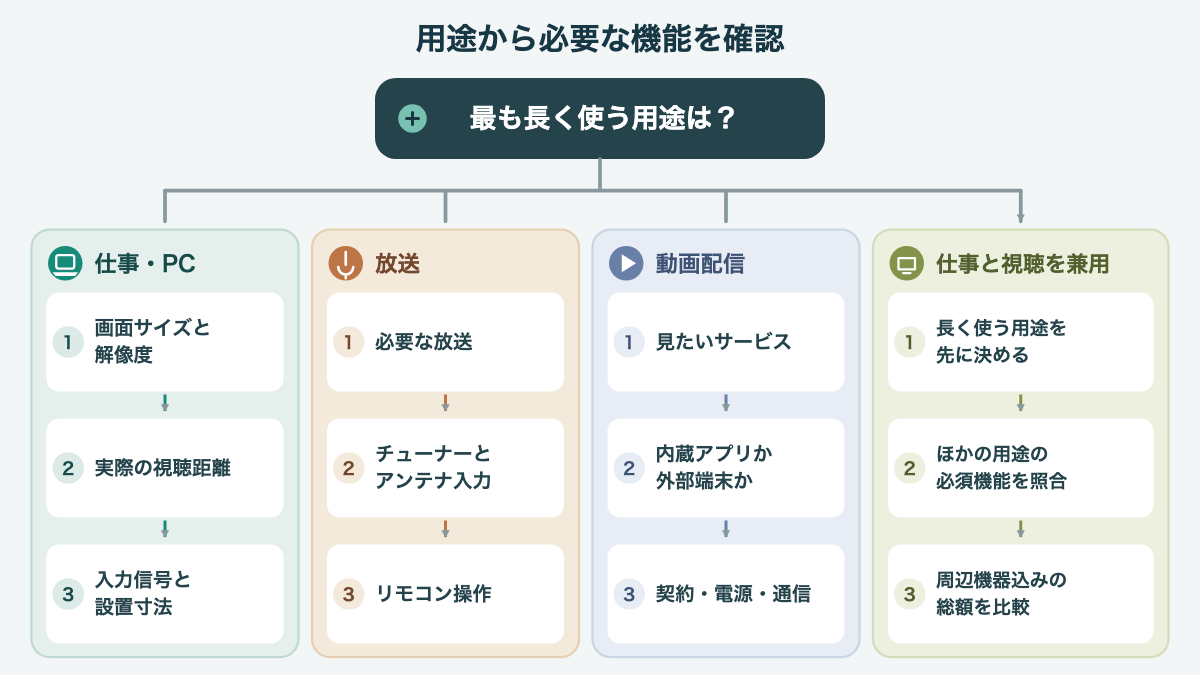
- 放送を見るかを決め、候補機に必要なチューナーとアンテナ入力があるか確認する。
- 配信を見るなら、希望サービスの対応、契約条件、内蔵アプリか外部端末かを確認する。
- PC作業をするなら、解像度と画面サイズ、対応入力信号、机から画面までの距離、スタンド寸法を確認する。
- リモコン、スピーカー、外部音声端子を含めて、追加機器込みの税込総額を比べる。
この四つを候補ごとに埋めれば、「モニターだから放送は見られない」「テレビなら仕事も問題ない」といった名前だけの判断を避けられます。テレビとモニターは用途が重なる製品もあるため、必要な機能が揃うかで選びましょう。
最後は一番長く使う用途で決める
PC作業の時間が長いなら、画面と目の距離や文字の見え方、机上の置き方からモニターを基準にするのが現実的です。放送を見てリモコンで操作する機会が多いなら、チューナー内蔵テレビが手軽です。動画配信中心なら、アプリを内蔵する製品と、通常のモニターに外部端末を足す構成を比べてください。
近い距離で文字の細かさを優先する人や、テレビ放送をすぐ見たい人には、私のLG 32SR50F-Wのようなチューナーレス機が合わない場合があります。私自身も60〜80cmでは文字の粗さを感じ、内蔵スピーカーの音は物足りなく感じています。候補が決まったら、普段の距離で文字を読み、放送チューナーと音声出力の仕様を個別に確かめてください。
私の環境ではスマートモニターをPC作業と動画視聴に併用できていますが、テレビとの優劣を体験から断定できるわけではありません。文字の粗さを感じる距離、内蔵音の物足りなさもあり、動画を高画質・高音質で楽しむ用途が主なら別の画面やスピーカーも候補に入れます。使う場所と時間を基準に、チューナー、配信方法、画面寸法、音、追加費用を照合して選んでください。
コメント