一般的な仕事用PCなら、必要な解像度とリフレッシュレートを出せるHDMIで十分な場面が多く、DisplayPortでも同じ条件を満たせば使えます。端子の名前だけで「DisplayPortのほうが高性能」と決めず、PC・モニター・ドック・ケーブルの仕様を一緒に確認するのが確実です。
私はMacBook Air(M1)をDell WD19経由でLG MyView Smart Monitor 32SR50F-Wにつなぎ、HDMIで仕事やWeb会議、動画視聴をしています。DisplayPortとの比較はしていないため、この記事では自分の接続例と、規格団体・メーカーが公表している情報を分けて紹介します。
モニター選び全体には、画面サイズや解像度など接続方式以外の条件も関係します。この記事ではHDMIとDisplayPortの違い、使い分け、接続前の確認に絞ります。
HDMIとDisplayPortの基本
HDMIとDisplayPortは、どちらもPCなどの映像出力機器とモニターをつなぐための規格です。どちらも映像だけでなく音声も送れますが、使われやすい機器や追加機能には違いがあります。
HDMIはテレビやPCで使われる
HDMIはテレビやレコーダー、ゲーム機、PCなど、幅広い機器で使われています。モニターにもHDMI入力がある製品は多く、PC側とモニター側の両方に端子があれば、ケーブル1本で映像と音声を送れます。
テレビの音声をサウンドバーやAVアンプへ戻したい場合は、HDMIのARCまたはeARCが選択肢になります。これは、映像機器からテレビへ入った音声を、同じHDMIケーブルを通じて音響機器へ返す機能です。HDMI端子なら何でも使えるわけではないので、テレビと音響機器の対応端子をそれぞれ確かめてください。HDMI Licensing AdministratorのeARC説明では、対応するテレビからAVアンプやサウンドバーへ音声を送る仕組みが案内されています。
HDMI端子の形状には標準サイズのほか、Mini HDMIやMicro HDMIもあります。製品に「HDMI対応」と書かれていても、端子の大きさまで同じとは限りません。ノートPCや小型モニターへつなぐ場合は、取扱説明書や端子の写真で形を確認しましょう。端子の種類と見分け方はHDMI公式のケーブル案内にも掲載されています。
DisplayPortはPC画面向けに広がった
DisplayPortはVESAが管理する映像インターフェースで、PCやPCモニターを中心に採用されてきました。略して「DP」と表記されることがあり、モニターの端子や仕様表でも「DP入力」「DisplayPort出力」のように記載されています。HDMIがPCに使えない、DisplayPortがテレビには使えない、という意味ではありません。
DisplayPortは、対応する機器同士ならMST(Multi-Stream Transport)を使って、1つの出力から複数の画面へ別々の映像を送れる点が特徴です。モニターを数珠つなぎにするデイジーチェーンもこの機能を利用します。ただし、PCのGPUやOS、ドック、各モニターの対応状況や帯域が条件になるため、端子があるだけで使えるとは限りません。VESAの複数モニター接続の説明でも、対応するDisplayPort出力と中継機器を使う仕組みが案内されています。
どちらも音声を送れる
PCからモニターへ音声も送りたいだけなら、HDMIかDisplayPortかという名称だけで選ぶ必要はありません。DisplayPortもマルチチャンネル音声に対応するとVESAのDisplayPort FAQで説明されています。モニター側にスピーカーがあるか、PCの音声出力先として認識されるかなどは製品ごとに異なるため、仕様表とOSの設定を確認しましょう。
ARC/eARCのようにテレビから音響機器へ音声を戻す用途は、HDMIの対応機能が関係します。音を送る方向と機能を具体的にして、モニター・テレビ・音響機器の組み合わせで判断すると迷いにくくなります。
| 比べる点 | HDMI | DisplayPort |
|---|---|---|
| よく見かける機器 | テレビ、映像機器、PC、モニター | PC、PCモニター、ドックなど |
| 映像と音声 | 対応する機器間で伝送可能 | 対応する機器間で伝送可能 |
| 特徴的な機能 | 対応端子ならARC/eARCで音声を戻せる | MST対応の構成で複数画面へ映像を送れる |
| 購入前の確認 | 端子ごとの解像度・Hz、ケーブル区分、ARC/eARC | 端子ごとの解像度・Hz、MST、ケーブル対応 |
表は一般的な機能の違いであり、個々の製品がすべての機能に対応するという意味ではありません。実際に使える機能は、PCとモニターの仕様を照合して判断してください。
規格名だけで性能は決まらない
HDMI 2.1やDisplayPort 2.1といった表記だけでは、手元の接続で出せる解像度やHzは分かりません。希望する画面条件に対応するかを、機器とケーブルの組み合わせで見る必要があります。
端子ごとの解像度とHzを見る
2026年9月29日に公式情報を確認した時点で、HDMIの最新仕様は2.2、DisplayPortの最新仕様は2.1bです。HDMI 2.2の仕様ページは最大96Gbps、VESAのDisplayPort FAQは最大リンク速度80Gbps・データ用ペイロード77.37Gbpsを案内しています。ただし、帯域の数値は定義が同一とは限らず、ここから「どちらの画面がきれいか」「どちらが必ず速いか」は判断できません。
この数字は規格上の上限で、販売中の全PCやモニターがその上限を使えるという意味でもありません。HDMI 2.2の仕様ページに高解像度・高Hzの例があっても、その条件に対応する端子やケーブルを含む機器一式が必要です。VESAのFAQも、DisplayPort 2.1bの認証が最高速度UHBRへの対応を必ずしも意味しないと説明しており、製品ごとの対応機能を確認するよう案内しています。
さらに「HDMI 2.1対応」と書かれていても、HDMI 2.1仕様に含まれる機能すべてが個々の製品へ搭載されているとは限りません。HDMI Licensing Administratorの説明によると、HDMI 2.1を掲げる製品でも搭載機能は異なります。バージョンの文字を読み取って終わりにせず、メーカーの仕様表で端子ごとの対応モードを見るのが大切です。
確認する項目は、解像度とリフレッシュレートを基本に、用途に応じてHDR、色深度、VRR(可変リフレッシュレート)などを加えます。4Kで60Hzが必要なのか、より高いHzを使うのかを先に決めると、仕様表のどこを見ればよいか明確になります。解像度の違いや仕事用の選び方を確認したい場合は、フルHD・WQHD・4Kの違いを参考にしてください。
ケーブルも必要条件に合わせる
ケーブルは「HDMI 2.1対応」「DisplayPort 2.1対応」の文字だけで決めず、実現したい画面モードを送れる種類か確かめます。HDMI Licensing Administratorの公式ケーブル案内は、ケーブル名や認証ラベルを確認するよう説明しています。例えばUltra High Speed HDMI Cableは最大48Gbpsの構成向け、Ultra96 HDMI CableはHDMI 2.2の最大96Gbpsに対応する区分です。必要なケーブルがどれかは接続機器の仕様次第であり、常に最上位区分を買う必要はありません。
DisplayPortでも、規格のバージョン名だけではケーブルの最高リンク速度までは特定できません。高帯域を使う場合は、ケーブルの認証区分、対応速度、長さを製品の説明で確認します。長いケーブルや変換アダプターを使うときは、通常の短いケーブルと同じ結果になると決めつけず、メーカーが示す対応条件を見てください。
購入時はケーブルの端子形状も合わせます。標準HDMI同士なのか、Mini HDMIを含むのか、DisplayPortからHDMIへ変換するのかで必要な製品は変わります。変換アダプターには接続方向や解像度・Hzの上限があるため、PC側の出力からモニター側の入力へ向かう形で選びます。商品ページの「4K対応」だけでなく、対応するHzやHDR、必要なケーブルとの組み合わせまで確認しましょう。
ドックが経路に入る場合
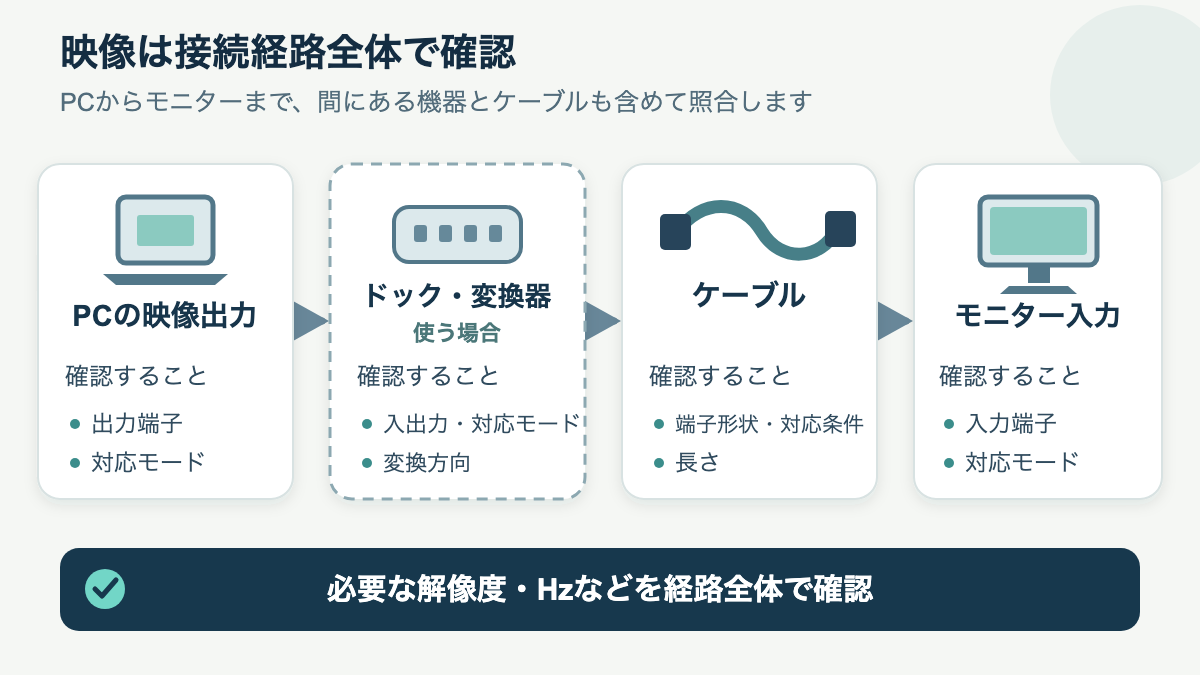
ノートPCとモニターの間にドッキングステーションやハブを置く場合、その機器の映像出力も接続条件に含まれます。PCからドックまでのUSB-C接続、ドック内部の映像方式、ドックからモニターまでの端子とケーブルのすべてが、希望する表示条件を満たさなければなりません。
USB-Cはコネクターの形の名前で、映像出力が必ずできるとは限りません。DisplayPort Alt Modeに対応したUSB-CならDisplayPort映像を流せますが、端末によっては充電やUSBデータだけの端子もあります。VESAのDisplayPort FAQは、USB-Cから映像を出すにはDisplayPort Alt Modeへの対応が必要と説明しています。PCやドックの取扱説明書で「映像出力」「DisplayPort Alt Mode」などの記載を確認してください。
ドックに映像端子が複数並んでいても、同時に複数のモニターへ出力できるとは限りません。ポートの排他条件、PCの外部画面上限、OSやGPUの対応が別に関係します。複数画面の拡張や配置設定まで確認したい方は、モニター2画面の設定方法もご覧ください。
用途別に接続方式を選ぶ
「仕事用だからHDMI」「高性能だからDisplayPort」と用途名だけで決めず、使いたい機能と製品の対応状況で選びます。普段の作業なら、手持ちの端子で必要な条件を満たせるかが出発点です。
文書作成やWeb会議が中心
文書、ブラウザー、Web会議を中心に使う場合は、希望する解像度とHzを出せる方の端子を使えば問題ありません。PCとモニターの両方にHDMIがあり、その解像度・Hzに対応しているなら、DisplayPortへ変えることだけを目的にケーブルを買い足す必要はないでしょう。反対に、DisplayPortだけが共通している構成なら、そちらを使えばよいという考え方です。
接続後に画面が出ても、意図した解像度やリフレッシュレートになっているかはOSの画面設定で確認してください。設定できる値が仕様表より低い場合は、ケーブルだけを原因と決めず、PCの出力、ドック、モニター側の入力設定も順に見直します。実際のケーブル接続や設定手順を知りたい場合は、ノートパソコンにモニターを接続の記事で端子別に説明しています。
高解像度や高リフレッシュレート
高解像度・高Hz・HDR・VRRを使いたい人は、規格の一般論よりも製品の対応表を優先してください。同じモニターでもHDMI入力とDisplayPort入力で、選べる解像度やHzが異なる場合があります。PC側も複数の映像出力がある製品では端子ごとに上限が違うことがあるため、型番と接続するポートを特定して確認します。
ゲーミング用途で高いリフレッシュレートを使う場合は、GPU、モニター、ケーブル、途中のドックや変換アダプターまで、同じ表示モードに対応している必要があります。HDRやVRRも同様で、機器が個別に機能を持っていても、接続経路のどこかが非対応なら使えません。仕様表に「最大」とある数値だけを見るのではなく、実際に選ぶ解像度・Hz・色設定の組み合わせが載っているかを確認してください。
規格の世代が新しいほど将来の余裕があるとは限りません。手元のモニターの上限が60Hzで、PCも同じ条件に対応しているなら、それ以上の帯域をうたうケーブルへ交換しても表示が変わらないことがあります。必要な条件を具体化してから、買い替える意味があるか考えましょう。
DisplayPortで複数画面をつなぐ
モニターを数珠つなぎにしたい場合は、DisplayPort端子があるかだけでなく、PC出力・モニター双方がMSTに対応しているかを確認します。途中に置くモニターには、映像を受けるDisplayPort入力に加えて、次のモニターへ送るDisplayPort出力が必要です。
また、MSTで送れる画面数や各画面の解像度・Hzは、GPUと映像帯域の上限を共有します。モニター側も、MSTを有効にする設定が必要な機種があります。OSやドックがその接続を扱えるかも確認対象です。すべてのPCが同じ数の画面や解像度を出せると考えず、PC・ドック・モニターそれぞれの公式仕様で構成を照合してください。
デイジーチェーンは、ケーブルを複数用意して個々のPC出力へ接続する方法とは異なります。ケーブル本数を減らせる可能性はありますが、対応条件を調べずにMST対応モニターを購入すると、期待した拡張表示にならないこともあります。画面設定の流れや別の接続方法は、モニター2画面の設定方法を扱う記事で詳しく確認できます。
テレビや音響機器も接続する
テレビ、ゲーム機、レコーダー、サウンドバーやAVアンプを含めるなら、HDMIを選ぶ理由が分かりやすい場合があります。特にテレビから音声をサウンドバーへ戻すときは、両方の機器にARCまたはeARC対応端子があることが条件です。端子の横に「ARC」「eARC」と印字されている場合もありますが、説明書や公式仕様表で確認すると確実です。
一方、PCモニターへ映像を出すだけでARC/eARCを使わないなら、この機能はHDMIを選ぶ必須条件にはなりません。どちらの端子でも必要な映像と音声が送れるかを先に見てください。
私のHDMI接続環境
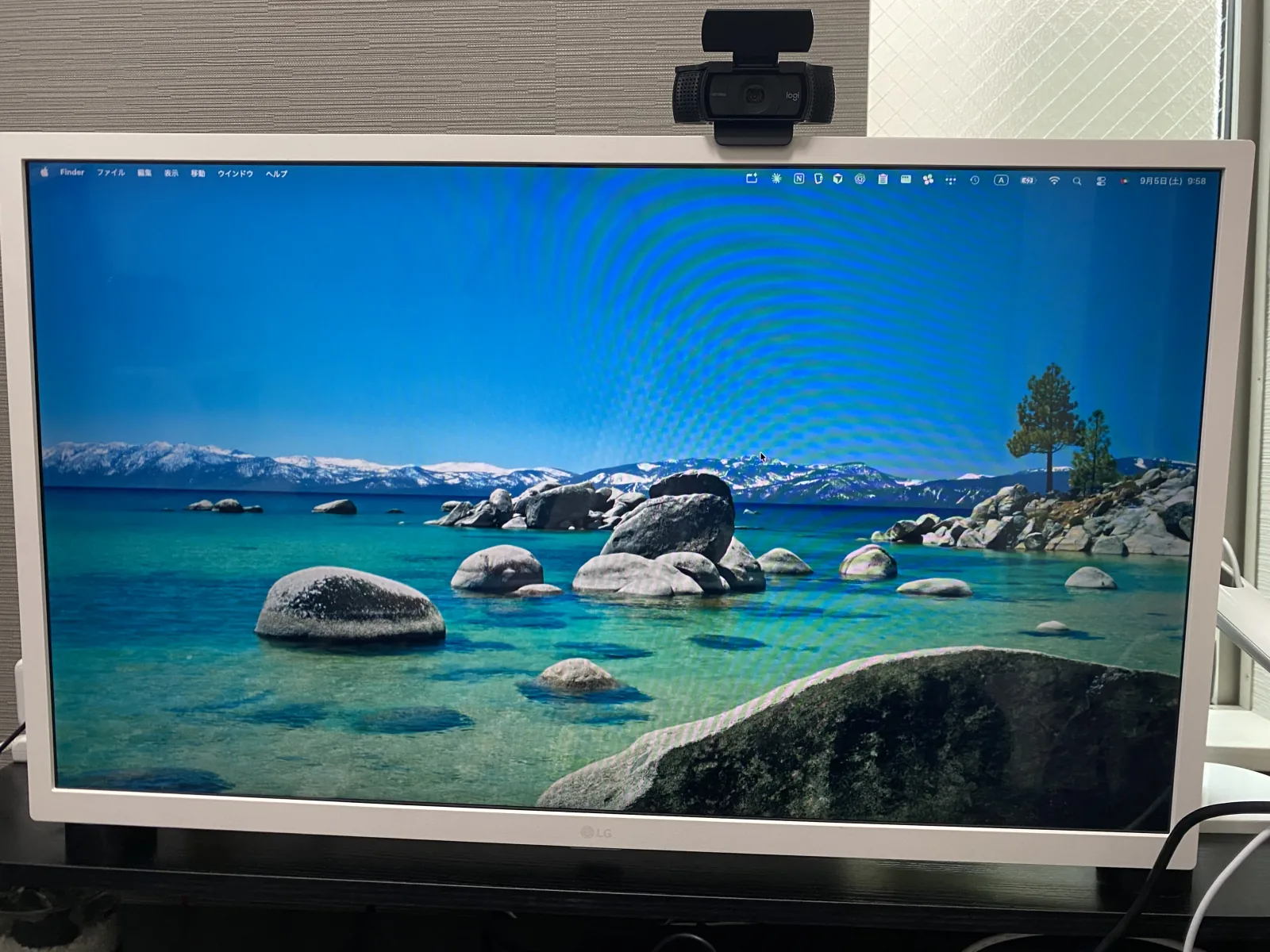
私の自宅では、MacBook Air(M1)からDell WD19を経由してLG 32SR50F-WへHDMIで出力しています。毎日の仕事やWeb会議、動画視聴で使えている実例ですが、DisplayPortと比べた性能評価ではありません。

WD19からLGモニターへ接続
接続経路は、MacBook Air(M1)からUSB-CでDell WD19へ、WD19からHDMIでLG 32SR50F-Wへという順です。ドックにはWebカメラや有線LANなども接続しており、作業を始めるときはMacBook AirへType-Cケーブルをつなぎます。ドック経由で周辺機器をまとめられることが、自宅での使い勝手につながっています。

私が2025年5月ごろに購入したLG 32SR50F-Wは、メーカー公称で31.5インチ、1920×1080、リフレッシュレート50〜60Hzです。入力端子はHDMIが2つで、うち1つがeARC対応とされています。DisplayPort入力はありません。つまり、このモニターではHDMI端子を使う構成になり、2つの規格から比較して選んだわけではないのです。これらはLG公式仕様に基づく製品情報です。

私はこのモニターを幅120cm×奥行50cmのデスクで毎日8〜16時間ほど使っています。横にウィンドウを並べて資料を見ながら入力するには便利ですが、60〜80cmほどの距離では文字の粗さを感じることもあります。接続規格をHDMIからDisplayPortに変えても解像度そのものは上がらないため、文字の細かさが気になるときは、解像度や画面サイズの選び方を別に考える必要があります。
画面の乱れと規格の因果は未確認
以前の接続環境では画面の乱れが頻繁に起きていましたが、Dell WD19を自宅で使い始めてからは起きていません。ただし、以前の接続経路や原因を記録していないため、ドックが原因を直した、HDMIがDisplayPortより安定している、と結論づけることはできません。
この経験から読者に伝えられるのは、私の環境では現在HDMI接続で仕事に使えているという範囲までです。別のPCやモニターでは結果が異なることがあり、DisplayPortを使った比較経験もありません。接続の安定性に問題がある場合は、ケーブルやドック、端子、画面設定など、接続経路ごとに確認してください。
購入前に順番に確認する
購入前は、端子、必要な画面条件、接続経路、ケーブルの順で照合すれば十分です。規格名だけを頼りにケーブルを選ぶ前に、何を実現したいのかを決めておきましょう。
PCとモニターの端子を特定する
最初にPC側の映像出力とモニター側の入力端子を確認し、両方にある接続方式を候補にします。端子の形が分からない場合は、メーカーの製品ページや取扱説明書にある端子一覧・背面図を見る方法が確実です。USB-Cを使う場合は、充電用ではなく映像出力にも対応しているかを確かめてください。
必要な画面条件を決める
次に、どの解像度とHzで使いたいかを決めます。例えば、今の画面と同じ条件で文書やWeb会議をしたいのか、4Kや高リフレッシュレートが必要なのかで調べる仕様が変わります。HDRやVRRも使う予定なら、条件へ加えておきます。
途中の機器を含めて照合する
ドックや変換アダプターを挟む場合は、その製品を接続経路から外さずに確認します。PC、ドック、モニターそれぞれの端子仕様を並べ、同じ解像度・Hzでつながるかを見ます。製品説明で最大値だけ確認しても、複数端子を同時利用する場合や、特定の入力だけを使う場合に条件が変わることがあります。
最後にケーブルを選ぶ
希望する条件が決まってから、それを満たすケーブルまたは変換器を選びます。HDMIは公式ケーブル区分や認証表示、DisplayPortは製品に示された対応速度や認証を確認しましょう。必要以上に高い規格のケーブルを買っても、PCやモニターの対応上限を超えて表示できるわけではありません。現在のケーブルで希望条件を満たすなら、そのまま使える場合があります。
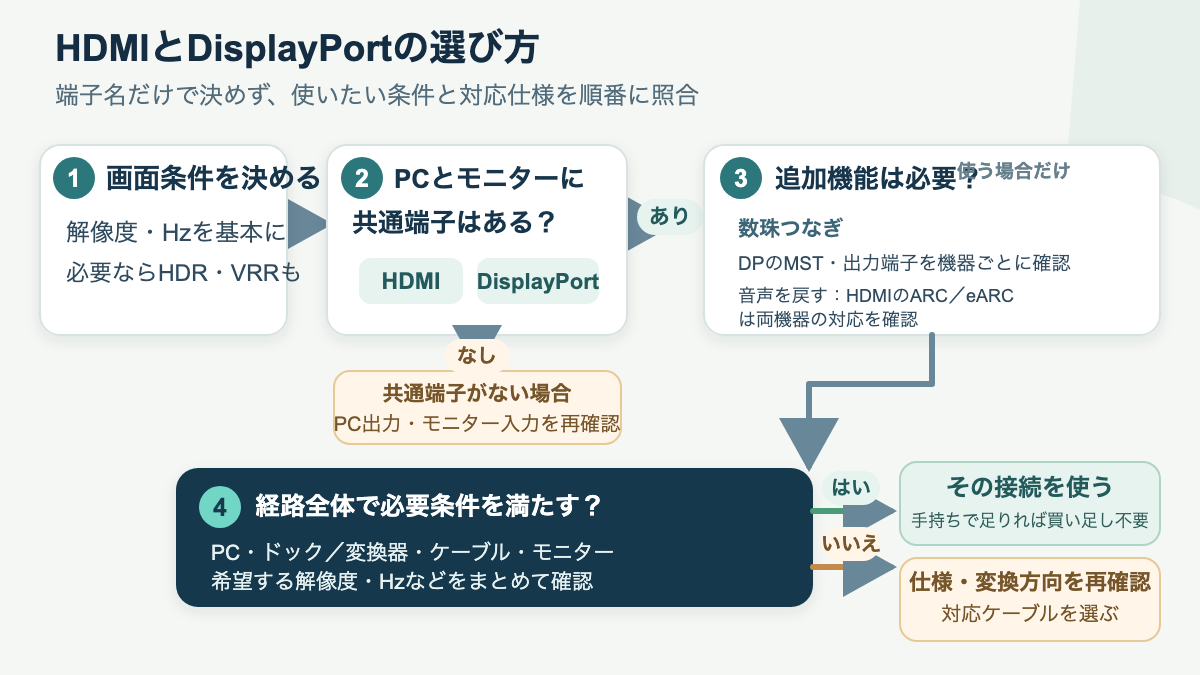
- PCの映像出力とモニターの映像入力は共通しているか
- 必要な解像度・Hz・HDR・VRRに各端子が対応するか
- ドックや変換アダプターを含めた経路全体に対応するか
- ケーブルの端子形状・認証・長さが条件に合うか
- MSTやARC/eARCなど、使いたい追加機能に両機器が対応するか
迷ったときの決め方
仕事用PCなら、必要な解像度とHzを出せる方の端子を選べば、HDMIでもDisplayPortでも使えます。高解像度や高Hzを求める場合も、どちらの規格が常に上かを決めるのではなく、機器の端子別仕様とケーブルを照らし合わせてください。
DisplayPortのMSTでモニターを数珠つなぎにしたいなら、PC・OS・GPU・ドック・モニターの対応を確認します。テレビから音声を戻すなら、HDMIのARC/eARC対応を送受信機器の双方で確かめましょう。必要な条件を満たす接続がすでにできているなら、端子の名前を変えるだけのために買い替える必要はありません。
ケーブル、変換アダプター、機器の対応仕様や販売状況は、製品ごとに異なり更新されることがあります。購入前には、PC・モニター・ドックの型番を使って各メーカーの公式仕様を確認し、必要な表示条件が接続経路全体で満たされるかを見てください。
コメント