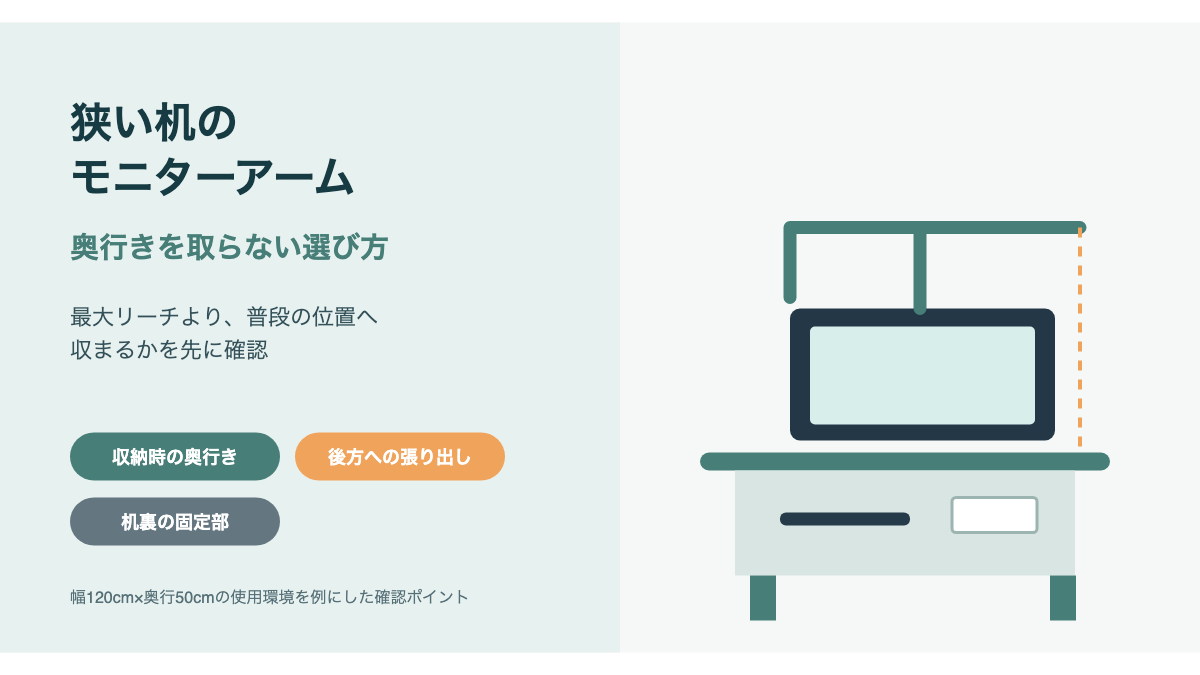
狭い机でモニターアームを選ぶなら、最大リーチや対応インチより先に、普段の位置でどれだけ奥行きを使うかを確認してください。見るべきなのは、画面の最終位置、アームを畳んだときの後方への張り出し、そしてクランプと机裏の固定部です。
私は幅120cm・奥行50cmの机で、Viozon モニター・ノートパソコン用2in1アーム OL-3Lを2025年5月ごろから毎日8〜16時間使っています。LG 32SR50F-WとMacBook Airを浮かせることで手前の作業面は増えましたが、画面の角度保持や高さ変更には不満も残りました。この記事では、この経験をもとに、狭い机では「動かせる距離」より「畳んだ状態の収まり」を優先する考え方を紹介します。
モニターアームの種類やVESA、耐荷重などを含む全体の選び方は、モニターアームの種類と選び方でまとめています。ここでは、奥行きの浅い机で設置後に困りやすい前後方向の問題に絞ります。
狭い机で見る奥行きの3要素
机の奥行きだけを測っても設置可否は決まりません。画面、アーム、固定部が前後方向にどこまで場所を使うかを分けて考えると、候補を絞りやすくなります。
画面の最終位置を決める
最初に決めるのは、アームの根元ではなく、モニターを普段どこに置くかです。目との距離、キーボードの位置、ノートPCを開く角度まで含めて、画面を手前へ引く必要があるかを見ます。
私の机では、導入前はモニター台とノートPCが机上にあり、キーボード周りに余裕がありませんでした。OL-3LでLGモニターとMacBook Airを浮かせた結果、メモ帳や充電器を置ける場所が増えました。これは机の奥行きが広がったのではなく、机上に置いていた台とPCを別の高さへ移した効果です。

画面を壁際へ寄せたい人でも、背面端子やケーブルの曲がりに必要な空間は残してください。画面だけを壁へ近づけ、ケーブルを無理に折ると、抜き差しや配線の変更がしにくくなります。
畳んだ状態の張り出しを見る
アームは「最大まで伸ばした姿」より、普段の位置で折りたたんだ姿が重要です。可動範囲が広くても、収納時に机上や壁側へ張り出すなら、奥行き50cm前後の机では扱いにくくなります。
OL-3Lについて、私は後方への張り出し量や収納時の奥行きを測っていません。そのため、何cm必要とは書けません。購入前は、候補製品の組立図や寸法図を確認し、画面を壁際へ置いた状態でアームを最も折りたたんだとき、壁・窓・配線に当たらないかを実物に合わせて確認してください。
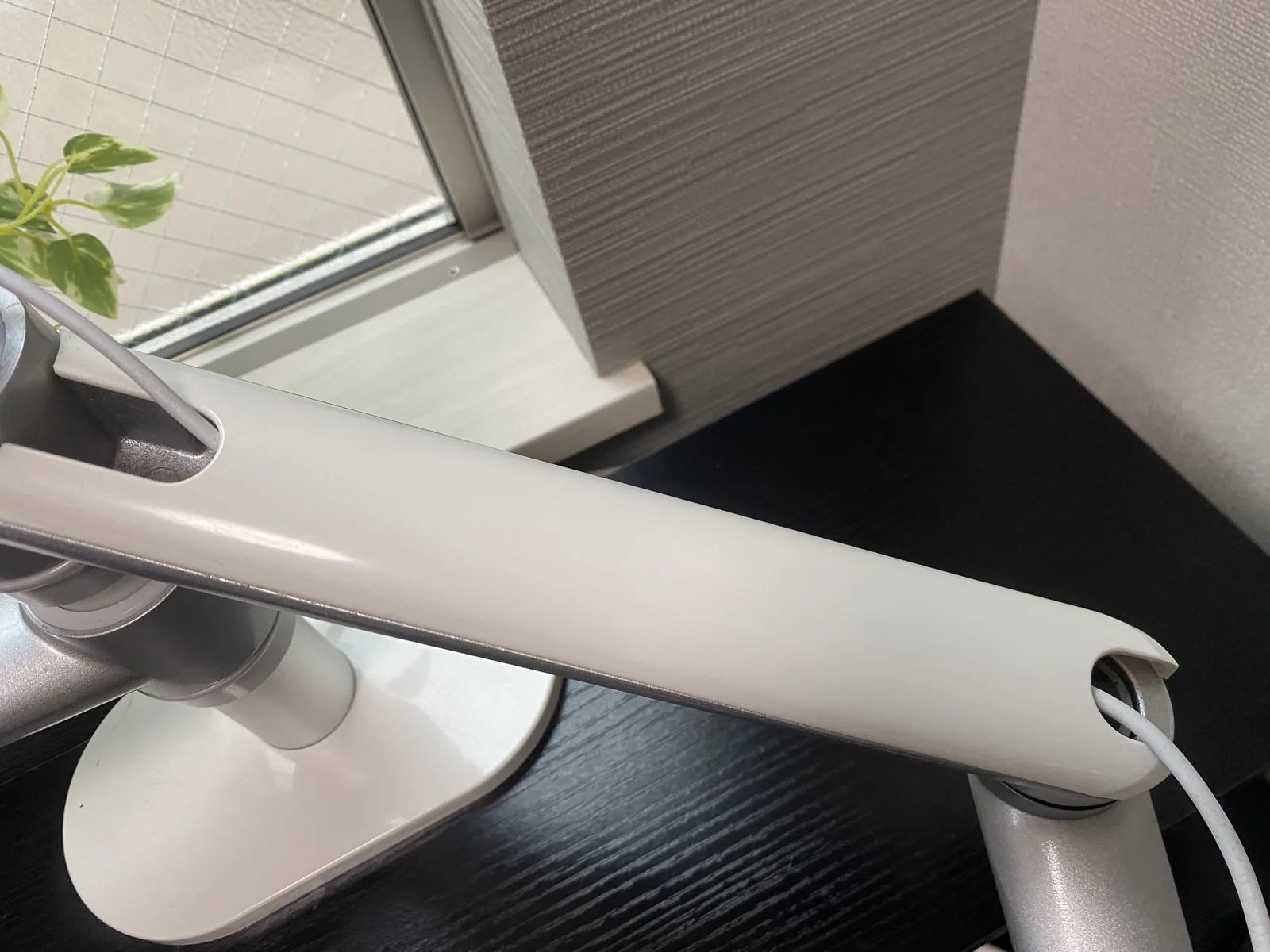
Web会議のときだけ画面を手前へ出す場合も、戻したときの位置を決めておくと迷いません。動かすたびに壁へぶつかる、ノートPCのふたと干渉する、といった状態なら、省スペース型の利点を活かしにくいでしょう。
クランプと机裏を確認する
狭い机では、天板の上だけでなく、天板の下に固定部を置けるかが重要です。クランプの上下の板、机裏のフレーム、電源タップやケーブルの位置まで確認します。
私が使うOL-3Lは、取扱説明書の図で対応天板厚が約15〜60mmと示されています。ただし、天板を挟むだけで終わりではなく、机裏にもクランプを動かす空間が必要でした。天板の厚みが範囲内でも、裏側の補強材や引き出しが干渉すれば同じ場所には取り付けられません。
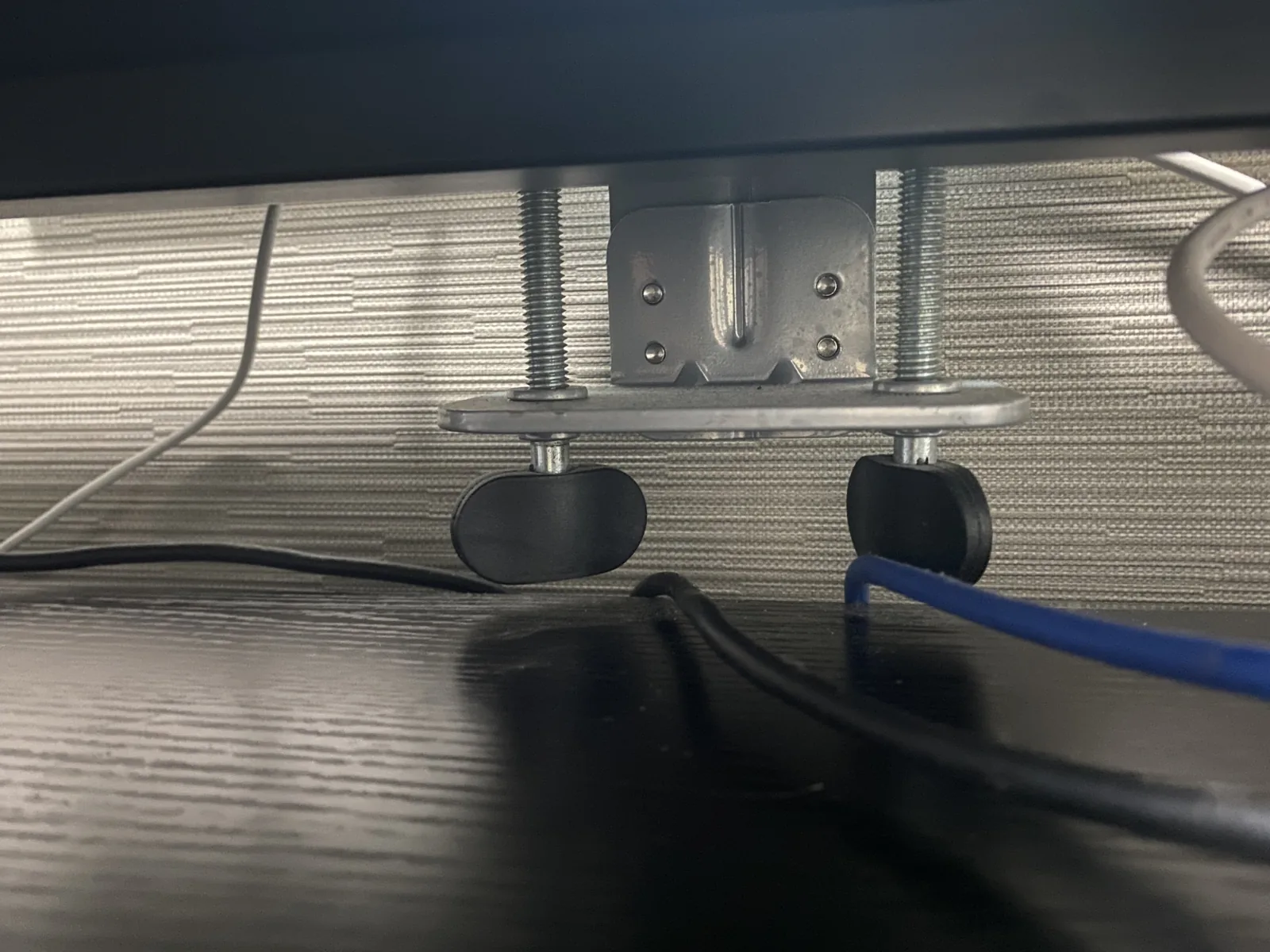
クランプ式やグロメット式はVESAの規格ではありません。VESAが扱うのはディスプレイ背面側のFDMIで、机への固定方法はメーカーが製品ごとに決めています。固定方式の特徴はサンワサプライのモニタアームの選び方でも確認できます。
机側で先に測る項目
- 天板の厚み
- クランプを置ける奥行きと幅
- 天板裏のフレーム・引き出し・配線の位置
- 机の後ろの壁や窓までの距離
省スペース型の選び方
「コンパクト」と書かれた製品でも、実際の収まりは構造と設置位置で変わります。画面の最終位置から逆算し、収納状態と固定条件を公式仕様で照合してください。
最大リーチより通常位置を見る
最大リーチは、画面を大きく動かしたいときの上限です。一方、狭い机で毎日使うなら、アームを伸ばさずに画面を置けるかのほうが出番は多くなります。
候補を比べるときは、次の順で紙やメジャーを使って仮置きします。まず画面中央の位置を決め、次にキーボード手前の余白を確保し、最後に壁側へ折ったアームの姿を想像します。根元を先に決めると、画面を置きたい位置とクランプの位置が合わないことがあります。
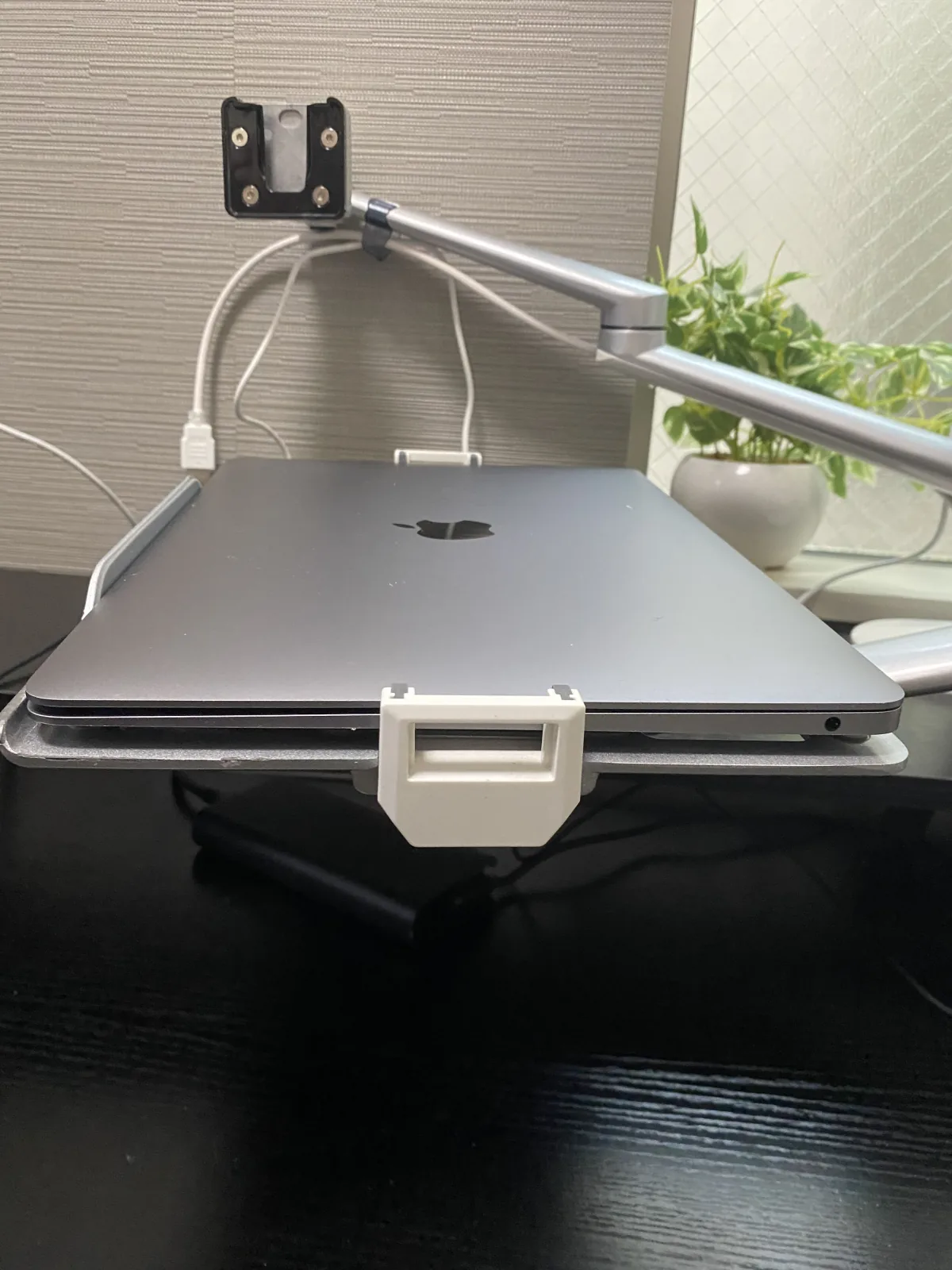
モニターをほとんど動かさないなら、細かな可動範囲より固定後の収まりを優先できます。反対に、立ち作業や会議のたびに高さを変えるなら、収納時の小ささだけで判断しないでください。
構造ごとの違いを比べる
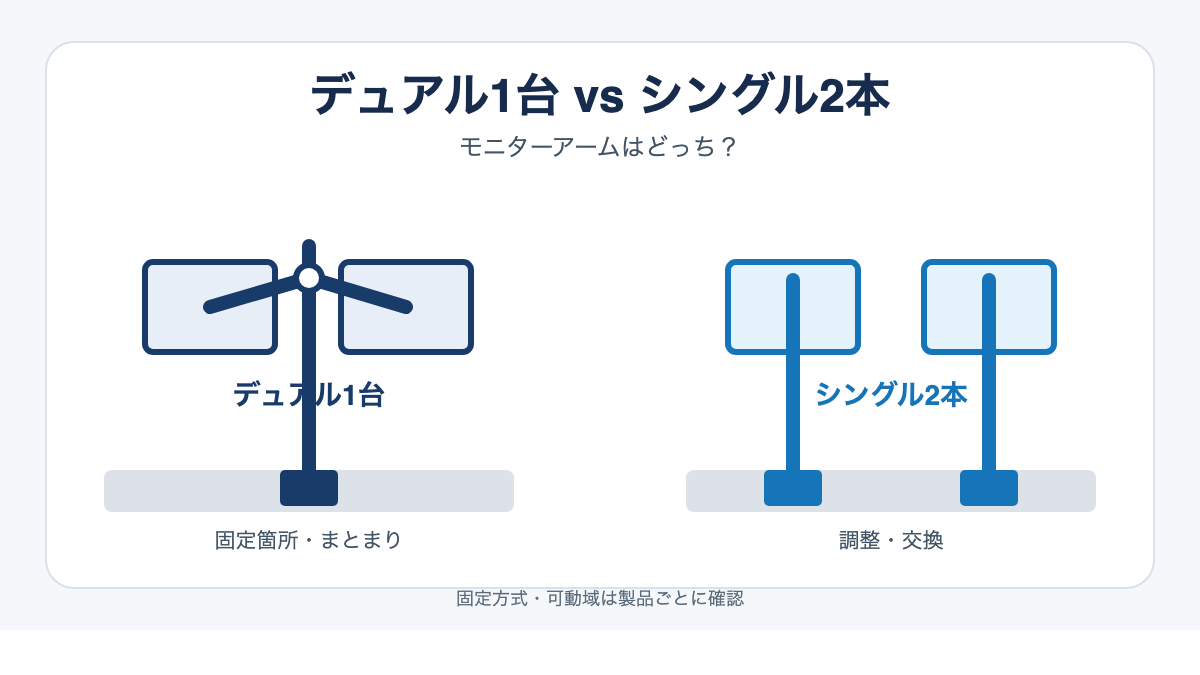
壁際で畳める構造は、通常位置を決めて使う運用と相性があります。支柱型は、複数のアームや位置変更を考えるときの候補になりますが、支柱とクランプの占有範囲は製品ごとに確認が必要です。
クランプ式は天板に穴を開けずに取り付けられる一方、机の後方と裏側に空間を使います。グロメット式は天板の穴を通して固定する方式、自立式は机へ挟み込まない方式ですが、必要な穴の大きさや設置面積、耐荷重は製品によって異なります。方式の名前だけで狭い机に向くと決めないことが大切です。
たとえばサンワサプライ CR-LA1302BKN2は、メーカー公称でクランプの対応天板厚10〜50mm、グロメットは60mmまで、1アームの耐荷重2〜10kgとされています。これは同製品の仕様であり、他のモニターアームへそのまま当てはめられません。また、耐荷重には下限がある製品もあるため、軽いモニターやトレーを使う場合も仕様表を確認してください。
仕様表の表記を突き合わせる
同じ製品ページ内で、対応サイズや対応条件の表記が一致しないことがあります。Viozonの公式ページでは、OL-3Lについて17〜32インチ対応とする説明がある一方、ページ内に17〜27インチという表記も確認できます。公式情報を見ても食い違いがある場合、対応インチだけで購入を決めないほうが安全です。
メーカー公式ページの公称では、OL-3Lは17〜32インチ、モニター重量19.8lb未満、VESA 100×100mm/75×75mm、モニター側の最大伸長約52cmなどが示されています。ただし、これらはメーカーが示す条件で、私が保持力や寸法を実測した結果ではありません。取扱説明書と仕様ページの両方を確認し、購入時点の表示を優先してください。
私のLG 32SR50F-Wは、LG公式仕様でVESAマウント100×100mm、スタンドなし5.4kgです。これはLG側で確認した値であり、OL-3Lを含むすべてのアームへの適合を保証する数字ではありません。モニター側の重量、背面のネジ穴、ネジの長さをアーム側の説明書と照合します。
Viozon OL-3Lの公式仕様と、LG 32SR50F-Wの公式製品情報は、販売価格や在庫ではなく仕様を確認するためのページです。価格、販売状況、対応条件は変わる可能性があるため、購入直前に公式ページと販売元の表示を確認してください。
対応インチだけでは判断できません。画面のスタンドなし重量、背面の取付条件、天板厚、収納時の寸法を同時に確認して、初めて設置可否を判断できます。
OL-3Lを奥行50cmで使った結果
OL-3Lは、奥行50cmの机でも机上の置き場所を増やせました。ただし、取り付けられたことと、頻繁な位置調整に向くことは別です。
手前の作業面は増えた
私はOL-3LへLG 32SR50F-WとMacBook Air(M1)を取り付け、仕事やWeb会議に使っています。モニター台とノートPCを机から浮かせたことで、キーボードの周辺へメモ帳や充電器を置きやすくなりました。2画面の高さをそろえやすく、会議中にノートPCの角度を変えられる点も便利です。

この構成は、奥行きを増やす方法ではなく、机上の機器を上下に分ける方法です。ノートPCを常に開いて使う人は、画面とキーボードの位置が離れすぎないか、トレーの前後位置が自分の姿勢に合うかも確認してください。
画面位置を決めるときの椅子やキーボードとの関係は、モニターアームの設置位置でも詳しく扱っています。高さや角度を詰める作業まで必要なら、モニターアームの調整方法も参考になります。
調整性には不満が残った
LGモニターを載せた実環境では、モニター側アームの傾きが安定せず、角度が変わることがありました。私は補助の支えを追加し、下がらないようにしています。これは私の個体と使い方で起きた体験で、保持力や揺れ量を測定した結果ではありません。

さらに、配線カバーは硬く開けにくく、高さを変える作業にも手間がかかりました。普段の位置を固定して使う分には大きな問題になりませんが、会議のたびに画面を動かす人には負担です。
私の環境では現在の使い方に満足しているため、直ちに買い替える予定はありません。モニターを増やす、または高さを頻繁に変える環境になった場合は、より柔軟に調整できる製品を検討します。
狭い机へ置けても、画面が下がる、角度が戻る、配線カバーが扱いにくいといった不満は残る場合があります。高さ・角度を頻繁に変える人は、収納時の奥行きと調整のしやすさを別々に確認してください。
向いている人と向かない人
省スペース化を優先し、普段の画面位置をある程度固定できる人には向きます。一方、机裏に固定部を置けない人や、毎日細かく調整したい人は慎重に検討してください。
向いている人
モニター台やノートPCを浮かせて、キーボード手前の作業面を増やしたい人に向いています。奥行き50cm前後の机でも、壁や窓、机裏のフレームを確認でき、通常位置を決めて使えるなら検討しやすいでしょう。
ただし、私の経験だけで「奥行き50cmなら必ず設置できる」とは言えません。天板の材質や補強、机の形、製品ごとの固定部によって条件が変わるためです。
向いていない人
机の後ろが壁やフレームで、クランプを置く空間がない人には、クランプ式をそのまま選ぶのは難しい可能性があります。アームを畳んだときの干渉を確認できない場合も、購入を急がないでください。
また、画面の高さや角度を頻繁に変えたい人は、コンパクトさだけで決めないほうがよいでしょう。OL-3Lでも、私の環境では角度保持と高さ変更に不満が残りました。候補製品の調整方法や可動部の仕様を、メーカー説明書で確認してください。
購入前のチェックリスト
購入前は、机の奥行きだけでなく、画面の最終位置から固定部まで順番に確認します。
七つの項目を確認する
次の項目を満たせない候補は、対応インチが合っていても保留にします。
- 画面を普段使う位置を決めたか
- 畳んだアームが机上・後方・壁や窓へ干渉しないか
- クランプの設置位置と天板裏の空間があるか
- 天板厚・補強・フレーム・配線を公式仕様と照合したか
- モニターのスタンドなし重量と背面取付条件を確認したか
- 通常位置を固定するのか、頻繁に動かすのか決めたか
- 製品ページ内で対応サイズや方式の表記を突き合わせたか
数値を確認するときは、販売ページの短い説明だけでなく、メーカー公式の仕様表と取扱説明書を見ます。対応天板厚や耐荷重は製品ごとに異なり、同じ製品でもクランプ式とグロメット式で違うことがあります。
測る場所を間違えない
奥行きを測るときは、天板の前端から壁までの距離だけで終わらせないでください。モニターを置きたい面の奥行き、天板後端から壁までのすき間、天板裏のフレームが始まる位置を別々に見ます。机の天板が壁に接していても、クランプの固定板が入るすき間があるとは限りません。
画面の位置は、モニターの中心だけでなく、左右端と背面の端子も基準にします。ノートPCトレーを使う場合は、PCを閉じた状態だけでなく、開いたときの画面とキーボードの位置も確認してください。私はOL-3LでMacBook Airをトレーへ載せていますが、モニターとPCを浮かせても、手前で入力する場所が必要になる点は変わりません。
メジャーで測りにくい場合は、段ボールや紙でモニターの幅と奥行きを再現し、机の上で動かしてみる方法があります。アーム本体を正確に再現するものではありませんが、画面を手前へ出したときにキーボードやメモ帳とぶつかるか、壁際へ戻せるかを先に確認できます。最終的な寸法と耐荷重は、必ず候補製品の公式図面と仕様表で照合してください。
取り付け後に画面が下がる、角度が変わるなどの症状が出た場合は、重量や張力設定を説明書に沿って確認してください。改善しない状態で無理に使い続けず、モニターアームが下がる原因と直し方の切り分けも役立ちます。
奥行きが足りないときの考え方
モニターアームを置く奥行きが足りないと感じたら、まずアームを小さくする前に、机上に残したい物と画面の位置を見直します。モニター台を外してもキーボードの位置が変わらないなら、アームを導入する効果は限定的です。反対に、台とノートPCを浮かせられるなら、同じ机でも手前の使い方は変えられます。
画面を壁際へ寄せることにも限界があります。背面の入力端子へケーブルを挿す、電源を抜く、画面を少し手前へ動かす、といった場面があるためです。普段の作業位置だけでなく、配線を交換するときの手の入り方も確認してください。壁に密着させることを目標にすると、かえって扱いにくくなる場合があります。
クランプを置ける場所が狭い場合は、天板の端へ浅く挟んで済ませないでください。固定板が天板を十分に挟めるか、机裏のフレームに当たらないかを確認し、製品の説明書にある設置条件から外れるなら候補を変えます。グロメット式や自立式を検討する場合も、穴あけの可否や台座の大きさを製品ごとに確かめます。
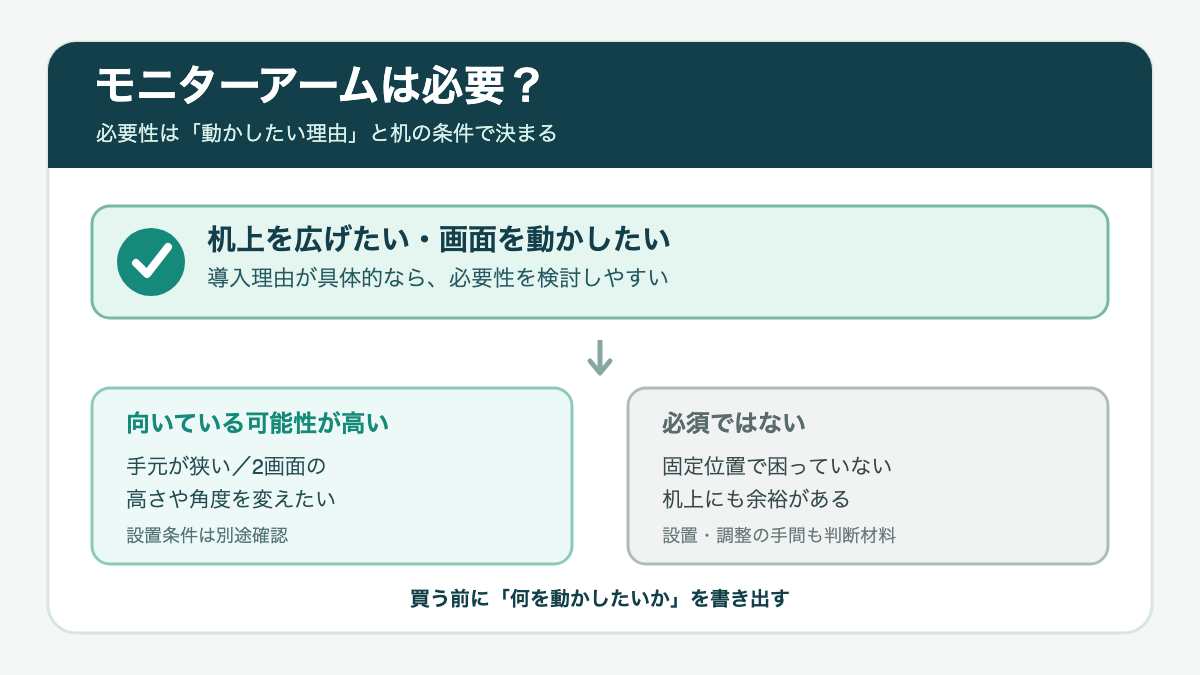
それでも机の条件と合わないなら、モニターアームを使わず、薄いモニタースタンドやノートPCスタンドで高さだけを確保する方法もあります。アームは机上を広げやすい反面、机裏の固定部と可動部が必要です。省スペース化の目的が「画面を浮かせること」なのか「画面を頻繁に動かすこと」なのかを分けると、必要な構造が見えやすくなります。
まとめ
狭い机向けモニターアームは、最大リーチや対応インチの大きさではなく、通常位置で畳めるか、後方へ張り出さないか、クランプと机裏を収められるかで選びます。
私の幅120cm・奥行50cmの机では、Viozon OL-3LでモニターとノートPCを浮かせ、手前の作業面を増やせました。一方で、角度保持や高さ変更には不満がありました。省スペース性と調整性は別の条件として確認するのが、購入後の違和感を減らす近道です。
最後に、画面の最終位置を決め、畳んだ状態の奥行き、後方の干渉、クランプと机裏の空間を確認してください。価格・在庫・対応仕様は変わる可能性があるため、購入時点のメーカー公式情報と販売元の表示を確認してから判断しましょう。
コメント