文章作成や一般事務が中心なら、モニターは60〜75Hzを基準に選べます。長いページをよくスクロールするなど、動きの滑らかさを重視する人は100〜120Hz以上も候補ですが、高Hzだけを理由に予算を上げる必要はありません。
Hzは画面を1秒間に更新する回数です。数値が上がると動きを細かく表示しやすくなりますが、60Hzと75Hzの差を誰もが同じように感じるわけではありません。この記事では数字の意味と違い、仕事での選び方、購入前に確かめたい条件を順に説明します。
モニターのHzとは
モニターのHzは、画面を1秒間に更新できる回数を表すリフレッシュレートの単位です。
画面の更新回数を表す
60Hzのモニターなら、画面を1秒に最大60回更新できます。75Hzなら75回、120Hzなら120回です。Hzは「ヘルツ」と読み、リフレッシュレートは日本語で「画面の更新頻度」と考えると分かりやすいでしょう。
ここでいう更新は、毎回画面の内容が別の絵に変わるという意味ではありません。文章を開いたまま静止していれば、同じ内容を保ったまま画面が更新されます。更新回数が多いことは、モニターがより細かい時間間隔で映像を表示できることを示します。
たとえば、60Hzの更新間隔は計算上およそ16.7ミリ秒、120Hzならおよそ8.3ミリ秒です。これは1秒をそれぞれの回数で割った値で、画素の応答速度やマウス操作から画面が変わるまでの遅延を測った実測値ではありません。仕様欄にある「応答速度」とも別の項目です。
モニターの説明では「リフレッシュレート」と「Hz」が並んで書かれることがあります。たとえば「最大144Hz」は、その製品が所定の条件で1秒あたり最大144回の更新に対応するという公称仕様です。どの解像度や接続条件でその値を使えるかは、製品ごとの仕様表で確かめる必要があります。
Hzとfpsは別の数字
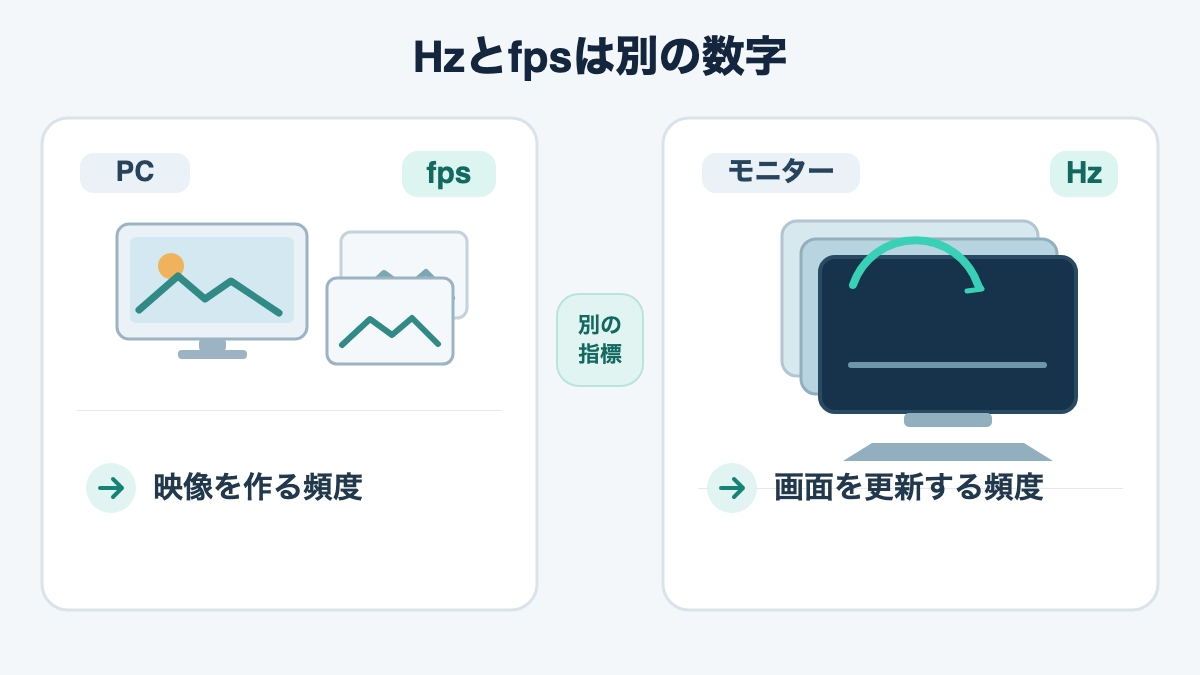
Hzはモニター側の更新頻度、fpsはパソコン側で映像を1秒間に何枚作るかを表す数字です。
たとえばパソコンが1秒に60枚の映像を作り、モニターが120Hzに対応していても、同じ映像を作り足さずに倍の内容が表示されるわけではありません。反対に、パソコンが多くの映像を作れても、モニター側が60Hzまでなら、画面の更新はその上限の影響を受けます。Hzだけでパソコンの処理能力まで判断できない理由です。
Intelはリフレッシュレートをディスプレイが画面を更新する頻度として説明し、CPUやGPUが作るフレームとは分けています。NVIDIAの用語資料でもFPSは1秒あたりのフレーム数として扱われています。詳しくはIntelのリフレッシュレート解説とNVIDIA FrameView用語資料で確認できます。
仕事用の画面では、ゲームのfpsを細かく比較する必要はありません。ただし、高Hzモニターの性能を使うには、パソコンが映像を出力できることや、接続条件が合っていることも関係します。製品名に「144Hz」とあるだけで、手元の環境で必ず144Hz表示になるとは限りません。
動く画面ほど違いが表れやすい
高いリフレッシュレートは、スクロールやポインター移動のように画面上の位置が変わる場面を、より滑らかに表示しやすくします。
たとえば、長い資料を上下にスクロールするとき、行や文字が画面を通り過ぎていきます。更新回数が多いと、その途中の位置をより細かく表示できるため、動きの見え方が変わる可能性があります。ウィンドウをドラッグする、地図を動かす、画面上でペンを走らせるといった操作も、静止した文書を読むときとは違いが出やすい場面です。
一方、画面に変化が少ない文章入力や、同じ資料を表示し続ける作業では、更新回数の差が気にならない人もいます。MicrosoftはWindowsの説明で、高いリフレッシュレートがスクロールやペン操作を滑らかに見せる場合があると案内していますが、60Hzから75Hzなど各段階の体感差までは定めていません。感じ方は表示内容や人によって変わります。
私自身は、LG MyView Smart Monitor 32SR50F-Wを仕事、Web会議、動画視聴に使っています。ただし、このモニターと高Hz機を並べて比較した記録はありません。そのため「60Hzで十分だった」「120Hzなら明確に快適になる」といった比較を自分の体験としては書けません。ここでは公称仕様と一般的な仕組みを分けて説明しています。
リフレッシュレートだけで目の疲れや視力への効果を判断することもできません。作業中の見やすさは、画面の明るさや文字サイズ、視距離、室内照明など複数の条件に左右されます。健康面の効果をうたう説明を見た場合は、Hzだけで決まると受け取らず、必要なら専門機関の情報も確認してください。
出典はMicrosoft「Windowsでモニターのリフレッシュレートを変更する」です(2026年10月1日確認)。
60・75・120・144Hzの違い
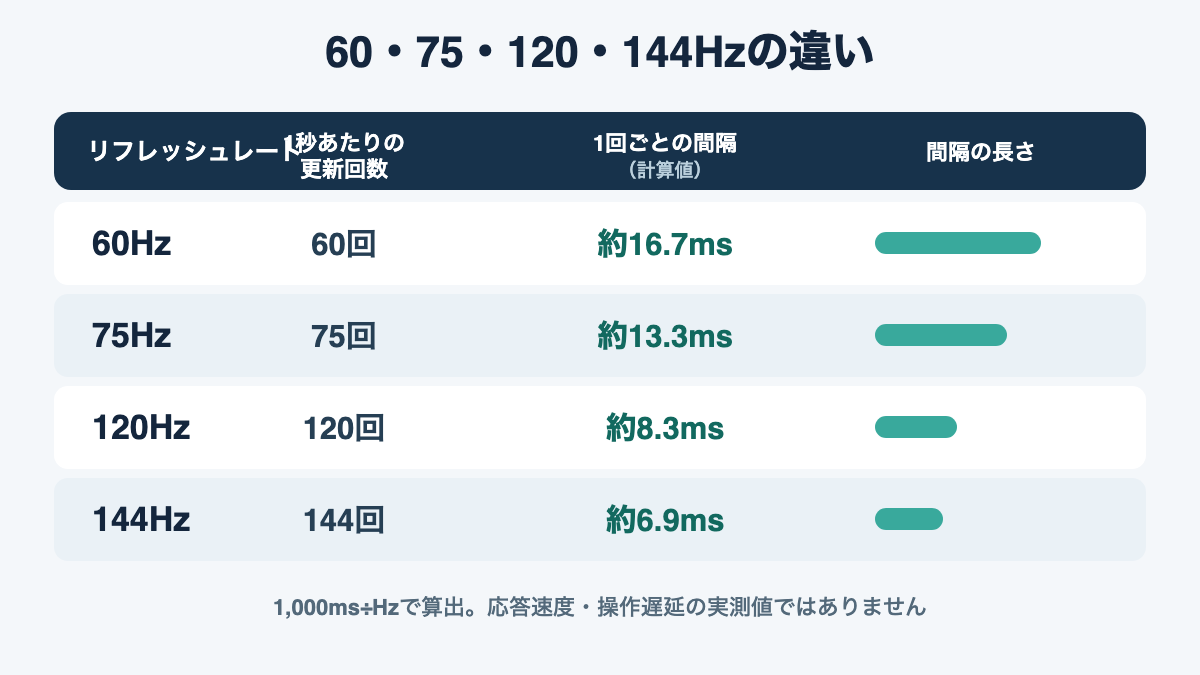
数値が大きいほど1秒あたりの更新回数が増え、計算上の更新間隔は短くなります。
| リフレッシュレート | 1秒あたりの更新回数 | 更新間隔の計算値 |
|---|---|---|
| 60Hz | 60回 | 約16.7ミリ秒 |
| 75Hz | 75回 | 約13.3ミリ秒 |
| 120Hz | 120回 | 約8.3ミリ秒 |
| 144Hz | 144回 | 約6.9ミリ秒 |
更新間隔は「1,000ミリ秒÷Hz」で求めた計算値です。たとえば60Hzでは1,000÷60、144Hzでは1,000÷144と計算します。表は数字の差を理解するための目安で、実際の見え方や操作の遅延、作業効率を測った結果ではありません。
60Hzは仕事用の基準にしやすい
60Hzは1秒に60回更新する仕様で、文章作成や一般事務用モニターを選ぶときの基準にできます。
メール、文書、表計算、Web会議など、画面に表示した情報を読み書きする時間が中心なら、まず60Hzの製品も候補に含めて問題ありません。「60Hzでは仕事にならない」という意味ではなく、更新頻度だけを理由に候補から外す必要はないということです。価格や画面サイズなど、別の条件を優先したい場合にも考えやすい選択肢です。
私が使っているLG 32SR50F-Wは、メーカー公称のリフレッシュレートが50〜60Hzです。31.5インチのフルHD画面を幅120cm、奥行50cmの自宅デスクに置き、MacBook Air(M1)とDell WD19を経由して仕事やWeb会議に使っています。2025年5月ごろから毎日8〜16時間使っていますが、これはその画面を継続利用している記録であり、75Hzや120Hzとの比較評価ではありません。
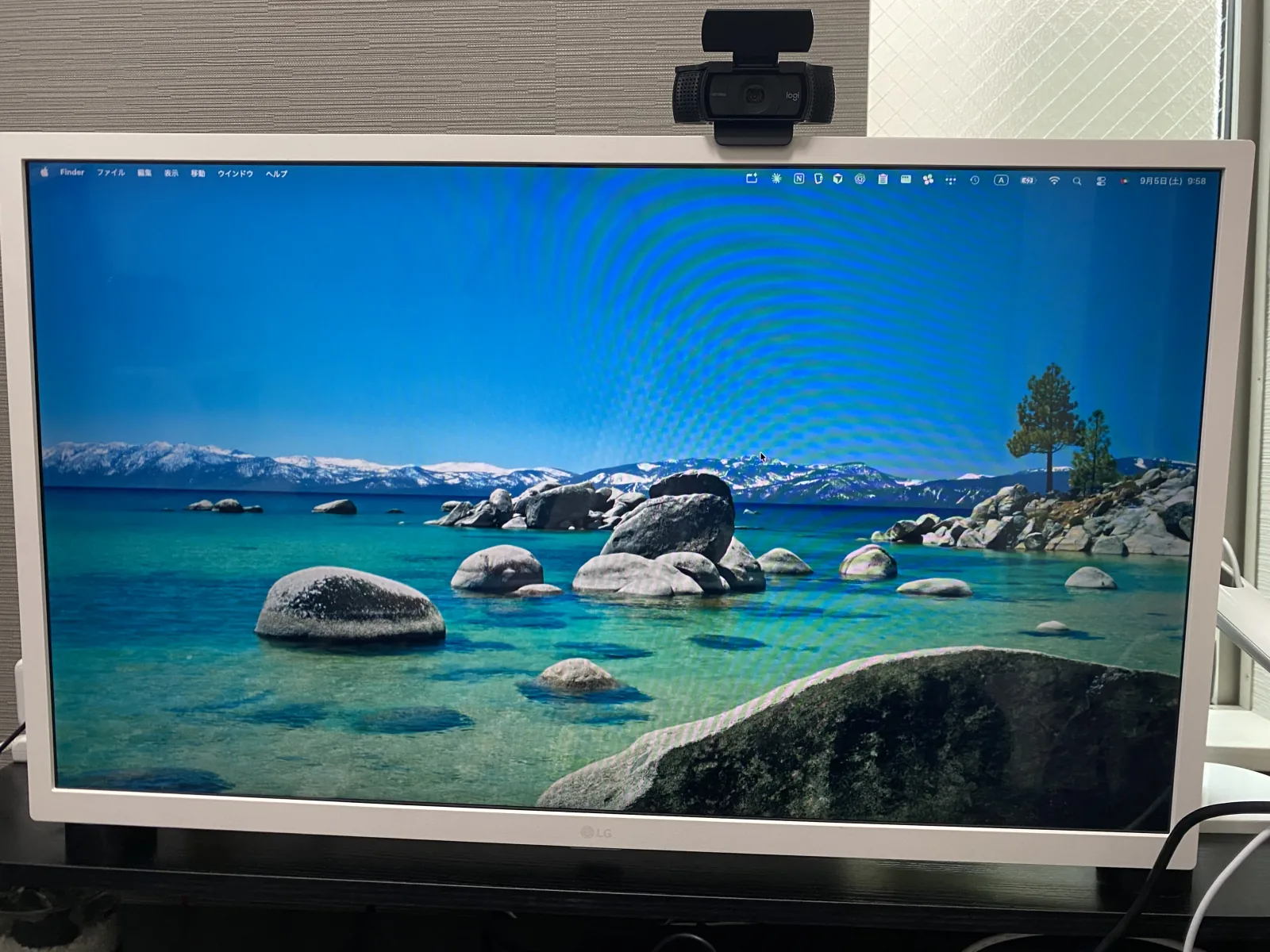
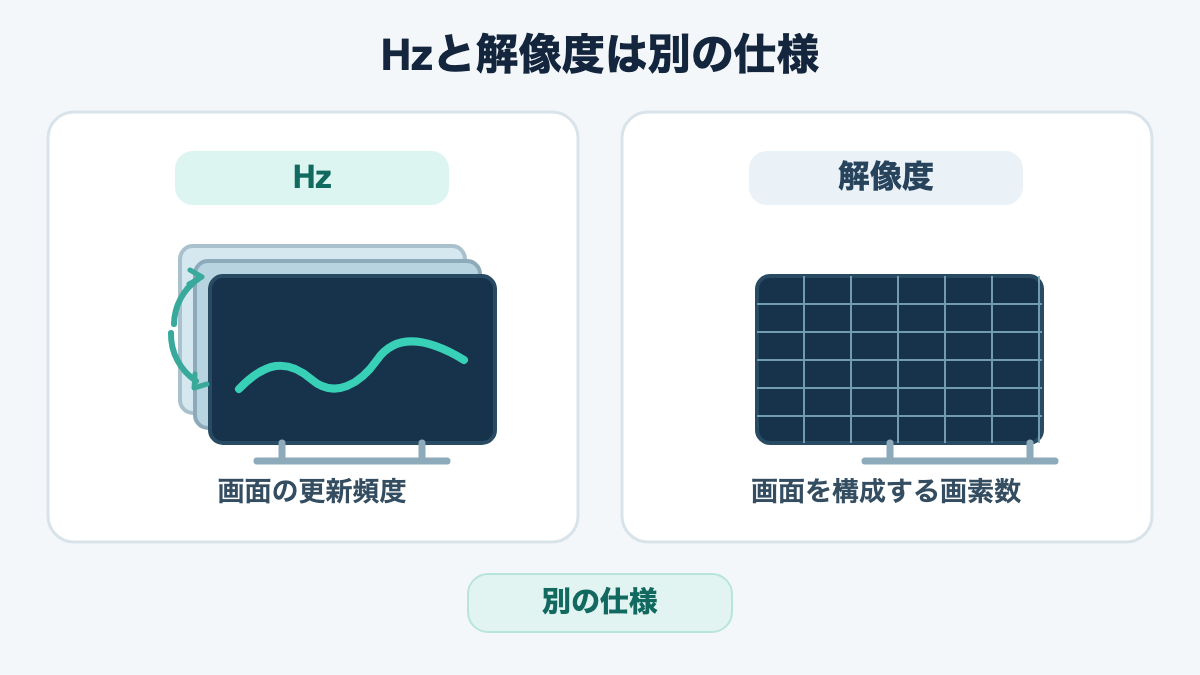
このモニターでは、資料を横に並べやすい一方、60〜80cmの距離では文字の粗さを感じることがあります。これは画面サイズと解像度に関する私の使用感で、Hzの低さが原因だとは言えません。Hzは動きの更新頻度、解像度は画面を構成する画素数なので、静止した文字の細かさを比べるときは別々に見る必要があります。
したがって、60Hzを基準にする場合も、画面の大きさや文字の見え方に納得できるかを合わせて検討しましょう。メーカーの数値はLG公式製品情報でも確認できます(公称値は2026年9月13日確認)。
75Hzは60Hzより更新回数が多い
75Hzは60Hzより1秒あたりの更新回数が15回多く、動きの表示をより細かくできる仕様です。
更新間隔の計算値は60Hzの約16.7ミリ秒に対して、75Hzでは約13.3ミリ秒です。数値だけを見ると差はありますが、実際にどれほど違って感じるかを一律に言うことはできません。表示する文章やスクロールの速さ、普段見慣れている画面、モニターの他の仕様も影響します。
60Hzから75Hzに変えた人が必ず違いに気づくとは限らず、反対に、細かなスクロールの見え方を気にする人には価格差を払う意味があるかもしれません。メーカーやOSの一般説明から、75Hzなら誰でも快適になるという基準は確認できませんでした。可能なら展示機などで普段に近い操作を試し、自分の目で比較する方法が現実的です。
仕事で使うときは「75Hz以上なら十分」と数字だけで区切るより、自分がよく行う操作を考えてください。メールを入力して静止した画面を読む時間が大半なら、60Hzを含めて比較できます。長い表やWebページを頻繁に上下するなら、75Hzやそれ以上を候補にしてもよいでしょう。
120Hzは滑らかさを重視する人向け
120Hzは60Hzの2倍の更新回数に対応し、動く画面を滑らかに見せたい人が比較候補にできる値です。
1秒あたり120回更新し、計算上の更新間隔は約8.3ミリ秒です。Webページのスクロール、長いコードや資料の移動、ウィンドウのドラッグなどで動きの見え方を重視する人は、60Hzや75Hzだけでなく120Hzの画面も比較してみる価値があります。ただし、使えば必ず仕事が速くなる、疲れにくくなるといった効果を示す数値ではありません。
120Hz対応と書かれた製品でも、希望する解像度や入力端子、接続機器によって選べる値が異なる場合があります。さらにOSの設定で別のリフレッシュレートが選択されていれば、製品の最大値では表示されません。購入後に「思ったより滑らかでない」と感じた場合は、製品の対応仕様とパソコン側の設定が一致しているかを確認してください。
追加費用に見合うか迷うときは、使用時間ではなく動きの多さを判断材料にする方法があります。長時間使っていても、画面の変化が少ない作業が中心なら高Hzの利点をあまり使わないかもしれません。反対に、短い時間でも頻繁なスクロールや画面移動が気になる人には価値を感じられる可能性があります。どちらも個人差があるため、実機を試せるなら、普段と同じ速さでスクロールして見え方を確かめると判断しやすくなります。
144Hzは高い値だけで決めない
144Hzは1秒に144回更新する仕様で、120Hzよりさらに更新回数が多い一方、仕事用途で必須の値ではありません。
144Hzの更新間隔は計算上約6.9ミリ秒です。120Hzの約8.3ミリ秒と比べても、表が示すのは更新頻度の差までです。実際の滑らかさが同じ割合で変わるわけではなく、価格が高い製品ほど自分に合うとも限りません。ゲームをしない人は、144Hzを選ばないと仕事に支障が出ると考える必要はありません。
一方で、複数の候補が同じ画面サイズや解像度、必要な端子、予算に収まり、144Hzモデルの動きの見え方が好みに合うなら選択肢にはなります。重要なのは、144という数字だけでなく、使い方に対する追加の価値があるかどうかです。モニターを選ぶときは、解像度や設置サイズ、接続条件などと並べて検討します。
60・75・120・144Hzのどれが正解かを、すべての仕事に共通する線引きで決めることはできません。表の数値は比較の土台として使い、体感の差は実際の用途と環境に照らして考えましょう。
Hzと解像度は別の仕様
Hzは画面の更新頻度、解像度は画面を構成する画素数で、Hzを上げても文字や静止画が自動で細かくなるわけではありません。
文字の細かさは解像度で見る
資料の文字や画像の細かさを優先する場合は、Hzではなく画面サイズと解像度の組み合わせを確認します。
私のLG 32SR50F-Wは31.5インチ、フルHD(1920×1080)で、公称リフレッシュレートは50〜60Hzです。画面が大きいためウィンドウを横に並べやすい一方、近い距離では文字の粗さを感じることがあります。この感想は自分の視距離と画面の組み合わせについてであり、60Hzだから文字が粗く見えるという意味ではありません。
同じ60Hzの画面でも、解像度やサイズが違えば表示の細かさは変わります。また、同じ解像度でも画面サイズによって文字の見え方は異なります。解像度とサイズを詳しく比べたい場合は、フルHD・WQHD・4Kの違いで画素数や画素密度を確認できます。
高Hzは動きの表示に関わる仕様です。色の正確さ、明るさ、黒の見え方、画面の細かさまで一つの数字で評価しないようにしましょう。製品ページに複数の仕様が並んでいるのは、それぞれ別の特徴だからです。
応答速度や入力遅延とも異なる
リフレッシュレートは画面の更新頻度であり、画素の応答速度やパソコンから画面までの入力遅延とは別の指標です。
製品仕様に「1ms」「5ms」などと記載される応答速度は、画素の色が変化する速さに関する値です。測定方法や条件が異なることがあるため、数値だけを見て別製品と単純比較するのは避けましょう。また、入力遅延は操作をしてから画面に反映されるまでの時間に関係します。高Hzであることだけでは、これらの値を保証しません。
仕事用では、仕様欄の数字を混同しないことが大切です。Hzは動きの更新頻度を知るために使い、静止画の細かさは解像度とサイズ、色の見え方はパネルや色域など別の項目で確認します。応答速度や入力遅延を重視する場合は、メーカーがどの条件で測った値かも製品の説明で確かめてください。
仕事用モニターのHzを選ぶ
文書作成や一般事務は60〜75Hzを出発点にし、スクロールを滑らかに見たい人は100〜120Hz以上も比較できます。
静止画面が多いなら60〜75Hz
メールや文書、表計算を読み書きする時間が中心なら、60〜75Hzの製品を候補に含めて選べます。
ここでの目安は、仕事に必要な公的基準やメーカーが定めた合格ラインではありません。日常の事務作業で何を優先するかを考えた編集上の提案です。作業領域を広くしたい、文字を読みやすくしたい、机に合う大きさがよい、といった希望があれば、Hz以外の仕様に予算を使う選び方もあります。
60Hzを選ぶ場合でも、表示設定や接続経路によって実際に選択されている値が異なることがあります。候補の仕様表で対応Hzを確認したあと、パソコン側でその値を出せるかも見てください。「60Hzだから低性能」「75Hzだから必ず快適」と決めつけず、必要な条件を満たすかで判断しましょう。
動きをよく見るなら100〜120Hz以上
長いページや表をよくスクロールするなど、動きの滑らかさを優先する人は100〜120Hz以上を候補にできます。
100Hz以上を選ぶ意味は、仕事の画面で位置が変わる場面をより細かく表示できる可能性があることです。これが気になるかどうかは人によって違います。店頭で短く見ただけでは普段の作業と印象が異なることもあるため、可能なら文書やWebページを自分の速さでスクロールして比べてください。
ゲームをしない人は、144Hzやそれ以上の製品を高Hzだけで選ぶ必要はありません。予算内で他の条件も合うなら候補にできますが、価格差の価値を感じない場合は、60〜75Hzにして解像度や設置性を優先する判断も自然です。仕事に使う時間の長さだけを根拠に、高Hzが必要と決めないようにしましょう。
体感を購入理由にする前に試す
体感差を購入理由にする前に、自分がよく見る動きを高Hzと標準的な画面で比べてみると判断材料が増えます。
比較するなら、静止したデスクトップを眺めるだけでなく、長い文章を上下にスクロールしたり、ウィンドウを動かしたりします。画面の明るさや拡大率が極端に違うとHz以外の印象も混ざるため、できる範囲で表示条件をそろえましょう。違いを感じなかった場合でも、試した場所や製品の組み合わせが限られているので、すべての画面で差がないという結論にはなりません。
私は高Hzモデルとの比較購入・使用をしていないため、どの値を選ぶべきかを自分の体験だけで断言することはできません。公式情報が示す仕組みと、実際に自分が使った感想を分けるのはそのためです。あなた自身がスクロールをどの程度気にするか、候補の画面を試せるかを判断に加えてください。
購入前に接続条件を確認
モニターの最大Hzだけで決めず、希望する解像度でパソコンから画面までの接続経路が対応するか確かめます。
仕様表で解像度とHzを見る
製品仕様では「最大144Hz」という表記だけでなく、希望する解像度で使えるリフレッシュレートを確認します。
仕様表や取扱説明書に解像度別の対応表があれば、使いたい解像度の行とHzを組み合わせて読みます。製品によっては、入力端子や信号タイミングによって対応値が変わる場合があります。画面全体の最大値だけを見て、フルHDでもWQHDでも同じHzが使えると推測しないようにしてください。
確認先は、モニターのメーカー公式ページや取扱説明書です。商品販売ページの短い説明だけでは条件が省略されていることもあります。型番が似た別製品や旧モデルの仕様を見てしまう場合もあるため、候補の正確な型番と入力端子をそろえて照合します。販売価格や仕様は変わることがあるので、購入時点の公式情報を確認してください。
MicrosoftのWindows向け説明でも、選択可能なリフレッシュレートはディスプレイの対応状況や解像度によって異なるとされています。対応しない解像度のレートが表示される場合は、選択時に解像度が変わることもあります。OS上で何Hzになっているかを確認する方法は、モニターのHz確認・設定方法で詳しく扱っています。
PCからモニターまでの経路を見る
パソコンの出力端子、ドッキングステーションや変換器、ケーブル、モニターの入力端子をひと続きで確認します。
途中に機器がある場合は、その機器の映像仕様も条件になります。モニターだけが144Hzに対応していても、パソコンや途中の機器、ケーブルが希望の解像度とHzに対応していなければ、その値を選べない可能性があります。端子の形が同じであることだけでは、対応する映像信号まで判断できません。規格の概要はHDMI Forumの仕様情報やVESAのDisplayPort FAQでも確認できます。
私の自宅では、MacBook Air(M1)をDell WD19へType-Cでつなぎ、WD19からHDMIでLG 32SR50F-Wへ出力しています。これは現在使っている接続機器の構成例です。実際にOS上で何Hzが選択されているかは記録していないため、この経路での出力値を断定しません。また、このLGモニター自体の公称値は50〜60Hzなので、高Hzの接続例としてではなく、機器を順番に確認する例として挙げています。

ノートパソコンと画面のつなぎ方や端子ごとの確認点は、ノートパソコンにモニターを接続する方法にまとめています。HDMIやDisplayPortの規格名だけから、特定の製品で出せるHzを推定するのではなく、各機器メーカーの仕様を照合しましょう。
接続経路を簡単に書き出すと、確認漏れを見つけやすくなります。ノートパソコンから直接つなぐなら「PC→ケーブル→モニター」、ドッキングステーションを使うなら「PC→ドッキングステーション→ケーブル→モニター」です。使う解像度と希望Hzを決めたうえで、経路の各機器がその組み合わせを扱えるか確認します。

購入後はOS上の値も見る
購入後はOSの画面設定で、意図した解像度とリフレッシュレートが選択されているか確認します。
対応モニターを接続しただけで、常に最大Hzが自動選択されるとは限りません。初期設定のままになっていたり、以前使っていたモニターの設定を引き継いでいたりする場合があります。候補機の公称値と、OSに表示される選択肢の両方を確認すれば、購入前に想定した表示との違いを見つけやすくなります。
選択肢に希望のHzがない場合は、すぐに故障と判断せず、使っている解像度、入力端子、ケーブル、途中の変換機器、PC側の仕様を順番に照合します。変更手順や60Hzから切り替わらない場合の確認方法は別記事に譲り、ここでは設定値が製品仕様と合っているかを確かめるところまでにします。
用途に合わせてHzを決める
静止した文書を読む時間が中心なら60〜75Hzを基準にし、動く画面の滑らかさを重視するなら100〜120Hz以上も比較しましょう。
Hzは画面の動きに関わる仕様で、解像度や文字の細かさ、画面の色を表す数字ではありません。60、75、120、144Hzの更新間隔は計算で比較できますが、数字だけから全員の体感差を決めることはできません。高Hzが必要か迷ったら、普段どんな操作をするか、実機で違いを感じるか、希望する解像度と接続経路で使えるかを順に確かめてください。
文章作成や一般事務を中心に使うなら、60〜75Hzを選択肢から外す必要はありません。長いページをよくスクロールし、動きの滑らかさを大切にしたいなら100〜120Hz以上を比較できます。ゲームをしない人が高Hzだけで高額な製品を選ぶ必要はなく、予算や画面サイズ、解像度とのバランスで決めて大丈夫です。
迷ったときは、モニターの型番仕様、使いたい解像度、PCから画面までの接続経路、OSの設定を同じ条件で照合します。数字の印象だけで選ばず、自分の仕事の動きに合うかを確かめることが、納得しやすい選び方です。
コメント