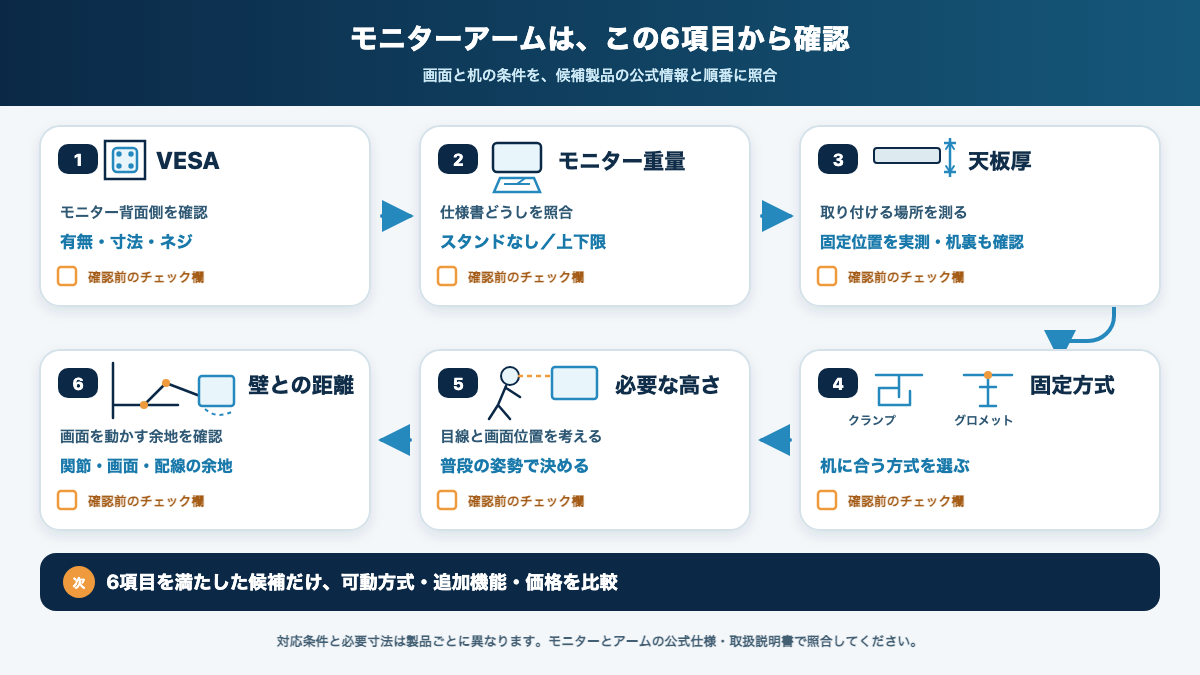
モニターアームは、どのモニターや机にも取り付けられるわけではありません。初心者が最初に確認したいのは、可動方式や価格ではなく、VESA、モニター重量、天板厚、固定方式、必要な高さ、壁との距離の6項目です。この順番で自分の環境と製品仕様を照合すれば、取り付けられない候補や、使わない機能が多い候補を早い段階で外せます。
私はViozon OL-3Lを2025年5月ごろから、幅120cm×奥行50cmの自宅デスクで毎日8〜16時間使っています。31.5インチのLG 32SR50F-WとMacBook Airを載せ、机上の空間を広げられた点には満足しています。一方、実際に気になったのは可動域や購入価格より、モニター側の傾きが安定しないことでした。対応インチの表示だけを見ても、希望する角度を保てるかまでは判断できません。

この記事では製品を順位付けせず、購入前に何をどこで確かめるかを順番に説明します。まずモニターの型番と仕様表、次に候補のモニターアームの仕様表と取扱説明書、最後にメジャーを用意してください。6項目をメモできるようにしておくと、画面上の数字と自分の机を混同せずに進められます。
先に埋める6項目
- モニター背面のVESAマウント
- スタンドを外したモニター重量
- 固定予定位置の天板厚と机裏
- 机に合う固定方式
- 座った姿勢で必要な画面高さ
- 壁、アーム、ケーブルのための空間
1 VESAは背面で確認
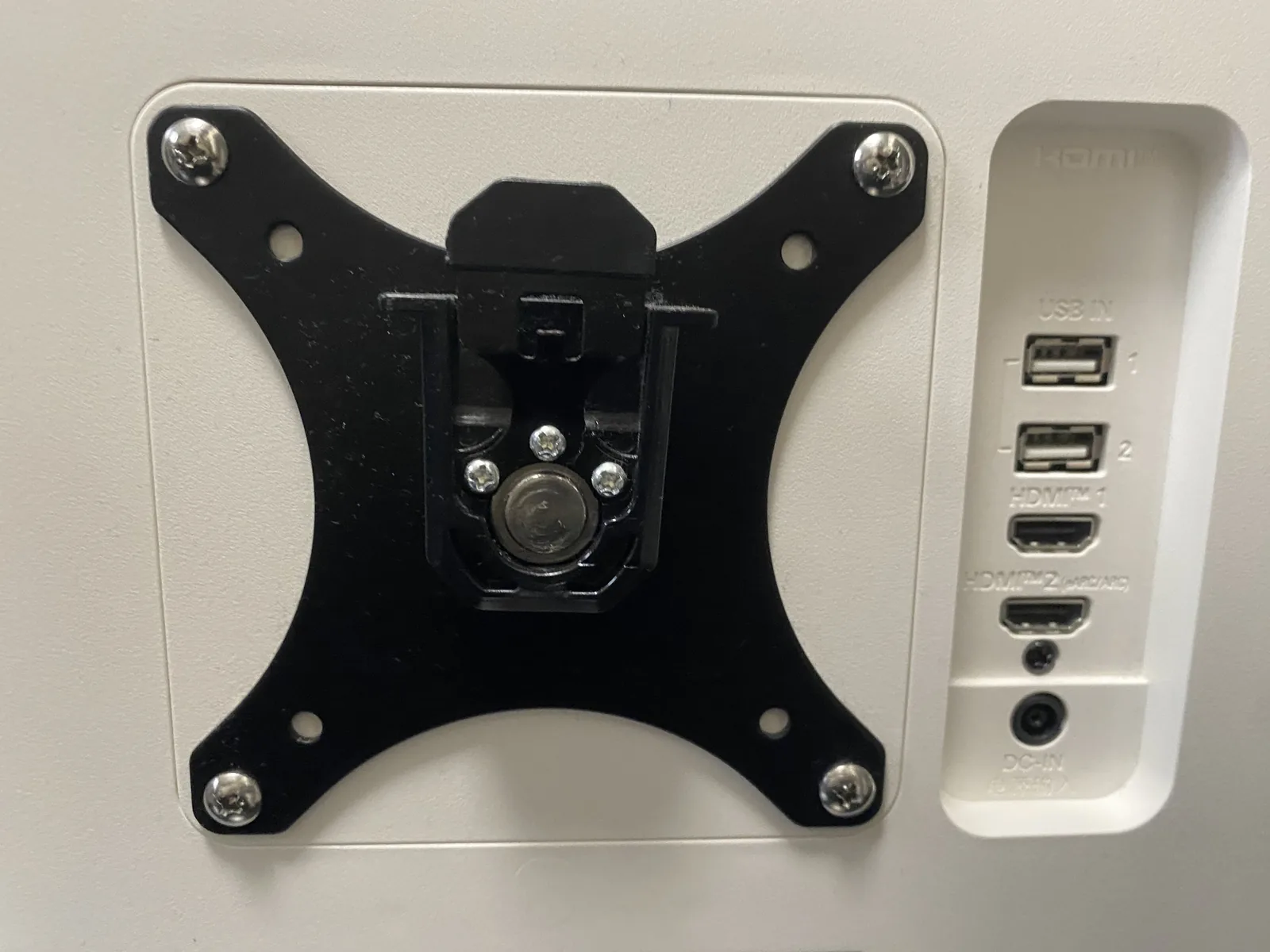
最初に、モニター背面のVESAマウントの有無と寸法を調べ、アーム側の対応値と照合します。続いて、指定されたネジと背面形状まで確認してください。VESAはディスプレイ背面側の取り付け規格であり、クランプ式やグロメット式といった机側の固定方法を指す言葉ではありません。背面に4つの穴が見えるという理由だけで、互換性があるとは決めないことが大切です。
型番から仕様を探す
VESAは穴を測る前に、モニターの型番からメーカー仕様表と取扱説明書を確認します。仕様欄では「VESAマウント」「壁掛け」「マウントインターフェース」などの項目を探し、対応の有無と記載寸法をメモしましょう。スタンドを付けたまま背面が見えにくい場合でも、いきなり分解する必要はありません。
VESAによる名称はFDMI(Flat Display Mounting Interface)です。VESAの規格一覧とMounting Standardの説明で、ディスプレイ背面側のマウント規格であることを確認しました(2026年9月12日・16日確認)。ただし、VESAの一般公開ページでは寸法区分そのものを確認できません。特定の寸法を一般論として覚えるより、自分のモニターの公式資料へ戻る方が確実です。
所有するLG 32SR50F-Wの場合、LG公式の製品仕様にはVESAマウント100×100mmと記載されています(2026年9月13日確認)。これはLG 32SR50F-W固有の公称値であり、ほかの31.5インチモニターも同じとは限りません。画面サイズが同じでも、背面の仕様は型番ごとに確認が必要です。
アーム側とネジを照合
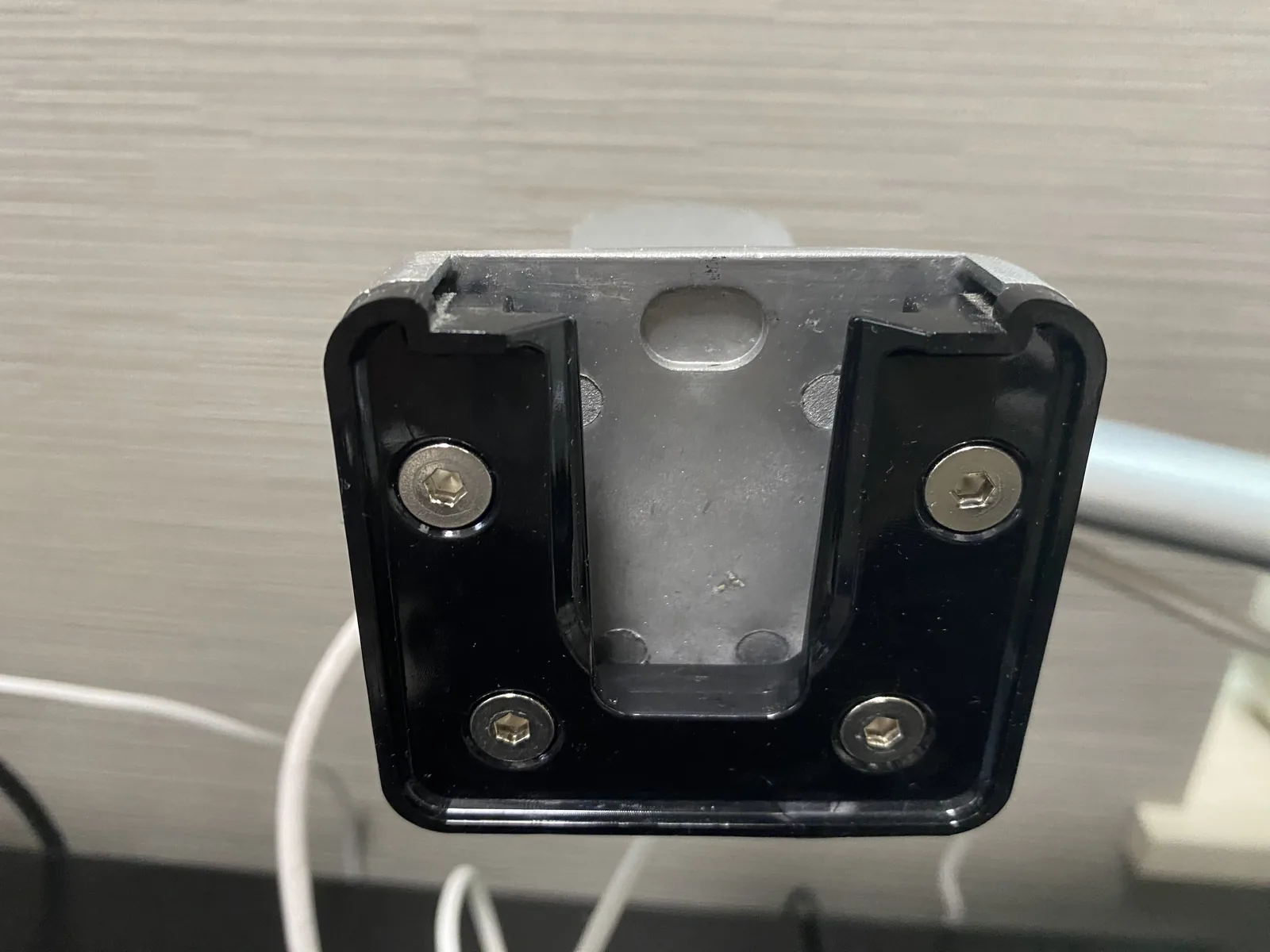
モニター側とアーム側のVESA寸法が一致したら、次はネジの径、長さ、使用本数、ワッシャーやスペーサーの要否を両方の取扱説明書で照合します。ネジ条件は製品ごとに違い、背面のくぼみや曲面によってプレートが干渉する場合もあります。付属ネジだから必ず合うと考えず、モニター側の指定を優先してください。
私の環境では、Viozon OL-3LのVESAプレートを4本のネジでLG 32SR50F-Wへ取り付けています。ただし、ネジ径や長さを測った記録はありません。ここから言えるのは、この所有環境で取り付けられたことだけです。同じアームでも別のモニターへそのまま使えるとは断定できません。
ここまででメモするのは「VESA対応の有無」「メーカー記載の寸法」「指定ネジ」「背面の段差や端子との干渉」の4点です。変換プレートが必要な製品では、変換部品の対応重量や取付条件も別に確認します。一つでも資料に記載がなければ、見た目から推測せず、メーカーのサポート窓口へ型番を伝えて確かめましょう。
2 重量はスタンドなしで確認
対応インチだけで候補を決めず、スタンドを外したモニター本体の重量と、アームの対応重量を照合します。アームによっては上限だけでなく下限があるため、軽すぎる場合も確認が必要です。さらに、仕様の範囲内で取り付けられることと、希望する角度を長時間保てることは分けて考えます。私の31.5インチ環境でも、取り付け後の傾きが選び方の注意点になりました。
本体のみの重量を使う
照合に使うのは、通常、アームへ載らない標準スタンドを除いた重量です。モニターの仕様表で「スタンドなし」「本体のみ」と書かれた欄を探してください。梱包重量やスタンド込み重量を使うと、アームが実際に支える条件とずれてしまいます。
LG公式による32SR50F-Wの公称値は、画面サイズ31.5インチ、スタンドなし5.4kgです(2026年9月13日確認)。私はこのモニターをViozon OL-3Lへ載せていますが、アームの耐荷重や保持力を自分で実測した記録はありません。実使用の結果と、メーカーが試験した仕様値を混ぜずに扱う必要があります。
デュアルアームやノートPCトレー付きの製品では、「アーム1本ごとの重量」なのか「全体の合計重量」なのかも読み分けます。トレー、変換プレート、Webカメラなどを追加する場合、それらを含めるかは取扱説明書の表現に従ってください。自己判断で重量を足したり除いたりせず、不明ならメーカーへ構成を伝えて確認する方が安心です。
下限と適用単位も読む
対応重量には上限だけでなく下限が示される製品もあります。たとえばサンワサプライ CR-LA1302BKN2の公式情報では、1アームにつき2〜10kgと案内されています(2026年9月16日確認)。この数値は同製品だけの仕様で、モニターアーム全般の基準ではありません。
下限を下回ると具体的にどう動くかは、機構や調整状態によって異なります。ここでは故障や危険を推測せず、候補の仕様範囲へ入っているかを確認します。「32インチ対応」のような表示は外形の目安にはなりますが、重量、VESA、画面同士の干渉までまとめて保証する言葉ではないと考えてください。
角度を保てるか確認
取り付け後は、取扱説明書どおりに各部を調整し、普段の位置で傾きが変わらないかを確認します。私の環境では31.5インチのLG 32SR50F-Wを載せたモニター側アームの傾きが変わることがあり、現在は補助の支えを追加して下がらないようにしています。原因は特定できていないため、耐荷重不足や製品不良とは断定しません。
仕様範囲内に見えても、希望する角度の保持や操作感までは数字だけで分かりません。設置後にずれや傾きが続く場合は、無理に締め込まず、取扱説明書の調整方法とメーカー案内を確認してください。
私の設置条件、傾きへの対処、使い続けて分かった不満点は、Viozon OL-3Lを1年以上使ったレビューにまとめています。
3 天板厚と机裏を測る
天板は、机の商品ページにある厚さではなく、実際にアームを固定する位置で測ります。そのうえで、縁の奥行き、補強材、引き出し、配線受け、クランプ金具を回す空間まで確認してください。対応天板厚は製品ごとに異なり、同じ製品でもクランプ式とグロメット式で条件が違う場合があります。「一般的な厚さ」ではなく候補の取扱説明書との照合が必要です。
取り付け位置を実測する
測る場所は、アームの支柱を置きたい天板の縁です。天板の手前や中央と、奥側の縁で構造が同じとは限りません。幕板や補強フレームがある机では、見える天板だけを測ってもクランプ金具が収まらない可能性があります。厚みだけでなく、上側の台座と下側の金具が平らに当たる面も見てください。
所有するViozon OL-3Lは、手元の付属取扱説明書の図で対応天板厚を約15〜60mmと確認しました(2026年9月16日確認)。これは所有品の説明書にある製品固有の値です。私の机そのものの天板厚は測定記録がないため、同じ幅120cm×奥行50cmの机なら使える、という意味ではありません。
メーカー仕様を読む際は、単位と固定方式を同時にメモします。サンワサプライ CR-LA1302BKN2では、公式情報上の対応天板厚がクランプ式10〜50mm、グロメット式60mmまでです(2026年9月16日確認)。一つの製品内でも方式によって数字が分かれる実例なので、商品ページの目立つ数字だけを転記しないよう注意しましょう。
机裏の障害物を見る
厚さが対応範囲に入っても、机裏に金具を掛けられなければ設置できないことがあります。固定予定位置を下から見て、補強材、引き出し、ケーブルトレー、電源タップ、昇降机の部品が重ならないか確認してください。クランプの締め付け部を手で回せる空間と、設置作業中に体や工具を入れられる場所も必要です。
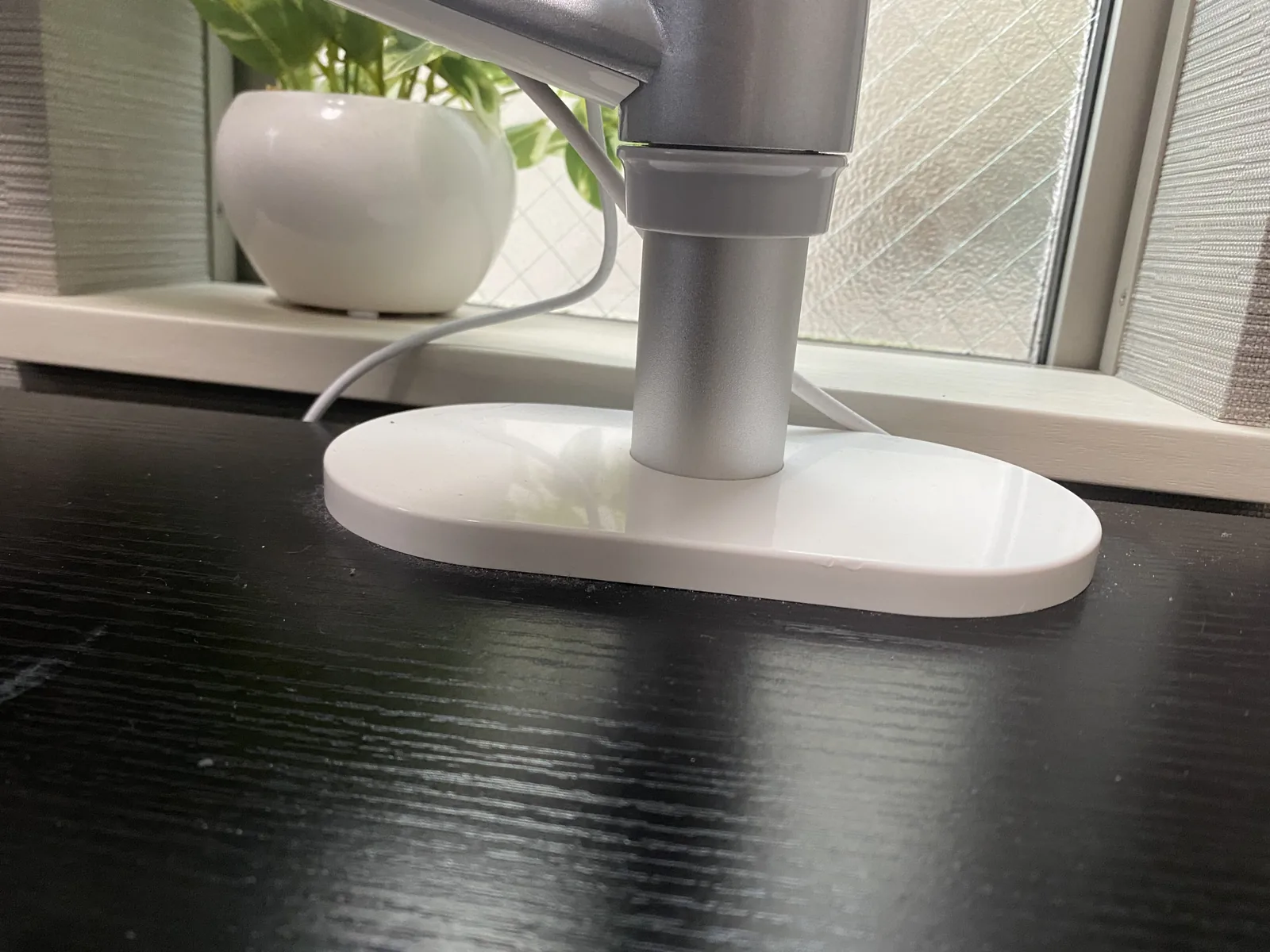
私はViozon OL-3Lをクランプ式で取り付ける際、机の裏側へ手を入れて金具を操作する空間が必要でした。設置後に机を壁へ戻すなら、先にケーブルを通す順番も考えておくと作業を戻しにくくなります。机を動かせない場合は、その状態で金具を締められるかまで試してください。
材質と補強条件も確認
天板の材質や内部構造によっては、厚さだけでは判断できません。中が空洞の天板、ガラス天板、縁が斜めの天板などに取り付けられるかは、候補製品と机の両方の説明書で確認します。補強板を使えるかどうかも製品や机によるため、必須・不要を一般化しない方がよいでしょう。
この段階では「固定予定位置の実測厚」「上下の接触面」「机裏の障害物」「操作空間」「材質上の制限」を残します。購入後に初めて机裏を見るのではなく、写真を撮って仕様図と見比べると、数字だけでは気づきにくい干渉を確認しやすくなります。
4 固定方式を机から選ぶ
固定方式は、クランプ式かグロメット式かを机側の条件から選びます。この2つはVESAの種類ではありません。VESAが扱うのはディスプレイ背面側であり、机へどう固定するかは各メーカーが製品ごとに決めています。まず天板の縁を挟めるか、既存の穴を使えるか、穴開けが許されるかを確認し、画面の動かし方は6項目を満たした候補の中で比べます。
クランプ式は縁を挟む
クランプ式は、天板を上下から挟んで固定する方式です。サンワサプライの「モニタアームの選び方」では、天板に穴を開けずに設置する方式として説明されています(2026年9月16日確認)。ただし、穴が不要でも、天板の縁へ金具を掛けられることが前提です。
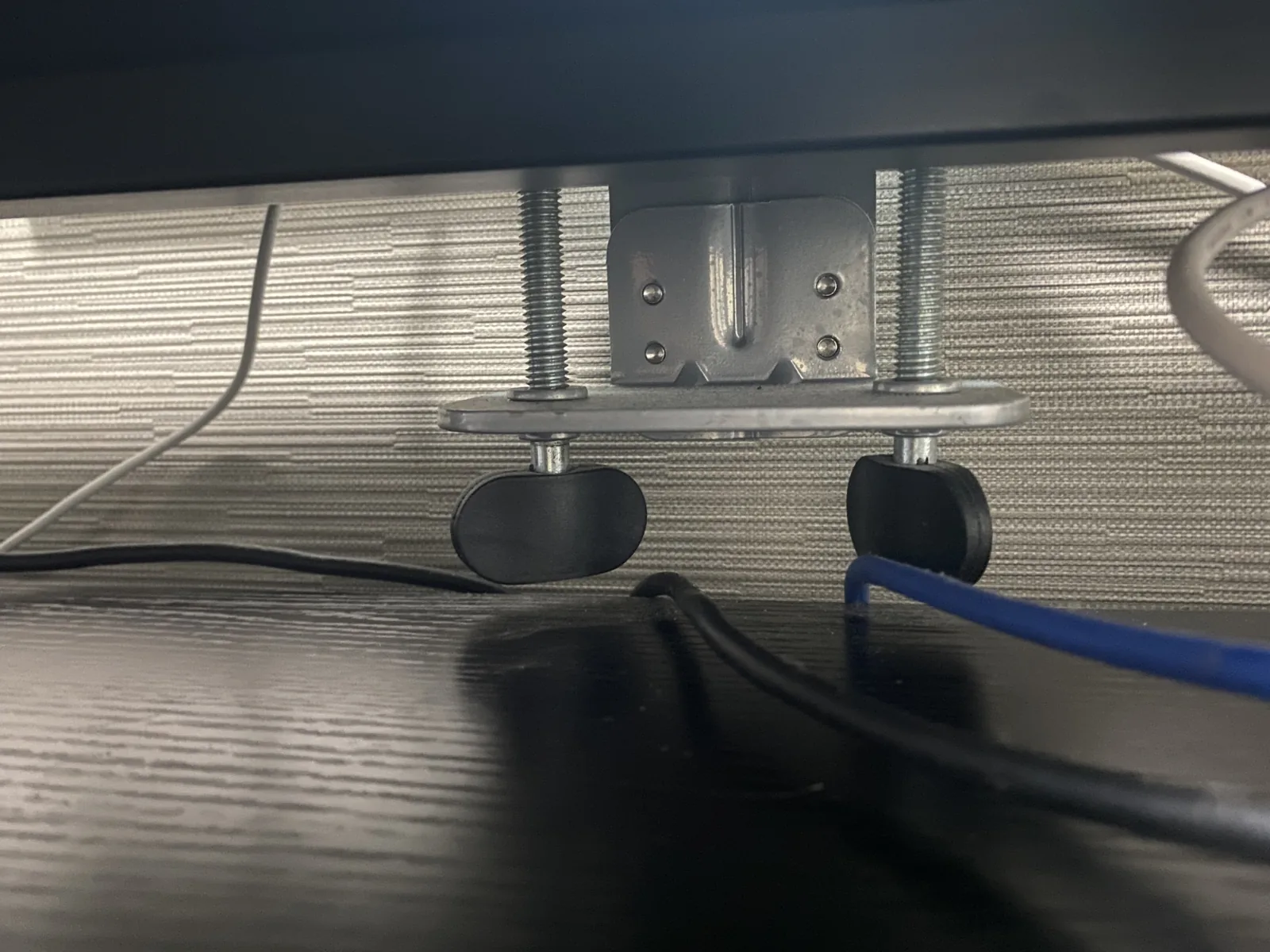
私は幅120cm×奥行50cmの机へViozon OL-3Lをクランプで設置し、モニターとMacBook Airを浮かせています。導入前はモニター台とノートPCでキーボード周りが狭かったのですが、今はメモ帳や充電器を置く余地が増えました。これは私の机で得られた結果であり、同じ幅や奥行きなら設置できると保証するものではありません。
賃貸住宅や借りている机でも、天板に穴を開けないことと、傷や変形が生じないことは別問題です。保護材を追加してよいか、締め付け方に指定があるかを取扱説明書で読み、机の利用条件も確認してください。締め付け不足と過度な締め付けのどちらも避け、設置後は定期的に固定部の状態を見ます。
グロメット式は穴を使う
グロメット式は、天板の穴へボルトを通し、上下から挟んで固定する方式です。天板の縁を使いにくい机でも候補になりますが、既存の穴を利用できるか、新しく穴を開けてよいかが先に決まります。穴径、天板厚、穴の周囲に必要な平面、机裏のナットや金具の空間は製品ごとの取扱説明書で確認してください。
私はグロメット式を使用していないため、設置のしやすさや固定後の感覚は評価できません。クランプ式で机上を広げられた経験を、グロメット式の利点として言い換えることもしません。方式名の説明と、自分が使った方式の体験を分けることで、未確認の差を作らないようにしています。
可動方式は後で比べる
固定方式を絞ったあとで、画面を上下・前後・左右へどう動かすかを比較します。製品ページでは「ガススプリング」「メカニカルスプリング」「支柱」「多関節」などの表現が見られますが、名称だけで優劣は決まりません。必要な高さへ届くか、希望位置で保持できるか、調整に工具が要るかを、仕様図と取扱説明書から読み取ります。
所有するViozon OL-3Lでは、現在の位置に固定して使う分には満足しています。しかし、高さ変更には手間がかかるため、立ち座りや利用者に合わせて頻繁に動かす環境なら、私は別の操作性も比較します。動かせる範囲が広いという情報だけでなく、普段どれくらい動かすのかを先に決めると、不要な機能へ費用をかけにくくなります。
5 必要な高さを姿勢で決める
アームの最大高だけを見るのではなく、普段の椅子と姿勢で画面上端を置きたい位置を決め、候補の可動範囲と照合します。同時に目から画面までの距離も確保してください。必要な高さは、座高、椅子、天板高、モニター外形、取り付け穴の位置で変わります。誰にでも合うアーム高を探すのではなく、自分の着座位置を基準にします。
いつもの姿勢で測る
まず椅子の高さと座る位置を普段どおりに合わせ、正面を向いたときの目の高さを確認します。次に、使いたいモニターの上端をどこへ置くか決めてください。モニターアームの図面では、天板から取り付け中心までの最低位置と最高位置、VESAプレートの上下移動量を見ます。どこを基準にした寸法なのかも読み落とせません。
厚生労働省が掲載する情報機器作業のガイドラインでは、画面上端は目の高さまで、ディスプレイと目の距離はおおむね40cm以上とされています(2026年9月12日確認)。これは事業者が労働者に対して行う労働衛生管理の目安で、個人の在宅ワークを直接規制するものではありません。体格や見え方にも個人差があるため、無理のない姿勢を確かめる基準として使います。

私の幅120cm×奥行50cmのデスクでは、LGモニターとMacBook Airの2画面をアームへ載せたことで、画面の高さをそろえやすくなりました。Web会議ではノートPCの角度も変えやすくなっています。ただし、この感覚は私の身長や椅子、机との組み合わせによるもので、同じ製品が全員の姿勢に合うとは限りません。
画面サイズと取付位置を見る
同じVESA寸法でも、画面外形や背面の取り付け穴の位置が違えば、最終的な上端位置は変わります。アームの「高さ」だけで判断せず、VESA中心から画面上端までの長さも考えてください。縦向きで使う場合は、回転時に天板や壁へ当たらないかも確認します。
ノートPCトレーを併用するなら、モニターとノートPCのどちらを基準に高さを合わせるか決めます。Web会議で内蔵カメラを使う人は、画面の見やすさだけでなく顔が映る角度も必要です。私の場合はMacBook Airの角度を調整しやすくなりましたが、トレーの縁や固定用のツメが端末へ合うかは別の確認項目になります。
変更頻度まで想定する
一度決めた高さで使い続けるのか、立ち作業、家族との共用、Web会議のたびに動かすのかで必要な操作性は変わります。候補の取扱説明書を読み、高さ変更のたびにネジや工具を使うのか、作業中に手で動かせるのかを調べましょう。可動範囲が足りていても、変更方法が利用頻度に合わないことがあります。
私はViozon OL-3Lを毎日使い、現在の固定位置には満足しています。一方で、高さを変える作業には手間を感じます。モニターを増やすか、頻繁に高さを変える使い方になった場合は、より柔軟に調整できる製品を検討する予定です。購入前には「届く高さ」と「変えやすさ」を別々にメモしてください。
6 壁との距離を先に確保
最後に、希望位置へ画面を置いたときのアーム、関節、クランプ、ケーブルの張り出しを想定し、壁との間に動かせる余地を残します。必要距離に共通の数値はありません。アームの形状、支柱の位置、画面サイズ、向きで変わるからです。製品図面があれば最大寸法を読み、なければ紙やテープで机上へ外形を仮置きして確かめます。
関節の動きを想定する
モニターが希望の正面位置に収まるだけでは不十分です。画面を手前へ引く、左右へ寄せる、縦向きに回すとき、アームの関節は反対側へ張り出すことがあります。机を壁へ寄せて使うなら、図面上の奥行き、関節の折れ方、モニター外形を重ねて考えてください。

私は奥行50cmのデスクでViozon OL-3Lを使っていますが、壁との距離は測定していません。そのため、「何cm空ければよい」という数値は示せません。同じ奥行50cmでも、支柱を置く位置や画面の大きさ、壁際の窓枠などによって成立する配置は変わります。
購入前に、机の奥側へ支柱を置く位置をテープで示し、画面の幅とアームの折れ方を紙などで再現すると確認しやすくなります。正面だけでなく、普段使う最も手前、最も奥、左右へ寄せた位置も試してください。カーテン、窓の取っ手、棚、照明に当たらないかも同じタイミングで見ます。
設置作業の空間を残す
使用時に収まっても、取り付け時には机の裏へ手や工具を入れる空間が要ります。クランプ式では下側の金具を操作できるか、グロメット式ではボルトやナットへ届くかを確認しましょう。机をいったん前へ動かす場合は、床や既存配線に無理が出ないことも先に見ておきます。
私はクランプを締めるために机裏の作業空間が必要でした。設置後の増し締めや位置変更でも、再び同じ場所へアクセスします。ぴったり壁へ寄せることだけを優先すると、後から調整しにくくなるため、日常の見た目と保守のしやすさを両方考えてください。
ケーブルの逃げ道を作る
壁との隙間は、アーム本体だけでなく映像・電源ケーブルにも必要です。端子の向き、コネクタの長さ、画面を動かしたときの余長を確認し、ケーブルが張ったり強く折れたりしない経路を決めます。モニターを最も遠くへ動かした位置でも余裕があり、最も近づけた位置では余ったケーブルが関節へ挟まらない状態が目安です。
Viozon OL-3Lには配線を沿わせるカバーがありますが、私は硬くて開けにくいと感じています。設置してから壁際でカバーを開けるより、必要なケーブルを決めて机を戻す前に通す方が作業しやすい環境でした。ケーブル交換が多い人は、配線カバーの開け方や工具の要否も取扱説明書で確認するとよいでしょう。
モニターアームの選び方は、VESA→スタンドなし重量→天板厚と机裏→固定方式→必要な高さ→壁との距離の順です。6項目を満たす候補だけを残し、その後で可動方式、追加機能、価格を比較します。
モニターアームは、対応インチだけで「どんなモニターでも使える」とは判断できません。6項目のどれかが空欄なら、互換性を推測せず、モニターとアームのメーカー仕様表または取扱説明書へ戻ってください。仕様、付属品、販売条件は更新される場合があるため、購入時点の公式情報を確認する必要があります。
私の例では、モニターとノートPCを浮かせて机上を広げられた一方、傾きの保持、高さ変更、配線カバーには不満が残りました。取り付けられるかだけで終わらず、固定後にどう使うかまで想像することが、環境に合う1本へ絞る近道です。まずは手元のモニター型番を調べ、6項目のメモを一つずつ埋めてみてください。
コメント