モニターに縦線や横線が出ても、線の色や本数だけでは故障箇所を決められません。OSDや機種別の内蔵診断、別の映像機器でも同じ線が出るならモニター本体側の可能性が高まり、ケーブルやドックを替えたときに消えるなら接続経路側が疑われます。ひとつずつ条件を変えて確かめましょう。画面を押す、叩く、分解するといった方法は避けてください。
ここでは映像は出ているものの画面に線が残る場合を扱います。まったく映らない、または「信号なし」と表示される場合は、モニターが映らない・信号なしの原因の確認手順が役立ちます。
まず診断画面とOSDを確認する
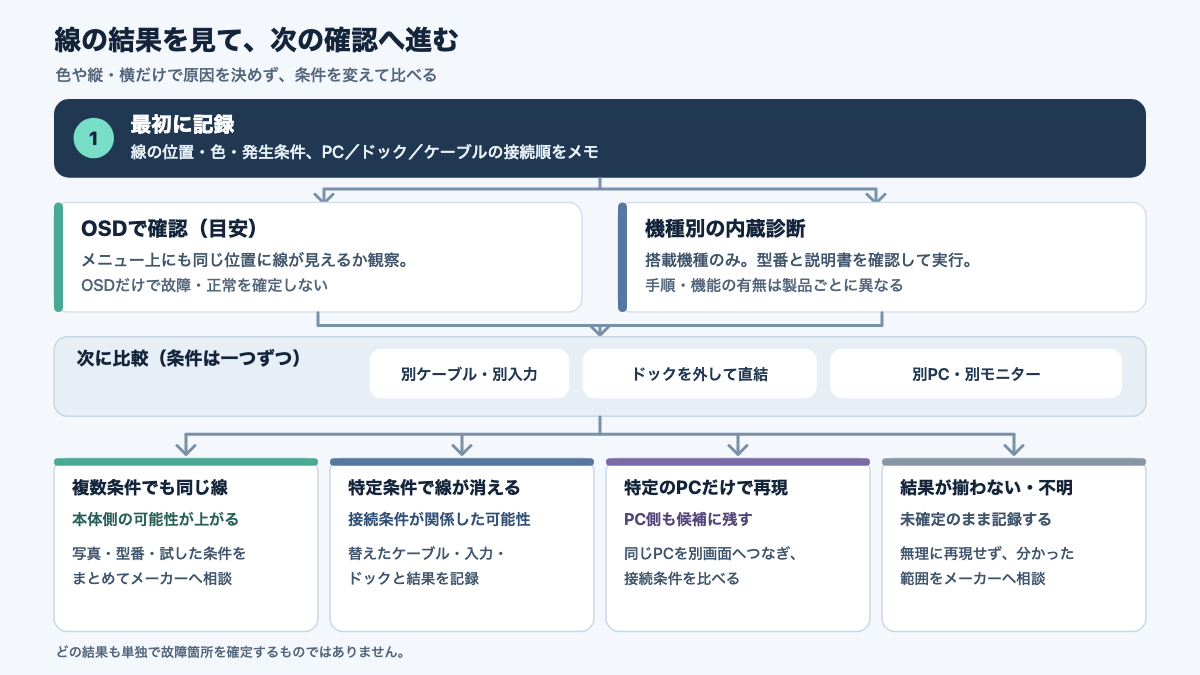
OSDだけで故障を断定せず、機種に内蔵診断があれば説明書どおりに確認してください。
OSDに線が重なるか見る
OSDは、画面の明るさや入力先などをモニター本体のボタンで調整するメニューです。線が出ているときにメニューを表示し、線が映像と一緒に動くのか、メニューの上にも同じ位置で見えるのかを観察します。
OSDの上にも線が重なって見えれば、パソコンから届く映像だけでなく、モニター側の表示処理も確認した方がよい、という手がかりになります。ただし、この観察はメーカーが定めた診断ではありません。メニューの表示方法や見え方は機種ごとに異なり、線が重ならなかったからといってモニター本体が正常とは言い切れません。OSDの結果は写真に残し、次の確認へ進みましょう。
メニューの出し方は、モニターの側面や背面にあるボタン、ジョイスティックなどで異なります。ボタンを何度も押すより、型番を確認して取扱説明書の「OSDメニュー」項目を見ると迷いません。画面が割れていたり、ボタン操作で強く画面を押す必要があったりする場合は、無理に試さずメーカーへ相談してください。
内蔵診断の有無を調べる
型番別の内蔵診断が使えるなら、OSDの目視確認より優先してメーカー指定の手順を実行します。診断画面に線が出た場合はモニター側の可能性が上がり、診断で出ない場合はPCや接続経路を引き続き調べるのが基本です。ただし、診断機能の有無や手順は製品によって違います。
たとえばDellは水平線・垂直線などの異常に対して、モニター内蔵セルフテストや内蔵診断を案内しています。操作方法は世代や型番で異なるため、Dellの診断案内から該当製品のユーザーガイドを確認してください。この機能はDell製モニターの例で、すべてのメーカーに同じ診断画面があるわけではありません。
診断中にも線が見えたときは「モニター本体側が疑われる」と整理し、パネルのどの部品が壊れたかまでは決めつけないでください。内蔵診断が見つからない機種は、存在しない機能を探し続けず、OSDと接続機器の比較へ進めば十分です。メーカー公式の診断手順に、通電やケーブルの取り外しなどの注意があればそれに従います。
信号なしや点滅とは分ける
線が見えていて画面の内容も読める症状と、画面全体が黒い症状では、確認の入り口が違います。映像が途切れず表示されているなら、まず線がOSDや診断画面にも残るかを見ます。画面が消えたり「信号なし」へ変わったりする場合は、入力切替や接続を含めて確認する必要があります。
線が画面上で位置を変えずに残るのではなく、全体が短く点滅したり明滅したりする場合も別の症状です。ちらつきが中心なら、モニターがちらつく原因の確認へ進んでください。症状が混ざっているときは、線が出ている時間と画面全体が点滅する時間を分けて記録すると、相談時に伝えやすくなります。
線の色や向きだけでは決まらない
縦か横か、黒・緑・紫のどれに見えるかだけで、パネル・ケーブル・PCのどこが原因かは特定できません。
モニター本体の表示系
内蔵診断中にも同じ線が見える、入力先を変えても同じ位置に残る、別のパソコンにつないでも再現する、といった条件が重なるほど、モニター本体側が疑われます。ここでいう本体側は、画面パネルだけでなく、信号を表示する内部回路や端子なども含む広い意味です。外から線が見えただけで「液晶パネルの故障」と部品を特定することはできません。
画面の一部だけに点が見えるドット抜けと、画面を上下または左右に横切る線も、同じ症状として扱わないようにします。ドット抜けの保証条件は、メーカーや型番、購入した地域によって異なるためです。ASUSも表示異常の案内で、ケーブル確認や別機器での比較とドット抜け・保証確認を分けて案内しています。症状が点なのか線なのかを伝え、該当製品の保証条件を確認してください。
ケーブルや接続経路
モニターとパソコンをつなぐ映像ケーブル、途中にある変換アダプターやドッキングステーション、両端の端子も確認対象です。抜き差しで症状が消えた場合も、ケーブル自体が壊れていたとは限りません。接点の状態が変わった、接続し直したときに別の入力へ切り替わったなど、条件が同時に動いた可能性があります。
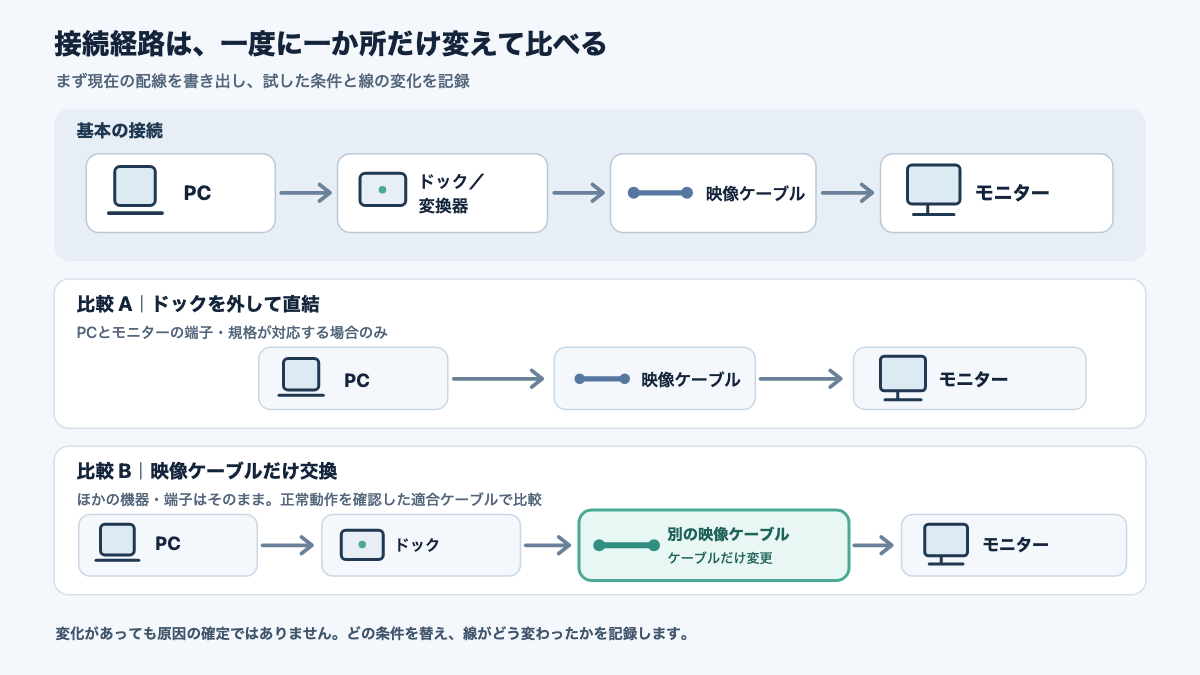
ドックを使っている環境では、どこを通って画面に映像が届くかを先に書き出すと整理しやすくなります。たとえば「パソコン→USB-C→ドック→HDMIケーブル→モニター」のように、つながっている順番を確認します。ケーブルやドックを介した配線を見慣れていない場合は、私が自宅で使っている接続機器の例を以下に載せています。これは正常な使用環境の写真であり、線が出た状態を写したものではありません。


交換ケーブルを選ぶときは、端子の形だけでなく、モニターとパソコン双方に対応した規格や仕様か確認します。端子の違いを見比べたい人は、HDMIとDisplayPortの違いも参考にしてください。ここでは高価なケーブルへの交換を先に勧めません。まず適合することが分かっていて、別の機器で正常に表示できたケーブルを借りるなどして、原因を切り分けます。
パソコン側の表示機能
別のモニターにつないでも同じ線が出る、または特定のパソコンでだけ再現する場合は、パソコン側も候補に残ります。映像を作る部品や設定が関わることはありますが、線の色からグラフィック機能の故障と結びつけることはできません。パソコンの機種、接続ポート、OS、直前に行った更新などを記録してから、メーカーの案内を確認します。
動画や特定のアプリを見ているときだけ線に気づくなら、いったん別のアプリやデスクトップ画面でも見えるか比べます。表示する内容を替えたときに消えたとしても、アプリが原因と決まるわけではありません。どの画面で出て、別の入力や機器ではどうだったかを記録し、線が画面全体に残るのかも確認します。
Windowsの公式案内では、ドックや変換器を外す、ケーブルやポートを替える、別のシステムでモニターを試すなどの切り分けが紹介されています。ドライバーを戻す、再インストールするといった操作は、更新の直後に症状が出た場合など、条件が当てはまるときに検討します。まず原因が分からないまま設定をいくつも変更すると、どの変更が影響したのか追いにくくなるためです。
接続を一つずつ変えて確かめる
一度に複数の部品を替えず、一つの条件だけを変えたときに線がどう変化するかを記録してください。
発生した状態を先に残す
症状が出ているうちに、線の位置・向き・色、常時か断続的か、発生し始めた時期を記録します。画面全体の写真だけで線が分かりにくい場合は、短い動画も撮っておくと、出たり消えたりする様子を説明できます。モニターの型番と、PC・ドック・変換器・接続ケーブルの型番や接続順もメモします。
撮影時は、線が分かる明るさで正面から写し、写真の横に試した条件を書きます。例として「HDMI 1、ドック経由、WindowsノートPC、線あり」のように短く記します。線が見えなかった状態も残すと、どの組み合わせで変化したか比較できます。撮影のために長時間点灯させたり、画面をこすったりする必要はありません。
線が一時的に出てすぐ消える場合は、発生した時刻と直前の操作も控えてください。パソコンを起動した直後、スリープから戻した後、特定の入力へ切り替えた後など、覚えている範囲で十分です。発生条件を無理に再現する必要はなく、通常どおり作業していて再び現れたときに記録します。
線が出ていない時間が長くても、「直った」と判断する前に、どの状態で出なくなったのかを残します。たとえば、ケーブルを挿し直した後から消えたのか、別の入力へ替えてから消えたのかでは、確認できる範囲が違います。症状が断続的なこと自体も、修理窓口へ伝える情報になります。
修理窓口へ伝えるために、保証書や購入記録がすぐ見つからなくても、まず型番と症状だけを記録しておきましょう。保証期間や必要書類、受付方法はメーカーごとに異なります。購入時のメールや領収書が残っていれば保管場所を確認し、相談時に用意できるようにします。
ケーブルを挿し直して替える
最初に映像ケーブルの両端が緩んでいないか確かめます。端子の周辺に曲がりや破損、ほこりが見える場合は、無理に押し込まず、機器の説明書に従って扱ってください。抜き差しする前に、パソコンやモニターの電源をどうするかも、各機器の案内に合わせます。
次に、規格が合い、正常に映ることを確認できている別のケーブルへ交換します。交換したら、モニターの入力切替やパソコンなど、ほかの条件はそのままにしてください。線が消えた場合は、ケーブルまたは挿し直しを含む接続条件が関係した可能性があります。すぐ元のケーブルに戻して再現するかを試すと手がかりになりますが、接触が不安定な端子を何度も抜き差しするのは避けましょう。
新しいケーブルへ交換しても線が残る場合は、ケーブルを原因から完全に除外できるとは限りません。規格や長さが適合しているか、同じ入力端子を使ったか、ケーブルの破損がないかを確認し、次の条件へ進みます。一本のケーブル交換で消えなかったことだけでは、モニター故障とも断定できません。
別の入力端子を試す
モニターとパソコンの両方に複数の対応端子があるなら、別の入力端子や出力端子でも比較します。たとえばモニター側をHDMI 1からHDMI 2へ替える場合は、入力選択も対応する番号へ切り替えます。入力端子だけを変えたときに線が消えたか、位置が変わったかを記録してください。
別端子で線が消えれば、元の端子、そこへつないだ経路、選択していた入力条件などが関係した可能性があります。端子の不具合とすぐに決めず、同じケーブルで再現するか、別のケーブルと組み合わせるとどうなるかを順番に比べます。端子が一つしかない機種では、この確認を飛ばしてかまいません。
ドックや変換器を外す
ドッキングステーション、USB-Cハブ、変換アダプターを経由しているなら、それを外してパソコンとモニターを直接つなぎます。直結で線が消え、ドック経由で戻る場合は、ドックまたはそこを通る接続条件を疑う材料になります。ドックが原因と確定したわけではないため、別ケーブルや別ポートの結果も合わせて判断しましょう。
自宅でLG MyView Smart Monitor 32SR50F-Wを使う私の環境では、Dell WD19を導入する前に画面の乱れが頻繁にあり、導入後は発生していません。接続経路の詳しい記録がなく、乱れが今回扱う縦線・横線だったかも確認していないため、原因がドックにあった、あるいはWD19が線を直したという意味ではありません。接続経路によって症状が変わる例としても断定材料にはできず、私の経験は「以前は乱れがあり、今は出ていない」という事実にとどまります。
私の現在の配線は、MacBook Air(M1)からDell WD19へUSB-Cで接続し、WD19からLGモニターへHDMIで映像を出す構成です。モニター側の入力端子や配線を確認するときは、どのケーブルがどの機器へつながっているかを追い、写真やメモに残しています。私の現在の画面は安定しており、線が出た写真や再現記録はありません。

別の機器と組み合わせる
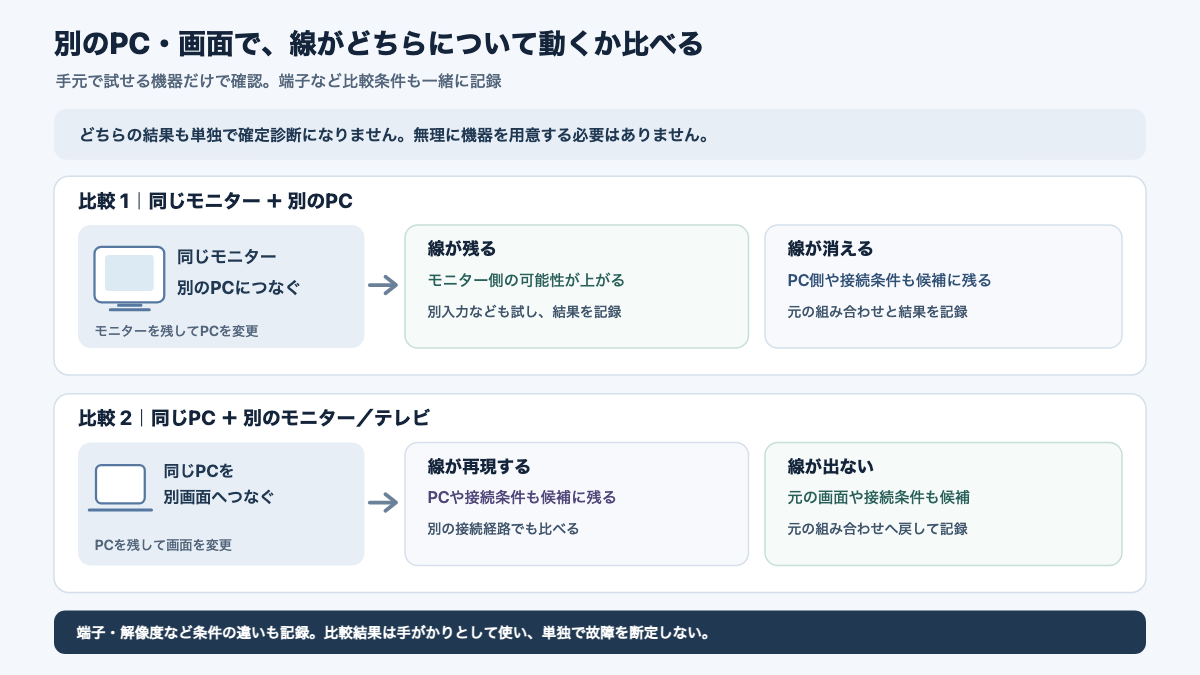
接続経路を簡単にできたら、同じモニターを別のパソコンにつなぐか、問題のパソコンを別のモニターやテレビにつなぎます。借りられる機器がない場合は無理に用意する必要はありません。手元で試せる範囲の比較でも、ケーブル・端子・ドックを一つずつ変えることができます。
同じモニターを別PCにつないで線が残るなら、モニター側を疑う材料が増えます。一方、問題のPCだけで線が再現し、別の画面では同じPCから線が出ないなら、PC側やその接続条件も確認します。どちらの結果も単独では確定診断になりません。機器の世代や端子、解像度などの違いで条件が変わるため、比較に使った組み合わせを必ず控えます。
Windowsの画面だけに症状が現れる場合は、Windows側の案内を確認できます。Macやゲーム機の場合は、それぞれのメーカーが案内する手順を使い、Windowsの設定操作をそのまま当てはめないでください。ドライバー更新やOSの入れ直しは、接続の確認を先に済ませ、原因がPC側へ絞れてきた段階で検討するのが分かりやすい順番です。
変えた条件と結果を表にする
どの条件で症状が変わったかを残すと、同じ確認を何度もやり直さずに済みます。次のように「試したこと」と「線の変化」をひと組で記録します。
| 確認したこと | 結果の見方 | 次にすること |
|---|---|---|
| OSDを表示する | 線が重なるかを補助的な手がかりにする | 型番別診断の有無を調べる |
| メーカー指定診断を実行 | 診断中に線が出るか、説明書に沿って確認する | 結果と型番をメーカーへ伝える |
| 別の正常な映像ケーブルを使う | ケーブルまたは接続条件の変化を確認する | 端子やドックを一つずつ比べる |
| ドックを外して直結する | ドックを含む接続経路が関わるか確認する | 経由時と直結時の結果を記録する |
| 別のパソコンをつなぐ | 同じモニターで線が続くか比較する | 再現した組み合わせを相談時に伝える |
| 問題のパソコンを別画面へつなぐ | 特定の画面だけか、PCでも出るか見る | PCメーカーの案内も確認する |
一つの操作で症状が消えた場合は、その操作を含む条件が関係した可能性を示します。たとえばケーブルを挿し直して消えたなら、ケーブル交換の必要性、端子の接触、入力切替などが一緒に変わっていないか確認します。原因を断言するより「何をしたらどうなったか」をそのまま伝えた方が、メーカーが判断しやすくなります。
線が続く場合は修理を相談する
内蔵診断や複数の接続条件でも同じ線が続く、または画面にひびや圧迫跡がある場合は、メーカーや販売店へ相談してください。
画面を押したり分解したりしない
線を消そうとして画面を押す、こする、ねじる、叩く方法は試さないでください。圧力がかかると表示パネルが割れたり、むらが生じたりするおそれがあります。ASUSの案内も、LCDやOLEDの表面と背面へ強い圧力をかけないよう説明しています。へこみ、ひび、にじみ、圧迫の跡がある場合は、それ自体を撮影して相談材料にします。
モニターを分解すると、破損や感電のおそれがあり、保証条件に影響する可能性もあります。カバーを開けてケーブルを触る修理方法を自己判断で行わず、保証の有無も含めてメーカーの窓口へ相談してください。外部ケーブルや電源を扱う際も、取扱説明書の注意に従い、濡れた手で作業したり、傷んだケーブルを使い続けたりしないようにします。
相談に備えて情報をまとめる
問い合わせ前に、モニターの型番と製造番号、購入時期、線の写真または動画、再現する接続条件をまとめておくと説明しやすくなります。型番は本体背面や底面のラベル、購入記録、メーカーの製品登録ページなどで確認できます。製造番号の場所が分からない場合は、メーカーの型番別案内を見てください。
「いつから」「どの入力で」「別ケーブルではどうか」「内蔵診断中にも線が見えるか」「別のPCで再現するか」を伝えます。常に出ているのか、起動直後だけか、画面が温まってから出るのかも分かれば記録しましょう。ただし、発生条件を知るために、強い衝撃を与えたり本体を押したりして再現させる必要はありません。
保証と修理費を確認する
保証が適用されるか、修理できるか、費用や送料がいくらかは、メーカー・製品・購入時期・損傷状態によって変わります。過失による破損の扱いも含め、購入地域の保証規約と型番別の修理案内を確認してください。費用が示されていない段階では、買い替えとどちらが安いかは決められません。
修理と買い替えを比べる際は、まず修理の見積もりを確認し、代替モニターの価格、使っている年数、サイズや接続端子の必要条件を並べて考えます。修理の受付が終わるまで使えない期間や代替機の有無も、仕事で毎日使う人には判断材料になります。価格や保証内容は変わるため、記事の数字を目安にせず、利用する時点のメーカー公式案内と販売店へ確認してください。
目安は「OSD・機種別診断・別機器にも線が出るか」です。複数の条件で線が続けば本体側の可能性が上がります。ケーブルやドックを替えたときに消えるなら、接続経路を中心に確認し、試した条件をメーカーへ伝えましょう。
モニターに線が出たときのFAQ
線の色や本数は、原因を決める診断結果ではありません。見た目を記録し、上から順に比較してください。
縦線が一本だけなら故障か
一本だけという理由で、故障かどうかや壊れた部品を決めることはできません。一本でも複数でも、メーカー指定診断、別ケーブル、別機器で同じ線が出るかを見ます。常に同じ位置に残るのか、起動時や特定の映像だけで出るのかも記録しましょう。
黒・緑・紫の線で原因は分かるか
黒、緑、紫など、色だけでは原因を特定できません。線の色は記録する価値がありますが、その色だからパネルやグラフィック機能が壊れたという対応関係は断定できません。写真に撮り、接続条件を変えたときに色や位置が変わるか比べてください。
ケーブルを替えても線が残る場合は
ケーブルを替えても線が残るときは、別入力端子、ドックを外した直結、別のPCでの比較へ進みます。複数の方法でも同じ線が続き、内蔵診断中にも見える場合は、型番と結果を添えてメーカーへ相談してください。ケーブル交換だけで消えないことは、本体故障を確定する条件ではありません。
画面を押すと線は直るか
線を直す目的で画面を押す方法は勧められません。表示パネルに圧力をかけると破損につながることがあるため、現状を撮影し、取扱説明書とメーカー窓口を確認してください。
モニターに線が入ったときは、症状を写真に残し、OSDと型番別診断、ケーブル、入力端子、ドック、別機器の順に確かめます。線の向きや色だけで修理・買い替えを急がず、確認結果をもとに修理の可否や費用をメーカーへ相談しましょう。
参照した公式情報:Dellのモニター診断案内、ASUSの表示異常の対処方法、Microsoftの外部モニター接続案内、ASUSの画面取り扱い上の注意(確認日:2026年9月29日)。

コメント