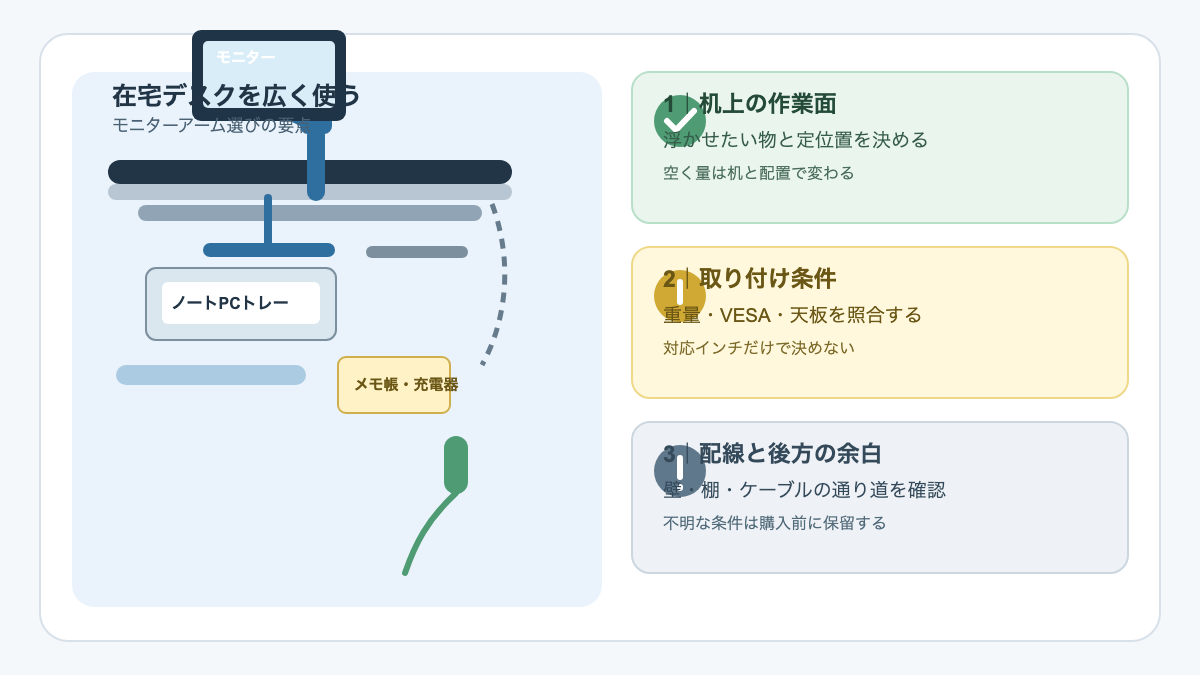
在宅ワーク用のモニターアームは、動かせる範囲の広さより、仕事中に使う位置で画面を安定して保てるか、机上のどこが空くかを優先して選ぶのがおすすめです。奥行きの浅い机では、モニターを浮かせるだけで作業面を増やせますが、クランプやアームが机の後ろへ出ることもあります。
私は幅120cm×奥行50cmのデスクで、Viozon モニター・ノートパソコン用2in1アーム OL-3L(Silver)を使い、LG 32SR50F-WとMacBook Air(M1)を載せています。モニター台とノートPCを机上から浮かせたことで、メモ帳や充電器を置く余地は増えました。一方、モニター側の角度が変わること、配線カバーの硬さ、高さ変更の手間は不満として残っています。
AmazonでViozon モニター・ノートパソコン用2in1アーム OL-3Lの商品情報を確認する
VESAや耐荷重などの全体的な選び方は、モニターアームの種類と選び方でまとめています。この記事では、在宅ワークで省スペース化したい人が、購入前にどこまで確認すればよいかを、実際の設置環境から掘り下げます。

省スペース重視なら、可動域ではなく「定位置での安定性・机の後ろの余白・配線」まで確認して選びます。
在宅ワークで浮かせる利点
モニターアームの省スペース効果は、画面を動かせることより、モニター台やノートPCを机上からなくせることにあります。画面の高さをそろえやすくなる点も、長時間の仕事では役立ちました。
机上に作業面が増える
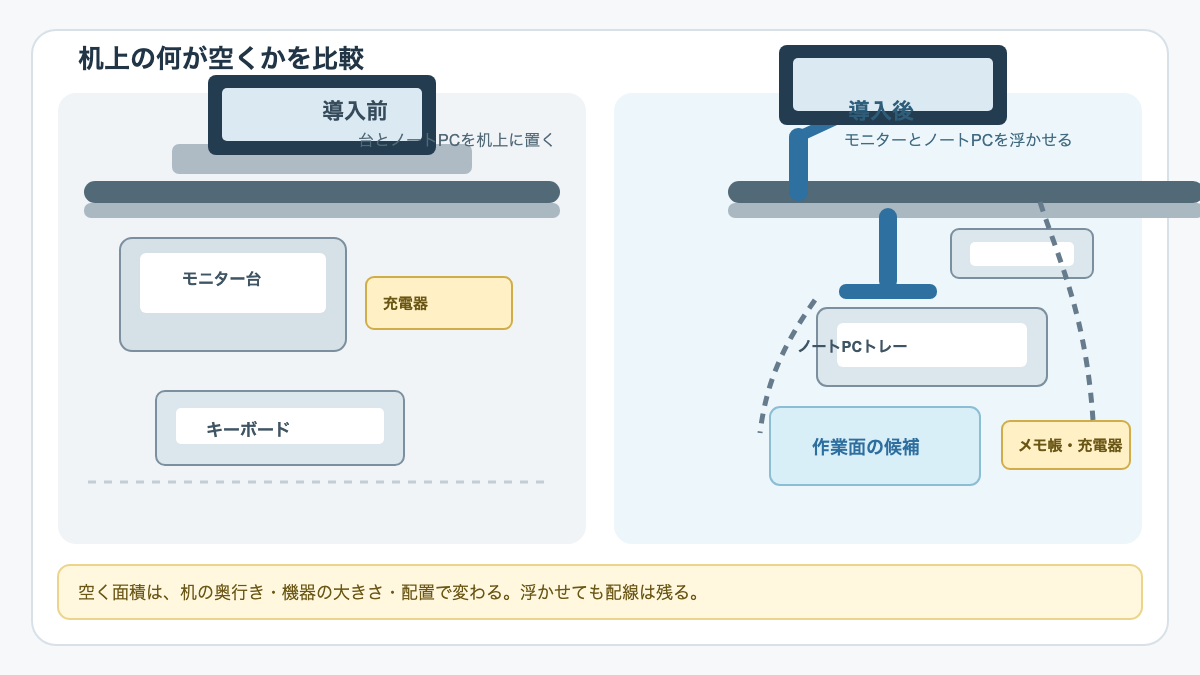
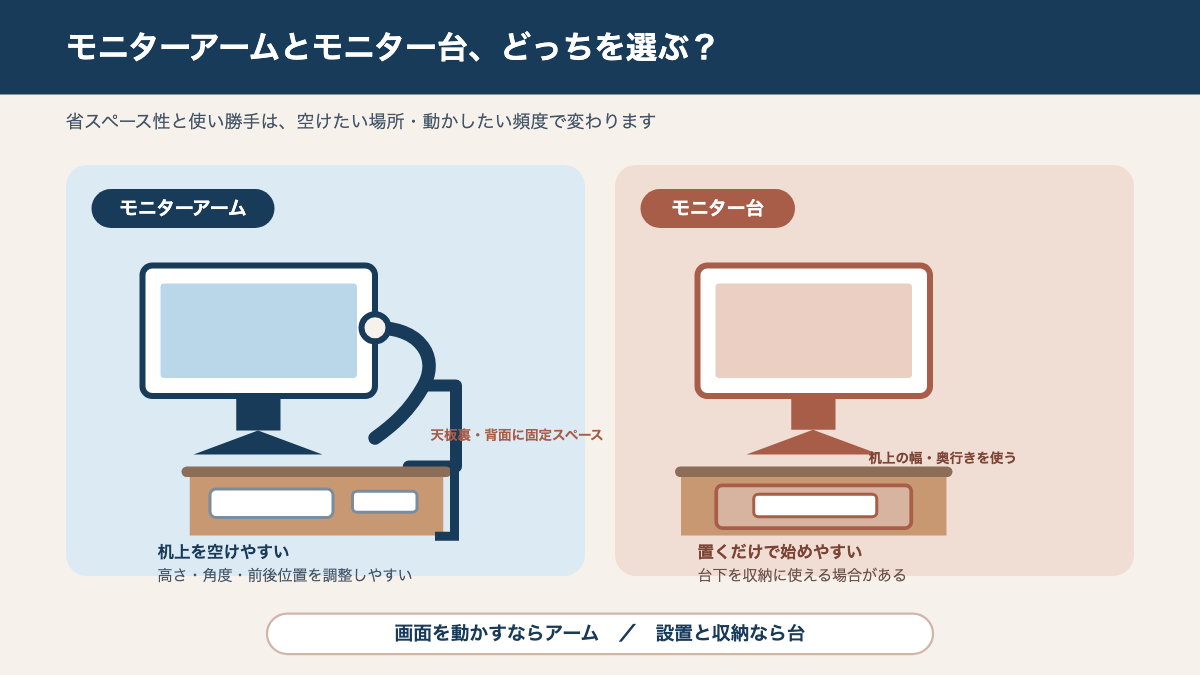
導入前の私は、モニター台の上にLG 32SR50F-Wを置き、ノートPCも机上に置いていました。キーボードの手前や横に、メモ帳や充電器を置く余裕があまりありません。OL-3LへモニターとMacBook Airを載せた後は、両方が浮いたため、キーボード周りへ物を置きやすくなりました。
これは幅120cm×奥行50cmの私の机で感じた変化です。天板の奥行き、モニターの大きさ、キーボードの位置が違えば、空く面積も変わります。「モニターアームを付ければ必ず広くなる」とは考えず、今の机で何を浮かせたいかを先に書き出すと判断しやすくなります。
2画面の高さを合わせやすい
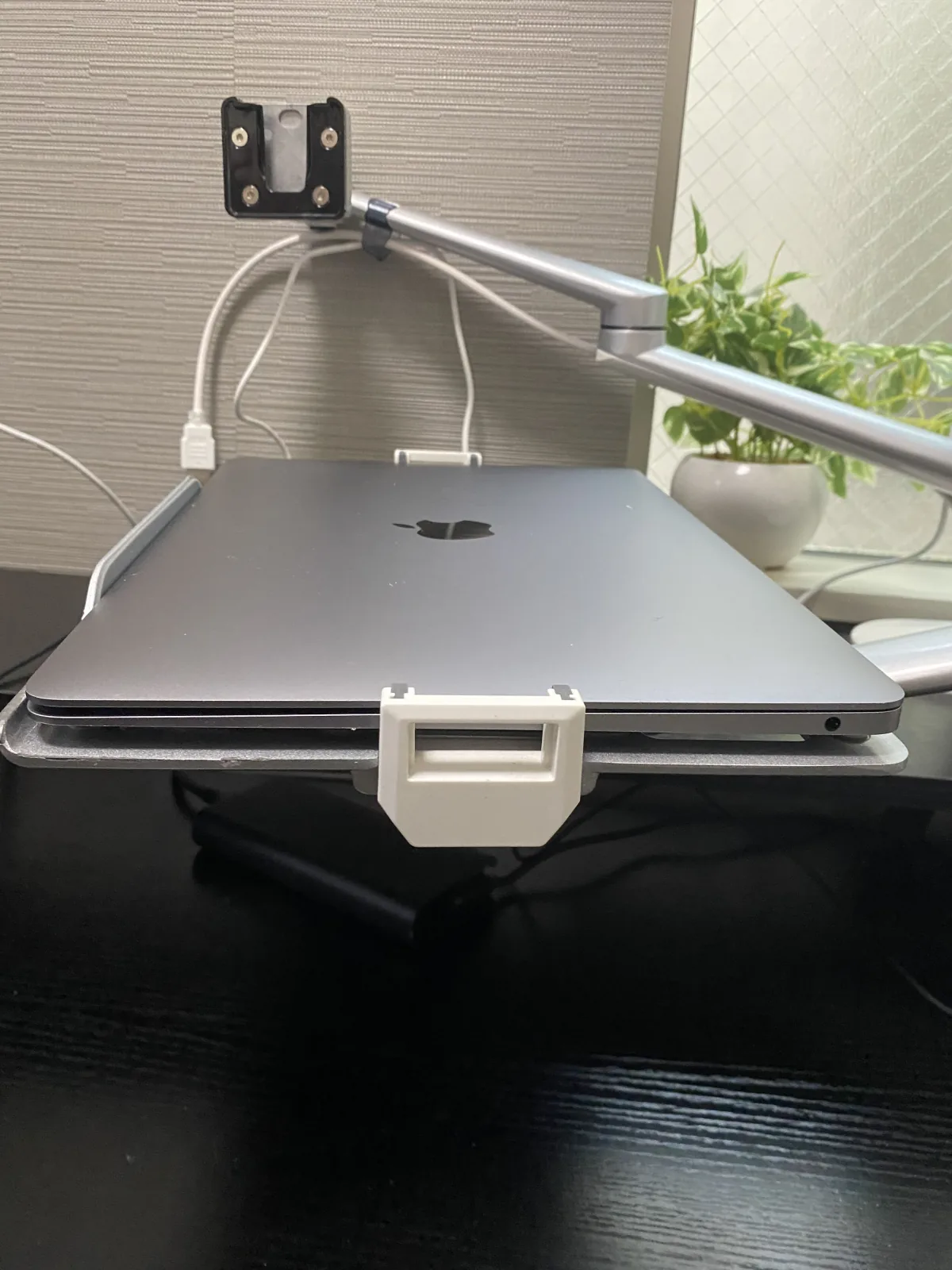
OL-3Lでは、LGモニターとMacBook Airの位置をそれぞれ動かせます。私の環境では、2画面の高さをそろえやすく、仕事中に視線を行き来させる位置を作りやすくなりました。Web会議のときは、ノートPCの角度を変えてカメラの向きも調整しやすいと感じています。
ただし、ノートPCの画面を長時間の主画面として使う場合は、トレーに載せた状態でキーボードを打つ姿勢も確認してください。画面を高くすると手元の入力位置も高くなりやすく、机上の外付けキーボードを使う場合と条件が変わります。トレー併用の適合条件や2画面化の考え方は、ノートPC対応モニターアームの記事で詳しく扱っています。
画面位置を仕事用に決められる
厚生労働省の情報機器作業に関するガイドラインでは、ディスプレイと目の距離はおおむね40cm以上、画面の上端は目の高さまで、つまり目の高さより上にしないことが示されています。これは事業者が労働者へ行う労働衛生管理の指針で、個人の在宅ワークへ直接の法的義務を課すものではありません。体格や視力、画面サイズによって見やすい位置は変わります。
私の場合は、アームで画面の高さを決められたことで、モニター台の高さに合わせるより調整しやすくなりました。導入後に一度位置を決めたあとは、同じ場所で仕事とWeb会議をしています。高さを頻繁に変える使い方では、後述する調整の手間も購入条件に入れてください。
厚生労働省の在宅テレワーク向け資料では、照明や机、椅子を含めた作業環境の考え方も確認できます。画面だけを動かして姿勢の問題がすべて解決するわけではない点には注意が必要です。
省スペースで見る六つの条件
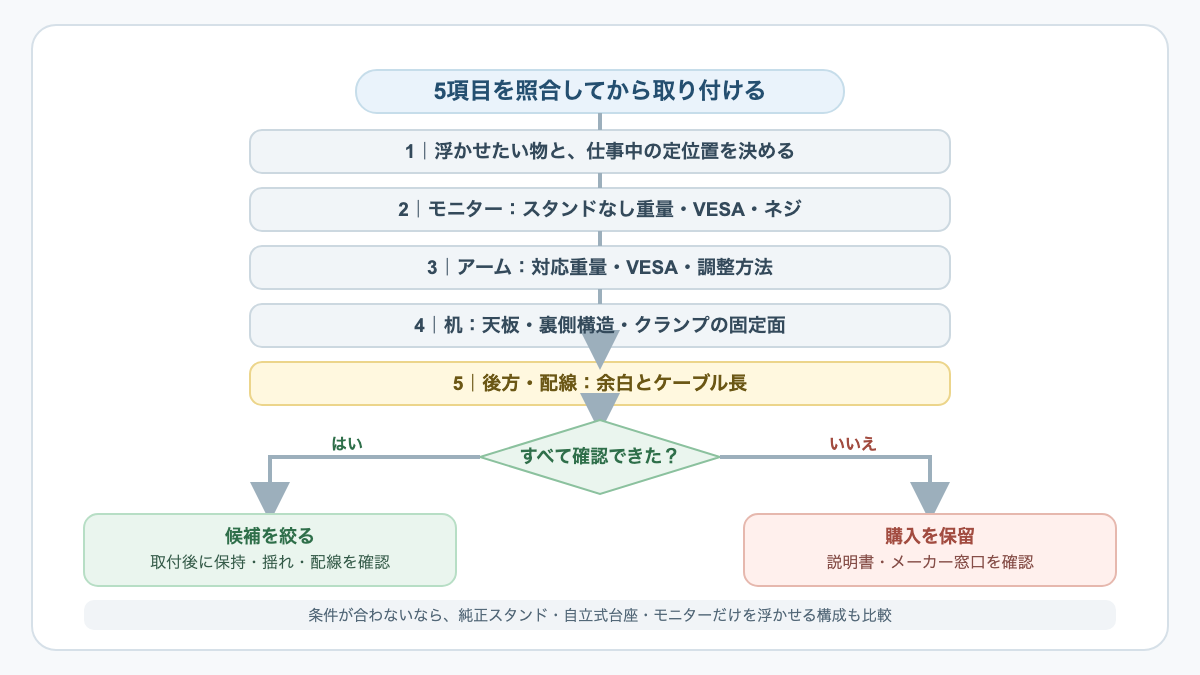
購入前は対応インチから見るのではなく、浮かせたい機器、重量、VESA、天板、後方の空間、配線の順に確認すると、設置後の行き違いを減らせます。
浮かせたい機器を決める
モニターだけを浮かせるのか、ノートPCトレーも使うのかで、必要な条件が変わります。モニターだけなら背面のVESAとスタンドなし重量が中心ですが、トレーを併用するならノートPCの大きさ・重さ、トレーの固定方法、アーム同士の干渉も確認対象です。
私のOL-3Lは、モニター用のVESAプレートとノートPC用のトレーを備えた2in1タイプです。MacBook Airをトレーへ載せ、LGモニターと同時に使う目的で選びました。ノートPCを閉じて使うのか、開いて使うのかでも、必要な高さや手元の配置は変わります。
省スペース化の目的が「メモ帳を置くこと」なのか、「目線を上げること」なのか、「Web会議で正面から映すこと」なのかも分けて考えましょう。目的が一つなら、2in1や大きな可動域が不要な場合もあります。
重量とVESAを照合する
モニターアームの対応インチだけで判断せず、モニターのスタンドなし重量と背面の取付穴を確認します。アーム側の耐荷重は、モニター単体でなく、製品の指定がある場合はプレートやトレーなども含めて照合してください。
VESAは、ディスプレイ背面の取付穴の位置を示す規格です。VESAのマウント規格についてはVESA公式の説明も確認できます。机の天板を挟むクランプ式とは別の話なので、「VESA対応だから机へ固定できる」とは考えません。ネジの太さや長さ、背面のくぼみも製品ごとに違います。
Viozon公式のOL-3L製品情報では、17〜32インチのモニター、VESA 75×75mmまたは100×100mm、最大19.8lb(約9kg)までと案内されています。ノートPCは12〜17インチが対象です。数値や対応範囲は販売時期やモデル違いで変わる可能性があるため、購入時はViozon公式のOL-3L製品情報と、候補品の取扱説明書を確認してください。
組み合わせているLG 32SR50F-Wは、LG公式でスタンドなし重量5.4kg、マウント規格100×100mmとされています。したがって、私のモニターは上記の公称範囲と取付寸法には収まります。ただし、仕様上取り付けられることと、実際の角度保持が安定することは同じではありません。
LG公式の32SR50F-W仕様でスタンドなし重量を確認できます。モニターの型番が同じでも、色違いや地域向けモデルで仕様が異なる場合があるため、手元の製品ページを開いてください。
天板の厚みだけで決めない
クランプ式を選ぶときは、天板の厚み、材質、接触面の広さ、天板裏のフレームや幕板を確認します。天板の端にクランプを置けても、下側の金具が障害物に当たって十分に挟めないことがあります。
私は幅120cm×奥行50cmのデスクへ、OL-3Lをクランプ式で設置しています。この机では固定できましたが、同じ幅や奥行きの机なら使えるという意味ではありません。天板の厚みが同じでも、裏側の構造や材質が違えば設置条件は変わります。
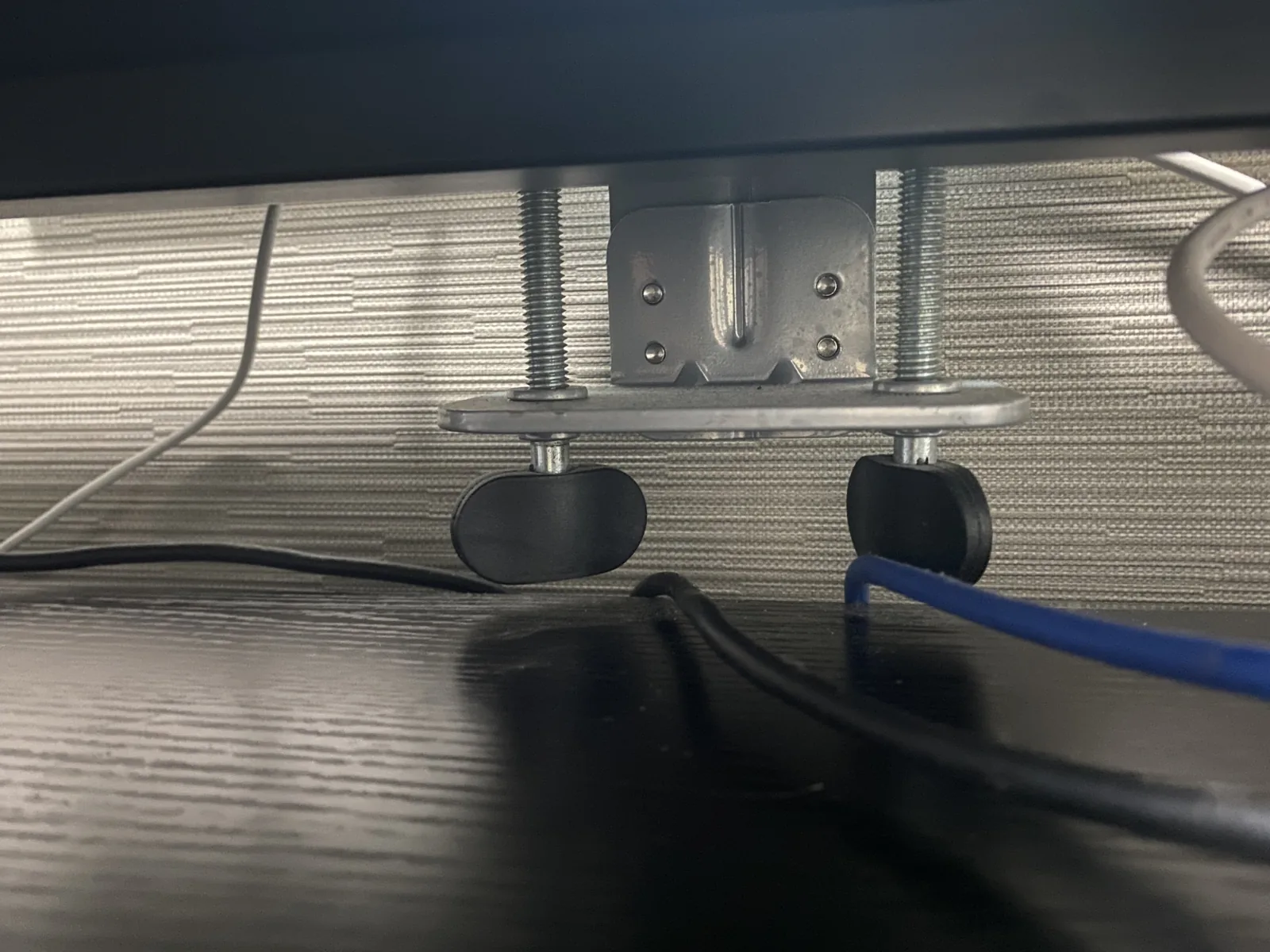
OL-3Lの取扱説明書には、クランプ式・グロメット式の設置図があります。所有品の説明書ではクランプ式の対応天板厚を約15〜60mmとして確認していますが、購入時期や仕様変更の可能性があるため、手元の個体に付属する説明書を優先してください。グロメット式は天板に穴を開ける方式ですから、穴の径や周囲の余白まで確認が必要です。
クランプ式とグロメット式の仕組み、設置できない机の条件は、モニターアームを付けられない机の記事にもまとめています。固定面が不足するなら、浅く挟んで済ませるのではなく、自立式や純正スタンドを残す方法も候補に入れます。
後ろの余白を測る
奥行50cmの机でも、モニターアームが壁際に収まるとは限りません。クランプの支柱や折りたたんだアームが後ろへ張り出すため、机の背面と壁・窓・棚の距離を測ります。
私のデスクは窓際にあり、OL-3Lの支柱とモニター側アームが後方空間に関係します。画面の最終位置を決めずにクランプ位置だけを先に決めると、画面が前へ出すぎたり、壁側へ逃がせなかったりします。椅子に座り、キーボードを置いた状態で画面の位置を仮決めしてから、支柱の場所を逆算してください。
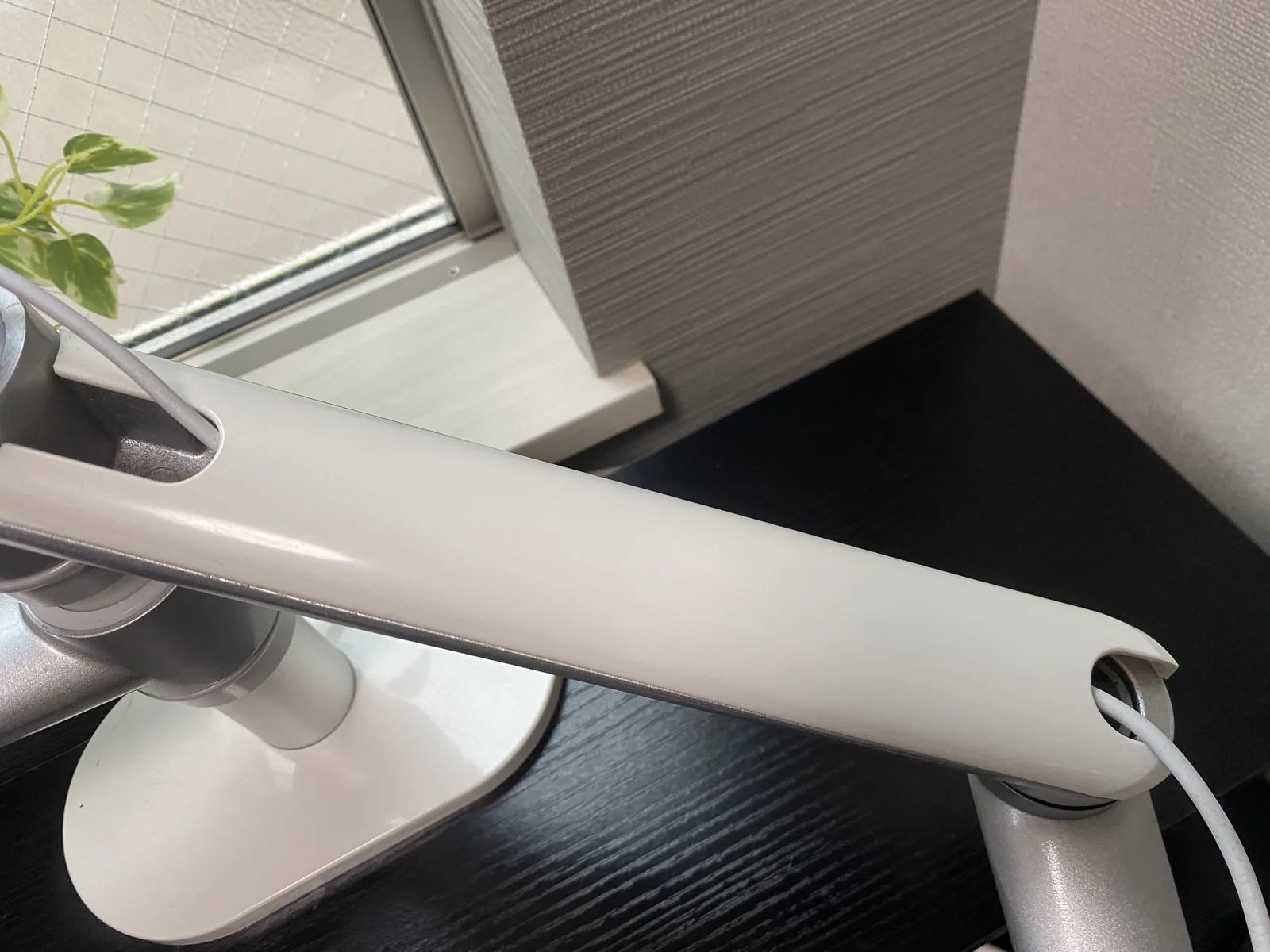
確認するのは最大リーチではなく、普段の位置と収納時の状態です。仕事中は動かさなくても、掃除や机の上の片付けでアームを寄せることがあります。収納時にどこまで後ろへ出るかが分からない製品は、寸法図や説明書を確認できるまで購入を保留した方が無難です。
奥行きの測り方や後方への張り出しをさらに確認したい場合は、狭い机向けモニターアームで手順を紹介しています。
必要な高さを先に決める
アームの可動域を見る前に、椅子へ座ったときの画面上端、目との距離、キーボードの位置を仮決めします。動かせる範囲が広くても、仕事中の位置で止めにくければ、在宅ワークの使いやすさにはつながりません。
私の環境では、LGモニターとMacBook Airの高さをそろえやすかったことが利点でした。しかし、OL-3Lは高さ変更に手間がかかると感じています。毎日同じ位置で使うなら一度調整してしまえば問題になりにくい一方、立ち作業と座り作業を頻繁に切り替える人は、調整方法を商品ページや説明書で確認しましょう。
高さを調整できることと、片手ですぐ動かせることは別です。アームの構造、固定ねじ、張力調整の有無によって操作感は変わります。購入前に「一日に何回動かすか」を考えると、過剰な可動域へ費用をかける必要があるか判断できます。
可動域は動かす場面で決める
モニターを正面に固定して資料作成を続ける人と、画面を横へ向けて人に見せる人では、必要な動きが違います。商品ページに「360度回転」などの表記があっても、机や壁にぶつからず、その範囲を実際に使えるとは限りません。
私は普段の仕事では画面を定位置に置き、Web会議でノートPCの角度を調整する使い方です。この用途では、遠くまで伸びることより、決めた位置へ戻しやすいことの方が重要でした。高さを毎回変えないなら、可動域の数字を最優先にしなくてもよいでしょう。
反対に、立ち作業、複数人での画面共有、撮影や配信などで位置を変えるなら、動かす頻度と方向を紙に書いてみてください。上下だけで足りるのか、前後にも動かすのか、横へ退避させるのかが分かると、必要な機構を絞り込めます。
配線の長さと通り道を見る
モニターを浮かせても、電源・映像・USBのケーブルが机の前へ垂れると、足元や手元の邪魔になります。画面を最も前へ出した位置まで届く長さと、関節を動かしたときのたるみを確認してください。
OL-3Lには配線を沿わせるカバーがあります。配線をアームにまとめられる点は便利ですが、私の所有品ではカバーが硬く、開けにくいと感じました。配線カバーが付属することだけで、取り付けが簡単とは判断できません。

モニターの電源とHDMI、ノートPCの電源や周辺機器の線を一覧にし、画面の移動方向に合わせて余長を残します。ケーブルを張ったまま固定したり、関節やクランプへ挟み込んだりしないようにしてください。配線カバーの使い方や干渉の避け方は、モニターアームの配線整理で詳しく説明しています。
Viozon OL-3Lを使った実例
私の実例では、OL-3Lは「狭い机へモニターとノートPCを置きたい」という目的に合いました。ただし、安定性と調整の手間まで含めると、すべての在宅ワークに同じ評価が当てはまるわけではありません。
購入理由は机上の狭さ
OL-3Lは2025年5月ごろに15,840円で購入し、購入直後から毎日8〜16時間使っています。幅120cm×奥行50cmの机で、仕事とWeb会議に使うLG 32SR50F-W、MacBook Air(M1)を同時に載せるために選びました。
導入前はモニター台とノートPCが机の面を占めていたため、キーボード周りが狭く感じていました。導入後は両方を浮かせ、メモ帳や充電器を置きやすくなりました。私にとっては、この変化が可動域より大きな導入理由です。

角度保持には不満が残る
LG 32SR50F-Wを載せたモニター側アームは、使用中に傾きが安定せず、角度が変わることがあります。現在は下がらないように補助の支えを追加しています。これは私の組み合わせで起きた事実で、原因がモニター重量、張力、机、取り付けのどれにあるかは確認できていません。
Viozonが公称する対応重量の範囲内でも、私の環境で角度が変わったことは、仕様表だけでは使用感を決められない一例です。別のモニターや机で同じ症状が起きるとも、起きないとも断定できません。
取り付け後に画面が下がる、お辞儀する、大きく揺れる、天板が変形するなどの状態があれば、無理に使い続けないでください。重量・VESA・ネジ・天板・固定状態を確認し、説明書やメーカー窓口の案内に従います。原因を自己判断で補強材だけに求めるのは避けた方がよいでしょう。
高さ変更と配線に手間がある
高さは変えられますが、私は変更作業を面倒に感じています。画面を一度決めた位置で使う分には困りにくいものの、立ち作業のたびに調整したい人や、家族と机を共有する人には評価が分かれる部分です。
配線カバーも、ケーブルを隠すための部品としては役立ちましたが、硬く開けにくい点が不満です。アームを購入すると机上が自動的に整うのではなく、ケーブル長と接続先を決めてから通す必要があります。省スペースの効果を手元まで届かせるには、配線作業も含めて考えてください。
今すぐ買い替える予定はない
角度保持、高さ変更、配線カバーには不満がある一方、机上を広く使えることと、2画面の高さをそろえやすいことには満足しています。そのため、現時点で直ちに買い替える予定はありません。
ただし、モニターを増やす場合や、高さを頻繁に変える環境になった場合は、より柔軟に調整できる製品を検討します。この判断は、私の机と機器、使用頻度でのものです。製品の耐久性や、他の環境での再現性を保証する話ではありません。
向いている人と向かない人
モニターアームは、画面をほぼ定位置で長時間使い、天板と背面の条件を確認できる人に向きます。高さ変更や設置条件に妥協できない人は、純正スタンドや自立式の台座も比較してください。
省スペース化を優先する人
次の条件が多い人は、アームで机上の面を空ける利点を活かしやすいです。
- モニター台やノートPCを机上から浮かせたい
- 仕事やWeb会議で、画面をほぼ同じ位置に置いて使う
- モニターのスタンドなし重量とVESAを確認できる
- 天板の厚みだけでなく、材質と裏側の構造も測れる
- 壁・窓・棚までの距離とケーブルの長さを確認できる
特に、机上へメモ帳や充電器を置きたい人、ノートPCと外部モニターの2画面を使いたい人は、導入後の変化を想像しやすいでしょう。とはいえ、ノートPCをトレーに載せる場合は、画面の高さと入力姿勢が変わるため、普段の使い方に合うかを確認します。
頻繁な調整を求める人
次に当てはまる人は、可動域だけを見て購入しない方がよいでしょう。
- 立ち作業と座り作業で、短い間隔で高さを変えたい
- 机の後ろが壁や窓に近く、アームの張り出しを逃がせない
- 天板の材質・厚み・裏側の構造を確認できない
- 画面の角度ずれや揺れを許容できず、再調整もしたくない
- ノートPCやモニターを毎回取り外して持ち運びたい
条件が合わないときは、モニターアームを付けないことも選択肢です。純正スタンドを残してモニター台だけ小さくする、自立式のモニタースタンドへ替える、モニターだけを浮かせてノートPCは机上に残すなど、目的に合わせて構成を分けられます。
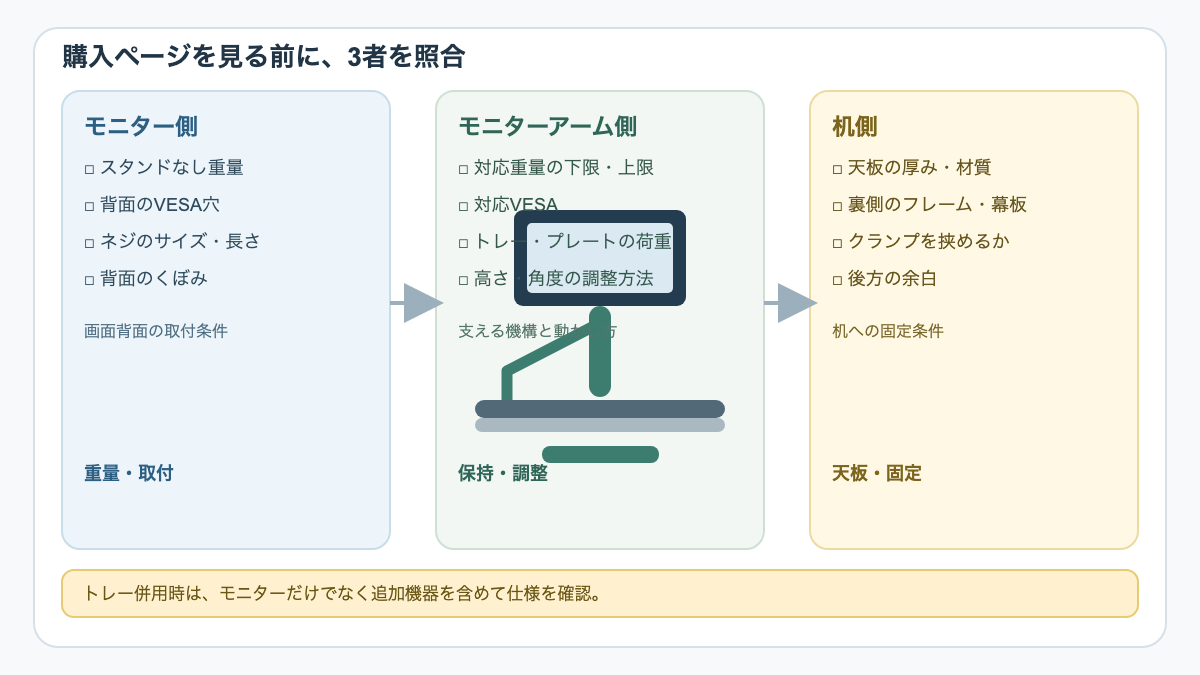
購入前に四つを照合する
候補を決めたら、モニター、アーム、机、後方と配線を同じ設置位置で照合します。ひとつでも確認できない条件があれば、対応インチや価格だけで決めず、購入を保留してください。
モニター側を確認する
型番からメーカー公式ページを開き、スタンドなし重量、VESA寸法、背面形状、指定ネジを確認します。スタンド付き重量しか見つからない場合は、スタンドを外した重量がアームの条件に収まるか分かるまで判断しません。
トレーを使うなら、ノートPCの画面サイズだけでなく、トレーの固定部や滑り止めも見ます。重量の下限が設定されるアームもあるため、軽いモバイルモニターなどを載せる場合は上限だけでなく下限も照合してください。
アームと机を確認する
製品公式ページと取扱説明書で、耐荷重、VESA、対応天板厚、固定方式、調整方法を確認します。クランプ式なら天板の上下に金具を置けるか、グロメット式なら穴を用意できるかを見ます。保証期間や返品条件は、購入先の最新表示を確認してください。
Viozon OL-3Lの公称値を参考にする場合も、現在販売されている商品ページの型番と、自分が購入する個体の説明書が一致するか確認します。価格や在庫、保証内容は変動するため、この記事の購入価格を現在価格として扱わないでください。
設置後は定位置で確認する
取り付け直後は、モニターを載せたまま、画面を普段の高さと距離へ合わせます。その状態で画面が下がらないか、角度が変わらないか、机やクランプが揺れないかを順番に見ます。仕様上の対応範囲に入っていても、実際の組み合わせで保持できるかは別に確認が必要です。
ケーブルを通す前に画面を少し動かし、線が引っ張られないことも確かめます。最初から配線をきつく固定すると、アーム側の問題なのか、ケーブルの張りなのかを切り分けにくくなります。異常が見つかったら、説明書とメーカーの案内を確認し、状態が改善しないまま使い続けないでください。
後方と配線を確認する
画面の最終位置を決めてから、クランプ位置、支柱、壁・窓・棚までを測ります。次に電源、映像、USBの接続先を並べ、最も動かした位置でも届くケーブル長を確認します。取り付け後にケーブルが張るなら、机が広くなっても使い勝手は改善しません。
最後に、机へ荷重がかかる位置と、アームを動かしたときの揺れを確認します。大きな揺れや天板の変形、保持できない状態があれば、そのまま使わずに設置方法を見直してください。
確認できなければ見送る
重量、VESA、天板、後方、配線のどれかが不明なままでは、省スペース効果より設置後の不具合が先に出る可能性があります。仕様表に記載がない寸法をレビューや画像だけで推測せず、取扱説明書やメーカー窓口で確認できるまで購入しないのが安全です。
在宅用は固定できる位置で選ぶ
在宅ワーク向けのモニターアームは、最大の可動域や対応インチの大きさだけでなく、毎日使う位置で安定することを優先します。机上のモニター台やノートPCを浮かせると作業面は増えますが、後方の張り出し、天板の固定条件、配線の通り道は別に確認が必要です。
私の幅120cm×奥行50cmのデスクでは、Viozon OL-3LによってLG 32SR50F-WとMacBook Airを浮かせ、メモ帳や充電器を置きやすくなりました。一方、モニターの角度保持が安定しないこと、配線カバーが硬いこと、高さ変更に手間がかかることも分かっています。
購入前に、浮かせたい物、モニターのスタンドなし重量とVESA、天板とクランプ、後方の余白、ケーブル長を順に照合してください。条件が合い、画面を決めた位置で長時間使う人ほど、モニターアームの省スペース効果を活かしやすくなります。
公称仕様は執筆時点で確認した情報です。価格、販売状況、保証、対応範囲は更新される可能性があるため、購入時はメーカー公式ページと販売店の最新表示を確認してください。
コメント