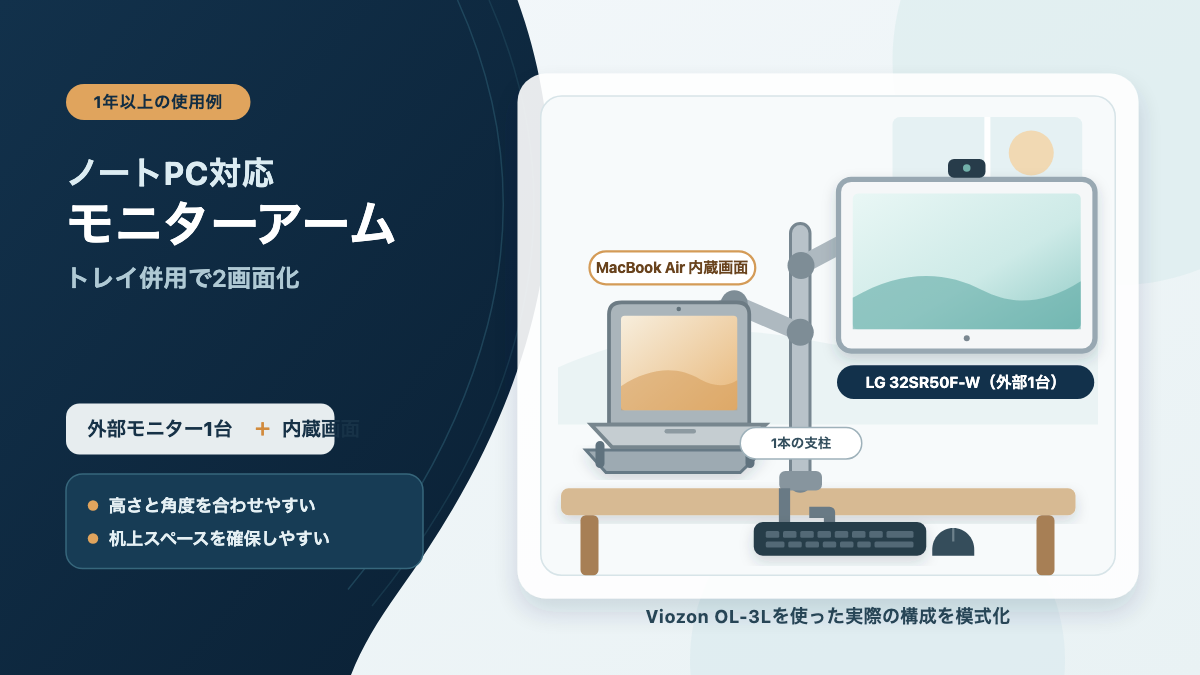
ノートPCをモニターアームで浮かせるなら、トレイの対応サイズと落下防止構造を先に確認するのが結論です。外部モニターと高さをそろえられる可動範囲も大切ですが、ノートPCを頻繁に持ち出す人は着脱の手間まで購入条件に入れたほうが使いやすくなります。
VESA、モニター重量、天板厚などを含む全体の確認順は、モニターアームの種類と選び方でまとめています。この記事では、ノートPC用トレイを併用して2画面にする方法へ絞りました。
私はViozon モニター・ノートパソコン用2in1アーム OL-3LのSilverを2025年5月ごろに15,840円で購入しました。幅120cm×奥行50cmのデスクへクランプ式で取り付け、MacBook Air(M1)と31.5インチのLG 32SR50F-Wを載せて、購入直後から毎日8〜16時間使っています。
ここでいう2画面は「MacBook Airの内蔵画面+外部モニター1台」です。外部モニターを2台つなぐ構成ではありません。物理的に画面を置けても、PCが出力できる外部画面の台数は別の条件なので、混同しないようにしてください。

購入候補を見る前に、次の3つを手元へ用意すると照合しやすくなります。
- ノートPCの型番と本体寸法
- 外部モニターの型番とスタンドなし重量
- 机の天板厚と天板裏の写真
2画面化に必要な構成
ノートPCの内蔵画面と外部モニターを並べるには、モニター取付部とノートPCトレイの両方が必要です。私は、この2つを1本の支柱へまとめたOL-3Lを使っています。
1本の支柱に2台を載せる
私の環境では、モニター側アームにLG 32SR50F-W、トレイ側アームにMacBook Airを載せています。ノートPC本体をアームへネジ止めするのではなく、OL-3L付属のトレイへ置く仕組みです。
一方、LGモニターは背面の取付穴へVESAプレートをネジで取り付けています。VESAはディスプレイ背面側のマウント規格であり、机へ固定するクランプ式やグロメット式の区分ではありません。規格の範囲はVESA公式のマウント規格ページでも確認できます。
市販品にはアームだけの商品と、トレイが付属する商品、別売りトレイを組み合わせる商品があります。私はOL-3L以外を所有していないため、ほかの製品の使いやすさや固定力には順位を付けません。候補を比較するときは、商品写真だけでなく同梱物の欄を見て、トレイが含まれるかを確かめましょう。
内蔵画面と外部1台を使う
この記事の配置では、MacBook Airを開いたまま内蔵画面を使い、横へ外部モニターを1台置きます。資料をノートPC側に表示し、入力画面を外部モニター側に広げる、といった使い分けが可能です。

アームが2台を支えられることと、PCが外部モニターへ映像を出せることは別問題です。特に「2画面」が外部モニター2台を意味する場合はPCやドックの対応条件が変わります。M1モデルの制約は、M1 MacBook Airで外部モニター2台を使う条件で確認してください。
ノートPCトレイの確認点
トレイは対応インチだけで決めず、本体の実寸、固定用のツメや滑り止め、端子・底面・ヒンジとの干渉を候補ごとに確認してください。MacBook AirをOL-3Lへ載せられた私の結果は、ほかのノートPCやトレイにもそのまま当てはまりません。
対応寸法は実寸で照合する
メーカーの対応インチは候補を絞る入口であり、最後はノートPCとトレイの寸法を照合する必要があります。画面サイズが同じノートPCでも、外枠の幅、奥行き、厚みは同じとは限らないためです。
Viozon公式のOL-3L製品ページを2026年9月16日に確認すると、概要欄は10〜17インチのノートPC、仕様欄は12〜17インチと記載されており、同じページ内で一致していません。モニター側にも17〜32インチと17〜27インチが併存していた記録がありますが、同日に取得できた本文では17〜32インチだけを再確認できました。
こうした食い違いがある場合、一方の数字だけを都合よく採用しないほうが確実です。購入時点の販売ページ、Viozon公式の取扱説明書配布ページにある説明書、販売元の回答を照合してください。公式旧ストアには2025年4月25日で販売を終了する案内も残っているため、現在の販売元とサポート窓口も要確認です。
さらに、ノートPCトレイの対応重量、有効な幅・奥行き・厚み、滑り止めの公称説明は、今回確認できた公式ページ本文では特定できませんでした。この記事では未確認の数値を載せていません。候補製品で数値が見つからないときは、使うノートPCの型番と実寸を販売元へ伝え、対応可否を注文前に確認しましょう。回答を得られない場合は、適合を判断できない製品として候補から外す方法もあります。
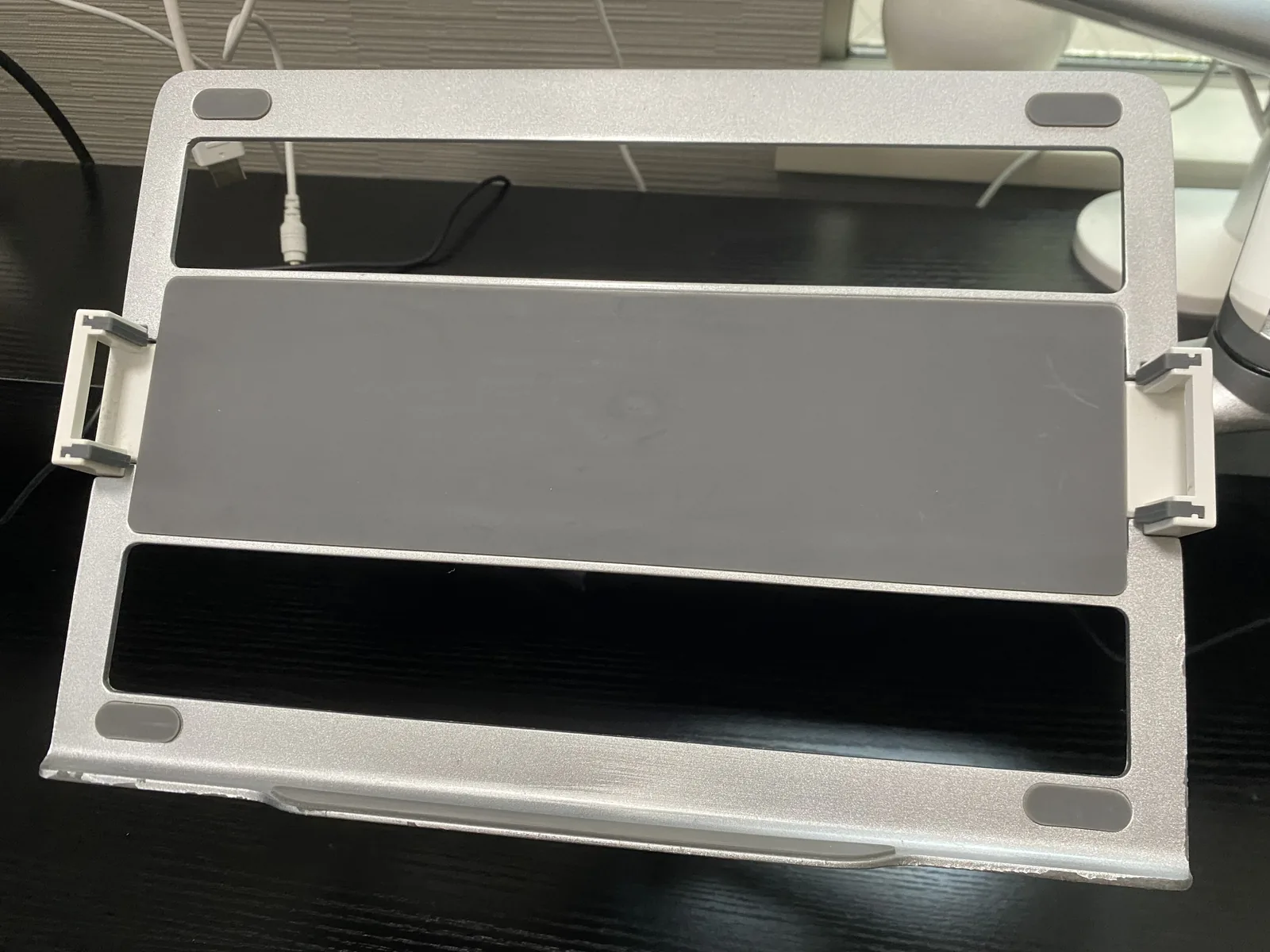
所有するMacBook Air(M1)は実際に収まっています。ただし、私のMacBook Airの正確なモデル別寸法と、トレイの有効な内寸は記録していません。測っていない数値を補わず、「手元の組み合わせでは載せられた」という実体験にとどめます。
ツメと滑り止めを見る
落下防止構造は製品ごとに違うので、固定用のツメや滑り止めがノートPCのどこへ当たるかを確認しましょう。ツメがあるという理由だけで、落下しない、安全であるとは断定できません。
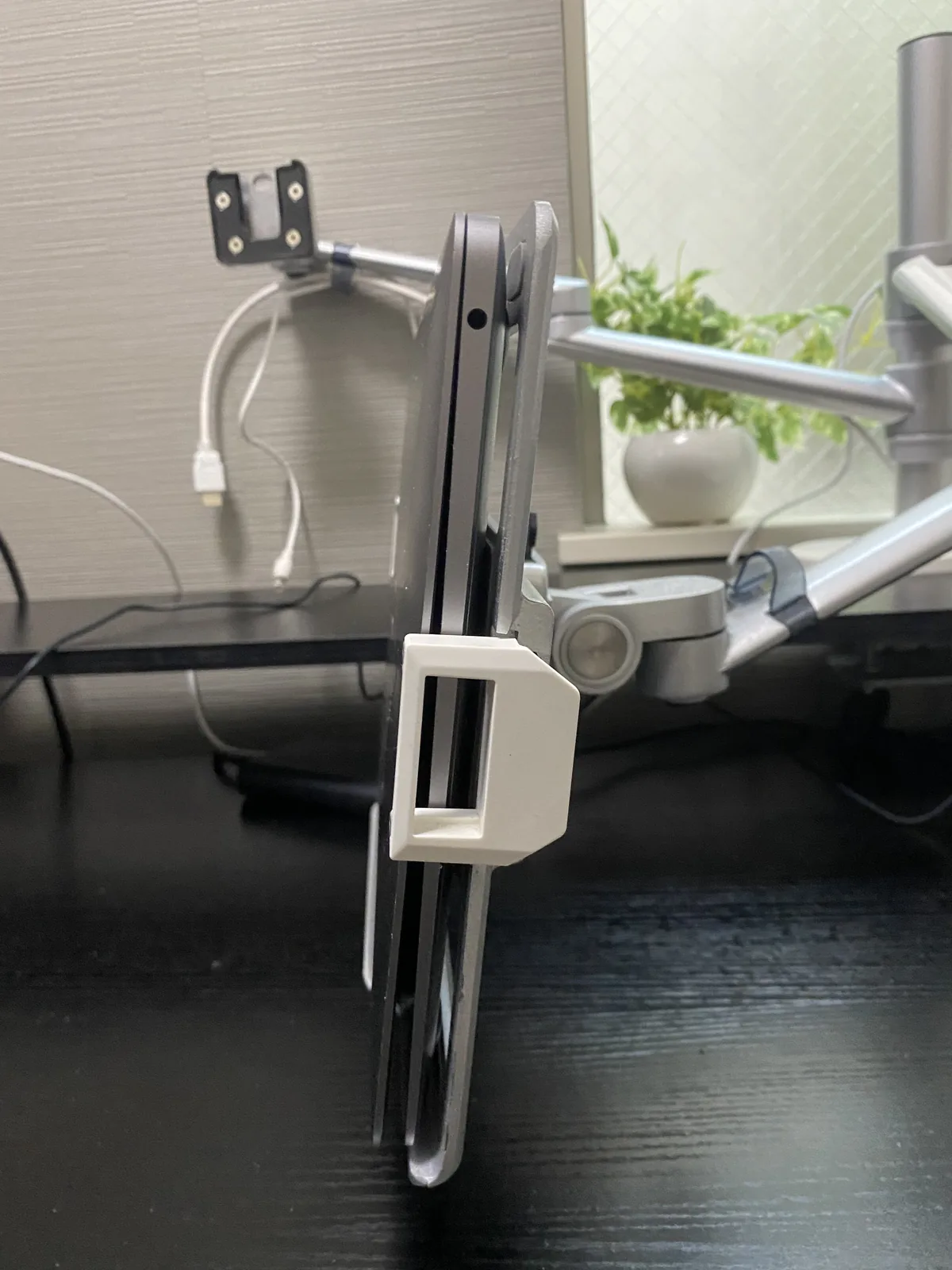
私のOL-3Lには、トレイの左右からMacBook Airを挟むホルダーがあります。開いた状態と閉じた状態の両方で載せていますが、落下試験、保持力、揺れ量は測っていません。ノートPCを載せたままアームを動かすときは、本体へ手を添えてゆっくり位置を変えています。
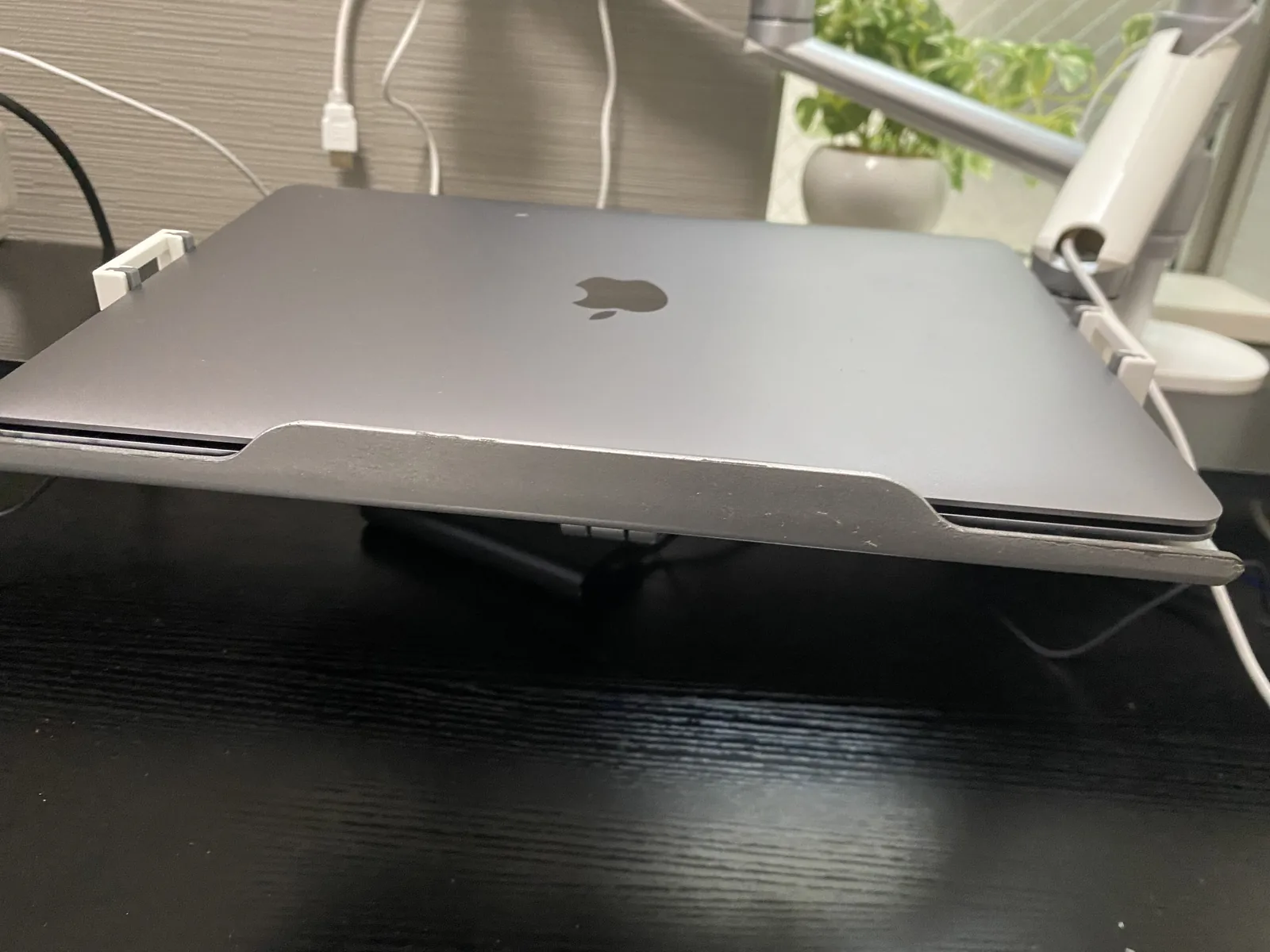
候補の写真では、ツメの高さ、挟める厚み、接触面の素材を見ます。ツメが画面の開閉部へ当たらないか、薄い本体を保持できるかも重要です。仕様欄に書かれていなければ、型番を伝えて販売元へ確認してください。
端子と底面の干渉を見る
トレイに本体が収まっても、充電端子、映像端子、底面、ヒンジを邪魔するなら日常使用は不便です。使用するケーブルを挿し、画面を開閉するところまで想定して判断しましょう。

私はMacBook Airを開いて仕事とWeb会議に使用中です。ただし、吸排気口の位置や冷却方法はノートPCごとに異なります。トレイへ載せることで冷える、または熱がこもるとは一般化できない条件です。私は温度も測定していないため、冷却性能は評価していません。
確認する順番は、左右の端子へケーブルを挿す、底面とトレイの接触範囲を見る、画面をゆっくり開閉する、の3段階です。ケーブルのコネクタがホルダーへ当たる場合は、位置をずらして保持が成立するかまで見てください。
持ち出すなら着脱も考える
ノートPCを頻繁に持ち出す人は、保持方法だけでなく着脱の手順を続けられるかで判断するのが現実的です。ツメを外し、接続ケーブルを抜き、本体を持ち上げる動作が毎回発生します。
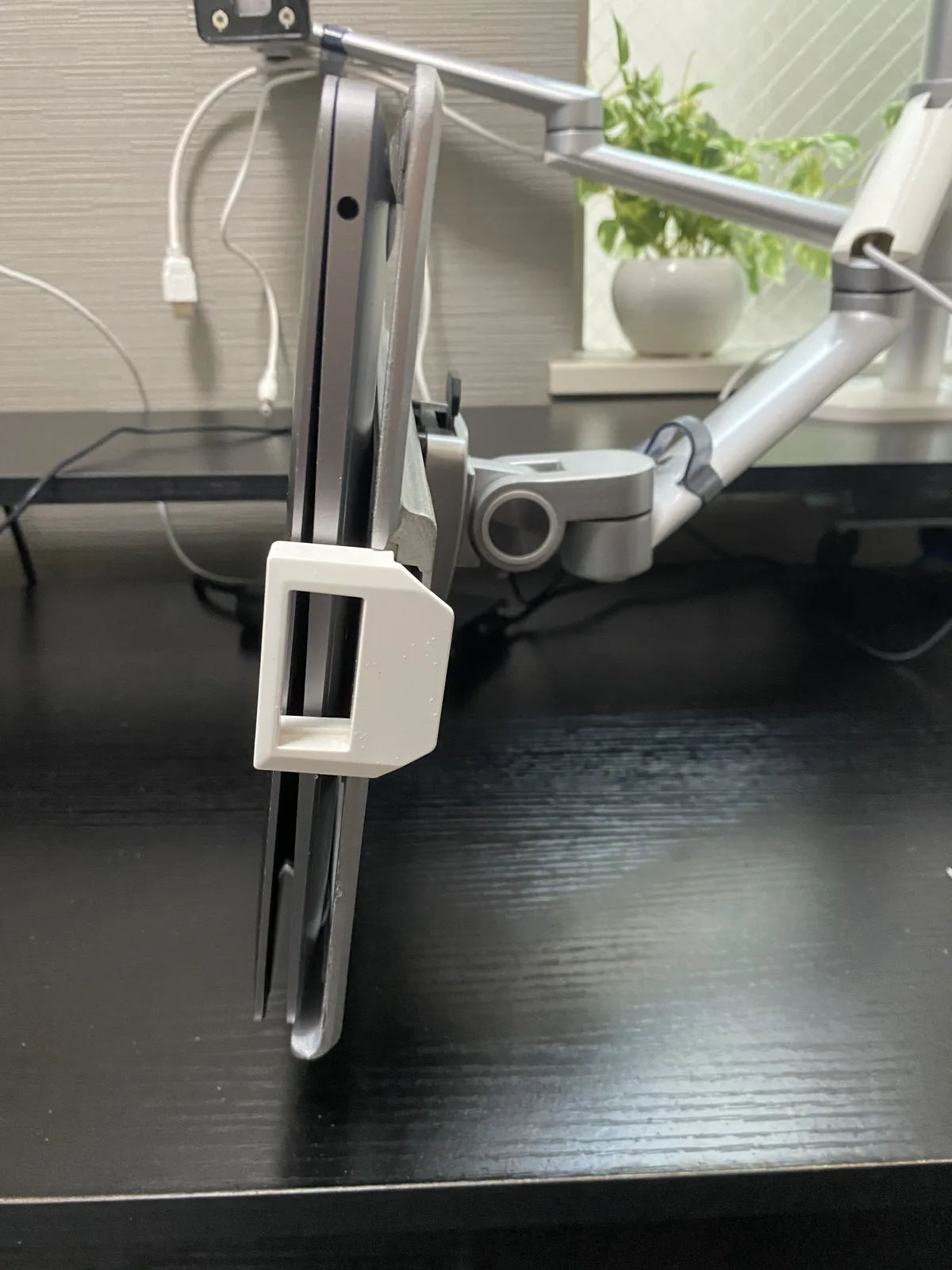
私はMacBook AirをOL-3Lへ載せて日常使用していますが、持ち出し回数や着脱時間は記録していないため、「数秒で外せる」「ワンタッチ」とは書けません。複数のケーブルをつなぐ人は、トレイだけでなく接続本数も着脱の負担として数えましょう。
店頭や説明動画で試せるなら、「ツメを緩める→ケーブルを抜く→PCを持ち上げる→戻して再接続する」という一連の流れを確かめてください。負担に感じる場合は、モニターだけをアームへ載せ、ノートPCは着脱しやすい机上スタンドへ置く構成も候補になります。
トレイで2画面にする手順
設置は、机、外部モニター、ノートPCの順に適合を確認し、最後に高さと配線を調整するとやり直しを減らせます。いきなり全機器を載せず、空の状態で固定部分と可動範囲を見るのがポイントです。
机の固定位置を決める
天板厚だけでなく、机の裏でクランプを締める空間と、支柱やアームが動く範囲を先に確保します。引き出し、天板裏の補強、ケーブル受けがあると、厚みが範囲内でもクランプを取り付けられない場合があるからです。
- 設置候補の位置で天板の厚みを測る
- 天板裏の補強や引き出しを確認する
- クランプのネジを回せる空間を確保する
- 支柱から壁や窓までの距離を仮決めする
OL-3Lの取扱説明書図と公式製品ページでは、標準クランプの対応天板厚は約15〜60mmです。これはOL-3L固有の公称条件であり、モニターアーム全般の目安ではありません。私の机の天板厚は記録していないものの、幅120cm×奥行50cmの机へクランプ式で設置できました。
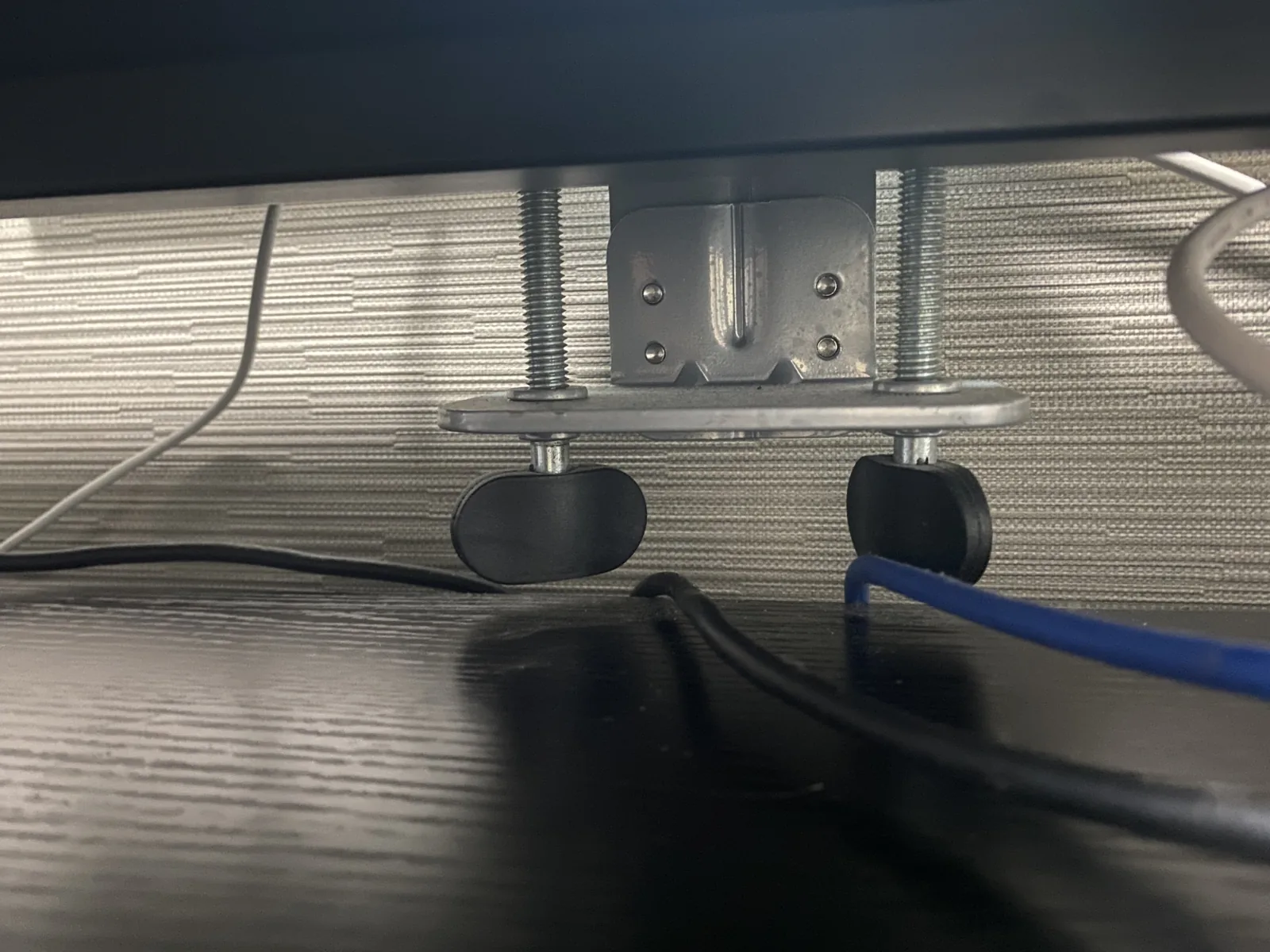
取り付け時には、机の裏へ手を入れてネジを回す空間が必要でした。壁へ机を密着させている人は、作業中に机を動かせるかも確認してください。天板の材質や補強の有無によって設置可否は変わるため、対応厚だけで判断せず、候補製品の説明書を優先しましょう。
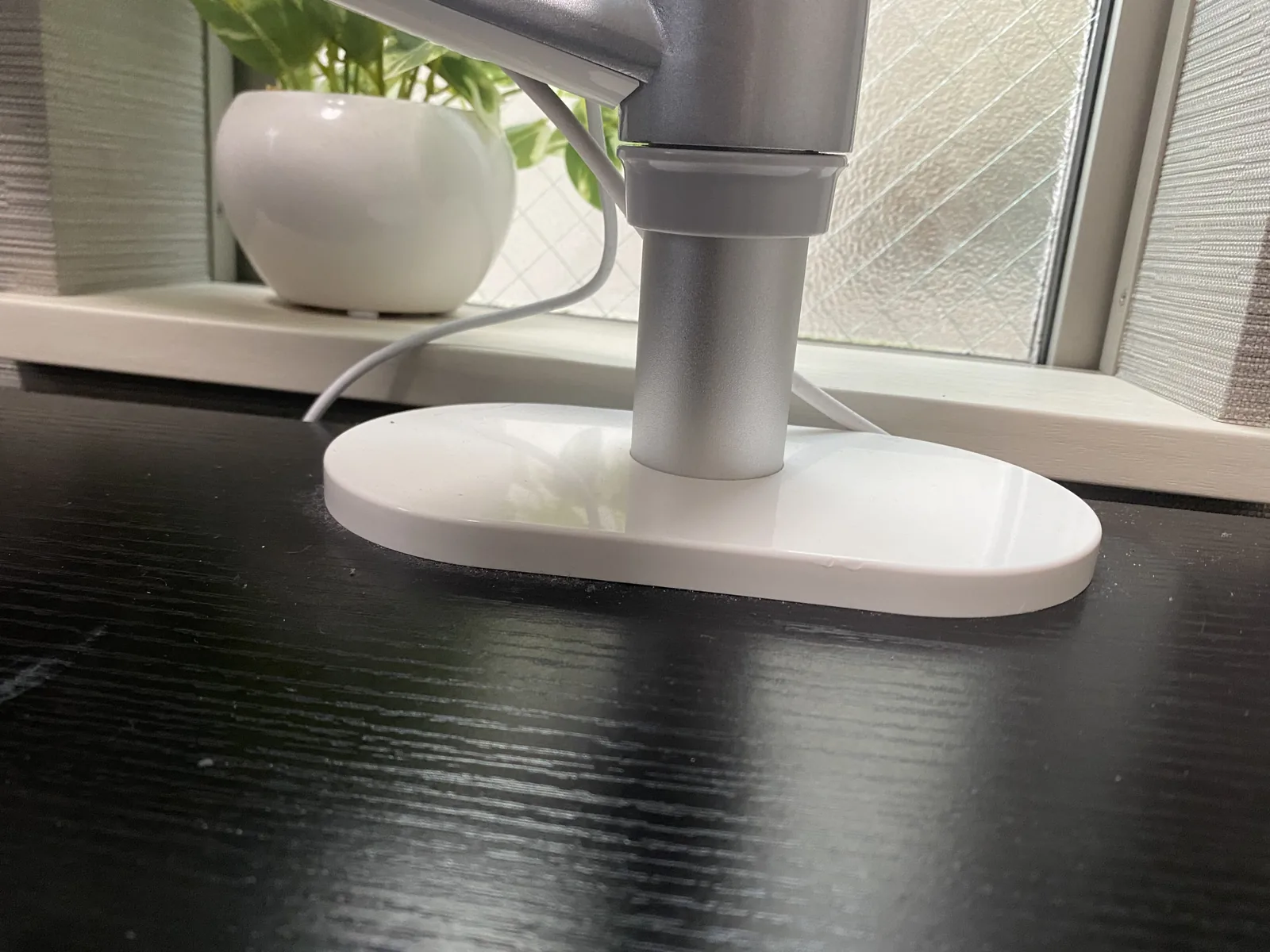
モニター側を照合する
外部モニターは、スタンドを外した重量、背面のマウント寸法、アーム側の対応条件を照合します。スタンド込み重量ではなく、実際にアームが支える状態の重量を見るのが大切です。
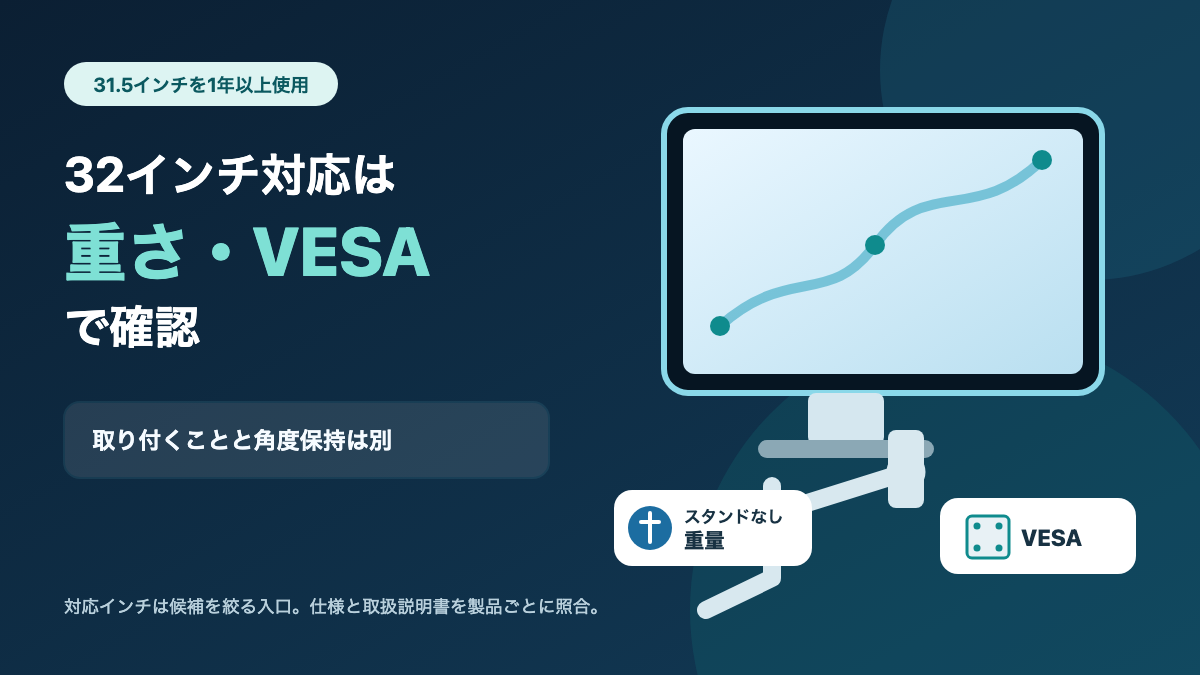
LG公式の32SR50F-W製品仕様では、画面サイズ31.5インチ、スタンドなし重量5.4kg、マウント規格100×100mmです。一方、Viozon公式ページのOL-3L本文には、モニター17〜32インチ、最大9kg、取付寸法75×75mmまたは100×100mmと記載されています。いずれも2026年9月16日に確認したメーカー公称値です。
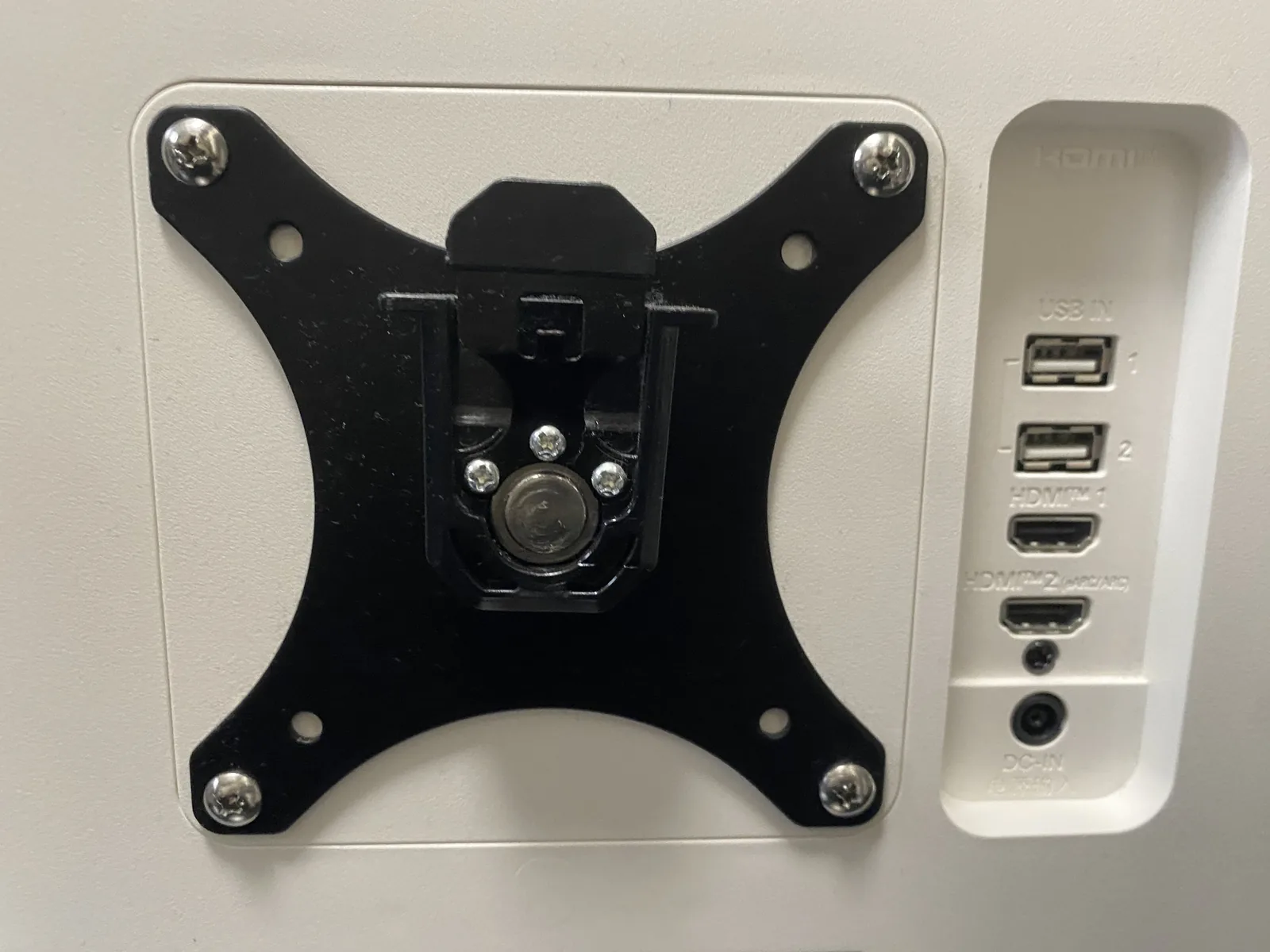
この数値上では私の組み合わせは範囲内に見えますが、実際にはモニター側の傾きが安定しないことがありました。対応重量内であることと、希望する角度で確実に止まることは同じではありません。32インチ級で見る項目は、32インチ対応モニターアームの選び方へ分けて解説しています。
ノートPCをトレイへ載せる
支柱を固定したら、ノートPCを置く前に空のトレイを水平に近い状態へ合わせ、ホルダーとの位置関係を目で確認します。最初から大きく傾けた状態へ載せると、本体を支えながら調整する作業が増えるからです。
- 空のトレイをアームへ取り付ける
- トレイの傾きと向きを決める
- ノートPCを両手で支えて中央へ置く
- ホルダーが本体の側面へどう当たるかを見る
- 手を添えたまま画面をゆっくり開閉する
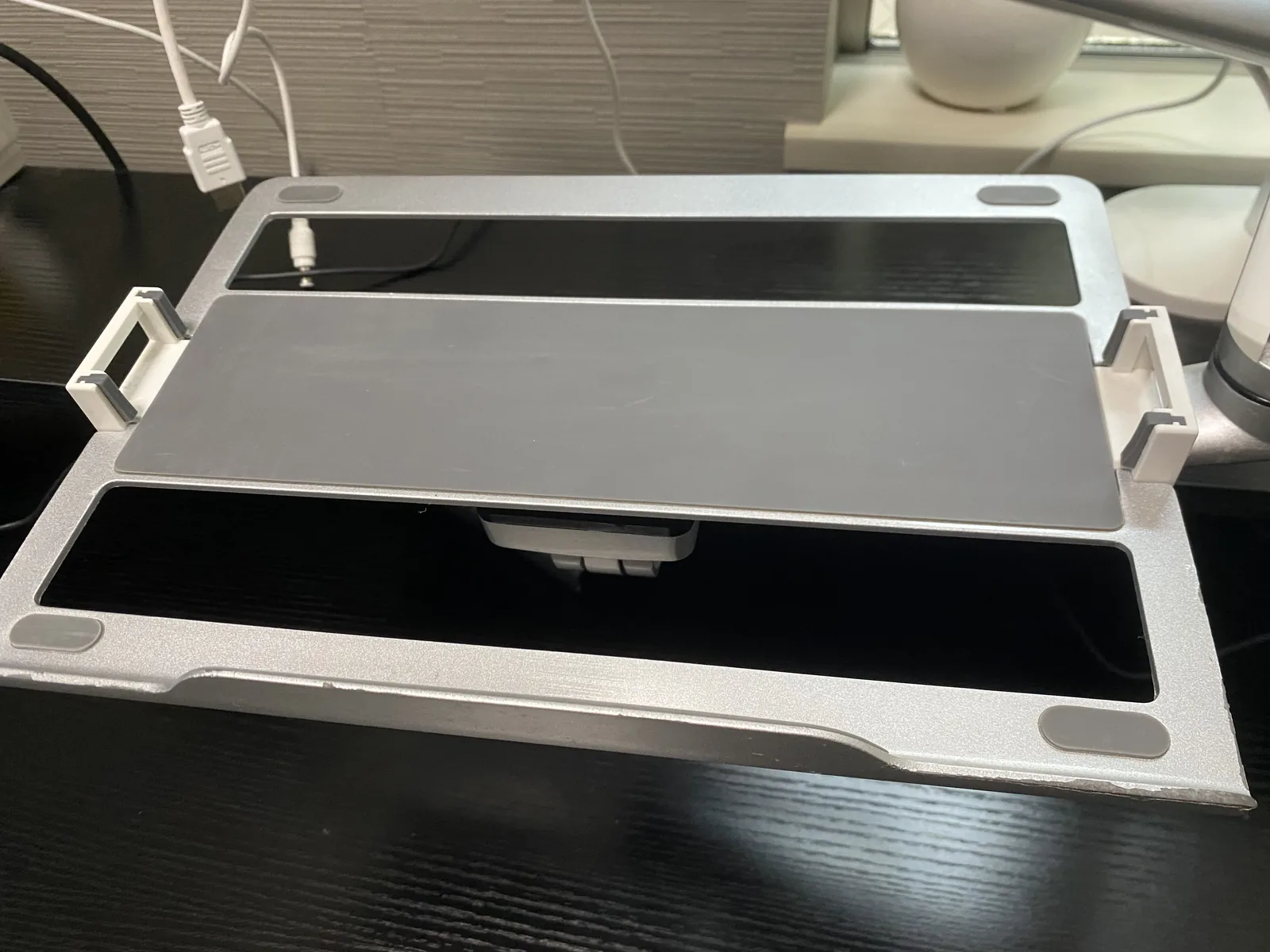
私はこの方法でMacBook Airを載せていますが、取り付けにかかった時間は記録していません。また、OL-3L以外のトレイが同じ手順とは限らないため、必ず候補製品の説明書に従ってください。
高さと角度をそろえる
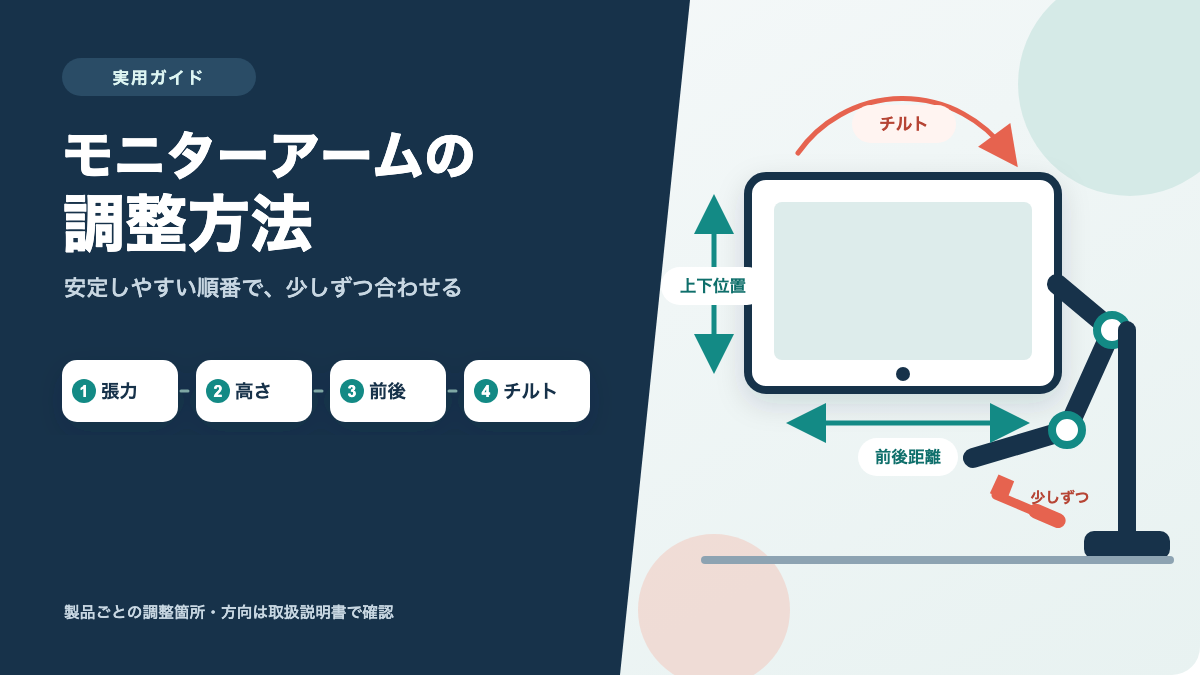
2画面の上端と向きを見比べながら、普段の着座位置で使いやすい高さへ調整します。机の前へ座らずに横から合わせると、実際の視線とずれやすくなるからです。
- 外部モニターを主画面の位置へ置く
- ノートPC画面を横へ寄せる
- 椅子へ座り、2画面の上端と角度を見る
- 画面を切り替え、視線移動に無理がないか試す
- 内蔵カメラを使うならWeb会議の映り方も確かめる

私の環境では、LGモニターとMacBook Airの高さをそろえやすくなりました。ただし、見やすい位置は身長、椅子の高さ、姿勢で変わります。「画面上端を完全に同じ高さへ固定する」ことを目的にせず、実際の作業姿勢で見比べてください。
配線と可動範囲を試す
最後に2画面をゆっくり動かし、ケーブルが引っ張られないか、アーム同士や壁へ当たらないかを確認します。配線は最初からきつく固定せず、必要な余長を残してからまとめましょう。

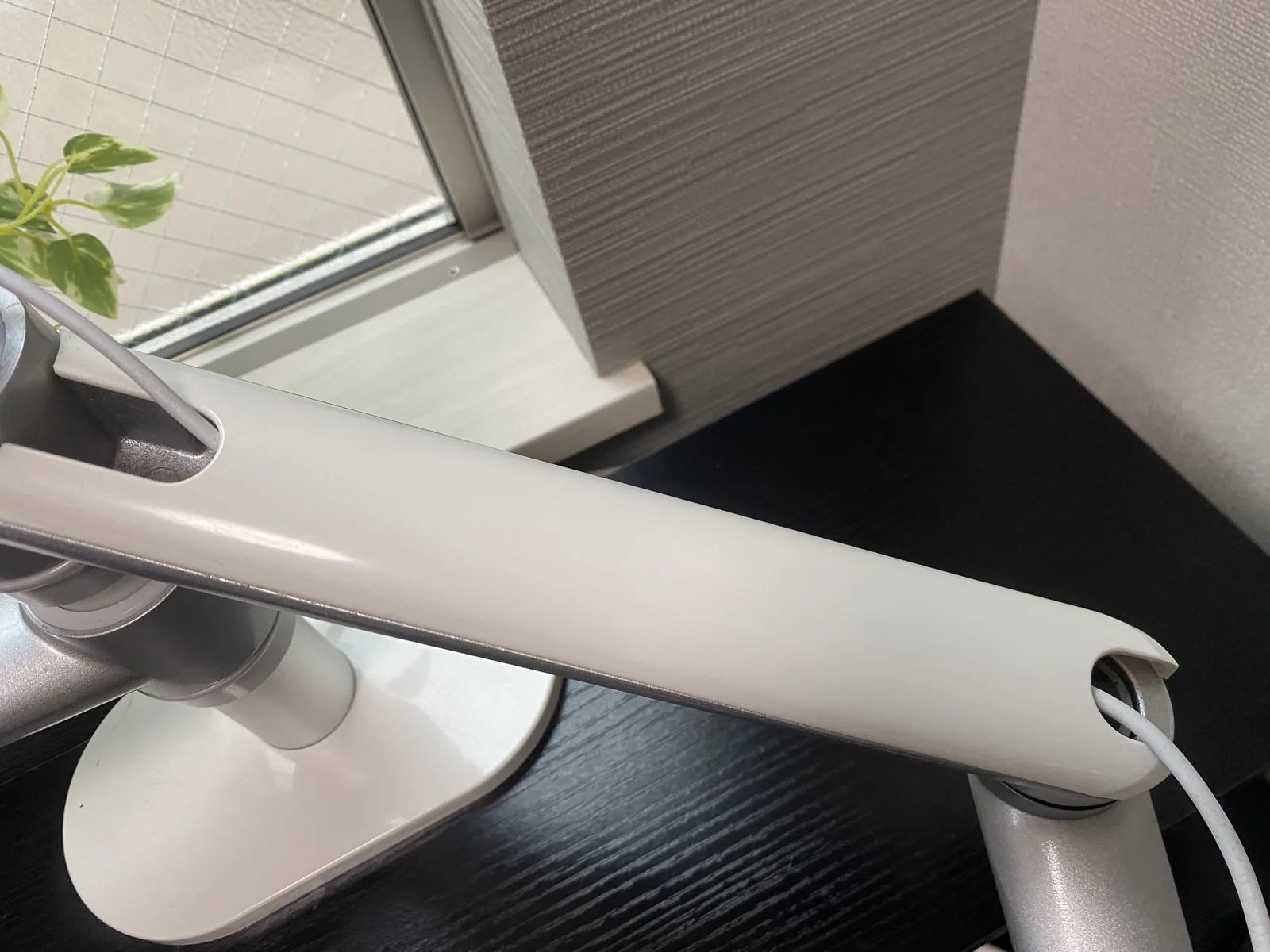
幅120cm×奥行50cmの私の環境では、先に画面位置を決めてから配線する必要性を感じました。OL-3Lの配線カバーは硬く開けにくいため、後からケーブルを入れ直す作業が負担になるからです。壁との必要距離やケーブルの余長は机と機器の配置で変わるので、一般的な数値には置き換えられません。
電源を入れる前の確認項目
- ノートPCを支えた状態で画面を開閉できる
- 左右の端子へケーブルを無理なく挿せる
- アームを動かしてもケーブルが張らない
- モニターとノートPCのアームがぶつからない
- 壁、窓、棚へ画面やアームが当たらない
1年以上使って感じた利点
OL-3LでノートPCとモニターを浮かせた結果、2画面の高さ合わせ、机上スペース、Web会議の角度調整が日々の作業で役立ちました。ここからはメーカー公称の機能ではなく、私が毎日8〜16時間使って感じた変化です。
2画面の高さをそろえやすい
LGモニターとMacBook Airを別々のアームで動かせるため、2画面の位置をそろえやすくなりました。資料と入力画面を左右へ分けるときも、机へ直置きするより画面上端の差を小さくしやすいと感じています。
ただし、私が見やすいと感じる配置が全員に合うわけではありません。ノートPCの画面サイズ、外部モニターの高さ、座る位置によって視線移動は変わります。購入前には、支柱の高さと各アームの可動範囲で両画面を近づけられるかを確認してください。
机上の空きが増えた
導入前よりキーボード周りが空き、メモ帳や充電器を置ける場所が増えました。以前はモニター台とノートPCを机へ置いていたため、奥行50cmの机では手元が狭くなっていたからです。
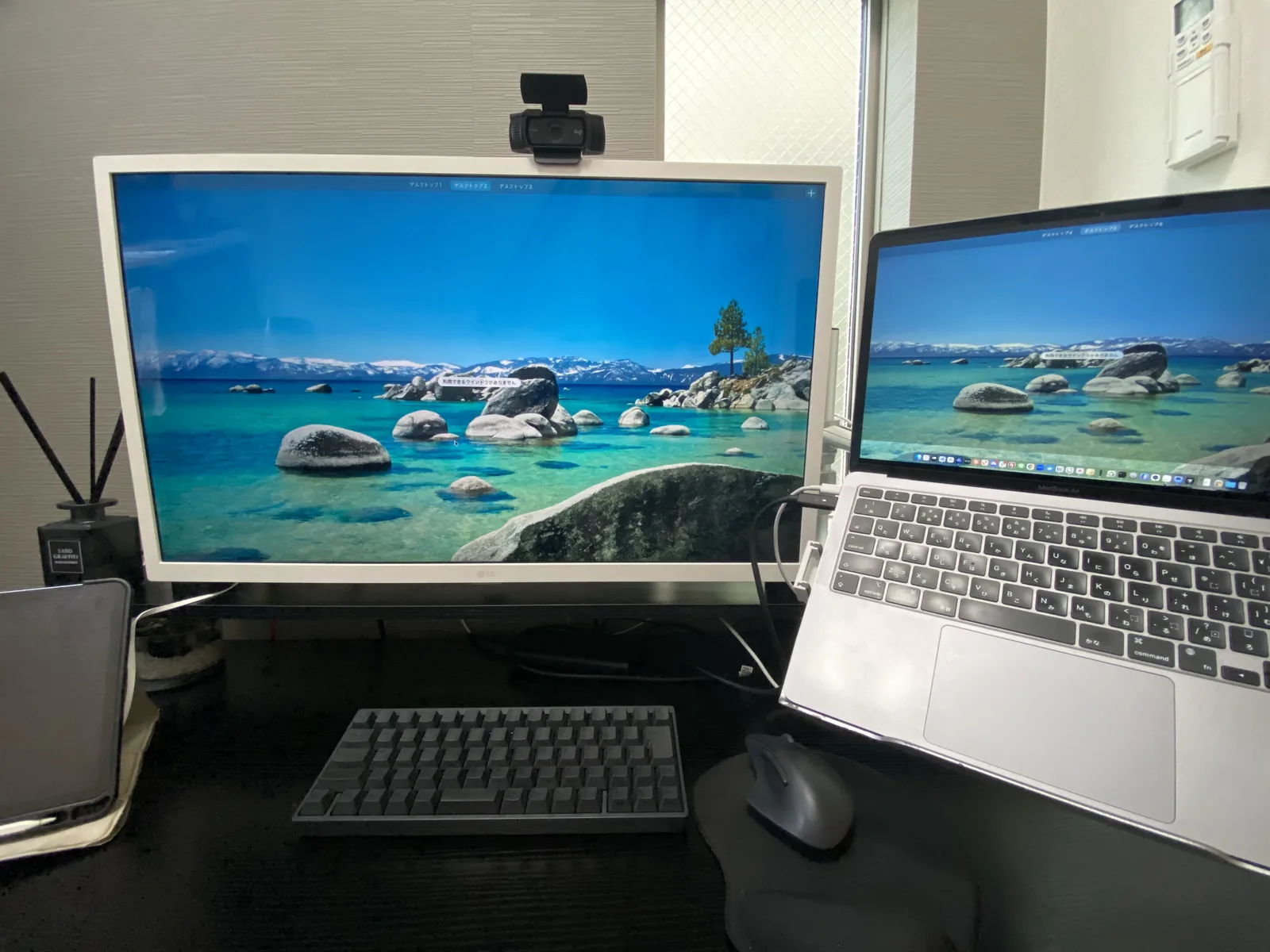
「机が広くなった」というより、天板上を占めていた機器の下を使えるようになった、という変化です。幅120cm×奥行50cmという私の環境では差を感じましたが、もともと奥行きのある机や、ノートPCを閉じて別の場所へ置く人では恩恵が小さいかもしれません。
会議前に角度を変えやすい
MacBook Airの内蔵カメラを使う場合、トレイ側の向きを動かせるため、Web会議前に画面とカメラの角度を調整しやすくなりました。これはカメラ画質が上がるという意味ではなく、映す向きを決めやすいという使用感です。
普段の入力位置とWeb会議で使いたい位置が違う人は、ノートPCを開いた状態でどこまで動かせるかを見てください。画面を大きく傾けると重心やホルダーとの当たり方も変わるため、片手で急に動かさず、本体へ手を添えるほうが扱いやすいです。
OL-3Lそのものの購入価格、製品全体の良かった点、買い直し判断は、Viozon OL-3Lを1年以上使ったレビューにまとめています。
使って分かった不満と対処
机上は使いやすくなった一方、私の環境ではモニター側の角度保持、高さ変更、配線カバーに不満が残りました。対応条件に入っているように見えても、使い勝手まで保証されるわけではありません。
モニター側の角度が変わる
LGモニター側は傾きが安定せず、使用中に角度が変わることがありました。LG公式のスタンドなし重量は5.4kg、OL-3L公式ページのモニター側上限は9kgなので、公称重量だけを見ると範囲内です。それでも私の実環境では不満が出ています。
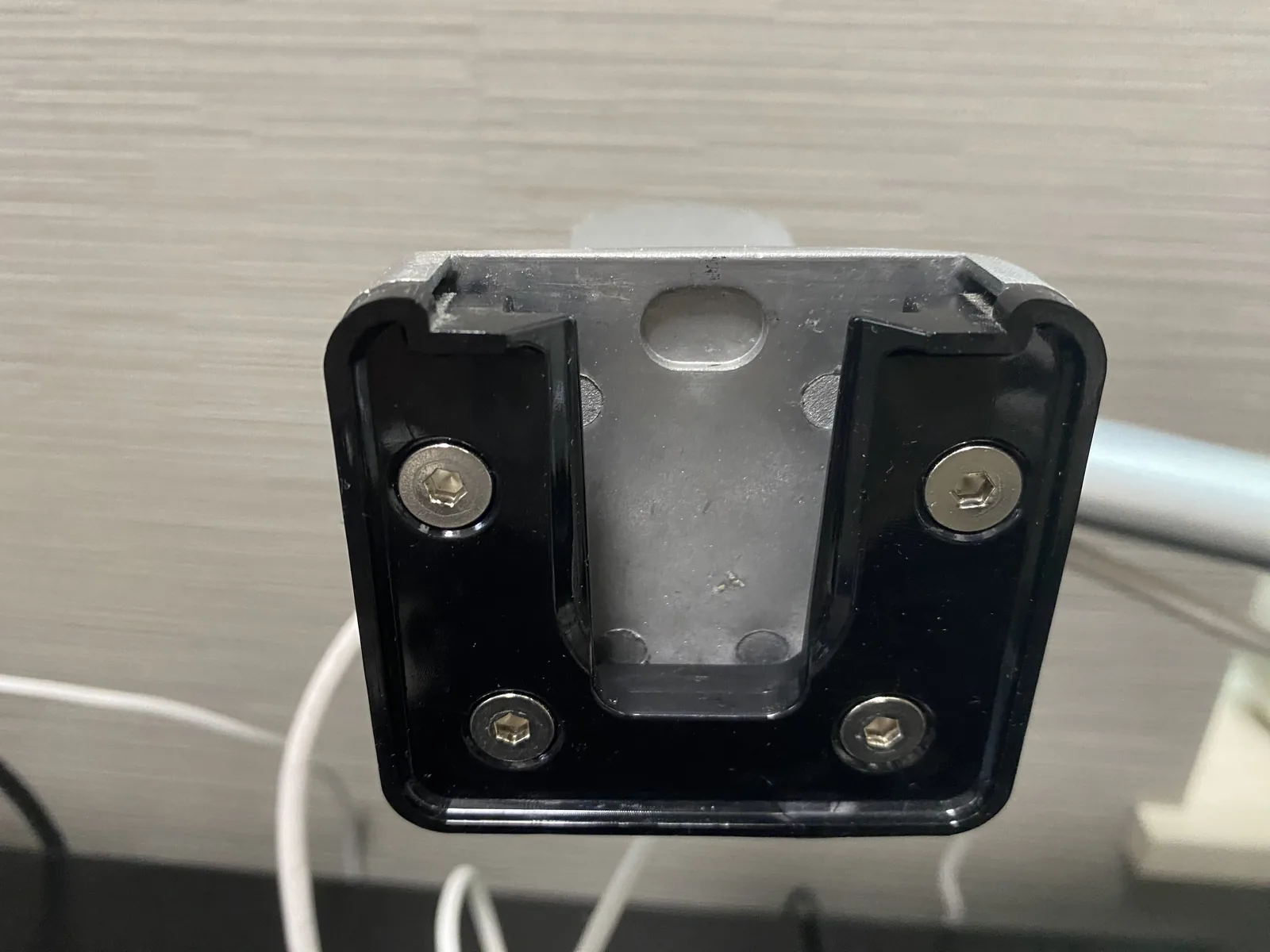
私は補助の支えを追加し、下がらないようにして使っています。ただし、これはメーカーから案内された正式な対処ではなく、同じ方法をほかの人へ勧めるものでもありません。意図せず動く場合は機器へ手を添え、使用を止めて説明書と販売元の案内を確認してください。
アーム全体が沈む場合と、画面だけがお辞儀する場合では確認場所が異なります。症状の分け方と対応の考え方は、モニターアームが下がる原因と直し方で詳しく扱いました。
高さ変更には手間がかかる
OL-3Lは一度決めた配置で使う分には満足していますが、高さを頻繁に変える用途では調整の手間が気になります。私の使い方は固定配置が中心なので、直ちに買い替える予定はありません。
一方、座る人が毎回変わる環境や、座位と立位を頻繁に切り替える机では、この手間が目立つ可能性があります。私はそうした環境で比較していないため、購入前に候補製品の調整方法を動画や説明書で確認するのが確実です。将来モニターを増やすか、高さを何度も変える使い方になった場合は、より調整しやすい製品への買い替えを検討します。
配線カバーを開けにくい
OL-3Lの配線カバーは硬く、ケーブルを追加したり交換したりするときに開けにくいと感じています。配線をアームに沿わせられる点は便利ですが、入れ直す作業は楽ではありません。
私は画面の位置を決め、必要なケーブルの長さを試してからカバーへ収めるようにしています。破損やけがは経験していないものの、無理にこじ開ける方法は勧めません。ケーブルを頻繁に替える人は、カバーの有無だけでなく開閉方法も取扱説明書や販売元の動画で確認してください。
設置直後だけで判断せず、ノートPCを開閉した後、ケーブルを挿し替えた後、画面位置を変えた後にも固定状態を見直すと異変へ気づきやすくなります。ネジの締め方や点検方法は製品によって異なるため、自己流で強く締め込まず、手元の説明書に書かれた手順を優先してください。
向く人と向かない人
トレイ付きアームは、ノートPCをサブ画面として据え置き、机上を空けたい人には合わせやすい一方、着脱や高さ変更を何度も行う人には手間が残ります。私のOL-3Lでの体験を基準に、向き不向きを分けました。
向いている人
ノートPCを開いたまま外部モニターと並べ、設置後は同じ配置で使うことが多い人に向いています。特に、モニター台とPCでキーボード周りが狭い人は、機器の下を使える利点を感じやすいでしょう。
- ノートPCの内蔵画面をサブ画面にしたい
- 外部モニターと画面の高さを近づけたい
- メモ帳や充電器を置く場所を増やしたい
- Web会議前にノートPCの角度を変えたい
- 一度決めた高さで使う時間が長い
私はこの条件に近く、幅120cm×奥行50cmの机で1年以上使い続けています。現在の配置には満足しているため、すぐに買い替える予定はありません。
向いていない人
ノートPCを何度も持ち出す人、高さを頻繁に変える人、机裏や壁際に余裕がない人は慎重に選んでください。仕様上は取り付けられても、毎日の操作が負担になる可能性があります。
次の条件に当てはまる場合は、トレイ付きアームだけに絞らないほうが判断しやすくなります。
- ツメを外してケーブルを抜く作業を何度も行う
- ノートPCの端子や吸排気口がトレイと干渉する
- 天板裏でクランプを締める空間を取れない
- 壁が近く、アームを動かす奥行きがない
- 画面の高さや角度を一日に何度も変える
私のOL-3Lでは、高さ変更に手間がかかり、配線カバーが硬く、LGモニター側の角度が変わることがありました。着脱を優先するなら、モニターだけをアームに載せ、ノートPCは机上スタンドへ置く構成とも比べるのが現実的です。
購入前は4項目を照合する
購入前は「ノートPCトレイ」「外部モニター」「机」「日常の使い方」の4項目を照合してください。一つでも確認できない条件があれば、注文前に型番を示して販売元へ問い合わせるのが結論です。
| 確認対象 | 確認すること | 次の行動 |
|---|---|---|
| ノートPCトレイ | 本体寸法、ツメ、滑り止め、端子・底面・ヒンジとの干渉 | 不明な寸法や構造を販売元へ確認する |
| 外部モニター | スタンドなし重量、メーカー記載のマウント寸法、アーム側の対応条件 | モニターとアームの仕様表を並べる |
| 机 | 製品固有の対応天板厚、天板裏の障害物、壁との距離 | 設置位置を測って仮決めする |
| 日常の使い方 | PCの着脱頻度、高さ変更の頻度、接続するケーブルの本数 | 毎日の手順が負担にならないか考える |
私の環境では、MacBook AirとLGモニターを浮かせたことで、机上スペースが増え、2画面の高さをそろえやすくなりました。Web会議でもノートPCの角度を変えやすく、固定配置で使う現在の目的には合っています。
ただし、モニター側の角度保持、高さ変更、硬い配線カバーには不満があります。公称の対応範囲へ入っているように見えても、実際の保持状態や操作性まで同じとは限りません。最初にトレイとPCの実寸、次にモニター、机、毎日の着脱手順を確認してから購入候補へ残しましょう。
OL-3Lの価格、在庫、販売元、仕様は変わる可能性があります。現在の商品情報は次のリンク先で確認してください。
コメント