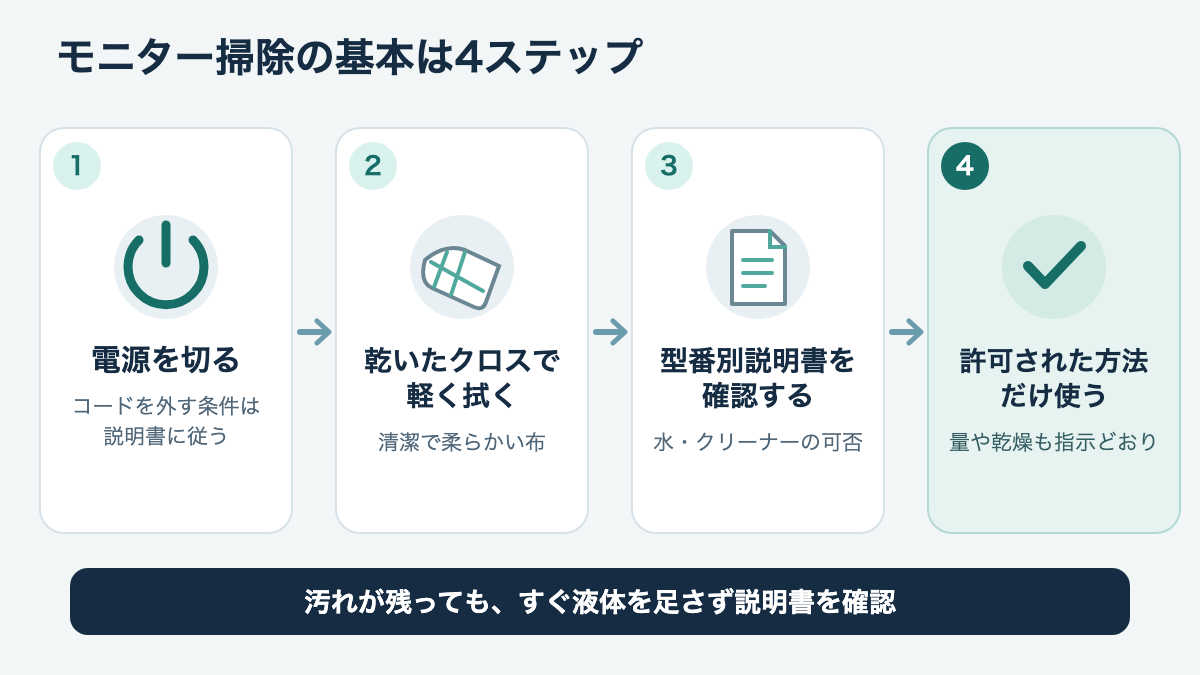
モニター画面の掃除は、電源を切ってから、清潔で柔らかいマイクロファイバークロスで乾拭きするのが基本です。指紋や汚れが残っても、すぐにアルコールやウェットティッシュを使わず、まずはモニターの型番に合った取扱説明書を確認してください。水拭きの案内はメーカーによって異なり、どの画面にも同じ方法が使えるとは限りません。
私は在宅ワークでLG MyView Smart Monitor 32SR50F-Wを使っていますが、画面を何で拭き、どの汚れが落ちたかという清掃記録はありません。以下では、私の実体験として掃除の効果を語るのではなく、メーカーが公開している清掃案内をもとに、読者が自分のモニターで確認できる順番を紹介します。画面の見え方や機種の使用感を知りたい方は、LG 32SR50F-Wレビューも参考にしてください。

モニター掃除は乾拭きから
モニター掃除は、電源を切った画面を、汚れのない柔らかなクロスでそっと拭くところから始めます。乾拭きで取れない汚れへ液体を使う前に、説明書で水や画面用クリーナーが認められているか確認しましょう。
「液晶画面なら水拭きでよい」「専用クリーナーならどの製品にも使える」とは言い切れません。たとえば、Dellのモニター清掃案内は水で軽く湿らせた布を使う方法を案内する一方、LGのモニター向け案内は画面に水をかけたり湿った布で拭いたりしないよう記載しています。ASUSの案内は、精製水を少量布につける手順を説明しています。いずれも対象は各社の製品・案内であり、別メーカーのモニターにそのまま当てはめる根拠にはなりません(2026年9月30日確認)。
まずは「電源を切る」「乾いたクロスを使う」「力をかけない」の三つを共通の出発点にし、その先は型番ごとの指示に従うと判断しやすくなります。
私の机での使用環境
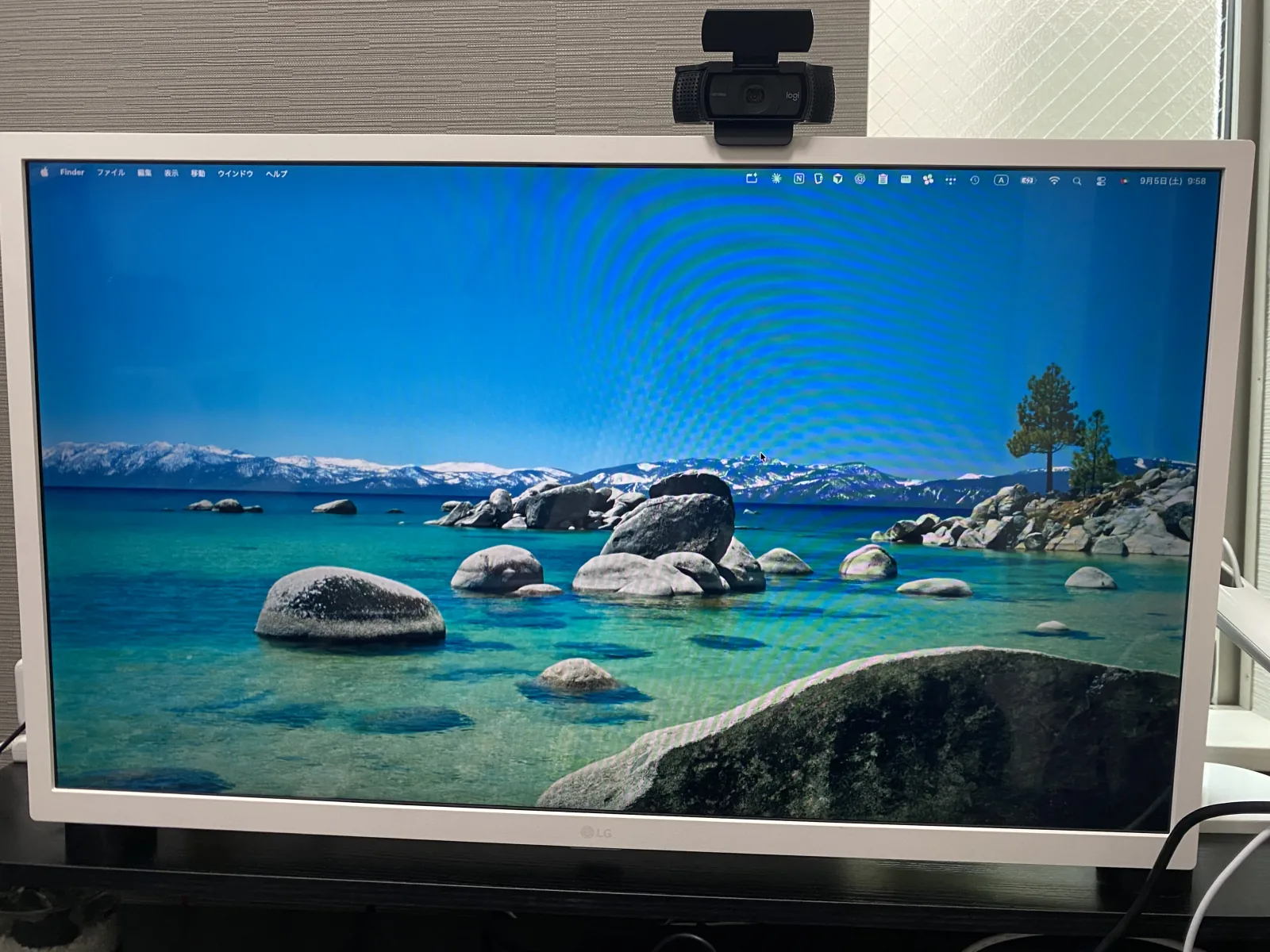
私の自宅デスクは幅120cm、奥行50cmで、LG 32SR50F-Wを仕事やWeb会議、動画視聴に使っています。画面の前にはキーボードやマウスを置き、上部にはウェブカメラを設置しています。この環境でモニターを使っていることは実体験ですが、清掃の頻度や使用したクロス、汚れの落ち方は記録していません。
そのため、この記事では「私がこの方法で傷をつけなかった」「皮脂汚れが取れた」といった体験談は書いていません。所有機の清掃について確認したい場合は、背面や設定画面にある型番を控え、LG公式の32SR50F-W製品サポートや付属の取扱説明書で清掃の項目を探してください。一般的な案内と、特定型番の取扱説明書は同じものではありません。
掃除前にすること
画面に触れる前に、表示と電源を止め、クロスに砂ぼこりなどが付いていないか確かめます。小さな粒が残ったまま拭くと、画面表面をこすることになるためです。
電源を切って周辺を外す
モニターの電源を切り、可能なら電源コードをコンセントや本体から抜いてください。パソコンやドックなどを接続している場合も、説明書に外す指示があれば従います。LGとDellは清掃前に電源コードを外すよう案内しており、Appleの清掃案内もMacの画面を掃除する際はシステム終了と周辺機器の取り外しを示しています。ただし、Appleの手順はApple製品向けです。
画面を点灯したまま拭くと、光の反射や表示内容にまぎれて汚れの位置が分かりにくくなることがあります。消灯してからなら、ほこりや拭き跡を見つけやすくなります。電源を切る理由は機種によって説明が違うため、安全対策と見やすさの両方から行う準備と考えてください。
クロスを先に点検する
使うクロスは、清潔で柔らかく、毛羽立ちにくいものを選びます。布の表面に砂粒、髪の毛、硬い糸くずが見つかったら、その面で画面を拭かないでください。画面に載った粒をクロスで引きずらないためにも、汚れた布をそのまま使い回さないことが大切です。
洗った布を使う場合は、洗剤や柔軟剤が残っていないか、完全に乾いているかを確認してください。どの洗濯方法がすべてのクロスに適するかは一概に決められません。クロスの製品表示を見て、画面に使える素材か、汚れを落とす手入れができているかを確かめるのが現実的です。
乾いた布で拭く手順
乾拭きでは、画面にクロスを軽く当て、同じ方向へなでるように動かします。力を入れて磨くのではなく、ほこりを布に移す意識で進めましょう。
上から順に軽く動かす
画面全体のほこりを取るときは、画面の上から下へ、または左から右へというように、拭いた場所を追える方向で動かします。方向そのものに全メーカー共通の決まりがあるわけではありません。LGの案内では一方向に優しく拭く方法が示されていますが、いちばん大切なのは、押し付けず、画面の同じ箇所を力任せに往復させないことです。
一度に全体を強くこする必要はありません。小さな区画ごとに軽く動かし、クロスのきれいな面を使いながら進めます。拭いた箇所を照明の反射で確認し、汚れが残っても画面を押し込まないようにしましょう。作業中にクロスが引っかかる、ざらつく、画面に粒が見える場合は手を止め、布の表面を確認します。
モニター画面はガラス窓のように、洗剤をたっぷり使って磨く対象ではありません。画面の表面には機種ごとの処理や部材が使われていますが、その種類だけから清掃方法を推測することはできません。表面が光沢か非光沢かを見て掃除方法を決めず、取扱説明書の清掃指示を優先します。表面の映り込みの違いについては、グレアとノングレアの違いで扱っています。
乾拭きで取れない時の判断
乾いたクロスで軽く拭いても跡が残ったら、そこで力を強める前に止めます。モニターの型番を確認し、メーカーサイトの製品サポートか紙・PDFの取扱説明書から「画面のお手入れ」「清掃」「液晶パネル」などの項目を探してください。
水を使ってよいか、画面用クリーナーが許可されているか、布の種類に指定があるかを確認します。製品名が似ていても型番や地域向けモデルが異なる場合があります。サポートサイトの型番検索では、背面ラベルにある型番をハイフンや末尾記号まで含めて入力すると、対象を取り違えにくくなります。
案内を見つけられない、内容が曖昧、説明書とウェブページで指示が異なる場合は、液体を足す前にメーカー窓口へ確認します。サイト上の一般的な説明は参考になりますが、手元の機種に何を使えるか分からないまま作業を続けない方が無難です。

説明書が水を認める場合
取扱説明書が水を使う方法を認めている場合だけ、指示された種類の水と布を使います。説明書が「水」とだけ記しているときに、アルコール、食器用洗剤、ガラスクリーナーなどを加える必要はありません。独自に混ぜると、メーカーの案内から外れます。
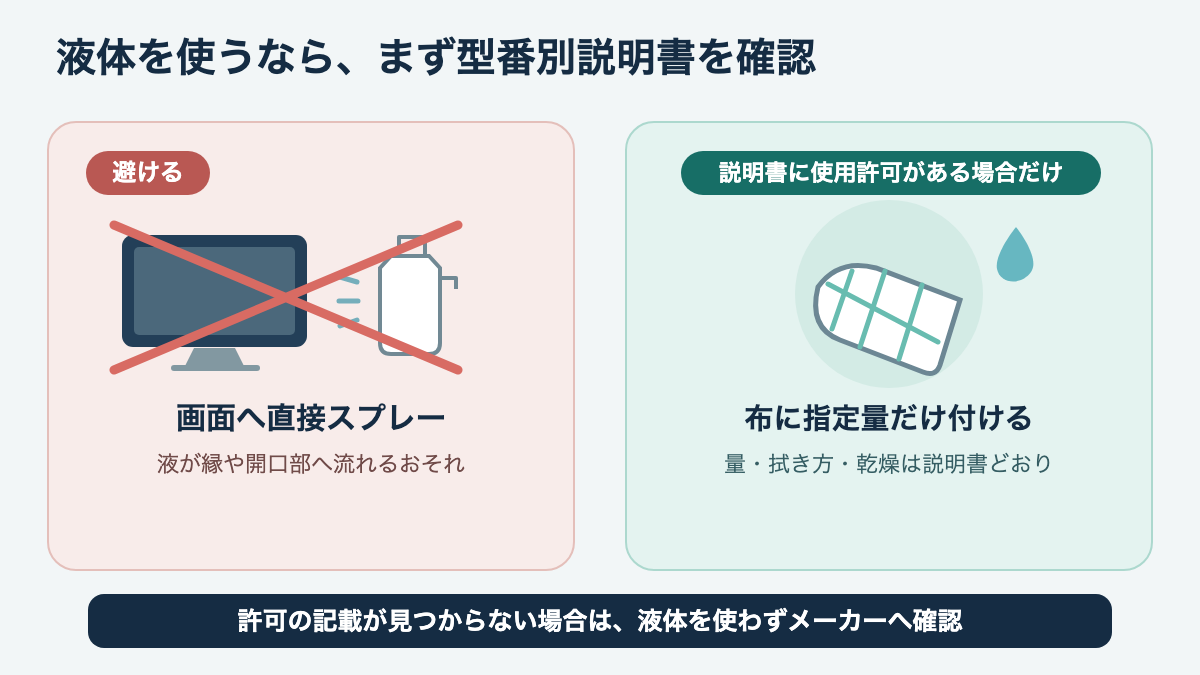
布に水分を含ませる指示がある場合、滴が落ちない状態まで絞る、画面に直接かけない、といった具体的な条件が説明書にないか確認します。Dellは水で軽く湿らせた柔らかい布を案内し、画面への直接噴霧を避けるよう記載しています。ASUSは精製水をマイクロファイバークロスにつける方法を示しています。これらはそれぞれのメーカーの案内であり、他の機種にも安全だという保証ではありません。
画面を濡らすのではなく、許可された範囲で汚れた部分を短く拭きます。端や下辺のすき間に水分を流さないようにし、湿らせた布を使った後は、説明書に従って乾いた布で仕上げるか、完全に乾くまで電源を入れないようにします。メーカーが湿った布を認めていない場合は、この手順を採用せず、乾拭きで止めてください。
何で拭くか迷った時の選び方
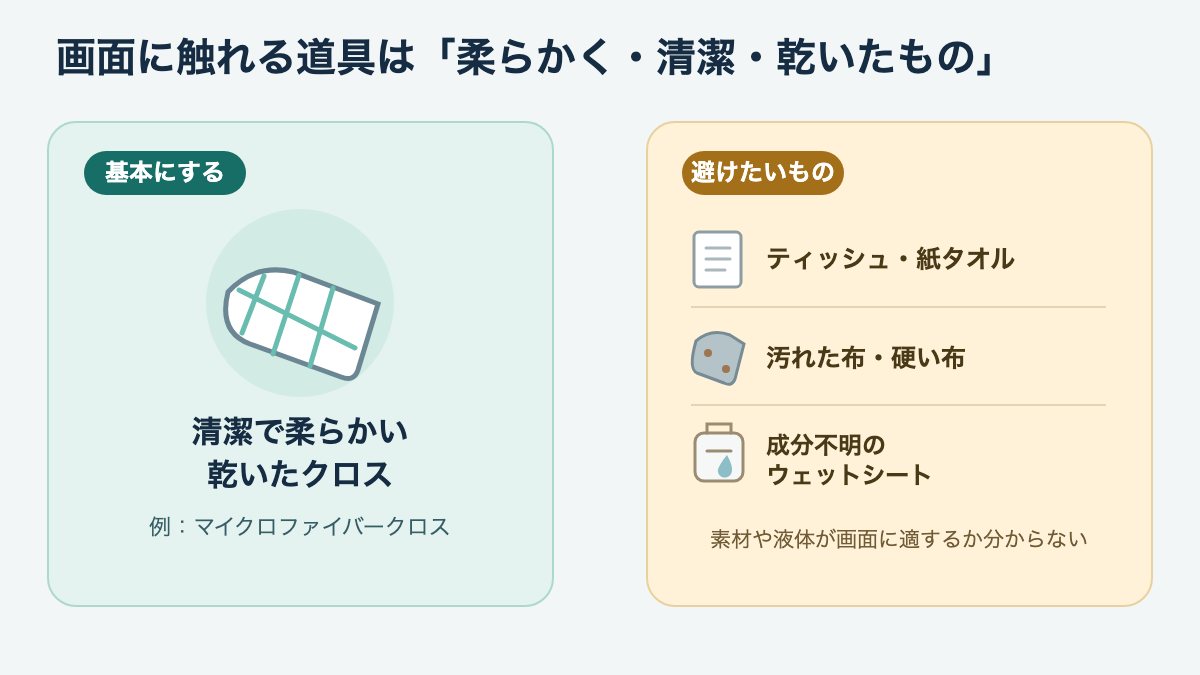
道具を迷ったら、まず柔らかく清潔なマイクロファイバークロスを選び、液体や洗剤を含まない状態で使います。ほかの道具は、素材や成分だけで決めず、モニター側の許可を確認してください。
クロスは清潔な柔らかい物
乾拭きに向くのは、繊維が柔らかく、砂ぼこりや硬い突起が付いていない布です。メーカーの清掃案内ではマイクロファイバークロスが例として挙がります。特別な高価な道具を揃える前に、手元の布が清潔で、説明書が避ける素材ではないかを確かめれば十分です。
「マイクロファイバー」と表示されていても、汚れた布や、硬い縫い目・タグが画面に触れる使い方まで問題ないとは限りません。縫い目を画面に当てず、布の平らな面を使います。新品の布でも、製造時の糸くずなどが付いていることは考えられるため、使う前に表面を見てください。
画面を拭く布をデスクのほこり取りにも使うと、机から拾った細かな粒が移ることがあります。画面専用として分けておけば、布に何が付いたか判断しやすくなります。使い終わったら、乾いたまま清潔な袋やケースにしまうなど、次に使う時に異物が付かない状態を保ちましょう。
メガネ拭きは素材を確認
メガネ拭きは、柔らかく清潔なマイクロファイバー素材で、画面へ触れてよいと確認できるなら候補になります。ただし、「メガネ用」という名称だけで、モニターの全機種に適合すると判断できるわけではありません。メーカーの説明書が特定の布を指定している場合は、その指定に従ってください。
メガネ拭きには、レンズ用の液体があらかじめ含まれている製品や、汚れが付着したままの布もあります。成分や対象が分からない場合は、モニター画面には使わない選択ができます。新品かどうかより、素材、清潔さ、液体を含んでいないかの三点を見ましょう。
ティッシュやペーパー類は避ける
ティッシュ、キッチンペーパー、紙タオルは、柔らかく見えても画面用として想定されていない製品です。ASUSはトイレットペーパーやキッチンペーパー、タオルの繊維が粗く、表面に細かな傷を付ける可能性を説明しています。手近にある紙で代用するのではなく、柔らかな布を使う方が判断しやすいでしょう。
乾いた服の裾、タオル地、ハンカチなども、織り方や表面の状態がさまざまです。一般に「布だから安全」とは言い切れず、硬い糸や付着物でこすってしまう場合があります。柔らかさが分からないもの、汚れているもの、強い模様や装飾があるものは使わないようにします。
ティッシュで一度拭いたからすぐに故障する、と断定する必要はありません。ただ、メーカーが推奨する素材ではない場合、何度も同じ紙でこする理由はありません。使った後に傷のような跡が見えたとしても、すぐにさらに磨いて確かめようとせず、画面を止めて状態を確認してください。
専用クリーナーは必須ではない
モニター掃除のために、最初から液晶クリーナーを買う必要はありません。乾いたクロスで足りることもあり、液体を使うなら、モニターの説明書が認める種類と使い方を確かめる必要があります。
「液晶用」「ディスプレイ用」と書かれた商品でも、含まれる成分や対応素材は製品ごとに異なります。パッケージに画面用と記載されていても、手元のモニターのメーカーが使用を許可しているかは別途確認してください。クリーナーの商品説明とモニターの取扱説明書の両方を読み、どちらかが使用を避けるよう指示している場合は使わないでください。
また、クリーナーを使うと必ず汚れが落ちる、拭き跡が残らない、コーティングを傷めないといった保証はありません。今回紹介するのは特定の商品ではなく掃除の判断手順です。成分が分からない液体や、対象画面が明記されていない製品を試すより、乾拭きで止めるかメーカー窓口へ相談する方が安全側の選択になります。
避けたい道具と拭き方
メーカーがその機種で許可していないアルコール、洗剤、溶剤などは使わず、画面に液体を直接かけたり、強く押したりしないでください。汚れを早く取りたいときほど、作業を段階に分けることが大切です。
アルコール・洗剤は使わない
アルコール除菌シートやウェットティッシュは、モニター画面に使えるとは限りません。Dellのモニター清掃案内はアルコール、アンモニア、溶剤、研磨剤クリーナーなどを避けるよう記載しています。LGのモニター向け案内もアルコールや各種洗剤を使わないよう案内し、ASUSはアルコール系・アンモニア系のクリーナーが画面コーティングを損なうおそれを説明しています。
ウェットティッシュという名前だけでは、成分や使用目的が分かりません。手指や机の消毒向け、ガラス向け、パソコン外装向けなど、同じシート状でも用途は違います。画面に使うか迷う場合は、製品の成分表示だけでなく、モニターの型番別説明書に使用可能と書かれているかを調べましょう。
一般的な機器の消毒案内にアルコール使用例があっても、画面の通常清掃へそのまま流用しないでください。Dellの「機器を清潔に保つ」広範な案内と、Dellモニター専用の清掃ページは対象や目的が異なります。消毒と画面のほこり・指紋を落とす日常掃除は別の作業として扱います。
ガラス用洗剤、窓用スプレー、シンナー、ベンジン、研磨剤、ワックスなども、画面に使用してよいかは成分と機種によります。Appleのディスプレイ清掃案内も、窓ガラス用洗剤や家庭用洗剤、エアゾール、シンナー、アンモニア、研磨剤などを避け、クリーナーを画面へ直接吹きかけないよう示しています。違うメーカーの製品にも同じ説明が当てはまると拡大解釈せず、該当する型番の指示を見てください。
液体を画面へ直接かけない
画面に水やクリーナーを直接スプレーする方法は避けます。液体が画面の縁や下辺から内部へ入る可能性があり、Dell、Apple、ASUSはいずれも直接噴霧を避けるよう案内しています。画面表面に目に見える水滴が残るほど濡らす必要はありません。
説明書が水分を認めていても、布に付ける量や拭いた後の乾燥方法は、その説明に従います。布に少量つける指定を、スプレーで画面全体を濡らす手順に置き換えないでください。周辺の端子、スピーカー穴、ボタン、フレームに液体が流れないよう、画面の中央から外へ水を運ぶような拭き方もしません。
もし液体が画面の端や開口部へ入ったように見える場合は、拭き続けず電源を入れないでください。まず取扱説明書の異常時の案内を確認し、メーカーサポートへ相談します。内部まで入ったかどうかを自分で確かめるために、画面を押したり、隙間へ布や器具を差し込んだりすることは避けましょう。
強く押す・何度もこする
汚れが取れないからといって、指先で画面を押したり、同じ場所を強くこすったりしないでください。LGやDellは過度な力を避けるよう案内し、傷や変色などの可能性を挙げています。画面を強く押しても、汚れが画面の表面にあるとは限らず、表示不良を直す方法にもなりません。
広い範囲の指紋を落とすために、大きな円を描いて磨き続ける必要もありません。汚れた部分だけを軽く拭き、クロスのきれいな面へ替えます。跡が変わらない場合は、汚れではなく傷や表示上の点である可能性も考えられます。何度もこすれば判別できるわけではありません。
画面に付いたシール跡や粘着物を爪、カード、カッターなどで削り取るのも避けてください。画面の表面をこする道具として想定されておらず、傷を付けるおそれがあります。粘着物を落とすための液体や専用道具を使う場合も、先に説明書やメーカーサポートで許可を確認します。
電源を入れたまま掃除しない
モニターを点灯したまま乾拭きするのではなく、電源を切ってから作業します。画面が表示中だと、汚れや拭き残しを見分けにくくなるためです。液体を使う手順が許可されている場合は、電源コードを外す指示も忘れずに確認してください。
掃除の後は、表面に水分が残っていないことを確認してから電源を戻します。水分を使わず乾拭きだけの場合に特定の待ち時間が必要という共通ルールはありません。一方、湿らせた布を使った場合は、メーカーの指示に従い、完全に乾燥したことを確かめてください。
汚れが残った時の見分け方
乾拭きの後に何かが残って見えても、すぐに強い洗浄剤を使わず、「表面の汚れか」「画面の表示か」を切り分けます。汚れの種類が分からないまま力を加えると、必要のない清掃を続けることになります。
ほこりは乾いたクロスで取る
点状のほこりや糸くずなら、乾いたクロスで軽く払うところから始めます。目で見える粒をクロスで押しつぶしたまま画面全体へ動かさず、布の表面を確認してから作業してください。目立つ粒が残るときに、爪でつまんだり硬い物でこすったりする必要はありません。
部屋の照明や窓が画面に映り込むと、ほこりが多く見えることがあります。照明の位置や見る角度を少し変えても同じ位置に点が見えるか確かめると、反射との区別がしやすくなります。表面に付いた粒なら、消灯した状態でクロスを当てたときに見え方が変わる場合があります。
指紋や皮脂は説明書を確認
指紋や皮脂の跡は、乾拭きだけで取れることもあれば、残る場合もあります。ここで水やクリーナーを使うかどうかは、モニターの説明書で許可されている方法によって決めてください。指紋だからアルコール、油分だから洗剤というように、汚れの見た目から成分を選ばないようにします。
LGの一般的なモニター案内は、指紋が多い場合に息を吹きかけてから拭く方法を記載しています。ただし、これは米国サイトに掲載されたLGの一般案内であり、日本向けの個別型番で同じ方法が許可されていることを示すものではありません。この記事では、息を吹きかける方法を全機種共通の手順としては勧めず、手元の機種の説明書を優先します。
指紋が気になるたびに液体を使うより、最初に乾拭きし、取れなければそこで止まって確認する順番が分かりやすいでしょう。特に表面にコーティングがあるかどうかを外見だけで判断することはできません。機種の説明書で分からなければ、型番を伝えてメーカーへ尋ねます。
点や線が残る時は押さない
乾いたクロスで拭いても位置が変わらない点や線が画面に残る場合、汚れと決めつけないでください。画面の表示不良や、画素の点灯状態が関係している可能性があります。強く押したり、爪でこすったりすると状態を悪化させるおそれがあるため、拭き取りを続けないようにします。
画面の背景色を変えて見え方を確かめる方法や、メーカー診断の手順は機種によって異なります。ドット抜けの確認方法を知りたい場合は、モニターのドット抜け確認方法で確認の進め方を紹介しています。汚れを落とすための清掃と、表示の異常を見分ける確認は別の作業です。
拭き跡が残った時の対処
拭き跡が出た場合は、すぐに液体を追加したり強く磨いたりせず、画面を乾かしてから状態を見直します。乾いたクロスで取れるか、説明書の方法で対応できるかを一段ずつ確認してください。
乾いた跡はこすらず止める
筋状の跡が見えるときは、まずクロスの汚れや水分、照明の映り込みを確認します。乾いたクロスの別の面でごく軽くなでても変わらなければ、そこで手を止めましょう。画面全体を往復し続けると、汚れを広げたり、別の粒を引きずったりする場合があります。
湿らせた布を使った後に白っぽい跡が残る場合も、洗剤を追加して相殺しようとしないでください。水分や成分の跡か、表面の状態かは画面だけを見て決められません。使った液体と布、画面の型番を控え、メーカーの清掃案内に同じ症状の記載があるか確認すると相談しやすくなります。
画面の角度を変えたり、照明を移動したりすると消える筋は、表面の汚れではなく映り込みかもしれません。画面の電源を切った状態で、違う角度から見ても同じ位置に残るか確かめます。消えない場合でも、力を増やして拭くことは避け、次の判断を説明書やサポートへ委ねましょう。
文字のぼやけは清掃以外も確認
画面を拭いても文字がぼやけて見える場合、汚れ以外に解像度や表示倍率、接続状態が関係することがあります。表面を何度も拭く前に、文字以外の表示も同じようにぼやけるか、設定変更の後から起きたかを確かめてください。
解像度や表示設定を確認する場合は、モニターとパソコンの双方の仕様や設定を見ます。拭き取りと画面設定は原因の異なる問題です。詳しい切り分けは、モニターの文字がぼやける原因で案内しています。

モニター掃除のよくある質問
判断に迷う時は、まず説明書を確認し、使える方法が分からなければ乾拭きで止めます。以下では、相談が多い道具と作業について、共通して言える範囲に絞って答えます。
アルコール除菌シートは使える?
モニター画面では、説明書に明確な許可がない限り使わないでください。メーカーのモニター清掃案内ではアルコールを避ける例があり、除菌用シートが画面の素材や表面処理に合うとは限りません。画面の消毒が必要な事情がある場合は、自己判断で薬剤を使わず、メーカーに対応方法を確認します。
水拭きすれば大丈夫?
水拭きが認められている機種もありますが、すべてのモニターで大丈夫とは言えません。DellやASUSの公式案内に水分を布に含ませる例がある一方、LGのモニター向け案内には湿った布を避ける記載があります。型番別の説明書に水の使用が明記されている場合のみ、その手順どおりに拭いてください。
液晶クリーナーは必要?
必須ではありません。乾いた柔らかいクロスで取れる汚れなら、それ以上の道具を加える必要はありません。クリーナーを買う場合は、製品の成分と対象画面を確認し、モニター側の説明書が使用を認めているかも照合します。
どのくらいの頻度で掃除する?
すべてのモニターに共通する清掃頻度は、メーカー案内からは定められません。ほこりや指紋が気になった時に、まず乾いたクロスでやさしく拭く程度を目安にし、定期的な水拭きを決めて行う必要はありません。使用環境、触れる頻度、画面の表面状態によって必要な手入れは変わります。
画面を点けたまま拭いてもいい?
電源を切ってから拭く方が、汚れや拭き残しを見つけやすくなります。湿らせた布を使う場合は、機種の説明書が求める電源コードの取り外しも行い、表面が乾いたことを確認してから戻してください。
迷ったら乾拭きで止める
モニター画面を掃除するときは、電源を切り、清潔で柔らかいマイクロファイバークロスで軽く乾拭きします。汚れが残っても、アルコールや洗剤を足したり、画面を強くこすったりしないでください。
掃除の基本は「電源を切る」「きれいなクロスで乾拭き」「液体を使う前に型番別の説明書を確認」の順です。水や専用クリーナーは、手元の機種で許可されている場合だけ使います。
説明書で水や画面用クリーナーが認められている場合も、指定された量や拭き方を守り、画面へ直接液体をかけず、乾燥を確認します。指示が見つからないときは、乾拭きで止めてメーカーのサポートへ尋ねましょう。
メーカー間で水拭きや液体の扱いが異なるため、「モニターなら何で拭いてもよい」という共通の正解はありません。自分の型番に合う方法を選ぶことが、無理に汚れを取り切ろうとせず画面を手入れするための基本です。
コメント