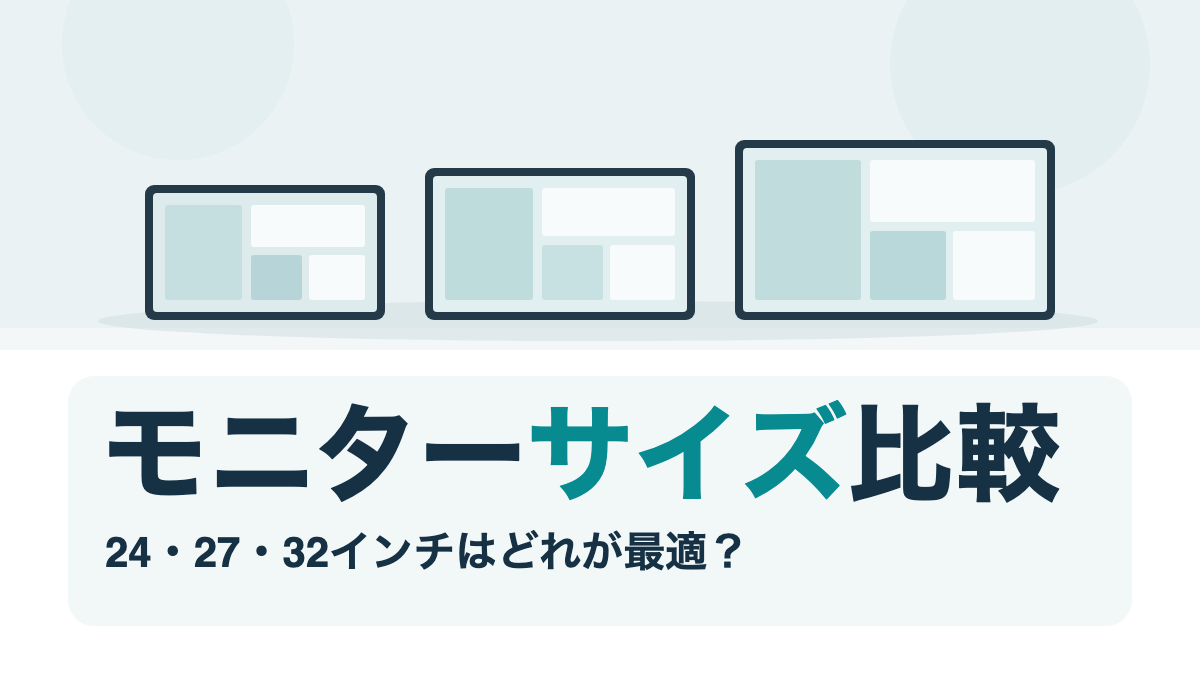
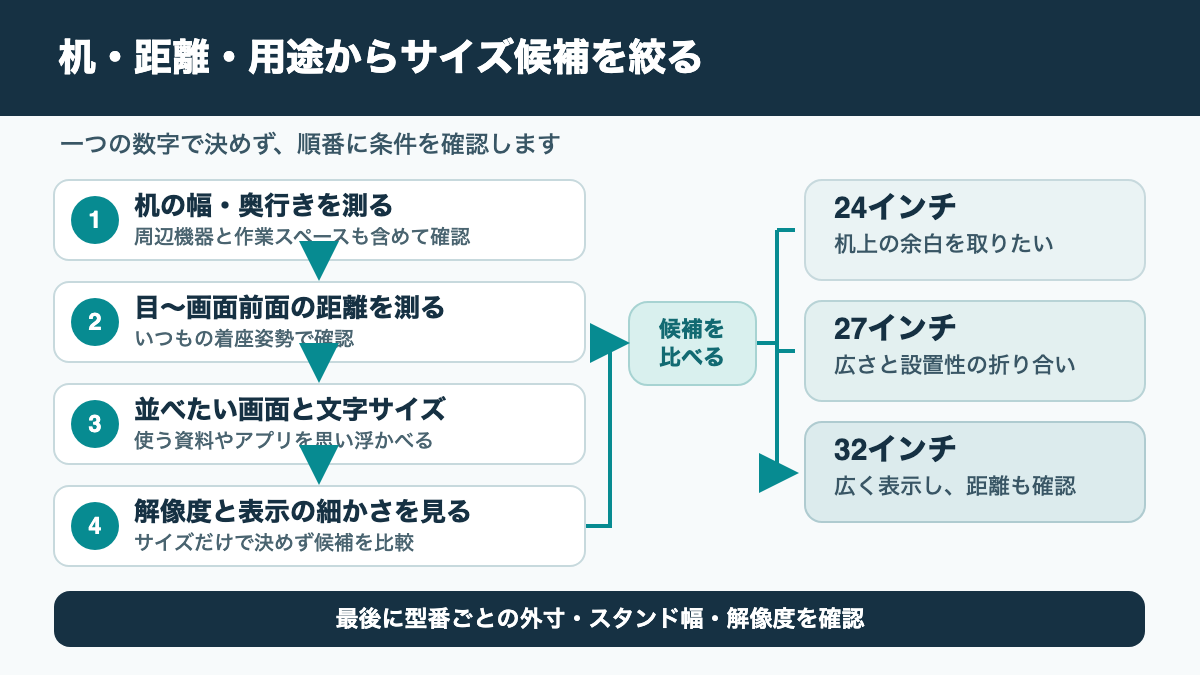
モニターサイズは、大きいものを選べば快適になるとは限りません。机の奥行きと座ったときの視聴距離を見て、画面全体を無理なく見渡せるかを先に確かめましょう。机上の余白を取りたいなら24インチ、広さと設置性の折り合いをつけたいなら27インチ、複数のウィンドウを大きく並べたいなら32インチが候補になります。
ただし、この分け方は固定の正解ではありません。同じ27インチでも解像度や画面比率が違い、製品ごとにスタンドの張り出しも変わります。私自身は幅120cm×奥行50cmの机で31.5インチのフルHDモニターを使っていますが、24インチや27インチとの実機比較をしたわけではありません。この記事では、計算上の寸法・メーカー公称仕様・私の使用感を区別して、購入候補を絞る手順を紹介します。
机に合うモニターの置き方や全体像は、モニターのインチ早見表と実寸も参考になります。
24・27・32インチを比較
同じ16:9なら、24インチから32インチへ大きくなるにつれて、画面部分の横幅は約17.7cm広がります。サイズの数字だけでなく、机上で画面が占める幅と、座った位置から全体を見渡せる距離をセットで比べてください。
| 表記サイズ | 16:9画面の理論寸法 | 候補にしやすい使い方 | 確認したい点 |
|---|---|---|---|
| 24インチ | 約53.1×29.9cm | 机上の余白や設置距離を優先したい | 複数画面を並べるなら表示領域が足りるか |
| 27インチ | 約59.8×33.6cm | 24インチより広く、32インチより控えめな画面がほしい | 机幅・解像度・文字サイズとの組み合わせ |
| 32インチ | 約70.8×39.8cm | 資料や作業画面を大きく表示したい | 設置距離と解像度、スタンド込みの外寸 |
寸法は16:9の表示面だけを計算した概算です。ベゼルや筐体、スタンドは含まれず、24インチ製品でも23.8インチ、32インチ製品でも31.5インチなどの表記があります。購入候補の実寸とは別の数字なので、設置可否は型番ごとの仕様表で確認してください。

インチは画面の対角線
インチは画面の左下から右上までの対角線の長さです。横幅や高さを直接表す数字ではなく、同じインチでも縦横比が異なれば画面の形と寸法は変わります。たとえば横長の16:9と、縦方向が広い比率の画面では、対角線が同じでも横幅は一致しません。
ここで示した約53.1cm、約59.8cm、約70.8cmという横幅は、16:9の表示面を計算した値です。モニター本体の幅ではありません。画面周囲の枠やスタンドの脚が加わるため、机の端や棚との隙間を測るときはメーカー公称の外形寸法を使います。画面サイズの測り方や実寸の考え方は、冒頭で紹介したインチ早見表も参考にしてください。
24インチは余白を取りやすい
24インチは、机の幅や奥行きに余裕が少ない場合に比較しやすいサイズです。16:9の画面部分は理論上約53.1cm幅なので、27・32インチより横の占有幅を抑えやすくなります。画面の両側にスピーカーやノート、書類を置きたい場合も、机の配置を組み立てやすいでしょう。
一方で、画面が小さいほど自動的に作業が快適になるわけではありません。表計算の列を多く表示したい、資料と入力画面を同時に見たいなど、横方向の表示領域をよく使う人は狭く感じる可能性があります。文字を小さくして情報量を増やす方法もありますが、表示倍率やアプリの文字サイズを含めて、自分が読みやすい設定にできるかを考えてください。
24インチ・フルHDは画素密度が約92ppiです。これはよく比較に使われる組み合わせの一例で、24インチ製品すべてがフルHDという意味ではありません。解像度が異なると文字の細かさや作業領域も変わるので、サイズ名だけで仕様を決めないようにします。
大きな表や複数ウィンドウを常に横並びで使いたい人には、24インチの表示領域が物足りない場合があります。必要な作業画面を実際の文字サイズで表示できるか、購入前に店頭展示や比較画像で確かめると判断しやすくなります。
27インチは中間の候補
27インチは、24インチより広い画面がほしい一方、32インチほどの大きさは避けたい人にとって中間の候補です。16:9の表示面は理論上約59.8cm幅で、24インチより約6.7cm広くなります。画面が少し大きくなるだけでも、並べたウィンドウの見え方や文字サイズの設定に余裕を持たせやすくなります。
ただし、「27インチなら標準的な机に合う」と一律には言えません。机の横幅が狭ければ左右の余白が少なくなり、奥行きが限られれば画面が視界を占める割合も大きくなります。スタンドを使う製品では、脚がキーボードや書類の置き場に影響することもあります。モニターアームを使う場合も、画面本体の幅や必要な視距離は変わりません。
27インチ・WQHD(2560×1440)は約109ppiという組み合わせ例があります。24インチ・フルHDより細かく、表示情報を増やしやすい反面、OS側で文字を拡大すると実際に使える領域は設定によって変化します。27インチでフルHD、WQHD、4Kのどれを選ぶかは、作業内容と文字の見やすさに合わせて決めましょう。
私は27インチのモニターを継続使用していないため、24インチや32インチと比べた使用感は書けません。ここでの判断は、理論寸法と解像度の計算に基づくものです。実際の見え方は画素密度だけでなく、座る距離や表示倍率、好みによって異なります。
32インチは表示面が広い
32インチは、画面上に資料や複数のウィンドウを大きく並べたい人の候補です。16:9の表示面は理論上約70.8cm幅で、24インチより約17.7cm広くなります。この広さが役立つ一方、同じ机と座る位置のまま画面だけを大きくすると、視野に入る範囲も広がります。机の奥行きと視聴距離を確認せずに選ぶと、画面の端から端へ視線を動かす場面が増えるかもしれません。
私が使っているのは32インチ表記の製品そのものではなく、31.5インチのLG MyView Smart Monitor 32SR50F-Wです。幅120cm×奥行50cmの机に設置し、仕事やWeb会議、動画視聴に使っています。画面上へウィンドウを横に並べ、資料を見ながら入力できる点は便利です。ただし、24インチや27インチと同じ仕事を並行して比較した結果ではなく、私の机と作業内容で感じたことです。
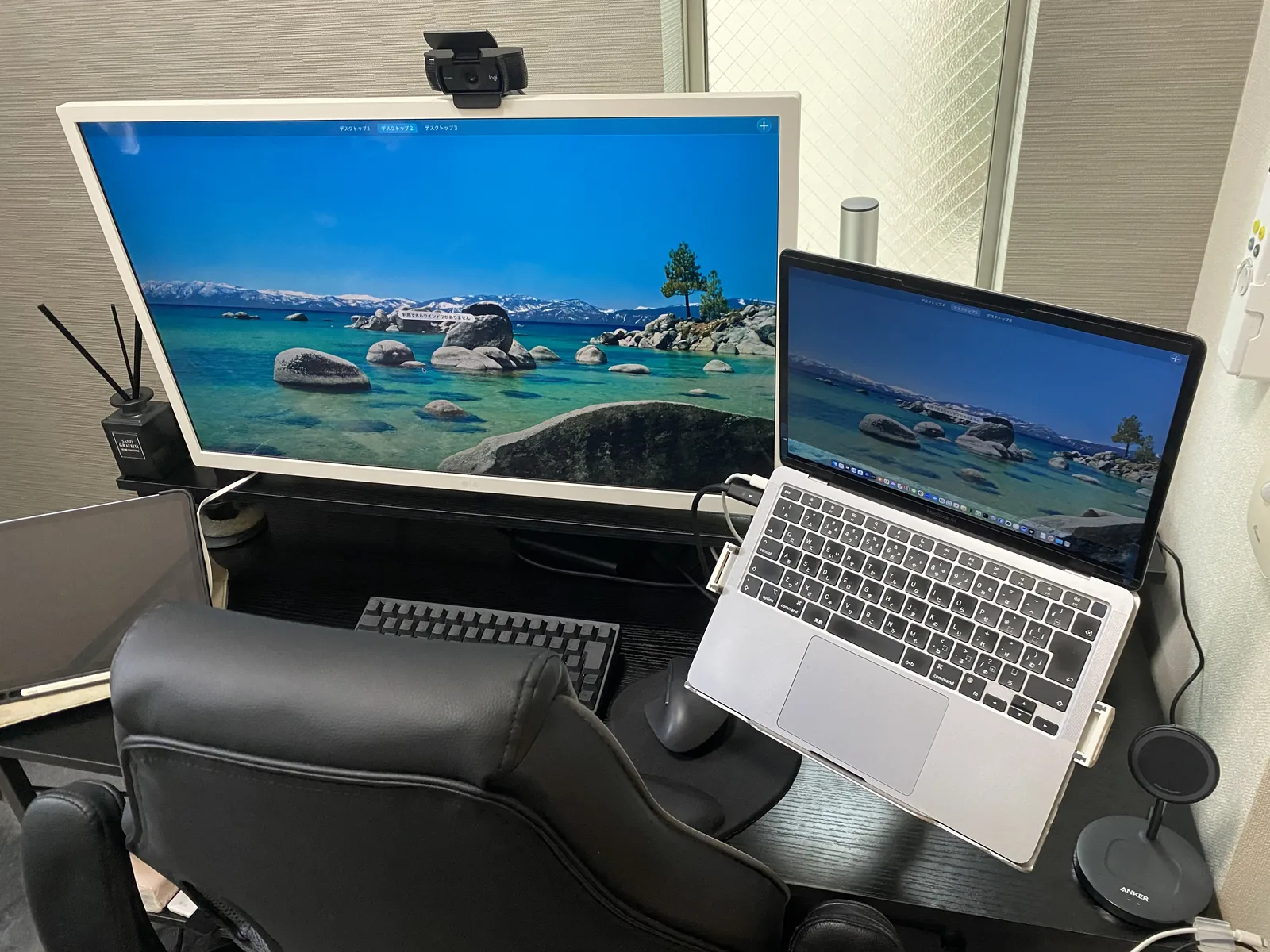
32インチを選ぶときは、画面の広さと解像度を一緒に見ます。32インチ・4Kは約138ppiの例で、32インチ・フルHDとは文字の細かさが大きく異なります。同じ画素数を大きな面積に表示するほど、画素の一つひとつは大きくなります。大画面なら細部まできれいに見える、というわけではありません。
なお、モニターアームで机上のスタンドをなくすと、脚の占めていた場所を使える場合があります。私もアームに取り付けて使っていますが、アームの設置場所や画面の位置が変わるだけで、画面幅や必要な視聴距離が小さくなるわけではありません。アームの耐荷重や取り付け条件も別途確認が必要です。
32インチは「大きく表示したい」だけで決めず、解像度と視聴距離を組み合わせて選びます。画面が広くなっても、表示する文字やウィンドウの大きさは設定次第です。
解像度で文字の細かさが変わる
同じインチでも、解像度が高いほど画素が細かく並ぶため、一般には文字の輪郭を細かく表示できます。24・27・32インチというサイズだけでは、表示の細かさや作業領域は決まりません。購入候補の仕様表で解像度を確認し、文字サイズやOSの表示倍率も合わせて検討してください。
| サイズと解像度の例 | 画素密度の目安 | 読み取れること |
|---|---|---|
| 24インチ・フルHD | 約92ppi | 同じフルHDの大画面より画素が細かい例 |
| 27インチ・WQHD | 約109ppi | 解像度を上げた27インチの例 |
| 32インチ・4K | 約138ppi | 細かい表示ができる一方、拡大率の確認も必要 |
| 31.5インチ・フルHD | 約70ppi | 私が使用しているLGと同じ条件 |
ppiは一インチあたりの画素数
ppiは、画面の一インチあたりにいくつの画素が並ぶかを表す目安です。数字が大きいほど細かな画素で表示できますが、それだけで読みやすさが決まるわけではありません。画面までの距離、OSの拡大表示、アプリの文字サイズ、本人の見え方も関係します。
たとえば24インチ・フルHDは約92ppi、31.5インチ・フルHDは約70ppiです。どちらも横1920画素ですが、31.5インチの画面のほうが広いため、画素が大きく表示されます。私が使う31.5インチ・フルHDでは、視聴距離60〜80cmの環境で文字の粗さを感じることがあります。この感想は当該機種と私の設定・見え方に限られ、すべての32インチ製品や利用者に当てはまるわけではありません。
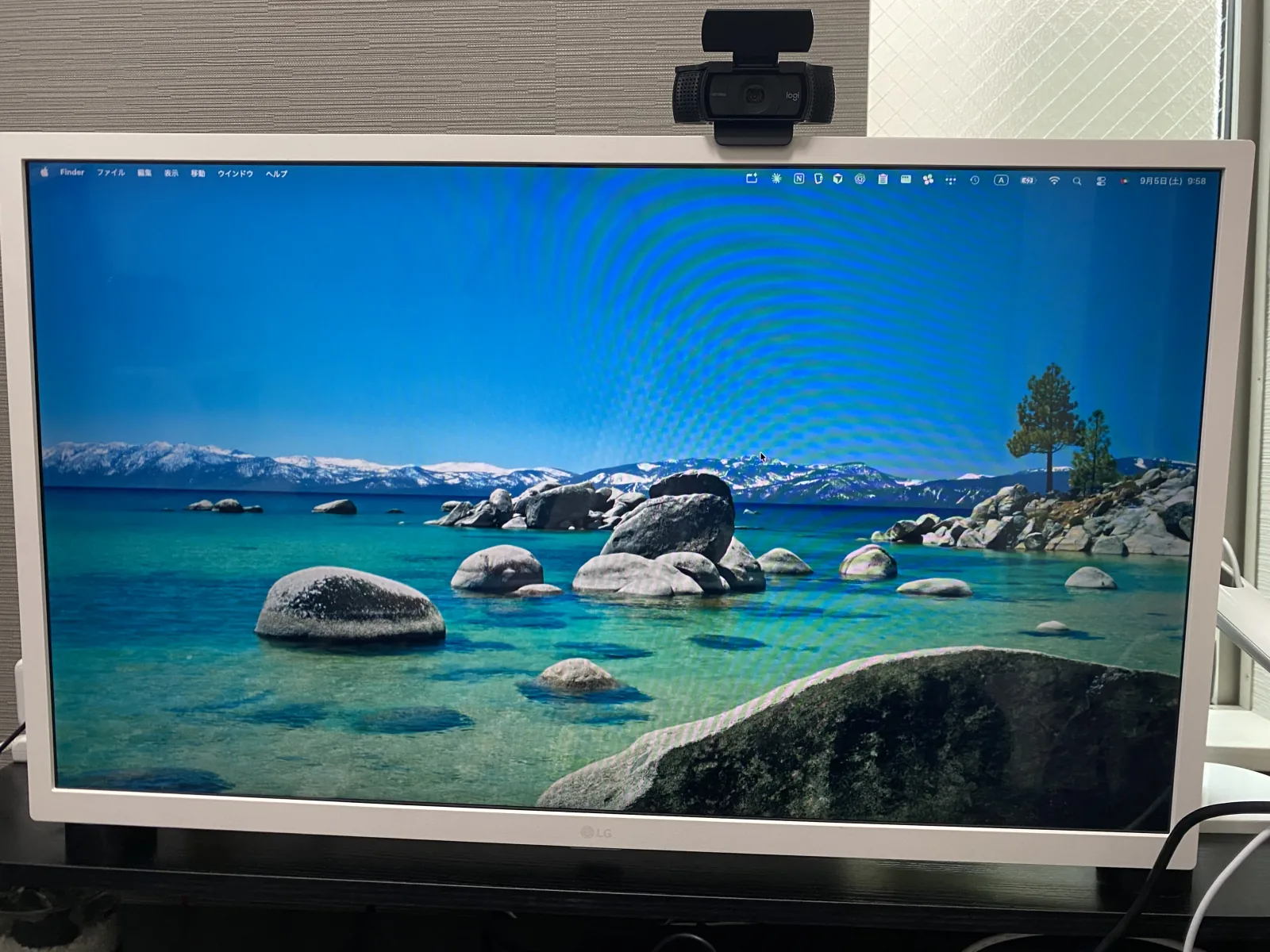
画素密度が高い画面では、文字を小さく表示する設定が選べる場合がありますが、小さすぎれば読みづらくなります。反対に表示倍率を上げれば文字は読みやすくなっても、同時に見える行数やウィンドウ数が減ることがあります。動画や画像編集、文書作成など、よく使うアプリを想定し、細かさと文字サイズの両方を見ます。
4Kなら常に最適ではない
4Kは解像度の高い選択肢ですが、どの人にも最適とは限りません。小さな文字をそのまま表示すると読みづらい人もいれば、OSの拡大表示を使って快適に作業できる人もいます。画面サイズ、視聴距離、設定した倍率によって使い勝手が変わるため、「4Kだから作業領域が必ず4倍」と捉えないようにしましょう。
解像度が上がると、PCや接続機器が希望する解像度とリフレッシュレートに対応しているかも確認事項になります。ケーブルやドックを経由する場合は、各機器の仕様の組み合わせで出せる映像が変わります。今回のテーマはサイズ比較なので接続条件の説明は省きますが、候補のモニターとPCの仕様をそれぞれ確認してください。
私のLGは公称31.5インチ、1920×1080のフルHDです。メーカーの仕様表には画素ピッチや外形寸法も掲載されています。公式ページによると画面の有効表示領域は697×392mmで、スタンドを付けた外形寸法は幅732×高さ521×奥行210mmです。これは製品固有の公称値で、24・27・32インチ全般の寸法ではありません。
解像度、画素ピッチ、サイズなどの製品仕様は、LG公式の32SR50F-W仕様で確認できます。メーカー公称値と、私が使って感じた文字の粗さは別の情報として扱っています。
机の奥行きと距離を測る
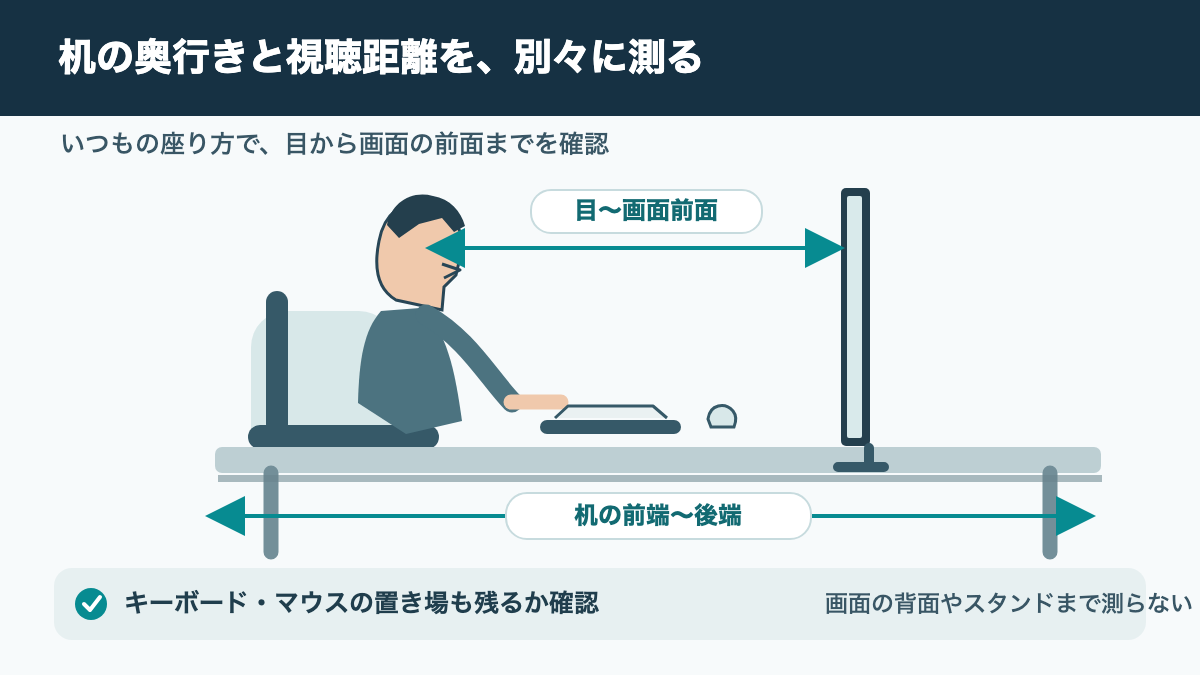
購入前には机の奥行きだけでなく、普段の姿勢で目から画面前面までどれほど距離を取れるかを確認します。キーボードやマウス、書類を置いたあと、背もたれに寄りかかって画面全体を無理なく見渡せるかが、サイズ選びの実用的な判断材料です。
厚生労働省の情報機器作業ガイドラインでは、デスクトップ型パソコンの作業姿勢として、視距離をおおむね40cm以上確保することなどを示しています。ただし、この数字は24・27・32インチごとの最適距離ではありません。画面サイズ別の推奨表と誤解せず、画面上端の位置や作業姿勢を含めた職場向けのガイドラインとして参照してください。詳しくは厚生労働省「情報機器作業における労働衛生管理のためのガイドライン」で確認できます。
画面が大きいほど、同じ距離でも視界の中で占める角度が広がります。画面端を見るために頭を大きく動かすか、椅子を後ろへ引きたくなるかを、可能なら実機や実寸の型紙で確かめます。固定の「32インチは何cm離すべき」という数値を当てはめるのではなく、自分が使う文字サイズと姿勢で画面全体を見られる位置を探すのが現実的です。
机幅は画面の横幅だけで決めない
机の幅を測るときは、画面本体の幅に加えて、ノートPCやスピーカー、書類などの置き場所も考えます。画面が中央にある前提で左右の余白を見積もり、普段使う機器を置いた状態を想像してください。画面を左右どちらかへ寄せて使う場合は、視線が正面から外れ続けないかも確認します。
私は幅120cm×奥行50cmのデスクに31.5インチLGモニターとMacBook Airを置いています。モニターをアームに取り付けたことで、スタンドを置かずに使え、机上にメモ帳や充電器を置くスペースを確保しやすくなりました。これはアームの利用で机面に余白ができた体験であり、31.5インチなら幅120cmの机に必ず合うという意味ではありません。アームを付けてもモニターの幅そのものは残ります。

モニター台やスタンドを使う場合は、台座の奥行きとキーボードまでの距離も影響します。アームを使う場合はクランプの設置場所や壁までの余裕が必要です。机上のスペースを広げたい人は、画面サイズと固定方式を別々に検討してください。アームの耐荷重、天板厚、取付条件の確認方法は、モニターアームの種類と選び方で解説しています。
距離は着席した姿勢で測る
視聴距離は、机の前端から画面までではなく、いつもの姿勢で目から画面前面までを測ります。椅子の高さや座る位置は作業中に変わることがあるため、まず普段どおりに座り、キーボードを置いた状態で確認します。画面を後ろへ動かせる余裕があるか、椅子を引いたときに通路をふさがないかも見ておきましょう。
私の視聴距離は60〜80cmと記録していますが、どの一点を基準に測ったかや、すべての作業で常に同じ距離だったかは記録していません。そのため、この記事ではこの距離を私の環境の目安として示し、読者向けの推奨値には使いません。私の机と31.5インチ・フルHDの組み合わせでは、仕事のウィンドウを並べやすい一方、文字の粗さを感じることがありました。
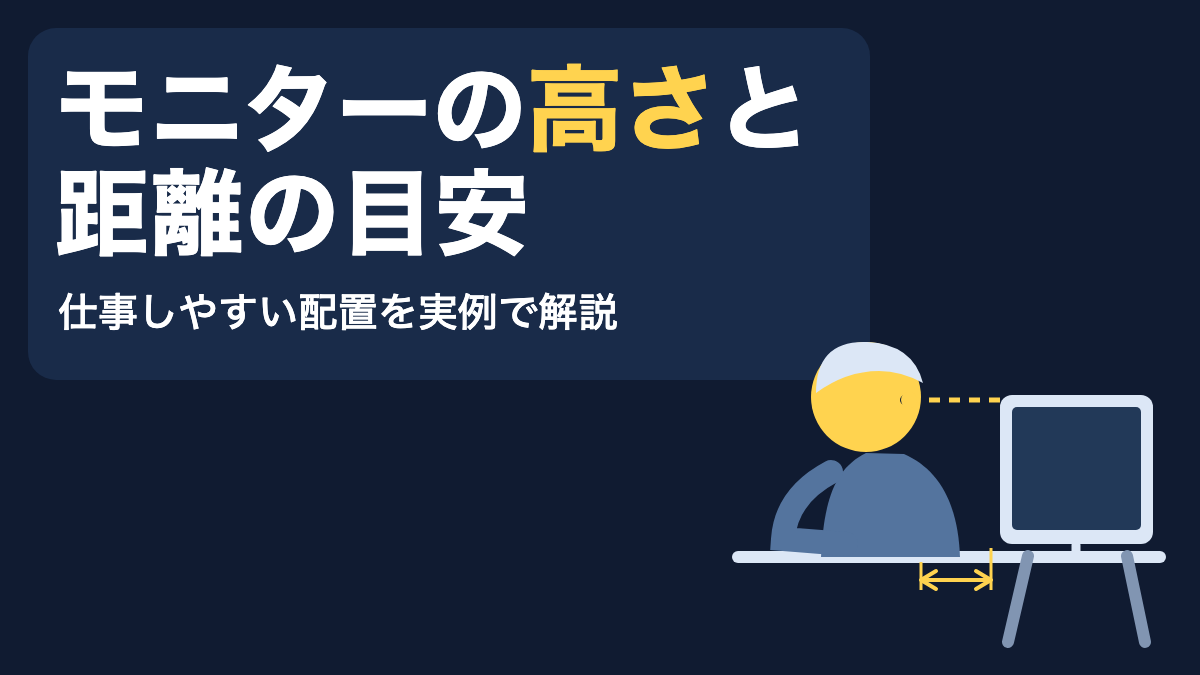
モニターの上端や画面までの位置を調整する具体的な考え方は、モニターの高さと距離の目安で扱っています。サイズを決める段階では、距離を固定ルールにするよりも、無理のない姿勢で画面を見渡せる位置を確保できるかを確かめてください。
31.5インチを使った実感
幅120cm×奥行50cmの机で31.5インチ・フルHDを使うと、資料と入力画面を横に並べやすい反面、視聴距離60〜80cmでは文字の粗さが気になることがあります。これはLG 32SR50F-Wを購入直後から毎日8〜16時間使っている私個人の感想です。
私は2025年5月ごろにLG MyView Smart Monitor 32SR50F-Wを購入し、MacBook Air(M1)とDell WD19を通じてHDMI接続しています。仕事やWeb会議、動画視聴に使い、Viozon OL-3Lのアームに載せています。画面を横に使えるため、資料を見ながら入力する作業ではウィンドウを並べやすく、画面サイズの広さを活かせています。

気になる点は、画面の大きさではなく、フルHDとの組み合わせで文字が粗く感じられる場面があることです。画面に近づくほど文字の輪郭が気になることがあり、動画やライブ映像で高画質を優先する用途では物足りなさを感じています。一方、仕事用には引き続き使うつもりです。ここから「32インチは仕事向けではない」「32インチなら4Kが必須」とまでは言えません。解像度や距離、文字倍率が違えば感じ方は変わります。
製品自体の画質、スマート機能、音質、接続時の経験など、サイズ比較から外れる詳しい内容は、LG 32SR50F-Wを1年4か月使ったレビューにまとめています。この記事では、32インチ級の広い表示面を自分の机で使った一例として扱いました。
私の机は幅120cm×奥行50cmですが、この寸法を32インチの最低条件とはしていません。画面までの距離や設置方法、作業するウィンドウの数が異なるため、机の寸法だけで適否を決めず、着席した状態で確かめてください。
購入前にサイズを絞る手順
サイズ候補を決めたら、机と姿勢を測り、解像度と製品寸法を照合します。順番に確認すると、「大きい画面がほしい」という印象だけで選び、スタンドや距離が合わないと後で分かる失敗を減らせます。
- 机の使える横幅と奥行きを測る。壁、棚、机裏のフレームも確認する。
- 普段どおりに座り、目から画面前面までの距離と、椅子を動かせる余裕を確かめる。
- 24・27・32インチの理論寸法を参考にし、必要な表示領域と机上の余白から候補を1〜2サイズに絞る。
- 候補の解像度とOSの表示倍率を確認し、作業に使う文字が小さすぎないか考える。
- 型番ごとの外寸、スタンドの幅・奥行き、高さ調整機能をメーカー公式仕様で確認する。
- 可能なら実機展示や紙の型紙を使い、座った姿勢で画面全体を見渡せるか確かめる。
表示したい作業から考える
メールや文書を一つずつ開くことが中心なら、広い画面が常に必要とは限りません。表計算と資料を並べる、複数の編集画面を同時に見るなど、横幅を活用する作業が多い人は、24インチと27インチ、または27インチと32インチの表示面を比べてください。
同時に表示するウィンドウの数だけでなく、ウィンドウ一つあたりに必要な幅も考えます。画面を分割しても、それぞれの文章が読める大きさを保てなければ、結局は一つずつ切り替えることになります。普段扱う資料の列数やアプリのパネル幅を思い出し、必要なサイズを想像すると選びやすくなります。
動画を見る時間が長い人は、画面の大きさだけでなく、解像度やコンテンツの画質、座る距離も比べます。画面が大きくなると動画の迫力を感じる人もいますが、製品ごとのパネルや音響機能はインチ数だけでは分かりません。視聴体験を重視する場合は、サイズ比較と合わせて候補機種の仕様・レビューを確認してください。
型番ごとの仕様を照合する
候補のサイズが決まったら、商品名の「24」「27」「32」だけで判断せず、メーカーの仕様表にある実際の画面サイズと外形寸法を見ます。画面比率が16:9かどうか、スタンド込みの幅・高さ・奥行き、スタンドを外した寸法を確認すると、机へ置いたあとのイメージが具体的になります。
設置に高さ調整が必要な場合は、仕様表にその機能があるかもチェックします。高さ調整ができない製品でも、台やアームで合わせられることはありますが、その分の設置スペースや追加費用が必要になる場合があります。費用は製品と購入時期によって変わるので、必要な台やアームの価格、対応重量や天板条件をそれぞれの公式情報で確認してください。
24インチ表記の画面が必ず理論値どおりの幅になるわけではなく、筐体やスタンドの構造も製品ごとに異なります。製品ページの寸法がスタンド装着時と非装着時のどちらなのか、単位がmmかcmかを確かめてから机と照らし合わせましょう。販売ページとメーカー仕様に違いがある場合は、購入する型番の公式資料や取扱説明書を優先して確認します。
迷ったときは優先順位を決める
複数サイズで迷うなら、何を優先したいかを一つ決めます。机上の余白と設置しやすさを優先するなら24インチから、表示面と机の余裕を両立したいなら27インチから、ウィンドウを大きく並べることを優先するなら32インチから比較を始めます。この出発点から、解像度と視距離を確認して候補を絞っていきます。
この選び方は編集上の目安で、メーカーや公的機関が定めたサイズ区分ではありません。私が24インチ、27インチ、32インチを同じ机で並べて検証したものでもありません。実際の配置や見え方に差があるため、展示機を使える場合は椅子を少し引いた状態でも画面の端が見えるか、文字サイズが使いやすいかを自分で確認してください。
モニターサイズは、机の寸法だけでも、解像度だけでも決められません。机の奥行き、目から画面までの距離、解像度、表示倍率、スタンドの外寸を合わせて考えると、自分に合う候補が見つけやすくなります。買う前に使う場所と姿勢を測り、必要な作業領域を基準に24・27・32インチを比較してみてください。
コメント