
モニターのインチは、本体の横幅ではなく、ベゼルを除いた表示面の対角線の長さです。同じインチでも画面の縦横比が違えば幅と高さは変わり、設置に必要な場所はさらに本体やスタンドの寸法で変わります。
まずは早見表で表示面のおおよその大きさを比べ、手元のモニターは型番からメーカー仕様を調べるのが確実です。型番が分からない場合は、画面が表示される部分を対角線で測ってインチ数を概算できます。机に置けるか確認するときは、インチ数ではなくスタンドを含む外形寸法を見てください。
この記事では、画面サイズの意味、16:9のモニターインチ一覧、測り方と調べ方を順に説明します。設置の確認では、私が幅120cm×奥行50cmのデスクで使っている31.5インチのLGモニターを例に、メーカー公称寸法と実際の置き方を分けて紹介します。
モニターのインチは対角線
インチ数が表すのは、画面の左下から右上、または右下から左上までの対角線です。横幅の数字だと思って選ぶと、想像より横に広い・高さが低いと感じることがあります。
表示面だけを測る
モニターの画面サイズを測るときは、映像が表示される領域の端から端を測ります。外側の枠であるベゼル、背面の筐体、スタンドはインチ数に含みません。たとえばベゼルが太い製品では、同じ画面インチ数でも本体の横幅がほかの製品より大きい場合があります。
インチは長さの単位で、1インチは正確に2.54cmです。換算の基準はNISTの単位換算表にも掲載されています。インチをcmに直すときは2.54を掛け、cmからインチに直すときは2.54で割ります。
「24インチだから横幅が約61cm」とは限りません。24インチの対角線そのものは60.96cmですが、横幅は画面比率によって決まるため、対角線より短くなります。画面サイズのインチ数と設置スペースを考えるときの幅を、同じ数値として扱わないようにしましょう。
画面比率で幅と高さが変わる
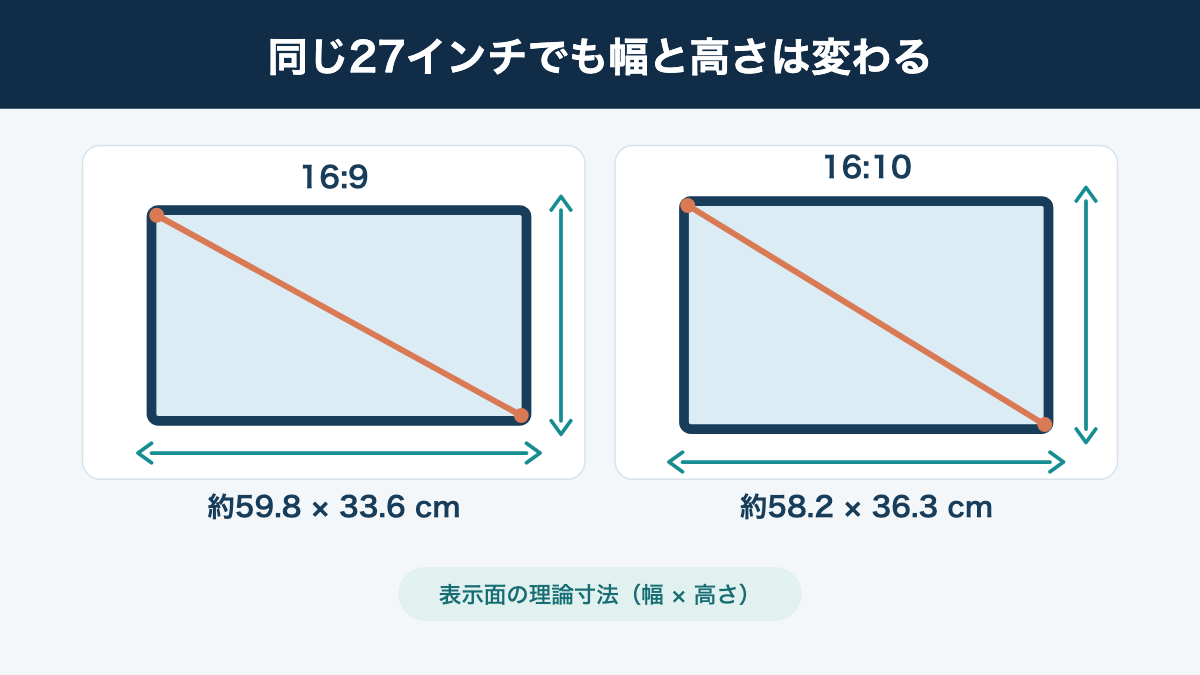
対角線が同じでも、横長の画面と縦に広い画面では横幅・高さが異なります。よくある16:9と16:10を比べると、16:10は横が少し狭く、その分高さがあります。インチ数だけでは画面の形までは分からないということです。
画面比率は「横の長さ:縦の長さ」を表します。16:9なら横を16、高さを9とする長方形です。実際のcmはこの比率と対角線から計算します。図では、同じ27インチでも画面の縦横比で表示面の幅と高さがどう変わるかを並べています。
16:9はテレビや一般的なPCモニターで広く使われていますが、すべての製品が同じ比率とは限りません。ウルトラワイドや縦長の画面などは、16:9の早見表をそのまま当てはめられません。候補の製品ページで「アスペクト比」「画面比率」などの項目を確認してください。
比率が分からない場合、横幅からインチ数を正確に逆算するのは難しくなります。型番が分かるなら仕様表を見るか、表示面の対角線を測る方が迷いにくいでしょう。
モニターインチ早見表
次の一覧は、画面比率を16:9にそろえて計算した表示面の目安です。ベゼルや本体、スタンドは含まないため、購入前の設置寸法としては使わないでください。
16:9の画面寸法一覧
同じ16:9なら、インチ数が大きくなるほど対角線に比例して横幅と高さも大きくなります。横幅・高さを先に把握すると、画面表示の大きさを比べやすくなります。
| 画面サイズ | 画面比率 | 横幅の目安 | 高さの目安 |
|---|---|---|---|
| 15.6インチ | 16:9 | 34.5cm | 19.4cm |
| 21.5インチ | 16:9 | 47.6cm | 26.8cm |
| 23.8インチ | 16:9 | 52.7cm | 29.6cm |
| 24.0インチ | 16:9 | 53.1cm | 29.9cm |
| 27.0インチ | 16:9 | 59.8cm | 33.6cm |
| 31.5インチ | 16:9 | 69.7cm | 39.2cm |
| 32.0インチ | 16:9 | 70.8cm | 39.8cm |
数値は対角線をcmへ換算したうえで、横幅を「対角線×16÷√(16²+9²)」、高さを「対角線×9÷√(16²+9²)」として計算し、小数第2位を四捨五入しています。計算結果は表示領域の理論値です。製品によって画面サイズの公称値や実際の構造は異なるため、表の数値を実測寸法やメーカー仕様と見なさないでください。
計算の考え方は、画面を縦横比どおりの長方形として見ることです。16:9の画面なら、横と縦をそれぞれ16と9とした直角三角形の斜辺が対角線になります。横・縦の比率は分かっていても、対角線の長さがなければ実寸は決まりません。反対に、インチ数と比率が分かれば理論上の幅と高さを出せます。
例として27インチは、まず27×2.54で対角線を68.58cmに換算します。そこへ16:9の比率を当てはめると、横幅は約59.8cm、高さは約33.6cmです。製品の仕様表に「27インチ」とだけ書かれているとき、画面比率も同じか確認してからこの行を参考にしてください。
表では24インチと27インチの横幅に約6.7cmの差があります。画面上の作業領域や視線の移動量は解像度や表示設定でも変わりますが、少なくとも物理的な表示面は一回り大きくなります。机に載るかどうかはこの差だけで決めず、外形寸法とスタンドの足元まで別に照合します。
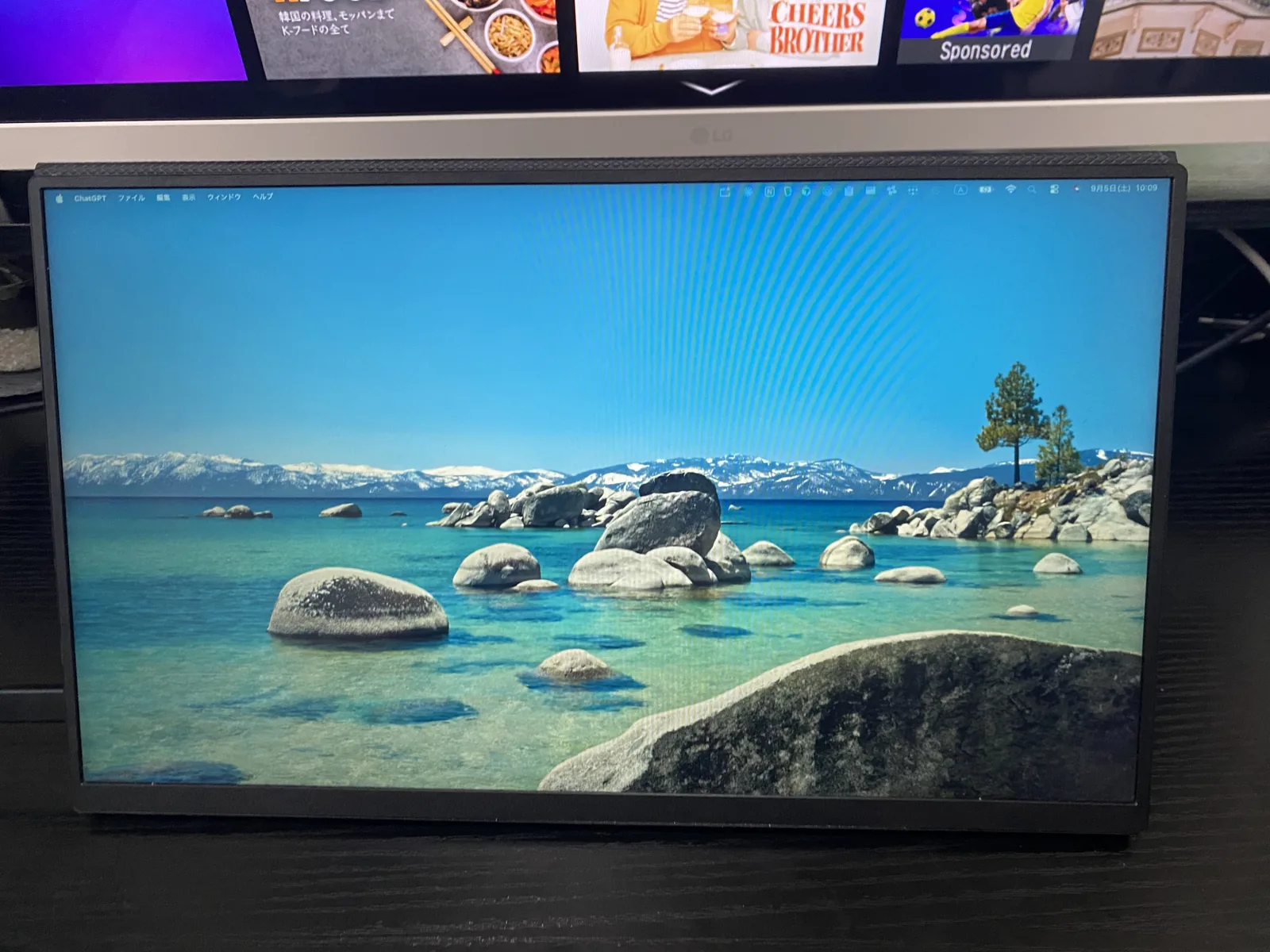
15.6インチの実例として、私はcocopar ZS-156を仕事先や旅行へ持ち運んでいます。画面比率とインチ数が同じ製品を比べる目安にはなりますが、カバーを含む厚みや荷物としての重さはこの表から分かりません。携帯性や接続環境も含めた使用記録は、cocopar ZS-156レビューにまとめています。
27インチでも比率で変わる
27インチの表示面は、16:9なら約59.8×33.6cm、16:10なら約58.2×36.3cmが目安です。対角線は同じでも、16:10の方が横幅は約1.6cm狭く、高さは約2.7cm大きくなります。
この差は、表計算や縦に長い資料をよく見る人が高さを比べるときに役立ちます。ただし、画面が大きければ作業しやすいと一律に決まるわけではありません。表示する文字の大きさ、解像度、視聴距離、机の奥行きなどでも使い勝手は変わります。本記事では寸法だけを比べ、画質や見え方の良し悪しまでは判断しません。
一覧の数値にベゼル分を足して設置幅を見積もる方法もおすすめしません。ベゼル幅は製品ごとに違い、脚の張り出しやスタンドの形も画面比率からは計算できないためです。置く場所を決める段階では、候補機種の型番を確認して本体寸法へ切り替えます。
インチを自分で測る方法
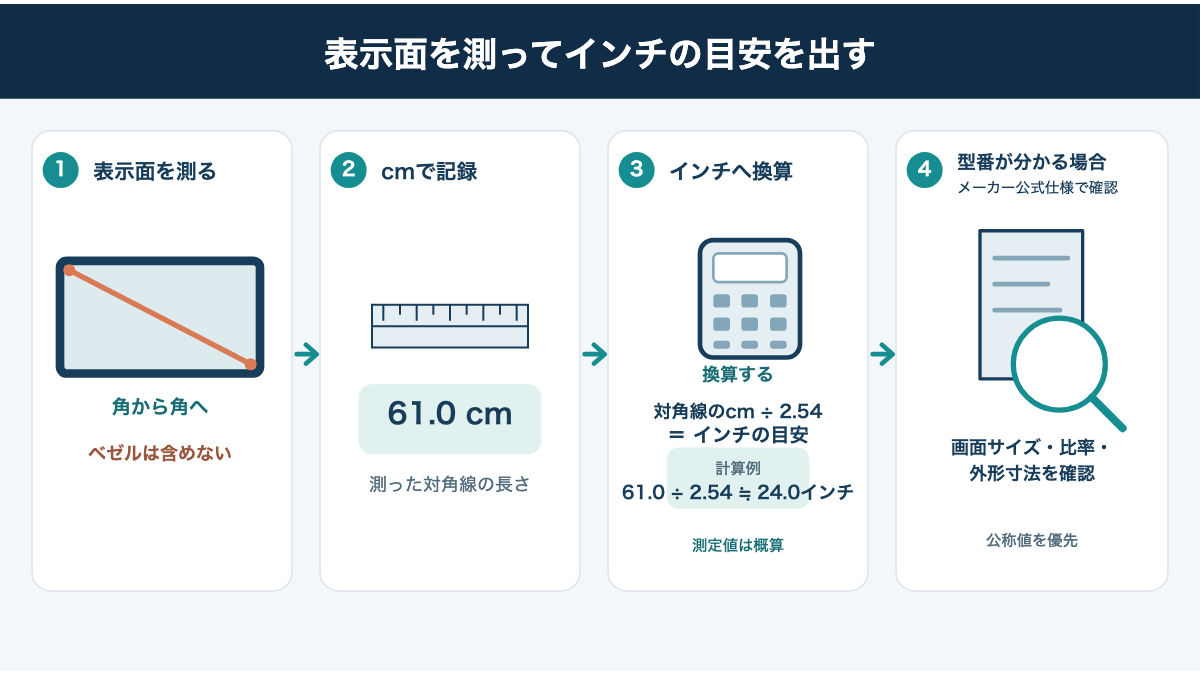
型番や仕様表が見つからないときは、表示面の対角線をcmで測り2.54で割れば、インチ数を概算できます。ベゼルを含む本体の対角線を測る方法ではありません。
表示面の対角線を測る
モニターの電源を切り、画面の表示領域がどこまでか確認してから、メジャーや定規を画面の角から反対側の角まで当てます。左下から右上、または右下から左上へ、表示面の端に沿って測ってください。枠の外側ではなく、実際に映像が出る部分が測定の始点と終点です。
測るときは、定規やメジャーの端を画面の角に合わせ、途中で斜めにずれないようにします。柔らかい巻尺を使う場合は、たるみや曲がりが出ると数値がずれることがあります。無理に画面へ押しつけず、目盛りを読める位置で測りましょう。
長い対角線を一度で測りにくい場合は、画面の中心に向かって定規をまっすぐ伸ばし、端の目盛りを読み取れる人に手伝ってもらう方法もあります。ひとりで作業するなら、メジャーの先端が画面の角から外れていないか、目盛りを斜めから読んでいないかを確認してください。測定の目的は画面サイズの目安を得ることなので、画面へ傷を付けそうなら作業を止めて型番を調べます。
角が丸く処理されている画面、枠との境目が分かりにくい画面、湾曲したパネルでは、測定位置を決めにくい場合があります。画面の表面へメジャーを押し当てる必要はありません。正確な公称値が必要なときは、実測だけで決めずメーカー仕様を優先してください。
cmをインチへ換算する
対角線の測定値が分かったら、センチメートルの数値を2.54で割ります。たとえば表示面の対角線が61.0cmなら、61.0÷2.54=約24.0インチです。逆に24インチをcmで知りたい場合は、24×2.54=60.96cmとなります。
実測では、端の位置や目盛りの読み取りで数ミリ程度の差が出る場合があります。また、メーカーの画面サイズは小数を含むことがあり、測定結果を四捨五入した数字と完全に一致するとは限りません。測った値は「およそ何インチか」をつかむ手掛かりとして使いましょう。
計算後の数字が23.8や24.0に近い場合でも、近い公称サイズのどれに該当するかを測定だけで確定しないでください。次の手順で型番を調べると、画面サイズのほか、比率や外形寸法も同じ仕様表から確認できます。
型番からインチを調べる
型番が分かれば、メーカー公式の製品ページで画面サイズを確認する方法が確実です。販売名に含まれる数字は、インチ数と一致しないことがあるためです。
型番は背面や購入履歴で確認
モニターの背面や側面にある銘板・ラベル、取扱説明書、保証書、購入時の注文履歴から型番を探します。背面ラベルを見るときは、入力端子や通気口に触れたり、電源ケーブルを無理に動かしたりしないようにしてください。位置や表示内容は製品で異なるため、説明書も手掛かりになります。
メーカー名と型番を一緒に検索し、公式サイトの製品ページまたはサポートページを開きます。検索結果の要約だけではなく、ページ内の仕様欄で「画面サイズ」「アスペクト比」「外形寸法」をそれぞれ確認しましょう。販売店の商品名や商品画像だけで判断すると、色違いや世代違いの情報を見てしまう可能性があります。
型番検索には、画面を測るだけでは分からない情報まで得られる利点があります。画面サイズ、比率、解像度、スタンド装着時と非装着時の寸法が掲載されていれば、同じ公式仕様の中で見比べられます。複数の候補を比較するときは、型番と一緒に必要な数値を書き留めると、別モデルの寸法を取り違えにくくなります。
型番が似ていて末尾の記号だけ違う製品もあります。入力端子や本体色の違いだけに見えても、仕様が同じとは限りません。製品本体のラベルに書かれた型番と、メーカー公式ページの型番が一致しているか照らし合わせます。
画面サイズと外寸を見る
仕様表では画面サイズと製品の外形寸法を別々に見ます。画面サイズは表示面の対角線、外形寸法は筐体やベゼルなどを含む本体の寸法です。スタンド装着時・非装着時の両方が載っている場合は、実際の設置方法に合う方を選んでください。
私が使用しているLG MyView Smart Monitor 32SR50F-Wは、製品型番に「32」が入っていますが、LG公式仕様に記載された画面サイズは31.5インチです。同じページでは画面比率が16:9、有効表示領域が幅697×高さ392mmとされています。これはメーカー公称値であり、私が画面を測った実測値ではありません。
同製品のスタンド非装着時の外形寸法は幅732×高さ441×奥行45mm、スタンド装着時は幅732×高さ521×奥行210mmです。表示領域の697×392mmと比べると、ベゼルや本体を含む外寸の方が大きく、スタンドを付けると高さと奥行きも増えます。寸法は掲載時点のLG公式製品仕様で確認できます。
31.5インチを2.54倍すると対角線は80.01cmです。LGが公称する有効表示領域の幅69.7cm・高さ39.2cmを対角線に換算すると約80cmとなり、インチ表記と表示領域の寸法はおおむね対応します。一方で、外形寸法はスタンドなしでも幅73.2cm・高さ44.1cmです。この差が、表示面の早見表を机の設置寸法として使えない理由です。
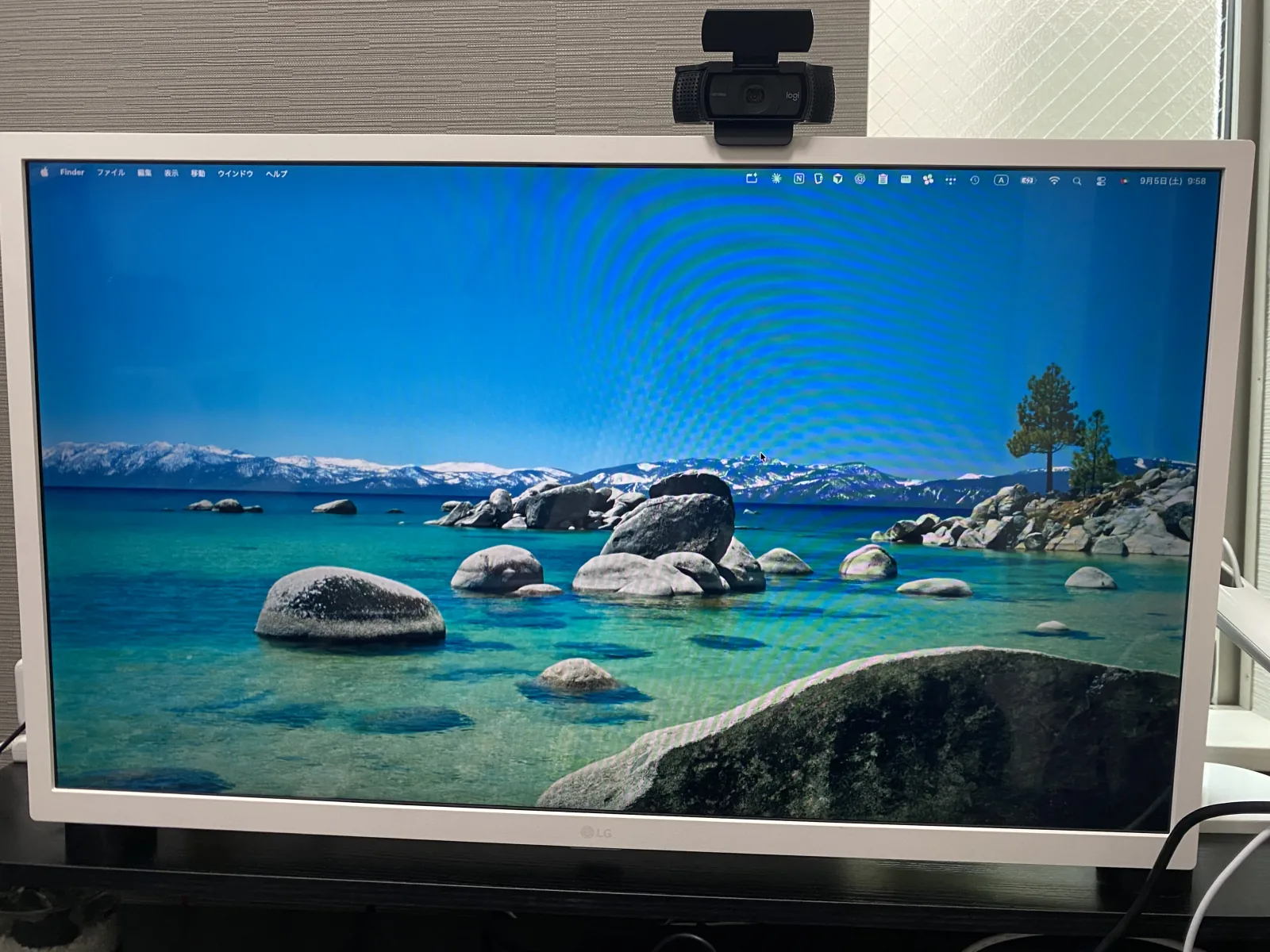
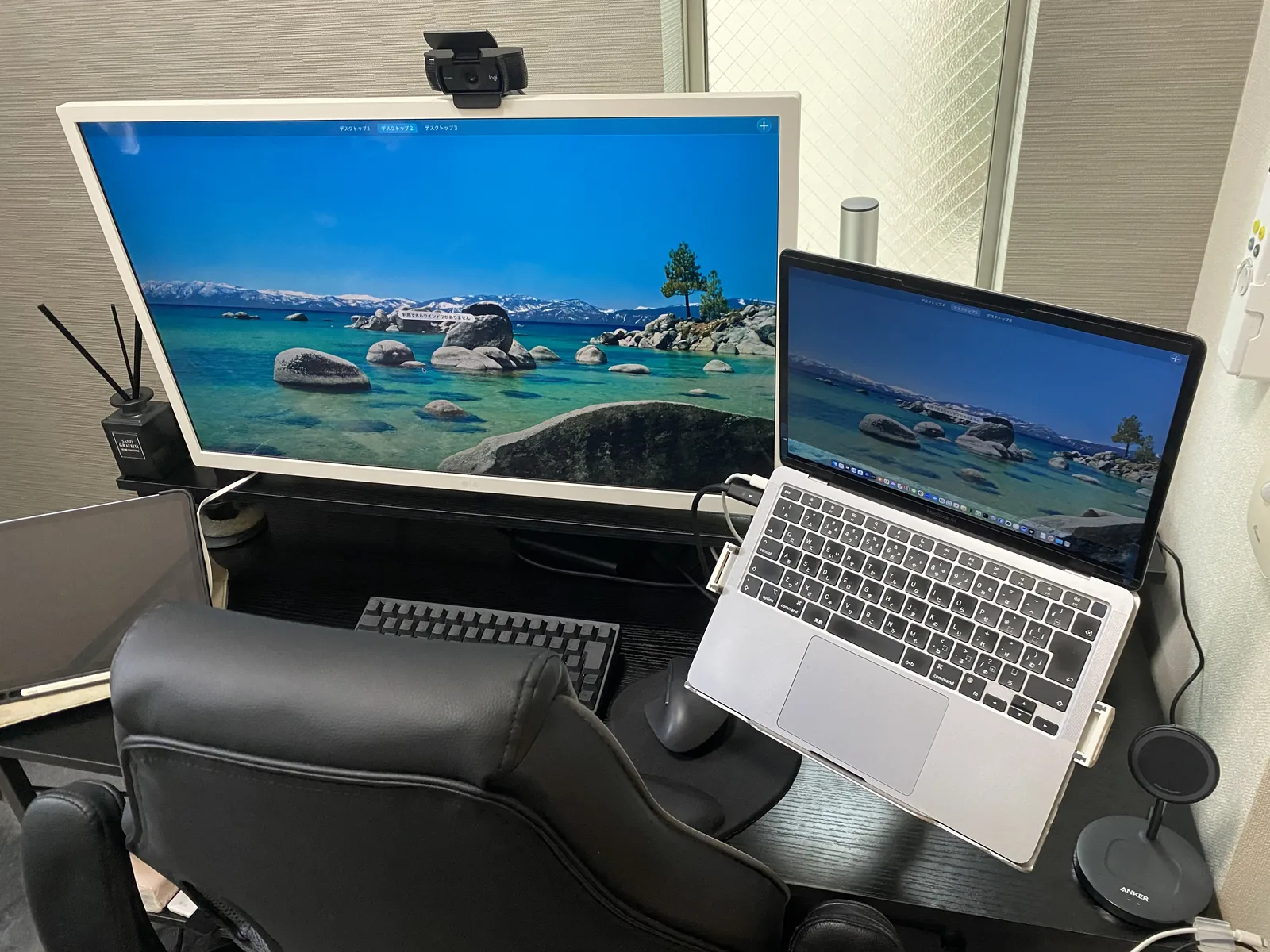
私はこのLGモニターを、幅120cm×奥行50cmの自宅デスクでモニターアームに取り付けています。2025年5月ごろから仕事やWeb会議、動画視聴に使っていますが、この設置例は私の机と周辺機器の条件に限られます。同じ31.5インチでもスタンドを使うか、机の後ろに余白があるかで必要なスペースは変わるため、「このインチ数なら幅120cmの机に置ける」と一般化はできません。
この机では、モニター台を置いていた頃よりキーボード周りに余裕ができ、モニターとMacBook Airをアームに載せています。私の使い方では、インチ数そのものより、アームを固定する位置、画面を置きたい高さ、ノートPCや手元の道具を置く余白が配置を考える材料になりました。これは私の実例で、別の机の設置可否を保証するものではありません。
製品の背面側にはVESAプレートや入力端子があり、画面の見える幅だけでは設置後の奥行きやケーブルの取り回しを読み取れません。背面の形も含め、どの寸法が必要か確認します。

画面の見え方や日々の使用感、設置して気づいた制約は、LG 32SR50F-Wレビューで詳しく紹介しています。インチや公称寸法の確認と、使ったときの感想は分けて読むと、自分の環境へ当てはめやすくなります。
設置は画面寸法だけで決めない
机に設置できるかは、表示領域の幅と高さだけでは判断できません。スタンドを使うならスタンド込みの寸法、アームを使うならスタンドなしの寸法と背面の余白など、実際の設置状態に近い仕様を確認します。
スタンドとアームで外寸が変わる
スタンドを使う場合は、モニター本体の幅・高さに加えて、スタンドの奥行きや脚の左右への張り出しを見ます。机の奥行きが限られていると、脚が手前へ出てキーボードを置きにくくなることもあります。図面だけで分かりづらい脚の形状は、公式写真や取扱説明書で確認してください。
モニターアームを使う場合は、スタンド非装着時の寸法が基本になります。ただし、画面本体を机に沿わせられるかどうかは、アームの取付位置、画面背面の出っ張り、接続したケーブルの曲がり、壁までの距離などにも左右されます。画面幅だけから可動位置まで決めることはできません。
私は31.5インチのLGをアームへ取り付け、ノートPCも別のトレーへ載せています。幅120cmの机ではモニター台を使っていた頃よりキーボード周りの空間が増えましたが、奥行50cmの机で同じ余白が得られるとは限りません。アームは本体寸法以外に、天板への固定条件や対応重量、取付規格も確認が必要です。
アーム側の対応重量やVESA、机への固定条件まで知りたい場合は、モニターアームの種類と選び方をご覧ください。インチ数だけでは確認できない項目を、購入前にモニター本体の型番と合わせて照合できます。
机に置く前に寸法を照合
置き場所を決めるときは、仕様表の寸法と机・壁・周辺機器との間隔を実際の配置に合わせて比べます。紙へ本体の幅を記して机に当てたり、メジャーで左右の余白を確認したりすると、画面の大きさを想像しやすくなります。外寸を測るときは、スタンドや脚が占める範囲も忘れないでください。
机の横幅だけでなく、奥行きや高さも見ます。背面を壁に寄せる配置では、電源や映像ケーブルのコネクター分の余裕が要ることがあります。モニターを回転させたり、横へ動かしたりする予定があるなら、動かしたときの範囲も含めて周囲を確かめましょう。
設置前に同じ大きさの紙を用意して、机上へ置きたい位置に当ててみる方法もあります。紙の幅と高さを仕様表に合わせれば、画面の輪郭が机や棚からはみ出さないか、隣の機器と重ならないか目で確かめられます。スタンドを使う場合は足の部分も別に再現し、アームを使う場合は画面が動く範囲も確認してください。
仕様表の単位がmmなら、cmへ直すには10で割ります。たとえば幅732mmは73.2cmです。幅120cmの机へ置けるか数字の上で比べるだけでなく、横に置くノートPCやスピーカー、書類の場所も含めて余白を考えると判断しやすくなります。
サイズ以外の条件を確認する際は、公式の寸法と自分の机の実寸を別々に記録しておくと混同を避けられます。画面の理論幅、製品の外寸、机上で占める面積は、それぞれ異なる寸法です。
購入候補を比べるときは、次の項目をひとつずつ照らし合わせると、インチ表記だけに判断を頼らずに済みます。
- メーカー公式仕様の型番と画面サイズ
- 画面比率と表示面の幅・高さの目安
- スタンドを使う場合の装着時外形寸法
- アームを使う場合のスタンドなし外寸と机・壁側の余白
これらを分けて確認すれば、「表示面は希望に近いが、スタンドの脚が机に収まらない」といった見落としに気づきやすくなります。寸法の単位が違うときは同じcmまたはmmへ換算してから比べましょう。
モニターインチのよくある疑問
迷ったときは、型番から画面サイズを確認し、設置では本体外形寸法を使うと判断の基準を分けられます。よくある疑問を3点に絞って補足します。
23.8と24インチは違う?
23.8インチと24インチは近い表記ですが、同じサイズだと決めつけず、製品ごとの公称値を確認してください。早見表では16:9の23.8インチを約52.7×29.6cm、24.0インチを約53.1×29.9cmと計算しています。理論上の差は小さいものの、これは同じ比率を前提にした計算値です。
製品の名称に「24型」と書かれていても、公式仕様では23.8インチと表記されている場合があります。表記の丸め方は製品ごとに確認し、商品名や型番の数字から正確な画面サイズを推測しない方が確実です。実際に購入する型番の仕様欄を確認しましょう。
ベゼル込みで測る?
インチ数を調べるときは、ベゼルを含めず表示面の対角線を測ります。一方、机や棚に収まるかを調べるときは、ベゼルを含む本体やスタンドの外寸を確認します。測る目的が違うため、同じ場所を測ればよいわけではありません。
表示面の境目が分かりにくい場合や、メジャーを正確に当てられない場合は、無理に実測値を公称サイズとして扱わず型番を調べてください。メーカー仕様の「画面サイズ」と「外形寸法」を見分ければ、画面の大きさと置き場所の寸法を混同しにくくなります。
横幅からインチを出せる?
横幅だけからインチを特定するには、画面比率が必要です。16:9だと分かっていれば計算はできますが、ベゼル込みの幅を測った場合や、16:10など別の比率だった場合は答えが変わります。型番または表示面の対角線が確認できるなら、横幅から逆算するより確実です。
メーカー仕様と自分の測定値に差があっても、すぐに製品の表示が間違いだとは判断できません。測定位置、ベゼルとの境目、数値の丸め、画面比率の見落としがないかを確かめ、型番と一致する公式仕様を見直してください。
早見表は、画面の大きさを比べるための入口として使ってください。実測が難しいときはメーカー公式仕様を確認し、設置の最終判断ではスタンド有無を含む本体寸法と机の余白を照合しましょう。
モニターのインチは表示面の対角線で、横幅ではありません。画面比率をそろえた一覧なら表示領域の目安を比べられますが、机に置けるかは本体とスタンドの外形寸法で変わります。型番から公式仕様を調べるか、表示面を測って概算したうえで、購入前に設置方法に合う寸法を確認してください。


コメント