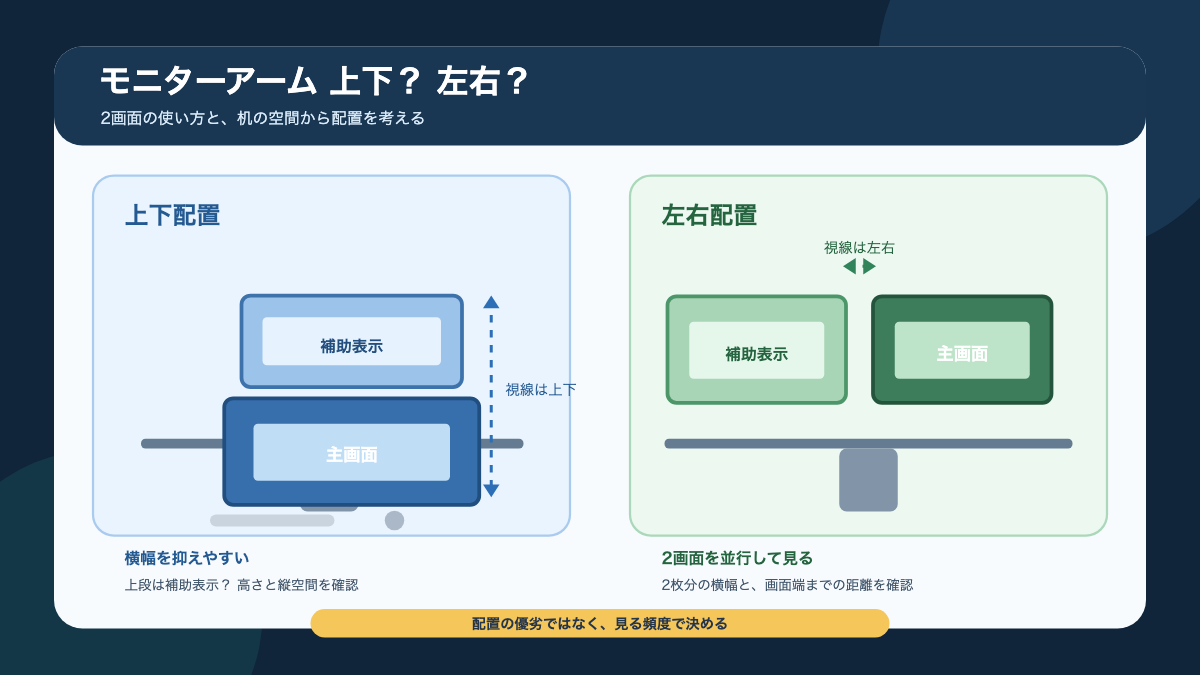
デュアルモニターを同時に読み書きする時間が長いなら、まずは左右配置を検討してください。片方を主画面、もう片方をチャットや資料の確認用にするなら、机の横幅を抑えやすい上下配置が候補になります。ただし、上下は上段の高さ、左右は2枚分の横幅と画面端までの距離を測ってから決めることが大切です。
「モニターアーム 上下」で探すと省スペースの話が目立ちますが、配置の向きだけで見やすさは決まりません。2枚をどのくらいの頻度で見るのか、主画面を正面に置けるのか、机の奥行きに対して画面が近くなりすぎないかまで確認しましょう。
モニターアーム本体のVESA、重量、天板、必要な高さを先に確認したい場合は、モニターアームの種類と選び方で基本条件を確認できます。この記事では、アームの種類全般ではなく、上下2面と左右2画面の配置を選ぶ基準に絞って紹介します。
結論だけ先にまとめると、2画面を同時に見比べる仕事は左右配置、片方を補助表示にする使い方は上下配置が向いています。上下は上段を高くしすぎないこと、左右はキーボードやマウスを置く場所まで残すことが確認ポイントです。
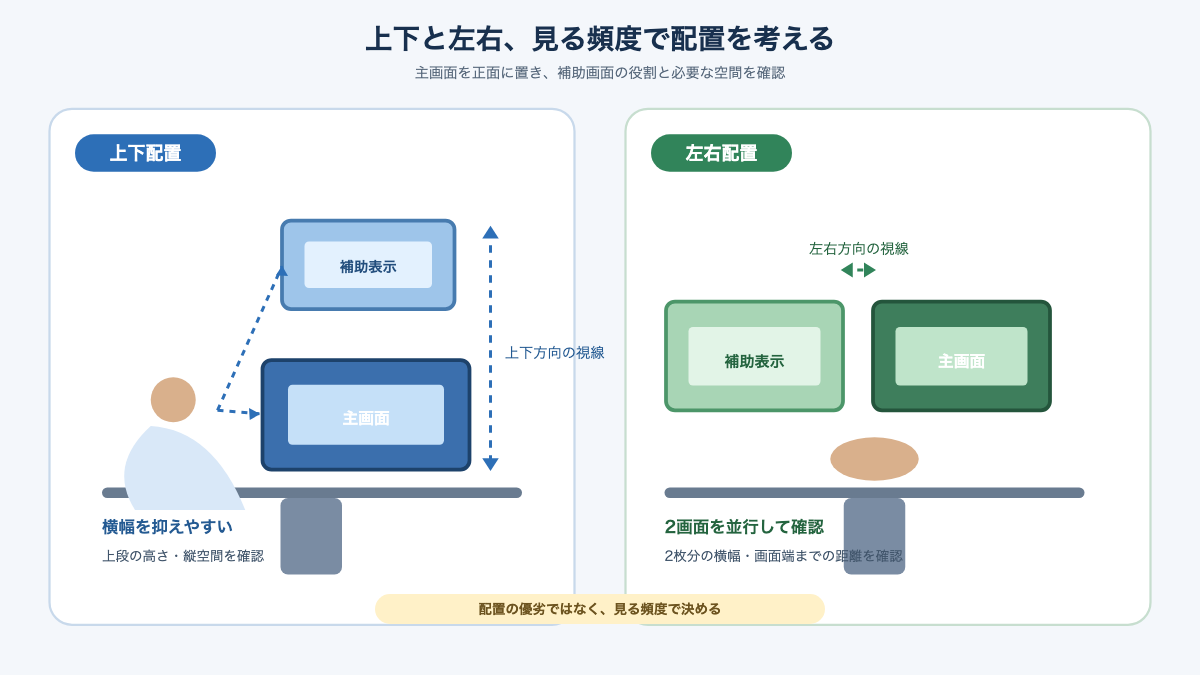
上下と左右の違いを比較
上下配置は横幅を抑えやすく、左右配置は2画面を並行して扱いやすい傾向があります。どちらを選ぶかは、モニターの枚数ではなく、主画面と補助画面の役割で考えると判断しやすくなります。
| 比較項目 | 上下配置 | 左右配置 |
|---|---|---|
| 向く使い方 | 主画面+通知・資料・監視などの補助表示 | 資料を見ながら入力するなど、2画面を並行利用 |
| 必要な空間 | 横幅を抑えやすいが、上方向の余裕が必要 | 縦方向は抑えやすいが、2枚分の横幅が必要 |
| 視線の移動 | 上下方向。上段を見る頻度が判断材料になる | 左右方向。横の画面までの距離を確認する |
| 主画面の置き方 | 主画面を正面の適切な高さに置き、上段の役割を決める | 主画面を正面に置き、補助画面を横へ置く |
| 注意点 | 上段が高すぎる、縦の可動域が足りない、画面同士のサイズ差 | 机幅不足、画面端が遠い、壁や棚との干渉 |
ここでいう上下2面は、2台の外部モニターを縦に積む配置です。ノートPCの内蔵画面と外部モニターを組み合わせた2画面とは、必要な高さやアームの対応条件が異なります。ノートPCをトレーに載せる構成を考えている場合は、ノートPC対応モニターアームで2画面化する方法も参考になります。
また、上下・左右は画面の並べ方の話であり、デュアルアーム1台とシングルアーム2本のどちらを使うかとは別の選択です。画面ごとに交換や調整をしたいか、机の固定面をいくつ使えるかまで比較するなら、デュアルアームとシングル2本の違いを先に読むと混同しにくくなります。
主画面と補助画面を分ける
片方で入力や作業を続け、もう片方を時々見るなら、上下配置を検討しやすくなります。主画面を正面の見やすい位置に固定し、上段または下段を通知・チャット・会議資料・監視画面などに割り当てる考え方です。
たとえば、文章を入力しながらチャットの通知だけ確認する、表計算を操作しながら別画面で資料を表示する、といった使い方なら、補助画面を常に正面へ置く必要はありません。画面を開くたびに細かな操作をするのか、情報を確認してすぐ主画面へ戻るのかで、許容できる視線の移動も変わります。
ただし、補助画面で文章を読み続けたり、上段で細かな入力をしたりするなら話は変わります。上下に積んだ2枚を同じ頻度で使うほど、どちらを主画面の高さに合わせるかが難しくなるためです。上下配置を選ぶときは、「2画面を持つ」だけでなく「どちらを常用するか」まで先に決めてください。
上下に役割を分ける
上下配置は、画面の位置で役割を分けたい人にも向いています。下段を入力用、上段を確認用にするなど、作業中の視線の動きをあらかじめ想定できます。ただし、上下に置けば縦長のページが自動的に読みやすくなるわけではありません。
上下配置で必要なのは、2枚の外形寸法を足した高さだけではありません。モニターアームの支柱、VESAプレート、アームの関節、画面同士のすき間も縦方向の空間を使います。机上から棚や窓枠までの距離が短い場合、仕様表上は対応していても、上段を思った高さに置けない可能性があります。
さらに、画面の向きを縦に回転させることと、2枚を上下に並べることは別です。ここで扱うのは配置方向であり、縦置き対応や回転機構の有無は、使うモニターとアームの公式仕様を個別に確認してください。
上段を長時間使う人
上段でも文章入力や細かな操作を長時間行う人は、上下配置の省スペース性だけで決めず、左右配置を先に検討してください。上段を常用するなら、画面の高さと視線の動きが自分の姿勢で無理なく収まるかを、購入前に仮置きして確かめる必要があります。
厚生労働省の「情報機器作業における労働衛生管理のためのガイドライン」では、ディスプレイと目の距離をおおむね40cm以上、画面の上端を目の高さとほぼ同じか、やや下にすることが望ましいとされています。これは事業者が労働者へ行う労働衛生管理の指針で、個人の在宅ワークを直接規制する法律ではありません。配置の優劣を決める規則ではなく、厚生労働省の情報機器作業ガイドラインにある画面位置の目安として使ってください。
上下2枚の画面上端を、どちらも自分の目の高さへ合わせることはできません。そのため、主画面を基準に高さを決め、上段は確認頻度を下げる、文字を大きくする、必要なときだけ見るなど、役割を調整します。肩や首への感じ方は画面サイズ、視力、姿勢、椅子、見る時間で変わるため、上下配置が一律に負担になるとは断定できません。
上段を常用しないと作業が成立しない人、上段を目の高さより上へ置かないと2枚が収まらない人、上方向に棚や壁が近い人は、上下配置に向いていません。左右配置や、主画面1台+必要時だけ使う補助画面も候補にしてください。
左右配置が向く人・向かない人
資料と入力画面を何度も見比べるなら、左右配置を第一候補にします。主画面を椅子の正面へ置き、補助画面を横へ置けば、2枚を同じ高さの範囲で使いやすくなるためです。一方で、幅120cm程度の机では画面だけで横幅を使い切ることがあり、手前の作業スペースを残せるかが問題になります。
2画面を並行して使う
ブラウザを見ながら文章を書く、資料を見ながら表を更新する、コードとプレビューを並べるといった作業では、左右配置が考えやすくなります。2枚を完全に同じ頻度で使う必要はありません。主画面を決めたうえで、補助画面を利き手や資料の位置に合わせて置く方法もあります。
左右配置でも、画面の中心を机の中央へ合わせればよいとは限りません。入力の大半を主画面で行うなら、主画面の中心を自分の正面に合わせます。2枚の境目を正面にすると、どちらの画面を見るときも体を少しずつずらすことになる場合があるからです。
補助画面を外側へ開きすぎると、画面を見るたびに目だけでなく顔や体の向きも変わることがあります。これは左右配置そのものの欠点というより、机幅、画面サイズ、アームの角度、椅子の位置を合わせた結果です。紙や段ボールで画面の外形を仮置きし、実際に座った位置から端まで視線を動かしてみると判断しやすくなります。
横幅と周辺機器を測る
左右配置を選ぶ前に、モニター2枚の外形幅へ、支柱やアームの設置位置を加えてください。ベゼルを含む本体幅だけでなく、左右へ動かしたときの張り出し、壁や棚、照明との干渉も確認します。
幅120cmの机なら、120cmすべてを画面に使えるわけではありません。キーボード、マウス、メモ帳、飲み物を置く場所が必要です。モニターの横幅が収まっても、支柱が中央へ出る、マウスを動かす場所が画面の下へ隠れる、椅子の正面と主画面がずれるといったことが起きます。
奥行き50cmの机では、画面を横に並べることだけでなく、目から画面までの距離も見ます。モニターを手前へ出して横幅を確保すると、視距離が短くなる場合があります。画面を壁側へ寄せると距離は取りやすくなりますが、アームの後方張り出しや端子・ケーブルの余裕が必要です。
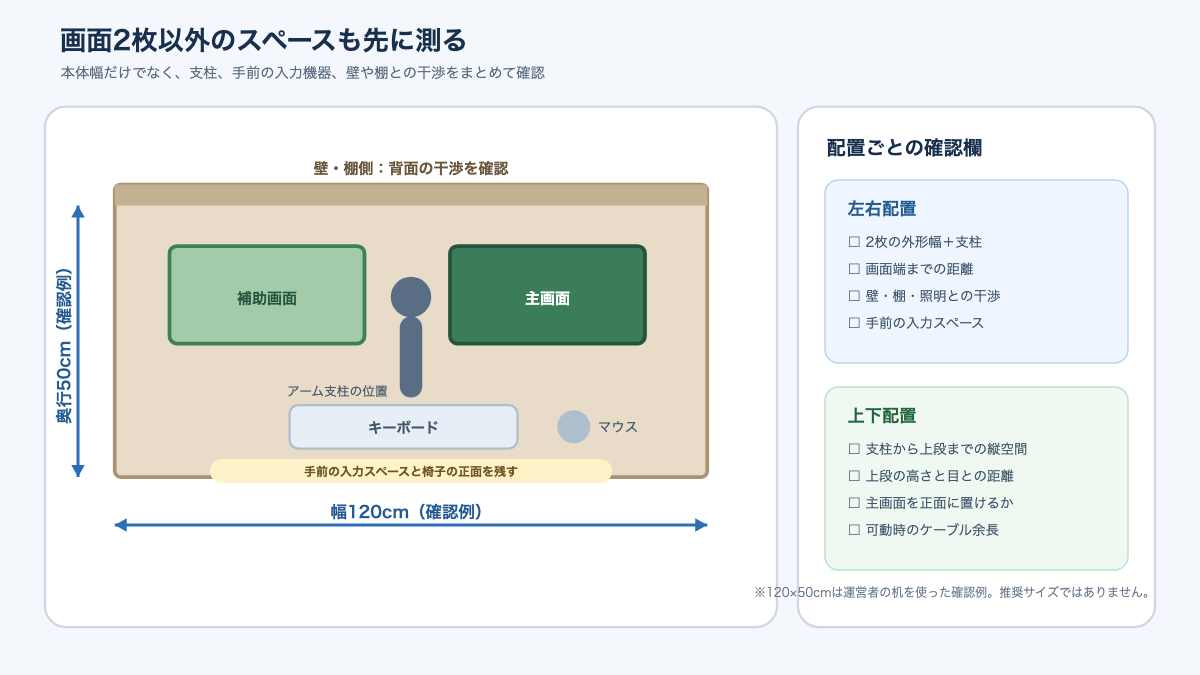
左右配置を仮置きするときは、次の幅を実寸で書き出します。
- モニター2枚の外形幅と、画面同士のすき間
- 支柱・クランプ・アームが占める位置
- キーボード、マウス、書類を置く手前の範囲
- 椅子の正面から主画面の中心までのずれ
- 画面を左右へ動かしたときの壁・棚・照明との距離
視線と画面高さの決め方
上下か左右かを決める前に、主画面を正面へ置き、目からの距離と画面上端の高さを合わせます。補助画面は、見る頻度が高いほど主画面の近くへ、確認が少ないほど作業を邪魔しない位置へ置くのが基本です。
主画面を正面に置く
入力やWeb会議で主に見る画面は、椅子に座ったときの正面へ置いてください。2枚の中心を机の中央へ合わせるのではなく、自分が長く見る画面の中心を正面に合わせるのが先です。
左右配置なら、主画面を中央、補助画面を左右どちらかへ置く形が分かりやすいです。上下配置なら、主画面を下段または正面の適切な高さへ置き、上段を補助表示にする形を先に試します。どちらも「アームを買ってから動かす」のではなく、椅子へ座った状態で画面の仮位置を決めておくと失敗を減らせます。
Web会議では、画面の正面とカメラの位置がずれることにも注意してください。モニター上部へカメラを置くと、会議相手へ正面から映しやすくなる場合がありますが、画面を横へ置いたままだと視線は横へ外れます。カメラの正面性と、資料を読むための視線は別に確認しましょう。
私の環境では、Viozon OL-3LへLG 32SR50F-WとMacBook Air(M1)を載せ、主に仕事やWeb会議で使っています。高さや角度を動かせるため、モニター台とノートPCを机へ置いていた頃より、キーボード周りへメモ帳や充電器を置く場所を確保しやすくなりました。ただし、これはノートPCと外部モニターを組み合わせた2画面の使用例で、上下配置と左右配置を同じ条件で比較した記録ではありません。

上段は高くしすぎない
上下2面では、主画面の位置を先に決め、上段を常用画面にしない配置から試してください。厚生労働省の目安に照らすと、上段を高くしすぎないことが重要ですが、2枚を縦に積む以上、両方を同じ高さへ収めることはできません。
上段を見たときに顔が上を向く、背もたれから体が離れる、画面へ近づかないと文字が読めない、といった状態なら、上段の用途や文字サイズを見直します。画面を下げるために主画面まで低くする必要はありません。主画面の作業姿勢を優先し、補助画面を確認用へ寄せる考え方です。
画面との距離はおおむね40cm以上が目安ですが、視力や文字サイズ設定、画面の大きさで読みやすさは変わります。40cmという数字だけを満たせばよいわけではなく、実際の作業姿勢で文字を読める距離を確認してください。長時間の作業では同じ姿勢を続けないことも必要です。
左右配置も高さ調整が不要になるわけではありません。サイズが異なる2枚を並べると、上端や画面の中心がずれることがあります。主画面を基準にして補助画面の高さ・角度を決めるのか、2枚をそろえるのかを、作業内容に合わせて選びます。
幅120cm×奥行50cmの実例
幅120cm×奥行50cmの机では、モニターアームで機器を浮かせると手前のスペースを増やせます。ただし、上下と左右のどちらが置けるかは、机の寸法だけでなく、壁との距離、画面の大きさ、支柱の位置で決まります。
アームで手前を空けた
私が使っているViozon モニター・ノートパソコン用2in1アーム OL-3Lは、2025年5月ごろに15,840円で購入し、購入直後から毎日8〜16時間使っています。幅120cm×奥行50cmの机へクランプ式で設置し、LG 32SR50F-WとMacBook Air(M1)を載せて、仕事やWeb会議に使う構成です。
導入前はモニター台とノートPCを机上へ置いていたため、キーボード周りが狭くなっていました。2台を浮かせると、手前へメモ帳や充電器を置く余裕ができ、2画面の高さもそろえやすくなりました。Web会議のときにノートPCの角度を調整しやすい点も便利です。
一方、アームを使えば机が広くなるとは限りません。クランプ部分は天板を使い、支柱やアームは背面・側面へ張り出します。画面を手前へ出すと奥行きを使い、収納すると壁やケーブルへ近づくこともあります。机上だけでなく、机の裏側と後方の空間も含めて確認してください。
なお、LG公式の製品ページでは、32SR50F-Wは31.5インチ、1920×1080、スタンドなし5.4kg、VESA 100×100mmと案内されています。ここで挙げたのはメーカー公称値であり、私が感じた画面の見え方や設置後の扱いやすさとは別の情報です。購入時は仕様変更や販売状況があり得るため、LG公式の32SR50F-W仕様を確認してください。
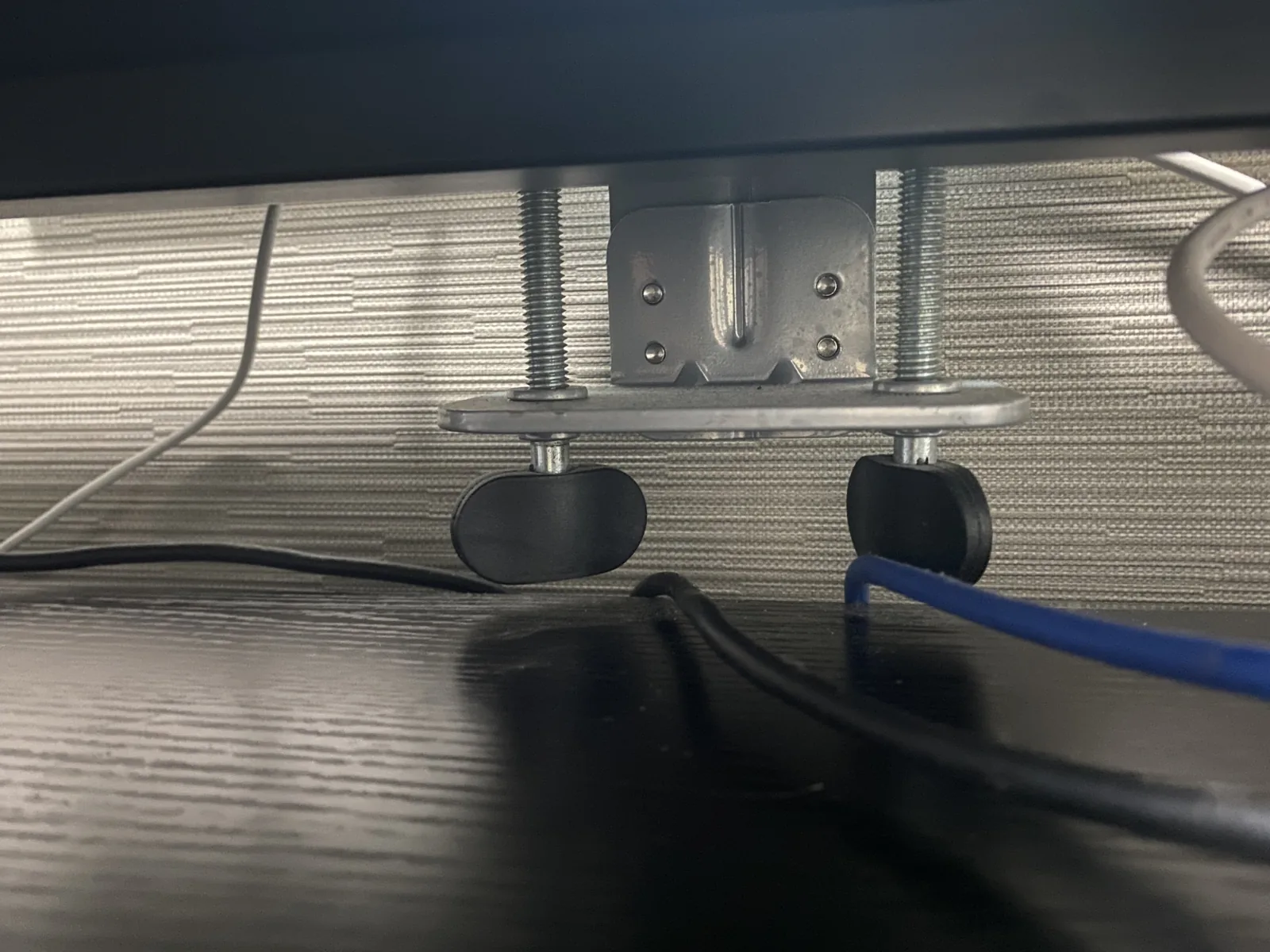
角度保持と高さ変更に注意
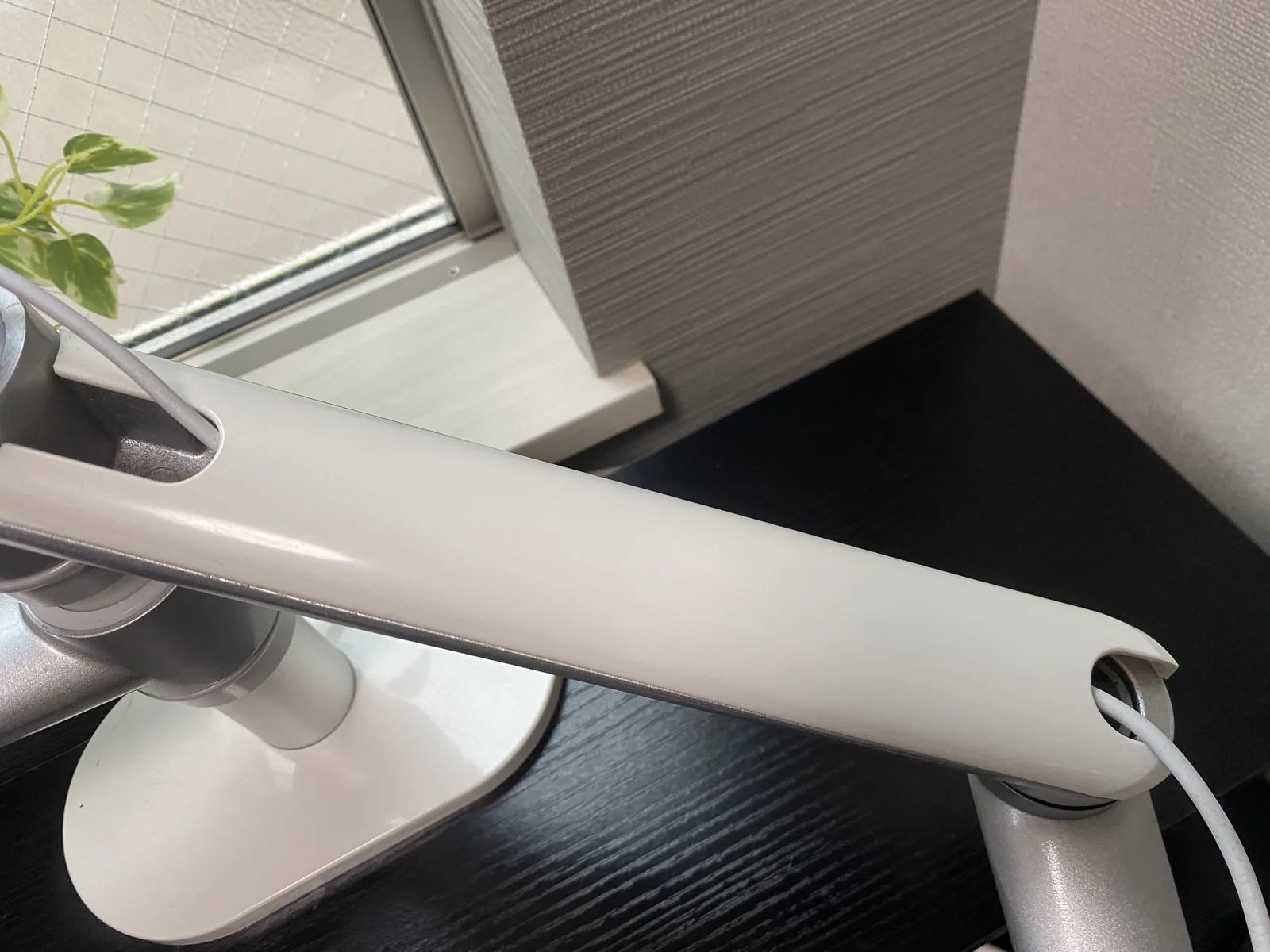
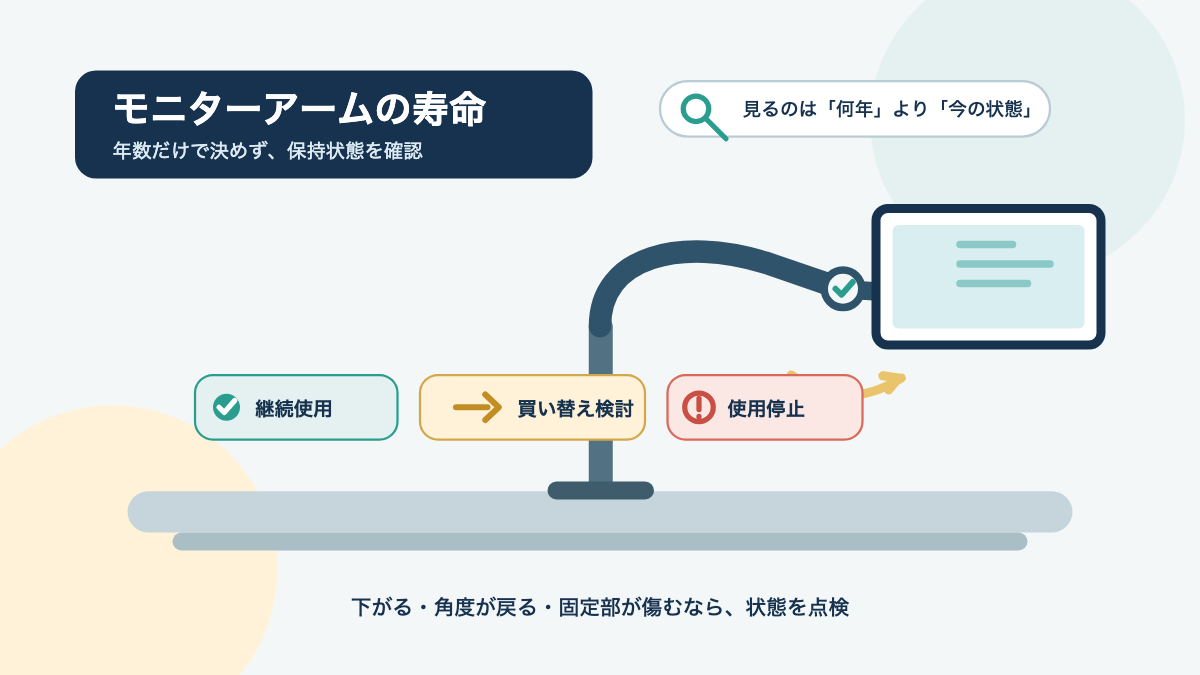
私の所有環境では、LGモニターを載せたモニター側アームの傾きが安定せず、角度が変わることがありました。画面が下がらないように補助の支えを追加しています。Viozon OL-3Lの全個体や、別のモニターでも同じ症状が出るという意味ではなく、私の組み合わせで起きた不満です。
配線カバーが硬く開けにくいこと、高さを変えるときに手間がかかることも気になりました。高さや角度を頻繁に変える人は、対応重量やインチ数だけでなく、調整方法と保持状態を確認してください。張力やチルトの見方は、モニターアームの調整方法で詳しく扱っています。
現在の構成には満足しているため、直ちに買い替える予定はありません。ただ、モニターを増やす、高さを頻繁に変える、サイズや重量の違う画面を組み合わせる、といった環境になれば、より柔軟に画面ごとに調整できる製品を検討します。上下・左右の比較でも、導入後にどのくらい動かすかは重要な判断材料です。
設置前に確認する項目
配置を決めたら、2枚分の重量、VESA、天板、可動域、ケーブルを照合します。モニターアームは、上下か左右かの見た目だけでなく、購入候補の仕様と自分の机が一致して初めて使えます。
重量・VESAを照合する
モニターはスタンドを外した本体重量を1台ずつ確認し、ノートPCトレーや変換部品を使うなら、その重量も加えてください。アームの対応重量には下限と上限がある製品もあります。軽すぎても重すぎても条件から外れることがあるため、2枚の合計だけで判断しないようにします。
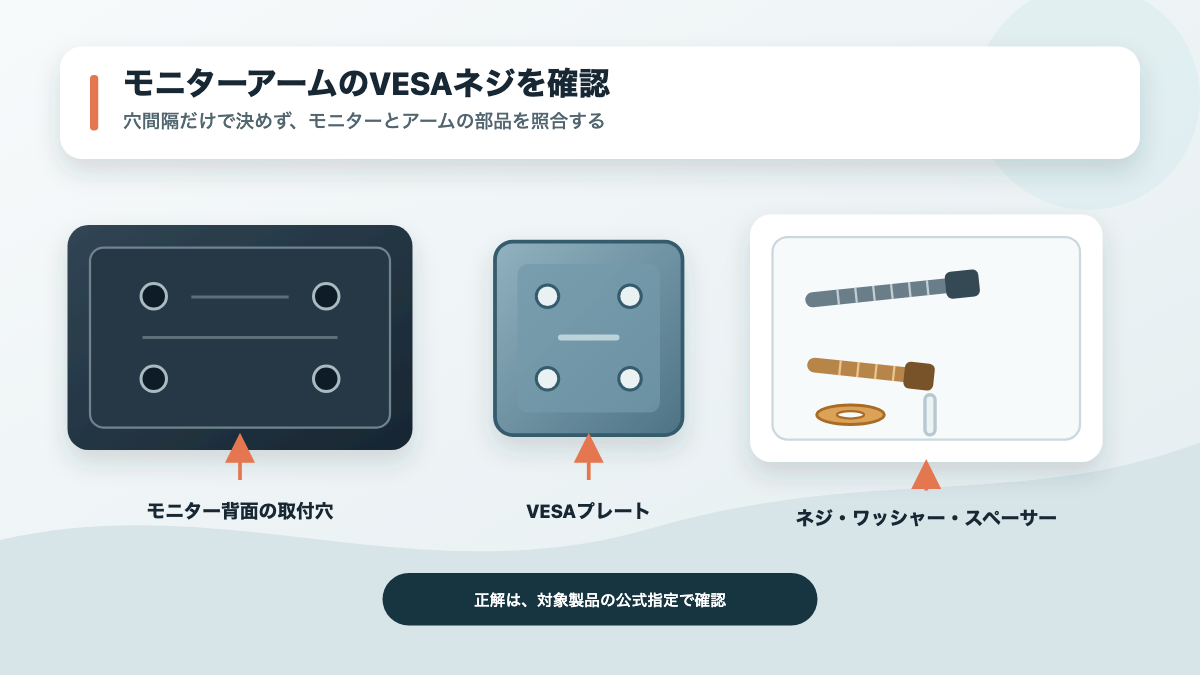
VESAはディスプレイ背面の取り付け穴に関する規格です。VESAの公式説明では、平面ディスプレイの取り付けインターフェースをFDMI(Flat Display Mounting Interface)として扱っています。対して、クランプ式やグロメット式は机側の固定方法であり、VESA規格そのものではありません。詳しくはVESAのマウント規格と、モニター・アームそれぞれの取扱説明書を確認してください。
75×75mmや100×100mmなどの穴の寸法、ネジの太さや長さは製品ごとに照合します。背面のくぼみ、端子の位置、付属ネジの届く深さも見落としやすい部分です。「対応インチ」と書かれていても、手元の2台が取り付けられるとは限りません。
机・壁・縦空間を測る
上下配置では、天板から上段の上端までの高さ、支柱の長さ、棚や窓枠までの距離を測ります。左右配置では、2枚の外形幅、支柱の位置、壁や棚へ当たる角度を確認します。奥行50cmの机では、画面を手前へ動かしたときの視距離も同時に見てください。
クランプ式は天板を上下から挟み、グロメット式は天板の穴へボルトを通して固定する方式です。サンワサプライのモニタアームの選び方でも、固定方式ごとの仕組みが説明されています。対応天板厚や必要な背面スペースは製品によって異なるため、一般的な数値で決めず、候補製品の公式仕様を確認してください。
机の幅と奥行きが足りないときに、画面を斜めにすれば必ず解決するとは言えません。斜めにすると画面までの距離、椅子に対する正面位置、隣の画面との重なりが変わります。メジャーで測った後、段ボールや紙を画面サイズに切って置くと、数値と体感を一緒に確認できます。
ケーブルの長さを確認する
上下配置では画面を高くしたとき、左右配置では画面を横へ開いたときに、映像・給電・Webカメラのケーブルが届くか確認します。ケーブルは画面を最も遠くへ動かした状態で余長を残し、関節やクランプに挟まれない経路を考えてください。
私のViozon OL-3Lでは、配線カバーが硬く開けにくいと感じました。配線をまとめられる機構があっても、実際のケーブルの太さや端子の向きまで扱いやすいとは限りません。アームを動かす予定が少ない人なら固定配線で済む場合もありますが、上下・左右へ頻繁に位置を変える人は、最大可動時のケーブル状態まで確かめる必要があります。
確認する数値に迷ったら、購入候補の公式ページや取扱説明書で「対応重量」「VESA」「対応天板厚」「可動範囲」「ケーブルの取り回し」を探してください。記載がない数値は、一般的な値として補わず、メーカーへ確認するか候補から外します。
迷ったときの決め方
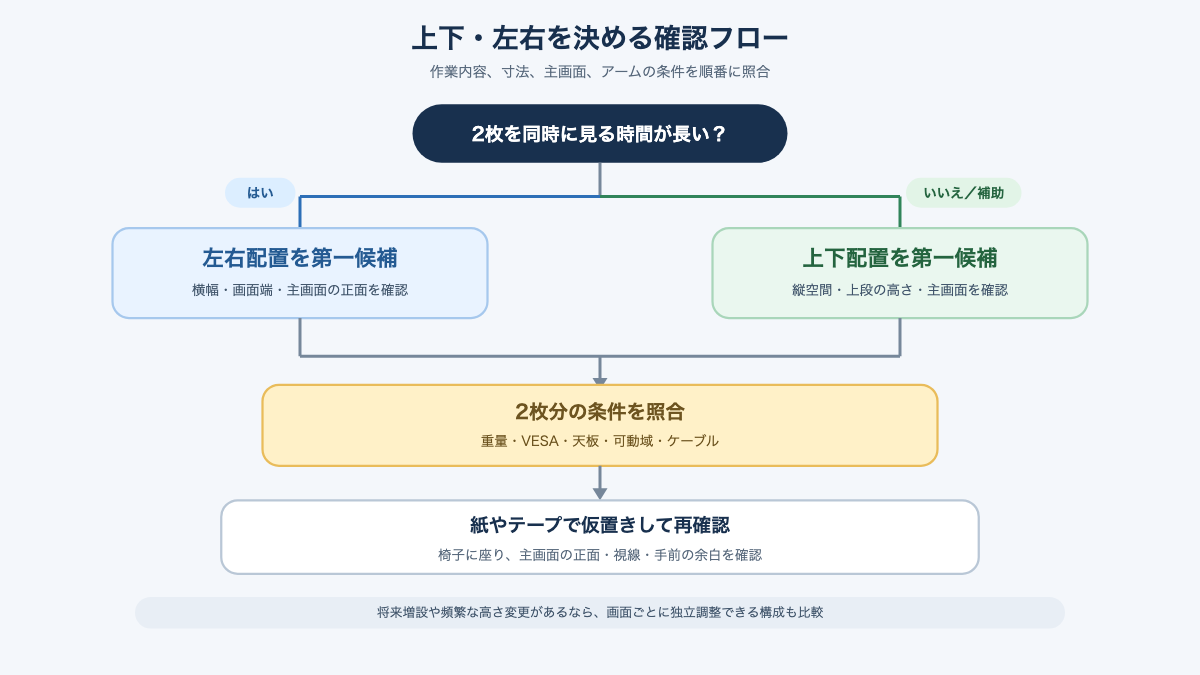
上下か左右かで迷ったら、作業内容、机の寸法、主画面の位置、アームの適合条件の順に確認してください。配置の名前から選ぶより、2枚目を何のために置くのかを決めるほうが、購入後の違和感を減らしやすくなります。
- 2枚を同時に見る時間を決める。資料を見ながら入力する、2つの画面を頻繁に比較するなら左右を第一候補にします。片方を通知や資料の確認用にするなら上下を候補にします。
- 主画面を決める。入力や会議で長く見る画面を椅子の正面へ置き、補助画面をどの方向へ動かすか考えます。
- 外形寸法を測る。モニター本体だけでなく、支柱、クランプ、アーム、キーボード、マウス、壁や棚までの距離を書き出します。
- 視距離と高さを確認する。画面から目までおおむね40cm以上を目安にし、主画面の上端が高くなりすぎない位置を、椅子に座って確認します。
- 2台分の仕様を照合する。重量の下限・上限、VESA、ネジ、天板厚、固定方式、可動域、ケーブル長を確認します。
- 将来の変更を考える。モニターを増やす、サイズを変える、高さを頻繁に変える予定があるなら、画面ごとに独立調整できる構成も比較します。
この順番でも決めきれない場合は、主画面を正面へ固定し、補助画面だけを上下または左右へ置く構成を試してください。2枚を完全に対称にする必要はありません。自分が長く見る画面の姿勢と距離を優先すると、配置の目的がはっきりします。
まとめ
デュアルモニターは、2画面を同時に読み書きするなら左右配置、片方を補助表示にして机の横幅を抑えたいなら上下配置が候補です。ただし、左右は横幅と画面端までの距離、上下は上段の高さと縦空間を先に測ってください。
私の幅120cm×奥行50cmの机では、Viozon OL-3LでLGモニターとMacBook Airを浮かせることで、手前へメモ帳や充電器を置く余裕ができました。一方で、モニター側の角度保持、高さ変更、配線カバーには不満があります。これは上下と左右を同条件で比べた結果ではなく、狭い机でアームを使った一例です。
配置を決めたら、主画面を正面に置けるか、画面からの距離を取れるか、2枚の重量・VESA・天板・ケーブルが候補アームの条件に収まるかを確認しましょう。上下か左右かの正解を先に決めるのではなく、作業で長く見る画面を無理なく使える配置を選ぶことが、失敗を避ける近道です。
コメント