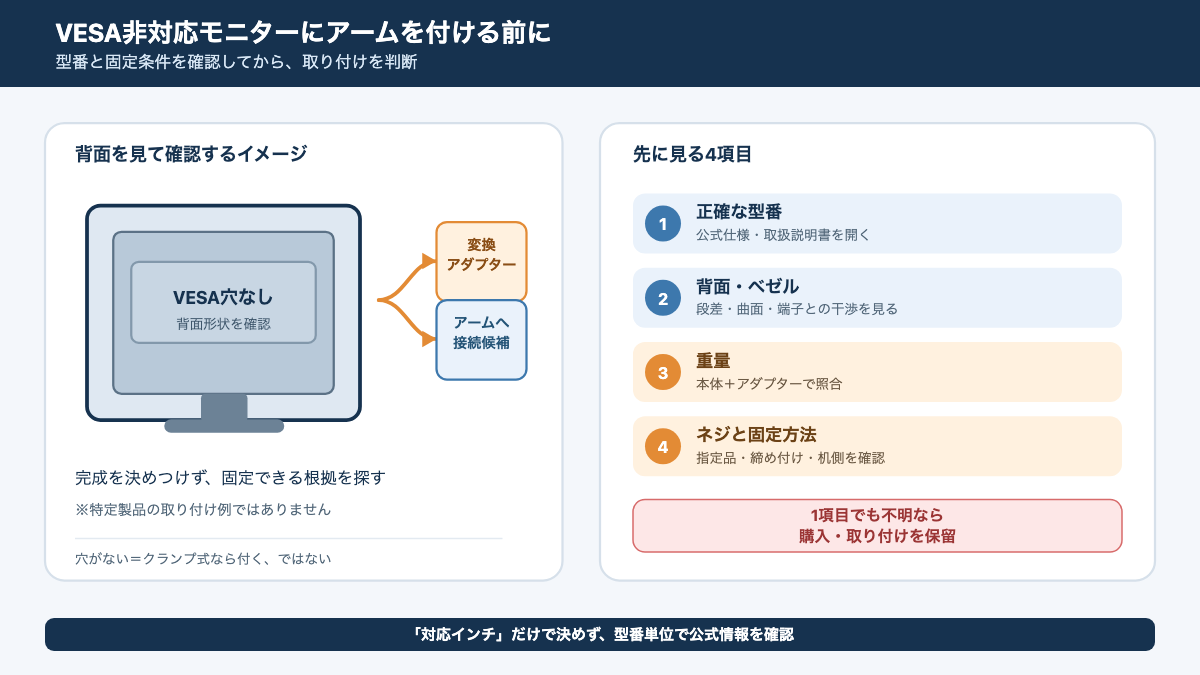
VESA非対応のモニターでも、専用の変換アダプターが型番に対応していれば、モニターアームを取り付けられる場合があります。ただし、商品ページに「○インチ対応」と書かれているだけでは判断できません。モニターの型番、背面とベゼルの形、重量、アダプターの固定方法、アーム側の条件まで照合し、1つでも確認できない項目があれば無理に取り付けないことが大切です。
私は幅120cm×奥行50cmの自宅デスクで、Viozon モニター・ノートパソコン用2in1アーム OL-3Lを使っています。LG MyView Smart Monitor 32SR50F-WとMacBook Air(M1)を浮かせたことで、キーボード周りにメモ帳や充電器を置く余地が増えました。一方で、VESA対応のLGモニターでも角度が安定せず、補助の支えを追加しています。この経験からも、取り付けられることと、長期間安定して使えることは別に考える必要があります。
モニターアーム全体の選び方や重量・天板の確認もあわせて知りたい場合は、モニターアームの種類と選び方も参考にしてください。この記事では、VESA穴がない、または一般的な取付寸法に合わないモニターへアームを付けられるかを判断する手順に絞ります。
先に結論
- VESA穴がないモニターは、型番対応の専用アダプターがある場合に限って検討します。
- 画面サイズだけでなく、ベゼル幅、背面の段差や曲面、スタンドを外した後の形、重量、ネジ条件を確認します。
- 対応情報が見つからない、画面が下がる、背面やベゼルに負荷がかかる場合は、取り付けを中止します。
VESA非対応でも付けられる?
結論として、VESA非対応モニターにアームを付けられるかは、VESA穴の有無だけでなく、型番に合う固定方法が存在するかで決まります。
穴なしと規格不一致は別物
「VESA非対応」という言葉には、少なくとも2つの状態があります。1つ目は、モニター背面にアームを固定するネジ穴がない状態です。2つ目は、穴はあるものの、アーム側の取付寸法やネジ条件と合わない状態です。
VESAは机へ固定するクランプ方式の名前ではありません。ディスプレイ背面側の取付インターフェースを定める規格で、VESAの公式資料ではFDMI(Flat Display Mounting Interface)として説明されています。規格の概要はVESAのマウント規格説明、規格一覧はVESA Standardsで確認できます。
一方、クランプ式やグロメット式は机側の固定方法です。VESA対応かどうかと、机へどう固定するかは別の条件なので、「VESA非対応だからクランプ式なら付く」とは言えません。机側の方式や天板厚も、アーム製品の公式仕様に従って確認します。
VESAの寸法やネジの確認方法は、既存のモニターアームのVESA規格とは?75と100の確認方法で詳しく扱っています。ここでは、穴がないモニターに変換アダプターを使う場合の判定に必要な点だけを見ていきます。
スタンドを外せても対応とは限らない
純正スタンドを外せるモニターでも、変換アダプターを安全に固定できるとは限りません。スタンドの取付部だけが外れ、背面にアダプターを支える面が残らない製品も考えられます。取り外し後に現れる段差、端子、通気口、背面カバーの形まで確認しなければなりません。
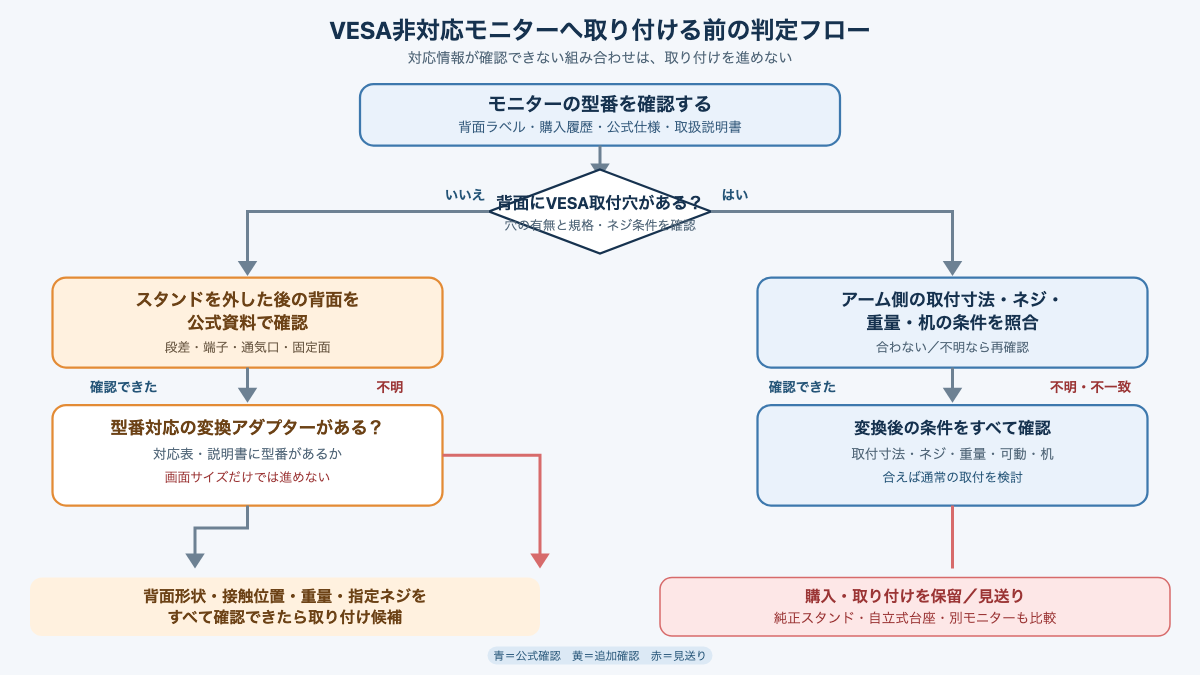
確認するときは、まずモニターの正確な型番を本体ラベルや購入履歴で特定します。そのうえで、メーカー公式ページと取扱説明書から、スタンドの取り外し方法、取り外し後の背面図、モニター本体の重量を探します。説明書にない分解や、背面への追加穴あけはしないでください。
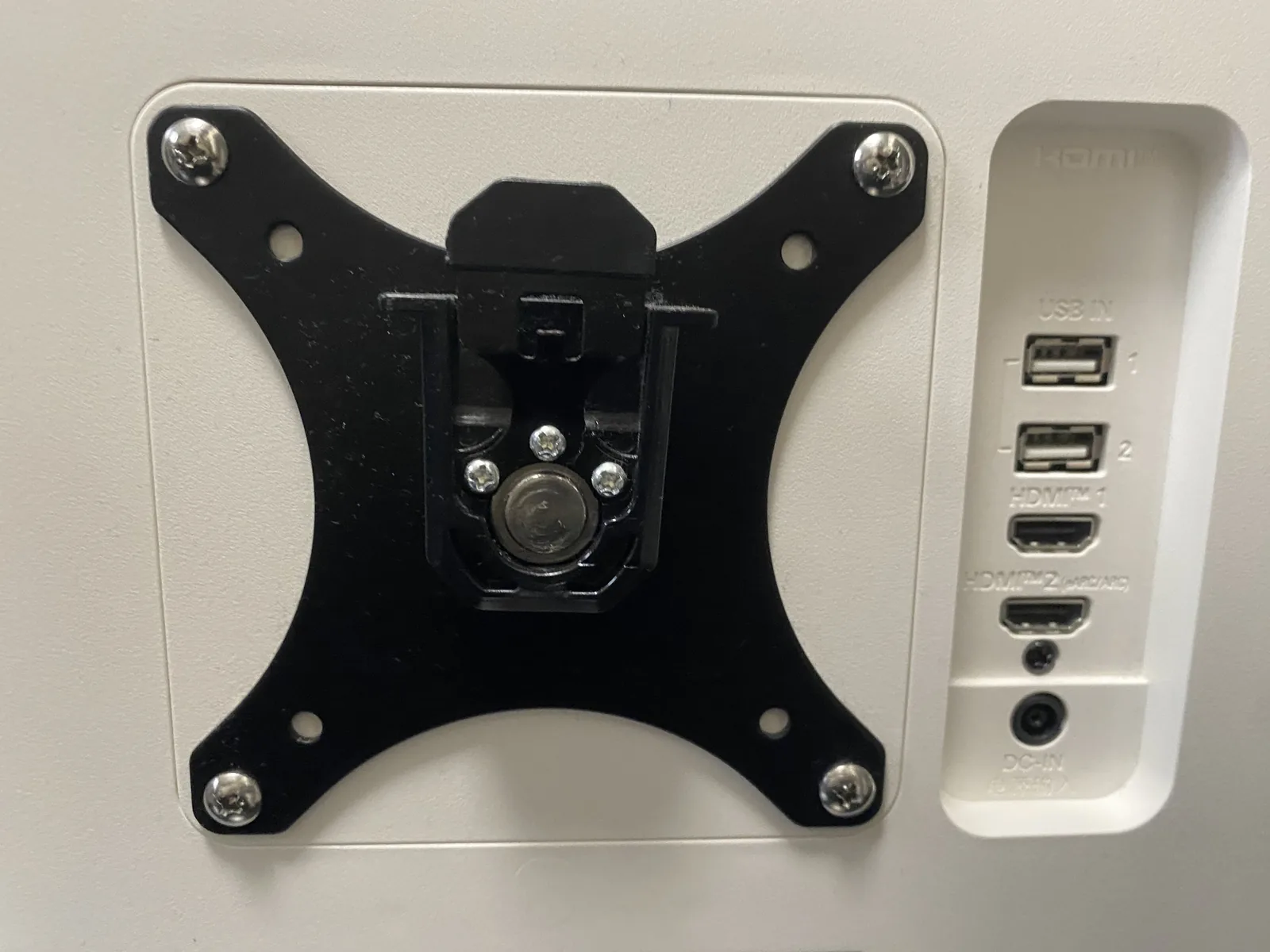
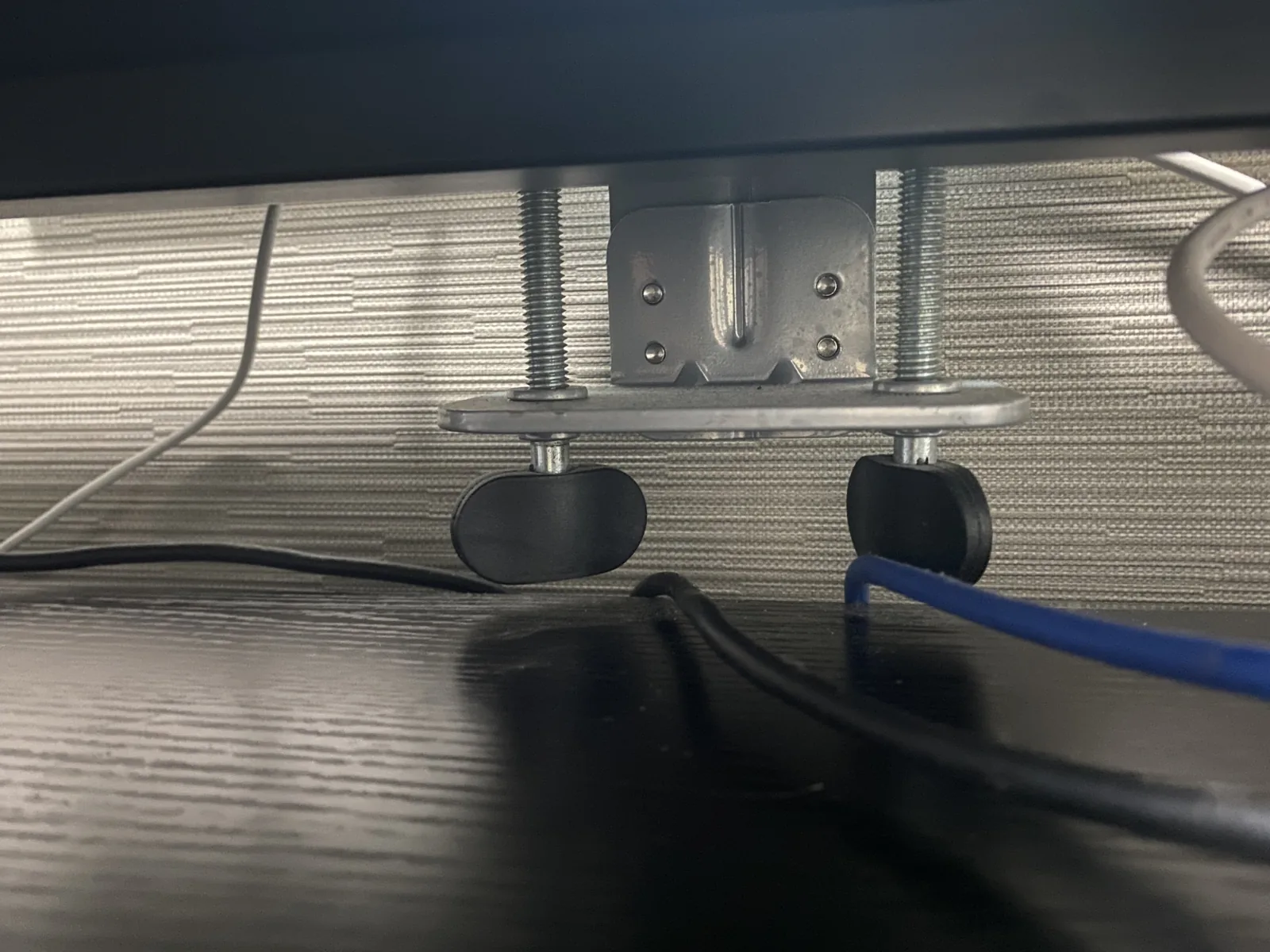
下の写真は、私が使っているLG 32SR50F-Wの背面です。このモニターにはVESAプレートを取り付けられる穴があり、VESA非対応モニターの例ではありません。VESA穴がある製品でも、プレートの位置、ネジ、重量、アームの条件を照合する必要があるという比較用に掲載しています。

変換アダプターの選び方
変換アダプターは、汎用品を画面サイズだけで選ばず、モニター型番への対応が明記されたものを第一候補にします。
専用品は型番対応を確認する
最も確認しやすいのは、メーカーまたは販売元が、対象モニターのメーカー名と型番を対応表に載せているアダプターです。「13〜32インチ対応」「最大○kg」といった表記は候補を絞る材料にはなりますが、所有しているモニターへ実際に固定できる根拠にはなりません。
対応表では、次の項目を順番に見ます。
- モニターのメーカー名と正確な型番
- 平面・曲面の別と、対応する画面サイズ
- ベゼルの幅、画面の厚み、背面の段差や曲面
- スタンドを外した後に残る固定面
- アダプターが接触する位置と、端子・通気口との干渉
- アダプターを含めた重量と、アームの対応重量
- アームへ接続する側の取付寸法、ネジの種類と長さ
公式対応表と取扱説明書の両方で確認できる組み合わせなら、取り付け候補として検討できます。片方にしか情報がない場合は、記載のない条件を写真や口コミから補わないようにします。価格、販売状況、保証内容は変わるため、購入前に各メーカーの公式ページで確認してください。
挟み込み式はベゼルを見る
VESA穴のないモニターに使うアダプターには、背面やベゼルを挟んで固定するタイプがあります。この方式では、正面から見たインチ数よりも、挟む位置の厚みと形が重要です。
たとえば、ベゼルが極端に狭いモニターでは、固定部が画面パネルに近づきすぎることがあります。背面が大きく湾曲している場合は、固定部の面が一部しか接触しないかもしれません。端子や通気口の近くに固定部が来る製品もあります。対応表や寸法図にその形状が載っていないなら、適合すると推測しないでください。
モニターの正面だけを見て判断せず、側面と背面も確認します。候補アダプターの寸法図を表示し、モニターの実寸と照らし合わせます。寸法が測れない場所、接触する位置が分からない場所が残るなら、購入を止めてメーカーへ問い合わせる方が確実です。
対応情報がなければ使わない
商品レビューに「問題なく使えた」と書かれていても、同じ型番・同じアダプター・同じアーム・同じ机の組み合わせとは限りません。販売ページの対応インチだけで判断すると、固定部の位置や重量条件を確認できないまま購入することになります。
特に避けたいのは、モニター本体やアダプターを削る、穴を追加する、説明書にないネジへ交換する、ベゼルを強く締めて固定する、といった加工です。モニターの保証やアダプターの保証への影響は製品ごとに異なるため、「必ず保証対象外になる」とも「問題ない」とも断定できません。保証規定とメーカーの回答を確認してください。
次のどれかに当てはまるなら、変換アダプターの取り付けを見送ります。
- 対応表にモニターの型番がない
- 背面やベゼルの寸法が対応範囲に入るか分からない
- 固定部が画面パネル、端子、通気口に触れる
- アダプター込みの重量とアームの対応重量を照合できない
- 指定ネジや締め付け方法が確認できない
購入前に4者を照合する
取り付け可否は、モニターだけを見ても判断できません。モニター、変換アダプター、モニターアーム、机の4者がすべて条件内にあるかを確認します。
型番から公式資料を探す
最初に、モニターの型番を確定します。似た製品名でも、画面サイズや世代が違えば背面形状や重量が変わることがあります。型番は本体背面のラベル、設定画面、購入履歴などで確認し、メーカー公式サイトで仕様表と取扱説明書を開きます。
確認する情報は「VESA対応の有無」だけではありません。スタンドを外せるか、スタンドなしの本体重量はいくらか、背面に段差や曲面があるか、アダプターを当てる余白があるかを見ます。公式資料に写真しかなく実寸が書かれていない場合は、写真の縮尺を根拠にしないでください。
重量はアダプター込みで見る
アームの対応重量と照合するのは、スタンドを外したモニター本体だけの重量ではありません。変換アダプターの重量も加えます。同じアームにノートPCトレーなどを載せる構成なら、メーカーが示す合計条件も確認します。
また、対応重量には上限だけでなく下限が設定されている製品があります。軽いモニターを載せる場合は、上限を下回っているから十分とは限りません。数値は「本体重量」「アダプター重量」「アームの対応範囲」を同じ単位で書き出し、空欄が残る組み合わせは購入しないようにします。
背面とベゼルを実寸で見る
背面を正面・側面・背面の3方向から確認し、アダプターの寸法図と照合します。見る場所は、ベゼルの幅、挟む位置の厚み、背面の曲面、段差、端子、通気口、電源ケーブルの差し込み口です。
画面サイズが同じでも、ベゼルの広さや背面の形は製品ごとに違います。対応モニターの型番が掲載されていないアダプターは、「同じインチだから入る」と考えないでください。とくに曲面モニターや、背面が薄く見えるモニターは、固定部がどこへ力をかける設計なのかを確認します。
私のデスクでは、モニター台とノートPCをアームで浮かせたことで、幅120cmの天板でもキーボードの手前に物を置きやすくなりました。ただし、これはVESA対応のLG 32SR50F-Wを使った経験であり、VESA非対応モニターに変換アダプターで取り付けた成功例ではありません。目的が机上の余白を増やすことなら、その目的だけで非対応モニターへ無理にアームを付ける必要があるかも考えます。
アームと机の条件も確認する
アダプターがモニターに合っていても、変換後の取付寸法がアーム側に合わなければ使えません。アームの対応VESA寸法、指定ネジ、対応重量、可動範囲を確認します。机側では、クランプ式かグロメット式か、対応天板厚、天板裏の補強やフレームとの干渉を見ます。
クランプ式は天板を上下から挟み、グロメット式は天板の穴を通して固定する方式です。サンワサプライのモニタアームの選び方でも方式ごとの特徴が説明されていますが、対応天板厚や耐荷重は製品ごとに違います。一般的な数値で代用せず、使うアームの仕様表を確認してください。

照合表は、製品名だけを並べるのではなく、根拠が分かる形で作ると役立ちます。たとえば「モニター本体重量」はメーカー仕様表の該当欄、「アダプターの対応型番」は公式対応表、「ネジの長さ」は取扱説明書のページ番号まで記録します。背面の寸法や端子との距離を自分で測った場合は、測定日と測った場所も残しておくと、別のアダプターへ変更するときに比較できます。
記入欄に「不明」が残ったままなら、そこを購入判断の保留条件にします。販売ページの写真から推測して空欄を埋めたり、別型番の仕様を流用したりしないでください。メーカーへ問い合わせる場合は、モニターの型番、スタンドを外す前後の写真、背面の寸法、アームの型番、アダプターの候補をまとめて送ると、確認してほしい組み合わせが伝わりやすくなります。回答が得られない場合は、対応情報がない組み合わせとして扱います。
机側のクランプ固定や通常のVESAプレート装着を含む取り付け手順は、モニターアームの取り付け方で詳しく説明しています。この記事では、変換アダプターを使う場合に増える固定面と保持の確認に集中します。
取り付け後は保持を点検する
ネジを締めて画面が止まっただけでは、常用できると判断しません。取り付け直後は、固定部、画面の水平、傾きの保持、ケーブルの張りを順番に確認します。
ネジは指定品を使う
ネジは長ければ安定するわけではありません。短いと固定が不足し、長すぎると本体内部へ届く可能性があります。アダプター、モニター、アームの説明書で、ネジの種類、長さ、ワッシャーやスペーサーの要否、締め付け方法を確認します。
説明書にないネジへ交換したり、力いっぱい締め付けたりするのは避けます。締め付けの途中でベゼルが浮く、背面パネルがへこむ、画面がゆがむように見える場合は、その場で作業を止めます。ネジを締める前に、固定部が画面パネルへ直接荷重をかけていないかも見てください。
画面の傾きを確認する
正面から見て画面が水平か、左右に傾いていないかを確認します。手で軽く位置を変えたときに、画面が前へ倒れる、お辞儀する、元の角度へ戻る場合は、そのまま使い続けません。
私のViozon OL-3Lでは、VESA対応のLG 32SR50F-Wを載せた状態でも、モニター側アームの傾きが安定しないことがありました。現在は下がらないよう補助の支えを追加しています。これはVESA非対応アダプターの成功談でも、安全性の保証でもありません。対応条件内の組み合わせでも、実際に荷重をかけたときの保持確認が必要だという注意材料です。
ケーブルを張らずに動かす
画面を上下左右へ動かし、映像、電源、USBなどのケーブルが突っ張らないか確認します。ケーブルが張ったままだと、端子に力がかかったり、画面を動かしたときに固定部へ余計な負荷がかかったりします。
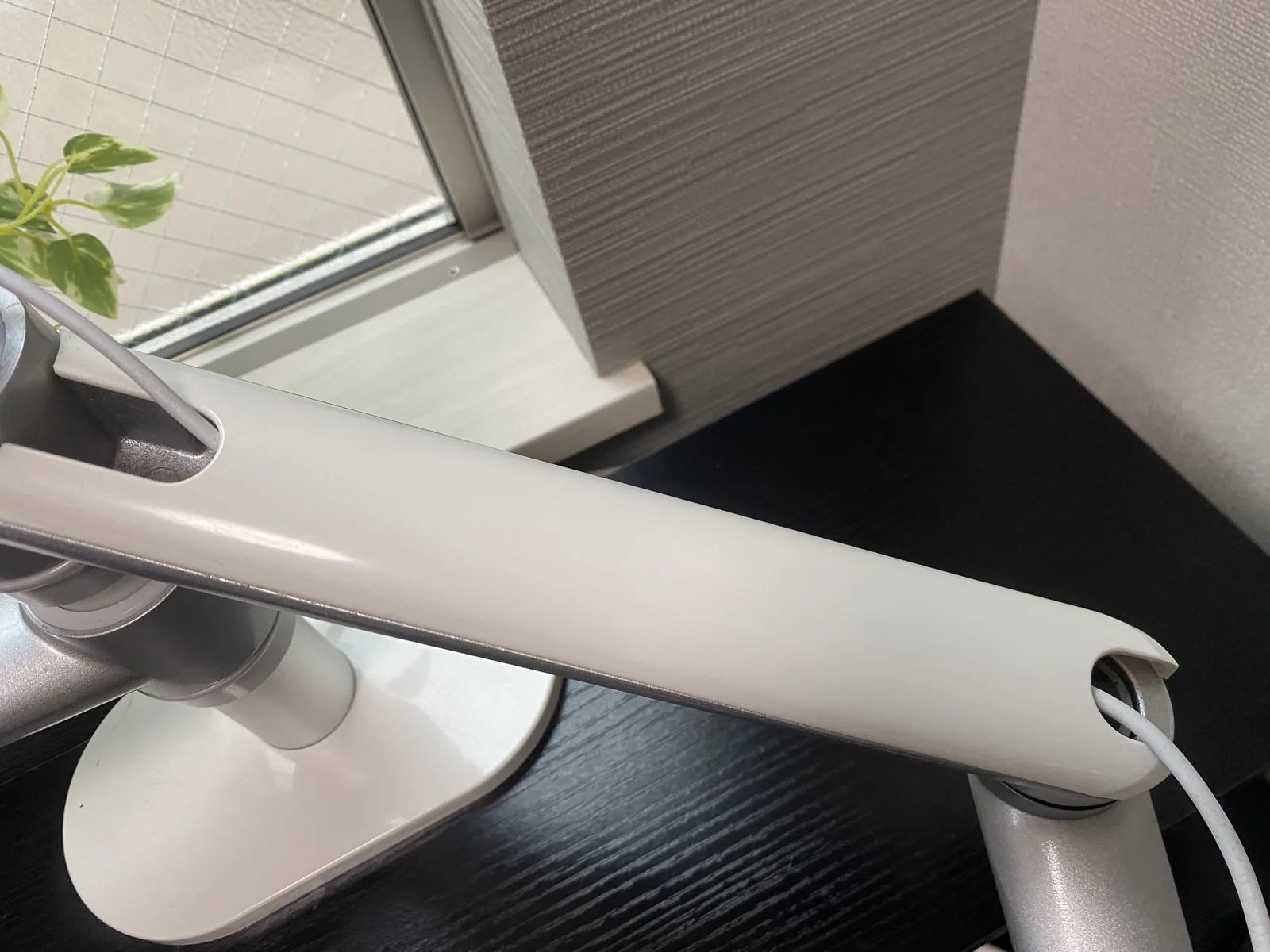
配線カバーの扱いやすさもアーム製品によって違います。私が使うViozon OL-3Lは配線カバーが硬く、開けにくい点が不満でした。見た目を整えることを優先してケーブルをきつく固定すると、可動域を狭めることがあります。最大可動位置まで動かしてから、たるみを残した位置で配線を固定してください。
中止すべきサインを見逃さない
画面の落下や本体損傷につながる兆候があれば、張力を強めて使い続けず、いったん荷重を外して設置方法を見直します。
画面が下がるなら外す
アーム全体が下がる場合と、アームは止まっているのに画面だけが前へ倒れる場合では、確認する場所が違います。本体重量、アダプター重量、アームの対応範囲、チルト機構、固定部のずれを順番に確認してください。
一度調整して直ったように見えても、時間が経つと再び角度が変わるなら、組み合わせ自体が安定していない可能性があります。画面を手で支えながら荷重を外し、説明書の手順に沿って点検します。改善しない場合の症状の切り分けは、モニターアームが下がる原因は?お辞儀する時の直し方も参照してください。
本体に負荷が出たら外す
ベゼルの浮き、背面のへこみ、固定部のずれ、異音、画面の表示異常が出た場合は、適合していると推測しないでください。表示異常は接続経路の問題の可能性もありますが、アダプターが本体を圧迫しているなら、原因の切り分けより先に使用を止めます。
取り付け前後の外観を写真で残し、型番、アダプター名、アーム名、取り付けた日を記録しておくと、メーカーや販売元へ相談しやすくなります。自己判断で加工を続けず、公式の注意事項と保証規定を確認してください。
高さ変更が多い人は再検討する
頻繁に高さや角度を変える人は、対応アダプターがあっても、毎回の保持確認が増えます。私はViozon OL-3Lを毎日8〜16時間使い、現状には満足していますが、高さ変更には手間がかかると感じています。モニターを増やす、または位置を頻繁に変える環境になれば、より柔軟に調整できる製品への買い替えを検討します。
固定位置をほとんど変えないなら、型番対応が確認できたアダプターを候補にできます。反対に、会議中に画面を何度も動かす、立ち作業と座り作業を頻繁に切り替える、モニターを毎日着脱するという使い方なら、純正スタンド、自立式スタンド、対応情報が明確な別のモニターも比較してください。
向いている人と向かない人
VESA非対応モニターのアーム化は、条件を一つずつ確認でき、設置後の位置を大きく変えない人に向いています。情報不足や特殊形状を価格だけで乗り越えようとする人には向きません。
対応条件を埋められる人向け
モニター型番、スタンド取り外し後の形、ベゼルと背面の実寸、アダプターの対応表、アームの取付条件、机の固定条件をすべて確認できるなら、変換アダプターを使う余地があります。
机上のモニター台をなくしたい、ノートPCと画面の高さを合わせたい、設置後の位置をある程度固定したい、といった目的にも合います。ただし、目的が「少しだけ机を広くしたい」だけなら、モニター台を薄いものへ替える、自立式の台座を使う方法も候補です。変換アダプターの費用だけでなく、安定性と取り付けにかかる手間も比べます。
特殊形状や情報不足は不向き
対応表に型番がない、ベゼルが狭すぎる、背面が大きく湾曲している、端子や通気口と固定部が重なる、指定ネジが分からない、といった状態では、取り付けを見送ります。
「同じインチ」「同じ重さ」「レビューで使えた」という3つだけでは、固定可否を判断できません。メーカー公式資料で確認できない部分を、写真や口コミで補完しないことがトラブル回避につながります。
代替設置も含めて決める
アーム化の目的が高さ調整なら、モニター台や自立式スタンドで解決できるかもしれません。奥行きを空けたいなら、薄型の台座や机の配置変更で足りる場合があります。ノートPCとの2画面化が目的なら、モニターアームではなく、モバイルモニターや別のVESA対応モニターへ替える選択肢もあります。
VESA非対応モニターを使い続けたい気持ちがあっても、対応情報がない状態でアーム化を急ぐ必要はありません。落下や本体損傷が起きた場合、モニターだけでなく机や周辺機器にも影響するため、取り付けない判断も十分に現実的です。
なお、変換アダプターの価格、在庫、対応型番、保証条件は販売時期や製品更新で変わることがあります。購入直前にメーカー公式ページと取扱説明書を開き、現在の情報で照合してください。
まとめ
VESA非対応モニターにモニターアームを付けるなら、専用アダプターの型番対応を確認できる場合だけ候補にします。画面サイズだけで選ばず、モニター、アダプター、アーム、机の4者を照合してください。
- VESA穴がない状態と、穴はあるが規格やネジが合わない状態を分ける
- 型番、スタンドを外した後の形、ベゼル、背面、重量、指定ネジを確認する
- アダプター対応表と取扱説明書に型番や固定条件がなければ、無理に付けない
- 取り付け後に画面が下がる、傾く、ベゼルが浮く、ケーブルが張る場合は使用を止める
- 純正スタンド、自立式台座、別のモニターも含めて目的に合う方法を比べる
私のViozon OL-3Lは、VESA対応のLG 32SR50F-WとMacBook Airを載せる環境では、机上の余白を増やす目的に役立っています。ただし、角度保持や高さ変更には不満があり、VESA対応品でも安定性の確認が必要でした。VESA非対応モニターでは、取り付けられるかより先に、取り付け条件を公式情報で確認できるかを基準に判断してください。
コメント