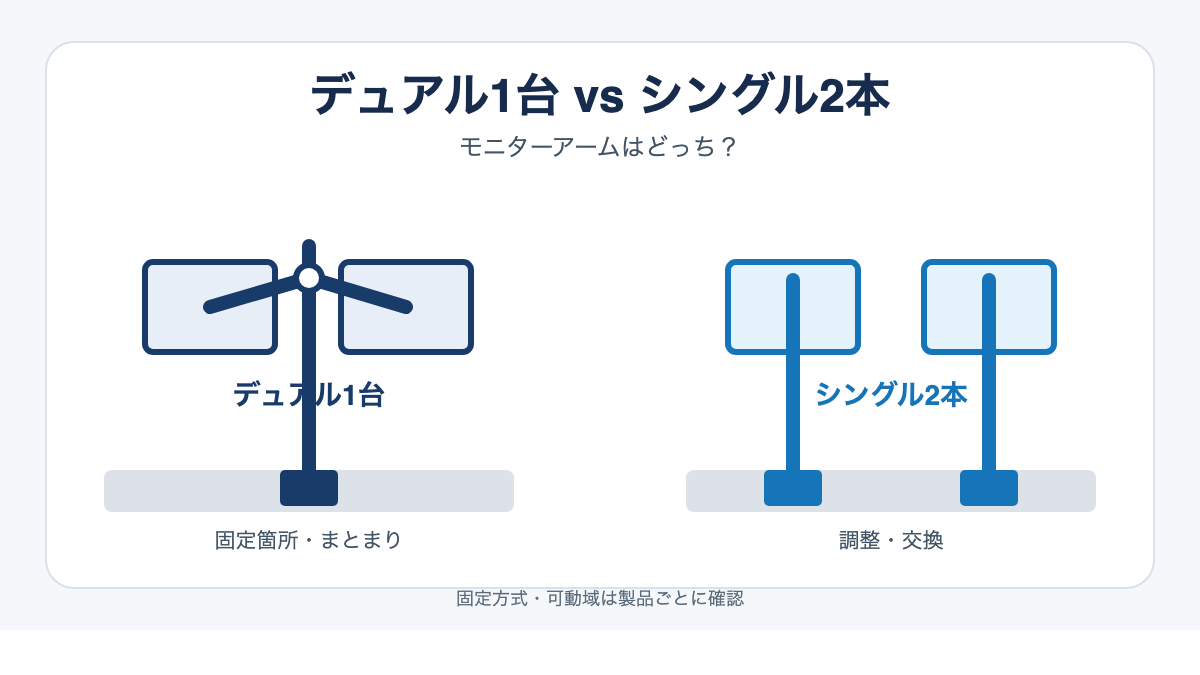
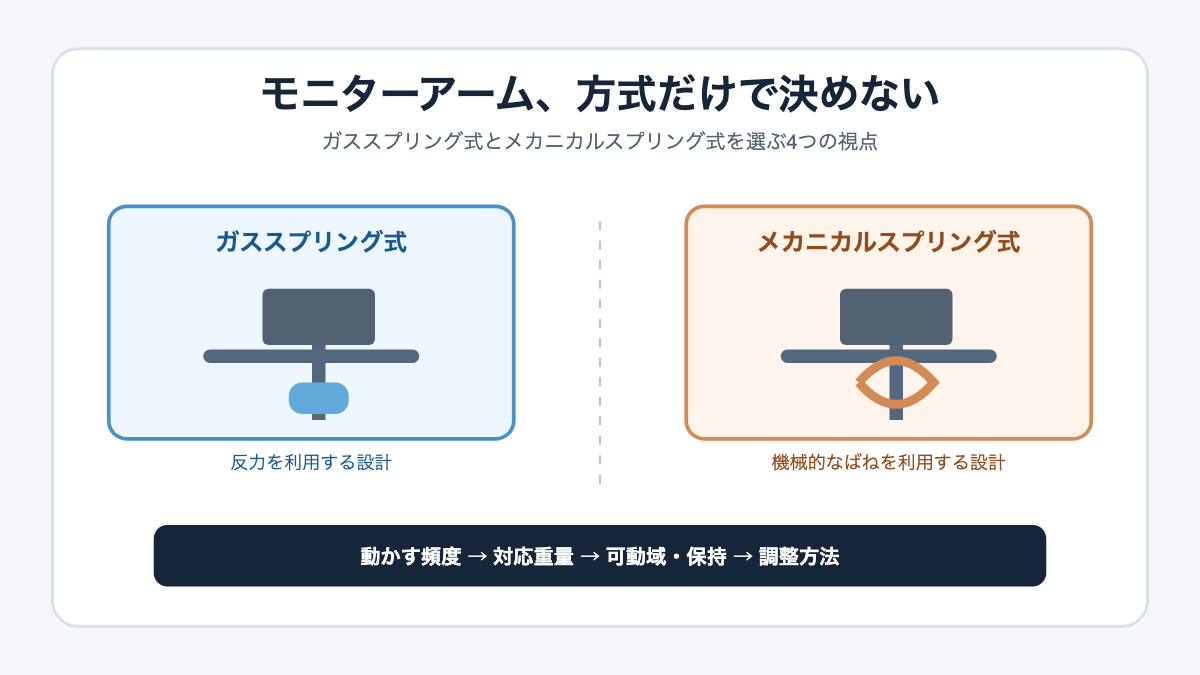
モニターアームを2画面で使うなら、画面ごとの位置を変えやすく、片方だけを入れ替えやすいシングル2本と、クランプや支柱をまとめやすいデュアル1台のどちらがよいかは、机の固定面で決まります。先に好みや価格で絞るより、天板後方に安全に固定できる場所と、画面を動かしたときの可動域を確かめる方が失敗を減らせます。
私は幅120cm×奥行50cmの自宅デスクで、Viozon OL-3LへLG 32SR50F-WとMacBook Air(M1)を載せ、2025年5月ごろから毎日8〜16時間使っています。これはデュアルのモニター2台用アームとシングル2本を両方所有して比べた記録ではありません。1本の支柱まわりに2画面を置いた実例として、机上スペースがどう変わったか、また保持感に何を確認すべきかをお伝えします。
VESA、耐荷重、固定方式など、どちらの構成にも共通する基本条件はモニターアームの種類と選び方で確認できます。本記事では「モニターアーム デュアル シングル2つ」の選択に絞り、2画面をどう置きたいかから判断します。

画面ごとの変更と将来の交換を優先するならシングル2本、固定箇所を集約したいならデュアル1台が候補です。
ただし、デュアルでもクランプが2か所必要な製品はあり、シングルでも可動域が小さい製品はあります。構造の傾向と、候補製品の仕様を分けて考えます。
まずは4点で比べる
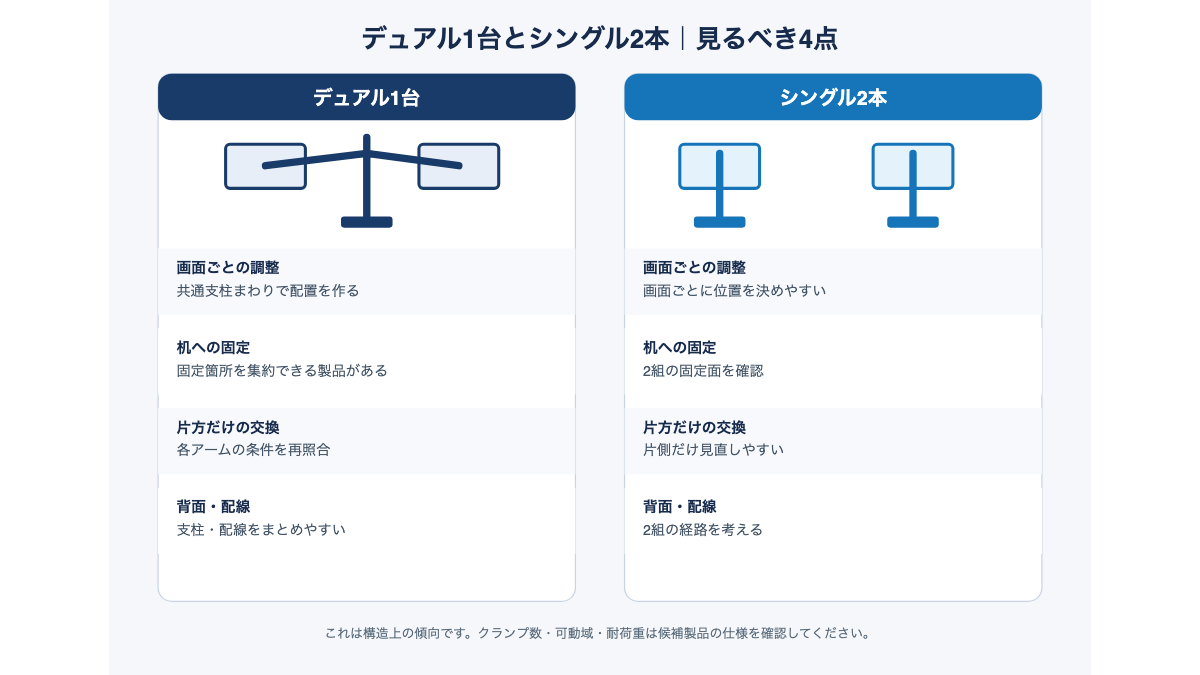
違いはアームの本数だけではなく、画面の動かし方、固定面、交換のしやすさ、机の背面の扱いに表れます。以下は製品ごとの性能を決めつけるものではなく、構成から考えられる傾向です。
画面ごとに動かすなら2本
片方だけ縦置きにする、前後の距離をずらす、画面ごとに高さを変える予定があるなら、シングル2本を候補に入れます。アームとクランプの位置を画面ごとに選べるため、最終配置が左右対称でない場合にも合わせやすいからです。
たとえば外部モニターは正面、もう一方は資料表示用に少し横へ振る、といった置き方では、左右の画面に必要な届き方が異なります。将来、片方を縦向きに使いたい場合も、各画面のアームを個別に選べる点は判断材料になります。サイズや重量が異なる2台を組み合わせる場合も、画面ごとに対応範囲を照合しやすい構成です。
ただし、シングル2本なら必ず自由に配置できるわけではありません。支柱式、短いリンクのアーム、チルトだけを調整する製品では、希望する前後差や横方向の距離まで届かないことがあります。反対に、デュアルでも左右が独立して動く設計なら、画面ごとの調整はできます。比較するときは「シングルかデュアルか」の名称だけでなく、各アームの可動範囲図を見てください。
可動域は配置図で比べる
欲しい配置を言葉だけで考えると、購入後に「横には並んだが、正面へ寄せられない」と気づきがちです。横並びなら各画面の中心がどこに来るか、縦置きなら画面の縦寸法で上端と下端がどこまで広がるか、上下なら下側の画面を見下ろさずに済む高さを作れるかを書きます。画面の向きを変える場合は、回転できることと、回転後に隣の画面や壁へ当たらないことを分けて確認します。
前後差も見落としやすい点です。ノートPCを外部モニターより手前に置く、片方を立った姿勢用に高くする、といった配置では、アームを伸ばしたときの必要距離が増えます。カタログ上の最大リーチは、支柱中心からの距離なのか、画面の端までなのかで読み方が変わります。寸法図の基準点と、画面本体の幅・奥行きを重ねて考えると、届かない失敗を避けやすくなります。
固定面が1か所ならデュアル
天板後方に2か所の平らな固定面を取りにくい机では、クランプを1か所へまとめるデュアル1台が有力です。シングル2本では通常2組のクランプを置くため、机裏のフレーム、幕板、配線トレーが干渉しない場所をそれぞれ確保する必要があります。
クランプ式は天板を上下から挟んで固定する方式で、グロメット式は天板の穴へボルトを通して挟む方式です。これらはVESA規格ではなく、机側の固定方法としてメーカーが製品ごとに定めます。仕組みと特徴はサンワサプライのモニタアームの選び方でも確認できます。対応天板厚や必要な奥行きは共通の数値ではないため、候補の取扱説明書で照合することが必要です。
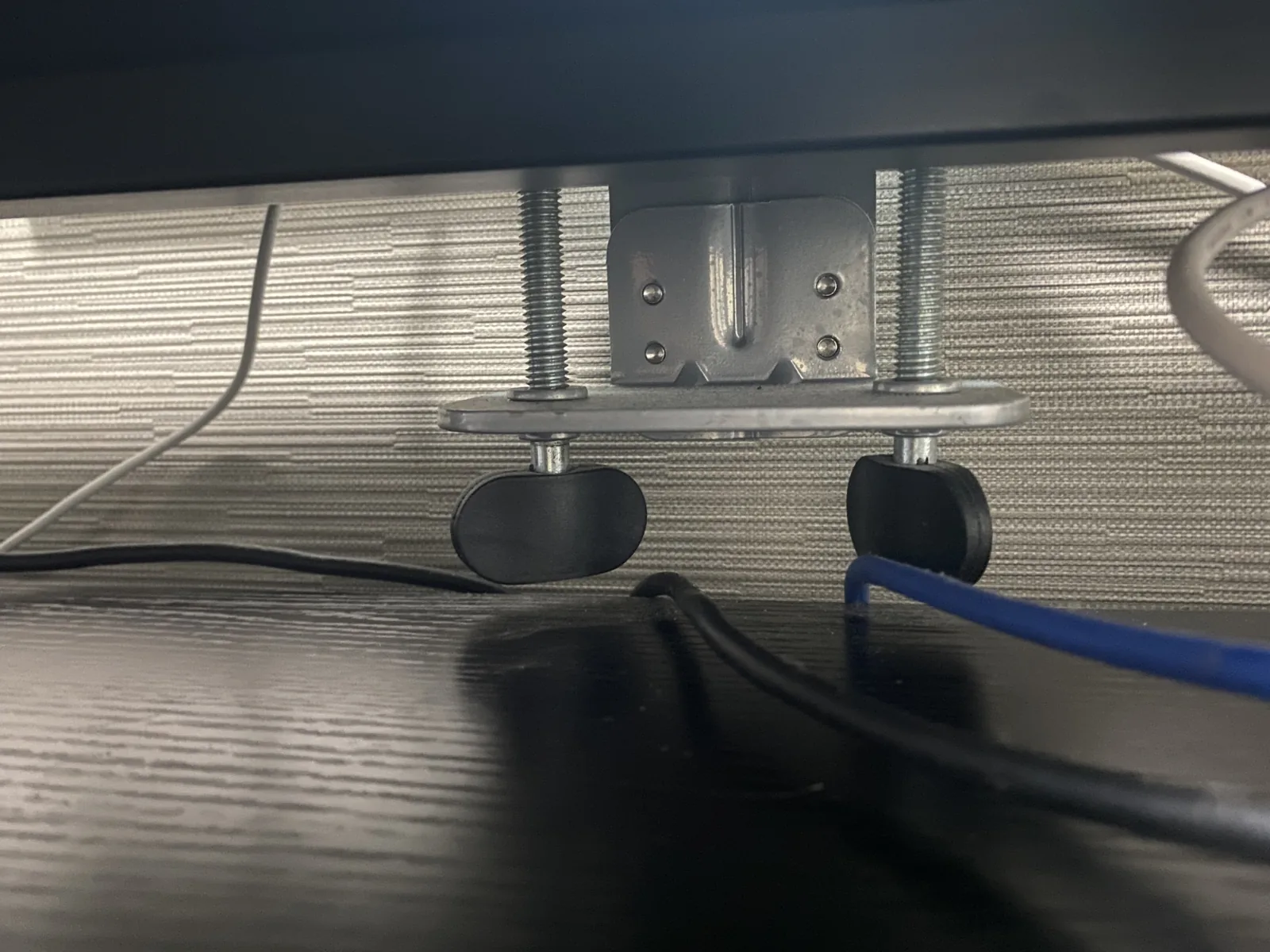
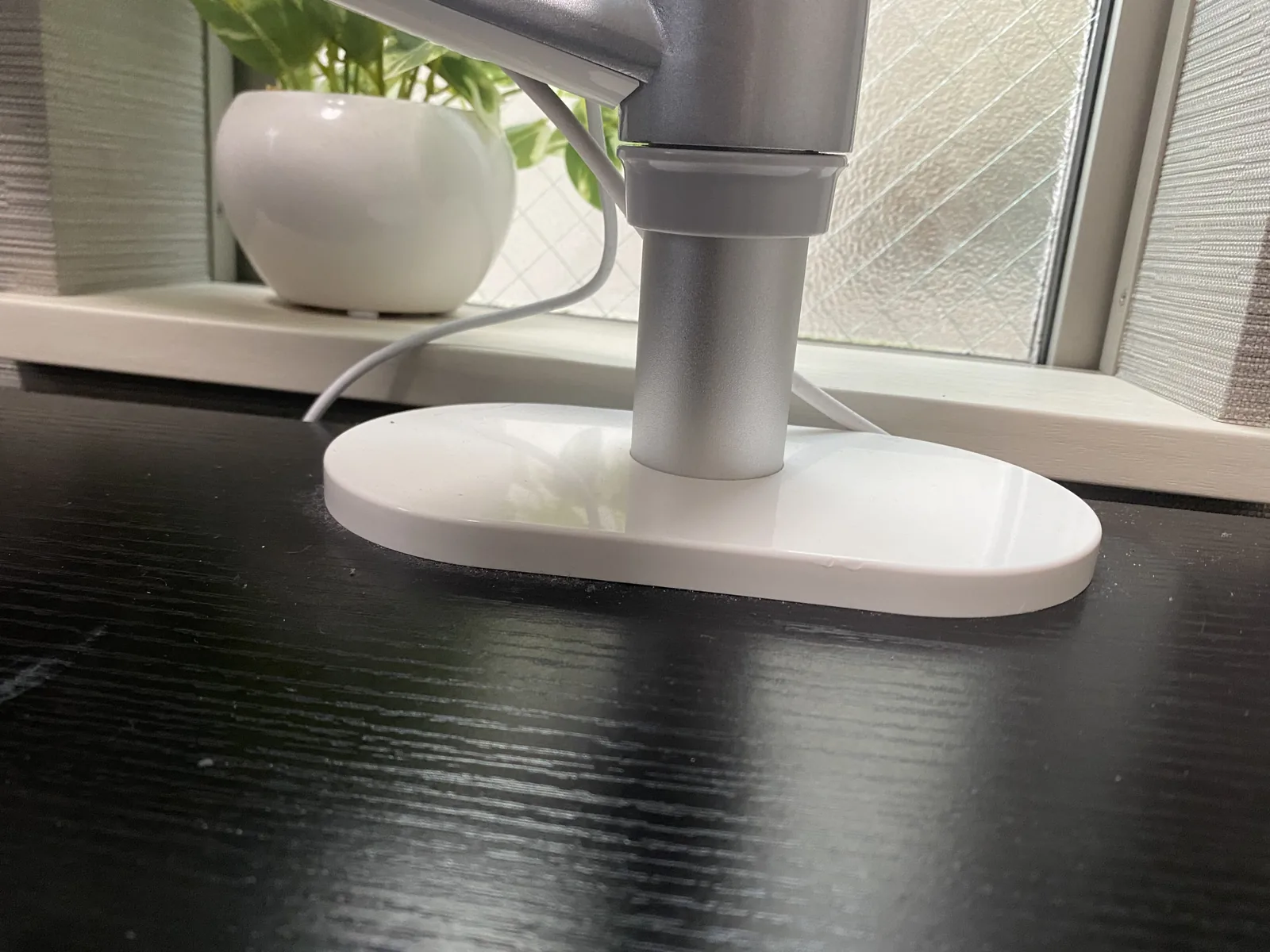
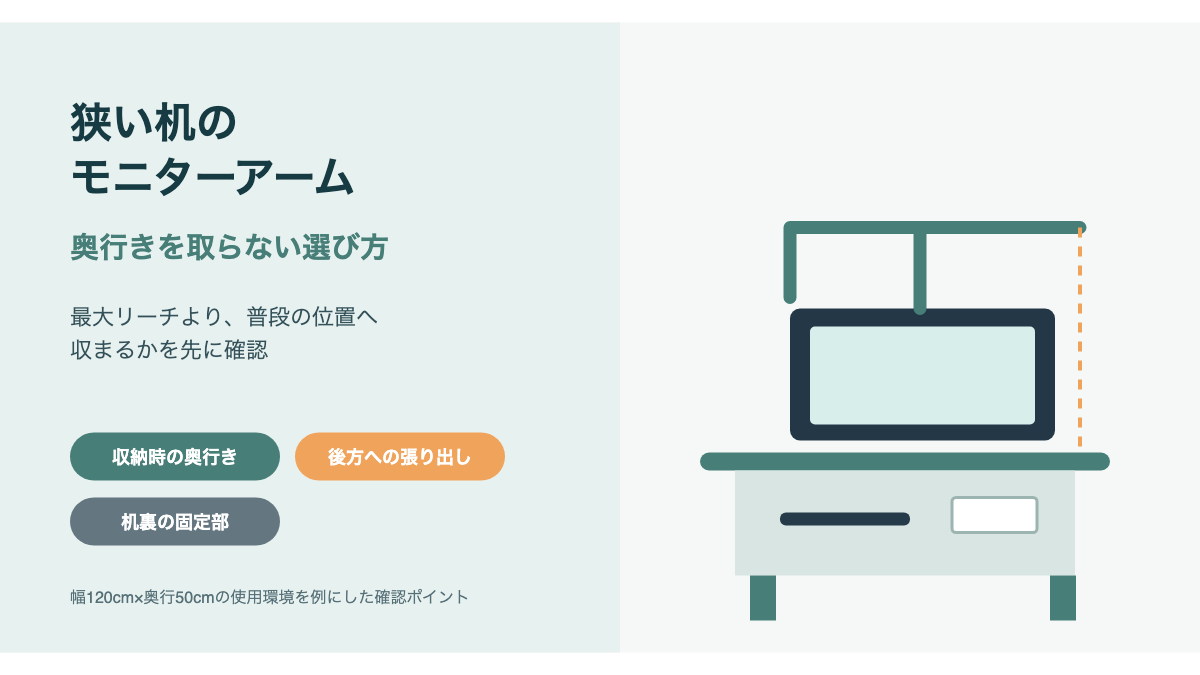
私のOL-3Lは、幅120cm×奥行50cmの天板へクランプ式で固定しています。所有品の取扱説明書図では、クランプに対応する天板厚は約15〜60mmです。これは私の机とこの製品で成立した例にすぎず、ほかの机やアームの適合を示すものではありません。とくに奥行きが短い机では、天板上から見える後ろ側だけでなく、机の裏側にクランプが当たる余地まで見ます。測り方はモニターアームのクランプ奥行き不足で詳しく扱っています。
2か所は横幅だけで決めない
シングル2本を置けるかは、天板の横幅だけでは判断できません。クランプの上側が天板へ触れる幅、下側の受け金具が入る奥行き、ノブを回すための空間、支柱と壁の距離を、それぞれ2組分見ます。机の左右へ分けて固定するなら、アームを内側へ動かしたときに画面同士が近づくことも想定します。
デュアル1台も、中央の1か所なら何でもよいわけではありません。支柱の真後ろに壁があると、アームを後ろへ振る途中で壁に触れる場合があります。机の中央に固定すると、キーボードや座る位置との中心が合わないこともあります。候補の寸法図を印刷するか、紙テープで机上へ支柱位置を仮に示すと、クランプの数だけでは分からない干渉を確かめられます。
片方を替えるなら2本
モニターを1台ずつ買い替える可能性があるなら、シングル2本は片側のアームだけを見直しやすい構成です。新しい画面が重くなった、VESAのネジ穴位置が変わった、より広い可動域が必要になった、といったときに、もう一方のアームを残して検討できます。
一方の画面だけを更新しても、デュアル1台が使えなくなるとは限りません。候補の各アームが新しい画面の条件を満たせば、継続して使えます。ここで重要なのは対応インチではなく、画面ごとのスタンドなし重量、VESA、アームごとの耐荷重の上限と下限です。VESAはディスプレイ背面の取付穴に関する規格で、穴の寸法やネジは製品仕様で確認します。規格の位置付けはVESAのMounting Standardに示されています。
私が使うLG 32SR50F-Wは、LGの公式仕様でスタンドなし5.4kg、VESA 100×100mmです。これはこのモニターの公称値であり、ほかの31.5インチ製品の目安ではありません。アームの耐荷重は「2画面合計」ではなく、デュアルなら各アーム、シングルなら各製品の条件へ照合します。上限だけでなく下限がある製品もあるため、確認の順番はモニターアームの耐荷重の選び方を参考にしてください。
背面をまとめるならデュアル
支柱とクランプを1組にできるデュアルは、机の後方をまとめたい人に向きます。壁際の机でクランプの数を増やしたくない、背面の支柱を少なく見せたい、といった優先順位なら選びやすい構成です。
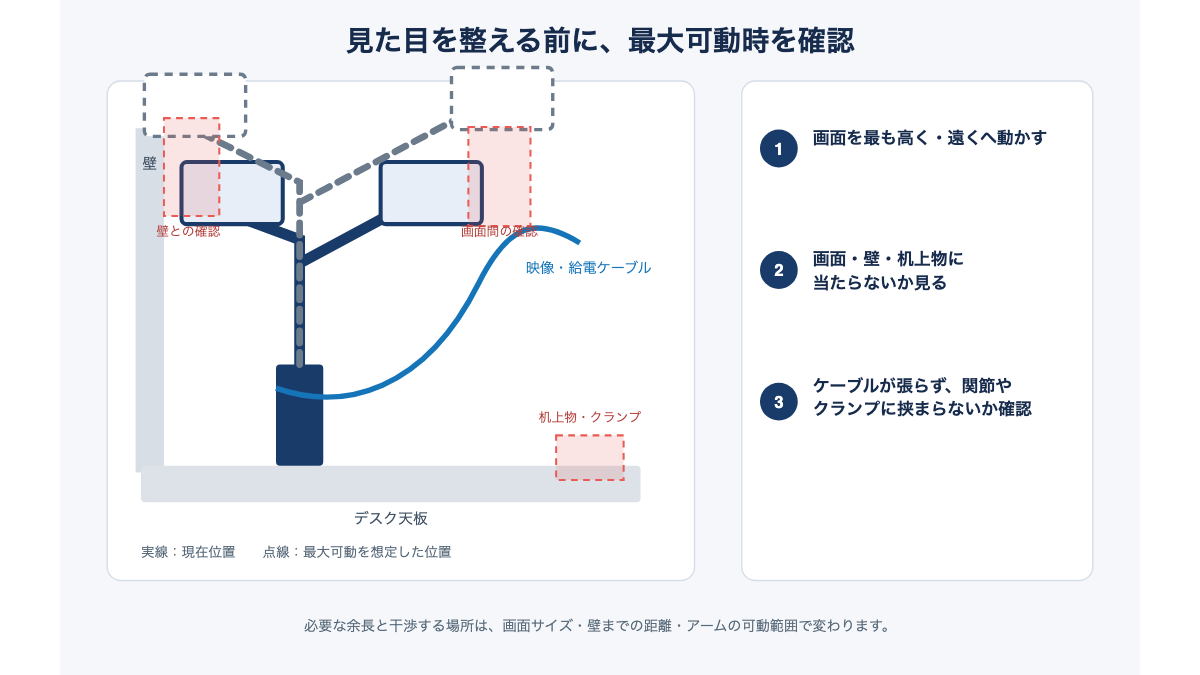
ただし、デュアルにしても映像・給電・USBなどのケーブル本数が自動的に減るわけではありません。画面を最も高く、低く、手前へ動かしたときにケーブルが張らないか、関節やクランプへ挟まらないかを見ます。また、共通支柱や共通の固定部に不具合が起きれば、2画面の設置へ影響する可能性があります。シングル2本なら片側を切り分けやすい傾向はありますが、故障の起きやすさまで比較できるものではありません。
配線は最大可動時に確認する
机の正面からきれいに見えても、画面を動かした瞬間に映像ケーブルが突っ張ることがあります。最初に配線を固定せず、各画面を使う範囲の端まで動かしてから、必要な余長を決めます。ケーブルカバーが付く製品でも、太いケーブルやコネクタが収まるかは別問題です。電源や映像が途切れる原因をアームだけと決めつけず、ケーブルの曲がり、端子、接続機器も切り分けます。
シングル2本では、ケーブルを左右どちらへ逃がすかを画面ごとに変えられます。デュアルでは、共通支柱付近へ集めやすい反面、左右の画面を動かす量が違えば必要な余長も違います。見た目を優先して短く束ねるより、可動中に張らず、引っかからず、端子に負担がかからない状態を優先してください。
構成別に向く人を絞る
配置を変える頻度と、机の後方に取れる固定面の数を先に決めると、候補が絞れます。どちらにも明確な利点があるため、見た目だけで優劣を決めないことが大切です。
シングル2本が向くケース
画面ごとに違う位置を作りたい人、異なるサイズや重量の画面を組み合わせる人、段階的にモニターを更新したい人は、シングル2本を検討しやすいです。片方を正面、片方を横、あるいは片方だけ縦置きにするなど、配置に役割の差がある場合に特に考えやすい構成です。
シングル2本を候補にしやすい条件です。
- 天板後方に、2組のクランプまたは固定部を安全に置ける
- 2画面の高さ・距離・向きを別々に変えたい
- 現在または将来の2画面で、サイズや重量が大きく異なる
- モニターの買い替えを片側ずつ行う可能性がある
反対に、机裏のフレームが広くて2か所を挟めない、壁が近くて後方の支柱やケーブルの逃げ場がない、同じ配置のままほとんど動かさない場合は、2本にする利点が小さくなることもあります。シングル2本は「将来変えられる」構成ですが、2組の固定作業と配線経路を受け入れられるかも考えてください。
異なる画面の組み合わせ例
外部モニターとノートPC、27インチと32インチ、通常の横向き画面と縦向き画面のように、2台の役割が異なるほど、シングル2本の比較価値は出てきます。片方を買い替えるときも、必要な耐荷重や可動域をその側だけで検討できます。ただし、机に2組の固定部を置けないなら、この利点は使えません。構成を先に決めるのではなく、固定面が成立した場合の選択肢として考えます。
デュアル1台が向くケース
天板後方の固定可能な場所が実質1か所しかない人、似た条件の2画面を並べて使う人、支柱とクランプをまとめたい人は、デュアル1台から検討します。幅が限られた机で、後方の固定部を中央に寄せたい場合にも候補になります。
ただし「デュアル」という商品名でも、クランプが1か所とは限りません。支柱1本の製品か、左右で固定部が分かれる製品か、クランプとグロメットのどちらに対応するかを商品ページだけで済ませず、取扱説明書で確認しましょう。価格、在庫、保証内容、対応天板厚、可動範囲は変わるため、購入時点でメーカー公式情報と販売元の案内を確認する必要があります。
同じ配置を続ける人の選択肢
2台を横並びで使い、普段は位置をほとんど変えない人なら、デュアルの集約しやすさが使い方に合うことがあります。固定位置を一度決めれば、支柱とクランプがまとまることで、机の後方へ手を回す回数を減らせる場合もあります。ただし、画面の大きさが同じであることや、重量が近いことは必須条件ではありません。各アームの仕様を満たすか、可動範囲内で並べられるかを確認できて初めて候補になります。
片方だけ大きく重いモニターへ替える予定がある人、2画面を大きく離したい人、上下配置にしたい人は、デュアルを先に決めない方が安全です。
各アームの耐荷重と可動域を満たすデュアルもありますが、共通支柱との干渉や画面同士の接触は製品差が大きいためです。
購入前は机から確認する
購入前は「アームを置けるか」ではなく、「使いたい最終位置を無理なく作れるか」を確認します。机、画面、候補アームの順で条件を書き出すと、デュアルとシングル2本の比較が具体的になります。
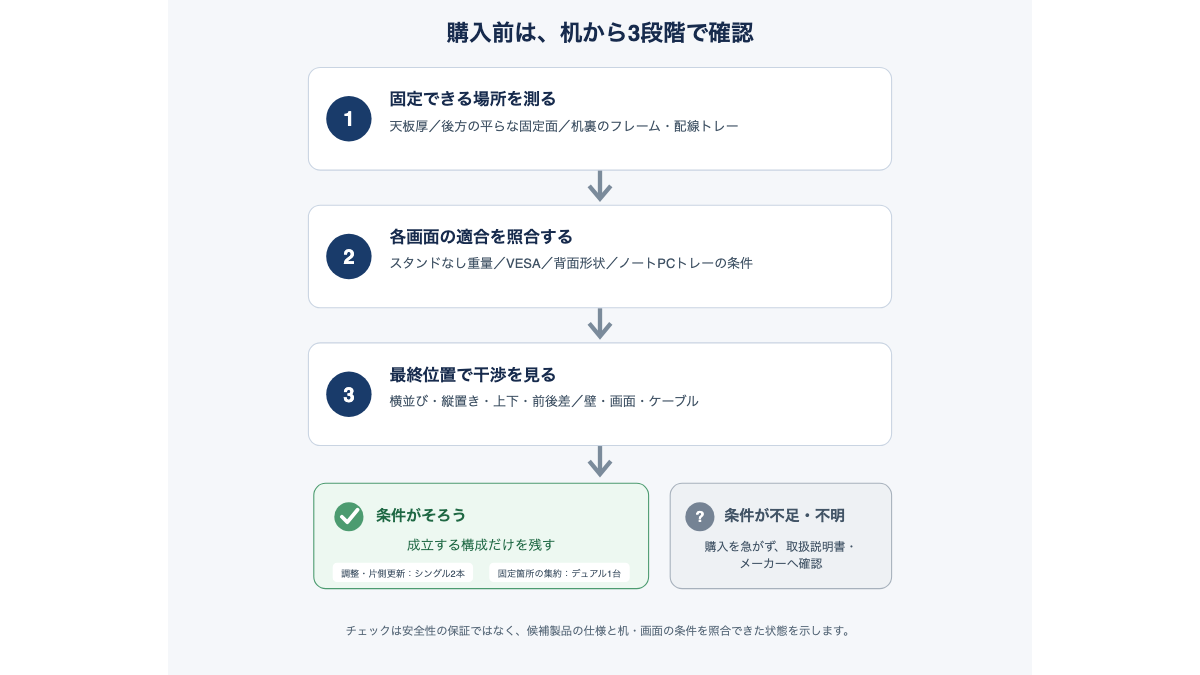
1. 固定できる場所を測る
最初に、天板後方の平らな面、天板厚、机裏のフレームや配線トレーとの距離を測ります。デュアルは1か所、シングル2本は2か所という印象で終わらせず、候補の固定方式で実際に何か所必要かを確かめます。
クランプ式なら、上から見える天板の端に置けそうでも、下側の受け金具が机裏の補強材へ当たることがあります。グロメット式なら、穴の径と周囲の補強、ボルトを通せる場所を取扱説明書で確認します。浅く挟む、浮いた状態で締める、対応外の厚みで使う判断は避けてください。
2. 各画面の適合を照合する
次に、画面を1台ずつ、型番・スタンドなし重量・VESA・背面の凹凸で確認します。デュアルなら「各アーム」の条件へ、シングル2本なら「それぞれのアーム」の条件へ照合することが必要です。ノートPCトレーを使うなら、モニター側とは別にトレーの対応重量、対応サイズ、固定用のツメがPCに合うかを確認します。
LG 32SR50F-Wの例では、公式仕様にスタンドなし5.4kg、VESA 100×100mmとあります。詳細はLGの32SR50F-W製品ページで確認できます。重量・VESAが合っていても、背面の段差によっては付属ネジの長さが合わないことがあるため、候補アームの説明書にあるネジ条件も確認してください。

3. 最終位置で干渉を見る
固定位置ではなく、椅子に座ったときの画面の最終位置から逆算します。横並び、上下、縦置き、前後差のどれにしたいかを机上で仮置きし、画面同士、壁、窓、机上の物、ケーブルがぶつからないかを見ます。
私の机は奥行50cmです。OL-3LでLGモニターとMacBook Airを浮かせると、モニター台とノートPCが占めていた手前の場所に、メモ帳や充電器を置ける余地ができました。また、2画面の高さをそろえやすく、Web会議ではノートPCの角度も調整しやすいと感じています。これは私の配置と使用感であり、同じ寸法の机でも画面サイズ、壁までの距離、座る位置で結果は変わります。

画面位置を決めるときの具体的な確認順は、モニターアームの設置位置で紹介しています。目からの距離や画面上端の高さには公的な作業環境の目安もありますが、個人の在宅作業を直接規制するものではありません。視力、文字サイズ、椅子の高さに合わせ、長時間同じ姿勢を続けないように調整してください。
OL-3Lで分かったこと
2画面を1本の支柱まわりに浮かせるだけでも、狭かった手元には変化がありました。一方で、保持感と高さ変更のしやすさは「デュアルかシングルか」とは別に、アームの関節や調整機構を確認すべきでした。
手元は広がり高さもそろう
私はViozon OL-3LのSilverを2025年5月ごろに15,840円で購入し、LG 32SR50F-WとMacBook Air(M1)を載せて継続使用しています。導入前はモニター台とノートPCでキーボード周りが狭く、手元にメモ帳や充電器を置きにくい状態でした。両方を浮かせてからは置き場が増え、仕事やWeb会議中に2画面の高さをそろえやすくなりました。
この経験は、モニターとノートPCを1本の支柱まわりで使う構成でも、机上スペースを作れる例です。ただし、デュアルのモニター2台構成と、シングルアーム2本の両方を使った比較ではありません。ノートPCトレーを使う場合の適合と設置の注意はノートPC対応モニターアーム|トレイ併用で2画面化する方法にまとめています。
角度保持と調整は別問題
所有環境では、LGモニター側アームの傾きが安定せず、角度が変わることがありました。現在は補助の支えを追加して、下がらないようにしています。配線カバーが硬く開けにくいこと、高さを変える作業に手間がかかることも不満です。
これはLG 32SR50F-Wを載せた私のOL-3L個体・設置環境での経験です。OL-3Lの全個体、デュアル全般、あるいはLGモニター固有の不具合とは断定できません。耐荷重とVESAが仕様上合っていても、実際に頻繁な高さ変更をするなら、レンチ調整が必要か、関節が希望する位置を保持できるか、メーカーの対処案と保証条件が明記されているかを確認した方がよいと感じました。

どちらも見送る判断
安全に固定できる天板がない、画面が対応重量やVESAに合わない、希望する高さ変更に候補製品の構造が合わない場合は、デュアルとシングル2本のどちらも急いで選ばない方がよいです。
天板を浅く挟む、耐荷重の範囲外で使う、画面が壁や隣の画面へ接触する位置で無理に動かす、保持できない状態を使い続ける、といった使い方は避けます。条件が一つでも照合できないときは、候補製品のメーカー窓口または販売元へ、机の厚み・固定面・画面型番を伝えて確認してから設置を判断してください。
購入前に書き出す項目
- 机:天板厚、後方の平らな固定面、机裏のフレームやトレー、壁までの距離
- 画面ごと:型番、スタンドなし重量、VESA、背面の段差と端子位置
- アーム:固定方式、必要な固定面、各アームの重量上限・下限、VESA、可動範囲、保証条件
- 使い方:横並び・縦置き・上下・前後差のどれか、変更頻度、ケーブルの接続先
迷った時の決め方
固定面が2か所取れるなら、次は「半年後に画面の位置や組み合わせを変えそうか」を考えます。変える可能性が高いならシングル2本、同じ横並びを続け、背面の固定部を増やしたくないならデュアル1台を優先して候補を探します。これは購入後の柔軟さと、設置時のまとまりのどちらを先に取るかという選択です。
それでも決められないときは、候補ごとに紙へ「クランプ位置」「画面の最終位置」「画面を最大まで動かした範囲」を描きます。2画面が並べられるかだけでなく、着席時に正面へ置けるか、端子へケーブルを挿せるか、壁へ触れないかまで確認します。この段階で片方の構成だけが成立することがあります。仕様表の数値を比べる前に、机上で使える形を選ぶ方が判断しやすくなります。
私のようにモニターとノートPCを組み合わせる場合も同じです。モニターの重量条件だけでなく、ノートPCを開いたときの高さ、トレーのツメ、キーボードとの距離を確認します。画面を浮かせて手元の置き場が増えても、文字が見にくい高さや、ケーブルが張る位置では長時間使い続けにくくなります。設置後に頻繁な調整が必要にならないよう、普段の作業姿勢で仮置きすることをおすすめします。
比較表で片方が有利に見えても、机の条件に合わなければ選べません。反対に、2本分の固定面があるからといって、必ずシングル2本にする必要もありません。設置できる構成を先に残し、その中から日常の画面配置、調整頻度、将来の買い替え方に合うものを選ぶと、購入後のやり直しを減らしやすくなります。
まとめ
モニターアームを二本使うなら、画面ごとの位置変更と片側だけの更新を優先する人はシングル2本、クランプ・支柱・背面の見た目をまとめたい人はデュアル1台から検討します。最終的には、天板に安全に固定できる場所と、2画面を動かしたときの干渉がないことが前提です。
候補を1〜2製品に絞ったら、対応インチだけで決めず、各画面のスタンドなし重量・VESA、天板厚、固定面、可動範囲を照合してください。価格、在庫、保証、仕様は変わるため、購入前にはメーカー公式サイトと取扱説明書で最新情報を確認することをおすすめします。
判断の順番は、机へ固定できるか、画面ごとに適合するか、希望の位置まで動かせるか、の3つです。この順で確認してから、配線の通し方や見た目、価格を比べると、自分のデスクで使い続けやすい構成を選びやすくなります。迷ったら、実測して成立する方を残してください。設置後の調整頻度まで具体的に想像しておくと、選択の軸がさらに明確になります。
コメント