モニターが映らず「信号なし」と出ても、すぐにモニターの故障とは限りません。電源、入力切替、ケーブル、別端子、別のパソコンの順に確認すると、原因の範囲を少しずつ狭められます。画面が真っ黒な場合は、信号が届いていないのか、届いているのに表示できていないのかを分けて考えましょう。
接続規格やパソコン側の対応端子から確認したい方は、ノートパソコンにモニターを接続する方法も参考になります。ここでは「今まで映っていたのに映らなくなった」「信号なしと表示された」場面を想定し、手元で順番にできる確認に絞って説明します。
私の自宅では、MacBook Air(M1)からDell WD19を経由してLG MyView Smart Monitor 32SR50F-WへHDMI接続しています。以前の接続環境では画面の乱れが頻繁にありましたが、WD19を導入してからは起きていません。ただし、以前の接続経路と原因は記録できていないため、モニターや特定ケーブルの不具合だったとは断定できません。この記事では、この経験とメーカーの案内を分けて紹介します。
確認は「画面の表示を観察する → モニターの電源と入力を確かめる → 接続を直結にしてみる → ケーブルや端子を替える → 別のパソコンで試す」の順です。途中で映ったら、その直前に変えたものが原因候補になります。
最初に症状を分ける
最初に見るのは、画面に何が表示されているかです。「信号なし」「No Signal」の文字が出る状態と、電源ランプは点くのに真っ黒な状態は、確認する場所が少し異なります。
「信号なし」は入力を受け取れていない状態
信号なしという表示は、モニターが選択中の入力端子から映像を受け取れていないときに出ます。必ずケーブル断線を意味する表示ではありません。パソコンが起動していない、入力が別端子になっている、ドックや変換アダプターで信号が止まっている場合にも起こります。
私のLG 32SR50F-Wでも、パソコンをつないでいないときは画面に「信号なし」と表示されます。これは未接続時の状態を示すもので、表示が出るだけで故障と判断はできません。まず、モニターがどの端子を見ているかと、パソコンからその端子まで映像経路がつながっているかを確かめます。
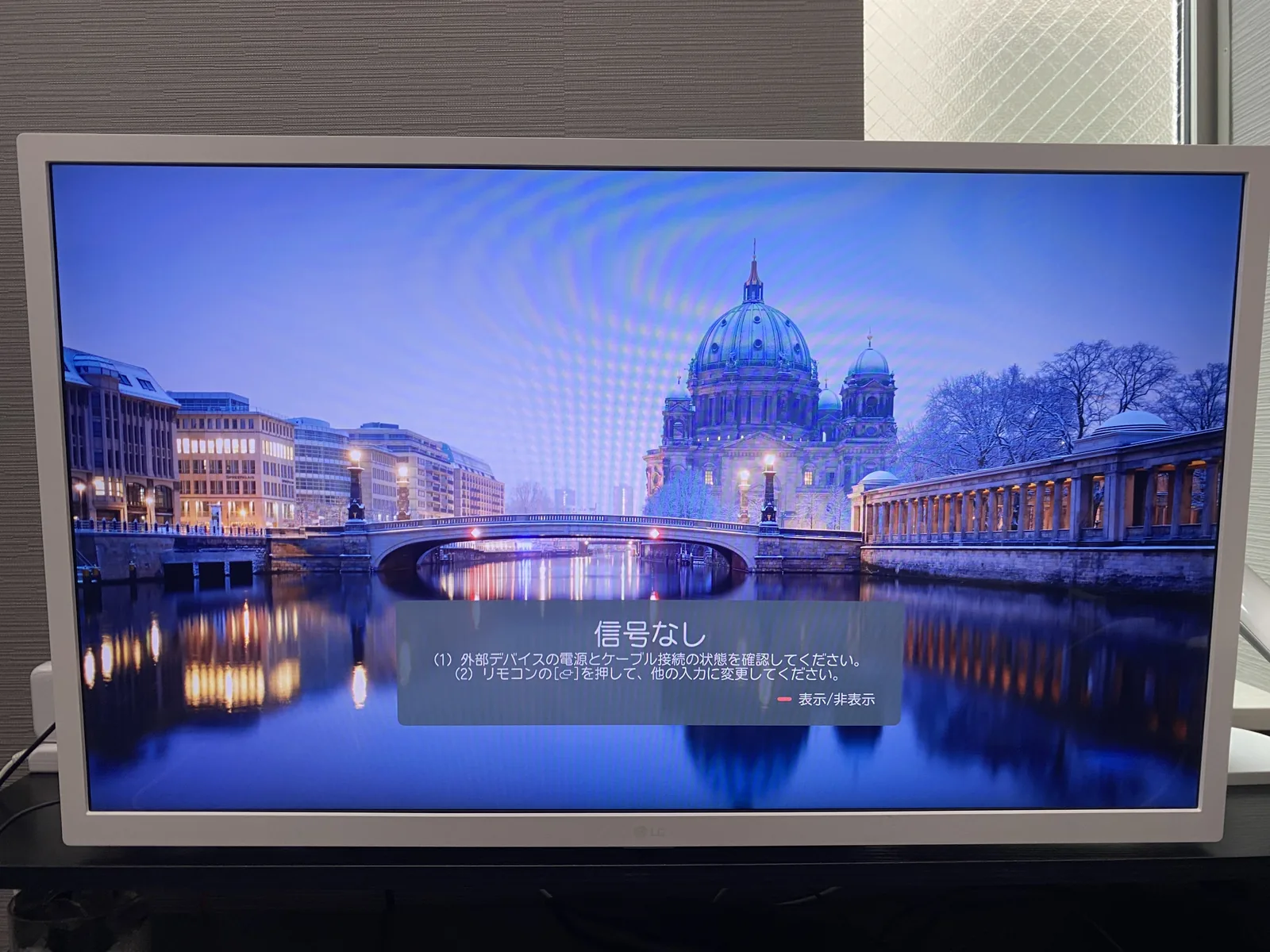
表示が一瞬出て消える、ケーブルに触れると映ったり消えたりする場合は、接触やケーブル、変換機器も候補です。画面の乱れやちらつきは「信号なし」とは別の症状なので、画面の模様や発生するタイミングもメモしてください。
画面が真っ黒なら電源と明るさも見る
真っ黒でも、画面の隅にメニューを出せるかで状況が変わります。モニター本体のボタンで設定メニューや入力一覧が表示できるなら、少なくとも画面側の表示機能は動いている可能性があります。メニューも出ない場合は、電源ケーブル、電源タップ、モニター本体の電源を先に確認します。
電源ランプが点灯していても、映像入力が合っているとは限りません。また、省電力モード中のランプの色や点滅は機種によって異なります。ランプの意味は、型番を確認したうえで付属の取扱説明書やメーカーのサポートページを見てください。ランプだけで故障箇所を決めつけないことが大切です。
パソコン側も起動しているか確かめる
ノートパソコンは、内蔵画面にログイン画面やデスクトップが表示されるか確認します。スリープ中や電池切れなら、外部画面にも映像が出ません。デスクトップPCの場合は、電源ランプやファンの動作だけで起動完了とは言えないため、可能なら別の画面や音なども含めて起動状態を確かめます。
パソコン本体が起動していないと分かったら、モニターの交換を考える前に、パソコンの電源や起動を直します。反対に、内蔵画面では通常どおり使えるのに外部モニターだけが映らない場合は、映像経路や外部画面の設定へ進むとよいでしょう。
映像が通る経路を書き出す
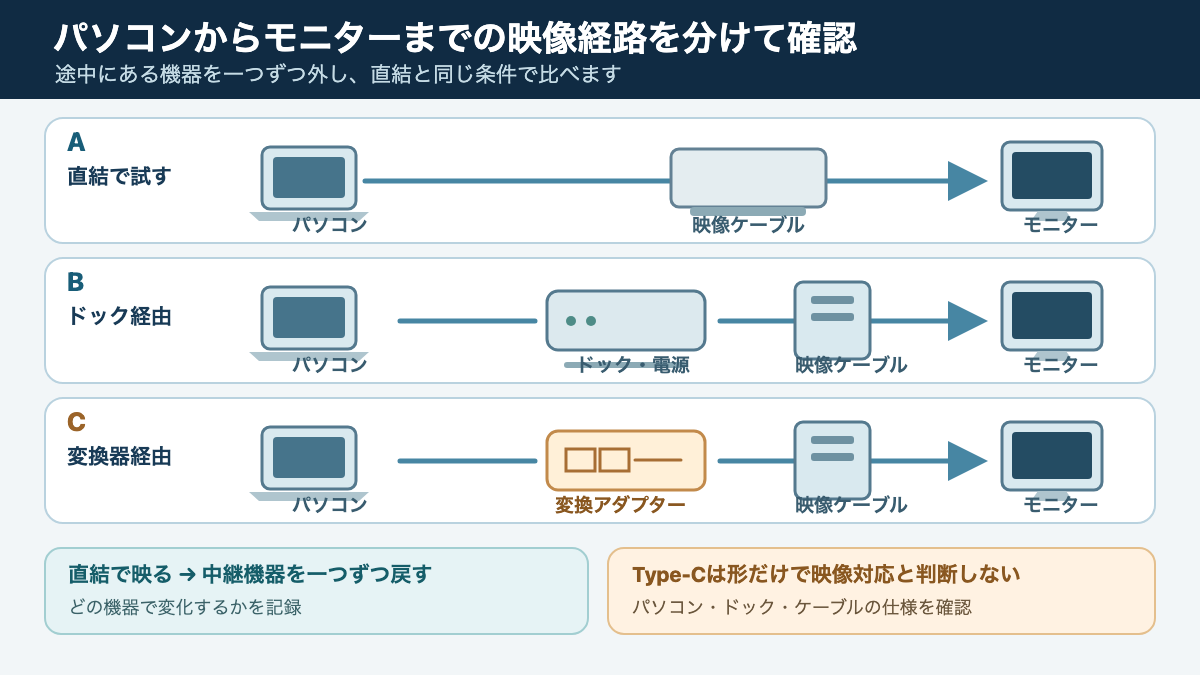
ドックや変換アダプターを使っている人は、パソコンから画面までのつながりを紙やメモへ書いてください。途中の機器が見えると、どこから試し直すかが決めやすくなります。
端子の形だけで映像対応とは決まらない
たとえば「MacBook Air → USB-Cケーブル → ドック → HDMIケーブル → モニター」のように並べます。USB-Cは差し込み口の形を表す名前でもあり、すべてのUSB-C端子やケーブルが映像を送れるわけではありません。USB-C経由なら、パソコンの仕様に映像出力対応があるか、ドックやケーブルがその方式に対応しているかを確認します。
ドックを使わず、パソコンのHDMIからモニターのHDMIへつなぐ経路が作れるなら、まず一度試します。直結で映れば、モニター単体ではなく、外したドック、変換器、ケーブルのどれかが候補です。直結でも映らない場合は、入力切替やケーブル交換など次の確認へ進みます。
機器の途中に「HDMI分配器」「キャプチャー機器」「USB映像アダプター」などがあるなら、それぞれも経路の一部です。いったん取り外して最短の接続にすると、原因候補を減らせます。USBのデータ通信で映像を送る方式は専用ソフトが必要な場合もあるため、使っている製品の公式説明で接続条件を確かめましょう。
複数画面なら対応台数も調べる
2台目以降だけ映らないときは、モニターやケーブルの故障と並行して、パソコンが同時に何台の外部画面を使えるか確認します。映像端子やドックの端子が複数あっても、その数だけ独立した画面を出せるとは限りません。
私はMacBook Air(M1)を使っていますが、本体だけで扱える外部ディスプレイは本体画面に加えて1台までです。2台目が映らない場合、HDMIケーブルを何本も替えても、パソコン側の対応上限が原因なら解決しません。機種ごとの上限は購入時期やチップで異なるため、パソコンの型番を調べ、メーカー公式の技術仕様で「ディスプレイ対応」や「外部ディスプレイ」の欄を確認してください。
WD19にも映像端子が複数ありますが、同時に使用できない組み合わせがあります。ドックのポート構成や対応解像度は型番・接続先のパソコンで変わるため、Dell WD19のユーザーガイドで該当モデルの条件を確認します。M1 Macでの外部画面上限とドックの接続例は、Dell WD19をMacBook Airで使った記録にもまとめています。
電源と入力切替を確認する
モニターに電源が入り、設定メニューも表示できるなら、次は入力切替を確かめます。モニターは通常、HDMI 1、HDMI 2、DisplayPort、USB-Cなどから受け取る信号を選んで表示します。
接続した端子と同じ入力を選ぶ
ケーブルをモニター背面のHDMI 1へ挿したなら、画面の入力もHDMI 1にします。HDMI 2へ挿したままHDMI 1を選んでいると、ケーブルやパソコンが正常でも信号なしになります。自動入力切替がある機種もありますが、手動で選べるなら、まず実際に挿している端子名を指定してください。
モニターのボタン配置やメニュー名は製品によって違います。入力ボタン、ジョイスティック、リモコンのどれを使うかは取扱説明書で確認しましょう。LG製品ならLG公式のマニュアル・ソフトウェア検索で型番を入力できます。スマートモニターの場合、内蔵アプリの画面が正常でも、PC向けHDMI入力が正常とは限りません。内蔵機能と外部入力は別々の経路だからです。
私が使うLG 32SR50F-WはHDMI入力が2つあります。PC用のケーブルを差し替えたあと、入力を元のHDMI番号のままにしていると、接続先と表示先がずれていないか見落としやすくなります。入力名を画面上で選び直し、数秒待って表示が変わるか確認します。
モニターの電源を入れ直す
入力を合わせても変化がない場合は、パソコンとの接続を外し、モニターを電源ボタンでオフにしてから、電源を入れ直します。電源タップのスイッチも使っているなら、モニターへ電気が来ているか確認します。電源ケーブルを抜き差しする場合は、コネクターを持ってまっすぐ扱い、端子を揺らしたり、無理にねじ込んだりしないでください。
電源を切って待つ時間や初期化の方法は機種ごとに異なります。まず普通の電源オフとオンを試し、取扱説明書が指定する場合に限って追加操作をします。設定の初期化は画質や入力の設定も戻すことがあるので、いきなり実行せず、表示されたメニューの内容を確認してからにしましょう。

ケーブルと接続端子を試す
入力が合っているのに映らなければ、接続を一度やり直し、ケーブルと端子を一つずつ替えます。一度に何か所も変えると、映ったときに原因を特定しにくくなります。
両端を抜いて差し直す
パソコン側とモニター側のコネクターをいったん抜き、端子の向きを確かめて奥まで差し直します。ドック経由の場合は、パソコン側のUSB-C、ドックの電源、ドックとモニターをつなぐ映像ケーブルも確認します。ケーブルが机の縁で強く折れたり、アームを動かしたときに引っ張られたりしていないかも見てください。
抜き差しする前に、ケーブルを無理に引っ張らず、プラグ本体を持ちます。コネクターや端子が曲がって見える、焦げたような跡や異臭がある、触れられないほど熱いなど通常と違う様子があれば、その機器の使用を止め、メーカー窓口へ相談してください。端子内部へ金属を差し込んだり、液体を吹きかけたりするのは避けます。
ドックを外してパソコンへ直結する
ドック、ハブ、変換アダプターを使っているなら、途中の機器を外し、可能な範囲でパソコンとモニターを直接つなぎます。Windowsの公式案内も、ドックや変換器を外して確認し、別ケーブルや別システムを試す順を案内しています。
直結で映るなら、次はドックだけを経路へ戻します。その後で、元のケーブルや変換器を一つずつ加えます。例えば、直結では映るがドックを戻すと映らないなら、ドックの電源、パソコン側の対応、ドックの出力端子と同時使用条件を確かめます。まだ「ドックの故障」とは決められません。相性や設定、ケーブルの条件が関係する可能性もあります。

別のケーブルで同じ条件を試す
次に、映像規格と必要な解像度・リフレッシュレートに対応する別のケーブルを使います。予備ケーブルが映ったからといって元のケーブルが必ず壊れているとは限りません。ケーブルの規格や長さ、間に挟んだ変換器によって対応できる信号が違う場合があるため、ケーブルの表示やメーカー仕様を見てください。
まずは高い規格のケーブルを購入するより、手元にある別ケーブルで同じパソコン、同じモニター、同じ入力を使って比べる方が切り分けになります。映ったなら、元のケーブル、端子との接触、必要な信号に対する仕様のいずれかが候補です。替えても変わらないときは、元に戻して端子や接続先を確認します。
USB-Cケーブルを試すときは、充電用ケーブルだけでは映像を送れない場合がある点に注意してください。ケーブルの商品説明や印字で映像・DisplayPort対応を確認し、パソコンとモニターの双方に映像出力機能があるかを調べます。端子の形が同じというだけでは判断できません。
別の端子で接続する
パソコンとモニターに複数の映像端子があるなら、両方の機器で別の端子を使ってみます。例えばモニターのHDMI 1からHDMI 2へ移したら、モニター側の入力設定もHDMI 2へ切り替えます。パソコン側の端子を変えた場合も、その端子が映像出力に使えるものかメーカー仕様で確かめてください。
片方の端子だけで映らない場合、その端子や変換器が候補に上がります。ただし、端子を替えることでケーブルや入力設定も同時に変わることがあるため、何を変更したか記録すると判断しやすくなります。映像端子の位置を確認したいときは、LG 32SR50F-Wの入力端子と使い勝手を紹介した記事も参考にしてください。
パソコン側の表示設定を見る
ケーブルを直結し、入力も合っているのに画面が出ない場合は、パソコン側が外部画面を認識しているか確認します。OSの表示設定を見てから、必要に応じて画面検出や表示モードを切り替えます。
Windowsは画面検出と表示モードを確認
Windows 11では「設定」から「システム」→「ディスプレイ」を開き、複数のディスプレイの欄に外部画面が出ているかを確認します。表示されない場合は「検出」を選びます。ショートカットのWindowsキー+Pでは「PC画面のみ」「複製」「拡張」などの表示モードを選べます。外部モニターを使うなら、意図したモードになっているかを確かめてください。
設定上は外部画面が見えているのに黒い場合は、選ばれている画面の配置、解像度、リフレッシュレートがモニターの対応範囲にあるかを確認します。設定画面の項目名や場所はWindowsの版やパソコンメーカーの調整で異なることがあります。詳しい手順はMicrosoftの外部モニター接続トラブルシューティングを参照してください。
画面が真っ黒で操作できないとき、表示モードを何度も切り替えると作業中のウィンドウが見えなくなることがあります。キーボード操作をする場合は、どのモードへ切り替えたか把握できる状態で行い、切り替え後に数秒待ちます。Windowsの更新やグラフィックスドライバーの変更は、接続を確かめた後に行う候補です。まず複数の設定を一度に変えず、変更前の状態を記録してください。
Macはディスプレイ検出を試す
MacはAppleメニューから「システム設定」→「ディスプレイ」を開き、外部画面の名前や配置が表示されているかを見ます。認識されない場合は、Optionキーを押したままにすると現れる「ディスプレイを検出」を試します。Appleは、ディスプレイの電源、正しいケーブルやポート、接続のし直しなども確認するよう外付けディスプレイに映像が出ない場合の案内で説明しています。
Appleシリコン搭載のMacでは、初めて接続したディスプレイやアクセサリーについて、接続を許可するか確認する通知が表示される場合があります。通知が出ていないか、画面上の案内に従って許可したかも見直します。機種によっては外部画面の最大台数が決まっているため、Macの型番とチップを確認し、Appleの技術仕様にあるディスプレイ対応数と照合してください。
Macの検出操作や接続確認は、Appleの「Macにディスプレイを接続する」に記載されています。設定画面に表示される選択肢はMacのモデルやディスプレイによって違うため、すべての機種で同じボタンが表示されるとは限りません。
表示設定にモニター名がなく、正しい直結と別ケーブルでも出ない場合は、パソコン側の映像出力や端子、OSの状態も候補になります。再起動は設定変更のあとに一度だけ試し、変化があったか確認します。ドックを使うときは、ドックのファームウェア更新や専用ソフトの要否をメーカーの該当モデル向けサポートで確認しましょう。
別の機器で原因を絞る
ここまでで解決しない場合は、別のパソコンと別の画面を組み合わせ、モニター側とパソコン側のどちらに問題が寄っているかを調べます。可能なら「正常に映ると分かっているケーブル」を使い、一度に一つの機器だけ入れ替えてください。
組み合わせを一つずつ入れ替える
別のパソコンを同じモニターにつないで映るなら、元のパソコン、ドック、元の接続経路に原因がある可能性が高まります。逆に、元のパソコンを別のモニターにつないで映るなら、最初のモニターやその入力端子、設定が候補に寄ります。ただし、別の画面で映った結果だけで、特定部品の故障が確定するわけではありません。
別パソコンを使うときは、端子の形だけでなく、映像出力に対応する端子か、必要な解像度を出せるかも確認します。タブレットやゲーム機を試す場合も、機器側の映像出力方式や変換器が適合するとは限りません。比較条件が異なると結果を読み違えます。

結果から候補を読む
次の表は、原因を断定するものではなく、次に確認する範囲を決めるための目安です。別機器で映った場合も、解像度や端子、ケーブルの条件がそろっているかを確認してください。
| 試した結果 | 候補に寄る範囲 | 次に見る点 |
|---|---|---|
| 同じPC・別モニターでは映る | 元のモニター、入力端子、入力設定 | 別入力、別ケーブル、モニターの取扱説明書 |
| 別PC・同じモニターでは映る | 元のPC、OS設定、ドック、PC側ポート | 表示検出、映像出力対応、直結 |
| 直結なら映り、ドック経由では映らない | ドック、ドックの電源や設定、経由するケーブル | ドックの型番、端子の組み合わせ、公式マニュアル |
| 複数のPCとケーブルでも映らない | モニター本体や入力端子の可能性 | 電源、別入力、メーカーの点検窓口 |
| 動かすと映像が途切れる | コネクターの接触、ケーブルの傷み、引っ張り | ケーブルの取り回し、別ケーブル、使用を止める判断 |
たとえば「別PCでは映った」場合、元PCのOSや映像出力が候補に寄ります。しかし、別PCが低い解像度で出力したため映った可能性も残ります。問題が再現する設定と、映った設定の違いを記録し、解像度・リフレッシュレート・接続方式をそろえて比較しましょう。
ドック経由なら一段ずつ戻す
ドックが関係する場合は、モニターだけでなく「PC → ドック → モニター」の各接続を順に戻します。ドックの電源アダプターが外れていないか、PC側のケーブルが充電専用ではないか、映像を出すポートが使用可能かを確認してください。
私のDell WD19は、MacBook Air(M1)へType-Cで接続し、LGモニターへはHDMIを使っています。WD19を導入してから以前の画面の乱れは起きていませんが、因果関係は特定できていません。一方、スリープ復帰後に外部画面を認識しないことはあり、その際はType-Cの挿し直し、またはドックの電源を入れ直すと復帰しています。私の環境での対処であり、同じ症状すべてに当てはまる方法ではありません。
スリープ復帰後だけ認識しない場合は、毎回ケーブルを買い替える前に、起きる条件を記録します。復帰直後か、再起動後か、ドックの電源を入れ直すと変わるか、直結では起きないかなどです。似たような「外部モニターが認識されない」症状でも、接続機器の組み合わせによって原因が異なるため、パソコン・ドック・モニターのメーカー資料を確認します。

相談や修理へ進む目安
別のPC、別のケーブル、別入力でも映らず、モニターのメニューや電源動作にも異常がある場合は、モニター本体や端子側の点検をメーカーへ相談する段階です。複数の組み合わせで再現する結果を伝えると、状況を説明しやすくなります。
反対に、同じモニターが別のPCで映るなら、パソコンやその接続経路を先に相談先の候補にします。ドックを外すと映ると分かった場合は、ドックの型番、接続した端子、ACアダプターの型番、パソコンの機種を控え、メーカーのサポート情報と照らします。保証期間、修理料金、受付条件は製品や購入時期で変わるため、購入記録と製品型番を手元に用意し、最新の公式窓口で確認してください。
使用中に焦げ臭さ、煙、火花、端子や電源アダプターの異常な発熱、ケーブルの裂けや変形が見られる場合は、切り分け作業を続けず、可能な範囲で安全に電源を切って使用を中断します。濡れた手で抜く、破損部分をテープだけで補修して使い続けるなどの対応は避け、メーカーへ相談してください。
迷ったらこの順で戻る
モニターが映らないときは、故障と決めつけず、電源、入力切替、接続、ケーブル、別機器、PC設定の順で一つずつ確認します。特にドックやUSB-C変換を含む構成では、パソコンからモニターまでの経路を書き出し、途中の機器を外した直結から試すと候補を絞りやすくなります。
「信号なし」は選んだ入力へ映像が届いていない状態を示す手がかりです。画面の表示、接続経路、比較した機器と結果をメモし、複数の条件で同じ症状が再現するか見てください。WindowsとmacOSの表示設定、接続方式ごとの詳しい手順は、モニター2画面の設定方法も参考になります。
私自身、Dell WD19を導入したあと画面の乱れはなくなりましたが、以前の原因までは特定できていません。再接続で直ったことを、モニター故障の証拠や特定製品の優位性として一般化せず、同じように経路を一段ずつ切り分けることをおすすめします。

コメント