モニターの仕様表にある「0.5ms」と「1ms」は、どちらも画素の切り替わりに関係する応答速度の目安です。同じ測定方式・同じ条件で比べるなら0.5msの方が数値上0.5ms短いものの、仕事や文書作業が中心なら、その差だけで機種を選ぶ必要は高くありません。
ただし、数値のそばに「GtG」「MPRT」「最小」などの注記がある場合は読み方が変わります。方式や測定条件が違う製品の数字を、そのまま優劣として比べることはできません。ここでは、応答速度の意味から仕様表の見方、仕事用で先に確認したい項目まで順番に説明します。
モニター応答速度とは
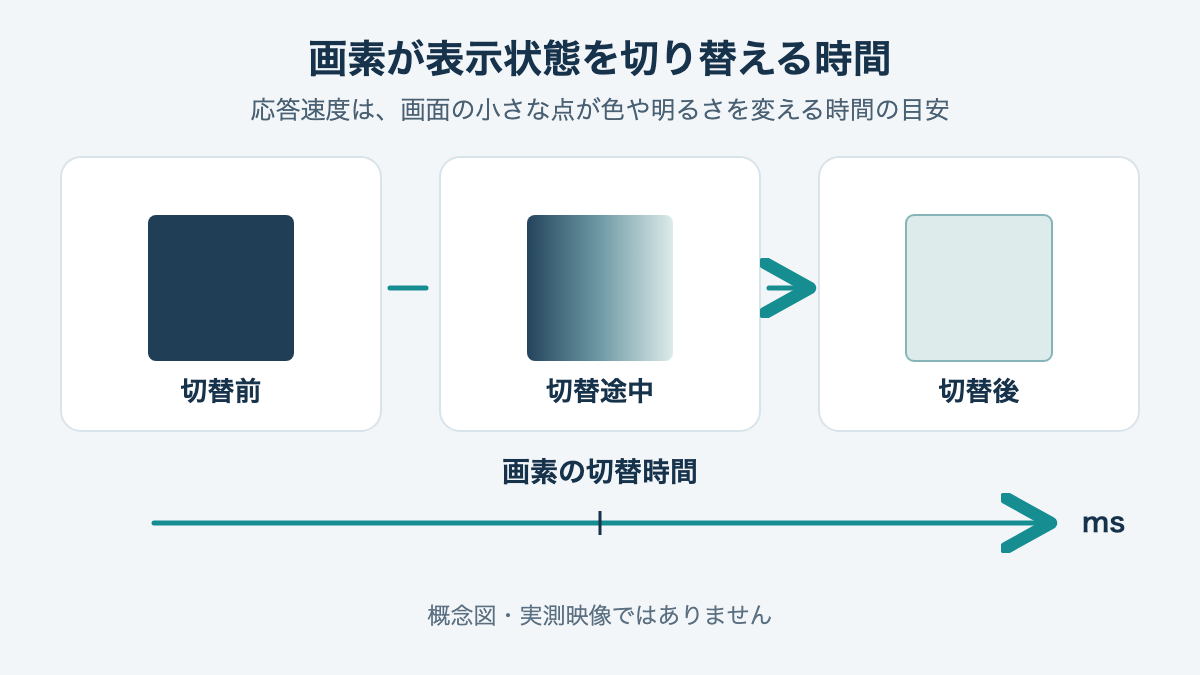
応答速度は、モニターの画素が表示状態を切り替える時間を表す仕様です。動くものの輪郭に残像やにじみが出るかに関係しますが、画面の見え方を一つの数字だけで決めるものではありません。
画素が切り替わる時間
応答速度とは、画面を構成する小さな点(画素)が、ある色や明るさから別の状態へ変わるまでの時間です。仕様表では多くの場合、ミリ秒を表す「ms」で示されます。1msは1000分の1秒、0.5msはその半分です。
動画で物体が動くとき、画素の切り替わりに時間がかかると、前の位置の映像が尾を引くように見えたり、輪郭がぼやけたりすることがあります。メーカーの応答速度の解説も、動く映像のぼけや尾引きとの関係を説明しています。
ただし「数値が小さいほど、どの映像でも必ずくっきり見える」とは限りません。表示する映像、画素が変わる前後の色、モニターの設定などでも見え方は変わります。メーカー公称値は、特定の方法や条件で示された目安として読むのが基本です。
画面上の画素は、映像の場面が変わるたびに新しい色や明るさへ移ります。その移り変わりが速ければ、動く輪郭が前の状態を引きずりにくくなります。ただし、製品ページに一つの応答速度が書かれていても、画面上のすべての画素があらゆる色の組み合わせで同じ時間になるとは限りません。「最小」と明記された値なら、なおさら通常の見方すべてを代表する数字ではないと考えておきましょう。
Hzや入力遅延とは別
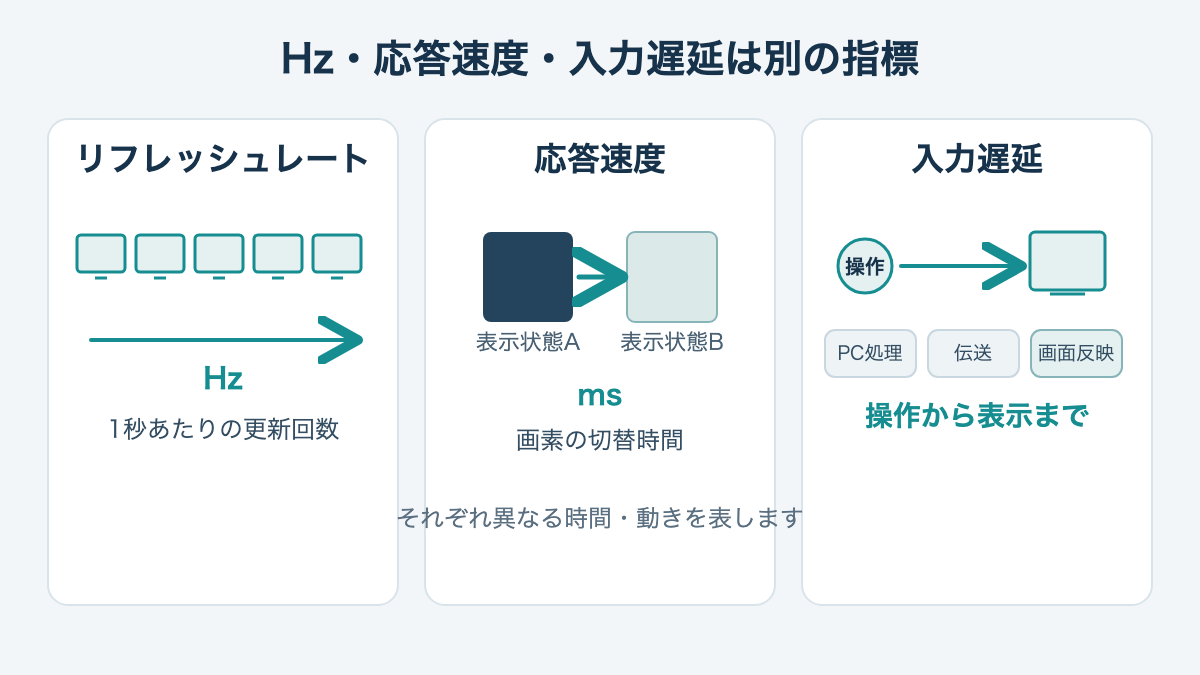
応答速度のms、リフレッシュレートのHz、入力遅延は、どれも画面の速さに関係しますが同じものではありません。Hzは画面を1秒間に何回更新するか、応答速度は画素の状態が変わるまでの時間、入力遅延は操作してから画面に反映されるまでの全体的な遅れを指します。
たとえば、マウスを動かしてから表示が変わるまでには、パソコンでの処理や映像信号の伝送、モニター内の処理、画素の切り替わりなどが関係します。応答速度は入力から表示までの時間とつながっていますが、それだけで入力遅延全体を表す数値ではありません。BenQも入力遅延と応答速度の違いを別々に解説しています。
「反応速度」という言い方が使われることもありますが、仕様表の「応答速度」は通常、画素の表示状態が変わる時間を示しています。クリック後に画面が反応するまでの速さを知りたい場合は、応答速度の欄だけでなく、入力遅延の測定結果や実機レビューも探してください。用語が似ていても、調べたい現象に合う指標を選ぶことが大切です。
Hzの意味や60Hz・144Hzなどの違いまで知りたい場合は、モニターのHzの違いを扱った記事も参考になります。本記事では、応答速度のms表記に焦点を絞ります。
0.5msと1msの違い
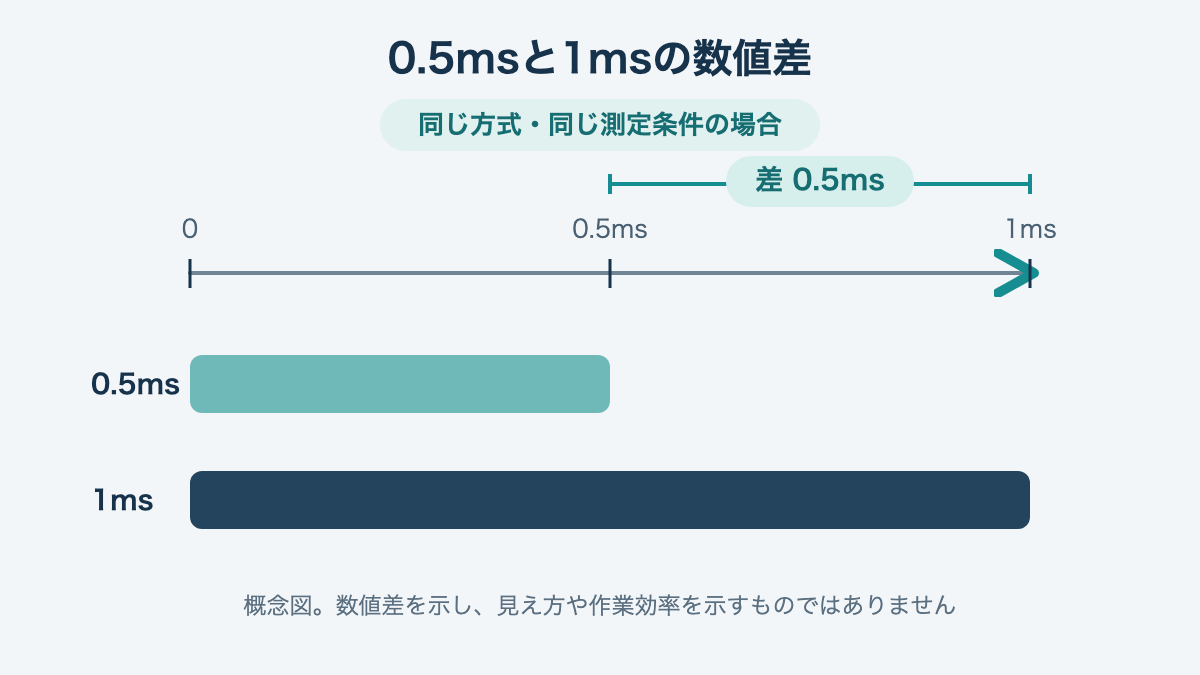
同じ測定方式と同じ測定条件なら、0.5msは1msより公称値で0.5ms短い数値です。ただし、数値が半分だから見た目の良さや作業効率も2倍になる、という意味ではありません。
同じ条件なら差は0.5ms
0.5msは0.0005秒、1msは0.001秒です。差を計算すると0.5msになります。測定条件がそろった公称値どうしであれば、0.5msの方が画素の切り替わり時間が短い仕様として比較できます。
一方で、数字が半分になったことを「残像が半分になる」「画質が2倍になる」と読み替えることはできません。応答速度は表示状態の変化時間を示す仕様で、映像全体の鮮明さや操作の快適さを一つで決める評価点ではないからです。さらに、0.5msと1msを同じ条件で測った製品どうしでも、見え方に気づくかは作業内容や個人差に左右されます。
仕様を比べるときは、数字が小さい方に印を付ける前に、同じ種類の数値かをそろえて見ます。比較できるのは、少なくとも測定方式が一致している場合です。測定モードや「最小」などの条件まで異なるなら、0.5msの方が必ず実使用で滑らかだとは決められません。公称値の差は比較の入り口であり、見た目の差を保証する結果ではありません。
文書や表計算、メールが中心の使い方なら、0.5msと1msの差を購入判断の最優先にする必要は低いと考えます。これは私が両方を比較測定した結果ではなく、仕様の意味と仕事の用途からの判断です。画面のスクロールや動画、アニメーション、ゲームをよく見る人は、動きの残像を気にする度合いも含めて判断してください。
GtGとMPRTは別の数値
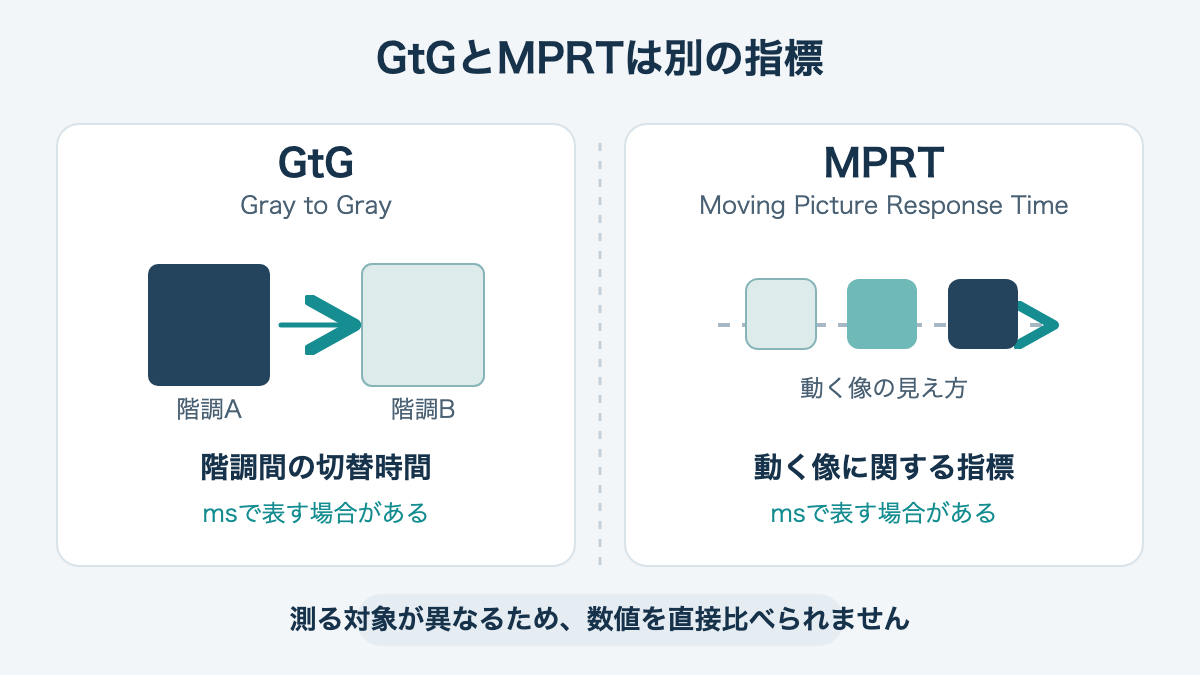
仕様表に「0.5ms(GtG)」と「1ms(MPRT)」のように異なる略語が付いていたら、その数字は横並びで比較できません。どちらもmsで書かれますが、測定の考え方が異なるためです。
GtGは「Grey to Grey」の略で、画素がある灰色から別の灰色へ切り替わる時間を測る方法です。実際の画素はさまざまな色や明るさの間を変化しますが、GtGはそのうち階調の切り替わりを基準にした数値です。製品や設定によって測定条件は異なるため、GtGと書いてあればメーカー間ですべて条件が統一されている、とまでは考えないでください。
MPRTは「Moving Picture Response Time」の略で、動く映像で像がどれくらい残って見えるか、という動きの見え方に関係する指標です。GtGのような画素の階調切り替え時間とは測る対象が違います。また、MPRTの表示値と、それを下げるための残像低減機能の動作は製品ごとに確認が必要です。BenQの解説では、MPRTは動く像の見え方に関わり、感じ方にも個人差があると説明されています。
実際にMSIの韓国向け製品仕様ページでは、同じモニターについて「0.5ms(GtG、最小)」と「1ms(MPRT)」が別項目で掲載されています。つまり、0.5msと1msという二つの数字が同じ製品に併記されることもあります。これは、異なる方式の数値を比べて製品の優劣を決める例ではありません。掲載内容は2026年10月1日に確認したもので、国や型番、販売地域によって仕様が異なる場合があるため、購入時は自分が検討する型番の公式ページで確認してください。
BenQのGtG・MPRT解説とMSIの製品仕様を合わせて見ると、msという単位だけでは測定方式まで分からないことが分かります。製品を比べる前に、数値と一緒に書かれた略語を確認しましょう。
| 仕様表の表示例 | 読み取れること | 比較するときの注意 |
|---|---|---|
| 0.5ms(GtG) | 階調間の切り替え時間として示された値 | 同じGtG表記だけで条件一致とは限らない |
| 1ms(MPRT) | 動く像の見え方に関する値 | GtGの0.5msと数値だけで競わせない |
| 0.5ms(最小) | 測定条件下での最低値として示された可能性 | 注記、設定、測定条件を公式説明で確認する |
たとえば、ある機種の「0.5ms(GtG)」と別の機種の「1ms(MPRT)」を見たときは、0.5msの方に優位の印を付ける段階ではありません。GtG同士、MPRT同士であっても、「最小値」か通常設定か、測定条件にどんな説明があるかを確認します。公式ページに説明が見当たらなければ、条件が一致すると推測せず「横比較の根拠が足りない」と判断できます。
仕様表は注記まで確認
応答速度の数値を読むときは、msの数字だけで決めず、GtGかMPRTか、「最小」などの注記、設定モードや条件を確認してください。分からない項目は、メーカーの仕様ページだけでなく取扱説明書にも説明がないか探すと判断しやすくなります。
「最小」は常時の値ではない
「0.5ms(最小)」「最速」といった表記は、ふだんの設定でいつでもその時間になるという意味とは限りません。メーカーが限られた条件で得た最小値として示している場合があるためです。
たとえばASUS VG278QRの公式ページは、0.5msを社内テストに基づく最小値とし、応答速度はテスト条件によって変わると注記しています。この説明箇所では測定方式までは特定できないため、GtGまたはMPRTの値だと決めつけることはできません。見るべきなのは数値だけではなく、注記にある「最小」「社内テスト」「条件により異なる」といった説明です。
仕様ページで方式や条件が見当たらない場合は、同じメーカーの別機種や他社製品の数値と無理に順位づけしないのが安全です。メーカーの製品ページに仕様があっても、販売店の短い説明では脚注が省かれていることがあります。候補の型番を控え、公式サイトの仕様表と説明書の両方を見比べてください。
ASUS VG278QRの公式説明を確認するときも、0.5msという数字だけでなく、その下にあるテスト条件の注記まで読む必要があります。仕様や販売状況は更新されるため、掲載内容は購入時点の公式情報を優先してください。
確認の順番を決めておく
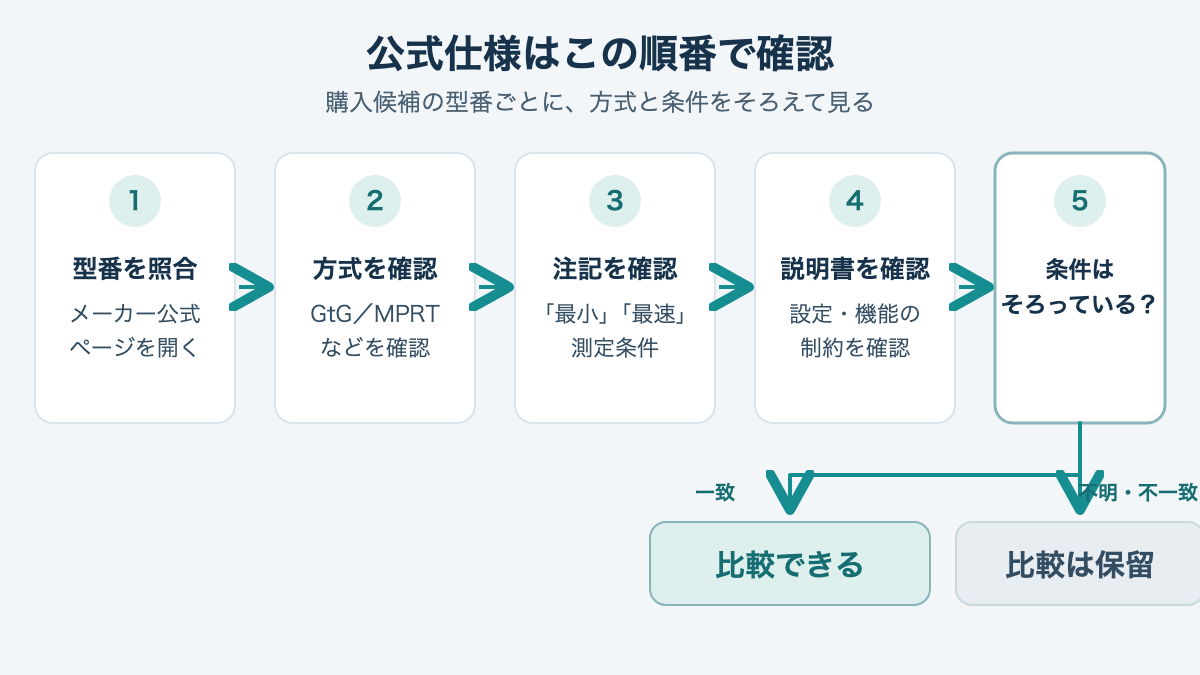
複数のモニターを比べるなら、最初に各製品の応答速度欄から方式を拾い、その後に条件と設定を確認します。次の順で見れば、単位が同じという理由だけで比べてしまうのを防げます。
- 型番が一致するメーカー公式の仕様ページを開く。
- 応答速度の数値に「GtG」「MPRT」など方式の注記があるか見る。
- 「最小」「最速」「特定モード時」などの条件や脚注を読む。
- 取扱説明書で応答速度の設定や残像低減機能の制約を確認する。
- 方式や条件が違う、または明記がない場合は、数字だけの直接比較を保留する。
残像を減らす機能が搭載されていても、別の設定に影響することがあります。例として、MSI PRO MP341CQ用の説明書には、Anti Motion Blur/MPRTを有効にしたときはFlicker Freeに対応しないという記載があります。これは該当機種の説明であり、他のモニターにも同じ制約があるとは限りません。気になる機能がある人は、購入候補の説明書でその機種固有の条件を確認しましょう。
- 応答速度の方式はGtGかMPRTか
- 「最小」「最速」の注記や測定条件が書かれているか
- モード変更による制限が説明書に記載されているか
- 比較する製品の型番と販売地域が一致しているか
パネル種類ごとの特性まで比較したい場合は、応答速度の数値から離れてIPS・VA・OLEDの違いも確認できます。ここでは方式別のパネル評価には踏み込まず、ms表記の読み方に留めます。
仕事用は数値だけで選ばない
仕事用モニターを選ぶときは、0.5msか1msかだけで決めず、画面サイズ、解像度、必要な端子、スタンドの調整範囲を自分の机や作業に合わせて先に確認してください。応答速度は、動画や速い動きのある用途で重要度が上がる項目です。
私の使用例と公称値
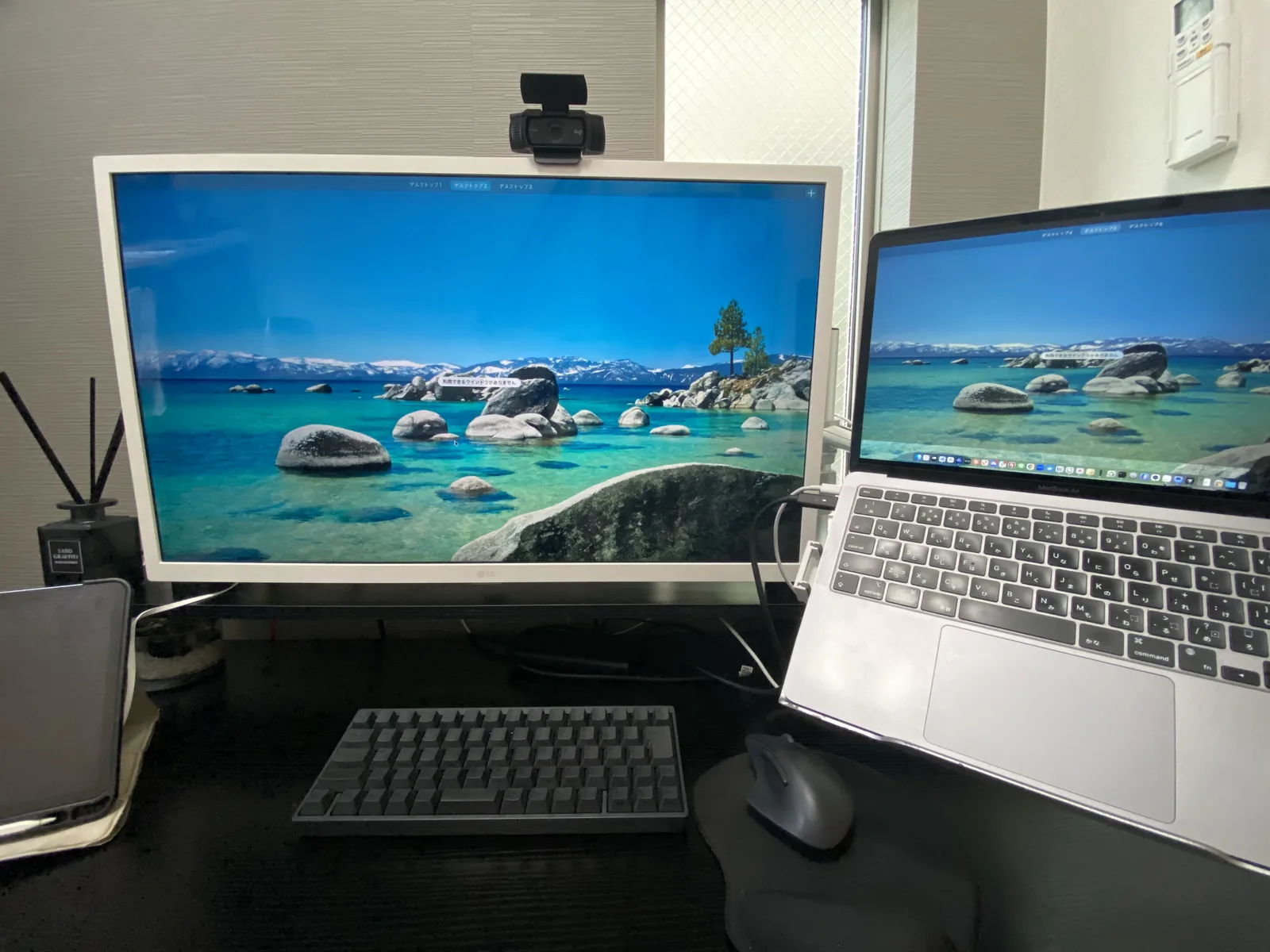
私はLG MyView Smart Monitor 32SR50F-Wを2025年5月ごろに購入し、幅120cm×奥行50cmのデスクに設置して、仕事やWeb会議、動画視聴に毎日使っています。MacBook Air(M1)からDell WD19を経由してHDMIで接続し、画面の左右に資料や入力画面を並べる使い方が中心です。
このモニターについてLGが公表する応答速度は「8ms(標準値)」です。これはメーカーの仕様で、私が実測した値ではありません。また、私は0.5msや1msの製品と同じ条件で比較した経験がないため、LG機の応答性や残像を根拠に0.5msと1msの体感差を語ることはできません。
使用中に私が気になった点は、60〜80cmほどの距離では文字の粗さを感じることがある点です。これは31.5インチ・フルHDの画面で文字を見たときの個人的な感想であり、応答速度による不満ではありません。反対に、横に資料と入力欄を並べやすいことは日常作業で助かっています。画面サイズと解像度の組み合わせについて詳しく知りたい場合は、仕事用モニターの解像度の選び方を参照してください。
下の写真は、実際に私が使っている画面とデスク環境です。写真に応答速度や残像の程度が写るわけではありませんが、仕事用モニターを机に置いたときの距離感や、画面以外も含めた作業環境をイメージする材料にはなります。


LGの仕様表や製品情報は改訂されることがあるので、現在の公称値を確認したいときはLG 32SR50F-Wの公式ページで型番を照合してください。8msという数値を、測定方式の異なる0.5msや1msと直接比較して優劣をつけることも避けています。
画面と机に合う項目を優先
仕事中心なら、まず一日の作業で何を同時に表示するかを考え、画面サイズと解像度を決めます。サイズが大きくても解像度が低いと、文字の細かさや表示領域の印象が期待と異なることがあります。画面までの距離や表示倍率でも見やすさは変わるため、製品名の「大画面」「高解像度」といった語だけで判断しないでください。
次に、パソコンからの映像出力端子とモニターの入力端子を確認します。USB-Cの形をした端子があっても、すべての機器で映像を出せるとは限りません。必要な接続方式をパソコン、ドック、ケーブル、モニターそれぞれの仕様で確かめておくと、購入後のつなぎ直しを減らせます。
最後に、画面を置くための机の寸法、モニタースタンドの高さ調整、角度調整、壁や棚との距離も見ます。画面の高さや奥行きが合わず作業姿勢に影響するなら、応答速度が短い機種を選んでも解決しません。幅120cm×奥行50cmの私の机では、31.5インチの画面をアームに載せて使っていますが、設置場所や視距離は机ごとに変わります。自分の机の寸法を測り、スタンドの占有面積も仕様図で確かめてください。
必要な順番は、仕事の種類や使う機器で少しずつ違います。文書作業なら解像度や文字の見え方、会議が多いなら接続端子とカメラの配置、机が狭いならスタンドの奥行きや高さ調整を優先する考え方があります。応答速度はその後、スクロール、動画、アニメーションなど動く映像の見え方を気にする場合に、方式と設定条件を添えて検討するとよいでしょう。
表示領域や接続の確認は、購入前に自分の機器を書き出しておくと進めやすくなります。たとえば「作業で同時に開く画面」「パソコンが出せる映像端子」「机の奥行き」「画面の高さを変える必要」を並べ、仕様表の該当欄と照合します。応答速度の数字は、そこで候補が絞れた後に確認すれば十分です。毎日使う画面位置や文字の細かさは、0.5msと1msの差よりも作業中に繰り返し影響するためです。
なお「仕事用」と言っても、用途が文章入力だけとは限りません。動画を編集する、アニメーションを確認する、オンライン会議で動きの多い映像を見るなど、画面上の動きが仕事に含まれる場合は応答速度への関心が上がることがあります。その場合も、短いms値だけでは判断せず、使うアプリや素材に近い映像をレビューや店頭で確認できるかを考えます。
速い映像を見る人は実機も確認
動きの速いゲームをよく遊ぶ人、スクロール時の残像に敏感な人、映像の滑らかさを重視する人は、応答速度を選択肢から外さなくてかまいません。ただし、仕様表の0.5msという数字だけで決めず、測定方式、設定条件、リフレッシュレート、実際のレビューを合わせて確認します。
メーカーの最小値は、特定の条件で出した公称値です。実機レビューでは、どのモードを使い、どのリフレッシュレートで、どんな映像を見たのかが書かれているかにも注目してください。設定を最速にした場合だけの数値なのか、標準的な設定の評価なのかが分かれば、自分の使い方に近い判断材料になります。
一方、ゲームも動画もほとんど見ず、文書入力やウェブ閲覧が中心なら、方式が異なるms値を追いかけるよりも、机との相性や文字の見やすさに予算を振り向ける方が満足につながりやすいでしょう。応答速度の差を感じるかどうかは人や画面、映像によって異なります。気になる人は販売店の展示機や返品条件を確認したうえで、実際の距離や設定で見比べる方法もあります。
実機を見られる場合は、同じ映像を同じ再生条件で見て、移動する文字や輪郭に尾引きが気になるか確かめます。展示機ごとに画質モードや明るさが違うと比較しにくくなるので、店頭で設定を変えられるか店員に確認し、変えられない場合はその制約も判断材料にしてください。ネット上のレビューを見る場合も、単に「速い」「残像がない」と書かれているものではなく、型番、測定モード、設定の説明があるかを見ると、自分の候補との距離が分かりやすくなります。
同じ店頭で並んでいる製品でも、展示映像や設定がそろっているとは限りません。短時間の見比べで差を判断しにくかった場合は、無理にどちらかが優れていると結論づけず、机に置いたときの画面サイズや入力端子など、確認できる条件で候補を決める方法があります。もし応答速度の差が購入理由の中心になるなら、販売元の返品・交換条件も注文前に確認しておくと、実際の使い方で合うか試しやすくなります。
反対に、方式と条件が明確で、同じ表示内容を使ったレビューでも動きの見え方に一貫した違いが確認できるなら、その情報はゲームや動画を重視する人にとって選ぶ理由になり得ます。仕事用では数値の小ささだけを目的にせず、どの場面の見え方を改善したいのかを先に言葉にしてみてください。目的がはっきりすれば、応答速度が購入判断にどれだけ関わるかも決めやすくなります。
「最小0.5ms」とだけ書かれた販売情報で、方式や条件が確認できない場合は、他機種の「1ms」と直接比べないでください。型番を公式ページで確認し、仕様や設定上の注意を見つけられないときは、数値の優劣を判断材料から外しましょう。
比較では条件と用途を見る
0.5msと1msは、同じ方式・同じ条件なら0.5msの差があります。しかし、GtGとMPRTのように方式が違うと数値だけでは比較できず、仕事用途ではサイズ・解像度・端子・スタンドの方が日々の使い勝手に直結します。
応答速度の表を見たら、まず測定方式と「最小」などの注記を確認し、条件がそろっている場合だけ数値を読み比べてください。文書作業が中心なら、0.5msか1msかで迷い続ける必要はありません。画面の広さ、文字の見え方、接続方法、机に置いたときの高さを自分の環境に当てはめ、必要なら実機の映像も確認して選びましょう。


コメント