
1画面だけで使うなら、モニターアームはシングルで十分です。近いうちに2画面へ増やす予定がないなら、デュアル対応を選ぶより、画面を置きたい位置まで動かせるか、動かしたあとに角度を保てるかへ予算を回した方が、使い始めてからの不満を減らしやすくなります。
ただし、商品ページの「1画面対応」や「32インチ対応」だけでは設置後の使いやすさまでは分かりません。モニターの重さ、VESA、机の天板、可動域、配線を順番に確認し、画面を固定して使うのか、Web会議や姿勢変更で動かすのかも先に決めておきます。
モニターアーム全体の種類や基本の確認項目は、モニターアームの種類と選び方でまとめています。この記事では、1画面用としてシングルを選ぶときの判断順序と、私が実際に使って分かった注意点に絞ります。

1画面で将来も増設しないなら、シングルを選び、可動域と保持の安定性を優先しましょう。
ノートPCも浮かせたい場合や、近いうちに2画面化する場合は、シングル専用品だけを見ず、トレー付き製品や増設方法まで確認します。
1画面ならシングルで足りる
モニターを1台しか使わない環境では、1本のアームで画面位置を決められれば目的を満たせます。アーム本数が多いこと自体は、1画面の見やすさを高める条件ではありません。
シングルを選ぶ条件
現在も将来も画面が1台で、純正スタンドを外して机上を広くしたい人には、シングルが合います。構造が1画面分で済むため、画面の位置を決めるときに隣のモニターとの干渉を考えずに済むからです。
机の中央にモニターを固定するだけでも、純正スタンドの脚がなくなれば、キーボードの手前や左右に物を置く余地が生まれます。私は幅120cm、奥行50cmの机でモニター台を使っていたとき、手元の空きが少ないことに困っていました。アームでモニターを浮かせてからは、キーボードの周りにメモ帳や充電器を置きやすくなりました。
デュアルを検討する条件
半年後にもう1台を追加する、縦置き画面を使う予定がある、といった計画が具体的なら、最初からデュアル対応を比較する意味があります。シングルを買ってすぐ別のアームを追加すると、机側の固定場所や配線をやり直すことになるためです。
一方で「いつか増やすかもしれない」だけなら、デュアル対応を急いで選ぶ必要はありません。2本分の支柱や固定面積が、現在の机にとって余分になる場合があります。2画面化が決まっている人は、デュアル1台とシングル2本の違いも含めて、デュアルアームとシングル2本はどっち?で比較してください。
シングルでも省スペースとは限らない
シングルは画面側の構成が小さくても、クランプや支柱、後方へ伸びるアームが場所を取ることがあります。奥行50cmほどの机では、画面を手前へ引いたときだけでなく、使わないときに壁や天板の後ろへどれだけ張り出すかも確認が必要です。
「シングルなら机のどこにでも置ける」とは考えず、最終的な画面位置からアームの取り付け位置を逆算します。画面を中央に置きたいのに、クランプを端へ寄せないと取り付けられない机なら、アームの横方向の可動域が不足することもあります。
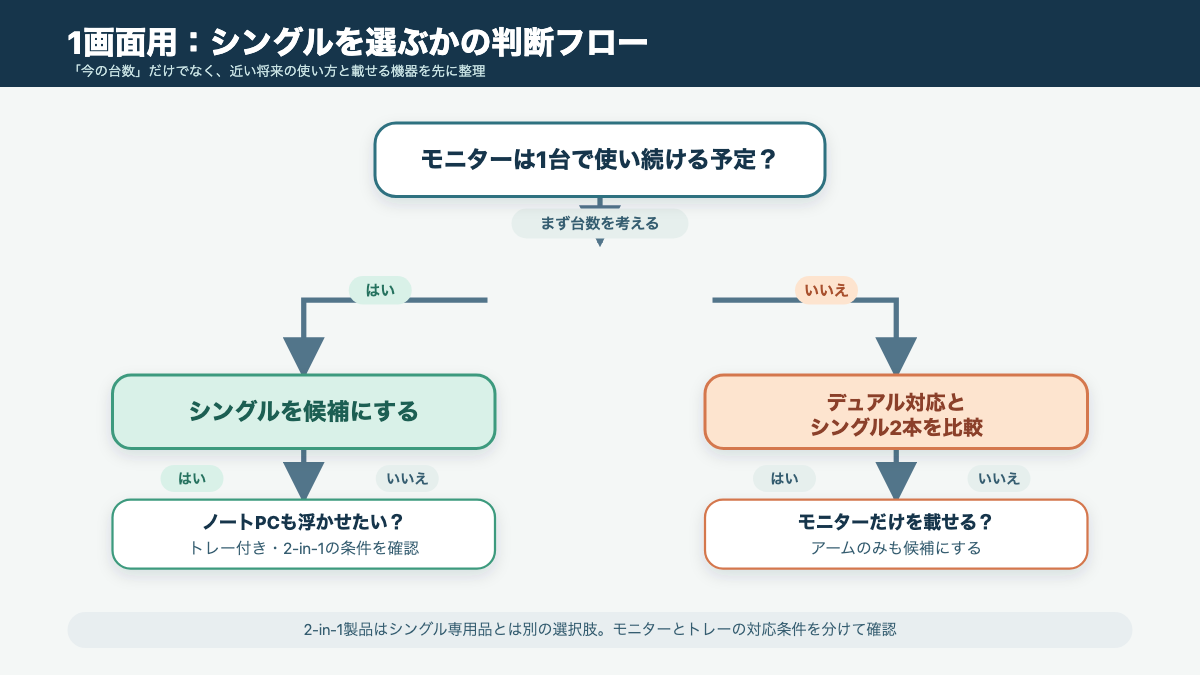
シングルを選ぶ前の分岐
製品を探す前に、画面を動かす頻度と、アームに載せる機器を決めると、必要な仕様が絞れます。同じ1画面でも、固定して使う人と毎日動かす人では、満足しやすい製品の条件が異なります。
画面を動かす頻度を決める
画面をほとんど動かさないなら、まず角度を保持できることと、机へ安定して固定できることを優先します。高さ調整の軽さや左右の広い可動域は、使わない機能になりやすいからです。
反対に、Web会議のたびにカメラや画面の向きを変える、立って作業するときに高さを上げる、片付けのために奥へ寄せる、といった使い方なら、動かしやすさを重視します。仕様表で「上下左右に動く」と書かれていても、実際にどの範囲で動くのか、動かすのに工具が必要か、動かしたあとに画面が下を向かないかは別に確認してください。
私の環境では、仕事やWeb会議でモニターとノートPCの位置を調整できる点が便利でした。ただし、Viozon OL-3Lは高さを変える作業に手間がかかります。高さを頻繁に変えたい人なら、対応サイズだけでなく、調整機構の扱いやすさを購入前に確認した方がよいと感じています。
ノートPCも浮かせるか決める
「モニターアーム シングル」や「モニターアーム アームのみ」で探す場合、モニターだけを載せる製品が中心になります。MacBookなどのノートPCも机から浮かせたいなら、ノートPCトレーが付属するか、別売りトレーを取り付けられるかを確認してください。
モニターとノートPCを載せる場合は、それぞれの重量を足して耐荷重を確認します。トレー自体の重さや、載せた機器の滑り止めも含めて考える必要があります。重さの範囲や下限の読み方は、モニターアームの耐荷重の選び方で詳しく説明しています。
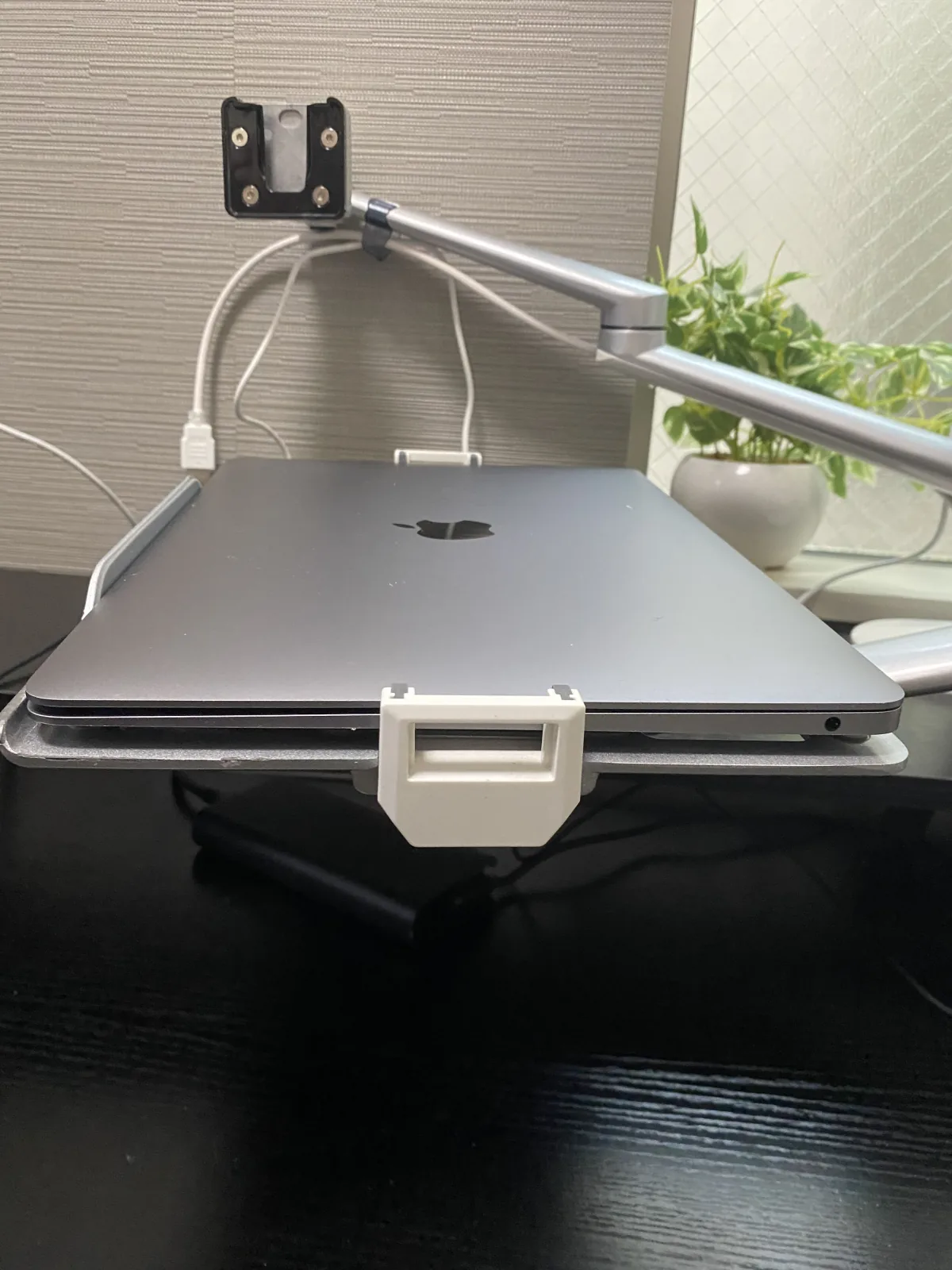
私が使っているViozon モニター・ノートパソコン用2in1アーム OL-3Lは、モニター側とノートPCトレー側を組み合わせる製品です。これはシングル専用品ではありません。この記事では、1画面のモニター側を使った実例として紹介し、シングル製品全般の性能とは分けて扱います。
1画面用で優先する6項目
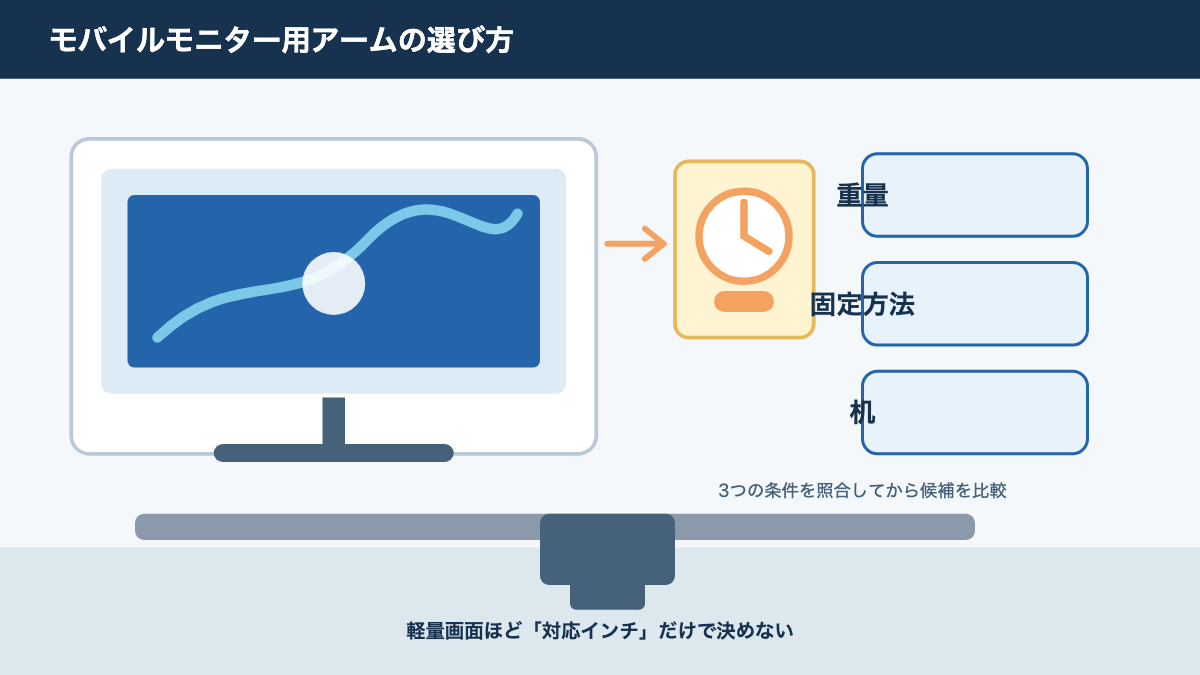
1画面用では、対応インチよりも「自分の画面を、必要な位置で、無理なく支えられるか」を先に見ます。購入前は次の6項目を、上から順に商品ページと取扱説明書で照合してください。
| 確認する項目 | 見る理由 | 特に重要な人 |
|---|---|---|
| 対応重量 | 画面を支え続けられる範囲を確認するため | 大画面・トレー併用 |
| VESA | モニター背面とプレートを接続するため | 背面形状が特殊な人 |
| 可動域 | 置きたい高さや距離へ届くかを見るため | 奥行きの浅い机 |
| 保持と調整 | 動かした後の角度や高さを保つため | 画面を毎日動かす人 |
| 机の固定条件 | クランプや支柱を取り付けられるか確認するため | 天板裏にフレームがある人 |
| 配線 | 移動時の引っ張りや挟み込みを避けるため | 画面を手前へ引く人 |
固定して使う人は、表の上からすべてを同じ重さで見る必要はありません。重量、VESA、机の条件が合っていることを先に確認し、そのうえで価格と見た目を比べます。動かす人は、可動域、保持、配線を優先し、使わない機能へ余分な費用をかけないようにします。
対応重量は本体で確認する
最初に見るのは、モニターのスタンドなし重量です。商品ページにある「最大32インチ」という表記は、画面の大きさの目安であって、重さを保証する数字ではありません。同じインチ数でも、本体の構造やスタンドの有無で重量は変わります。
アーム側は、対応重量の上限だけでなく下限も確認します。軽いモニターでは、対応範囲を下回って保持できないことがあるためです。ノートPCトレーを併用する場合は、モニターだけの重量で判断しないでください。
重量は、スタンドを外した状態の数字を探します。スタンド込みの重量しか見つからないときは、その数字をアームの対応重量と単純に比べません。メーカーの仕様表や取扱説明書で「本体」「スタンドなし」「スタンドを除く」と書かれた欄を確認し、分からなければ販売元へ問い合わせるのが確実です。
私が使用しているLG MyView Smart Monitor 32SR50F-Wについて、LG公式仕様(2026年9月13日確認)ではスタンドなし5.4kg、VESA 100×100mmとされています。これはLG側の公称値です。私のViozon OL-3Lでの使用感としては、対応範囲内で取り付けられた一方、モニター側の傾きが安定せず角度が変わることがありました。公称対応と、組み合わせたときの体感は同じではありません。
VESAはモニター側で確認する
VESAは、机への固定方式ではなく、モニター背面にある取り付け穴の規格を確認する言葉です。VESA公式のMounting Standard(2026年9月16日確認)では、平面ディスプレイ用の取り付けインターフェースをFDMIとして案内しています。モニターの仕様表で穴の間隔、ネジのサイズと長さ、背面のくぼみや出っ張りを確認し、アームのプレートと合うか照合します。
75×75mmや100×100mmなどの寸法は、この記事で一般値として扱いません。製品によって対応寸法が異なり、ネジの長さも背面形状で変わるからです。VESAの意味や確認方法を知りたい場合は、モニターアームのVESA規格とは?も参照してください。
背面の穴があっても、穴の周囲に段差がある、端子がプレートと干渉する、付属ネジが長すぎるといった問題が出ることがあります。ネジを無理に締め込んだり、付属品以外のネジを長さを確認せず使ったりするのは避け、モニターの取扱説明書に従ってください。
VESA非対応のモニターには、専用アダプターで対応できる場合があります。ただし、背面の形状や重量を別途確認する必要があり、対応アダプターを付ければ必ず安全に使えるとは限りません。モニターの説明書とアーム側の対応条件が確認できない場合は、無理に取り付けない方がよいでしょう。
可動域は最終位置から見る
可動域は、アームの長さの数字だけで決めません。まず、画面をどこに置きたいかを決め、その位置まで支柱から届くかを見ます。目の前に近づけたい、机の端へ寄せたい、壁際へ戻したいなど、実際の動かし方を紙に書くと必要な範囲が分かりやすくなります。
奥行50cmの机で使うなら、最大まで手前へ引いたときにキーボードへぶつからないか、奥へ戻したときに壁へ当たらないかも確認します。画面を横向きに振る機能があっても、机の幅やケーブルの長さが足りなければ、その可動域は使えません。
確認には、モニターを置きたい位置から支柱の中心までの距離を測る方法が使えます。画面の端ではなく、VESAプレートの中心がどこへ来るかで考えるのがポイントです。アームの最大値は関節を伸ばした状態の値であることもあるため、壁や棚との距離を含めた設置図で判断します。
画面の高さについては、厚生労働省の情報機器作業に関する資料(2026年9月12日確認)で、画面の上端を目の高さまでとする目安が示されています。これは事業者向けの労働衛生管理の指針で、個人の在宅ワークを直接規制するものではありません。体格や椅子の高さにも差があるため、厚生労働省のテレワーク作業環境資料も確認しながら、自分が楽に見られる位置を探してください。
保持力は調整頻度で見る
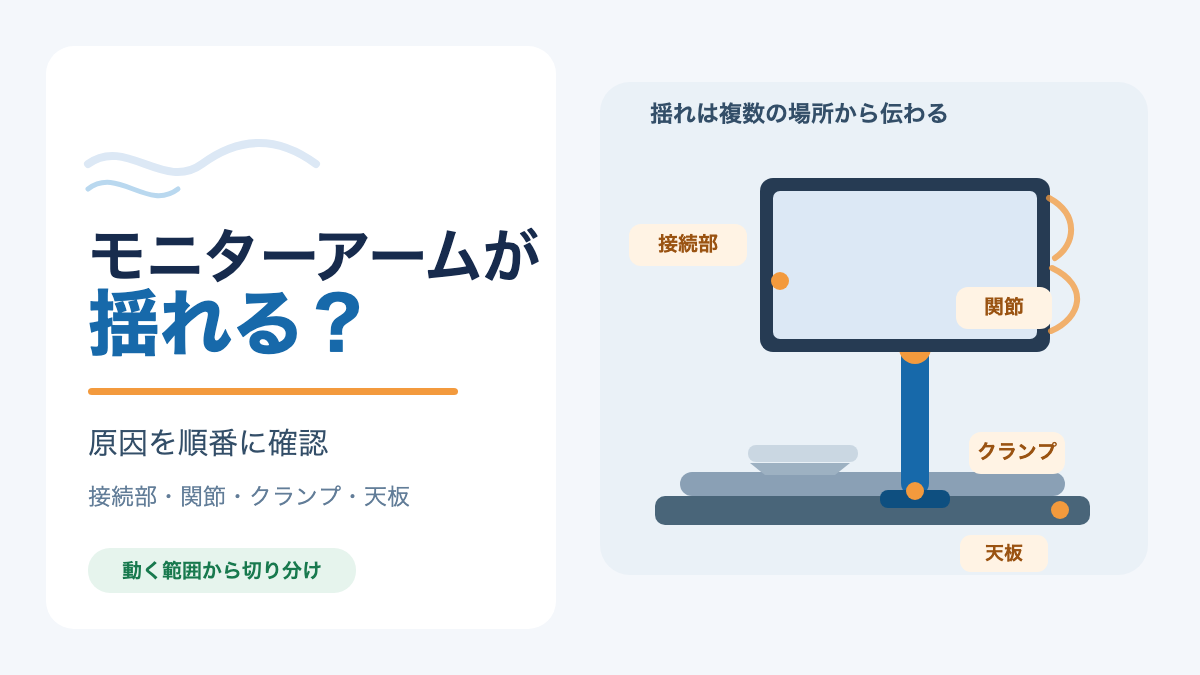
「動かせる」と「動かした位置で止まる」は別の条件です。画面を下げたときにアーム全体が沈む、画面だけがお辞儀する、左右へ振ったあとに角度が戻る、といった症状がないかを確認します。
ガススプリング式やメカニカルスプリング式という方式名だけで、動かしやすさを判断しないでください。まず重量範囲が合っていることが前提で、そのうえで調整ネジの位置、工具の要否、可動部分の硬さを見ます。レビューを読む場合も、「軽く動く」という感想だけでなく、使っているモニターの重量と動かす頻度まで確認すると参考になります。

私のViozon OL-3Lでは、LG 32SR50F-Wを取り付けたモニター側アームの傾きが安定せず、使用中に角度が変わることがありました。私は補助の支えを追加し、下がらないようにしています。これは所有品とモニターを組み合わせたときの体験であり、同じ症状がすべての個体で起きるという意味ではありません。
レビューで保持の評価を見るときは、画面のサイズだけでなく、スタンドなし重量、取り付け方法、調整後の状態まで読みます。画面をほぼ固定して使う人には問題にならない硬さでも、毎日高さを変える人には負担になることがあります。方式名や星の数を単独で結論にせず、自分の動かし方と照らし合わせます。
机側の固定条件を照合する
クランプ式は天板を上下から挟み、グロメット式は天板の穴にボルトを通して固定する方式です。サンワサプライのモニタアームの選び方(2026年9月16日確認)でも、両者は机側の取り付け方式として分けて説明されています。VESAとクランプ式は別の話なので、モニター背面の穴が合っていても、机へ取り付けられるとは限りません。
確認するのは、天板の厚み、材質、天板裏の補強やフレーム、背面の空き、クランプが入る奥行きです。数値はアームごとに違うため、販売ページの対応天板厚と取扱説明書を優先します。クランプ式は穴あけ不要でも、背面に壁や棚が近い机、天板裏に大きなフレームがある机では取り付けられないことがあります。
賃貸の机や既製品の天板では、傷やへこみが気になることもあります。補強プレートを使える製品もありますが、サイズや使い方は製品ごとに異なります。天板の端を浅く挟んで済ませるのではなく、クランプの接地面が天板を十分に覆い、説明書の条件を満たすかを確認してください。
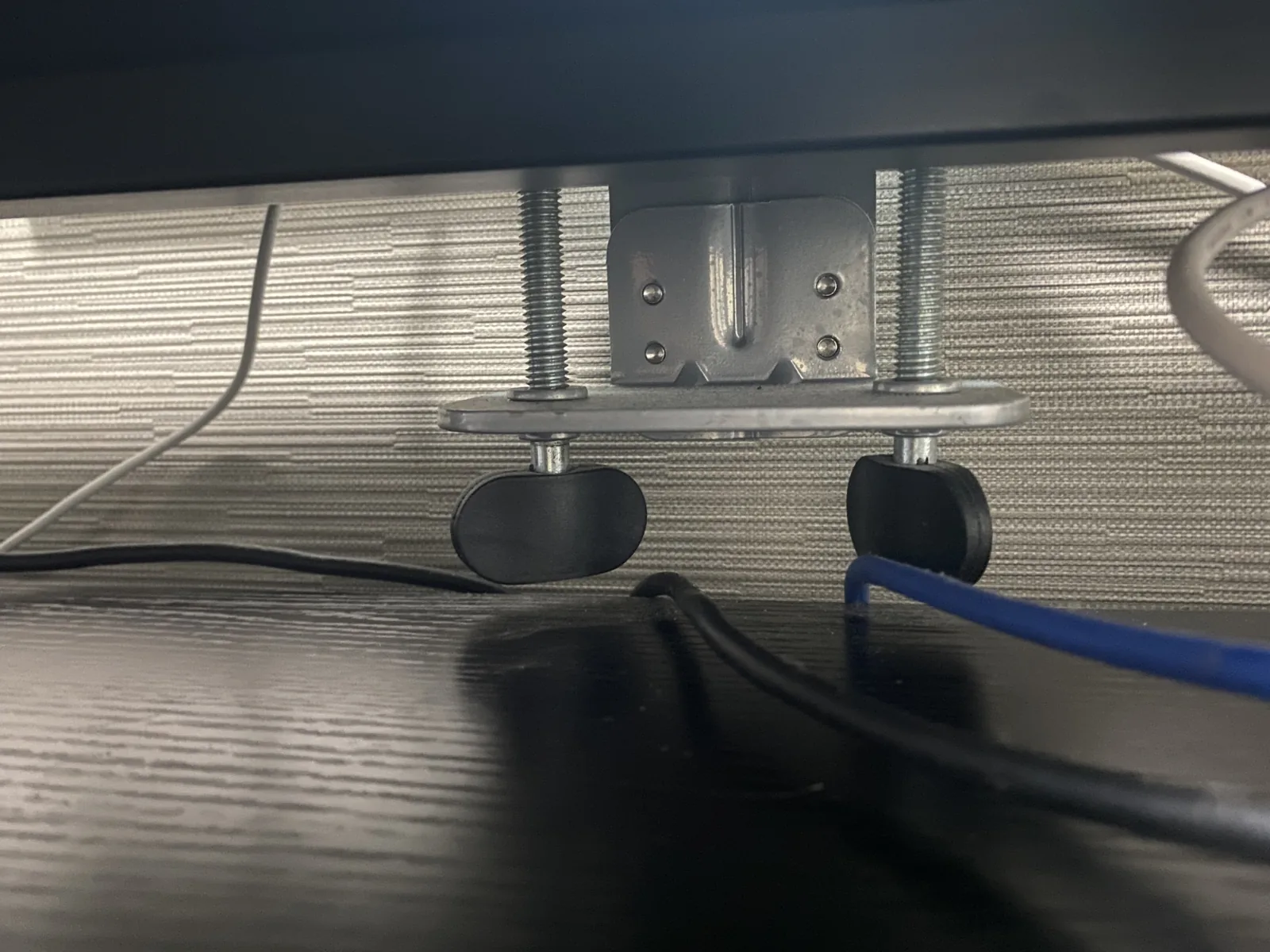
私の設置は、幅120cm×奥行50cmのデスクへクランプ式で固定しています。この写真は私の机で成立した設置例であり、天板の材質や厚みが違う机にもそのまま使える証拠ではありません。短い机や天板裏の出っ張りが気になる場合は、モニターアームのクランプ奥行き不足の記事で測る場所を確認してください。
配線は動かした状態で確認する
画面を動かす人ほど、配線の余裕を購入前に考えます。映像ケーブルや電源ケーブルが短いと、画面を手前へ引いたときに端子へ力がかかり、左右へ振ったときにアームへ引っかかります。ケーブルは最短距離で張るのではなく、最大可動時にも少し余る経路にしてください。
配線カバーの開けやすさも見落としやすい点です。私のViozon OL-3Lでは、配線カバーが硬く開けにくいと感じています。取り付け後にケーブルを交換する可能性があるなら、写真や説明書でカバーの構造を確認し、工具を使わずに外せるのかを見ておくと安心です。
Yukiの1画面環境で分かったこと
私の実例では、シングル専用品ではなく2-in-1のViozon OL-3Lを使っています。1画面の選び方を考える材料として、良かった点と不満点を分けて記録します。
机上は広がったが不満も残った
Viozon OL-3Lは2025年5月ごろに15,840円で購入し、購入直後から毎日8〜16時間使っています。幅120cm×奥行50cmのデスクへクランプ式で設置し、LG 32SR50F-WとMacBook Air(M1)を載せて、仕事やWeb会議に使用しています。
導入前はモニター台とノートPCを机へ置いていたため、キーボードの周りが狭くなっていました。両方を浮かせてからは、手元にメモ帳や充電器を置く余地が生まれ、画面とノートPCの高さもそろえやすくなりました。Web会議ではノートPCの角度を変えやすく、画面の位置を調整できる利点も感じています。
一方で、LG 32SR50F-Wを載せたモニター側アームは傾きが安定せず、角度が変わることがありました。補助の支えを追加して下がらないようにしています。配線カバーの硬さと、高さ変更に手間がかかる点も不満です。対応範囲に入っていることと、長時間の実使用で不満がないことは別だと分かりました。
現在の使い方には満足しており、直ちに買い替える予定はありません。ただ、モニターを増やす、または高さを頻繁に変える環境になった場合は、より柔軟に調整できる製品を検討します。所有品の購入価格や使い勝手を詳しく確認したい人は、Viozon OL-3Lを1年以上使ったレビューを読んでください。
同じ構成を検討する場合は、私が所有しているモデルの販売ページも確認できます。価格、在庫、付属品は変わる可能性があるため、購入時点の表示を確認してください。AmazonでViozon モニター・ノートパソコン用2in1アーム OL-3Lの商品情報を確認する
1画面用の判断を決める
この実例から、1画面用で優先したいのは、アームが2本あるかではなく、画面を自分の位置へ運べることと、そこで止めやすいことです。画面を一度置いたら動かさない人は保持の安定性と固定条件を重視し、Web会議や片付けで動かす人は可動域と調整のしやすさを重視します。
また、ノートPCを浮かせるかどうかで必要な製品は変わります。モニターだけならシングルアームで足りても、ノートPCを同時に載せるなら、トレー付きの2-in-1や別アームとの組み合わせが候補になります。1画面という言葉だけで、載せる機器まで決めつけないことが大切です。
シングルが向く人・向かない人
シングルは、1画面の位置を自分の作業に合わせたい人へ向きます。逆に、増設や設置条件が決まっている人は、シングル以外を先に比較した方が買い直しを避けられます。
シングルが向く人
- モニターは1台で足り、近い将来も増やす予定がない人
- 純正スタンドを外して、キーボード周りを広く使いたい人
- 画面を目の高さや机の奥行きに合わせたい人
- 仕事、Web会議、動画視聴で画面の位置を変えたい人
- モニター重量、VESA、天板条件を購入前に確認できる人
画面を動かす予定がなく、純正スタンドで高さや距離に困っていないなら、無理にアームを買う必要もありません。机上を広げたいのか、画面位置を変えたいのか、導入理由が1つでも具体的になってから選ぶと判断しやすくなります。
シングルが向かない人
次に当てはまる人は、シングルを買う前に別の構成も比較してください。
- 近いうちに2画面化することが決まっている人
- モニターとノートPCを同時に浮かせたいのに、トレーの対応条件を確認できない人
- 天板の厚みや机裏のフレーム、背面の空きを測れない人
- 画面を頻繁に動かすのに、可動域や保持より価格だけで選びたい人
- 純正スタンドで不便を感じていない人
特に、設置条件が不明なまま購入するのは避けてください。アーム本体が対応していても、天板の形状やクランプの位置が合わなければ設置できません。机に穴をあけるグロメット式や、机へ置くスタンド式が必要になる場合もあります。
購入前の最終チェック
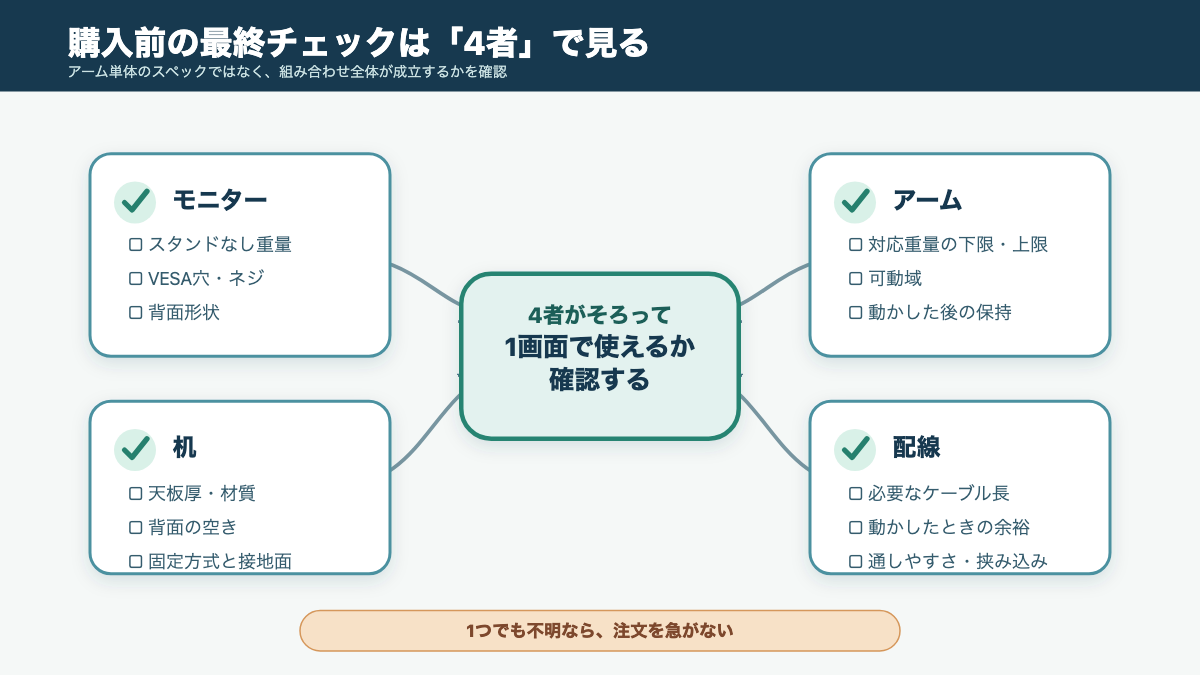
注文前に確認するのは、モニター、アーム、机、ケーブルの4者です。すべてが成立して初めて、シングルの使いやすさを生かせます。
- モニターのスタンドなし重量を確認した
- 対応重量の下限と上限を確認した
- モニター側のVESA穴、ネジ、背面形状を確認した
- 画面を置きたい高さ、距離、左右位置まで届くか確認した
- 机の天板厚、材質、天板裏の補強、背面の空きを測った
- クランプやグロメットの取り付け条件が机と合っている
- 画面を動かしたとき、ケーブルが突っ張らない経路を確保した
- ノートPCも載せるなら、トレーの対応サイズと合計重量を確認した
- 将来2画面化するなら、増設または交換方法を確認した
公式仕様の対応重量、VESA、可動域、天板厚、固定方式、保証、販売状況は、購入時点でメーカー公式ページや取扱説明書を確認してください。価格や在庫も変わるため、過去の購入価格だけで現在の相場を判断しないようにします。
まとめ
1画面で将来も増設しないなら、シングルモニターアームで十分です。満足度を左右しやすいのは、アーム本数よりも、画面を置きたい位置まで届く可動域、動かしやすさ、動かした後の保持、モニター重量、VESA、机の固定条件、配線です。
ノートPCも浮かせたい人はトレーの有無と合計重量を確認し、近いうちに2画面化する人はデュアル対応やシングル2本と比べます。純正スタンドで困っていない人や、机の条件を確認できない人は、シングルを急いで購入しなくても構いません。自分が画面をどのように動かしたいかを決めてから、仕様表と取扱説明書を照合するのが、1画面用で失敗しにくい選び方です。
コメント