
モニターでもNetflixは見られます。Netflixアプリを使えるスマートモニターなら本体だけで、通常のモニターなら対応するPCやストリーミング端末を接続すれば視聴できます。
ただし、HDMI入力があるだけでは再生できるとは限りません。モニターのHDCP対応、音を出す方法、端末の電源とネット接続まで確認しておくと、買い足しや接続後の行き違いを減らせます。PCなしで見たい場合も、条件の合う組み合わせを選べば手順は難しくありません。
モニターで動画を見ること自体と、テレビ放送も含めた使い分けについては、モニターとテレビの違い|仕事・動画視聴ならどっちが便利?でも取り上げています。この記事ではNetflixの視聴方法と、実際に確認する場所に絞って説明します。
モニターでNetflixを見る方法
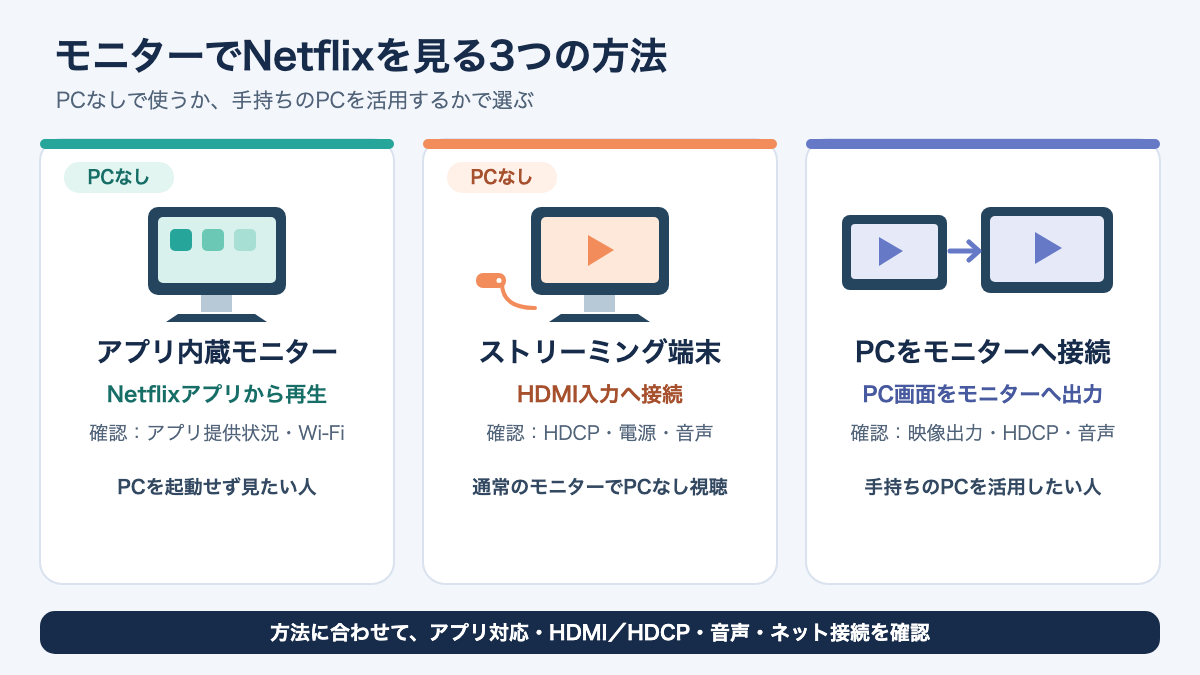
視聴方法は、スマートモニター、ストリーミング端末、PC接続の3つです。今ある機器を使うか、PCを起動せずに見たいかで選びます。
| 方法 | PC | 主に確認すること | 向いている人 |
|---|---|---|---|
| アプリ内蔵モニター | 不要 | Netflixアプリ、ネット接続、音声 | 対応するモニターを持っている人 |
| ストリーミング端末 | 不要 | HDMI入力、HDCP、電源、音声、Wi-Fi | 通常のモニターでPCなし視聴したい人 |
| PCを接続 | 必要 | PCの映像出力、HDCP、画面と音声の設定 | PCをすでに使っている人 |
アプリ内蔵モニターで見る
Netflixアプリとネット接続機能を備えたスマートモニターなら、PCをつながずにホーム画面からアプリを開いて視聴できます。視聴時にPCを使わないため、PCの起動やHDMI切替が要りません。
ただし「スマートモニター」と書かれていても、アプリの種類や提供状況は機種、地域、ソフトウェアの更新で変わります。メーカーの製品ページでNetflixの記載を探し、購入後はホーム画面のアプリ一覧でも確認してください。アプリが見当たらないときは、メーカーの案内に従ってソフトウェア更新やアプリストアを確認します。
Netflixの利用には、対応アプリだけでなくインターネット接続とNetflixのアカウント・契約が必要です。アプリが表示されることと、契約なしで作品を再生できることは別なので、利用条件もNetflix公式ヘルプで確かめてください。NetflixはテレビでNetflixを視聴する方法で、対応するスマートテレビやストリーミング機器を案内しています。
アプリ内蔵モニターと外付け端末のどちらでも、映像は同じモニターに表示できます。違いは、モニター本体のホーム画面から操作するか、HDMI入力を端末へ切り替えて操作するかです。どちらが使いやすいかは、普段使うリモコンや入力切替の手間も含めて考えると選びやすくなります。
ストリーミング端末をつなぐ
Netflixに対応したストリーミング端末をHDMI入力へ接続すれば、PCなしで視聴できる場合があります。Fire TV StickやGoogle TV Streamerはその候補です。たとえば、Fire TV Stick 4Kの製品情報にはNetflixなどのサービスが掲載され、GoogleもGoogle TV Streamerの製品情報で対応アプリを案内しています。
ここで挙げた端末は、私が所有して視聴を検証した製品ではありません。メーカーの案内はテレビへの接続を主に説明しており、あらゆるモニターでの動作を保証するものではありません。モニター側のHDMI入力やHDCP、解像度、音声出力が端末と合うかを、型番ごとに照合してください。
端末によっては本体のほかに電源アダプターやHDMIケーブルが必要です。付属品や必要なケーブルはモデルや販売構成で異なることがあるため、購入時点のメーカー仕様・同梱品一覧を確認します。モニターのUSB端子から端末へ給電できるとは限らないので、電源コンセントの位置も先に見ておきましょう。
PCをモニターにつないだままにする場合、HDMI入力が1つしかないモニターでは、PCとストリーミング端末を切り替えるたびにケーブルを差し替えることがあります。入力切替器を追加する方法もありますが、HDCPを含む対応条件は製品ごとに異なります。切替器を選ぶなら、Netflixの保護コンテンツに対応する旨や、希望する解像度への対応をメーカー仕様で確認してください。
PCをモニターへつなぐ
PCが手元にあるなら、Netflixに対応したブラウザーやアプリで再生し、HDMIなどでモニターへ映す方法があります。新しい機器を増やさずに始めやすい一方、視聴中はPCを使える状態にしておく必要があります。
私はMacBook Air(M1)をDell WD19経由でLG 32SR50F-WへHDMI接続し、仕事、Web会議、動画視聴に毎日使っています。ただし、Netflixをこの接続経路で見た記録はないため、ここではPCとモニターの接続環境の例として紹介しています。Mac・WindowsのNetflix再生方法はそれぞれの公式案内を確認してください。MacでNetflixを視聴する方法とWindowsでNetflixを利用する方法が公開されています。

PCなしで見る手順
ストリーミング端末を使うときは、モニターと端末の接続条件を先に調べ、HDMI接続、入力切替、初期設定、Netflixへのログインの順に進めます。
作業前に、モニターの型番を背面ラベルや購入履歴で確認し、メーカーの仕様表と取扱説明書を開きます。HDMI端子の数だけでなく「入力」端子であること、HDCPの記載、スピーカーや音声出力の有無を見てください。端末側はメーカーの対応解像度、電源方法、付属品、Bluetooth音声の対応状況を確認します。

HDMIとHDCPを確認する
モニターのHDMI入力は映像機器を受ける端子です。HDMI出力しかない機器同士をつないでも映像は表示されないため、端子の向きと用途を仕様表で確認します。モニターの取扱説明書に「HDMI入力」と書かれているかも見ておきましょう。
HDCPは、映画や配信映像など著作権保護されたコンテンツを画面へ送るときに使われる仕組みです。NetflixはHDMIやDVIで視聴する際のHDCPについて案内しています。端末、モニター、ケーブル、変換アダプターやドックなど途中の機器が関係することがあるので、メーカー仕様の記載を見比べます。
「HDCP 2.2がなければNetflixを見られない」とは限りません。Netflixの案内でHDCP 2.2以上が条件として出るのは、4KまたはHDRで視聴する場合です。作品やプラン、端末、モニター、接続経路にも条件があるため、まず通常の再生ができるかと、4K/HDRで見られるかを分けてください。詳しくはNetflixのHDCPに関する説明と画質条件の案内に記載されています。
仕様表にHDCPの記載が見つからない場合、HDMIの規格名や端子の形だけで対応状況を推測しないようにします。メーカーの取扱説明書やサポート窓口で型番を伝えて確認するか、対応が明記された別の画面・接続方法を検討してください。入力端子が複数ある場合も、ポートごとに仕様が違う機種があるため、どのHDMIへ接続するか確かめます。

音の出し方を決める
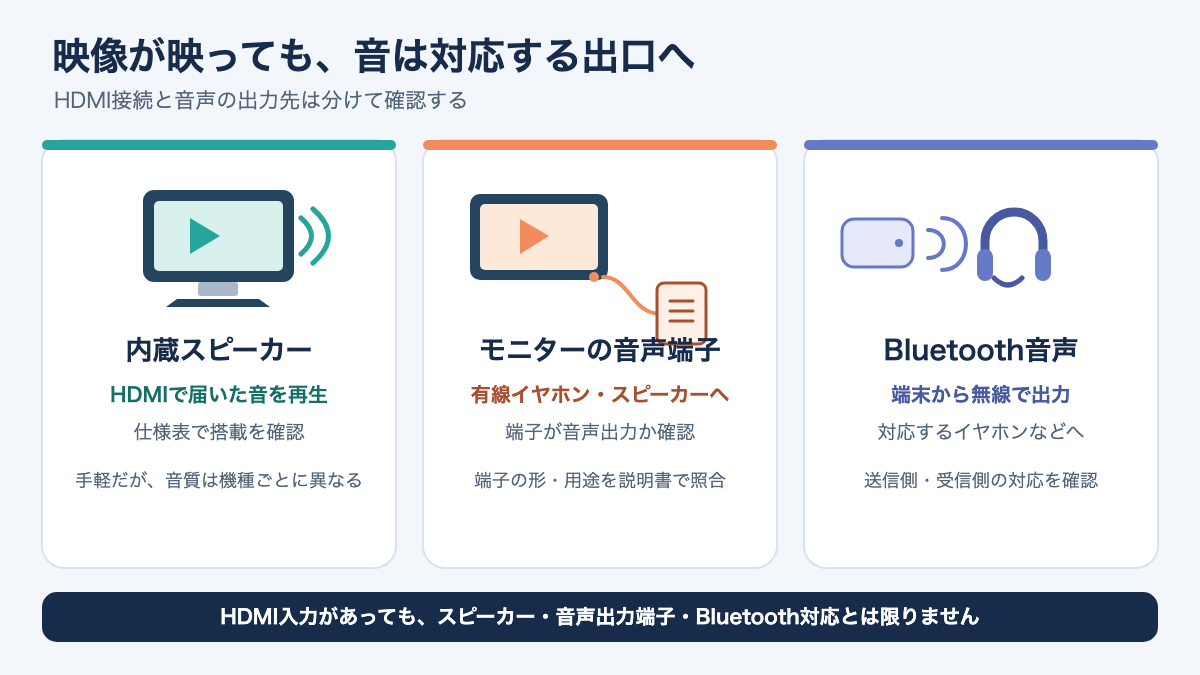
映像が表示されても、モニターにスピーカーがなければそのままでは音を聞けません。内蔵スピーカー、ヘッドホン端子、Bluetooth、HDMI ARC/eARCなどのうち、モニターと再生端末の両方が対応する方法を探します。HDMI端子があるだけで、ARC/eARCやBluetoothにも対応しているとは限りません。
スピーカーの有無は製品仕様欄、端子の用途は仕様表または説明書で確認できます。「ヘッドホン端子」と「音声入力端子」は役割が異なる場合があります。音声出力に接続できる端子か、端子の名称と図を見てから機器を用意しましょう。イヤホンや外部スピーカーを使う場合は、端子形状や無線方式が合うかも確認します。
Bluetoothで音を出す場合は、ペアリング先がモニターなのかストリーミング端末なのかを決めます。たとえばGoogleはGoogle TV Streamerなど対象機器にBluetoothオーディオ機器を接続する手順を掲載していますが、対応機器や同時接続できる台数は製品ごとに違います。機器名が似ていても機能が共通とは限らないため、GoogleのBluetooth接続手順など、使う端末の公式情報を確認してください。
端末を接続して設定する
確認が済んだら、次の順に設定します。Fire TVやGoogle TVの画面表示はモデルやソフトウェアで変わるため、画面に案内が出たらその指示を優先してください。
- ストリーミング端末をモニターのHDMI入力へ差し込みます。端子が奥まっていて本体が干渉する場合は、付属の延長ケーブルや指定の接続部品があるか説明書で確認します。
- 端末を指定された電源アダプターなどでコンセントへ接続します。モニターのUSB給電だけで動くと決めず、必要な電源容量と付属品を製品ごとに見ます。
- モニターの電源を入れ、入力切替から端末を差したHDMI番号を選びます。何も映らないときは、接続先の番号と実際に選んだ入力が一致しているか確かめます。
- 端末の初期画面に沿ってリモコンを設定し、Wi-Fiへ接続します。ネットワーク名やパスワードを求められた場合は、利用しているWi-Fiの情報を入力します。
- ホーム画面でNetflixを開き、アカウントにログインして作品を再生します。アプリが見当たらない場合は、端末のアプリ一覧や更新情報、Netflixの対応端末案内を確認してください。
Google TVの公式初期設定では、端末の電源とリモコンを準備し、画面上の案内に進みます。テレビを例にした説明ですが、モニターでもHDMI入力に正しく切り替えられれば画面案内を操作できます。接続がうまくいかない場合は、モニター側の入力端子と端末の出力条件をもう一度照合します。Google TVデバイスの初期設定も参考になります。
LGモニターを使った例
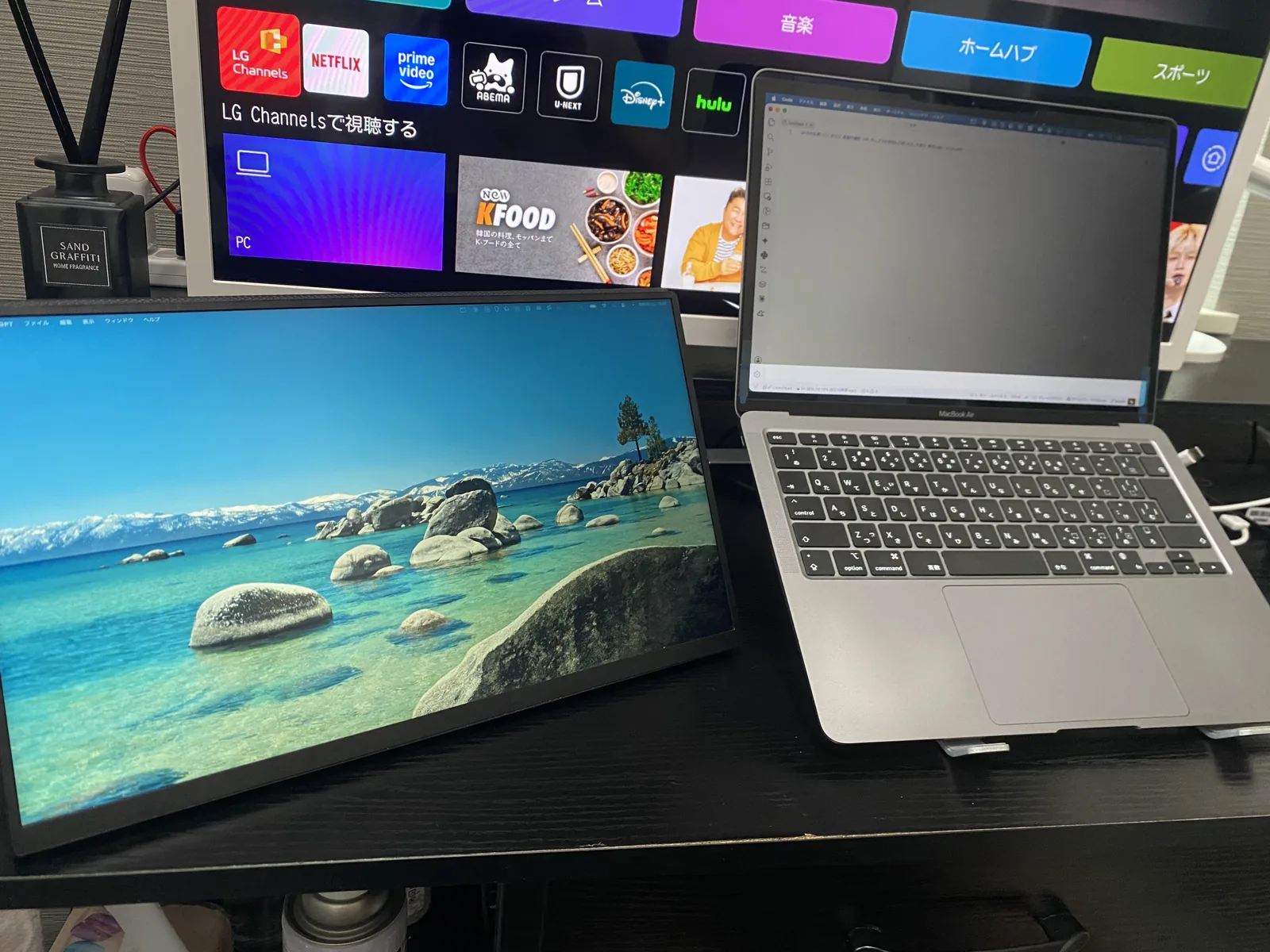
私が所有するLG MyView Smart Monitor 32SR50F-Wは、webOSから動画サービスへアクセスできるスマートモニターです。メーカー公称の対応情報と、私がリモコンからスマート機能を使った経験を分けて見てください。
この製品は2025年5月ごろに29,800円で購入し、幅120cm×奥行50cmのデスクでMacBook Air(M1)とともに毎日8〜16時間使っています。スマート機能は普段あまり使いませんが、PCを起動せず動画を見たいときにリモコンから切り替えています。Netflixを実際に再生したとする記録はないため、Netflixの画質や操作感についての感想は書けません。
公称仕様と体験を分ける
LGの製品情報では、このモデルはwebOS 23を搭載し、NetflixやYouTubeを含む動画サービスのアプリ、Wi-Fi、HDMI入力を備えると案内されています。これはメーカーが示す仕様であり、私がNetflixアプリを検証した結果ではありません。アプリの提供状況は変わる可能性があるため、購入時はLG 32SR50F-Wの製品ページで最新の対応内容を確認してください。
LG公称仕様は31.5インチ、1920×1080画素、HDMI入力2系統、HDCP 1.4、5W+5Wのステレオスピーカーです。HDCP 1.4はこのモニターのHDMI入力についてメーカーが記載している情報で、HDCP 2.2以上を条件とする4K/HDR視聴とは区別が必要です。4K再生を考えている人は、モニターだけでなく接続機器とケーブルも含めて仕様を照合してください。
このモデルの最大表示解像度はフルHDなので、4K対応の端末をつないでも、モニター上で4K解像度そのままの細かさにはなりません。Netflixを4Kで楽しみたい場合は、モニターの最大解像度、HDCP対応、端末、ケーブル、作品やプランの条件を一緒に確認します。動画サービスの「4K対応」という端末側の表記だけで、画面まで4Kになるとは限りません。
私はHDMI入力へMacBook AirとDell WD19をつないで使い、動画視聴を含む作業環境を作っています。導入前に画面の乱れが頻繁に起き、WD19を導入してからは発生しなくなりました。ただし導入前の接続経路と原因は確認できていないので、モニター固有の不具合やNetflixの再生問題が解消したという意味ではありません。
モニター自体の画質、音、仕事での使い勝手を知りたい場合は、LG 32SR50F-Wを1年4か月使った記録にまとめています。動画視聴を重視している人は、仕様表だけでなく実際の視聴距離や音声環境も合わせて判断してください。
近距離の画質と音には注意
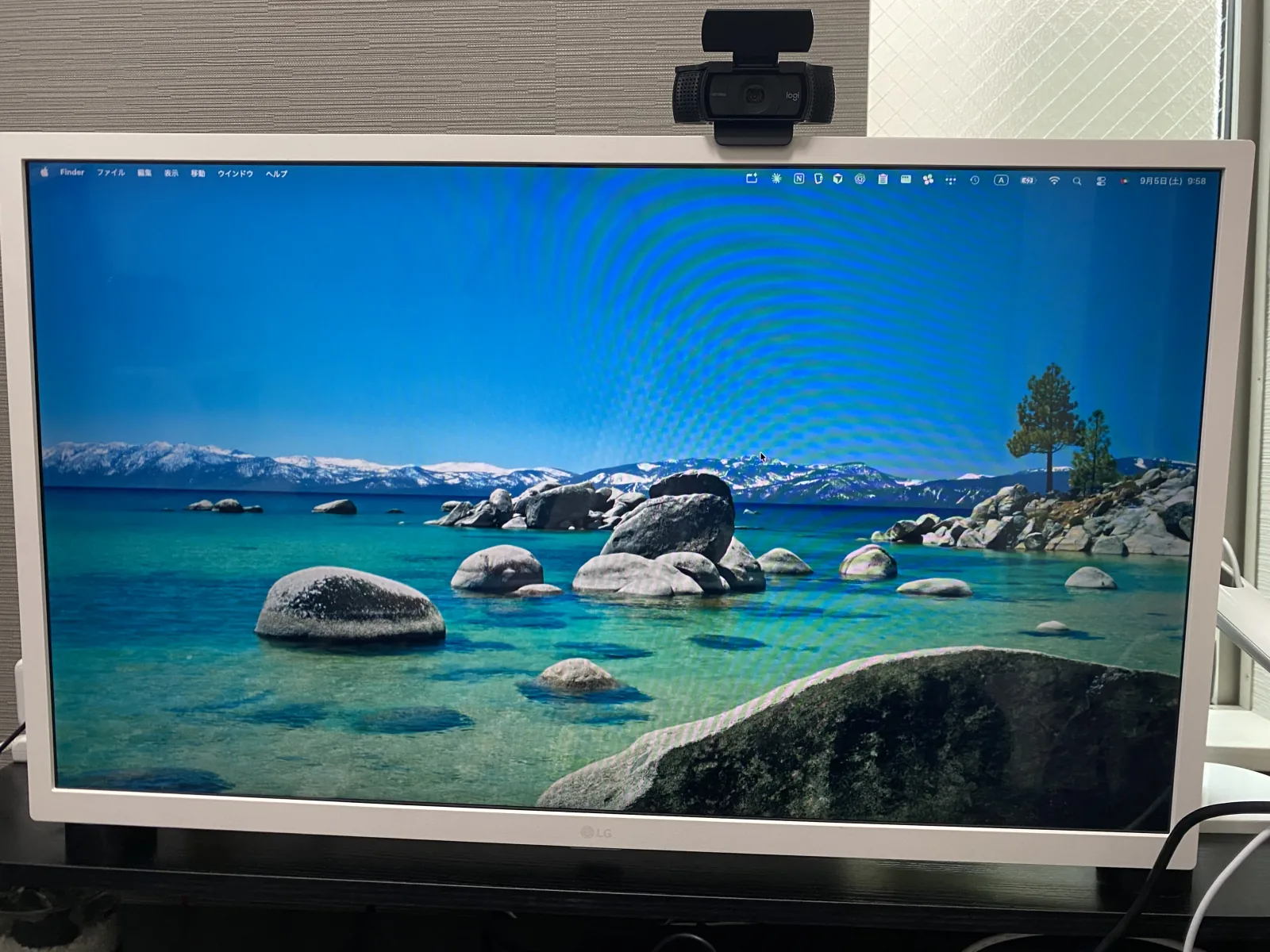
このモニターを目から60〜80cmほどの距離で使うと、文字の粗さを感じることがあります。31.5インチのフルHD画面を近くで見る私個人の印象で、動画の見え方をすべての人に当てはめるものではありません。画面の大きさや視聴距離、表示する作品によって感じ方は変わります。
内蔵スピーカーも、公称出力が5W+5Wであっても、私には動画や音楽を楽しむ用途では音質が物足りず、あまり使っていません。Web会議や短時間の動画なら許容できると感じる人もいると思いますが、音にこだわるなら外部スピーカーやヘッドホンを使えるかを先に確認しましょう。
仕事用の画面としては引き続き使っています。一方、映画やライブ映像で高画質・高音質を優先したい人には、フルHDの表示や内蔵スピーカーで期待どおりか、購入前に実機展示や返品条件も含めて検討してほしいです。価格や展示・返品条件は販売店で異なるため、購入時点の公式ページや販売店表示を確認してください。
音が出ない場合の確認
音が聞こえないときは、まずモニターにスピーカーがあるか、そのスピーカーが現在の音声出力先になっているかを確認します。映像が映ることと、モニターから音が出ることは別の条件です。
ストリーミング端末を使っていてモニターにスピーカーがない場合は、端末が対応するBluetoothイヤホン・スピーカー、またはモニターの音声出力端子につなぐスピーカーなどを用意します。PC接続では、HDMI先のモニターが音声出力先として選ばれている一方、モニターにスピーカーがないケースもあります。
音声の出力先を選び直す
モニターにスピーカーが搭載されているのに音が出ない場合は、モニターと再生機器の音量、ミュート、音声出力先を確認します。HDMIで映像と音声を一緒に送っていても、PCや端末側が別のスピーカーへ出力していることがあります。
Windowsならサウンド設定に表示された出力機器、Macならシステム設定の「サウンド」から出力先を確認できます。OSのバージョンによって項目名は異なる場合があります。MacからHDMI音声を出す場合の選択方法は、AppleのHDMI接続案内にも掲載されています。
内蔵スピーカーの音量が小さい・好みに合わないときは、モニターのヘッドホン端子やeARC対応端子、PCやストリーミング端末のBluetooth対応状況を仕様表で調べます。端子があっても用途や接続相手が違えば使えないことがあります。スピーカーの要否や外付け方法の比較は、モニター内蔵スピーカーと外付けの違いで詳しく説明しています。
映らない・止まる場合
Netflixの画面が出ない、途中で止まる場合は、電源、HDMI入力、ケーブル、HDCP、ネット接続の順に切り分けます。問題が起きた直後に複数の機器を同時に入れ替えると原因が分かりにくくなるので、一つずつ確認しましょう。
画面が映らない場合
ストリーミング端末やPCの電源が入っていること、モニターの入力が接続したHDMIに合っていること、ケーブルが端まで差さっていることを確認します。別のHDMI入力があればそこへ差し替え、別のケーブルでも試します。信号が出ない場合はNetflixアプリではなく、まず端末からモニターまで映像が届いているかを見ます。
PCでUSB-Cから変換している場合、USB-C端子の形が同じでも映像出力に対応するとは限りません。PCの仕様表で映像出力対応を調べてください。HDMIへつなぐ詳しい手順や端子別の確認は、ノートパソコンとモニターの接続方法にまとめています。
NetflixのHDCPエラーや画面停止が出たときは、ドック、変換器、AV機器などをいったん外し、再生機器とモニターを直接つないで改善するか試します。NetflixはWindowsで複数画面を使う際の対処として、HDMI機器との直結、ケーブルの差し替え、画面を1台ずつ接続する方法を案内しています。これは切り分け方法であり、変換器やドックが常に使えないという意味ではありません。詳細はNetflixの画面停止に関する対処を参照してください。
画質が低い・再生が止まる場合
映像が出ているのに画質が低い、再生が止まる場合は、Netflixの画質設定や作品・プラン、端末の対応状況、Wi-Fiの安定性を別々に確認します。画面が小さく表示されるならモニターの表示設定や端末の解像度も見てください。4K/HDRの条件を満たさない場合でも、対応する範囲の画質で視聴できることがあります。
Netflixが案内する推奨インターネット接続速度は、HD(720p)で毎秒3Mbps以上、フルHD(1080p)で5Mbps以上、UHD(4K)で15Mbps以上です。これはNetflixが示す目安であり、通信速度や画質を保証する値ではありません。Wi-Fiの混雑や電波状況、同時に通信する機器などでも再生状態は変わるため、Netflixの推奨接続速度と実際の通信状況を合わせて確認します。
再生が止まるときは、他の動画サービスや端末でもネット接続が不安定か、Netflixだけで起きるかを見分けると次の確認先を絞れます。Wi-Fiの電波が弱い場所なら、端末をルーターに近づける、利用できる場合は有線接続を試す方法があります。契約中の回線速度だけでは実際の視聴状態を判断しきれないため、視聴する場所で再生を確かめましょう。
自分に合う方法を選ぶ
PCをすでに使っている人は、対応PCとHDMI接続を試すのが手軽です。PCを起動せず見たいなら、アプリ内蔵モニターが使えるか確認し、対応モニターがなければストリーミング端末を候補にします。どの方法でも、HDMI、HDCP、音声、電源、ネット接続の確認は省けません。
| 今の状況 | まず検討する方法 | 購入・接続前の確認 |
|---|---|---|
| Netflixアプリ内蔵モニターがある | モニター単体で再生 | アプリ提供状況、Wi-Fi、アカウント、音声 |
| PCなしで通常のモニターを使いたい | ストリーミング端末をHDMI接続 | HDMI入力、HDCP、電源、音声、端末の対応解像度 |
| ノートPCを日常的に使っている | PCからモニターへ出力 | PCの映像出力、HDCP、入力切替、音声出力先 |
| 音声端子・スピーカーが分からない | 型番の仕様表と説明書を先に確認 | 内蔵スピーカー、ヘッドホン出力、Bluetooth、ARC/eARC |
特に見落としやすいのは、スピーカーのないモニターです。画面が映ることだけを基準にすると、視聴を始めてから別の音声機器が必要だと分かることがあります。型番を調べ、メーカー仕様表と説明書で入力端子・HDCP・音声出力を確認してから組み合わせを選んでください。
ストリーミング端末のモデル、価格、付属品、Netflixアプリの提供状況、各モニターの仕様は変更されることがあります。購入や接続の直前に、端末メーカー、モニターメーカー、Netflixの公式情報で最新の条件を確かめると安心です。
コメント