モニターの内蔵スピーカーは、会議や通知音を聞く程度なら、まず手元の機種で試してから必要性を判断できます。音楽や動画の音を楽しみたいのに物足りなさを感じる場合は、外付けスピーカーも候補です。ただし「内蔵だから音が悪い」「外付けなら必ず満足できる」とは限りません。用途、置き場所、つなぎ方まで含めて選びましょう。
私はLG MyView Smart Monitor 32SR50F-Wを仕事やWeb会議、動画視聴に使っていますが、動画や音楽では内蔵音が物足りず、あまり使っていません。これは私が使う機種と環境での感想です。内蔵と外付けを同じ条件で聞き比べた結果ではありません。
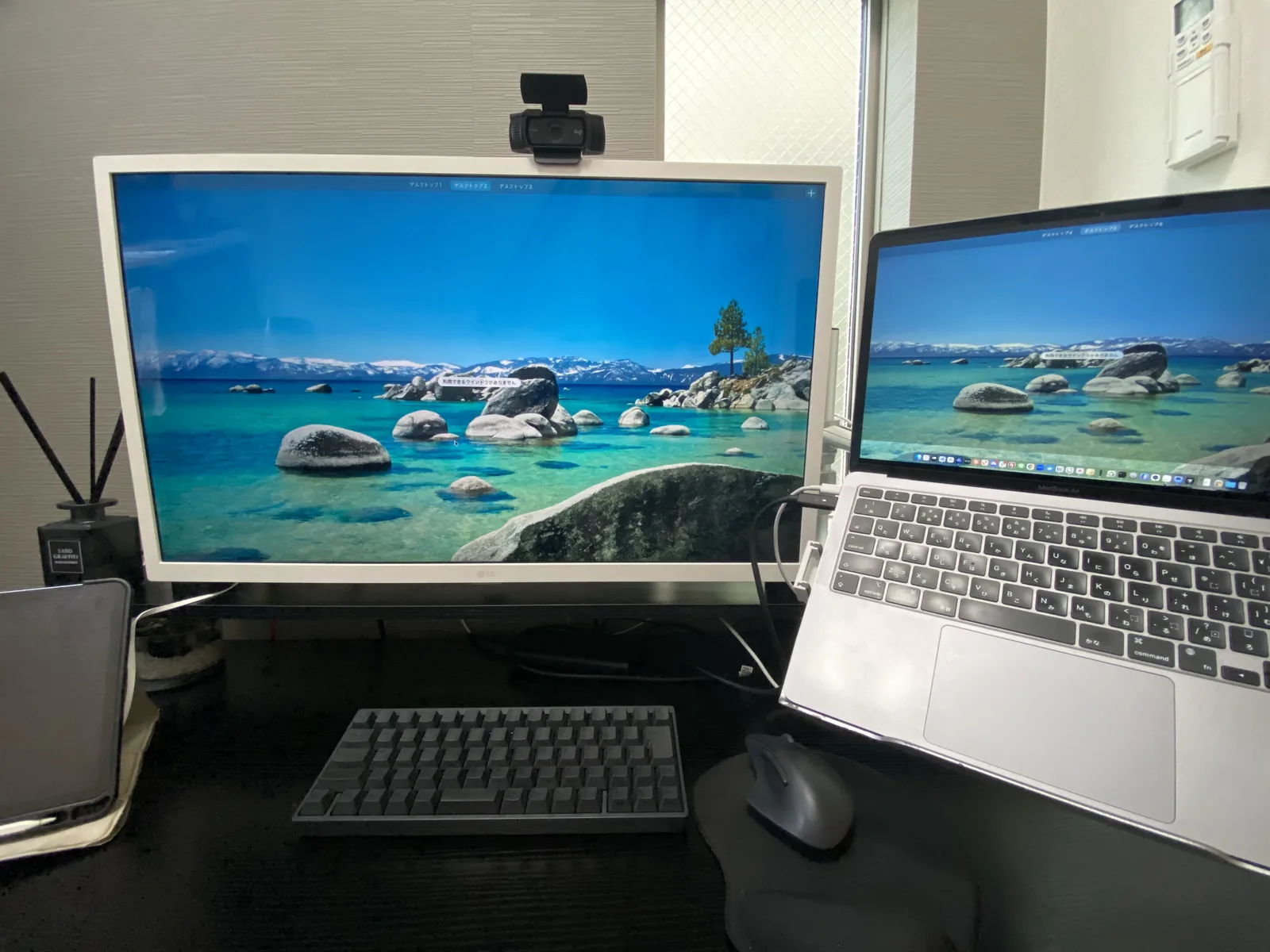
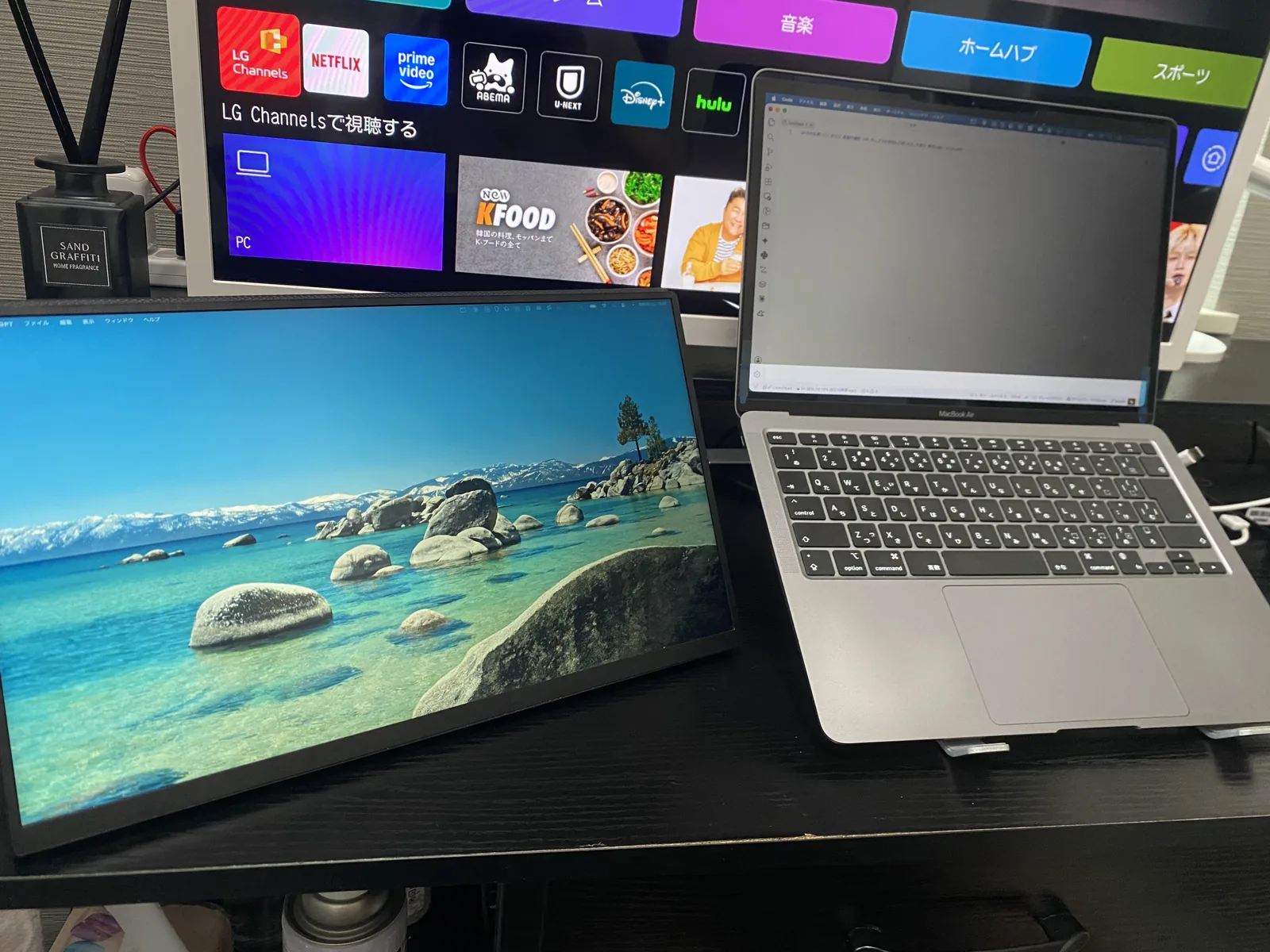
私の幅120cm×奥行50cmのデスクでは、モニターのほかにノートPCやキーボード、マウスを置いています。内蔵スピーカーは本体を追加せずに済むのが利点ですが、外付けを選ぶ場合は音だけでなく配置と接続まで考える必要があります。

内蔵スピーカーは必要?
音を出す用途が会議や通知音中心なら、内蔵スピーカーは「まず試せる選択肢」です。普段使うアプリと自分の席で聞き取りやすさを確かめ、不満がある用途だけ外付けを検討すると、必要以上に買い足さずに済みます。
ここでいう内蔵スピーカーは、モニター本体に組み込まれたスピーカーです。PCからモニターへ映像と音声を送り、モニターから音を出す構成が一般的ですが、スピーカーを搭載していない機種もあります。モニターにスピーカーがあっても、PC側で別の出力先が選ばれていれば音は出ません。
会議や通知音なら試しやすい
会議の相手の声、アプリの通知音、短い動画の音を聞く程度なら、まず内蔵スピーカーで困らないか確かめるのが現実的です。必要な音が聞こえれば、スピーカー本体を机に置かずに済み、電源や音声ケーブルも増やさずに運用できる場合があります。
ただし、会議用途でも内蔵音で必ず足りるとは言えません。相手の声が小さい、音量を上げても聞き取りにくい、モニターの向きや設置場所のせいで音が届きにくいと感じることもあります。会議アプリで出力先が正しく選択されているか、モニターとPCの音量が十分かを確かめたうえで、普段の席から実際に聞いてください。
私はWeb会議にLGモニターを使っていますが、内蔵スピーカーから出る会議音声を継続して評価した記録はありません。そのため「私の環境では会議も十分だった」とは書けません。会議の聞こえ方は、相手側のマイクや通話アプリの音量、部屋の反響にも左右されます。
音楽や動画なら不満を確かめる
音楽や映画、ライブ映像をよく楽しむ人は、会議の声とは別に、普段の音源で内蔵スピーカーを試しましょう。音の広がりや低音など、どの部分に不満を感じるかは人によって異なります。音の質に満足できないときは、外付けを検討する理由になります。
外付けスピーカーは、本体の形や置き方、音量調整の方法などを機種ごとに選べます。一方で、買い足せば必ず音が好みに近づくわけではありません。小型の製品、左右に分かれた製品、モニター下へ置くサウンドバーでは、音の印象も机で必要な場所も違います。購入前に、試聴できるなら自分がよく聴く音源で確認してください。
何を聞くか決めにくい場合は、「毎日の会議」「作業中の音楽」「休日の映画」のように場面を分けると判断しやすくなります。すべての用途で不満がなければ、今すぐ外付けを買う必要はありません。動画だけ不満なら、動画を観るときに使う機器として追加する考え方もあります。

内蔵と外付けの違い
内蔵スピーカーは机に別の本体を置かずに済み、外付けスピーカーは機種や置き方を選べます。音の好みだけでなく、机の余白、電源の場所、配線、手元で音量を調整したいかも比べてください。
| 見る点 | 内蔵スピーカー | 外付けスピーカー |
|---|---|---|
| 音の聞こえ方 | モニターの機種ごとに異なる。実際の席で試す。 | 製品や置き方によって異なる。購入前に確認する。 |
| 机の場所 | 別のスピーカー本体を置かずに済む。 | 形状と寸法に応じた置き場所が必要。 |
| 接続・電源 | モニターとPCの接続、出力先の設定を確認する。 | 音声ケーブル、USB、無線、電源など製品ごとに確認。 |
| 調整 | モニター側の音量や設定を使う。 | 本体側のつまみやボタンがある製品も選べる。 |
音質は内蔵か外付けかだけで決まらない
スピーカーの聞こえ方は、内蔵か外付けかという区分だけでは決められません。同じ内蔵スピーカーでもモニターによって仕様が違い、外付けでも製品の大きさや設計、机への置き方で印象は変わります。音量を上げれば好みに近づくとも限らず、部屋の反響や聞く位置も関係します。
仕様表の「W(ワット)」は出力に関する数値ですが、それだけで音質全体を比べられるわけではありません。ヤマハの説明でも、出力とスピーカーの感度を組み合わせて音圧を考えるとされています。W数の大きさだけを根拠に候補を決めず、製品の説明と聞こえ方の両方を確かめてください。
たとえば「内蔵は全部こもって聞こえる」「外付けなら低音が出る」といった評価は、機種を特定しないままでは当てはまりません。比較レビューを見る場合も、どの製品をどの距離、音量、接続方法で使った評価なのかを確認すると、自分の環境と違う点に気付きやすくなります。
外付けでどの程度音が変わるかは、私は同じモニターと音源で比較したことがありません。ここでは一般的な選び方として説明し、製品の優劣や改善幅を体験談として断定しないようにしています。
机の広さと電源位置を確かめる
内蔵スピーカーの分かりやすい利点は、机に追加のスピーカー本体を置かなくてよいことです。外付けはサウンドバーならモニターの下、左右分離型ならモニターの両側など、製品の形に合わせた場所が必要になります。奥行きの浅いデスクでは、キーボードやマウスの位置と干渉しないかも見てください。
私のデスクは幅120cm、奥行50cmで、モニターとノートPC、キーボードなどを置いています。外付けスピーカーを使う構成ではないので、実際にどの程度場所が足りなくなるかは未確認です。候補が決まったら、机の空き寸法と製品の幅・奥行きを比べ、モニターの下や左右に置けるかを確かめるのが安全です。
配線も製品によって違います。有線接続でもUSBから音声と給電を行う製品、音声用ケーブルとAC電源が要る製品などがあります。Bluetooth対応なら音声ケーブルを省ける場合がありますが、スピーカー本体の充電や電源は別に必要かもしれません。端子の種類だけでなく、給電方法と同梱品をメーカーの仕様表や説明書で確認しましょう。
音量を手元でよく変えるなら、操作ボタンが手の届く場所にあるかも使い勝手に関わります。モニター側の設定を開く方式だと、調整にひと手間かかると感じる人がいるでしょう。外付けでも操作部の位置は製品ごとに違うため、「外付けなら操作しやすい」と決めつけず、写真や説明書で操作方法を確認してください。
LG内蔵スピーカーの使用感
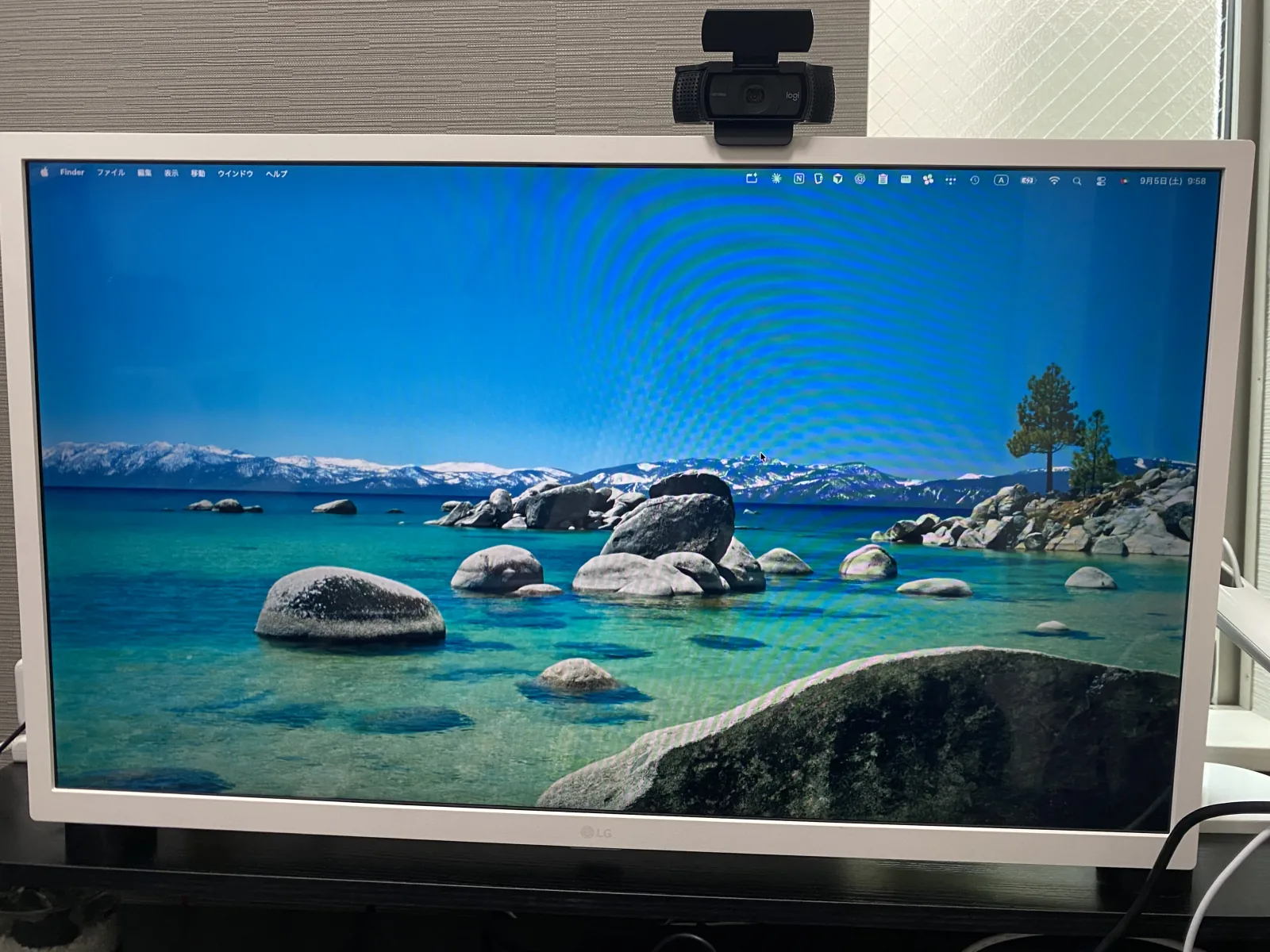
私のLG 32SR50F-Wでは、動画や音楽を聴くと内蔵音が物足りず、あまり使っていません。これは一台を自分の環境で使った個人的な感想であり、同じ出力のスピーカーや他のモニター全般を評価するものではありません。
LG 32SR50F-Wの画面、設置、毎日の使い勝手については、LG 32SR50F-Wレビューで詳しく紹介しています。ここでは音について、メーカー公称仕様と私の使用感を分けます。
公称仕様は5W+5W
LG公式製品ページでは、32SR50F-Wは内蔵スピーカー5W+5Wと記載されています。またHDMI入力は2基で、そのうち1基がeARC対応です。これらはメーカーが示す仕様であり、音質の良し悪しを示す評価ではありません。購入を検討している製品については、型番が同じかも含めてメーカーの最新仕様表を確認してください。
私の製品は2025年5月ごろに29,800円で購入しました。購入直後から毎日8〜16時間使い、幅120cm×奥行50cmのデスクに設置しています。MacBook Air(M1)をDell WD19経由でつなぎ、HDMIでLGモニターへ映像を出しています。価格は当時の購入額なので、現在の販売価格や在庫状況を示すものではありません。
普段は仕事、Web会議、動画視聴に使い、視聴距離はおよそ60〜80cmです。画面の大きさやスマート機能には満足している部分がありますが、音については動画や音楽で物足りなさを感じました。そのため、現在は内蔵スピーカーをあまり使っていません。
スピーカーを使わない理由について、低音が不足する、最大音量が小さいなど、個別の原因を測定した記録はありません。感じた範囲は「動画・音楽の音質が物足りない」です。購入時はスペック表のW数だけで決めず、可能なら自分が普段聴く音源で確認してください。

別のモニターでは印象が異なる
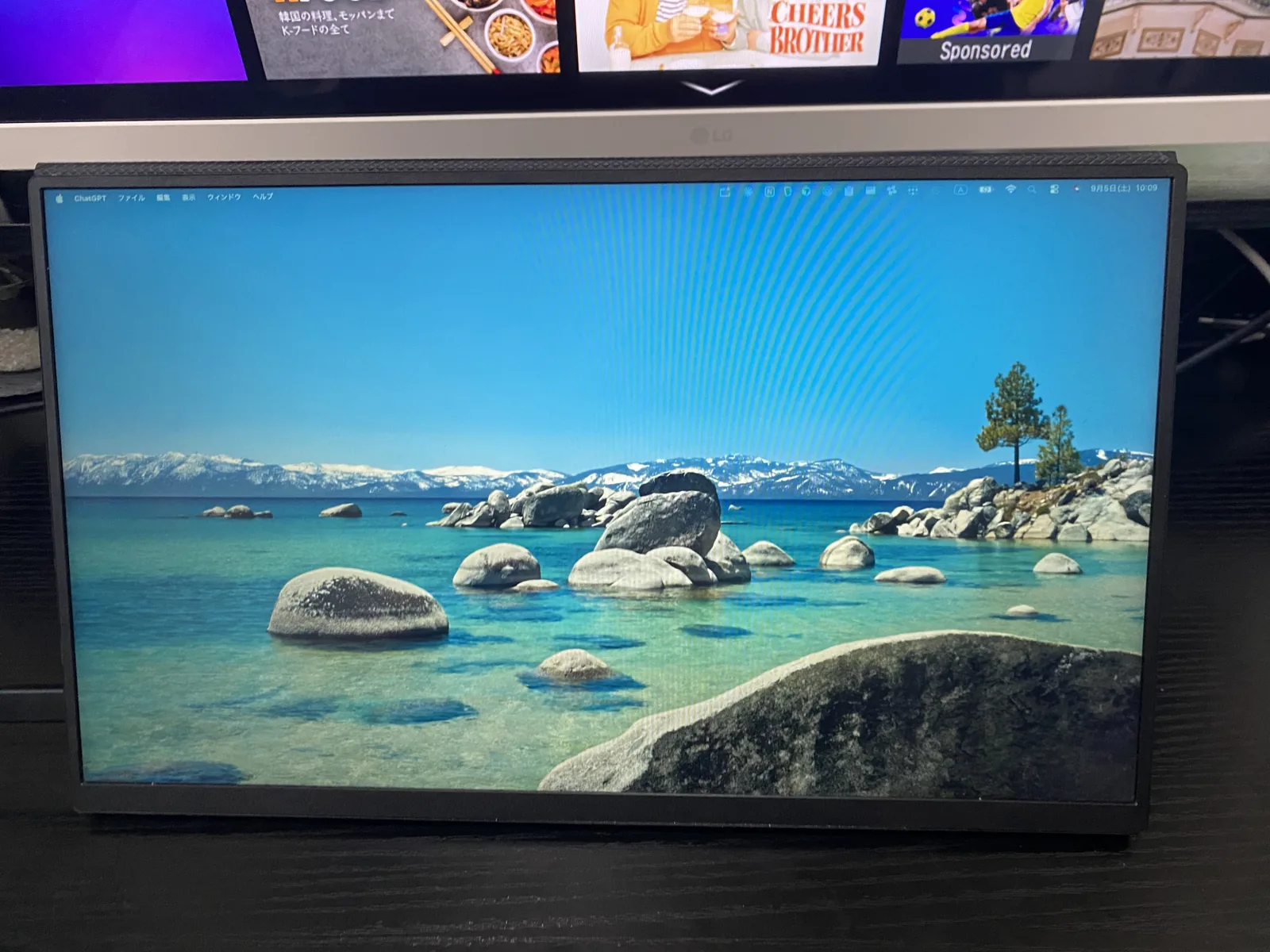
内蔵スピーカーの使い勝手は、モニターごとに異なります。私はcocopar ZS-156の内蔵スピーカーを会話用途に使えると感じています。LGの動画・音楽に対する感想と、cocoparでのこの感想は、同じ音源を使った比較試聴ではありません。機種や用途が異なるため、どちらかを基準に他の製品を評価することはできません。
この違いから言えるのは、「内蔵スピーカーはすべて同じ聞こえ方」とは限らないということです。購入前にレビューを読む場合も、評価対象の型番や使用目的を見てください。cocoparを外出先へ持ち歩いた期間や接続条件は、cocopar ZS-156レビューにまとめています。
外付けをつなぐ前の確認
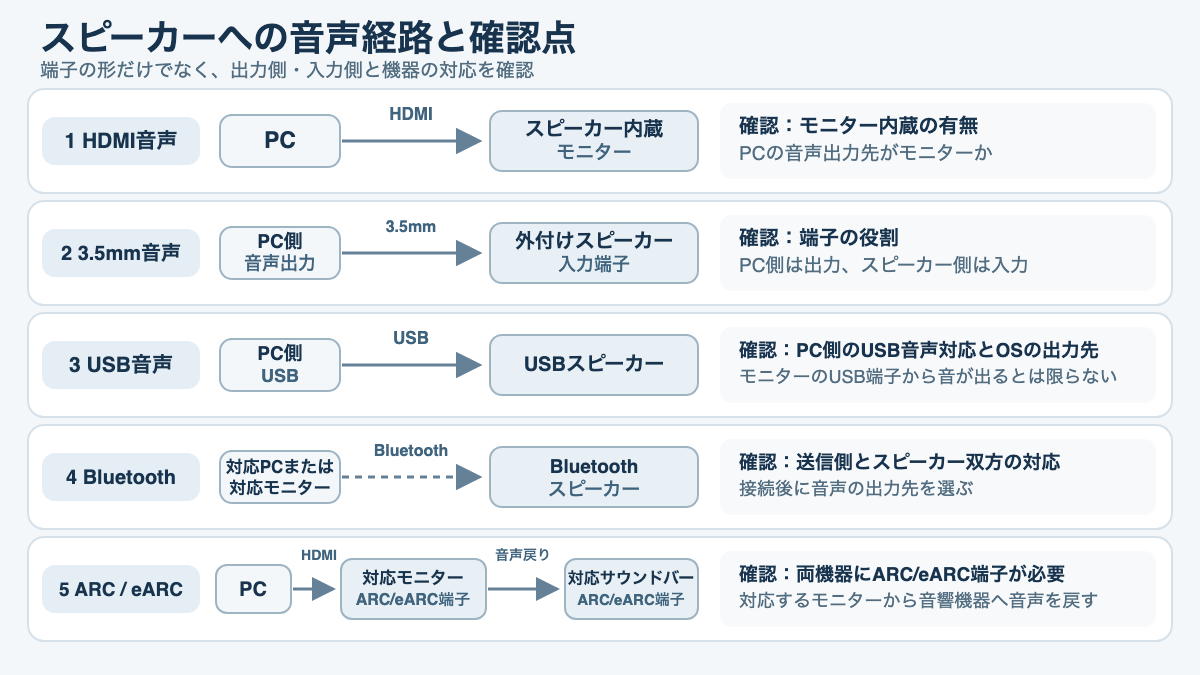
外付けスピーカーを買う前に、PCからスピーカーまで音声が通る経路を確かめます。端子の見た目が合うだけでは、音声が出る方向や機能まで合うとは限りません。PC、ドック、モニター、スピーカーそれぞれの型番と端子を確認してください。
ノートPCとモニターの映像接続そのものに迷ったら、端子別のつなぎ方も参考になります。この記事では、接続後に音をどこから出すか、外付けをどうつなぐかを扱います。
スピーカー非搭載でも音は出せる
モニターに内蔵スピーカーがなくても、外付けスピーカーを使えないという意味ではありません。PCにある音声出力端子、対応するUSB端子、Bluetoothなどからスピーカーへつなげる方法があります。ただし、使うPCやスピーカーがその方式に対応している必要があります。
再生元が複数ある場合は、どの機器の音を出したいかも確認しましょう。PCの音をPCから直接スピーカーへ出す構成では、モニターへHDMI接続した別の機器の音まで同じスピーカーに届くとは限りません。複数の入力機器を切り替えて使うなら、モニター側の音声出力を使えるか、または音を出す機器ごとに接続が要るかを、それぞれの説明書で確かめてください。
HDMI接続では出力先も見る
HDMIは映像だけでなく音声も伝送できます。そのため、PCからHDMIでモニターへつなぎ、モニター内蔵スピーカーから音を出す使い方ができます。ただし、モニター側にスピーカーがない場合、HDMI接続しただけで本体から音が出るわけではありません。音を出す機器が内蔵か外付けか、PCの出力先がその機器になっているかを確認しましょう。
Macでは「システム設定」の「サウンド」から出力先を選べます。Appleの案内では、利用可能な音声機器から出力機器を選択します。Windowsでも複数の出力機器があるときは、タスクバーやサウンド設定から使う出力先を選びます。OSのバージョンにより画面表示は異なるため、最新の操作はAppleのサウンド出力設定やMicrosoftの音声トラブル対処案内で確認してください。
ドックを経由している場合は、PCからドック、ドックからモニターという順に音声の経路をたどります。私のLGモニターはDell WD19からHDMIでつないでいます。画面が映っていても、PCの出力先がノートPC本体や別の機器になっている可能性はあります。ドックの端子や接続条件も製品ごとに違うため、音が出ない時はPC、ドック、モニターの順に接続状態を見直してください。
端子の入力と出力を区別する
モニターやPCにある丸い3.5mm端子は、ヘッドホン出力、音声入力など、役割が異なる場合があります。外付けスピーカーをモニターにつなぐつもりなら、その端子が音声を外へ出す端子なのか、取扱説明書や端子表示で確かめましょう。モニターに音声出力がなければ、PCのヘッドホン出力などからスピーカーへ直接つなぐ方法もあります。
USBスピーカーはPCのUSB端子へつないで音声機器として使う製品があります。しかし、モニターにUSB端子があるからといって、その端子からスピーカーへ音声を送れるとは限りません。モニター側USBの用途や、USBハブとしての機能は型番ごとに違うため、PCへ直結する場合とモニター経由で使う場合を分けて仕様を確認してください。
Bluetoothスピーカーを使う場合は、PCまたはモニターのBluetooth対応と、スピーカー側の対応方式を確かめます。ペアリング後にOSやモニターの設定で音声出力先を変更する必要があることもあります。LG 32SR50F-Wの公式ページにはBluetooth 5.0の記載がありますが、これはこの型番の仕様です。他のモニターでも同じ接続ができると考えず、メーカーの説明書を確認してください。
出力端子と入力端子の組み合わせが合わない時に変換アダプターを足すと、音量調整やマイク機能が使えないなどの制約が出る場合があります。変換品を含む構成にするなら、スピーカーの入力、PCやモニターの出力、必要なケーブルと変換器の対応を一つずつ照合してから用意します。
ARCとeARCは両方の対応を確認
ARCやeARCは、対応するテレビやモニターから、サウンドバーなどの音響機器へ音声を戻すためのHDMI機能です。通常のHDMI端子と同じだと思って接続すると、期待した音声経路にならないことがあります。モニター側とサウンドバー側の双方に対応端子があるか、取扱説明書で確認してください。
LG 32SR50F-WはHDMI入力2基のうち1基がeARC対応と公称されています。これはこのモニターの仕様例で、すべてのモニターにeARC端子があるという意味ではありません。HDMI Licensing AdministratorのeARCの説明でも、音声を対応する機器へ戻す機能として案内されています。使う製品の対応状況や接続手順は、メーカー公式の仕様・説明書で確認してください。
音が出ない時は設定から確認
スピーカーをつないだのに無音の場合、故障と決める前に、出力先、ミュート、音量、ケーブル、入力端子、機器の電源の順に確認します。会議アプリでは、OS全体の出力先とは別に、アプリ内のスピーカー設定が指定されていることがあります。
- PCの音声出力先に、使いたいモニターやスピーカーが選ばれているか
- PC、モニター、会議アプリ、スピーカーがミュートになっていないか
- スピーカーの電源や充電が切れていないか
- 音声ケーブルが正しい出力端子と入力端子につながっているか
- モニターの入力切替や音声設定が、使う接続に合っているか
ひとつずつ確認すると、出力先の選択ミスと端子の接続違いを切り分けやすくなります。Windowsでの一般的な確認項目はMicrosoftの公式手順、Macの出力機器選択はAppleの案内を参照してください。OSの画面構成は更新で変わることがあります。
用途と環境から決める
内蔵スピーカーで普段の音が聞こえ、机のスペースも節約したいなら、まず内蔵で使い続けられます。聞きたい音が満足できない、音量や置き場所を変えたい、別の機器へ音を出したい場合は、外付けの候補を探しましょう。
買い足す前に普段の音で試す
購入するか迷ったら、会議、通知音、動画、音楽を別々に再生してみてください。普段と同じ席・音量・接続方法で確認し、どの用途に困っているかをメモすると選ぶ条件が具体的になります。たとえば会議の声は問題ないが動画の音楽だけ不満なら、仕事中の常時使用ではなく動画を見る時間を主な用途として考えられます。
音量を上げても聞きづらい場合は、外付けの前に出力先やミュート、モニターの配置を確認します。問題が設定の誤りなら、スピーカーを購入しても解決しない可能性があります。一方、設定が合っていても音の聞こえ方に不満が残るなら、外付けを試す理由になります。
店頭で試せる製品なら、普段聞く声や音楽を再生できるか尋ね、実際に座る距離で確認すると参考になります。レビュー動画は録音環境や再生する端末の影響を受けるため、動画の音だけでスピーカーの音を正確に比べるのは難しい場合があります。試聴できない時は、購入先の返品条件や保証も確認してください。
聞き比べる際は、音量の差にも気を付けてください。片方だけ音が大きいと、それだけで聞きやすく感じることがあります。厳密な測定をする必要はありませんが、普段使う音量に近づけ、同じ席から同じ音源を聞くと、自分の用途に合うか考えやすくなります。会話と音楽では気になる点が違うため、片方だけで結論を出さず、よく使う内容を一つずつ確かめましょう。
家族と同じ部屋で使う、夜間に音を出すなど、周囲への音漏れが気になる場合は、音量を抑えられるかも判断材料です。外付けスピーカーを置いても周囲に音が届くことは変わらないため、自分だけで聞く必要があるならヘッドホンやイヤホンも選択肢に入ります。どの機器が便利かは部屋の使い方で変わります。
仕様表では三つを照合する
外付けスピーカーを選ぶ際は、まず入力方法、必要な電源、設置寸法を確認します。BluetoothやUSBなどの表記だけで決めず、使うPCやモニターの出力方式と合っているかも見てください。モニターから音を戻すサウンドバーなら、ARC/eARC対応端子の位置まで確認します。
次に、置いた後もキーボードやマウスの場所が確保できるか、音量操作が手の届くところにあるかを確かめます。机が狭い場合は、スピーカーの幅だけでなく、ケーブルをつないだ状態の奥行きや電源コードの取り回しも見ておくと、設置後の困りごとを減らせます。
私は外付けスピーカーを所有・使用しておらず、特定製品の比較試聴もしていません。そのため、本記事では具体的な製品のおすすめや価格比較は行っていません。価格、端子、付属品、保証や販売状況は変わるため、購入時点でメーカー公式の製品情報と販売先の条件を確認してください。
内蔵で十分かの目安
通知音や会議の声を普段の席で聞けて、動画や音楽の音にも大きな不満がないなら、内蔵スピーカーで十分と感じる可能性があります。いっぽう、動画や音楽をよく楽しみ、内蔵音に継続した不満がある人、音の出る位置を選びたい人は外付けを検討できます。
内蔵スピーカー搭載だけを理由にモニターを決めるのではなく、購入前に型番別の公式仕様でスピーカーの有無と音声出力端子を確認しましょう。すでにモニターを持っているなら、買い替えより先に出力先と音量を確認し、いつもの音源を聞いてから判断できます。
私のLG 32SR50F-Wでは動画や音楽の音が物足りず、内蔵スピーカーをあまり使っていません。しかし、別のモニターでは会話用途に使えると感じています。使う環境と聞く内容で評価は変わるので、仕様を確認したうえで自分の用途で試すことが、内蔵のままでよいか外付けを加えるかを決める一番確かな方法です。

コメント