この記事にはアフィリエイト広告が含まれます。紹介リンク経由で商品を購入すると、運営者が紹介料を受け取る場合があります。
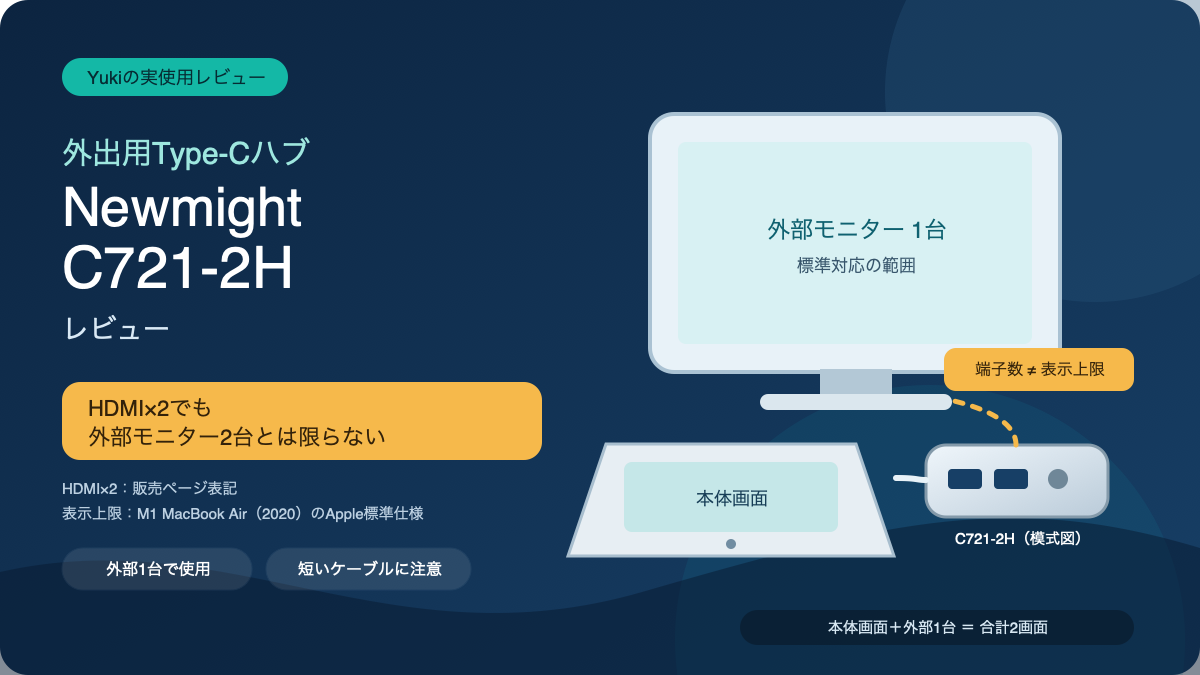
Newmight C721-2Hは、M1 MacBook Airに外部モニター1台、Webカメラ、充電器などをまとめる外出用のType-Cハブとして、私には十分でした。小さく持ち運びやすく、休日の外出時に1日2〜4時間使う範囲では、映像や給電の大きなトラブルも起きていません。
ただし、HDMI端子が2つ見えても、外部モニターを2台同時に使えるとは限りません。私が使うMacBook Air(M1, 2020)は、Appleの標準仕様では本体画面に加えて外部ディスプレイ1台までです。本記事タイトルの「2画面にできない」は「外部モニター2台へ標準機能で同時出力できない」という意味であり、本体画面と外部モニター1台の合計2画面は使えます。
私は2026年1月に3,399円で購入しました。これは購入記録であり、現在価格ではありません。この記事では、実際に使って良かった点だけでなく、短い本体側ケーブル、確認できないメーカー公式情報、「PD最大100W」の注意点まで同じ重さでお伝えします。
結論:外出用なら十分
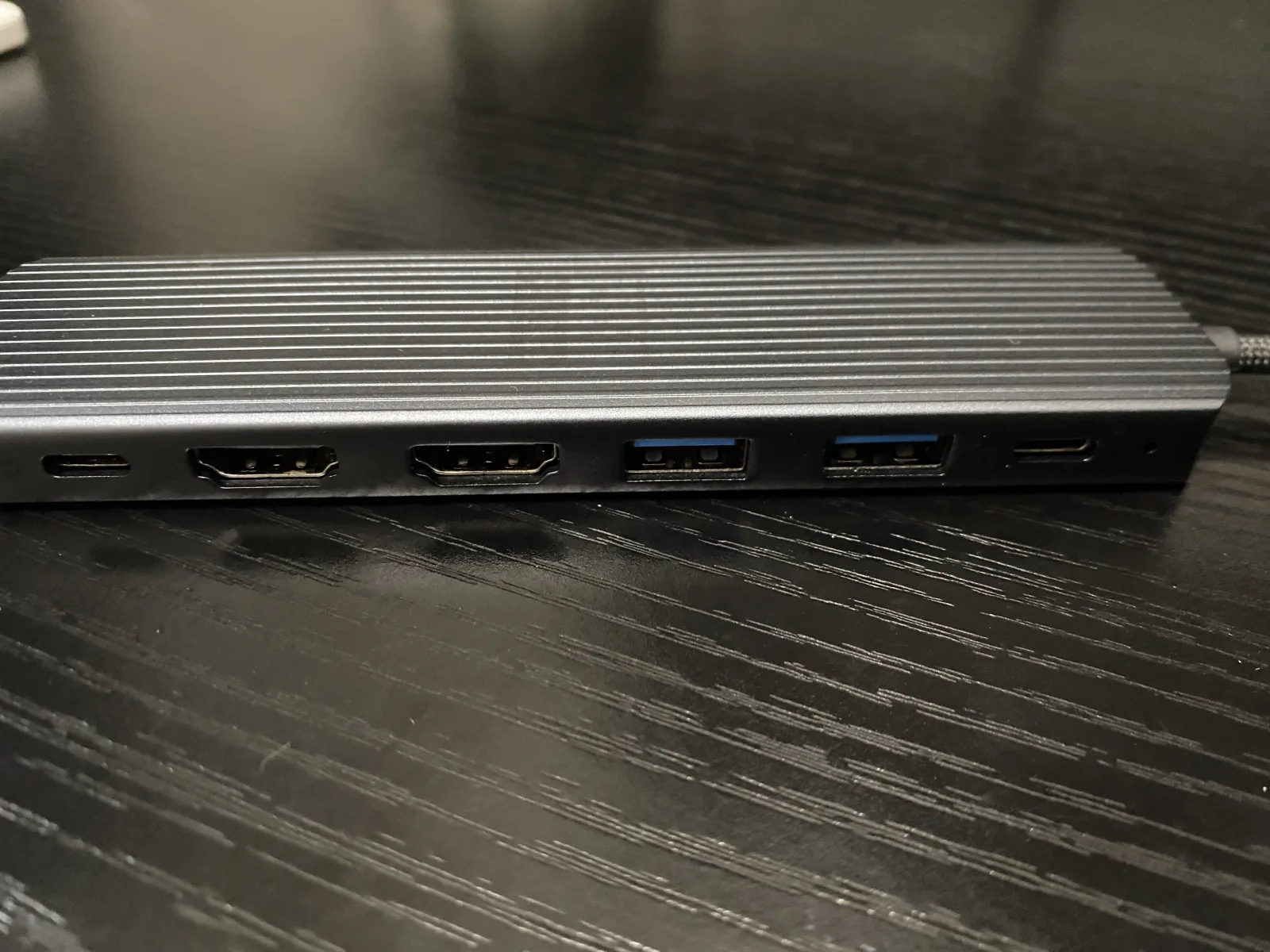
結論として、外部モニター1台とUSB機器を持ち出して使うなら候補にできますが、外部2台出力や自由な設置を求める人には勧めにくい製品です。
- 良かった点:MacBook Airへ挿すケーブルを減らせて、USB端子不足も補えた
- 注意点:M1 MacBook Airの標準仕様は外部1台までで、本体側ケーブルも短い
- 私の判断:外出用として使い続け、自宅用のDell WD19と使い分ける
私の用途では、C721-2Hへモニター、Webカメラ、充電器などを接続し、MacBook Air側の抜き差しをまとめられました。本体も小さく、PCバッグへ入れて持ち出す負担は大きくありません。一方、ケーブルの短さによりハブ本体をMacBook Airの近くへ置く必要があります。
また、2026年9月13日に確認した範囲では、Newmightの詳細な公式製品ページを見つけられませんでした。「HDMI×2・USB 3.0×4・PD最大100W」はAmazon販売ページの表記であり、メーカー公式サイトで確認した公称仕様ではありません。現行の価格、在庫、販売元、返品条件、保証、端子表記は変わる可能性があるため、購入時点の販売ページで要確認です。
AmazonでNewmight C721-2Hの商品情報を確認する
3,399円で購入した環境
今回の評価範囲は、2026年1月に購入した所有個体をM1 MacBook Airへつなぎ、休日の外出時に使った経験です。
休日に1日2〜4時間使用
私はC721-2Hを毎日常設するのではなく、休日に外へ持ち出し、1日2〜4時間ほど使っています。
購入価格は3,399円でしたが、現在の販売価格を示すものではありません。購入から継続して使っているものの、毎日8時間以上使った耐久試験や、業務用の多数接続を再現したレビューではない点に注意してください。
外出先での目的は、MacBook Airへ外部モニターやUSB機器、電源をまとめることです。自宅では別の据え置きドックを使うため、C721-2Hには携帯性と必要な端子がそろうことを求めました。

実際に使った端子は3種類
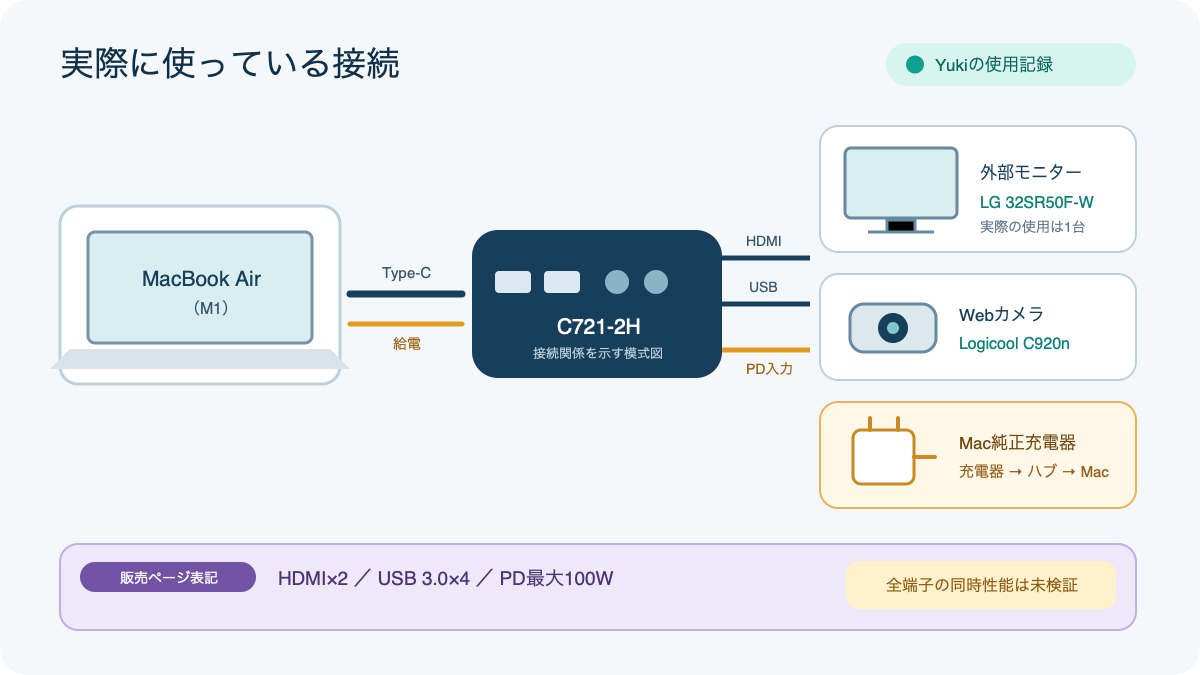
実際に使っているのは、HDMI、USB 3.0、Type-C PD端子の3種類です。
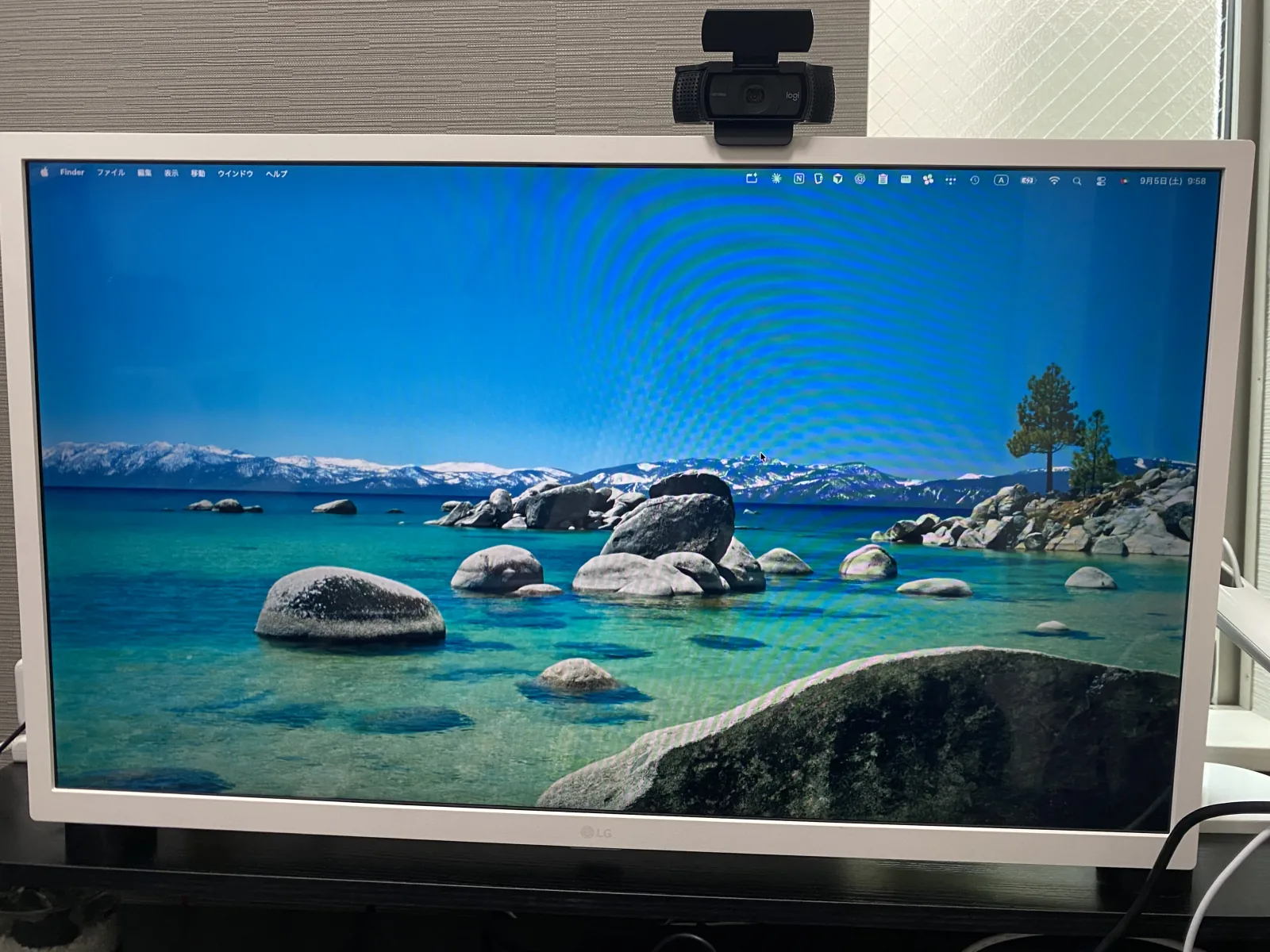
ホスト機器はMacBook Air(M1)です。HDMIには外部モニターのLG 32SR50F-Wを1台接続し、USB端子にはLogicool C920nなどをつないでいます。給電にはMac純正充電器を使用しています。
販売ページにUSB 3.0端子が4つあると書かれていても、私は4端子すべてを同時に使った性能試験をしていません。転送速度も測っていないため、「4台同時でも速度が落ちない」といった評価はできません。確認できるのは、外出時に必要なUSB機器をまとめられたことまでです。
仕様は販売ページ表記
端子構成や最大給電値は、メーカー公式仕様ではなく販売ページで確認した表記として読む必要があります。
| 項目 | 確認できた内容 | 情報の区分 |
|---|---|---|
| 製品名 | Newmight 7-in-1 Type-Cドッキングステーション C721-2H | 販売ページ表記 |
| 映像端子 | HDMI×2 | 販売ページ表記 |
| USB端子 | USB 3.0×4 | 販売ページ表記 |
| 給電 | PD最大100W | 販売ページ表記 |
| 購入価格 | 3,399円 | 2026年1月の私の購入記録 |
本体サイズ、重量、本体側ケーブル長、対応解像度、実際の転送速度、保証期間は、確認できる公式数値がないため記載しません。詳しい互換性や保証を重視する場合は、販売元へ質問し、回答を残せる形で確認するか、メーカー公式の仕様表とサポート窓口が明確な製品も比較した方が判断しやすいでしょう。
M1 Airは外部1台まで
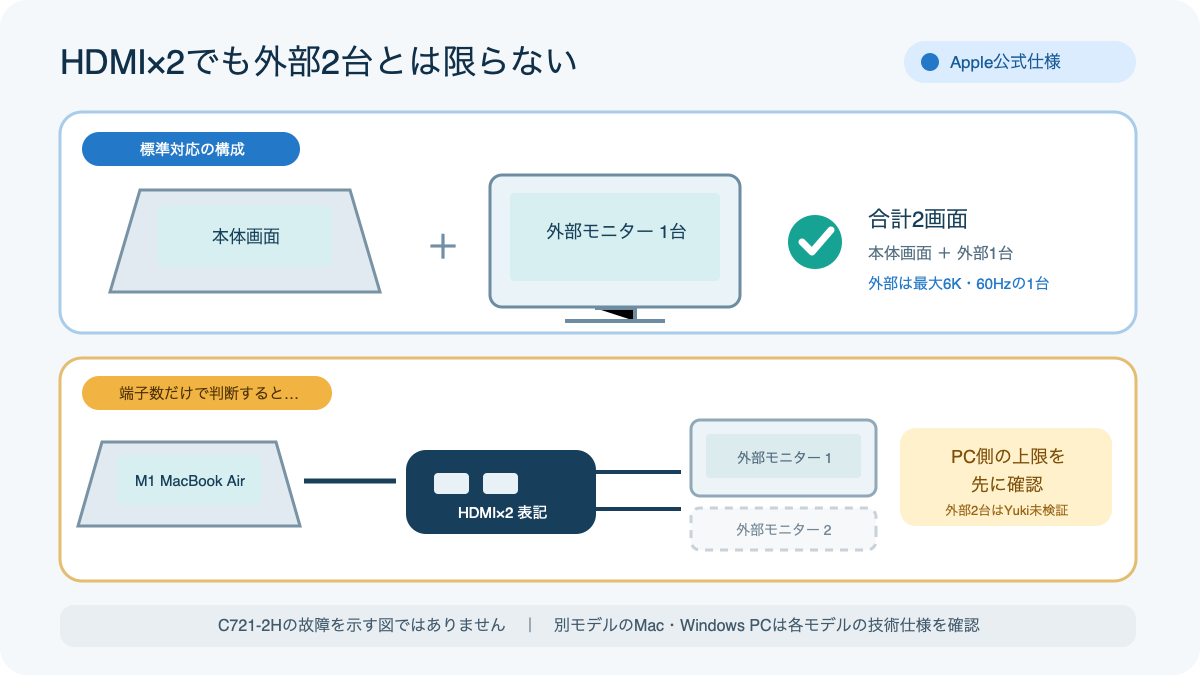
HDMIが2つあっても、私のM1 MacBook Airが標準対応する外部ディスプレイは1台までです。
HDMI端子数は上限を変えない
「HDMI×2」は差し込み口の数であり、PCが出力できる外部ディスプレイ台数を自動的に2台へ増やす意味ではありません。
AppleのMacBook Air(M1, 2020)技術仕様には、本体ディスプレイと同時に、最大6K・60Hzの外部ディスプレイ1台へ対応すると記載されています。つまり、私の環境で標準仕様の範囲に収まるのは「本体画面+外部1台」です。
端子の数と、同時に表示できる台数は別に確認する必要があります。C721-2HにHDMIが2つあることは、M1 MacBook Air側の上限を変更しません。これはC721-2Hの故障という話ではなく、接続元のPCを含めた仕様上の制約です。
外部2台は試していない
私がC721-2Hで確認したのは、LG 32SR50F-Wを1台つないだ映像出力であり、外部モニター2台の同時出力は試していません。
そのため、「2台つないだら映らなかった」「C721-2Hの2つのHDMIは同時に使えない」とは言えません。この記事で説明しているのは、Appleが公開するM1 MacBook Airの標準仕様です。別のPCでC721-2HのHDMIを2つ同時利用できるかどうかも、Newmightの公式仕様を確認できない以上、本記事では判断しません。
また、外部1台で映像が安定している私の経験を、外部2台の構成へ広げることもできません。タイトルだけで「C721-2HはどのPCでも2台出力できない」と受け取らないようご注意ください。
購入前にPC仕様を確認
ハブを選ぶ前に、自分のPCの正確なモデルと外部ディスプレイ上限、映像出力に対応する端子を確認するのが先です。
USB Type-Cは端子の形を表すため、同じ形でも映像出力やUSB Power Deliveryに必ず対応するわけではありません。USB-IFもUSB Type-Cの製品表記ガイドで、Type-CとUSBの転送規格、USB PDは同じ意味ではなく、対応機能は製品によって異なると説明しています。
購入前に確認する3項目
- PCの正確なモデルが対応する外部ディスプレイ台数
- PCのType-C端子が映像出力に対応するか
- 必要な解像度とリフレッシュレートを接続全体で満たせるか
確認先はPCメーカーの技術仕様と、ハブ・モニターの公式仕様です。C721-2Hは詳細な公式資料を確認できていないため、必要な解像度や同時出力が必須条件なら、販売ページの端子数だけで決めず、販売元へ互換性を確認してください。
この上限はNewmightに限った話ではなく、つなぐPC側で決まります。機種ごとの調べ方と、外部2台にしたい場合の選択肢はM1 MacBook Airで外部モニター2台にまとめました。
外出で良かった3点
外出時に役立ったのは、着脱するケーブルを減らせること、USB端子不足を補えること、小さく持ち運べることです。
着脱するケーブルを減らせた
モニター、Webカメラ、充電器などをハブ側へまとめることで、MacBook Air側の接続を扱いやすくできました。
外出先で作業を始めるたび、各機器をMacBook Airへ個別につなぐより、C721-2Hを間に置いた方が接続をまとめやすくなります。「Type-Cケーブル1本だけで、ほかの配線が不要になる」という意味ではありません。ハブにはHDMIケーブル、USB機器、Mac純正充電器をそれぞれ接続します。
それでもMacBook Air本体へ直接挿すものをまとめられるため、作業の開始と終了で迷うことが減りました。外へ持ち出すたびに複数の周辺機器を使う人ほど、この利点を感じやすいと思います。
USB端子不足を補えた
Webカメラやキーボードなどをまとめられ、MacBook Airの少ない端子を用途ごとに使い分けやすくなりました。
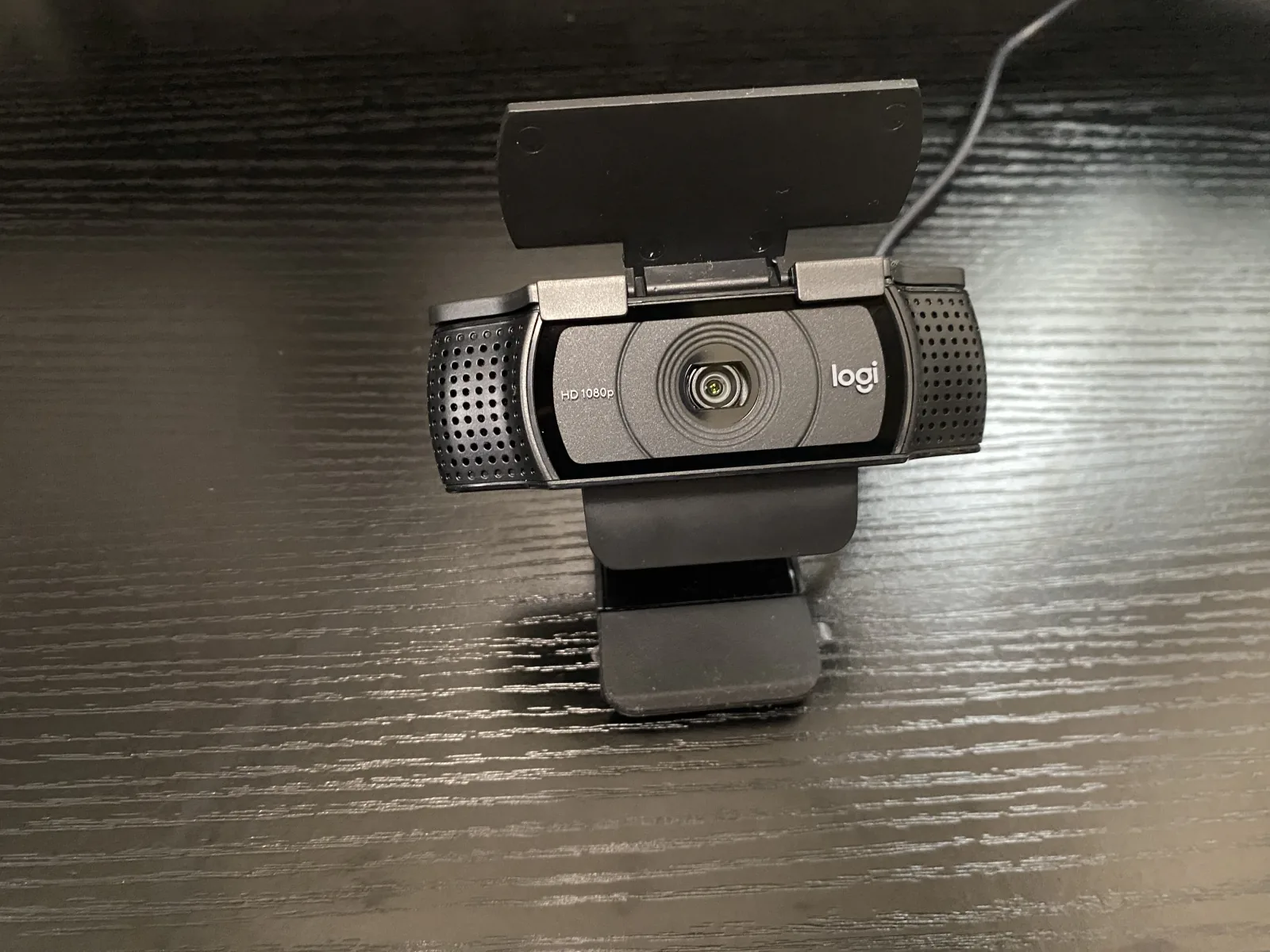
私が実際にUSB接続した機器の一例がLogicool C920nです。MacBook AirへUSB-A機器をそのまま挿せない環境でも、C721-2Hを経由すれば外出先で使えました。会議前には、ZoomやGoogle Meetで使うカメラとマイクが意図した機器になっているか確認しています。
一方、USB 3.0という販売ページ表記から、実効速度や複数端子の同時性能までは分かりません。高速ストレージの転送時間が重要な人は、Gbpsの公式数値や実測レビューを確認できる製品の方が選びやすいはずです。
小さく持ち運びやすい
C721-2Hは、私の感覚ではPCバッグへ入れやすく、限られた机にも置きやすい大きさです。
重量や寸法は測定していないため、数値で軽さを比較することはできません。それでも、自宅で常設しているDell WD19と180W ACアダプターを持ち運ぶより、外出用として選びやすいと感じています。
ただし、持ち物はハブ本体だけではありません。HDMIケーブル、充電器、必要なUSB機器も含めてバッグへ入るか確認した方が現実的です。また、本体が小さいことと本体側ケーブルが短いことは表裏一体で、机上の配置には制約があります。
外部1台では安定した
LG 32SR50F-Wを1台つないだ範囲では、映像、給電、発熱に大きな不満はありません。ただし、いずれも測定結果ではなく私の主観です。
映像の乱れはなかった
C721-2HからLG 32SR50F-WへHDMI出力した外出環境では、映像は安定していると感じています。
休日に1日2〜4時間使う範囲で、作業を止めるような乱れは経験していません。ただし、対応解像度、リフレッシュレート、長時間連続稼働を測定した結果ではなく、ほかのモニターやPCでも同じになる保証はありません。
自宅では別の接続環境でLGモニターの画面が乱れた時期がありましたが、当時の接続経路と原因は確認できていません。その経験をC721-2Hの性能評価へ混ぜず、ここでは実際にC721-2Hと外部1台を使った範囲だけを評価しています。
純正充電器で給電は十分
Mac純正充電器をC721-2HのPD端子へつないだ外出作業では、私は給電不足を感じていません。
「十分」という評価は、休日に1日2〜4時間使う私の感覚です。Macへ届いたワット数、充電速度、作業中のバッテリー残量の推移は測定していません。したがって、PD最大100Wが出た、急速充電できた、どのノートPCにも足りる、とは言えません。
動画編集などで消費電力が増える使い方や、必要電力が大きいPCでは結果が変わる可能性があります。手持ちの充電器の出力とPC側の入力仕様を確認し、余裕が必要なら給電条件を公式資料で確認できるハブを選ぶ方が安心です。
発熱はほぼ気にならない
これまでの使用では発熱がほとんど気にならず、大きなトラブルも起きていません。
温度計で測ったわけではないため、「発熱しない」「安全性が高い」という意味ではありません。所有個体を私の接続条件で使った記録に限られ、高負荷の機器を多数つないだ場合や、ほかの個体を保証するものでもないです。
使用時は布や荷物で覆わず、放熱を妨げにくい場所へ置いています。異常な発熱、におい、変形、接続不良などがあれば使用を中止し、販売元の案内を確認してください。
不満は本体ケーブルの短さ
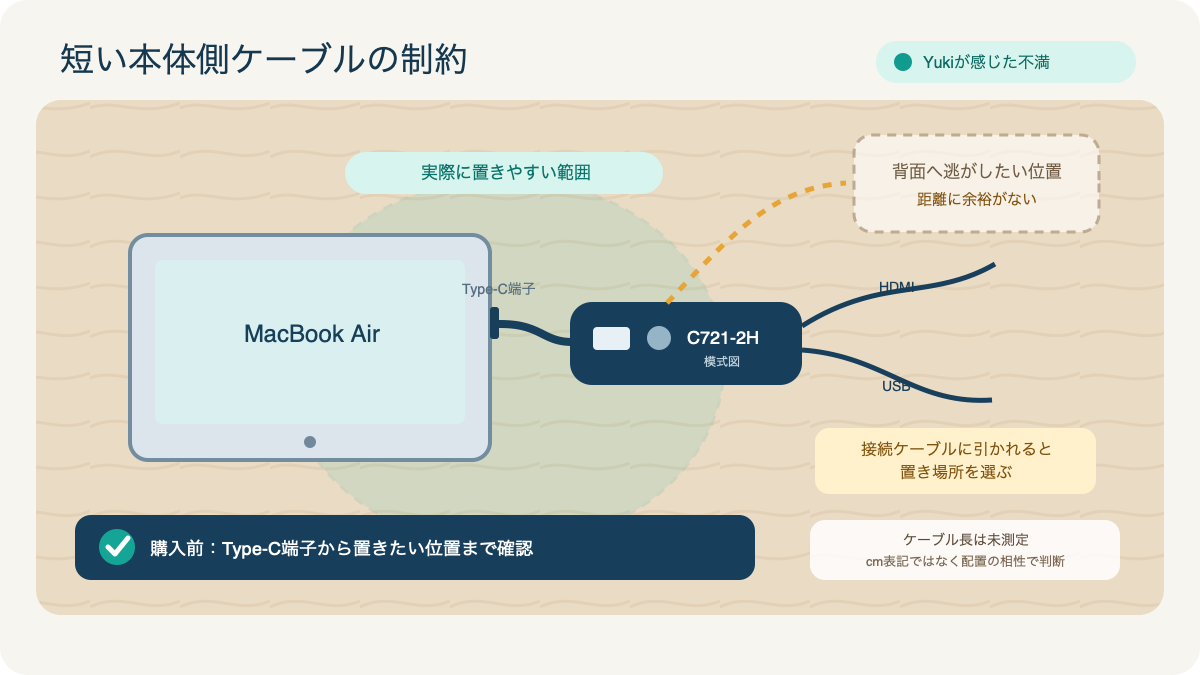
実質的に唯一の不満は、本体側ケーブルが短く、ハブをMacBook Airから離して置きにくいことです。
Macの近くに置く必要がある
ハブ本体の置き場所がMacBook AirのType-C端子付近に限られ、机上の好きな位置へ逃がしにくくなります。
奥行きのある机でケーブル類を背面へまとめたい場合や、MacBook Airをスタンドへ載せたい場面では、ハブ本体が中途半端な位置に来る可能性があります。接続中のHDMIケーブルやUSBケーブルに引かれると、置き場所をさらに選びます。
ケーブル長は実測していないため、具体的な数値は書けません。購入前に、自分のPCのType-C端子からハブを置きたい位置までの距離と、接続するケーブルの向きを確認してください。延長ケーブルは映像や給電への影響、動作保証を確認していないため、私は対処方法として勧めません。距離に余裕が必要なら、本体側ケーブルが長い別製品を比較する方が確実です。
PD最大100Wは上限表記
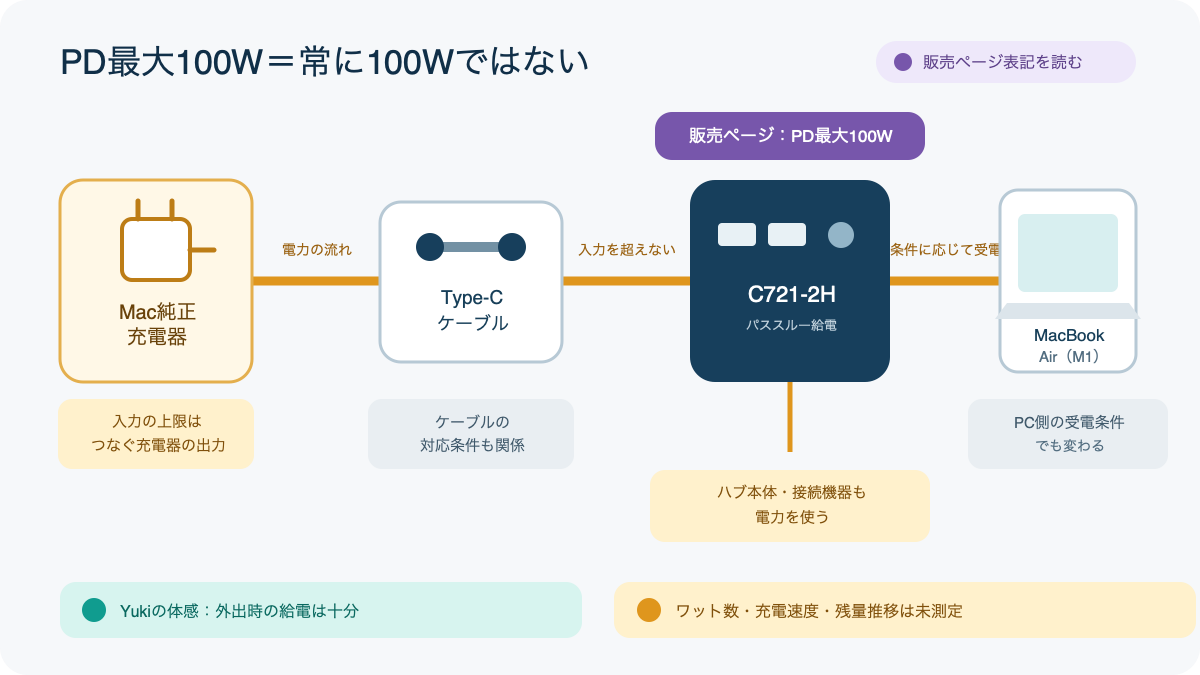
販売ページの「PD最大100W」は上限の表記であり、Macへ常に100W届くという意味ではありません。
入力した電力を超えない
パススルー給電では、つないだ充電器が供給する電力を超えてPCへ給電することはできません。
USB Power Deliveryは、電源を送る側と受ける側が対応条件を調整して電力を供給する仕組みです。USB-IFのUSB Power Delivery解説でも、接続機器が必要な電力を調整する仕組みが説明されています。
私はMac純正充電器を使用しているため、C721-2Hの販売ページにある最大100Wがそのまま入力される構成ではありません。より出力の小さい充電器をつなげば、その入力を超える給電にはならず、PC側の受電上限にも左右されます。
ハブの消費分も考える
充電器の出力すべてがMacへ届くのではなく、ハブ本体や接続機器が使う電力も考える必要があります。
USB-IFの給電対応USBハブの資料では、ハブ製品自体の消費電力を電力情報へ反映し、電源側と取り決めた範囲を超えて消費しない考え方が示されています。C721-2Hで何W差し引かれるかは確認できないため、具体的な数字は示せません。
給電能力は「ハブの最大値」だけでなく、充電器、ケーブル、PC、接続機器を含む経路全体で決まります。高出力が必要なノートPCで使うなら、販売ページの「100W」だけを見ず、PCへ実際に何W供給できるのかを公式仕様で確認できる製品も比較してください。
100W給電は測定していない
私が評価できるのは、外出時に給電不足を感じなかったことまでで、100Wの給電を測った記録はありません。
ワットチェッカーを使った測定も、充電器を変えた比較もしていません。「PD最大100W」はあくまで販売ページに書かれた上限です。必要電力が大きいPC、充電時間を厳密に管理したい仕事、バッテリー残量を減らさず高負荷作業を続けたい用途では、私の体感だけで判断しないでください。
自宅と外出で使い分ける
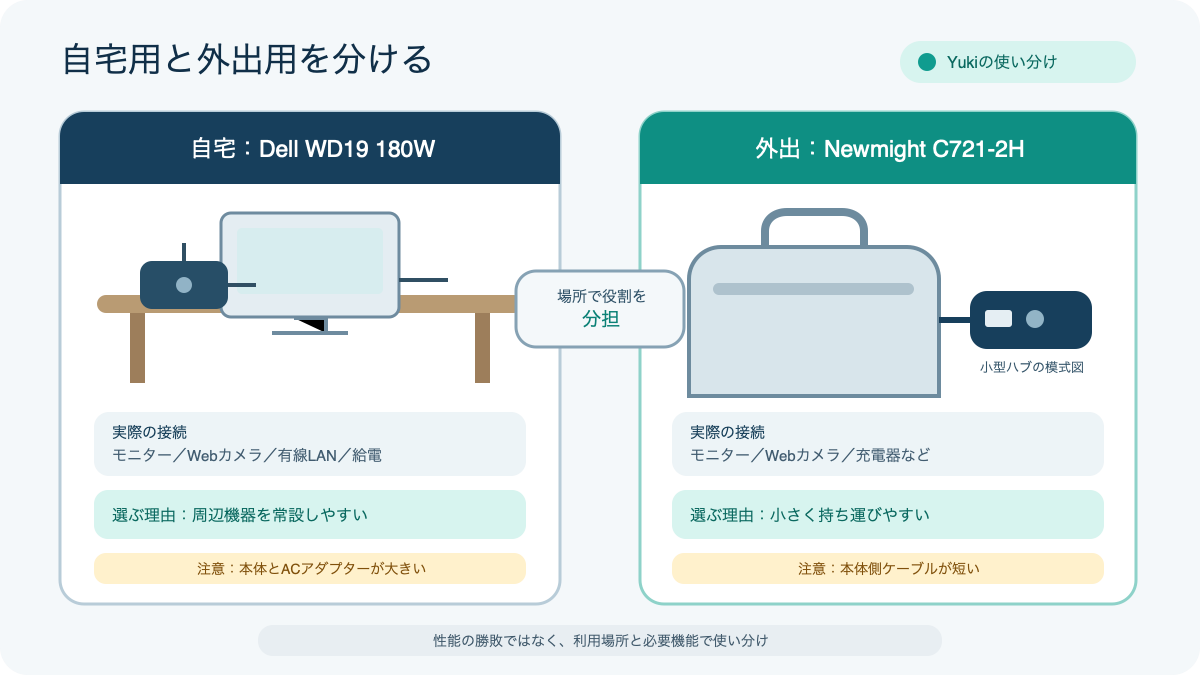
自宅ではDell WD19を常設し、外出時はC721-2Hを持ち出す使い分けが、私の環境には合っています。
自宅はDell WD19を常設
自宅では携帯性よりも、有線LAN、給電、複数の周辺機器を常時接続できることを優先する運用です。
Dell WD19 180WへMacBook Air(M1)をType-Cで接続し、LG 32SR50F-W、Webカメラ、有線LAN、給電をまとめています。作業開始時にMacBook Airへケーブル1本をつなぐ運用です。
一方、WD19の本体と180W ACアダプターは大きく、本体側Type-Cケーブルも太いため、私は持ち運び用には選びません。C721-2Hより優れているという比較ではなく、自宅に置いたまま使う役割に合っているという判断です。

外出はC721-2Hを持参
外出時は有線LANや大型ACアダプターより、小ささと必要な端子を優先してC721-2Hを選んでいます。
| 使い分け | 自宅 | 外出 |
|---|---|---|
| 使う製品 | Dell WD19 180W | Newmight C721-2H |
| 実際の接続 | モニター、Webカメラ、有線LAN、給電 | モニター、Webカメラ、充電器など |
| 選んだ理由 | 周辺機器を常設しやすい | 小さく持ち運びやすい |
| 実際の不満 | 本体とACアダプターが大きい | 本体側ケーブルが短い |
机で毎日使うなら、携帯性よりも有線LANや配線の常設しやすさが大切になる場合があります。反対に、休日の外出で1日2〜4時間使う私のような環境では、必要な端子だけを小さく持ち出せる方が便利でした。1台ですべてをまかなうより、置き場所ごとに役割を分けた形です。
向く人と向かない人
外部モニター1台とUSB機器を外出先でまとめたい人には向きますが、外部2台、長い配線、詳しいメーカー資料が必要な人には向きません。
外部1台の持ち出しに向く
外部モニター1台で足り、HDMI、USB、PD入力を外出先でまとめたい人なら候補にできます。
- M1 MacBook Airで、本体画面と外部モニター1台を使いたい人
- 外出先でモニター、Webカメラ、キーボードなどをまとめたい人
- 実測性能より、休日に1日2〜4時間使った所有者の記録を参考にしたい人
- 短い本体側ケーブルを許容でき、小ささを優先する人
私自身は外出用として不足を感じておらず、現時点で買い直す予定はありません。とはいえ、価格や在庫だけで急いで決めず、接続したい機器を紙やメモに並べ、PC側の上限から確認することを勧めます。
外部2台や長い配線に不向き
M1 MacBook Airから標準機能で外部モニター2台へ出力したい人や、ハブをPCから離して置きたい人には向きません。
- HDMI×2だけを根拠に、外部2台用途で選びたい人
- 本体側ケーブルを机の奥や裏まで回したい人
- 必要な解像度、リフレッシュレート、転送速度を公式数値で確認したい人
- 高出力給電を実測値で比較して選びたい人
特に、外部モニター2台が仕事に必須なら、C721-2Hの端子数を見る前にPC側の対応台数を確認してください。M1 MacBook Airでは標準仕様上の外部1台が上限です。別方式についてはC721-2Hの公式対応を確認できていないため、本記事では代替手段として案内しません。
公式情報重視なら不向き
メーカーの詳細な仕様表、互換性情報、保証やサポート条件を確認してから買いたい人には選びにくい製品です。
公式情報を見つけられないからといって、保証がない、サポートが悪いと断定はできません。ただし、販売ページだけでは、対応解像度、実効転送速度、HDMIの同時利用条件、PCへの実給電値などを十分に判断できないのも事実です。
これらが購入条件になる人は、販売元へ質問して回答を確認するか、メーカー公式サイトに仕様表、問い合わせ先、保証条件が明記された別製品も比較してください。販売ページの内容や販売条件は変わり得るため、最新情報は購入直前に要確認です。
まとめ:PC側の上限を確認
Newmight C721-2Hは、M1 MacBook Airへ外部モニター1台とUSB機器をまとめる外出用として、私には十分でした。
2026年1月に3,399円で購入し、休日の外出時に1日2〜4時間使っています。MacBook Air側のケーブルをまとめやすく、USB端子不足を補え、本体も持ち運びやすい点が良かったところです。外部1台での映像とMac純正充電器による給電は安定していると感じ、発熱もほとんど気になりませんでした。ただし、いずれも測定ではなく私の使用環境での主観です。
注意点は、HDMIが2つあっても、M1 MacBook Airの標準仕様では外部ディスプレイ1台までであることです。私は外部2台を試していません。また、本体側ケーブルが短く、置ける場所がMacの近くに限られます。「PD最大100W」も販売ページの上限表記であり、100W給電を実測した結果ではありません。
購入判断では、端子の数より先に、PC側の外部表示上限と映像出力対応を確認してください。外部1台で足り、短いケーブルを許容できるならC721-2Hを候補にできます。私は現時点で買い直す予定はなく、自宅のDell WD19と外出用のC721-2Hを引き続き使い分けます。

コメント