
ドッキングステーションにつないだモニターの画面が消えても、暗転したというだけでは原因を決められません。作業中に一瞬だけ消えるのか、「信号なし」のまま戻らないのか、スリープから戻したときだけ映らないのかを分けてください。
確認は、モニターの入力先と接続を見直し、可能ならパソコンとモニターを直結し、次にケーブル、表示設定、ドックの電源や公式更新を一つずつ比べる順が目安です。どこかを変えて改善しても、故障箇所まで特定できたとは限りません。
購入前に端子やパソコン側の制限も確認したい場合は、USB-Cハブの選び方もあわせてご覧ください。
症状から画面が消える場面を分ける
まず発生のしかたを記録すると、作業中の映像切れと復帰時の認識不良を混同せずに済みます。症状は原因を指し示す診断結果ではなく、次に確かめる場所を絞る手がかりです。
一瞬だけ暗転する
数秒で戻るなら、起きた時刻、直前の操作、画面が戻るまでの時間を控えます。動画を再生したときだけか、Web会議中にも起きるか、長時間使用した後に偏るかも見てください。発生条件に偏りがあれば比較材料になりますが、それだけで帯域不足や発熱が原因とはいえません。
暗転中にモニター本体のメニューが表示できるか、「信号なし」と出るか、電源ランプの状態が変わるかも記録しておきましょう。モニター自体が再起動したように見えるのか、映像入力だけが途切れたのかで、確認先が変わる場合があります。画面の乱れがドックを外した接続でも起きるなら、ドックだけに原因を絞らないでください。
たとえばモニターのメニューは表示できるのにパソコンの映像だけ戻らないなら、表示装置の電源が入っていることと映像信号が届いていることを分けて考えられます。反対に、モニターのランプも消える、設定メニューも出ない場合は、映像ケーブルだけでなくモニターの電源まわりも説明書で確かめてください。見えている表示を記録することが、原因を決めつけないための出発点です。
Dellは、WD19やWD22TB4を使う一部の環境で断続的な暗転が起きる事例を案内しています。緩い接続やグラフィックスドライバーなどを確認項目に挙げていますが、対象は記載された機種と条件です。別のメーカーのドックでも同じ原因だと示す情報ではありません。該当する場合は、Dellの断続的な暗転に関する案内で対象モデルと適用条件を確認してください。
信号なしで戻らない
「信号なし」と表示され続ける場合は、モニターの入力先と電源、パソコンからドックまで、ドックからモニターまでの接続を確認します。HDMIやDisplayPortのケーブルがモニターとドックの両方に挿さっているか、端子が曲がったり緩んだりしていないかを目視してください。ケーブルを抜き差しするときは、端子に無理な力をかけないようにします。
入力切替やモニター単体の電源確認をしても表示されない場合は、ドックを経由しない接続との比較へ進みましょう。モニター側の入力選択や「信号なし」の詳しい切り分けは、モニターが映らない・信号なしの原因で扱っています。ドックを経由したときだけ起きるかを確認するのが、ここでの要点です。
同じHDMI端子が複数あるモニターでは、入力名を見ただけでなく、いまケーブルを挿している端子と選択中の入力が一致するか確かめましょう。別の入力へ切り替えた直後や、パソコンを再起動した後に選択先が変わっていないかも確認します。モニターの入力表示や操作方法は機種によって異なるため、ボタン操作に迷う場合は取扱説明書を参照してください。
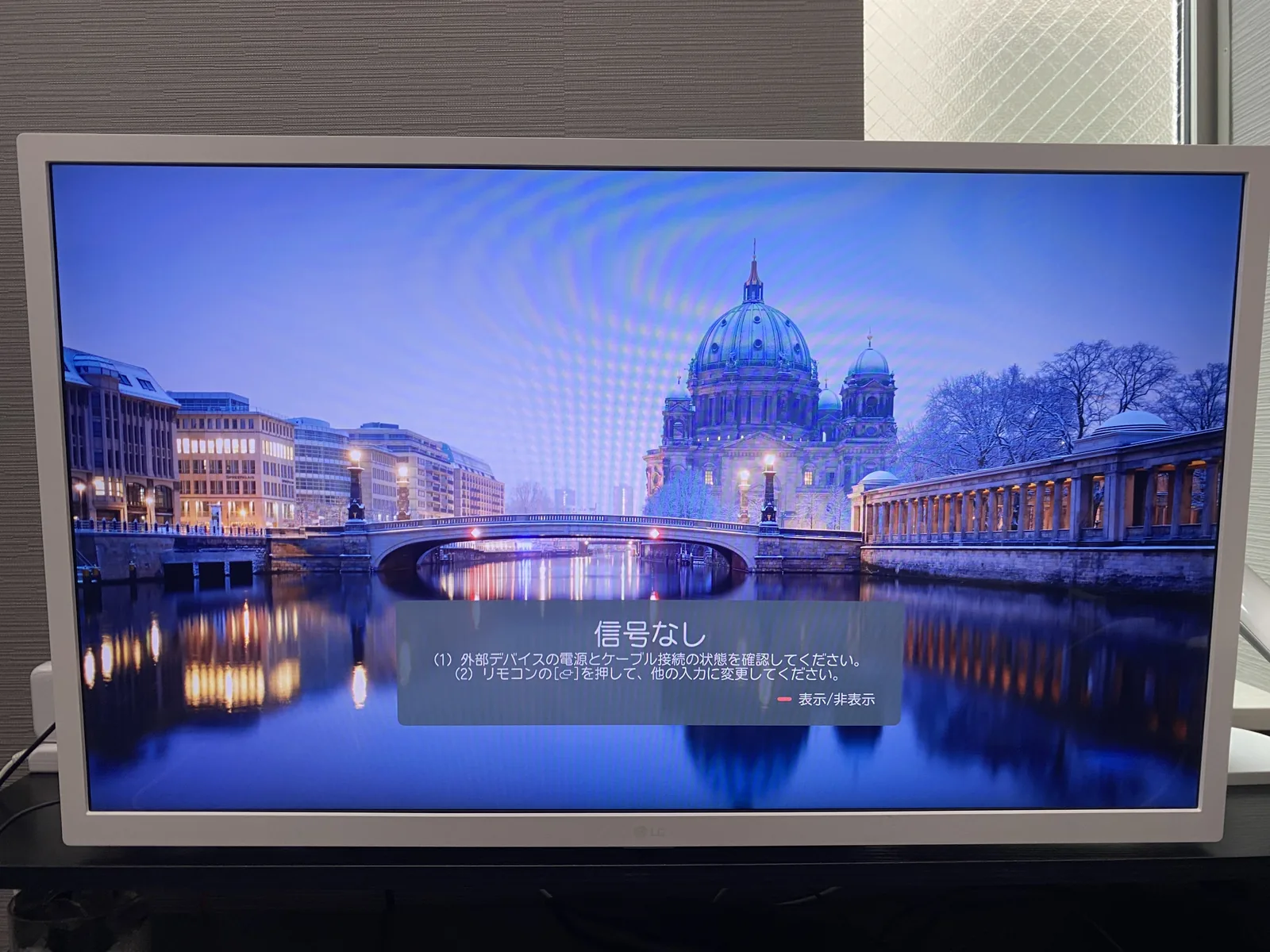
この写真はPC未接続時の表示例です。ドック接続中に同じ文字が出たからといって、ドックの故障が確定するわけではありません。入力先の選択、ケーブル、パソコンの映像出力なども順に確かめましょう。
スリープ後だけ映らない
スリープ解除後だけ外部画面が認識されないなら、作業中に起きる瞬断とは分けて考えます。パソコンが外部モニターを検出しているかを確認し、画面の検出、ドックとの再接続、スリープ解除や再起動を、使っているOSと機器の公式手順に沿って試してください。
AppleはMacの外付けディスプレイが暗い場合などに、接続や電源、ケーブルの確認、ディスプレイの検出などを案内しています。設定画面の名前や場所はmacOSの版によって異なる点に注意してください。詳しい確認手順はAppleの外付けディスプレイに関するサポートに掲載されています。
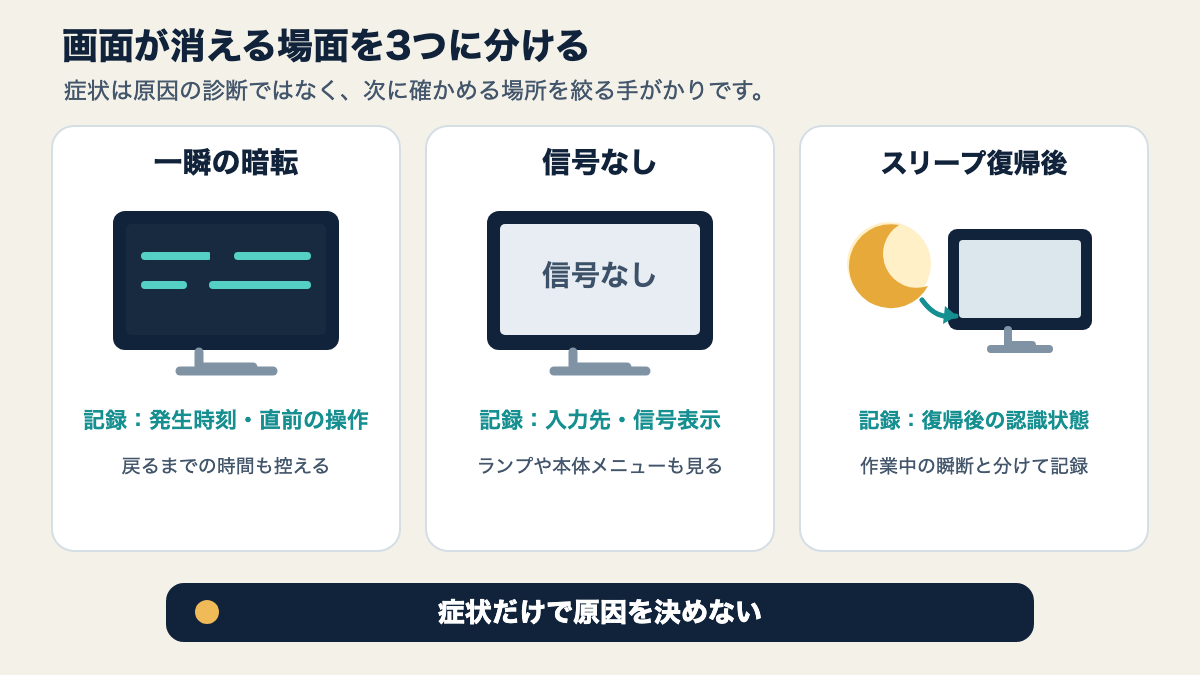
症状を記録するときは「いつから」「何をしているとき」「どのくらい消えるか」「自然に戻るか」を短く残せば十分です。暗転の長さや操作との関係を忘れにくくなり、メーカーへ相談するときにも状況を説明しやすくなるでしょう。
接続経路を順に確かめる
最初は入力先とケーブルを確認し、その後に直結や別ケーブルで比較しましょう。一度に複数の部品を交換すると、どの変更で症状が変わったのか判断しにくくなります。
入力先と端子を確認する
モニター側で選ばれている入力が、実際にドックから接続したHDMIやDisplayPortと合っているか見直します。次にパソコンとドックの接続、ドックとモニターの映像ケーブルをそれぞれ確かめてください。ケーブルの両端を挿し直す前後で症状が変わるかも記録しておきましょう。
DellのWD19ユーザーガイドは、画面に映像が出ない場合の案内に、ドックとパソコンの接続、映像ケーブル両端の状態、モニターの入力、解像度、別の正常なケーブルやモニターでの確認を含めています。これはWD19向けの手順です。他社製品では、同じ作業を始める前に該当する取扱説明書も確認してください。
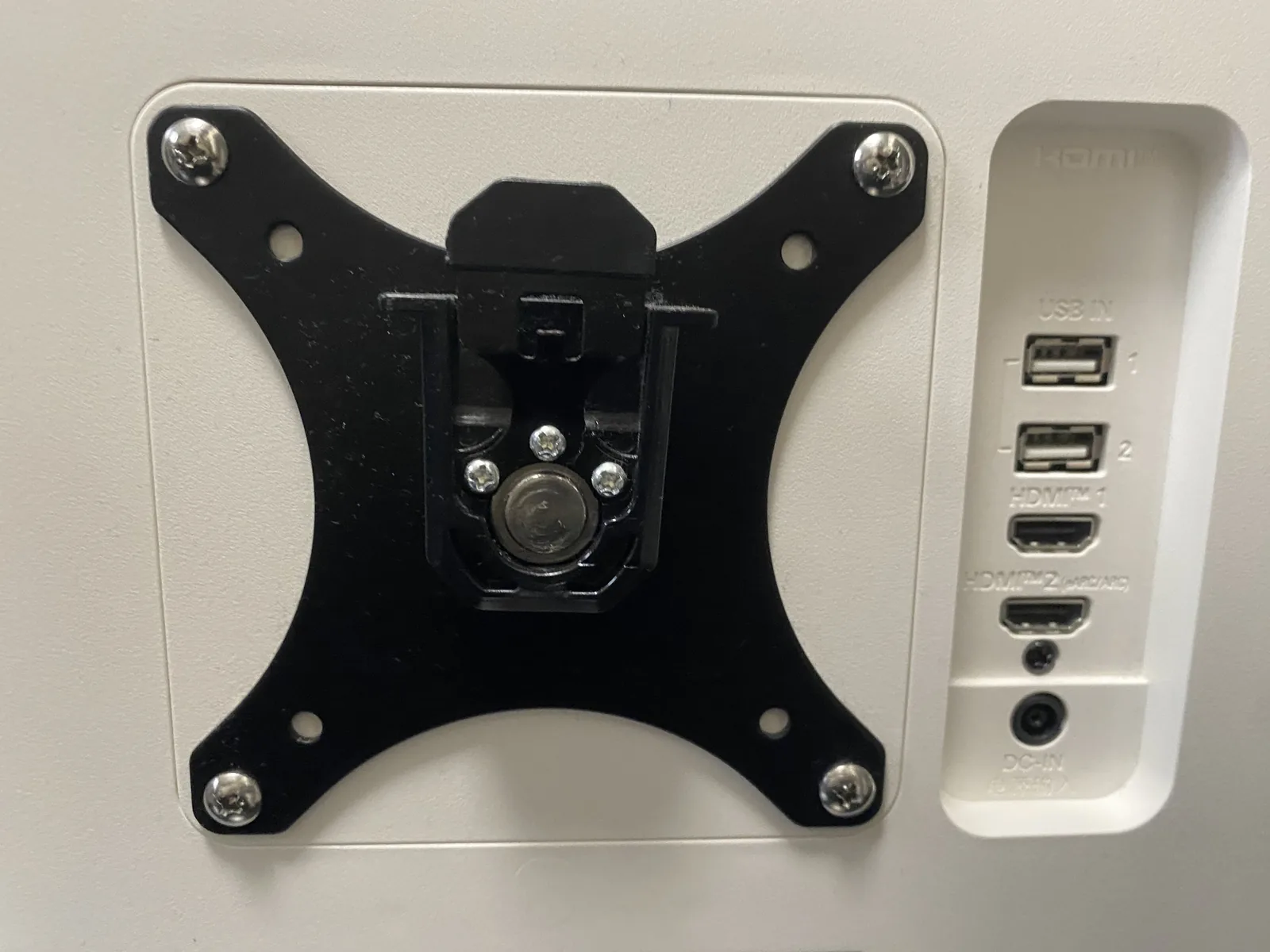
端子にほこりや異物が見えても、金属の工具を差し込むのは避けましょう。ケーブルや端子に損傷がある、抜き差しに異常な抵抗がある場合は、無理に続けず製品のサポート窓口へ確認します。
パソコンとモニターを直結する
パソコンとモニターに対応する映像端子があれば、ドックを外して直接つなぎ、同じ使い方で症状を比べましょう。直結では安定し、ドック経由だけで再発するなら、ドック本体のほか、ドックとパソコンの組み合わせ、ドック経由のケーブル、表示設定も候補になるでしょう。
直結しても症状が出る場合は、パソコン、モニター、ケーブル側も確認する必要があります。どちらの結果も切り分けの材料であり、直結で安定したことだけを根拠にドックの故障とは断定できません。接続方法を変えたときの解像度や画面数が同じかも、比較時にそろえておきます。
直結の比較が難しい場合は、無理に変換アダプターを追加して試す必要はありません。パソコンに使える映像端子があるか、その端子が外部映像出力に使えるかを先に仕様表で見てください。別の接続器具を間に挟むと比較する箇所が増えて、ドック以外の条件も変わってしまうためです。
別のケーブルでも比較する
手元に対応条件を満たす別の映像ケーブルがあれば、まず一本だけ交換して再発するか確認します。表示が安定しても、交換前のケーブルに規格上の問題があったとは限りません。端子の接触やケーブル個体、接続時の状態など複数の可能性が残るためです。
別のモニターを使える場合も、一度に一つの要素だけを変えてください。たとえば、同じドックとケーブルで別モニターを試す、または同じモニターでケーブルだけを替える方法です。Dellの案内も正常なケーブルやモニターでの比較を挙げていますが、機器の対応端子や解像度を合わせて比べる必要があります。
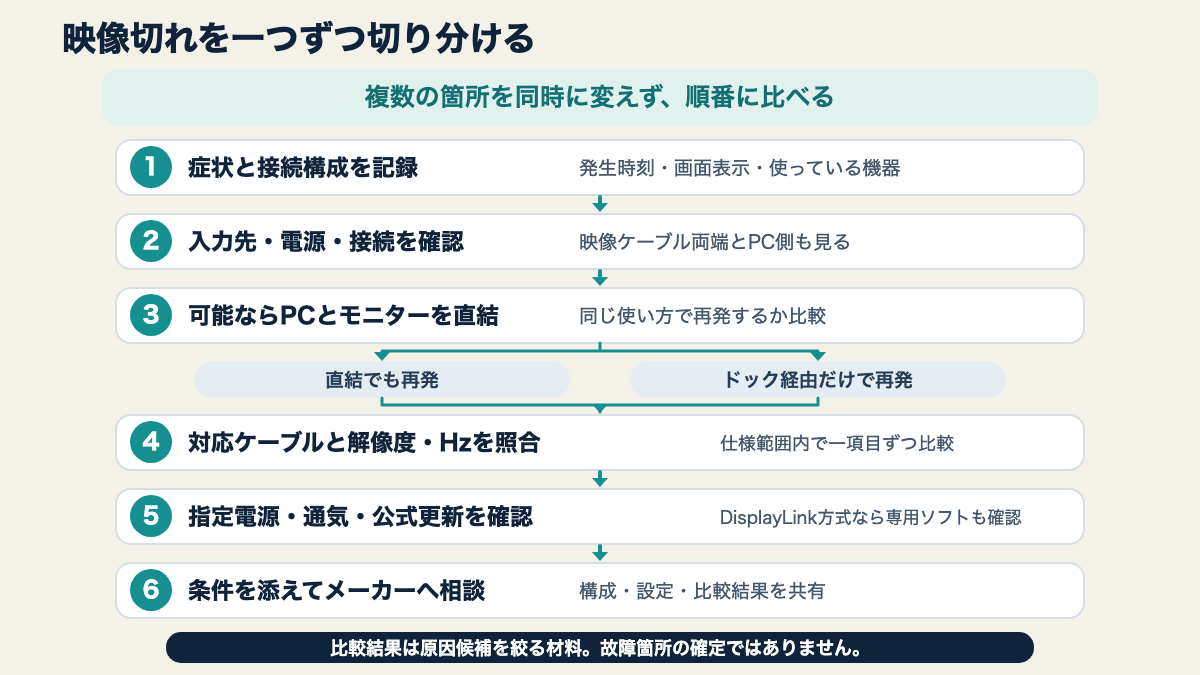
交換したケーブルの種類や型番が分かる場合は、メモに残しておきましょう。映像ケーブルは形状が合っていても、機器の組み合わせで使える解像度やリフレッシュレートが異なる点に注意してください。何を使ったか分からないままでは、後からメーカーへ相談するときに再現条件を伝えにくくなります。
表示設定と対応範囲を照合する
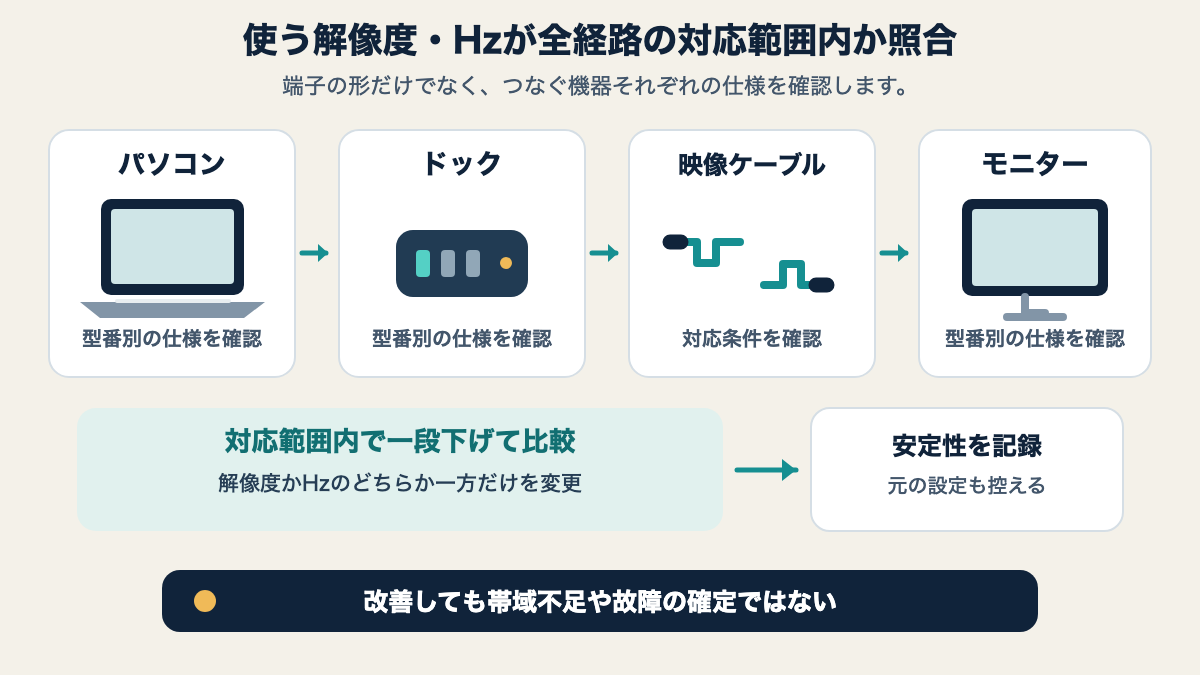
パソコン、ドック、モニター、ケーブルのすべてが、現在の解像度とリフレッシュレートに対応するか確認します。ドックの端子数や形だけでは、希望する表示条件で安定して使えるか判断できません。
解像度とHzを一段下げる
仕様表で対応を確認した範囲で、解像度かリフレッシュレートのどちらか一方を一時的に下げて比較しましょう。たとえば普段より低いリフレッシュレートを選ぶなら、解像度はそのままにし、変更前の設定も控えておきます。画面が安定するかを確かめた後、必要に応じて元へ戻してください。
高い解像度やリフレッシュレートでは、画面へ送るデータ量が増える傾向です。ドックや接続経路がその表示モードに対応していなければ、希望の設定を利用できないことがあります。ただし設定を下げて改善しても、帯域不足と原因を確定する証拠にはなりません。互換性や接続状態など、ほかの条件も関係する可能性があります。
この比較は画質を落としたまま使うための提案ではなく、症状が表示モードに関係するかを確かめるための一時的な確認です。変える設定は一つにし、変更前の値を控え、短時間同じ作業をして再発の有無を見ます。改善しなければ元に戻し、別の項目を確認してください。見やすさや作業のしやすさを損なう設定を無理に続ける必要はありません。
DellはWD19で、特定の表示条件ではリフレッシュレートの上限により画面が黒くなる例を掲載しています。記事内の条件はWD19固有であり、他社製ドックへその数値を当てはめることはできません。Windowsでは選択できるリフレッシュレートを確認できますが、選べる候補や画面の表示はOSとモニターで異なります。DellのWD19でのリフレッシュレート制限例と、Microsoftのリフレッシュレート変更案内を参考に、手元の製品仕様を照合してください。
数値を確認するときは、ドックの仕様表だけで判断しないことが大切です。パソコン側の映像出力上限、モニターが受け付ける表示モード、ケーブルと接続端子の条件がそろって初めて、その構成で使える候補になります。型番で各メーカーの仕様表や説明書を検索し、接続の組み合わせを確認しましょう。
パソコン側の上限を調べる
ドックが複数画面に対応していても、パソコン側の仕様によって外部画面の台数や使える接続方法が制限される場合があります。USB Type-C端子の形が同じでも、映像出力に対応するかは端末とドックの仕様欄で照合することが大切です。端子の見た目だけで機能を決めつけず、正確な型番でメーカー仕様を見てください。
外部モニターを二台以上つないでいる場合は、一台だけ接続したときに症状が変わるかも比較できます。台数を減らして安定しても、それだけでドック単体の故障や帯域不足が確定するわけではありません。パソコン本体の外部画面上限や、ドックの端子ごとの組み合わせも確認項目です。
MacBook Air(M1)のようにパソコン側の画面台数上限を確認したい場合は、M1 MacBook Airで外部モニター2台の記事をご覧ください。ここでは台数上限の説明を繰り返さず、現在の構成がパソコンの仕様内かを確かめるのが目的です。
DisplayLink製品は方式を確認する
製品がDisplayLink方式の場合は、通常の映像出力とは異なる専用ソフトウェアの確認が関係します。ドック本体や説明書、メーカーの製品情報にDisplayLinkの記載があるかを先に見てください。記載がない一般的なType-C映像出力のドックに、DisplayLink用ソフトを一律に入れる必要はありません。
該当する製品なら、DisplayLinkの初期トラブルシューティングと、接続が繰り返し切れる場合の公式案内を読み、使っているOSに合った手順を選びます。ケーブル長などの個別助言も同方式の製品に関するものです。方式を確認しないままドライバーを追加すると、原因の切り分けがかえって難しくなりかねません。
DisplayLinkの案内には、設定変更や電源管理の変更を含む手順もあります。すべてを一度に行うのではなく、まず製品の方式と接続状態を確認し、影響や戻し方が分からない設定は触らないでください。製品メーカーのサポートが別の案内をしているときは、その機種向けの説明を優先します。
ドックを購入するときから対応範囲を確認したい場合は、最初に紹介したUSB-Cハブの選び方を参照してください。今すでに画面が消えているときは、設定を変える前に現在の解像度、リフレッシュレート、接続台数を書き留めると比較しやすくなります。
仕様欄で「USB Type-C」とだけ書かれている場合は、その記載だけから映像出力ができるとは判断せず、製品の仕様表や説明書で外部映像に関する記載を探してください。USB-IFの資料にもType-C上のDisplayPort Alternate Modeが別の動作モードとして説明されています。実際に使える機能はパソコンとドックそれぞれの仕様で確認してください。USB-IF掲載のDisplayPort Alternate Mode資料も用語の確認に使えます。
電源や発熱は兆候と一緒に見る
給電不足や発熱も点検できますが、画面が消えたという症状だけから原因とは判断できません。ドックの電源表示や警告、ファンの動き、通気状態など、メーカーが示す兆候を説明書と照らし合わせてください。
指定電源と警告表示を確かめる
ACアダプターを使うドックでは、指定された電源が接続されているか、電源ランプやパソコン側に警告が出ていないかを確認します。電源表示が通常と違う、PCへの給電に関する警告が出るといった状況があれば、その機種の説明書が示す確認方法に沿ってください。
DellのWD19ガイドは、同製品に関する電源アダプターや給電警告の確認方法を案内しています。ただし、パソコンへの給電量が足りないことが一般に映像切れを起こすとは限りません。給電の要件はドックや接続するパソコンで異なります。詳細はドックの給電Wはつなぐパソコンで変わるの記事もご覧ください。
別の充電器を試す場合も、端子が合うだけで使えるとは考えず、ドックの指定や必要な電力は製品情報と説明書の記載で確かめるのが基本です。純正以外の電源へ交換する、電源を複数つなぐなどの操作をする前に、製品ごとの説明書を確かめましょう。現在出ている警告文は写真やメモに残しておくと相談しやすくなります。
通気と長時間使用後の変化を見る
ドックの通気口がふさがれていないか、布や書類の上に置いて熱がこもっていないかを確認します。症状が長時間使用後や負荷の高い作業の後に偏るかも記録してみてください。ドック本体が温かいことだけでは、過熱による故障と診断できません。
DellのWD19 FAQは、通気口が塞がれた場合や高温環境では過熱保護でドックが停止する可能性を説明し、ファンの作動条件にも触れています。これはWD19についての案内です。他機種の温度基準や症状にそのまま広げず、使っている製品の取扱説明書で確認してください。異臭や変形、通常と異なる音など別の異常もある場合は、使用を中断してメーカーへ相談しましょう。
型番に合う公式更新を調べる
接続や設定を見直しても再発する場合は、パソコンのOSやグラフィックスドライバー、ドックのファームウェアに既知の問題がないか、メーカー公式サポートで確認します。更新する場合は、PC・ドックの正確な型番とOSに合うものだけを使い、適用対象と手順を先に読みましょう。
DellのWD19ガイドは、同機種の映像トラブル確認項目にシステムやドックのBIOS・ドライバーを含めています。古いサポート記事に出てくる更新番号が、今もすべての型番に適用されるとは限りません。更新履歴と対象機種を照合し、別モデルのファームウェアや非公式配布物は使わないでください。
Macでスリープ復帰後に画面が出ない場合も、まずAppleの外部ディスプレイ案内に沿って認識と接続を確認します。更新によって改善するかどうかは機器の組み合わせ次第です。OSを更新した直後に発生した場合は、いつから症状が変わったかも記録しておくと、公式サポートへの説明に役立ちます。
WD19を使った私の環境の記録
私の環境では、Dell WD19を導入する前に頻発していたLGモニターの画面の乱れが、導入後はいまのところ再発していない状況です。ただし以前の接続経路を記録していないため、WD19が乱れを解決した、またはモニターに不具合があったとは断定できません。
私は2026年1月に中古のDell WD19を購入し、自宅の据え置き用として使っています。所有しているのは180W ACアダプター付きの構成です。MacBook Air(M1)とはType-Cでつなぎ、LG MyView Smart Monitor 32SR50F-WへはHDMIで映像を出しています。Webカメラ、有線LAN、給電もまとめ、仕事やWeb会議で日常的に使う構成です。

導入前後では画面の乱れに差がありましたが、接続経路以外の条件までそろえて比較したわけではありません。ケーブルを交換した検証、解像度やHzを下げた比較、発熱と画面切れの関係も調べていないため、これらは私の確認結果として扱わないようにしています。
私の使い方は、幅120cm×奥行50cmの机にLGモニターとMacBook Airを置き、仕事やWeb会議で周辺機器をつないだまま作業する形です。WD19は購入後から毎日8〜16時間ほど使っており、ケーブルをまとめられる利点は感じています。一方、導入前の「画面の乱れ」が何を指したか細かく分類した記録はなく、発生頻度も測定していません。観察したのは導入前には頻発し、導入後には起きていないという変化です。
一方、スリープ復帰後に外部モニターを認識しないことはあります。その際はType-Cケーブルを挿し直すか、ドックの電源を入れ直して対処していますが、毎回解消する保証はなく、原因も分かっていません。作業中に一瞬暗転する症状とは別の記録として扱っています。

WD19本体と180WのACアダプターは大きく、持ち運びには向きません。自宅で一度配線をまとめて使う目的には便利ですが、外へ持ち出すなら大きさと重量も判断材料です。製品を使った期間や購入価格、細かな不満点はDell WD19レビューで紹介しています。
改善しないときは構成を記録する
メーカーの対応範囲、接続、指定電源、公式更新を確認しても同じドック経由だけで再発するなら、接続構成と試した結果を添えてメーカーへ相談してください。直結で安定した場合も、相性や接続条件を含めて確認してもらうのが現実的です。
再発条件をひとまとめにする
相談前には、パソコン・ドック・モニターの型番、OS、映像ケーブルの種類、解像度とリフレッシュレート、外部画面の台数を控えます。症状が出た時刻、直前の操作、画面が戻るまでの時間、モニターに表示された文言も記録してください。
「映像が消えた」とだけ伝えるより、「HDMI接続で作業中に約何秒暗くなり、信号なしの表示が出た」「スリープ復帰後だけ認識せず、Type-Cを挿し直すと戻った」のように分けて説明すると、別の症状と混同されにくくなります。時間を正確に測れなかったときは「数秒程度」など、分かる範囲で構いません。
加えて、PC直結とドック経由の結果、どのケーブルを交換したか、指定電源や警告表示に変化があったか、公式更新を試したかを残します。確認できていない項目は「未確認」としておけば十分です。推測で埋める必要はありません。
修理や交換は相談後に判断する
対応仕様の範囲内で、別ケーブルや直結でも比較し、メーカーの案内に沿っても繰り返すなら、修理・交換を含めて相談します。保証期間、修理費用、交換条件は購入店や製品、購入時期で異なるため、販売店とメーカーの最新案内で確認してください。
特に、端子の損傷、電源警告の継続、ファンの異常音や過熱保護による停止など、説明書にない状態を伴う場合は、何度も抜き差しを繰り返さずサポートへ確認します。保証対象になるか、診断や修理に費用がかかるかは個別の条件で異なるため、購入店やメーカーに確かめてください。見積もりや対応範囲を事前に確認してから、修理と交換のどちらにするか判断しましょう。
先に別のドッキングステーションを購入するより、どの経路で症状が再現するかを記録した方が、買い替えで同じ問題を抱える可能性を下げやすくなります。もし対応範囲を超えた解像度やHzで使っていたと分かった場合は、購入判断の前に対応モードへ戻して変化を確認しましょう。
画面が消えたときは、まず症状を分けてから接続経路を一つずつ比べます。直結や設定変更で改善しても原因は断定せず、製品ごとの対応範囲と公式サポートを確かめてください。
- 一瞬の暗転、信号なし、スリープ復帰後の未認識を区別する
- 入力先と両端の接続を確かめ、可能ならPC直結や別ケーブルで比較する
- PC・ドック・モニター・ケーブルが解像度とリフレッシュレートに対応するか照合する
- 電源・発熱・ドライバーは警告や機種別の公式案内と合わせて確認する
コメント