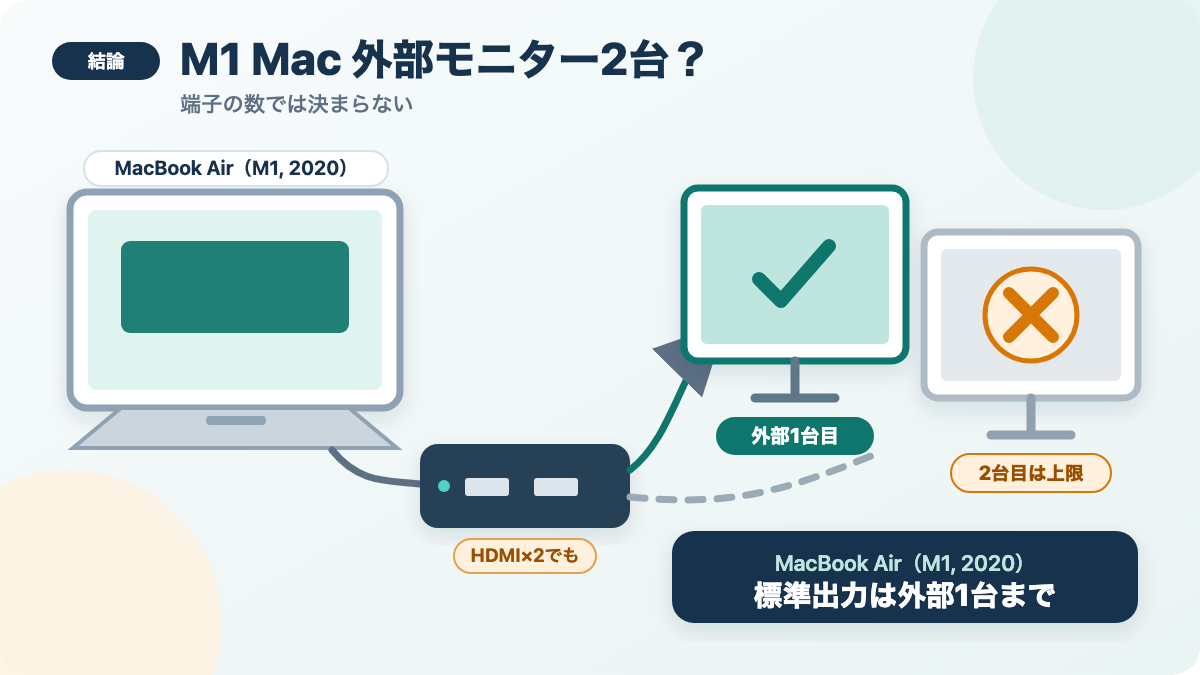
MacBook Air(M1, 2020)は、標準の映像出力では本体画面に加えて外部ディスプレイ1台までです。HDMI端子が2つ、3つあるドックへ替えても、Mac側の上限は変わりません。
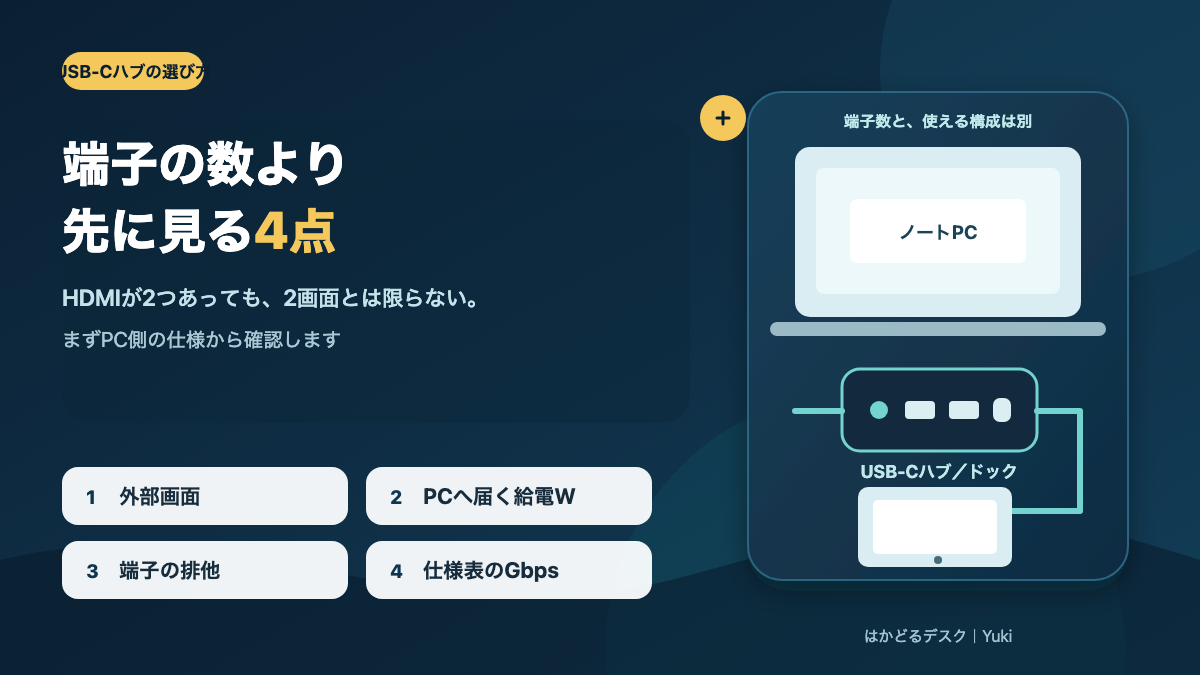
給電Wや転送速度を含む選び方全体は「USB-Cハブの選び方|端子の数より先に見る4点」にまとめました。ここでは、M1 Macで外部モニター2台が映らない理由と、ドックを買い替える前の確認順に絞ります。
私のM1 MacBook Airでも、据え置き用のDell WD19 180Wと持ち運び用のNewmight C721-2Hを使い分けていますが、外部モニターは1台まででした。これは手元の構成での使用結果であり、すべてのドックの動作を示すものではありません。ただ、Appleが公表するM1 MacBook Airの仕様とは一致しました。
最初に分けて考えるのは、次の3点です。
- Macが外部ディスプレイを何台出力できるか
- ドックの映像端子を同時にいくつ使えるか
- その構成でどの解像度・Hzを出せるか
2台目だけが映らないからといって、すぐにドックの故障とは限りません。PC側、ドック側、モニター側の順に条件を切り分けると、不要な買い替えを避けやすくなります。

手元の2製品でも外部1台
私のM1 MacBook Airでは、接続するドックを替えても、標準の映像出力で使えた外部モニターは1台でした。映像端子の構成が違う2製品で同じ結果になったため、「HDMIの数を増やせば独立した画面も増える」とは考えないようになりました。
WD19ではLGを1台接続
Dell WD19 180Wは、自宅でLG 32SR50F-Wを1台つなぐ据え置き用として使っています。2026年1月に中古の「非常に良い」状態を9,000円で購入し、購入直後から毎日8〜16時間使用してきました。
接続はM1 MacBook AirからWD19へType-Cケーブル1本、WD19からLGモニターへHDMIです。Webカメラ、有線LAN、給電もドックへまとめられるため、作業開始時の配線は楽になりました。一方、外部表示の台数は1台のままで、ドックの大きさや映像端子の多さがMac側の上限を増やすわけではありません。

WD19導入後は、それ以前の接続環境で頻発していた画面の乱れが起きなくなりました。ただし、以前の接続経路と原因は確認できていないため、ドック交換だけで画面トラブル全般が直るとは断定できません。スリープ復帰後に外部モニターを認識しないこともあり、その場合はType-Cの挿し直しやドックの電源再投入で対処しています。
給電や中古購入を含む使用記録は「Dell WD19をMacBook Airで8か月使った記録」にまとめました。
AmazonでDell ドッキングステーション WD19の商品情報を確認する
Newmightでも結果は同じ
HDMIを2つ備えるNewmight C721-2Hでも、手元のM1 MacBook Airでは外部2台表示になりませんでした。私は2026年1月に3,399円で購入し、休日の外出時に1日2〜4時間ほど使っています。HDMI×2、USB 3.0、Type-C PD端子はいずれも実際に使用しましたが、HDMI端子が2つあることと、Macから独立した映像を2系統出せることは別です。
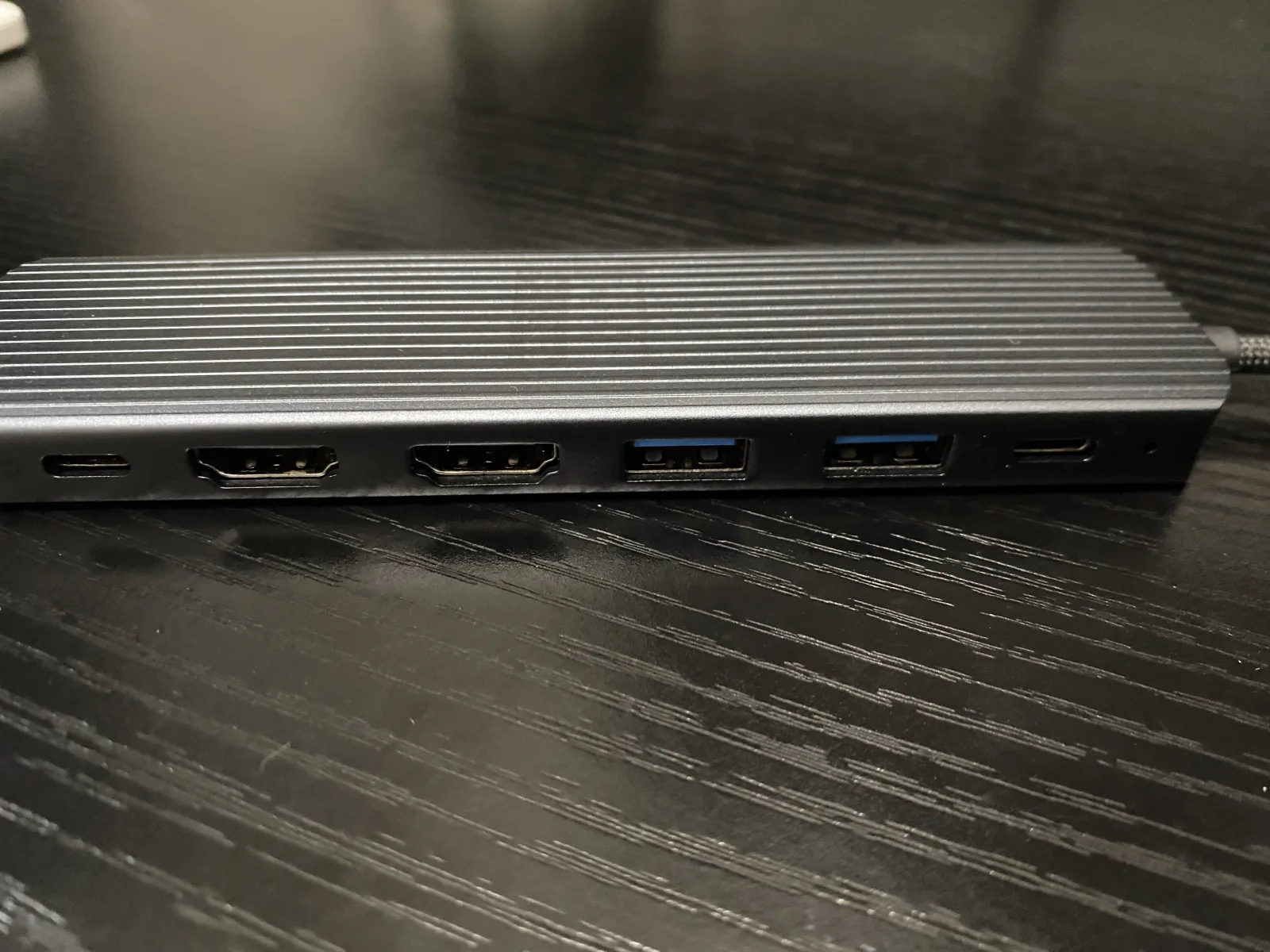
この製品は小さく、外出時の外部モニター1台への映像出力と給電は安定しています。私の用途では発熱もほとんど気になりません。ただ、本体側ケーブルが短く、置き場所が限られる点には不満があります。こうした携帯性や配線の評価と、外部表示台数の上限は分けて考える必要があります。
持ち運びでの使い方は「HDMI2つでも2画面にできないNewmight C721-2H」で詳しく紹介しています。
AmazonでNewmight 7-in-1 Type-Cドッキングステーション C721-2Hの商品情報を確認する
2製品の結果だけなら、ケーブルや設定など別の原因も考えられます。そこで次に、接続元であるMacBook Airそのものの技術仕様を確認します。
M1側の台数上限が先に効く
ドックが複数画面へ対応していても、MacBook Air(M1, 2020)の標準対応は本体画面と外部1台までです。まずPC側の台数上限が成立し、その範囲内でドックやモニターの条件を確認します。
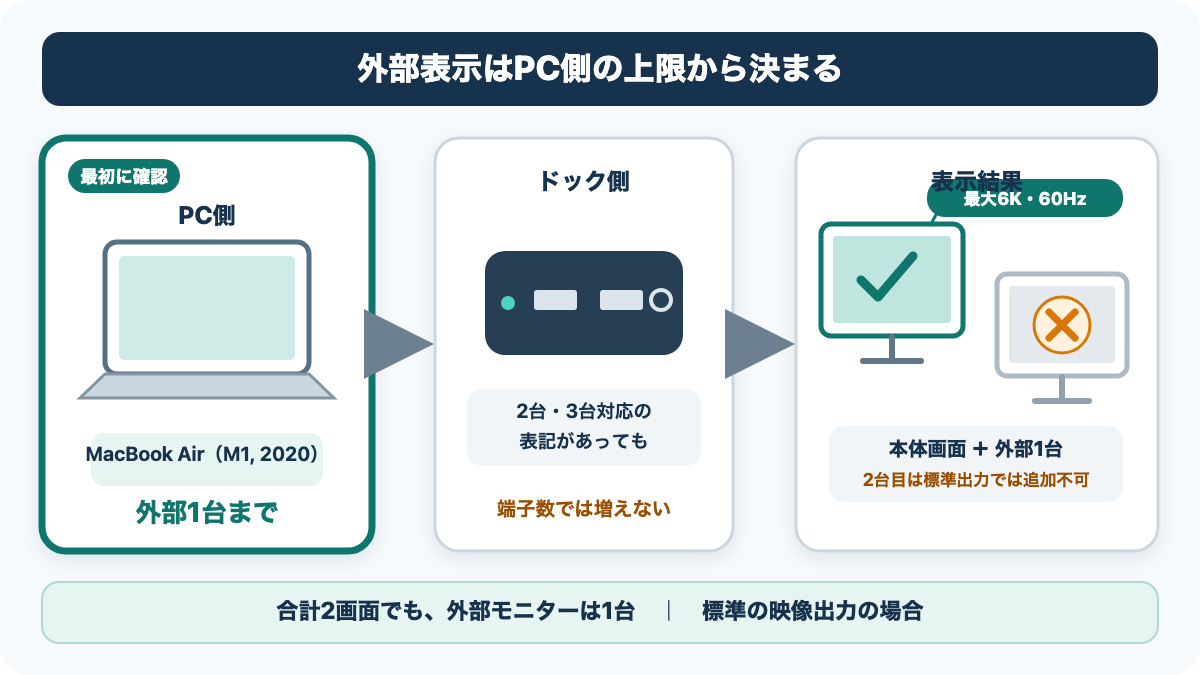
対応は本体画面と外部1台
Appleの公称仕様では、MacBook Air(M1, 2020)が対応する外部ディスプレイは、本体画面に加えて1台です。その外部ディスプレイ1台について、最大6K解像度・60Hzと記載されています。出典はApple「MacBook Air (M1, 2020) – 技術仕様」で、2026年9月12日に確認しました。仕様は更新される可能性があるため、ご自身が確認する時点でも公式ページをご覧ください。
「2画面」という言葉は、何を数えるかで意味が変わります。本体ディスプレイと外部モニター1台を合わせた2画面なら、Appleの公称範囲です。一方、検索で困りやすい「外部モニター2台」は、本体とは別に2台を接続する構成を指します。本体画面も同時に使うなら、画面は合計3面です。
私はViozon OL-3LのトレーにM1 MacBook Airを載せ、その横にLGモニター1台を置いています。本体画面と外部画面へ資料と入力欄を分けられるため、作業上は2画面として使えます。しかし、これは外部モニターが2台ある構成ではありません。商品説明や口コミを読むときも、「2画面」が合計なのか外部だけの台数なのかを確かめてください。
ここで分けたいのが「台数」と「画質・滑らかさ」です。
| 確認する項目 | M1 MacBook Airの公称内容 | 読み方 |
|---|---|---|
| 外部表示の台数 | 本体画面に加えて1台 | 標準出力で独立した外部画面を何台使えるか |
| 最大解像度・Hz | 最大6K・60Hz | 対応する外部1台での上限 |
最大6K・60Hzは、「外部モニター2台をそれぞれ60Hzで表示できる」という意味ではありません。外部1台という台数条件と、その1台で出せる最大解像度・リフレッシュレートを一つずつ読む必要があります。リフレッシュレートは、1秒間に画面を書き換える回数です。
私はLG 32SR50F-WをWD19経由で1台使用していますが、6Kモニターは試していません。したがって、6K・60HzはAppleの公称仕様として紹介しており、私の実測結果ではありません。
2ポートでも外部2台ではない
MacBook Air(M1, 2020)にはThunderbolt / USB 4ポートが2つありますが、ポート数は外部ディスプレイの対応台数を表しません。充電やデータ転送、映像出力などに使える接続口が2つあることと、独立した外部映像を2台分出せることは違います。
たとえば、片方のポートにドック、もう片方に別のモニターを挿しても、「ビデオのサポート」にある外部1台という標準仕様は変わりません。USB-C端子を二股にする機器や、映像端子を複数備えるドックでも同様に、PCが生成できる表示構成が先に決まります。
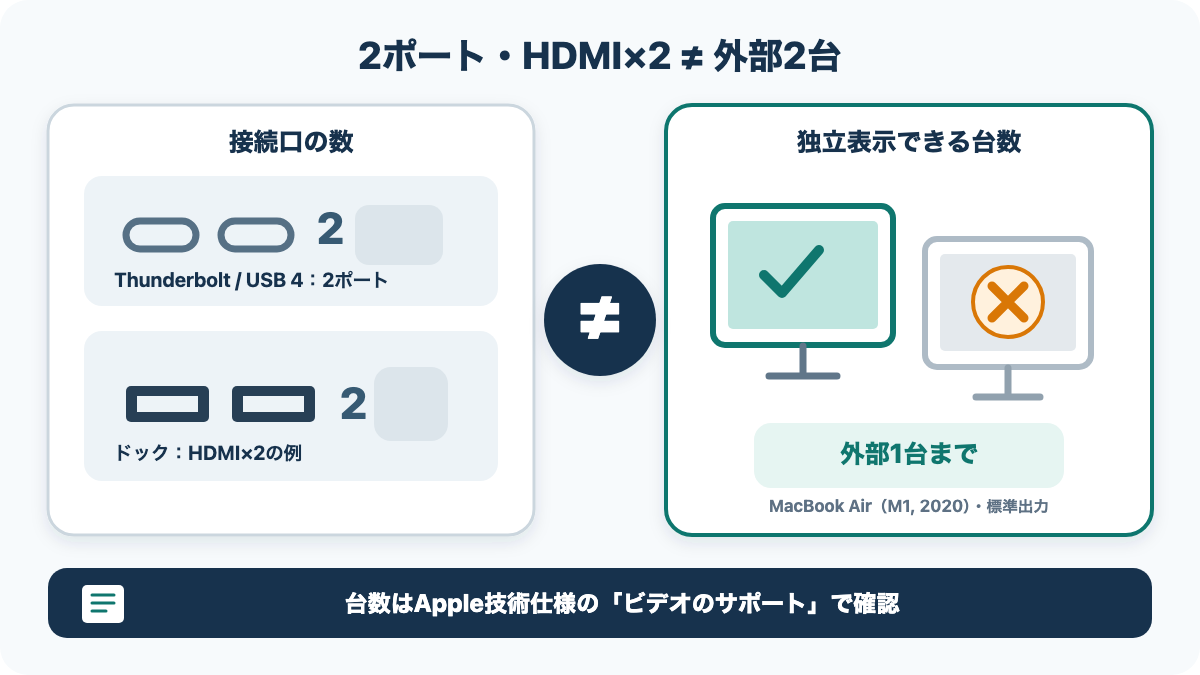
ドックの対応台数では増えない
商品説明に「2画面」「3画面」とあっても、それは対応PCや接続条件を満たした場合のドック側の最大構成です。M1 MacBook Airの標準出力で外部2台を保証する表示ではありません。
私の手元では、WD19とNewmight C721-2Hで映像端子の種類や本体サイズが異なっていても、接続先が同じM1 MacBook Airであるため外部1台という結果は変わりませんでした。この経験はAppleの仕様と整合しますが、体験だけで技術的な原因を証明したわけではありません。
判断するときは、ドックの商品ページにある最大台数を「このドック単体が扱える可能性のある上限」として読むものです。それとは別に、対応OS、接続するPCの映像出力、使用する端子の組み合わせを確認します。最大台数の横に小さく条件が書かれている場合もあるため、端子写真だけで購入を決めるのは避けたいところです。
2台目が映らない場合でも、ドックの故障、ケーブル不良、入力切り替え、macOSの設定などを一切否定することはできません。ただし、Mac側の公称上限が外部1台なら、標準出力のままドックだけを替えて外部2台にする判断はいったん止めた方がよいでしょう。
WD19にも端子の制約がある
PC側が希望する台数に対応していたとしても、WD19では映像端子のすべてを同時に使えるわけではありません。端子の個数に加えて、排他条件、PC側の映像データレート、モニターが通知する情報を読む必要があります。
HDMIとType-Cは排他
WD19背面のHDMI 2.0とMFDP Type-Cは、映像出力ではどちらか一方だけを使う排他関係です。MFDP Type-Cは、ここでは映像にも使える多機能なDisplayPort対応Type-C端子と考えると分かりやすいでしょう。
DellはWD19のユーザーガイドで「一度にこれらのポートの1つのみをディスプレイ デバイスとして使用できます」と明記しています。出典はDell「Dellドッキング ステーションWD19 ユーザー ガイド/ディスプレイの解像度表」で、2026年9月12日に確認しました。製品の改訂や文書更新も考えられるため、使う型番の最新説明書も確認してください。

私の現行構成では、WD19背面のHDMIからLG 32SR50F-Wへ出力しています。MFDP Type-Cとの同時映像出力は行っていません。背面に空き端子があるからといって、そこへ2台目を挿せば必ず独立表示できるわけではない点に注意が必要です。
台数と解像度・Hzは別
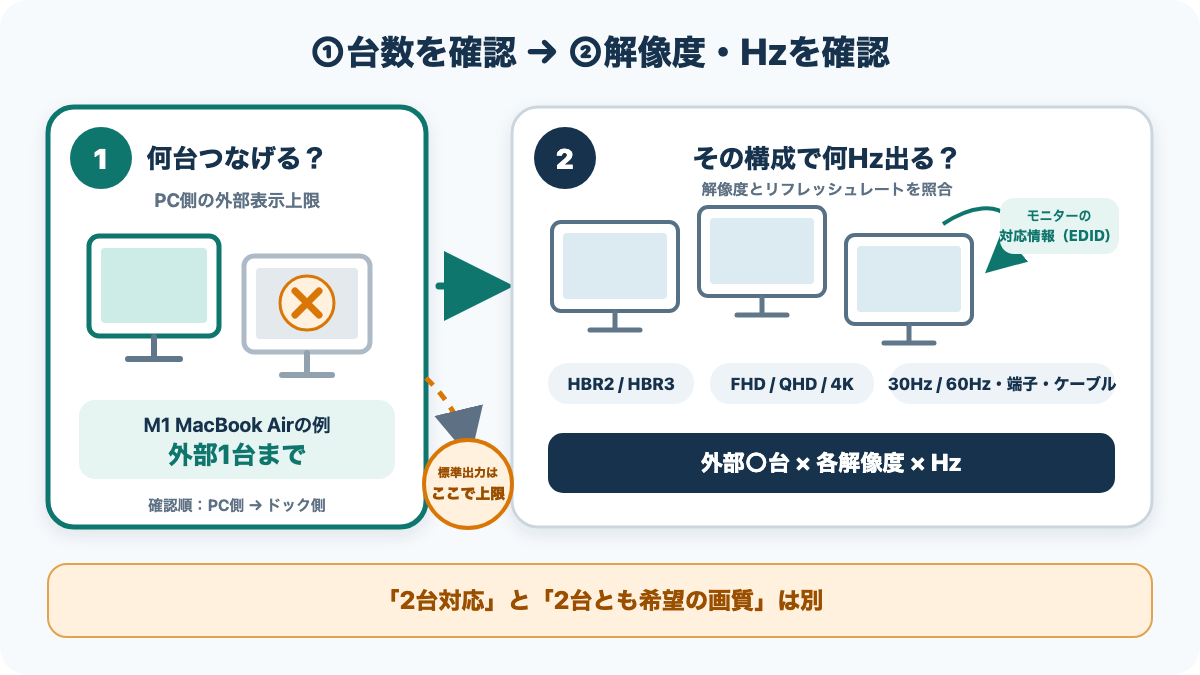
外部表示の確認は、最初に「何台つなげるか」を決め、その後で「各画面をどの解像度・Hzで表示できるか」を見ます。順番を逆にすると、4K・60Hz対応という表示だけを見て、複数台でも同じ条件が出ると誤解しやすくなります。
DellのWD19ユーザーガイドが示す公称上限は次のとおりです。HBRはDisplayPortで映像データを運ぶ際の転送モードで、ここではPC側がHBR2かHBR3かによってドックで扱える解像度が変わる、と捉えてください。
| PC側の条件 | 1台 | 2台 | 3台 |
|---|---|---|---|
| HBR2(8.6Gbps) | 4K・30Hz | FHD・60Hz | FHD 1台+HD 2台・60Hz |
| HBR3(12.9Gbps) | 4K・60Hz | QHD・60Hz | FHD・60Hz |
この表はWD19側の表示条件を読むためのものであり、M1 MacBook Airが標準で外部2台に対応することを示してはいません。M1 MacBook Airでは、先にApple公称の外部1台上限が効きます。
また、表の2台・3台欄は、各構成で記載された解像度と60Hzを扱えるというDellの公称情報です。私がM1 MacBook Airで複数台構成を実測した値ではありません。手元ではLGモニター1台だけをHDMI接続しており、HBR2/HBR3別の複数台表示は未検証です。
実解像度はEDIDにもよる
公称表の上限と、実際の接続で選べる解像度が一致しない場合もあります。Dellは、実際に表示できる解像度がモニター側のEDIDにも依存すると説明しています。
EDIDとは、モニターがPCやドックへ伝える「この解像度やHzに対応している」という情報です。PC側の映像出力、ドックの帯域、モニターの入力仕様、EDID、ケーブルなどが組み合わさって、最終的な表示条件が決まります。
そのため、HBR2かHBR3かだけを見て動作を断定することもできません。ドックの説明書に載る上限だけではなく、使うモニターの対応解像度・Hzと入力端子も照合しましょう。変換アダプターを挟む場合は、その製品の対応条件も追加で確認が必要です。
確認項目が多く見えますが、台数の段階で条件を満たさなければ、EDIDやケーブルを細かく追っても外部2台という目的には届きません。反対に、PC側が台数へ対応しているなら、次はドックの表とモニター仕様を照合する意味があります。どの段階で条件から外れたかを一つずつ見ることが、原因を混同しない近道です。
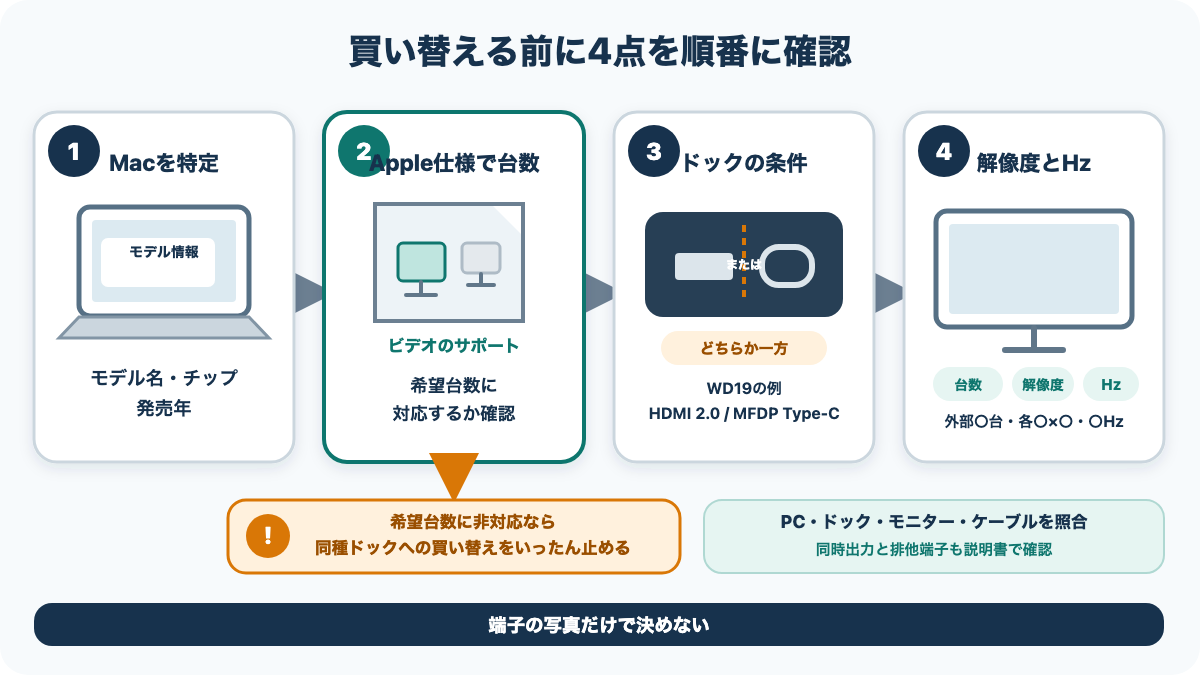
買い替え前は4点を確認
新しいドックを注文する前に、Macのモデル、Appleの対応台数、ドックの同時出力条件、必要な解像度・Hzの4点を見るのが順序です。端子の多い製品から探し始めるより、候補外の構成を早く見分けられます。
- 「このMacについて」でモデル名、チップ、発売年を特定する
- 該当モデルのApple技術仕様で外部ディスプレイ台数を見る
- ドックの説明書で同時出力表と排他端子を読む
- 希望を「外部○台、各○×○、○Hz」と書き出して照合する
Macのモデルを特定する
最初に、画面左上のAppleメニューから「このMacについて」を開き、モデル名とチップを確認します。同じMacBook Airという製品名でも、発売年や搭載チップが違えば外部ディスプレイの条件も同じとは限りません。
この記事で私が使用し、公式仕様を照合したのはMacBook Air(M1, 2020)です。M2、M3やPro系チップなど、別モデルでの結果を実体験として補ってはいません。似た名前だけで判断せず、表示されたモデルに対応する仕様ページを探してください。
Apple仕様で台数を見る
モデルを特定したら、Appleの技術仕様ページにある「ビデオのサポート」を確認してください。M1 MacBook Airなら、本体ディスプレイと外部1台、外部1台は最大6K・60Hzという2点を別々に読み取ります。
検索結果の商品説明やドック側の対応表より、まず接続元のPCメーカーが示す台数上限を見るのが先です。M1以外は機種ごとに条件が異なるため、この記事の「外部1台」をそのまま当てはめないでください。
ドックの排他条件を見る
PC側が希望台数に対応している場合に、ドックの同時出力表を確認します。商品画像に並ぶ端子の数ではなく、「同時出力」「ディスプレイの解像度表」「注記」といった箇所を探しましょう。
WD19ならHDMI 2.0とMFDP Type-Cが排他です。これは説明書の注記を読まないと見落としやすい条件でした。一方、Newmight C721-2Hについては、内部の映像出力方式を私が確認できていないため、HDMIが2つある理由や動作の仕組みを推測では説明しません。
必要な解像度とHzを決める
最後に、仕事で必要な表示条件を具体的にします。「外部2台」だけで終わらせず、「外部2台、各1920×1080、60Hz」のように台数、解像度、Hzをセットで書くと、仕様表と比較しやすくなります。
高解像度のモニターを複数台使うほど映像データ量は増えるため、台数だけ対応していても希望する解像度やHzに届かない場合があります。反対に、必要なのが文書作成中心のFHD・60Hzなら、4Kの最大値だけを追う必要はありません。用途から必要条件を決め、その後でPC、ドック、モニターの全体を照合してください。
「2台を認識する」と「2台とも希望の解像度・Hzで動く」は、別々の合否判定です。この分け方をしておくと、購入後に画面は映ったものの文字の大きさや動きに不満が残る状況も避けやすくなります。
外部2台には別方式もある
M1 MacBook Airで外部2台を検討する場合、DisplayLinkのように標準の映像出力とは別の方式が候補になることはあります。ただし、私はその方式を試しておらず、手元で動いた方法としては紹介できません。
ドック交換だけでは変わらない
標準の映像出力を使う限り、映像端子が多い同種のドックへ替えるだけでは、M1 MacBook Airの外部1台上限は変わりません。私がWD19とNewmight C721-2Hで得た結果も外部1台でした。
ただし、「1台も映らない」「以前は映っていたのに突然認識しなくなった」という場合は別です。入力切り替え、ケーブル、ドックの電源、macOSのディスプレイ設定なども確認対象になります。この記事の中心は、機器は認識するものの仕様上2台目を独立表示できないケースです。
映らない症状を分けて考える
2台目だけが映らないのか、外部モニターが1台も映らないのかで、確認先は別です。外部1台は表示でき、2台目を追加したときだけ希望どおりにならないなら、まずMacとドックの対応台数を見ます。
一方、外部モニターを1台だけつないでも映らない場合は、この記事で扱うM1の台数上限だけでは説明できません。モニターの入力先、ケーブル、変換アダプター、ドックの電源、接続し直した後の認識などを一つずつ確認してください。可能なら、2台のモニターを同時につなぐ前に、それぞれが単独で表示できるか試すと、画面側やケーブル側の問題を分けやすくなります。
私のWD19では、スリープ復帰後に外部モニターを認識しないことがあり、Type-Cの挿し直しまたはドックの電源再投入で戻しています。この症状は、最初から外部2台に対応していない問題とは別です。認識不良が起きた事実はありますが、原因までは特定していません。
別方式は手元で未検証
DisplayLinkは、標準のDisplayPort系映像出力とは異なる仕組みで画面を追加する選択肢です。しかし、「DisplayLink対応」と書かれた製品なら、私のM1 MacBook Airでも必ず安定して外部2台を使える、とは言えません。
検討する場合は、購入候補のメーカー公式ページで、M1 MacBook Airへの対応、使用中のmacOSへの対応、必要なソフトウェア、表示できる解像度・Hz、利用上の制約を確認してください。返品条件やサポート範囲も販売元ごとに要確認です。OSやソフトウェアの対応状況は変わるため、購入時点の情報を見る必要があります。
私が確認済みなのは、WD19とNewmight C721-2HをM1 MacBook Airの標準出力で使った場合、外部1台までだったことです。「別方式が存在する」という話と、「私の環境で動作した」という経験は分けています。
M1以外は機種別に見る
M2、M3やPro系チップなどでは、外部ディスプレイの上限が機種ごとに異なります。MacBook Airという名称だけ、あるいはチップ世代だけで一括りにせず、正確なモデルのApple技術仕様を確認してください。
新しい機種の仕様や対応条件は今後も変わり得ます。この記事で示した台数はMacBook Air(M1, 2020)について、2026年9月12日にApple公式で確認した内容です。別機種へ流用できる共通ルールではありません。
結論はMac側から確認する
M1 MacBook Airで外部モニター2台が映らないときは、ドックの端子数より先にMac側の外部1台上限を確認してください。Appleの公称仕様は、本体画面に加えて外部ディスプレイ1台、その1台は最大6K・60Hzです。Thunderbolt / USB 4ポートが2つあっても、外部2台対応を意味しません。
次に見るのは、ドックの同時出力条件です。WD19には背面のHDMI 2.0とMFDP Type-Cの排他があり、対応解像度・HzはPC側のHBR2/HBR3で変わります。実際の解像度はモニターのEDIDにも依存するため、台数と表示品質を一度に判断しないことが大切です。
私のWD19とNewmight C721-2Hでも、M1 MacBook Airから標準出力できた外部モニターは1台でした。ドックを買い替える前に「このMacについて」でモデルを特定し、該当するApple技術仕様の「ビデオのサポート」を読んでみてください。そこで希望台数に対応していると確認できてから、ドックの排他条件と必要な解像度・Hzへ進めば、選び直しの失敗を減らせます。
コメント