ドッキングステーションに追加のドライバーが必要かは、製品のメーカー名では決まりません。USB-CのDisplayPort Alt ModeやThunderboltでPCの映像信号をそのまま出す製品は、映像用ソフトを別途入れずに使えるものが多い一方、DisplayLink方式は映像を出すための専用ソフトが必要です。
購入前に見るのは、ドックの正確な型番、映像方式、接続するPCの端子とOSです。「ドライバー不要」と書かれていても、USB-C端子なら必ず画面が映るという意味ではありません。この記事では方式ごとの違いと確認手順を説明し、私が自宅と外出先で使っているドックの接続例も紹介します。
結論:追加ソフトを避けたいなら、PCの映像出力を使うDisplayPort Alt ModeまたはThunderbolt対応の製品が候補です。DisplayLinkを選ぶ場合は、対応OS、専用ソフトの導入、必要な権限を受け入れられるかも確認してください。
端子数、給電、映像の解像度まで含めてドックを選びたい場合は、同じ記事群のUSB-Cハブの選び方で確認項目をまとめています。ここでは「手動でドライバーを入れるのか」という疑問に絞ります。
ドライバー不要とは何を省けるのか
「ドライバー不要」は、利用者が製品専用ソフトを手動で入れなくても使える、という意味で使われます。パソコン内でドライバーが一切動いていない意味ではありません。ドライバーはOSと機器を仲介するソフトで、対応機器ならOS標準のものが自動で読み込まれる場合があります。
MicrosoftはWindowsに対応するUSB機器クラスのドライバーを含め、接続時に自動で読み込むと説明しています。標準ドライバーで足りない機能には、メーカーが補助ソフトを提供する場合もあります。USB-AやLAN端子がすぐ使えても、ドライバーの仕組みが不要だったとは限りません。MicrosoftのUSBクラスドライバー一覧
映像出力は、ドックにモニター端子があるだけでは要否を判断できません。PCの映像信号を通す方式と、USBデータで映像を送る方式があるためです。USB機器やLANが動いても、映像だけ使えないことはあります。
ドライバーとアプリは同じとは限らない
製品ページに「ドライバー」「DisplayLink Manager」「管理アプリ」「ファームウェア更新」などの言葉が並ぶと、全部導入しないと使えないように見えることがあります。実際には、目的がそれぞれ違います。
- ドライバー:OSと機器をつなぐ基本ソフトです。映像出力に必要なものと、LAN・音声など一部機能に使うものがあります。
- 管理アプリ:接続状態や給電情報を表示したり、画面設定を変更したりする補助アプリです。必須か推奨かは製品ごとに異なります。
- ファームウェア:ドック本体の内部ソフトです。更新によって動作改善や不具合修正が行われる場合がありますが、ドライバーとは別のものです。
たとえばAnker Prime A83B3について、Ankerは外部画面を使うためのDisplayLinkドライバーを「必須」、Anker Dock Managerを「推奨」と区別しています。管理アプリを入れないと映像が出ない、と読み替えないよう、機能説明やセットアップ欄まで確認しましょう。個別製品の案内はAnkerのA83B3向けソフト説明で確認できます。
Windowsでは、ドライバーがWindows Update経由で自動導入されるケースもあります。使い始めに手動操作が不要だったとしても、それだけで専用ドライバーが存在しないとは言えません。この記事で「追加ソフト不要」と書く場合は、利用者が公式ページから映像用ソフトを手動でインストールしなくてよい範囲を指します。
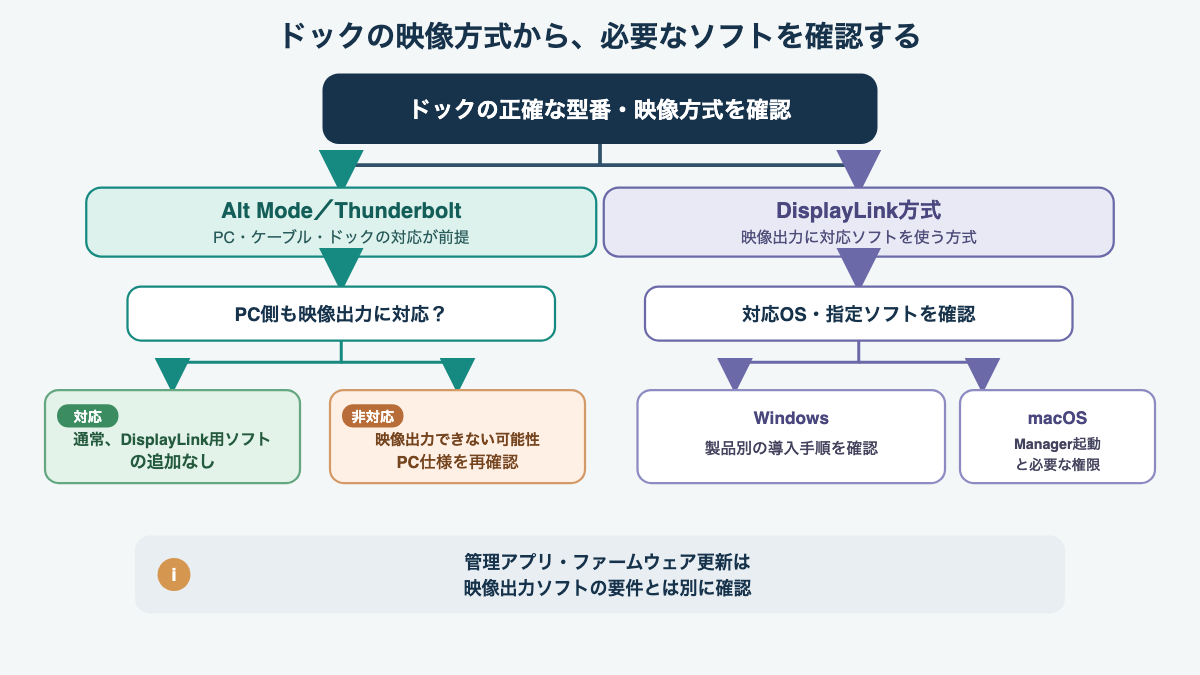
映像方式で追加ソフトの要否が変わる
映像方式の違いを知ると、仕様表のどこを読めばよいかが分かります。形が同じUSB-Cコネクターでも、端末が対応する信号や内部の機能は同じとは限りません。
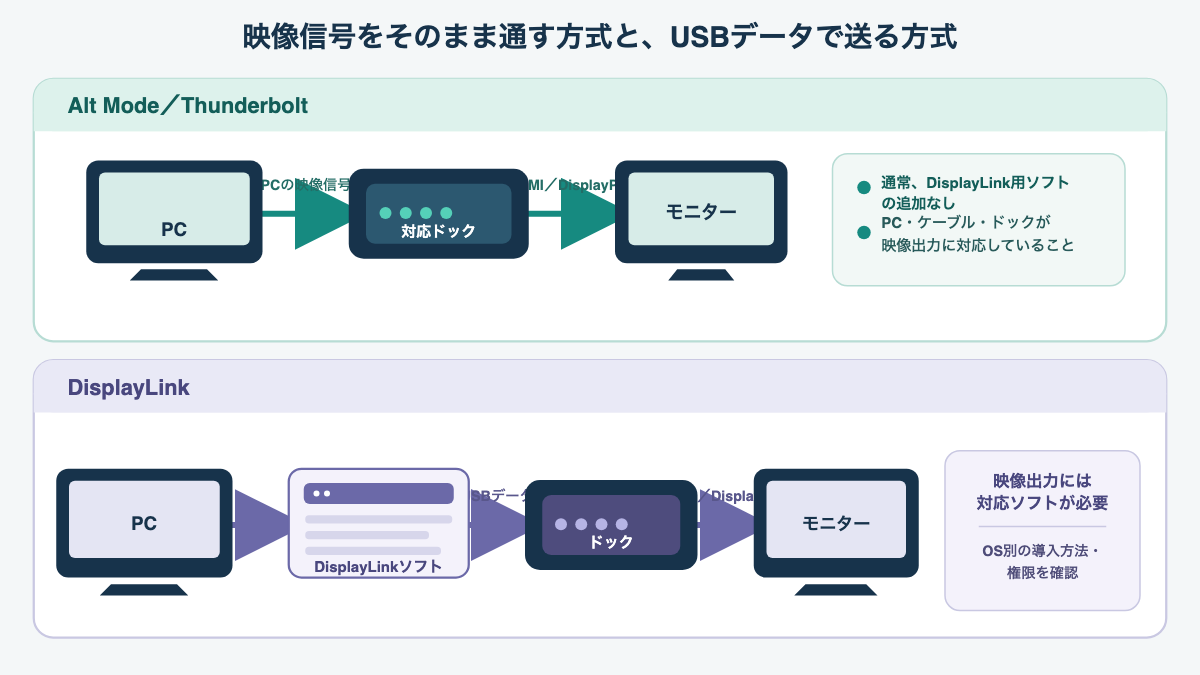
Alt ModeはPCの映像を通す
DisplayPort Alt Modeは、USB-Cケーブルの中を使ってDisplayPortの映像信号を通す方式です。PC側のグラフィックス機能が作った映像を、対応するドックや変換アダプターからモニターへ送ります。この方式で映像を出す場合、通常はDisplayLink用のソフトを追加する必要はありません。
ただし、PC側のUSB-C端子がDisplayPort Alt Modeに対応していることが前提です。USB-C端子はコネクターの形を表す言葉で、映像出力・給電・高速データ転送の対応まで保証しません。PCの仕様表や取扱説明書で「DisplayPort Alt Mode」「映像出力対応」「USB-C映像出力」などを確認してください。Microsoftも、Alternate ModeでDisplayPort映像をUSB-C経由で外部画面へ送れる一方、PCがそのモードに対応しない場合は動作しないと説明しています。MicrosoftのUSB-C Alternate Mode解説
サンワサプライの400-DKMP6GMは、公式ページでDisplayPort Alt Mode対応とドライバー不要を案内しています。同時に、接続するPC側にもAlt Mode対応が必要です。「ドライバー不要」の記載と「パソコン側の条件」はセットで読みましょう。仕様や対応機種は変更されることがあるため、購入時にはサンワダイレクトの製品仕様で現在の記載を確認してください。
Thunderboltは基本接続と追加機能を分ける
Thunderbolt対応のドックも、対応するPCとケーブルにつなぐ基本利用では追加のソフトやドライバーを求めない製品が多くあります。IntelはThunderboltアクセサリーの接続にソフトやドライバーのインストールは不要と案内しています。ただし、この説明はThunderbolt接続の基本動作についてです。特定のドックに付属する管理機能や更新ソフトまで不要と保証するものではありません。IntelのThunderbolt公式案内
ThunderboltはUSB-Cと同じ形の端子を使いますが、USB-CとThunderboltは同義ではありません。パソコン側の端子、ドック、ケーブルが必要な規格に対応しているか、PCメーカーの仕様とドックのマニュアルを照らし合わせてください。ドックがThunderbolt対応でも、PCがUSB-Cのみの端子なら、Thunderboltの機能や速度を使えない組み合わせがあります。
USB4もUSB-C形状の端子で使われますが、USB4という名前だけから特定ドックのすべての機能やドライバー要否を判断するのは避けましょう。映像出力がAlt Mode経由か、DisplayLinkを併用するか、USB4に必要な機能がPCにもあるかを型番単位で確認します。
DisplayLinkは映像用ソフトが必要
DisplayLinkは、PCの映像をUSBデータとしてドックへ送り、ドック側でモニターに出力する方式です。対応するドックで映像を使うには、DisplayLinkのソフトウェアが必要です。商品ページに「DisplayLink搭載」「DisplayLink Driver Required」「DisplayLink対応」とあれば、接続前に製品のセットアップ手順を確認しましょう。
macOSでは、DisplayLink Managerをインストールしただけで完了しないことがあります。画面を外部ディスプレイへ表示するために「画面収録」などのプライバシー権限を許可し、アプリを再起動する手順が公式案内にあります。設定画面に画面収録と表示されても、DisplayLinkは描画に必要な画素を扱う許可だと説明しています。許可の意味を確認した上で、公式手順に従ってください。DisplayLink Managerの初期設定手順
Windowsでは、DisplayLinkソフトがOS更新経由で導入される場合もありますが、メーカーが手動インストールを指定する製品もあります。型番ごとの説明を優先し、最新の対応OSとソフトをSynapticsのWindows向け公式ページまたはmacOS向け公式ページで確認してください。
方式の違いは、映像がPCからモニターへ届く経路に表れます。
| 方式 | 手動インストールの目安 | 先に見る条件 |
|---|---|---|
| USB-C DisplayPort Alt Mode | 通常はDisplayLink用ソフトの追加なし | PCのUSB-C端子が映像出力に対応するか |
| Thunderbolt | 基本接続は追加ソフト不要の案内が多い | PC・ドック・ケーブルの規格と個別機能 |
| USB4 | 製品ごとの確認が必要 | ホストPCの対応機能と映像方式 |
| DisplayLink | 映像用ソフトが必要。OSにより自動導入のケースあり | 対応OS、導入手順、macOSの権限 |
| USBハブ・LAN・音声 | OS標準ドライバーで動く機能もある | 製品の全端子・追加機能まで標準対応か |
表は一般的な目安です。Alt Modeで映像が出ても、LANなど別機能には専用ソフトが関係する場合があります。「ドライバー不要」がどの機能を指すか、説明書で確かめてください。
メーカー名より型番と方式を確認する
「Ankerのドックはドライバーがいるか」「サンワサプライなら不要か」とメーカー名だけで調べても、答えは一つに定まりません。同じブランドでも、Alt Modeを使う製品とDisplayLinkを使う製品が並ぶためです。購入候補の型番まで絞ってから、公式ページやマニュアルに当たるのが確実です。
Ankerは型番で結論が分かれる
Anker 575(A8392)はAlt Mode対応を条件にドライバー不要と案内されています。一方、Anker Prime A83B3はDisplayLink方式で、外部画面にドライバーが必要です。同社のA83B3向け案内ではDock Managerは「推奨」、映像用ソフトは「必須」と区別しています。Anker 575のFAQ・A83B3の案内
他社製品も型番ごとに方式が違う
サンワサプライの400-DKMP6GMはAlt Mode方式で、追加ドライバー不要と案内されています。Belkin INC002はDisplayLink方式で、ソフト未導入ではHDMI映像が出ないと説明しています。サンワの仕様・Belkinの接続手順
UGREENの米国向けページはSKU 65855FをDisplayLink採用・ドライバー必要としています。日本向けの型番や同梱物が同じとは限らないので、国内商品と照合してください。UGREEN米国向け製品情報
WAVLINK WL-UG75PD3-4Hは公式商品ページがDisplayLinkドライバー必須とする一方、同型番のダウンロードページには映像端子がプラグアンドプレイとの説明もあります。記載に差があるため、ラベルのリビジョンと説明書を確認し、必要ならサポートへ問い合わせてください。商品ページ・ダウンロードページ
「メーカー名+ドライバー」の検索結果には、別型番の説明が混ざることがあります。製品ページで型番・方式・対応OS・必要ソフトを確認しましょう。海外向けページしかない場合は、国内製品の説明書を基準にします。
| メーカー・型番 | 公式情報で確認した方式 | 確認時の注意 |
|---|---|---|
| Anker 575 A8392 | Alt Mode、ドライバー不要の案内 | PC側の映像出力対応が必要 |
| Anker Prime A83B3 | DisplayLink、映像ドライバー必須 | 管理アプリは推奨扱い |
| サンワ 400-DKMP6GM | Alt Mode、追加ドライバー不要 | 対応OSとPC機種を確認 |
| Belkin INC002 | DisplayLink、映像ドライバー必須 | 未導入ではHDMI映像が出ない案内 |
| UGREEN SKU 65855F | 米国ページでDisplayLink必須 | 日本向け型番・同梱物を照合 |
| WAVLINK WL-UG75PD3-4H | 公式ページ間で説明に差 | リビジョンとマニュアルを確認 |
販売地域や改版で条件が変わるため、購入型番の説明書で確認してください。
購入前に見るのは3項目
ドック、PC、ソフト配布元の順に確認すれば、必要な条件を追いやすくなります。
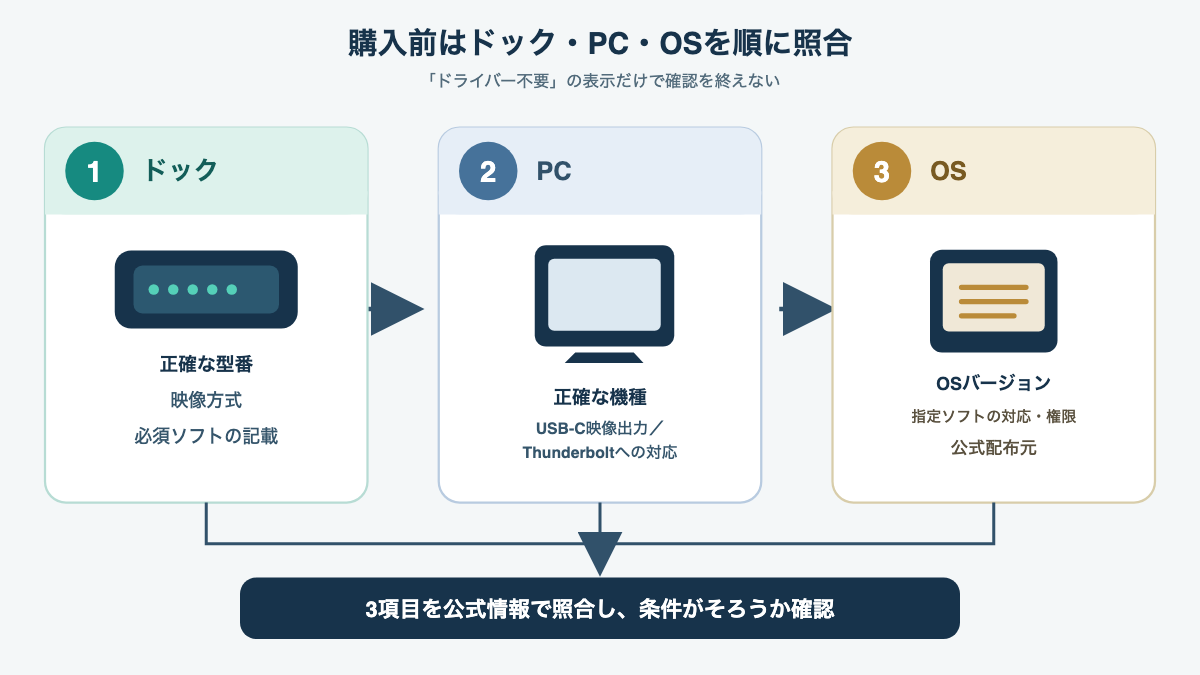
1. ドックの正確な型番と映像方式
仕様表と説明書で「DisplayLink」「DisplayPort Alt Mode」「Thunderbolt」「ドライバー」などを探します。端子数や「4K対応」「複数画面対応」の表示だけでは、映像方式は分かりません。
「プラグアンドプレイ」がUSB機器の認識だけか、映像出力も含むのか、対応OSに条件があるのかを確認します。
似たシリーズ名でも方式や端子が違うことがあります。通販サイトの通称ではなく、型番を控えて公式サイトと照合してください。中古品は本体ラベルと出品説明が一致しているかも確認します。
2. PCの端子とOSを調べる
PCの正確なモデル名とOSバージョンを調べ、仕様表でUSB-C映像出力、Thunderbolt、USB4への対応を確認します。端子のマークだけに頼らず、機種名で調べてください。
DisplayLink方式なら、OSがドライバーの対応一覧に含まれるか、会社PCでアプリを入れられるかも確認します。貸与端末では管理者のルールに沿ってください。
DisplayLinkドライバーを入れても、接続先PCやOS、グラフィックス機能の条件がすべてなくなるわけではありません。ドックの端子数と実際に同時表示できる画面数も別に確認します。M1 MacBook Airの画面上限やドック構成が気になる場合は、M1 MacBook Airで外部モニター2台を使う条件にまとめています。
3. 必要ソフトを公式ページで照合する
公式サポートでソフト名、対応OS、導入順を確認します。DisplayLinkはOS別の現行ソフトをSynaptics/DisplayLink公式が案内していますが、製品メーカー独自の手順もあるため、説明書から配布元へ進んでください。
検索広告や出所が分からないサイトからはダウンロードせず、メーカーまたはDisplayLink公式のリンクを使います。OS対応は更新されるため、購入時とOS更新後に現行条件を確認してください。
手元のWD19とC721-2Hで分かったこと
私はDell WD19を据え置き用、Newmight C721-2Hを持ち運び用にしています。初回接続時のドライバー導入履歴は未記録のため、どちらも「不要だった」という経験談にはできません。
自宅の幅120cm×奥行50cmのデスクでは、MacBook Air(M1)からDell WD19をType-Cで接続し、LG 32SR50F-W、Webカメラ、有線LAN、給電をまとめています。モニターへはHDMIを使い、WD19は2026年1月から毎日8〜16時間ほど利用しています。配線を1本にまとめられる点は便利ですが、本体と180Wアダプターが大きく、持ち運びには向きません。
WD19では、スリープから戻した後に外部モニターを認識しないことがあります。そのときはType-Cケーブルを挿し直すか、ドックの電源を入れ直しています。原因は特定できていないため、ドライバー不足だとは言えません。必要ソフトがすでに入っているかどうかと、スリープ復帰時の接続不調は別の確認事項です。
導入前に頻発していたLGモニターの画面乱れはWD19導入後に起きていません。以前の接続経路と原因は未確認なので、WD19が必ず解決する、またはLG固有の不具合とは断定できません。詳しい使用記録はDell WD19をMacBook Airで使った記録をご覧ください。AmazonでDell WD19の製品情報を確認する

外出時は、Newmight C721-2HをMacBook AirへType-Cで接続しています。2026年1月に購入し、休日の外出時に1日2〜4時間ほど使用。映像出力、USB機器、充電器をまとめ、給電にはMac純正充電器を使っています。本体は小さく、外出用の持ち運びには便利でした。
本体側ケーブルが短く、置ける位置に制約があるのは不満です。製品仕様や利用感はNewmight C721-2Hを外出先で使ったレビューにまとめました。AmazonでNewmight C721-2Hの商品情報を確認する
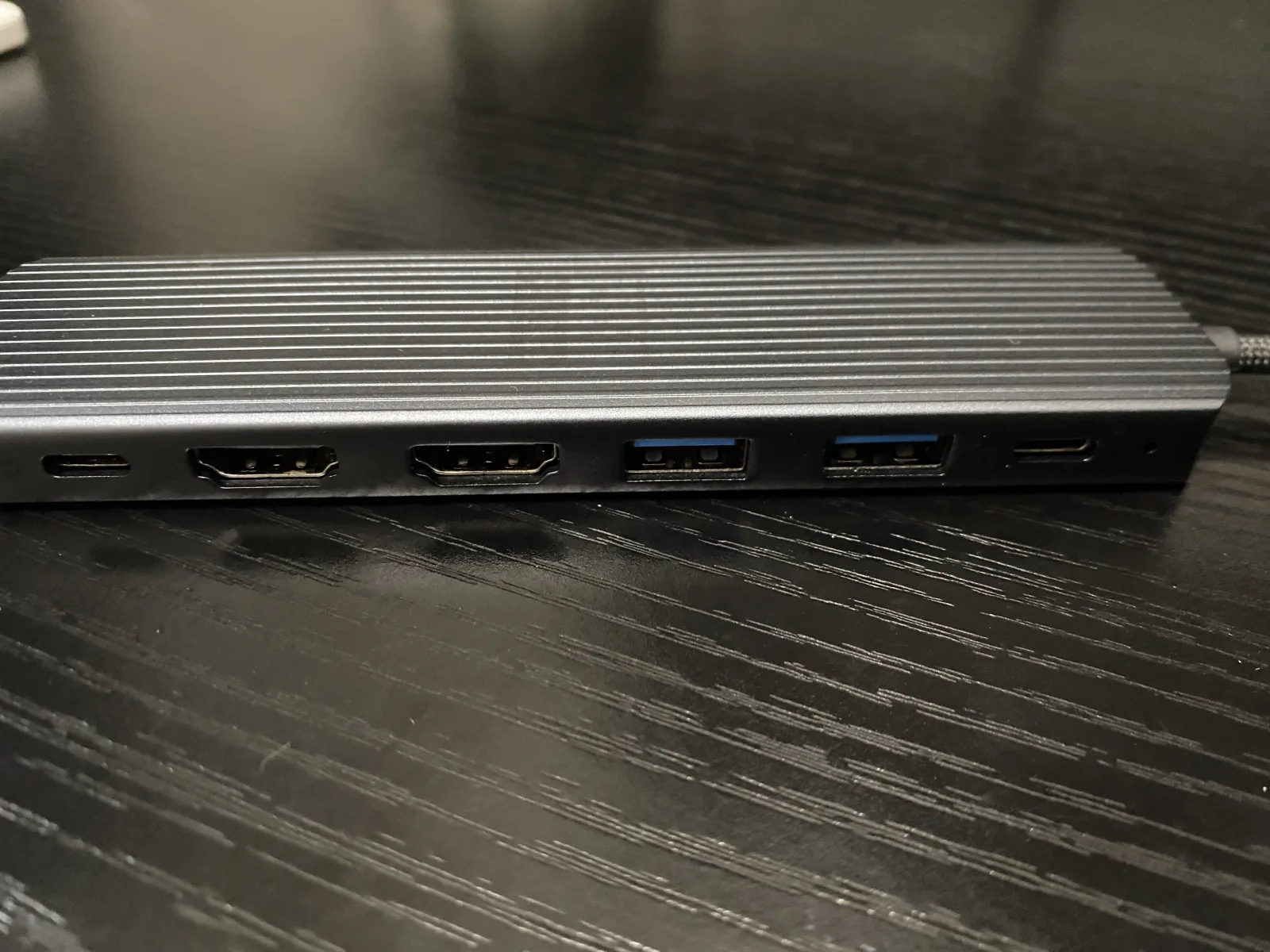
こちらが普段作業しているデスク環境です。

映らないときは原因を順に絞る
画面が映らないときは、ドライバーだけに原因を決めず、接続全体を順に確認します。マウスやLANが動くのに映像だけ出ない場合は、映像方式やPC側の対応を先に見ます。

接続経路と入力先を先に確認
- モニターの入力:HDMIやDisplayPortなど、今つないでいる端子がモニター側で選ばれているか確認します。
- ケーブルとポート:ドックのPC接続用端子と映像出力端子を取り違えていないか、ケーブルが抜けていないか確認します。映像対応をうたわないケーブルや変換器を間に挟んでいないかも見直します。
- PC側の映像対応:USB-C接続ならPC仕様にDisplayPort Alt ModeやThunderboltなどの対応があるか調べます。Type-C端子の形だけでは映像の可否は分かりません。
- ドックの方式とOS:DisplayLinkなら指定ソフトが入っていて起動しているか、OSが対応範囲かを確認します。
- 画面設定と上限:OSのディスプレイ設定で拡張・複製を選び、画面が無効になっていないか確認します。PCが同時に出力できる台数や、ドック側の同時出力条件も照合します。
複数画面を増やす場合は端子数と同時表示上限を分けて確認します。三画面構成の条件はモニター3画面の増設方法にまとめています。
DisplayLink製品ならソフトと権限を確認
DisplayLink方式で映らない場合は、まずDisplayLink Managerや指定ドライバーがインストールされているかを確認します。Macはアプリが起動中か、画面収録の許可後にアプリを再起動したかも見ます。アプリの更新後やOS更新後は、プライバシー設定が変わっていないか公式の手順を参照してください。
Windowsでも、メーカーが指定するDisplayLinkソフトの版と、Synaptics公式の対応OSを照合します。USBハブやLAN機能だけが動いて映像が出ない場合、映像用のソフトが未導入・未起動の可能性があります。ただし、これも症状だけで原因を断定するものではありません。ケーブル、PC端子、入力先を確認した上で判断します。
インストールが会社の管理者権限で制限されているなら、利用者の判断で制限を回避せず、管理担当へ型番と必要ソフト名を伝えて確認してください。貸与PCでは許可されているアプリしか導入できないことがあります。購入後に発覚すると接続自体ができない可能性もあるため、職場用として使う場合は購入前に確認しておくと安心です。
メーカーが公開するファームウェア更新も、映像ドライバーの導入とは別に扱います。通常はメーカーが対象症状や対象機種を指定した場合に、公式の手順に沿って更新します。更新で解決すると決めつけず、更新内容、対応型番、電源やケーブルを外す順序を確認してください。
自分に合う方式を選ぶ
追加ソフトの少なさを重視するか、必要な画面構成や使い方を優先するかで候補は変わります。どちらの方式にも条件があり、単純に「ドライバー不要の方がよい」とは限りません。
追加ソフトを避けたい人
会社PCでアプリを自由に入れられない人や、設定に時間をかけたくない人は、PC側の映像信号を使うAlt Mode・Thunderbolt対応製品から探す方法があります。接続前にPC側の映像対応を確かめ、メーカーが「追加ソフト不要」と明記している型番を選べば、購入後の手順を見通しやすくなります。
一方、ドライバー不要の製品でも、PC側が映像出力に対応しない場合は外部画面を表示できません。USB-Cがあるから映ると思い込んで買うのは避けましょう。端子・給電・映像出力をまとめて検討する場合は、ドックの一般的な選び方を扱うピラー記事も参考になります。
DisplayLinkの機能が必要な人
DisplayLinkは、PC本体の映像端子とは別の経路で画面を追加できる製品があります。必要な画面構成に合い、専用ソフトとOSの条件を受け入れられるなら有力な選択肢です。モニターの数や解像度、リフレッシュレート、PC側の上限は製品・OS・端子の組み合わせで異なるため、ドライバーを入れれば必ず希望通りになるとは考えないでください。
インストール後の再起動やmacOSの権限設定、会社PCでの管理者承認が必要な場合もあります。OSを更新して使う人は、メーカーが対応情報を更新しているか、対応OSが明記されているかも確認してください。
「すぐにつなぐだけで使いたい」「会社の制限でアプリを入れられない」人には、DisplayLink方式が合わないことがあります。反対に、必要画面数を優先する場合は、ドライバーがあるという理由だけで候補から外さず、OS対応と導入条件まで見て判断しましょう。
購入前に公式情報を照合する
ドッキングステーションにドライバーが必要か迷ったら、メーカー名で決めず、購入する型番の映像方式とPC・OSの組み合わせを確認します。Alt ModeやThunderboltの基本接続は追加ソフトを使わずに動く製品が多く、DisplayLinkは映像用ソフトが必要です。USB-Cの形、端子数、「プラグアンドプレイ」という言葉だけで互換性まで判断しないことが大切です。
- ドックの型番と映像方式は、メーカー公式ページや説明書で確認する
- PCの端子が映像出力に対応するか、機種の仕様表で確認する
- OS別の必要ソフトと権限、会社PCのインストール制限を確認する
- 映らないときは入力先、ケーブル、PC側の対応、ソフトの順に切り分ける
対応OSや販売中の型番は変わります。購入前にメーカーの最新ページで確認し、条件が読み取れない場合は型番とPC機種を添えてサポートへ問い合わせてください。
コメント