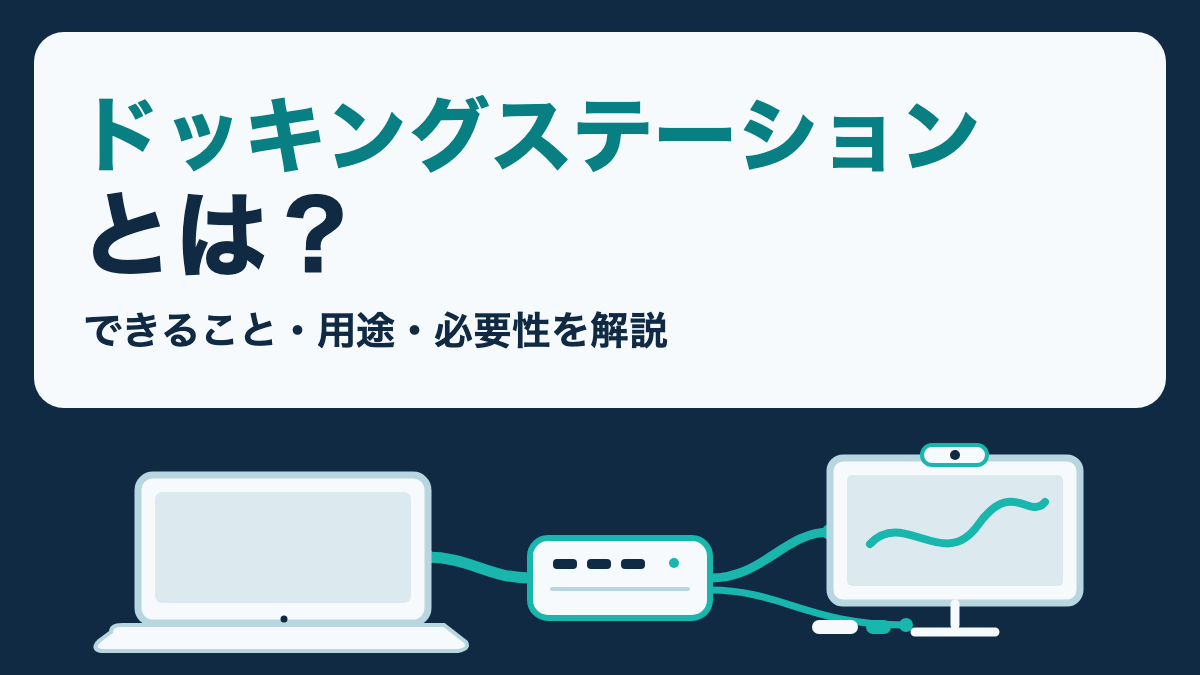
ドッキングステーションは、ノートPCと外部モニター、Webカメラ、有線LANなどをまとめてつなぐための機器です。毎回いくつものケーブルを抜き差ししている人なら、PCへ接続するケーブルを減らして作業を始めやすくできます。一方、接続機器が少ない人や、デスクトップPCを同じ場所で使い続ける人には、必ずしも必要ではありません。
私は自宅ではDell WD19を置き、外出時には小型のNewmight C721-2Hを持ち出しています。WD19を導入してから、MacBook AirへType-Cケーブルを1本つなぐだけで、モニターやWebカメラ、有線LAN、給電を使えるようになりました。ただし、本体と電源アダプターが大きいことや、スリープ復帰後にモニターを認識しない場合もあります。
幅120cm、奥行50cmのデスクは、LGの31.5インチモニターとMacBook Airで仕事やWeb会議をする私の作業環境です。こうした構成では、毎回つなぐ機器をドック側に残せることが、導入を検討する理由になりました。作業場所が一か所で、ケーブルを挿し直すこともないなら、同じ利点はあまり必要ないかもしれません。
先に判断の基準をまとめると、接続する周辺機器の数と、PCを使うたびにケーブルを抜き差しする回数が多いほど、ドッキングステーションの導入効果を感じやすいです。どの端子や機能が必要かを具体的に考えたい方は、USB-Cハブの選び方も参考にしてください。
ドッキングステーションとは
ドッキングステーションとは、PCと複数の周辺機器をつなぐ中継機器です。対応する製品を使えば、モニター、USB機器、ネットワーク、給電などをドック側へ集め、PC側の接続を簡単にできます。
ノートPCの配線を集める
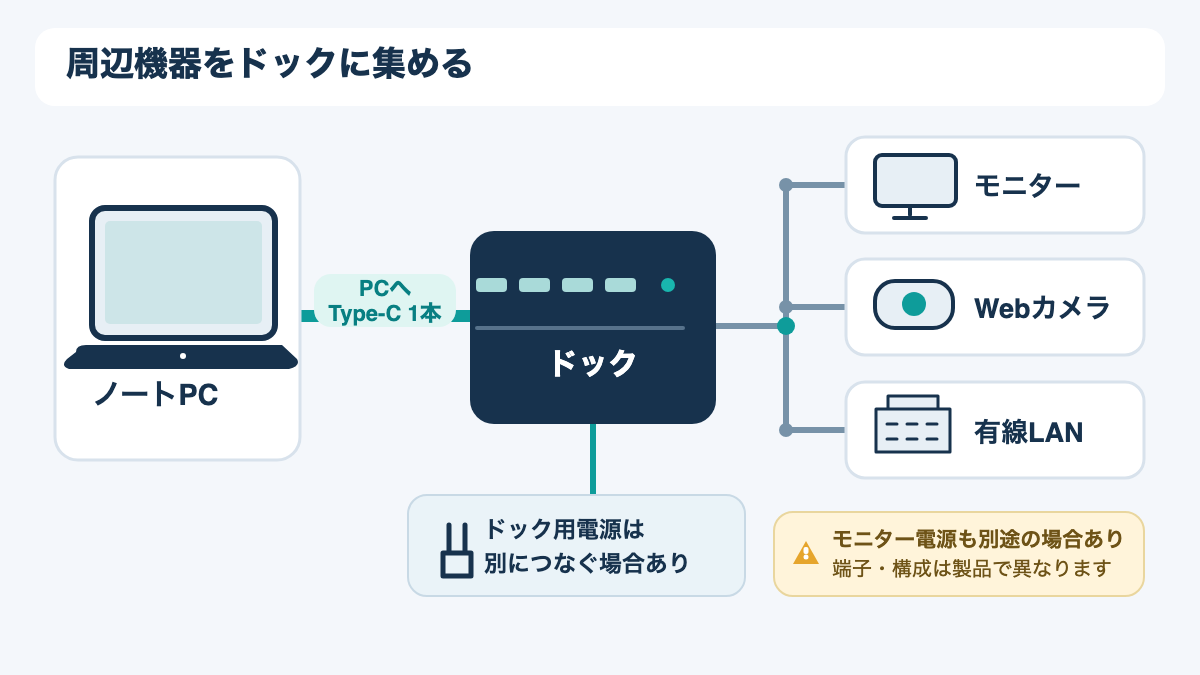
ドッキングステーションを使うと、周辺機器ごとにPCへケーブルを挿す手間をまとめられる場合があります。たとえば机の上にモニター、Webカメラ、キーボード、有線LANを常設し、ドックとノートPCを1本のケーブルでつなぐ構成です。出勤や外出から戻るたびにPCへ何本も挿していたなら、その作業をドックとPCの接続1回に置き換えられます。
ただし、「すべての配線が1本になる」という意味ではありません。ドック本体へ電源アダプターをつなぐ製品や、モニター側に別の電源が必要な構成もあります。PCにつなぐケーブルが減っても、机の裏側やドックの周りには電源・映像・ネットワークの配線が残る点は変わりません。使う人が抜き差しする箇所が減る、と考えるとイメージしやすいでしょう。
USB-Cハブとの境界は製品で異なる
ドッキングステーションとUSB-Cハブは、呼び方だけでは機能の差を一律に説明しにくいものです。小型の製品を「USB-Cハブ」、据え置きで端子を多く備える製品を「ドッキングステーション」と呼ぶ販売例はありますが、名称がそのまま規格や性能の保証になるわけではありません。実際に必要な映像端子、USB端子、LAN端子、PCへの給電の有無を仕様表で確認しましょう。
DellはWD19について、USB Type-Cケーブルでシステムと接続し、周辺機器を個別につなぐ代わりにドックを通じて利用できる機器として説明しています。これはWD19の製品説明です。すべての製品が同じ端子数や接続方式を持つわけではないため、購入候補の型番ごとの公式仕様を見てください。Dell WD19ユーザーガイドは、同製品の接続方法を確認する一次資料です。
機器の名前にとらわれず、自分がつなぎたいものを基準に比べると、必要な製品を選びやすくなります。たとえば、外部モニター1台とUSBマウスだけなら、その端子を備えた小型ハブも選択肢です。モニターに加えて有線LANや複数のUSB機器も常設し、給電までまとめたい場合は、据え置き型のドックも検討できます。呼び名だけでは機能を判断できないため、使いたい端子は型番ごとに確認してください。
なお、ドックの種類が増えても、PCと接続するたびに自動ですべての機器が確実に使えるとは限りません。OSの設定、ドライバー、スリープからの復帰などが影響する場合があります。購入時には、対応するPCやOS、必要なソフトウェアの有無も説明書やメーカーのサポートページで確認しておくと安心です。
できることは製品ごとに違う
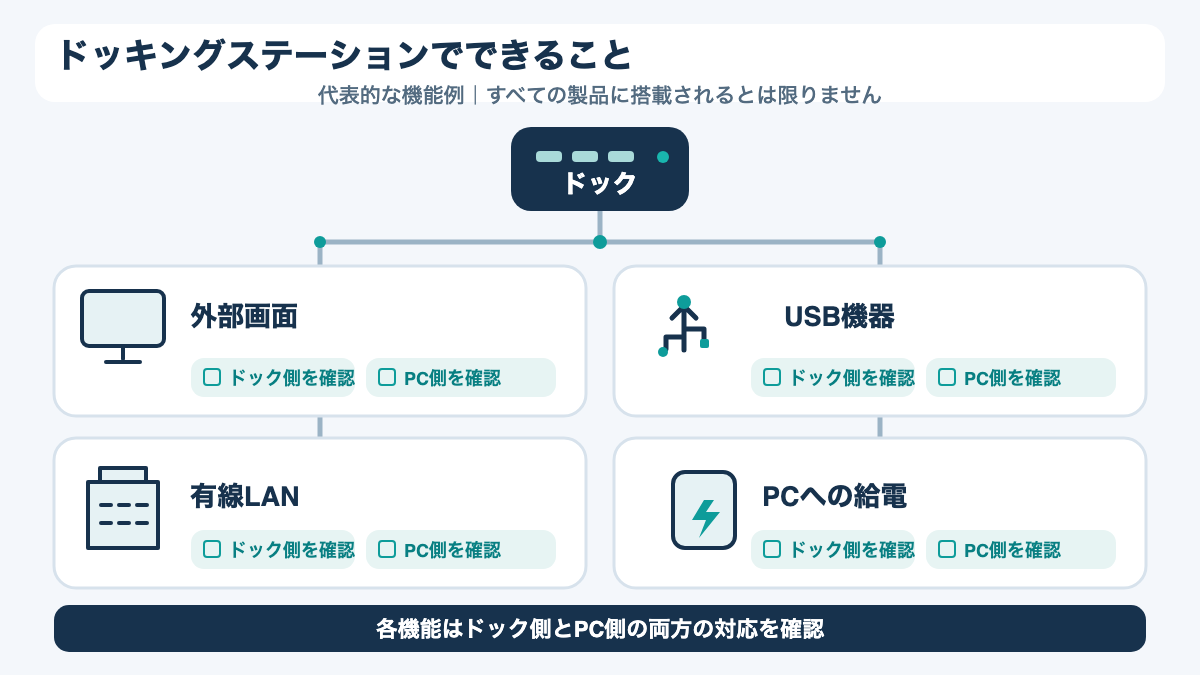
ドックでできることは、搭載された端子と、接続するPCの対応機能で決まります。モニター出力、USB周辺機器、有線LAN、PCへの給電はよくある機能ですが、どの製品にも一式そろっているとは限りません。
外部モニターへ映像を出す
映像出力に対応したドックなら、PCの画面をHDMIやDisplayPortなどで外部モニターへ表示できます。私の自宅ではDell WD19からHDMIケーブルを出し、LG 32SR50F-Wへつなぐ構成です。ノートPCの画面と大きなモニターを並べると、資料を一方に表示しながら、もう一方で文書や会議画面を操作できます。
映像を出すには、ドック側だけでなくPC側も対応していなければなりません。端子がUSB Type-Cの形をしていても、映像信号を出せるとは限らない点に注意が必要です。USB-IFの文書ライブラリーには、USB Type-CでDisplayPort映像を扱う「DisplayPort Alternate Mode」の資料が掲載されています。自分のPCが対応するかは、PCメーカーの型番別仕様で「DisplayPort出力」「映像出力」などの記載を確かめてください。USB-IFのUSB Type-C経由のDisplayPort資料も、接続方式を調べる際の一次情報です。
また、ドックに映像端子が2つある場合でも、PCの仕様によっては外部モニターを同時に2台使えないことがあります。端子の数と実際に表示できる台数は別の条件です。解像度やリフレッシュレートによっても上限が変わるため、画面を増やす目的で検討している方は、ドックだけでなくPCの仕様を先に確認してください。
モニターが1台でも、ノートPCの画面を閉じて使うのか、開いたまま横に並べるのかで、必要な置き場所や画面の使い方を先に考えましょう。私の場合は外部モニターとMacBook Airを同時に使うことが多く、画面を分けて資料と会議を見られる状態を保っています。ドックは画面を追加する機器そのものではなく、PCが出せる映像をモニターへつなぐ役割です。
USB機器をまとめてつなぐ
USB端子があるドックなら、Webカメラ、キーボード、マウス、外付けストレージなどを接続できます。周辺機器をドックにつないだままにすれば、PCを持ち出すときに各ケーブルを外す手間を省ける点が利点です。帰宅後にPCをドックへつなげば、同じ機器を続けて使える点も魅力でしょう。
ただし、周辺機器をすべてドックに移す必要はありません。持ち運ぶマウスやヘッドセットはPCへ直接つなぎ、机から外さない機器だけをドックにつなぐ方法です。接続をまとめる場所を決めておくと、PCを持ち出すたびに抜くものと、机に残すものが分かれ、ケーブルの外し忘れを防げるでしょう。
私の自宅ではWebカメラを含む周辺機器をWD19経由で接続しています。仕事を始めるときの準備が短くなり、会議前に複数のケーブルを探して挿す手間も減りました。とはいえ、給電が必要な外付け機器や高速転送を使うストレージでは、ドックのUSB端子の電力・速度が条件を満たすか確認が必要です。USB端子の数だけで用途に合うとは決められません。
私が使うLogicool C920nはUSB-AでMacBook Airへ接続し、自宅ではWD19を介す構成です。このように、手元の周辺機器にUSB-Aが多いのか、USB-C中心なのかを確認しておくと、必要な端子が見えてきます。SDカードや外付けSSDをつなぎたい方は、端子の有無だけでなく、転送速度や同時使用時の条件も商品ごとに確認しましょう。
有線LANにつなぐ
LAN端子を備えたドックなら、ノートPCに有線LAN端子がなくても、LANケーブルをドックへ接続可能です。私がWD19を使う自宅では、有線LANもドック経由で利用しています。Web会議中は、場所の無線LAN状況に左右されにくい接続手段を選べるのが利点です。
ただし、有線LANにしただけで通信が必ず安定するわけではありません。ルーターや回線、LANケーブル、PC側の設定にも左右されます。ドックにLAN端子があるかだけでなく、使う場所にLANケーブルを引けるか、ルーターの空き端子があるかも合わせて考えてください。
対応機種ならPCにも給電する
ドックとPCの組み合わせによっては、PCへ電力を送って充電できます。対応するドックを電源につなげば、別のPC用充電器を毎回接続する回数を減らせるのが利点です。ただし、給電はドックの最大値だけでは判断できず、ACアダプターの構成やPCとの組み合わせを仕様表で確認してください。
私の環境では、WD19からMacBook Air(M1)への給電も利用しています。ここで注意したいのは、WD19に付属する180Wの電源アダプター表記が、そのままMacBook Airへ180W届く意味ではないことです。製品公称値と手元での使用環境は別に見てください。給電量の読み方や確認方法を知りたい方は、ドックの給電Wはつなぐパソコンで変わるも参照できます。
主な用途は固定席と外出先
ドッキングステーションの使い方は、周辺機器を置いたままにする固定席と、PCを持ち出す外出先で分けて考えます。自宅用なら設置後の抜き差しの少なさ、携帯用なら大きさや持ち運ぶ機材との相性が比較の軸です。
固定席の配線を一度に接続
自宅や職場の机にモニターやカメラなどを置いておく人には、ドックが配線の受け皿です。周辺機器をドックへ接続し、PC側へは対応するケーブルを1本つなぎます。ノートPCを外へ持ち出すときも、机に残す機器の配線はそのままです。
私の自宅デスクでは、MacBook Air(M1)とWD19をType-Cで接続し、LGモニター、Webカメラ、有線LAN、給電を使っています。以前は個別に挿していた機器をまとめられたので、仕事開始時の接続が楽になりました。外部モニターの画面の乱れがWD19導入後に起きなくなった経験もありますが、導入前の接続経路や原因は記録していません。ドックが不具合を直したとは言えず、あくまで私の環境で前後に見られた変化です。
作業を終えてノートPCを持ち出すときは、ドックへ向かうケーブルを外せばよいので、机上にある機器の接続を毎回ばらさずに済みます。翌日に戻ったあともPCをドックへつなぎ直すだけで仕事を再開しやすくなりました。配線をまとめる利点は、接続を減らすことに加え、常設した機器の場所や配線を保ちやすい点にもあります。

一方、WD19本体と180W ACアダプターは大きく、机上や足元に置く場所を取ります。太いType-Cケーブルも取り回しにくく、持ち運びには向きません。スリープから戻したあと外部モニターを認識しないこともあり、Type-Cケーブルを挿し直すか、ドックの電源を入れ直しています。便利さだけでなく、設置スペースと復帰時の手間も含めて考えるのが現実的です。
設置やトラブルを含む使い方の詳細は、Dell WD19レビューにまとめています。
外出先で周辺機器をつなぐ
外出先でモニターやWebカメラなどを使うなら、小型のドックやハブを持ち歩く方法があります。宿泊先、コワーキングスペース、自宅以外の仕事場で、現地のモニターへ映像を出したり、充電器やUSB機器を接続したりする用途です。どの機器を持ち出すかによって必要な端子が変わるため、固定席のドックをそのまま携帯する必要はありません。
私は休日に外出して仕事をするとき、Newmight C721-2HをMacBook Air(M1)につないでいます。小さく、モニターやWebカメラ、充電器をまとめられるのは便利でした。外出時の映像出力と給電は、これまでの使用では安定しています。大きなトラブルもありません。ただし、本体側のケーブルが短く、机やコンセントの位置によって置き場が限られます。
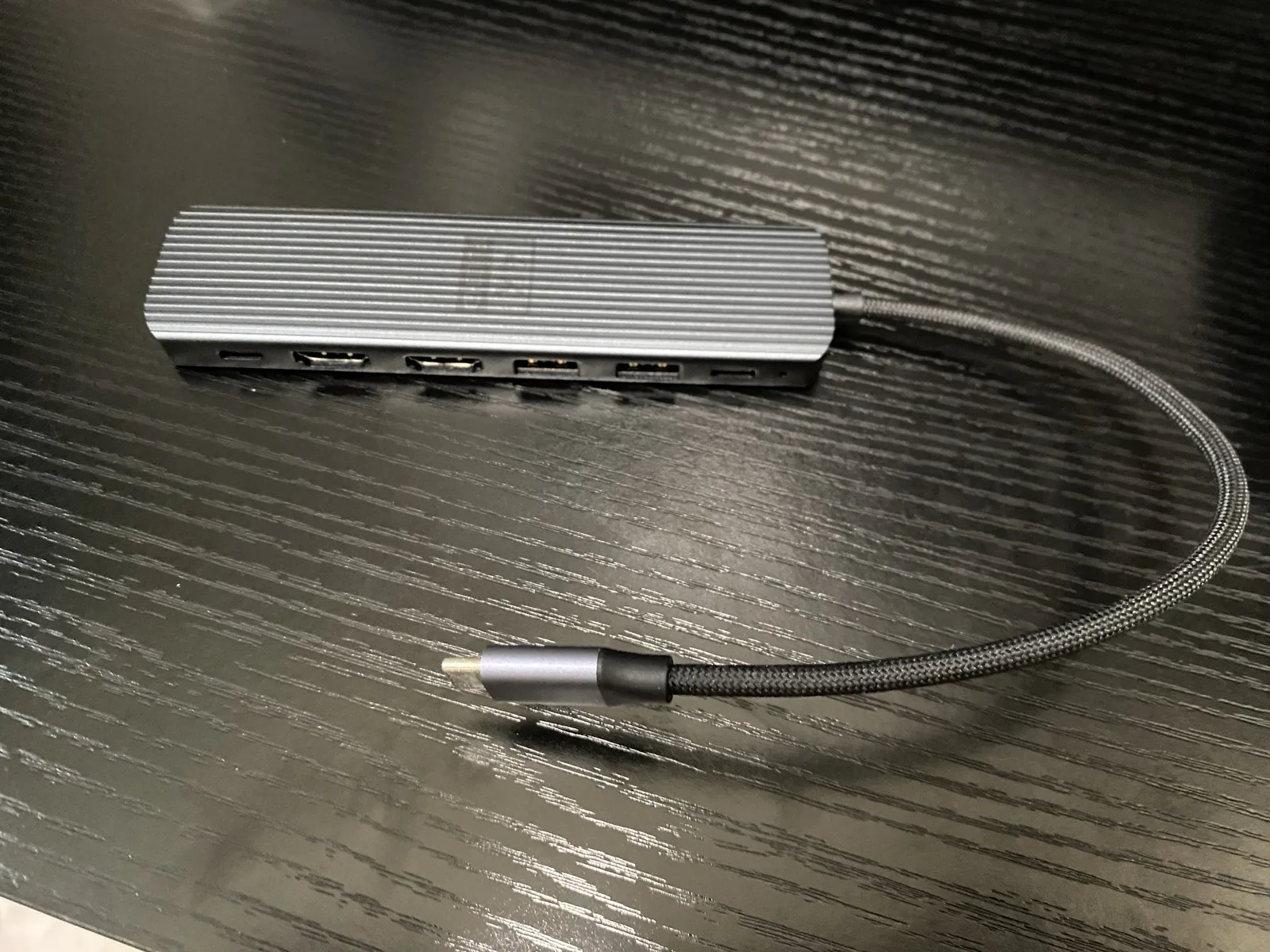
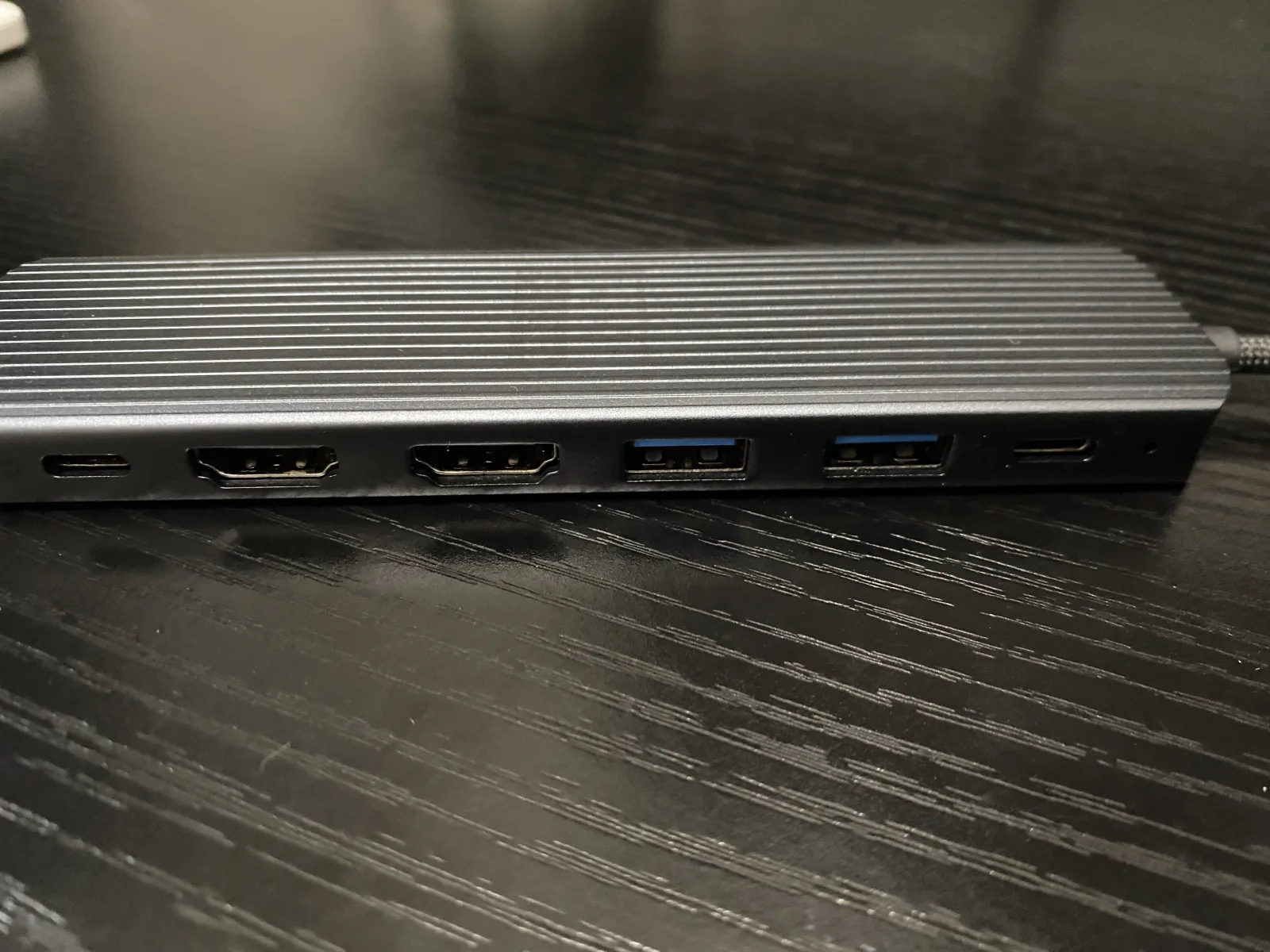
外出用のドックは小さいほど携帯しやすい反面、端子数やケーブルの長さが限られる場合があります。私の場合も、手元に置ける場所を選ぶ必要がありました。持ち運び用製品の仕様や、HDMI端子が複数あっても表示画面数がその通りにならない理由は、Newmight C721-2Hレビューで詳しく紹介しています。
また、ドックが小型でも、外出先で電源を使う方は、ドックとは別に充電器も持ち物へ加えてください。C721-2Hを使うとき、私はMacBook Airの純正充電器から給電する構成です。そのため、持ち物を考える際はドック単体の大きさだけでなく、映像ケーブルや充電器など一緒に必要になる物も含めてください。自宅のWD19と比べると持ち運びはしやすいものの、電源周りが完全になくなるわけではありません。

必要性は抜き差しの頻度で決まる
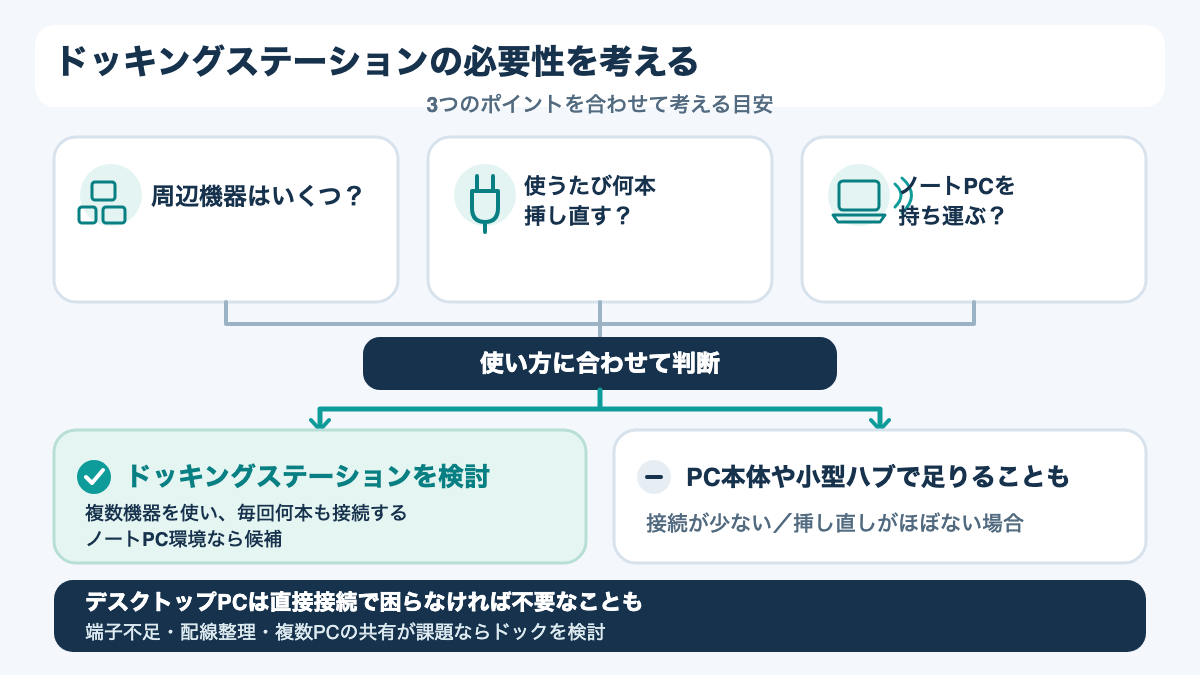
ドッキングステーションが必要かどうかは、PCに何台つなぐかだけではなく、使うたびに何本のケーブルを挿し直すかで判断できます。機器を増やす予定がなく、今の接続が負担でなければ、導入しない選択も合理的です。
ノートPCを頻繁に持ち運ぶ人
ノートPCを仕事先や自宅の間で持ち運び、外部モニターやWebカメラなどをよく使う人は、ドックの利点を感じやすいでしょう。PCを持ち出すたびにモニター、カメラ、LAN、電源など複数のケーブルを抜き、戻るたびに挿し直す作業を減らせるからです。会議前の準備を急ぐとき、接続する箇所が少ないことは小さくても実用的な違いになります。
たとえば、毎朝ノートPCを持って出かけ、帰宅後は外部画面と有線LANにつないで作業する人なら、接続をまとめる目的がはっきりするでしょう。ドックへまとめたい機器を紙に書き出し、現在のケーブル数を数えてみると、導入で減らせる作業が見つけやすくなります。
接続機器が少ない人
ノートPCに充電器とマウスだけをつなぐ人なら、ドッキングステーションは大きすぎるかもしれません。PC本体の端子で足りるか、小型のUSB-Cハブで必要な端子だけ補える可能性があります。周辺機器を増やす予定がなければ、便利さよりも購入費用や机上の占有スペースの方が気になる場合もあるでしょう。
とくに、モニターを使わず、無線マウスやBluetoothイヤホンが中心で、PCを動かすたびに抜くケーブルがほとんどないなら、ドックの効果は限られます。USB-Cハブも含めて、いま不便に感じている接続だけを補う方法が現実的です。
「いつか使うかもしれない」端子を多く備えた製品を選ぶと、使わない機能のために本体が大きくなったり、費用が増えたりすることもあります。いま使っている機器と、近いうちに追加する予定があるものを分けて考えましょう。必要な端子がひとつだけなら、PC本体へ直接つなぐ変換アダプターで済む可能性もあります。
デスクトップPCを固定して使う人
デスクトップPCを動かさず、周辺機器を一度つないだまま使う人も、接続をまとめる必要性は小さいことがあります。PC本体にモニターやUSB機器、LANケーブルを接続でき、抜き差しする頻度も低ければ、ドックを足しても日々の手間があまり変わらないためです。
一方で、PCの端子が足りない、机の上から手元までケーブルを引き回しにくい、複数のPCで同じ機器を共有したいなど、別の課題がある場合はドックが役立つ可能性もあります。「デスクトップなら不要」と一律には決めず、解決したい不便があるかで見てください。
導入前にPC側の対応を確認
購入前には、ドックの仕様だけでなく、接続するPCが必要な機能に対応しているかも確認してください。端子の形が同じでも使える機能は異なり、ドックに映像端子や給電機能があってもPC側で使えないことがあります。
Type-Cの形だけで選ばない
USB Type-Cはコネクターの形を表す名称で、見た目が同じなら機能も同じという意味ではありません。データ転送、充電、映像出力のうちどの機能に対応するかは、PCやドックごとに異なります。ノートPCの取扱説明書やメーカーの型番別仕様ページで、USB-Cポートの対応項目を確認しましょう。
私が使っているMacBook Air(M1, 2020)は、Appleの技術仕様で2つのThunderbolt / USB 4ポートが充電とDisplayPort出力に対応すると案内されています。外部ディスプレイは本体画面と同時に1台まで、最大6K・60Hzです。これはM1モデルの公称仕様であり、ほかのMacやWindows PCへそのまま当てはめられません。PCの型番が分かったら、AppleのMacBook Air(M1, 2020)技術仕様や自分のPCメーカーの仕様ページで確かめてください。
画面数と給電を別々に確認
「HDMIが2つあるから外部モニターも2台つながる」「最大100W給電と書いてあるから自分のPCにも100W届く」とは限りません。映像出力の台数はPC本体の上限や接続方式に左右され、給電量はドックとPCの組み合わせで変わります。端子数、同時に使える画面数、PCへ届く給電量は、別々の仕様として見るのが基本です。
最初にPCメーカーの仕様表で映像出力と給電の対応を調べ、次にドックの説明書で同時に使える端子の組み合わせや、接続対象の条件を確認してください。分からない場合はPCの型番とドックの型番を控えて、メーカーのサポート情報を確認する方法もあります。販売ページに書かれた「最大」の数字だけで決めないことが、買い間違いを減らす近道です。
確認には、PCの底面ラベルや「このMacについて」、Windowsの設定にあるデバイス情報などから型番を調べる方法があります。型番が分かったら、メーカー公式サイトの製品ページや仕様書でUSBポートの機能、外部ディスプレイの台数、充電条件を確認してください。製品名だけで検索した情報には世代違いの仕様が混ざることもあるため、手元の型番と一致するページかも見ておきたいところです。
- PCのUSB-C端子は映像出力に対応しているか
- 使いたいモニターの台数と解像度に対応しているか
- 必要なUSB、LAN、映像端子がドックにそろっているか
- PCに必要な給電量とドックの給電条件が合うか
必要な機能から判断する
ドッキングステーションは、PCと周辺機器をつなぎ直す手間を減らすための機器です。ノートPCをよく持ち運び、外部モニターやカメラ、LANなどを固定席で使う人は検討する価値があるでしょう。接続が少ない人や、デスクトップPCを固定配線で使う人は、PC本体の端子や小型ハブで足りることもあります。
私の使い分けでは、自宅には大きなWD19を置き、外出時には小型のC721-2Hを持ち出す形です。どちらも接続をまとめられる一方、WD19には設置場所や復帰時の認識に関する不満があり、C721-2Hでは本体ケーブルの短さも気になりました。ドッキングステーションは、使う場所と必要な端子に合った機器を選びましょう。
「何をつなぐか」「何度抜き差しするか」「PCを持ち運ぶか」の3点を書き出し、PCとドックの公式仕様を確認してみてください。自分の使い方に対して減らせる手間がはっきりしたら、導入の必要性を判断しやすくなります。

コメント