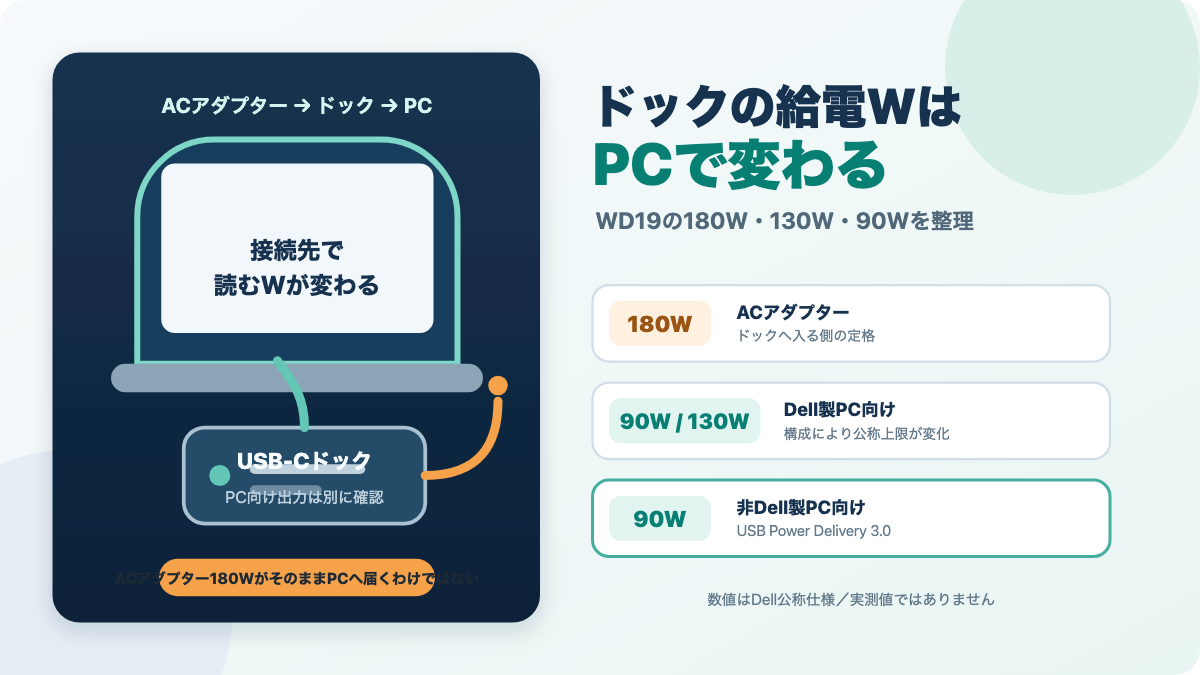
Dell WD19の「180W」はACアダプターの定格であり、MacBook Airなど非Dell製パソコンへの公称給電はUSB Power Delivery 3.0で90Wです。Dell製パソコン向けの最大130Wや、ACアダプターの180Wが、つないだパソコンへそのまま届くわけではありません。
給電以外の映像出力、端子、転送速度も含めて選ぶ順番は、同じ束のピラー記事「USB-Cハブの選び方」にまとめています。本記事で一段深く扱うのは、ドッキングステーションの給電Wをどこで見分けるのかです。
私は2026年1月に中古のDell WD19・180W ACアダプター構成を9,000円で購入しました。MacBook Air(M1)へ8か月、毎日8〜16時間接続し、LG 32SR50F-WへのHDMI出力、Webカメラ、有線LAN、給電をType-Cケーブル1本にまとめています。
ただし、測定器を使って給電Wを実測していません。この記事で示す90Wと130WはDellの公称仕様であり、私のMacBook Airが実際に受け取った数値ではない点を先にお伝えします。

最初に見る数字は、ACアダプターの最大Wではありません。自分のパソコンに該当する「PCへの電源供給」と、パソコン側が必要とする入力Wです。
WD19は接続先で変わる
WD19のPC向け給電は一律ではなく、ACアダプター構成と、接続するパソコンがDell製かどうかで変わります。同じ本体を見ていても、読むべき数字は接続先によって異なります。
DellのWD19ユーザーガイドにある「電源供給」を、購入時に判断しやすい形で次に示します。
| 構成・接続先 | PCへの公称給電 | 読み方 |
|---|---|---|
| 130W ACアダプター構成+Dell製システム | 90W | 130WはACアダプター側、90WはPC向け |
| 180W ACアダプター構成+Dell製システム | 130W | Dell製システム向けの条件付き上限 |
| 非Dell製システム | USB PD 3.0で90W | Dell製向け130Wを当てはめない |
出典はDell「Dellドッキング ステーションWD19 ユーザー ガイド/ドッキングの仕様」(2026年9月15日確認)です。サイト共通データベースで指定されたWD19Sのユーザーガイド(2026年9月12日確認)にも同じ3条件がありますが、所有機と同じWD19の直接資料を主な根拠にしています。
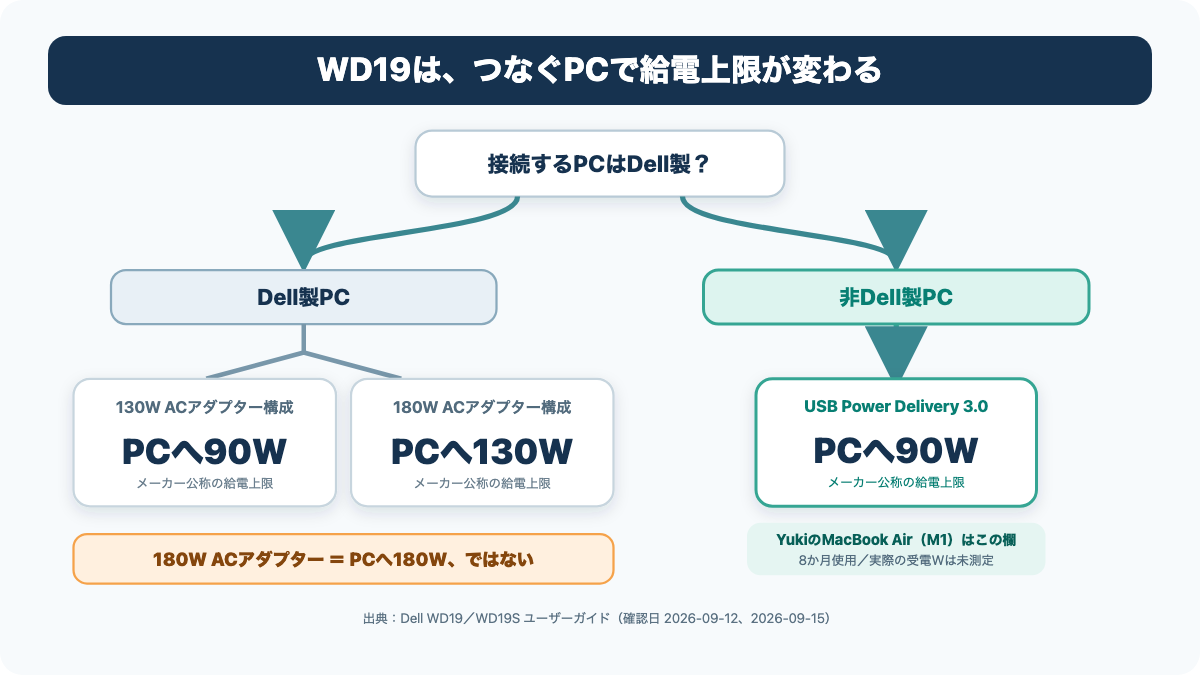
私の所有品は180W構成ですが、接続先は非Dell製のMacBook Air(M1)です。そのため、仕様表で参照するのは「180W ACアダプター搭載のDellシステムへ130W」ではなく、「非Dell製のシステムへUSB PD 3.0で90W」の行になります。
これは接続先を仕様表に当てはめた結果です。私の環境で90Wを受け取ったと測定したわけではなく、MacBook Airが常時90Wを求めるという意味でもありません。
Dell製は構成で90Wか130W
Dell製パソコンでも、130W構成ならPC向けは90W、180W構成なら130Wです。ACアダプターのラベルにある数字と、パソコンへ供給できる上限は同じではありません。
たとえば「180Wモデル」という販売名だけを見ると、パソコンへ180Wを供給するように感じるかもしれません。しかしDellの仕様表では、180W ACアダプター構成からDell製システムへの電源供給は130Wとされています。残る50WをWD19本体だけが常に消費している、と単純に引き算することもできません。周辺機器の利用状況や電力変換を含む実際の配分を、私は測っていないためです。
また、私はWD19をDell製パソコンへ接続していません。したがって、Dell製システムへ130W給電できたという体験談は書けません。ここでの90Wと130Wは、いずれもメーカーが示す対応条件ごとの上限に当たります。
中古で探す場合は、商品名だけでなく付属ACアダプターの定格も確かめてください。WD19本体が同じでも、130W構成か180W構成かでDell製パソコン向けの公称給電が変わります。私が9,000円で買った価格は2026年1月時点の購入実績であり、現在の中古相場を示すものではありません。
非Dell製はUSB PDで90W
MacBookなど非Dell製パソコンへ接続するときは、Dell製向け最大130Wではなく、USB PD 3.0で90Wという欄を見ます。ブランドが違うだけで端子が使えないという意味ではなく、適用される給電条件が変わる点に注意してください。
USB PDは、対応機器どうしが供給条件を決めて電力をやり取りする仕組みです。USB-IFは現在のUSB Power Deliveryについて最大240Wまでの用途を示していますが、すべての機器が240Wを出したり受け取ったりするわけではありません。WD19ではDellが非Dell製システム向けに示す90Wが比較対象になります。出典はUSB-IF「USB Charger (USB Power Delivery)」(2026年9月15日再確認)です。
さらに、パソコン側が受け取る電力は、バッテリー残量、作業負荷、温度、充電制御などでも一定ではありません。「ドックが最大90Wに対応」と「パソコンが常時90Wを受け取る」は別の内容です。
非Dell製パソコンへつなぐなら、商品名の最大値だけで決めず、仕様表の「非Dell製システム」「非対応システム」「USB Power Delivery」の記載を確認してください。該当欄がない製品は、メーカーへ型番を伝えて互換性とホスト給電Wを確認する方が確実です。
180WはPC向け出力ではない
ACアダプターの180Wはドッキングステーションへ供給できる側の定格で、PC向け出力は別に定められています。ドック本体と、ドックから電力を受ける周辺機器も動かす必要があるため、入力側の数字をそのままパソコン用とは読めません。
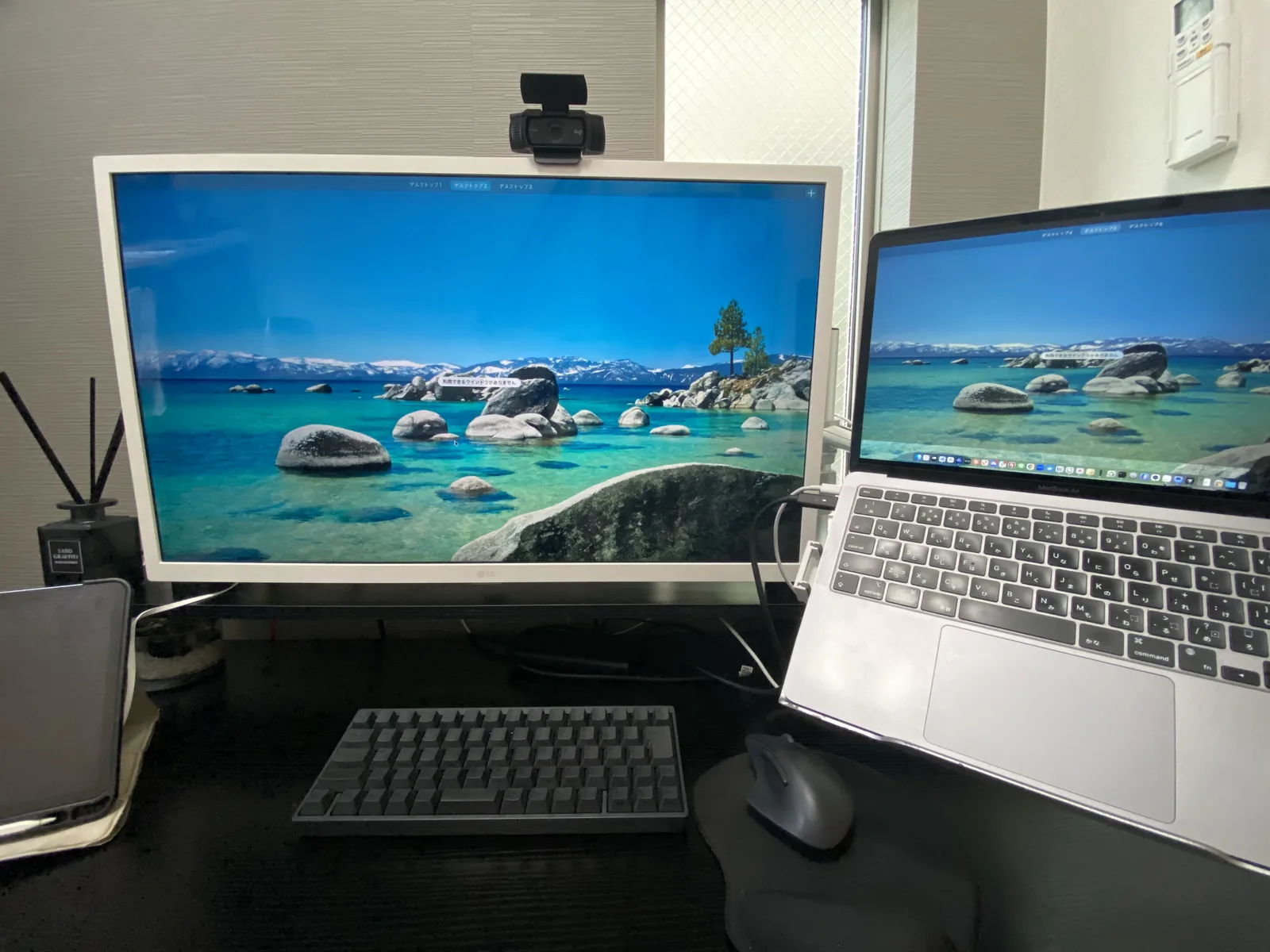
私の環境では、WD19に有線LAN、USB接続のWebカメラ、HDMI接続のLGモニターをつないでいます。映像信号、USB機器、ネットワーク接続をWD19がまとめて処理し、MacBook Airへの給電も同じType-C接続で行う構成です。

この写真からも複数のケーブルが集まることは分かりますが、各機器が何W使い、MacBook Airへ何W届いているかまでは分かりません。見た目や「充電中」という表示だけで給電Wを逆算しないことが大切です。
3つのW数を分けて読む
商品ページで「PD最大○W」を見たら、入力、ドック側の必要分、PC向け出力の3段階に分けます。この順番なら、180Wと130Wが同じ製品説明に並んでいても混同しにくいでしょう。
- ACアダプターからドックへの供給枠:WD19の所有構成では180Wです。
- ドックと接続機器が使う分:本体の動作や、USB機器などへの給電に使われます。
- パソコンへ供給できる上限:WD19では接続条件により90Wまたは130Wです。
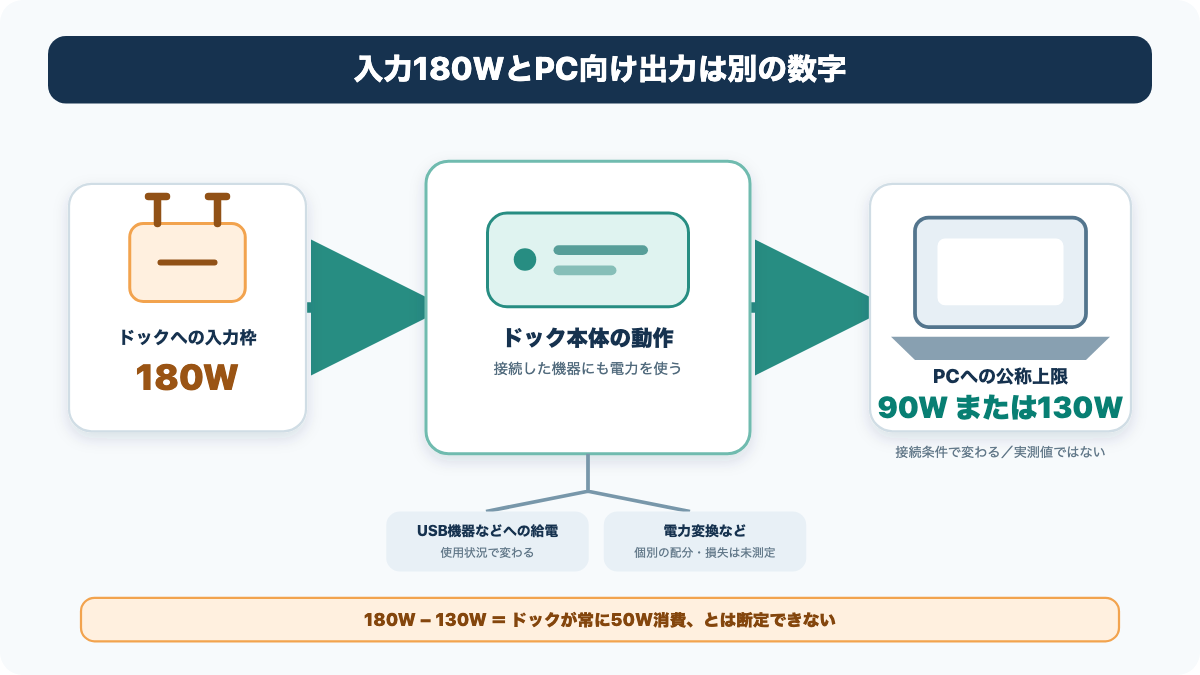
Dellの公式サポートは、ACアダプターがドックまたはハブ、パソコン、接続機器をまかなう必要があり、周辺側が使う分を考慮した残りがパソコンへ渡ると説明しています。出典はDell「Powered Docks and Hubs May Be Slow To Charge or Do Not Charge Dell Laptops」(2026年9月15日確認、同年9月3日更新)です。
この説明は、180WとPC向け130Wの差がすべてWD19の固定消費だと示すものではありません。私は電力計を入れておらず、電力変換による損失も、WebカメラやLAN利用時の配分も測っていません。分かるのは、ACアダプター定格とPC向け上限を別に読む必要があることまでです。
PD最大表記の落とし穴
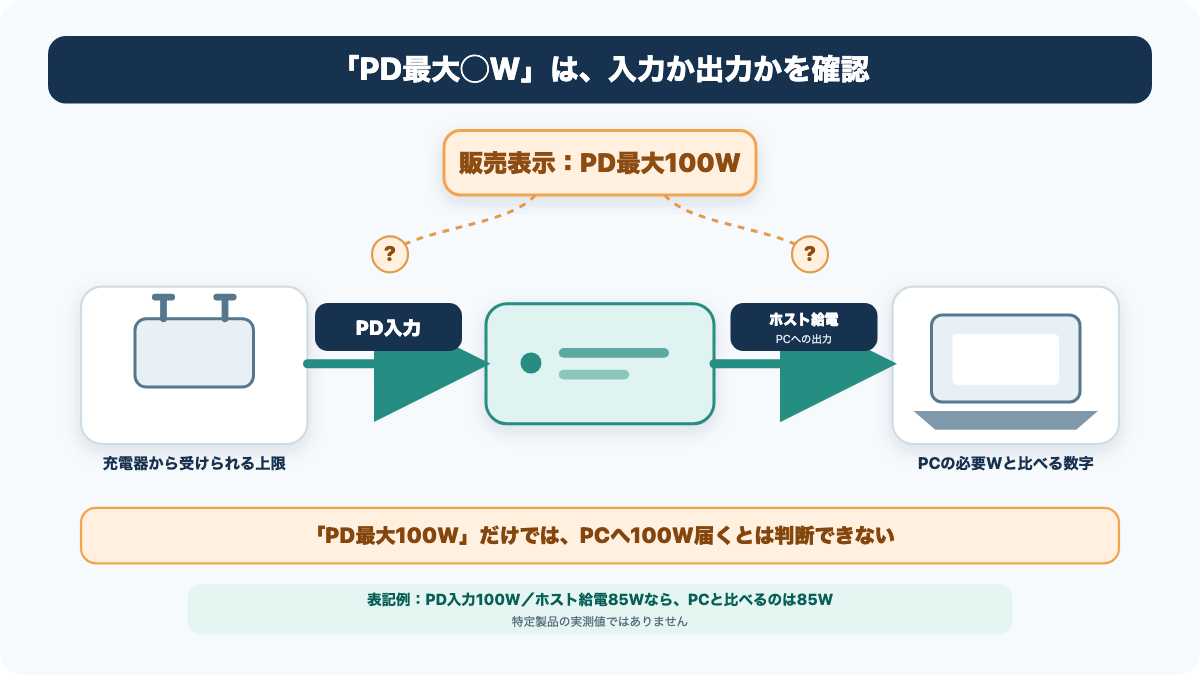
小型ハブの「PD最大○W」は、充電器から受けられる入力上限を指し、PCへ渡せるW数が別に定められている場合があります。「PD 100W」という表示だけでは、パソコンへ100W届くと判断できません。
私が外出時に使うNewmight C721-2Hは、販売ページでPD最大100Wをうたう製品です。Mac純正充電器をPD端子へ接続し、MacBook Air(M1)への給電と映像出力をまとめていますが、PC向けの受電Wは測っていません。
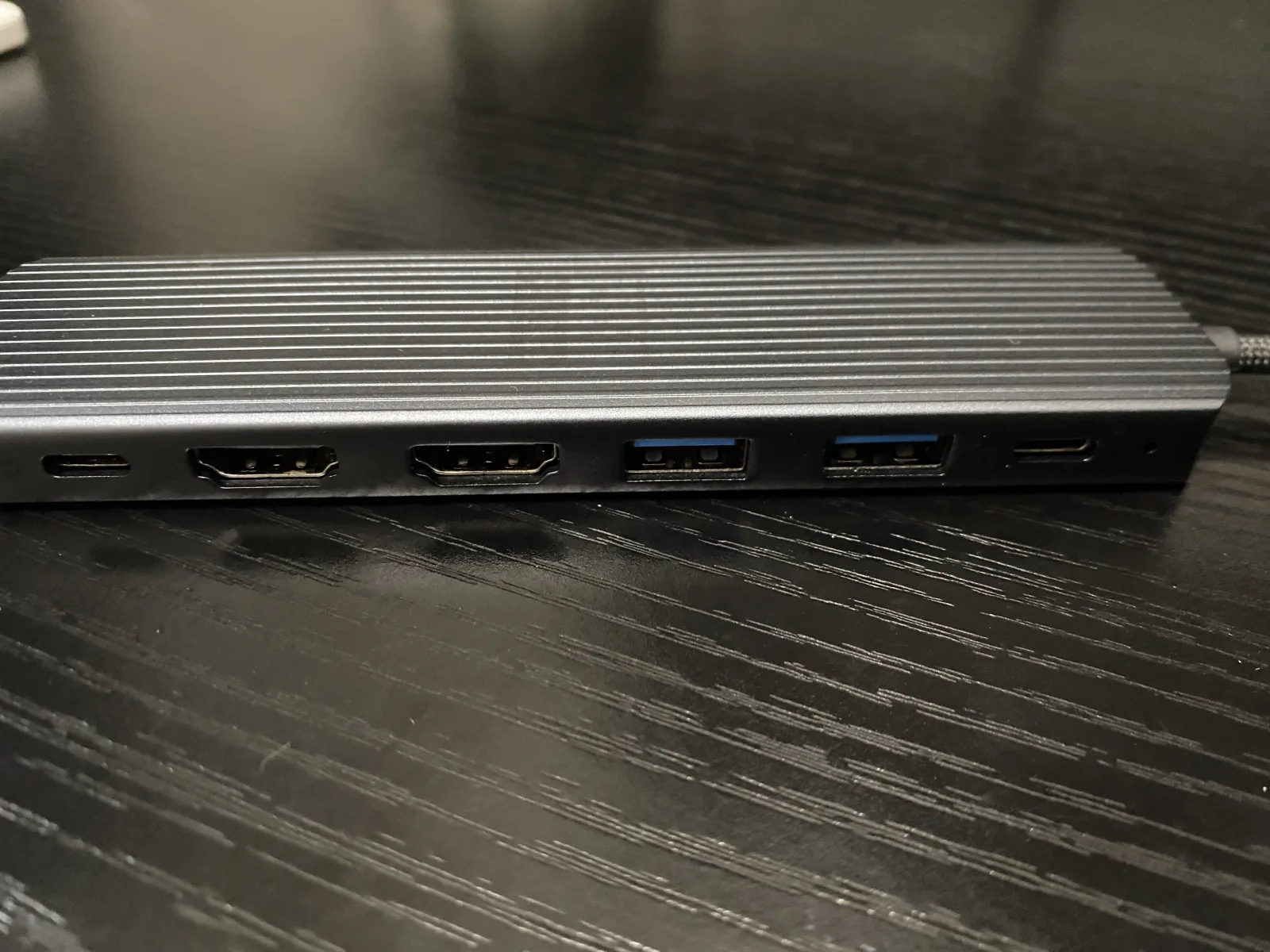
持ち運び用としての使用条件や、販売ページの「PD最大100W」を読む際の注意は「Newmight C721-2Hレビュー」で扱っています。本記事では、入力上限とPC向け出力を分ける別例として触れるにとどめます。
購入候補に「PD入力100W、ホスト給電85W」のように2つの数字があれば、パソコンの必要Wと比べるのは後者です。具体的な差し引き量は製品ごとに異なるため、別製品の数字を当てはめないでください。仕様が「PD最大100W」だけなら、メーカーの取扱説明書や技術仕様で「ホストへの出力」を探します。
8か月で確認できた範囲
私が8か月の継続使用から確認できたのは、WD19で給電を含む接続を1本にまとめ、日常の仕事に使えていることまでです。公称90Wを実測で裏付けたわけではありません。
2026年1月から、幅120cm×奥行50cmの自宅デスクで毎日8〜16時間使っています。MacBook Air(M1)にWD19の太いType-Cケーブルを挿すと、LG 32SR50F-W、Logicool C920n、有線LAN、給電をまとめて利用可能です。作業開始時に複数の端子を抜き挿ししなくてよくなったことは、はっきり利点だと感じます。
有線LANも同じ接続に入るため、Web会議のたびにLANアダプターを用意する必要がありません。WD19導入前の接続環境で頻繁に起きていたLGモニターの画面の乱れも、導入後は発生しなくなりました。ただし、導入前の接続経路と原因を確認していないので、改善理由を給電WやWD19だけに結びつけることはできません。
据え置きでは満足している一方、本体と180W ACアダプターは大きく、持ち運びには向かないと感じます。パソコンへ伸びるType-Cケーブルも太めです。外出には小型のNewmight C721-2Hを使い、WD19はデスクから動かさない運用にしています。
1本化は90Wの実測ではない
「充電しながら使えた」という体験と、「90Wを受け取った」という測定結果は別です。私のMacBook Airは日常利用できていますが、充電時間、作業中の消費電力、瞬間的な受電Wを記録していません。
そのため、次のような表現はできません。
- MacBook Airへ常時90W届いている
- 最大速度で充電できている
- Dell製パソコン向け130Wより充電が遅い
- 高出力のWindowsノートでも同じように足りる
実使用から言えるのは、私のMacBook Air(M1)と周辺機器の組み合わせでは、給電を含めた1本化を続けられていることです。製品の端子、購入時の状態、サイズ、不満点を含む使用記録は「Dell WD19レビュー」に分けています。
Amazonの価格、付属品、販売状態は変わる可能性があるため、購入時点で要確認です。特に中古品では、ACアダプターが130Wか180Wか、PC接続用Type-Cケーブルがあるかを商品説明と現物で確かめてください。
復帰時の不具合は分ける
スリープ復帰後に外部モニターを認識しないことがありますが、給電不足の証拠とは扱っていません。症状が映像側に出ていても、原因をドック、MacBook Air、LGモニターのどれか一つに断定できないためです。
私の環境では、発生時にWD19のType-CケーブルをMacBook Airから挿し直すか、ドックの電源を入れ直すと復帰しています。これは対処の記録であり、すべてのWD19やMacBookで同じ方法が有効だと保証するものではありません。
「外部画面を認識しない」と「充電が遅い」は、いったん別の問題として確認します。前者なら映像ケーブル、入力切り替え、OSの画面設定、ドックの接続状態を見ます。後者ならOSの充電表示、パソコンが求めるW数、ドックのPC向け出力を照合すると、原因を決めつけずに切り分けやすくなります。
私の対処はType-Cの挿し直しまたはドックの電源再投入です。頻発する場合は、作業中のデータを保存したうえで、パソコン・ドック・ディスプレイ各メーカーの案内に従ってください。
給電不足の影響はPCで変わる
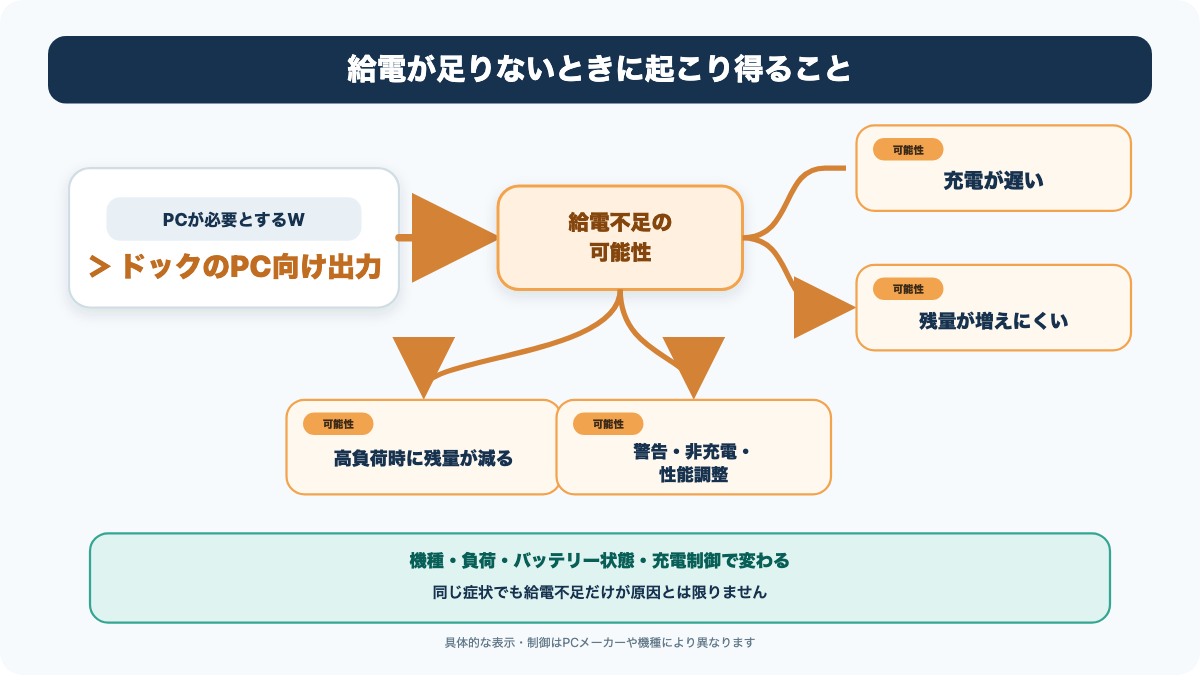
ドックの出力がパソコンの必要電力に足りない場合、充電が遅い、残量が増えにくい、負荷中に減る、性能が調整される可能性があります。ただし、すべてのパソコンで同じ症状や同じ境界になるわけではありません。
Dellの公式サポートでは、低いW数の電源が検出されたとき、起動時の警告、OS上の低速充電表示、非充電などが起こり得ると案内しています。機器に必要な電力を考慮したあと、パソコンへ十分な電力が残らない場合があります。
根拠はDell「Undersized Power Adapter Error When Laptop Connected through Certain Docks and Dongles」(2026年9月15日確認、同年5月23日更新)です。この案内はDell製パソコンの具体例を示すもので、他社製パソコンの表示や制御まで同じだと断定する材料にはしません。
充電が遅くなる可能性
給電Wが不足しても、ただちに電源が切れるとは限りません。パソコンによっては動作を続けながら充電が遅くなったり、高負荷時にバッテリーの残量が減ったりする可能性を想定してください。
たとえば軽い文書作業では残量が増えても、動画書き出しや高い負荷をかけた場面では消費が供給を上回ることもあるでしょう。一方で、バッテリー保護の充電制御によって満充電付近で充電を止めている場合もあります。残量が増えないという一つの現象だけで、ドックの故障や給電不足とは決められません。
私のMacBook Air(M1)では、負荷条件を固定した試験や、純正充電器との充電時間比較をしていません。普段使えている経験を「90Wならどのパソコンにも十分」という判断へ広げないようにしています。
確認するときは、まずPCメーカーが案内する推奨電源を見ます。次に、同じ作業負荷でOSの充電表示と残量の推移を確認します。測定器がなくても仕様上の不足は見分けられますが、実際の受電Wを数値で断定するには対応する測定環境が必要です。
高出力PCは別電源も検討
パソコンがドックのPC向け上限を超える電力を必要とする場合は、純正ACアダプターの併用か、必要Wを満たすドックを検討します。USB PDで90Wに対応していても、90Wを超える入力を前提とするパソコンには足りない可能性があります。
Dellの「Guide to Dell Docking Stations」(2026年9月15日確認)は、一部の高性能なDell Precisionや非Dell製システムでは、ドックと一緒にパソコン自身のACアダプターが必要になる場合があると案内しています。
ただし、2つの電源を同時につないでよいか、どちらを優先して受電するかは機種ごとに異なります。私はMacBook Air(M1)で別電源を併用しておらず、高出力パソコンでの経験もありません。実施前にPCメーカーの取扱説明書、互換情報、サポート案内を確認してください。
純正電源の併用が認められていない、または配線を1本にする目的から外れるなら、初めから必要Wを満たす製品を選ぶ方が分かりやすいでしょう。給電だけ別にする場合も、ドックをデータ・映像用として使えるかはメーカー仕様に従います。
購入前は4段階で照合する
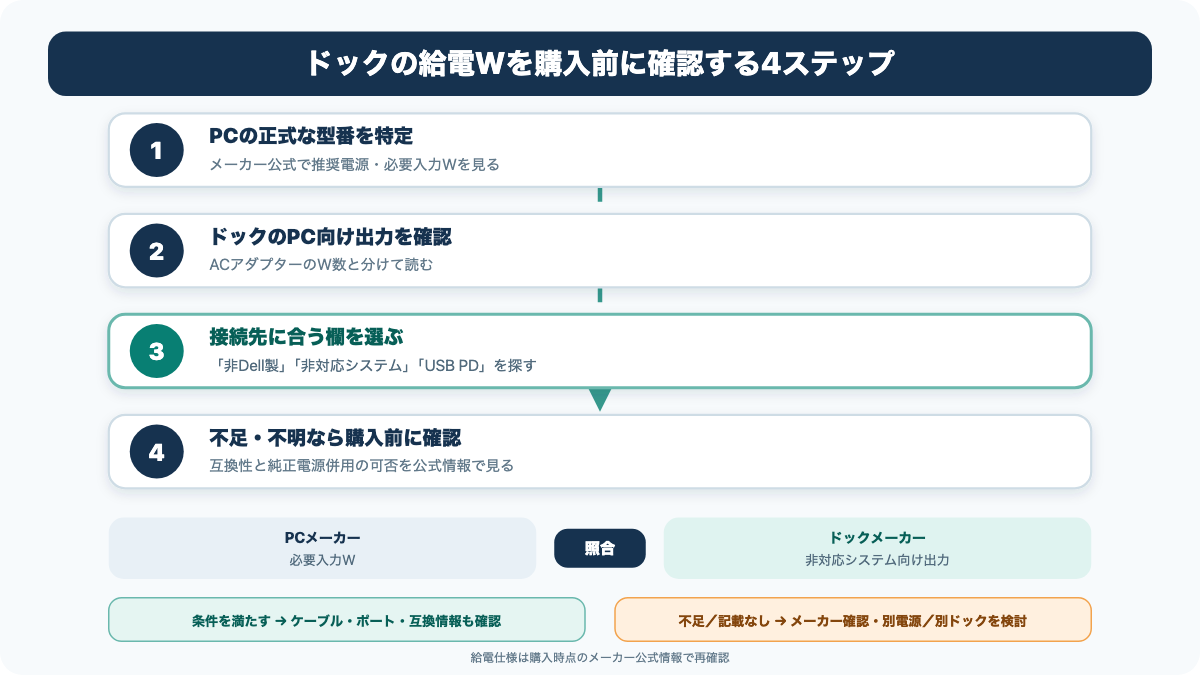
購入前は、PCの必要入力W、ドックのPC向け出力、接続先による条件、不足時の対処を順に照合します。ACアダプターの最大Wだけで決めるより、自分の環境で足りるかを判断しやすくなります。
- PCメーカーの仕様から、推奨ACアダプターまたは必要入力Wを確認する
- ドックの「Power Delivery」「ホスト給電」「PCへの出力」を確認する
- 他社製PCなら「非Dell製」「非対応システム」「USB PD」の欄を選ぶ
- 不足時の挙動、互換性、純正電源併用の可否を公式情報で確認する
PCの必要Wを先に見る
ドック側の最大値を見る前に、パソコンの正式なモデル名と推奨電源を確認します。「MacBook Air」「Dell Latitude」のようなシリーズ名だけでは、発売年や構成による違いを見落とすためです。
底面表示、OSのシステム情報、購入履歴などからモデルを特定し、PCメーカーの技術仕様や取扱説明書を開きます。「電源とバッテリー」「ACアダプター」「入力」「充電」といった項目に、推奨されるW数や対応方式がないか探してください。
私が使うMacBook Air(M1)についても、本記事では別モデルのW数をまとめて当てはめません。MacBook Airのモデル別に充電器のW数を判断する流れは「MacBook Airの充電器は何Wあればいいか」で解説しています。
必要Wが分からない場合は、付属またはメーカー推奨のACアダプターを手掛かりにします。ただし、付属品のW数とパソコンが常時消費するW数は同じではありません。ドック選びでは、メーカーがその機種に案内する電源条件を比較基準として使います。
非Dell製の欄を探す
他社製パソコンで使うなら、ドックメーカー製パソコン向けの最大値ではなく、非対応システム向けの出力を探します。WD19ではDell製向け130Wと非Dell製向け90Wが同じ仕様表に並ぶため、数字の大きい方だけを拾わないようにしましょう。
仕様表で探す言葉には「非Dell製システム」「非対応システム」「サードパーティー製PC」「USB Power Delivery」「ホスト給電」などが挙げられます。表現はメーカーによって異なります。販売店の商品説明に見当たらなければ、メーカー公式のユーザーガイドや技術仕様まで進みます。
私の「WD19 180W構成+MacBook Air(M1)」なら、パソコンは非Dell製なので90Wの行が対象です。ここで180Wや130Wを比較対象にすると、PCへ供給できる公称上限を大きく読み違えます。
非Dell製向けの記載自体がない製品は、最大値を推測で流用しません。PCとドックの正確な型番をメーカーへ伝え、充電対応、ホスト給電W、映像やUSBを同時利用した場合の条件を確認するのが安全です。
公称値の余裕を確認する
PCが求めるW数とドックの該当出力が同じ、またはドック側が下回る場合は、負荷時の挙動と代替給電方法まで調べます。最大値が一致していても、常時その数字で受電できるとは限りません。
反対に、ドックの公称上限がPCの推奨電源を上回っていても、パソコンが必要以上の電力を常に受け取るという意味ではありません。USB PDでは対応条件の範囲で機器が必要とする電力を扱います。ケーブル、パソコン側ポート、ドックの組み合わせも確認対象です。
私の環境は8か月使えているものの、90W上限に対してどれほど余裕があるかを測っていません。レビューで「問題なく充電できた」と読んでも、対象PC、作業負荷、周辺機器、測定の有無を分けて見る必要があります。
数値が足りない、仕様が曖昧、互換表に機種がない場合は、購入を急がず、純正電源を併用できるか、より高いPC向け出力を持つドックがあるかを調べましょう。給電仕様や互換情報は更新される可能性があるため、2026年9月15日時点の本記事だけでなく、購入時点のメーカー公式情報も確認してください。
WD19はPCごとの上限を見る
WD19では、180W ACアダプターの数字ではなく、自分のパソコンに該当するPC向け上限を見ます。Dell製なら構成により90Wまたは130W、非Dell製ならUSB PD 3.0で90Wというのが、2026年9月15日に確認したDellの公称仕様となっています。
私の所有環境では、180W構成のWD19を非Dell製のMacBook Air(M1)へ接続しているため、照合する公称値は90Wです。8か月、給電を含む接続を1本にまとめてきましたが、実際の受電Wは未測定であり、90Wが届いた実証にはしません。
購入候補を開いたら、次の2ページを並べてください。一つは手持ちのPCメーカーが示す必要入力W、もう一つはドックメーカーが示す「非対応システム/非Dell製システム」向け出力です。ドックの値が足りない、または該当欄がない場合は、純正電源併用の可否や互換情報まで公式サイトで確認してから判断しましょう。
コメント