有線LAN付きドッキングステーションは、在宅勤務中の通信に不安があり、ノートPCの周辺機器も机にまとめたい人に便利です。PCからルーターまでをLANケーブルでつなげますが、回線やルーターなど別の区間が原因なら、有線化だけで通信が速くなるとは限りません。
ドック全般の選び方はUSB-Cハブの選び方|端子の数より先に見る4点で扱っています。この記事では、有線LANの1GbE・2.5GbEの選び分けと、回線からPCまでの確認方法に絞って説明します。
結論として、Web会議や一般的な在宅事務が中心なら1GbEが候補になり、1Gbpsを超える回線や宅内LANの大容量転送を使うなら、接続経路全体の対応を確認して2.5GbEを検討します。私はDell WD19で有線LANを使っていますが、速度やWi-Fiとの差を測ったわけではありません。
有線LAN付きドックが便利な人
Wi-Fiの電波や混雑が気になる人、据え置きPCへの有線接続を周辺機器と一緒にまとめたい人に便利です。
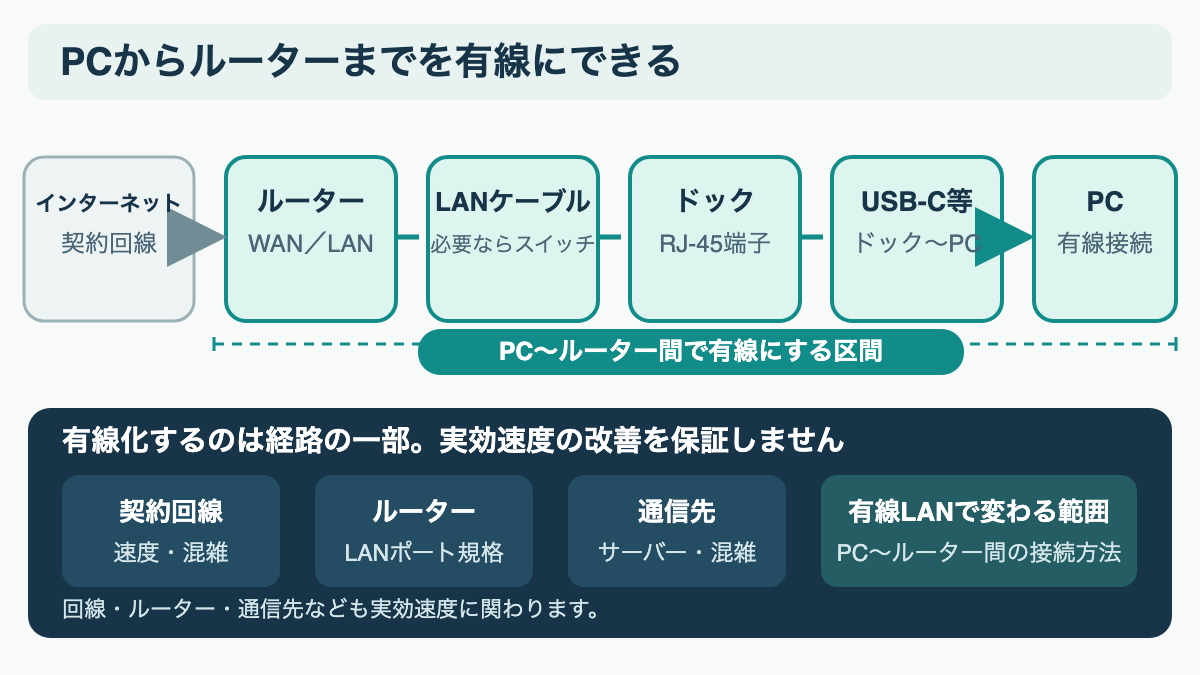
PCからルーターまでを有線にできる
ドックのRJ-45端子とルーターをEthernetケーブルでつなぐと、PCからルーターまでの無線区間を有線に置き換えられます。部屋の場所によってWi-Fiが弱い、近隣の電波と重なって不安定に感じる、といった悩みがある場合に試せる方法です。
ただし、有線LANにしただけでインターネット全体が速くなるわけではありません。契約回線、ルーター、プロバイダー側の混雑、通信先、会議の相手側なども通話品質に関わります。MicrosoftもTeamsの通話品質について、Wi-Fiの電波状況や混雑など複数の要因を挙げています。無線区間をなくすことで改善が期待できるのは、原因がその区間にある場合です。
私は自宅でDell WD19のLAN端子を使い、Web会議を含む仕事をしています。Wi-Fiと同じ条件で比較した記録はないため、「有線に替えたら会議が改善した」とは言えません。あくまで、机に置いたPCをLANケーブルでつなぐ運用ができている例として紹介します。
Wi-Fiで困っていなければ必須ではない
今のWi-FiでWeb会議や仕事に支障がなく、ルーターから机までLANケーブルを引くのも難しいなら、有線LAN付きドックは必須ではありません。LAN端子のためにドックを大きくしたり、余分な配線を増やしたりするより、Wi-Fiのまま使うほうが扱いやすい場合もあります。
有線化を考えるときは、「速度を上げたい」だけでなく、どんな困りごとを解消したいのかを先に確かめてください。会議中に音声や映像が途切れるなら、Wi-Fiの電波強度だけでなく、契約回線の混雑、ルーターの設置場所、PCの負荷も関係する可能性があります。原因が分からないままドックを買い替えても、改善するとは限りません。
机とルーターの間にLANケーブルを通せない住まいでは、ケーブルの引き回しが購入後の負担になります。床を横切る配線は足に引っ掛けやすく、ドアの開閉を妨げることもあります。壁のLAN端子が使えるか、ルーターを近くへ移せるかを先に見ておくと、ドックを買った後に設置場所で困りにくくなります。
1GbEと2.5GbEの選び方
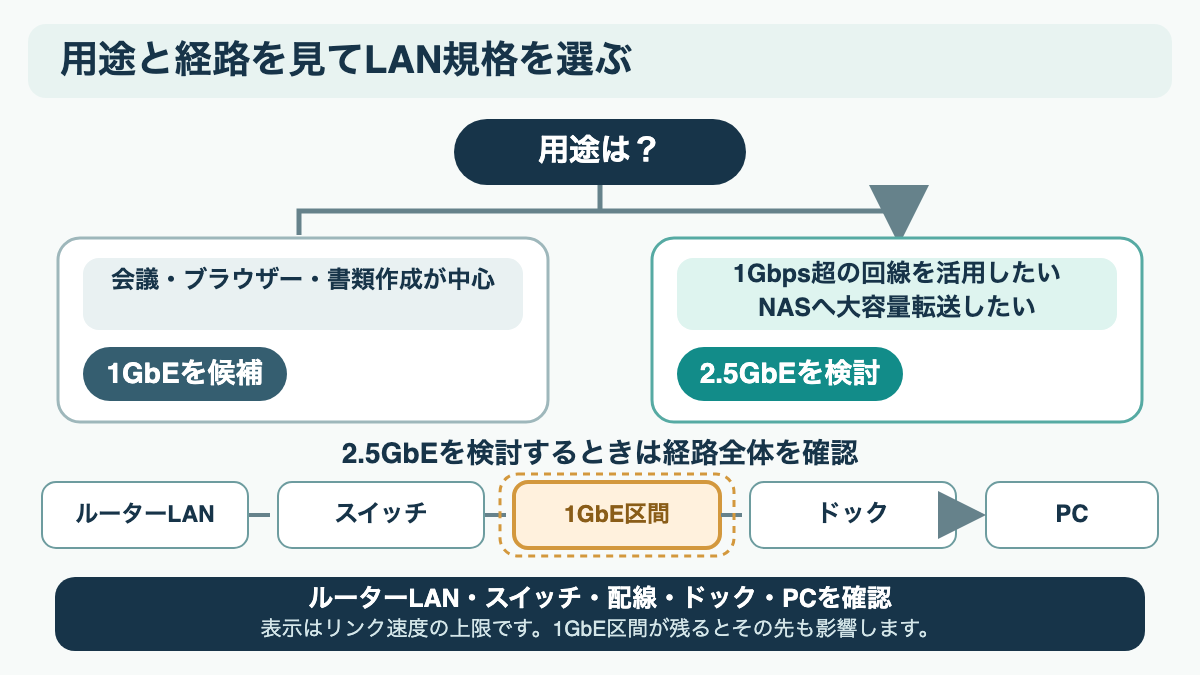
LAN規格はドック単体の数字で決めず、用途と接続経路に合うものを選びます。途中に低い規格の機器があれば、そこが通信の上限になります。
会議中心なら1GbEが候補
Web会議、ブラウザー、書類作成などが中心なら、まず1GbE対応ドックを候補にできます。1GbEは有線LANのリンク速度が最大1Gbps(1,000Mbps)の規格です。Microsoft Teamsはビデオ会議について、1端末あたり上り2.5Mbps・下り4Mbpsを推奨帯域の目安として公表しています。会議の種類や画質などで実際の使用量は変わりますが、この目安から見ても、通常の会議だけを理由に2.5GbEが必須とは言えません。
この帯域の数値はMicrosoft Teamsの案内であり、ZoomやGoogle Meetの条件として使い回せる数字ではありません。別の会議アプリを使う場合は、そのサービスの公式ヘルプで必要帯域を確認しましょう。また、複数人が同じ回線を同時に使うなら、会議1端末分だけで家庭全体の余裕を判断することもできません。
ドックの「Gigabit Ethernet」「Gigabit LAN」「1GbE」は、一般に最大1Gbpsの有線リンクを示します。単位の「Gbps」は1秒あたりに送れるビット数です。実際の通信でファイルが毎秒1Gbの速度で届くという意味ではなく、規格の制御情報などもあるため、アプリの転送速度や速度測定の結果はこれより小さくなります。1GbEの規格名1000BASE-TについてはIEEEのEthernet規格資料で確認できます。
2.5GbEは経路全体が対応する場合に検討
2.5GbEは最大2.5Gbps(2,500Mbps)のリンク速度を扱う規格で、1GbEより上限が高くなります。1Gbpsを超えるインターネット回線の性能を使いたいときや、NASとPCの間で大容量データを頻繁にやり取りするときは候補になります。ただし、速いLAN端子を備えたドックを一つ買うだけでは、その上限を使えません。
インターネット用途では、回線の契約速度だけでなく、ルーターのWAN側とLAN側、間にあるスイッチ、配線、ドック、PC側のネットワーク機能まで確認します。たとえばルーターのWAN端子が2.5GbEでも、PCをつなぐLAN端子が1GbEなら、ドックへ向かう接続は1GbEが上限です。NASなどの宅内通信では、インターネット回線を通らないため、NASとPC間の機器・配線の対応が中心になります。
2.5GBASE-Tや5GBASE-Tは、既存のCat5e・Cat6配線で使える場合もあります。しかし、ケーブルの表記だけで壁内配線を含む経路全体がその速度に対応すると断定できません。配線の長さ、施工状態、コネクター、途中にある機器の規格も影響します。規格の詳しい概要はIEEE 802.3bzの資料と、Ethernet Allianceの既存配線に関する解説で確認できます。
リンク速度とネット速度は別
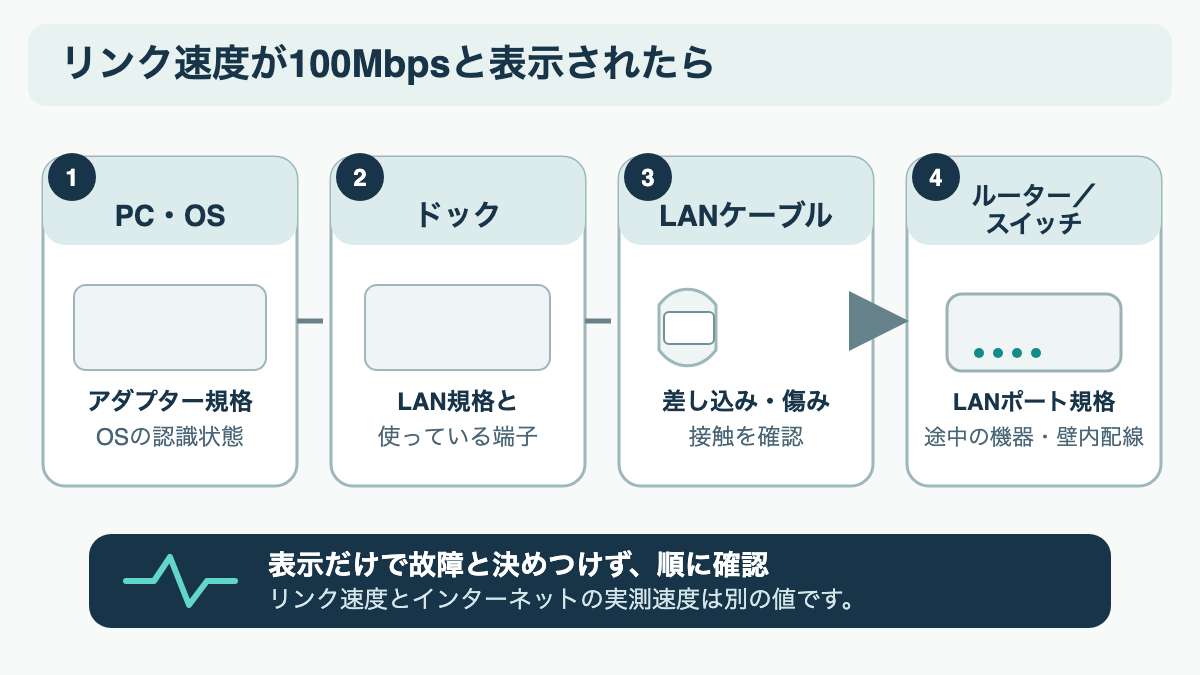
「1GbE」「2.5GbE」は、接続した機器どうしがLAN上で確立するリンク速度の上限です。契約回線の最大速度、インターネット速度測定の結果、会議アプリが使う帯域とは別の値です。たとえば1GbEのドックを使っていても、契約回線や通信先の状態によって速度測定の結果は変わります。
OSに表示されるリンク速度は、基本的にPC側とルーターやスイッチなど接続先との間で合意された速度です。一方、速度測定サイトは、宅内の接続に加えてプロバイダーや測定先サーバーまでの経路も含む結果を示します。数字が違うからといって、直ちにドックの故障とは限りません。
有線接続をしたのにOS上のリンク速度が100Mbpsと表示される場合は、ドック、ルーター/スイッチのポート、ケーブル、PCのネットワーク機能を順番に確認します。ケーブルの傷みや差し込みの甘さ、途中の100Mbps対応機器がないかを調べてください。Intelの案内も自社Killer Ethernet製品向けですが、接続先のポートやケーブルなどでリンク速度が制限される例と確認方法を説明しています。
すでに有線接続できるなら、OS上のリンク速度とインターネット測定結果を分けて記録しましょう。時間帯や測定先でも結果は変わるため、1回の数値だけで回線全体を判断しないことが大切です。
購入前に通信経路を確認
回線からPCまでの順に仕様を見れば、必要なLAN規格とボトルネックの候補を確認できます。ドックの商品ページだけを見て決めないことが大切です。
回線と使い方を先に確認
まず、インターネット通信を速くしたいのか、NASや自宅内の別PCとの転送速度を上げたいのかを分けます。インターネット回線では契約プランの最大速度と、実際の速度測定結果は一致しないことがあります。提供条件や最大速度は契約先の公式ページで確認してください。
NASとの転送が目的なら、インターネット回線が何Gbpsかだけを見ても判断できません。PCからドック、LAN配線、スイッチ、NASへ至る経路の規格に加えて、NASのネットワーク端子やストレージ性能も関わります。大きなファイルを日常的に扱うか、たまにバックアップする程度なのかも含め、上位規格へ費用をかける必要があるか考えてみてください。
特定の回線名や料金プランはここでは挙げません。プランの最大速度、提供エリア、機器貸与条件は変更されることがあるため、申し込み先の最新案内と契約書面で確認しましょう。料金や仕様が変わっても、経路上で対応していない区間が上限になる考え方は同じです。
ルーターのLAN側ポートを見る
ルーターの仕様表では、インターネット回線側の「WAN」と、PCやスイッチをつなぐ「LAN」を分けて確認します。WANが2.5GbE対応でも、PCへ接続するLANポートが1GbEなら、ドックまでのリンクは1GbEの範囲です。複数のLANポートで速度が異なる製品もあるため、実際に使う端子の説明を見てください。
LANポートの先にスイッチを置いている場合は、そのスイッチの各ポートも確認が必要です。機器の型番を本体のラベルや管理画面で調べ、メーカー公式の仕様表で「10/100/1000Mbps」「2.5GBASE-T」などの表記を探します。商品名に「高速」「2.5G」と書かれていても、WANだけの仕様なのかLANポートにも当てはまるのかまでは読み分けましょう。
ルーターのポートに速度が書かれていない場合は、取扱説明書やメーカーのサポートページで型番検索します。回線事業者から借りている機器なら、事業者の機器一覧や問い合わせ窓口でLAN側の仕様を確認できます。ポートの形が同じRJ-45でも、対応速度が同じとは限りません。
ケーブルと途中の配線を見る
ドックに付属する短いケーブルだけでなく、壁のLANジャック、壁内配線、中継スイッチも含めて確認します。目に見える部分では、ケーブル表面のカテゴリ表示、折れやつぶれ、コネクターの緩みを見ます。Cat5e・Cat6などの表記は手がかりになりますが、設置状況を含めた速度を保証するものではありません。
壁の中を通るケーブルの規格が分からないときは、建物の配線資料、管理会社、施工業者に確認できる場合があります。賃貸住宅では壁内配線を自分で交換せず、管理会社へ相談してください。まず現状のリンク速度を調べて、必要なら短いケーブルを新しいものへ交換して変化を見る方法もあります。
ルーターから遠い部屋まで長いケーブルを通す予定なら、通行の邪魔にならない経路も考えます。床にケーブルを横切らせると、足が引っ掛かる、椅子のキャスターに巻き込む、扉に挟むといった不都合が起きます。机を動かしたときにケーブルが引っ張られない長さを確保し、見た目や安全面も含めて設置できるか判断してください。
ドックとPCの対応を両方確認
ドックはRJ-45ポートが1GbEか2.5GbEか、PCはそのドックのLAN機能を利用できるかを、それぞれの公式仕様で確認します。PCのUSB-C端子が見た目に同じでも、データ通信の方式、OSの対応、ドライバーの条件は機種ごとに異なります。USB-Cの形だけで互換性を決めないでください。
購入候補の仕様表や説明書で、対応OS、ホスト側の接続条件、必要なドライバー、ネットワーク端子の規格を確認します。メーカーの対応表に自分のPC型番やOSが載っていないときは、対応していると推測せず、メーカーのサポート窓口へ確認する方法があります。Macで使う場合も、Mac側がEthernetアダプターを使えるという一般案内だけで、個別のドック全機能が保証されるわけではありません。
私のMacBook Air(M1)とDell WD19は実際に有線LANを使える組み合わせですが、この経験は同じOSのすべてのMacや別モデルのドックへ一般化できません。DellのWD19ガイドではLANがGigabit Ethernet(RJ-45)1ポートと記載されています。また、ドライバーの案内はWindows環境向けです。Dellが公開するガイドと個別のOS対応条件を、購入前に型番ごとに照合してください。
給電量や映像出力も同時に確認したい方は、ドックの給電Wはつなぐパソコンで変わる|WD19の実例で仕様の見方を確認できます。ここではLAN規格の選び方に留めます。
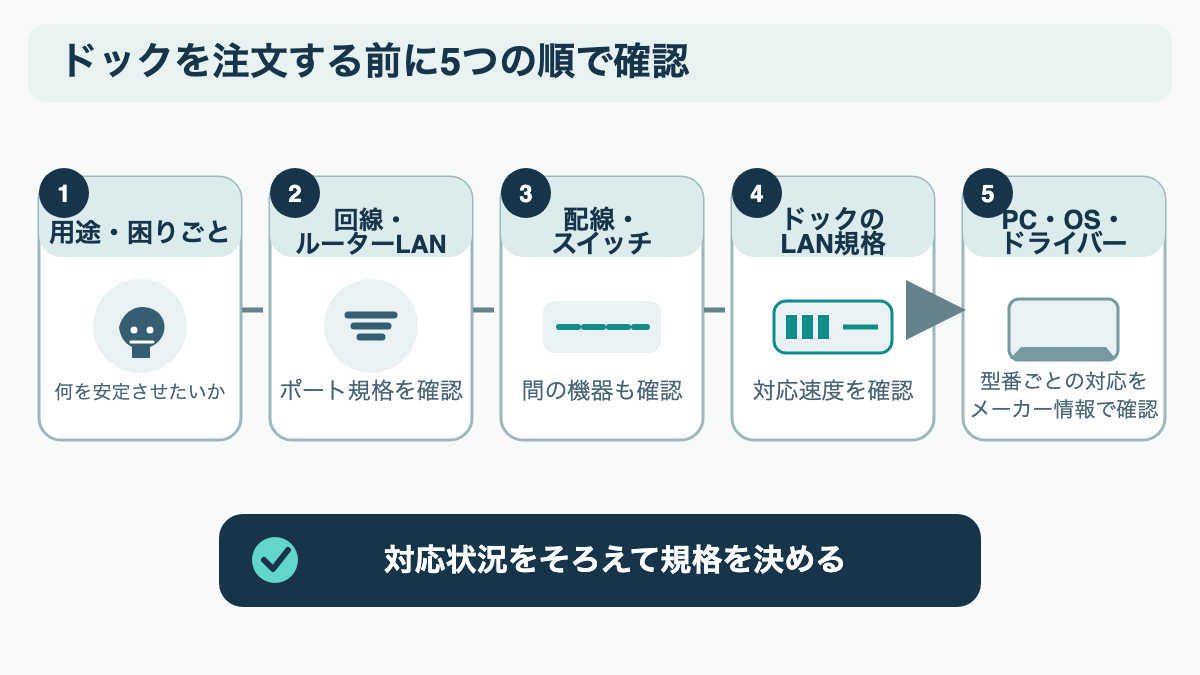
購入前に確認したい項目は次のとおりです。
- 有線LANにしたい理由と、インターネットか宅内転送か
- 回線契約の速度と、ルーターのWAN・LANポートの仕様
- 壁内配線やスイッチを含めたケーブル経路
- ドックのLAN規格と、PC側のOS・接続条件・ドライバー
- 設置位置まで配線できる長さと、足元での取り回し
Dell WD19を使う自宅の例
私はDell WD19を据え置き用として使い、MacBook Air(M1)の接続をまとめています。所有品は180W ACアダプター構成ですが、LAN速度やWi-Fiとの比較を測定した製品レビューではありません。
有線LANを含む配線をまとめている
私は2026年1月に中古のDell WD19を9,000円で購入しました。MacBook Air(M1)へType-Cケーブルでつなぎ、LG 32SR50F-W、Webカメラ、有線LAN、給電をまとめています。自宅の幅120cm×奥行50cmのデスクで、仕事やWeb会議のために毎日8〜16時間使う据え置き用です。
PCを使い始めるたびにモニターや周辺機器のケーブルを個別につなぐ必要が減り、デスクへ戻ったときの準備が楽になりました。LANケーブルもドック側へ接続する形なので、PC本体の端子を使い回す場面が少なくなっています。便利だと感じるのは配線を集約できることです。
以下の写真はケーブルを接続したドックの状態を示していますが、写真からLANの規格や通信速度は読み取れません。DellのWD19ユーザーガイドではGigabit Ethernet(RJ-45)1ポートが公称されています。私の所有品は180W ACアダプター構成で、参照したDellのガイドは130W構成のWD19資料です。電源構成の違いとLAN仕様を混同せず、購入時は実際の型番・付属品を確かめてください。

購入からの使用経緯や接続、使っていて気づいたことは、Dell WD19レビュー|中古9,000円をMacBook Airで8か月使った記録にまとめています。ここで紹介しているのは、あくまで手元の一環境での使用経験です。
同じ机で使っているモニターやPCの配置も含む環境の例です。写真は通信経路やLANケーブルの規格を示す資料ではないため、接続仕様の確認には使わず、機器の設置イメージとして見てください。

大きさとスリープ復帰に不満がある
WD19本体と180W ACアダプターは大きく、外出時に持ち運ぶ用途には向きません。給電を担う本体側Type-Cケーブルも太めです。自宅の机に置いたまま使うなら気になりにくいものの、仕事先へ毎日持っていく人には荷物になります。使用場所を移動する頻度と、本体・電源アダプターの置き場を考えてから選ぶのがよいでしょう。
また、スリープ復帰後に外部モニターを認識しないことがあります。その場合はType-Cケーブルを挿し直すか、ドックの電源を入れ直して対処しています。これはモニター認識についての不具合であり、有線LANの接続速度や安定性の問題ではありません。LAN利用時の問題と分けて考えてください。
WD19を自宅に置き、Newmight C721-2Hは外出用に使い分けています。小型のUSB-Cハブを選ぶ場合のサイズや短い本体ケーブルの使い勝手は、Newmight C721-2Hレビューで紹介しています。ただし、同製品はここで扱っている有線LANドックの比較対象ではなく、外出先の持ち運びやすさを考える別の実例です。
私のWD19購入額は中古品を買った2026年1月時点の9,000円です。現在の販売価格や在庫、付属品、保証・返品条件を示すものではありません。中古品を検討する場合は、販売ページで販売元、状態、ACアダプターや接続ケーブルの有無、返品可能期間を確認してください。ドックや周辺機器は構成違いがあるため、商品名が似ていても型番と端子を照合することが大切です。
AmazonでDell ドッキングステーション WD19の商品情報を確認する
使い方に合う規格を決める
迷ったときは、必要な速度を先に決め、回線・宅内機器・ドック・PCのうち未対応の区間がないか確認します。
1GbEから始めやすい人
Web会議、メール、ブラウザー、一般的な書類作成が中心で、回線やルーターも1GbEまでの環境なら、1GbEのドックが候補になります。Teamsの公開する1端末の会議帯域目安からも、会議だけを理由に2.5GbEへ上げる必要性は高くありません。もちろん、家庭内で大容量ダウンロードを同時に行う、NASへ頻繁に転送するなど、別の負荷があれば判断は変わります。
有線化で困りごとが解消するか分からない場合は、既存のLANポートやUSB-Ethernetアダプターで試す方法もあります。PCとOSへの対応を確かめれば、ドックを買う前に原因を切り分けられます。
2.5GbEを検討しやすい人
1Gbpsを超える回線を契約し、その速度を使いたい人、またはNASなどとの宅内転送で1GbEより高いリンク速度が必要な人は2.5GbEを検討できます。契約回線だけでなく、ルーターのLAN側ポートやスイッチ、PC側の有線LAN機能、OSが対応しているかまでそろっていることが条件です。
対応状況が不明な機器が一つでもあれば、まず型番を調べてメーカーの仕様書を確認しましょう。環境の途中に1GbEのポートが残っているなら、2.5GbEドックの利点はその区間で制限されます。購入後にルーターやスイッチも交換する必要が分かると、ドック単体の想定より費用がかかることがあります。
2.5GbEは1GbEに比べてリンク上限が2.5倍という意味で、実効速度やWeb会議の画質が必ず2.5倍になるという約束ではありません。2.5GbEのポートが必要な理由と、他の機器を更新する費用を合わせて考え、用途に見合うときに選んでください。
持ち運ぶならLAN端子の必要性も見る
出先のWi-Fiを使うことが多く、毎日PCと一緒にドックを持ち歩くなら、LAN端子のために大きなドックを選ぶ必要があるか見直します。宿泊先やコワーキングスペースにLAN端子があり、仕事上その有線接続が必要なら持参する価値があります。一方、自宅に据え置きのLANドックを置き、外出時は小型ハブにする使い分けも可能です。
LANポートの有無だけでなく、ドック本体と電源アダプターの重さ、ホストケーブルの長さ、バッグで他の荷物と一緒に運べるかを確認してください。私のWD19は、外出用としては本体と180Wアダプターが大きすぎます。仕様表の「対応LAN速度」が希望に合っていても、毎日の持ち運びに負担なら使わなくなる可能性があります。
有線LAN付きドックが合わないのは、Wi-Fiに困っていない人、LANケーブルを机まで引けない人、外出先へ大きなドックを持ち運ぶ人です。LANポートの数字だけで選ばず、接続場所と持ち運び方も購入前に確かめましょう。
よくある疑問
有線LANドックを選ぶときは、「必ず速くなるか」「2.5GbEが必要か」「USB-Cなら使えるか」を分けて考えます。
有線LANなら必ず速くなる?
必ずとは言えません。有線LANにするとPCからルーターまでのWi-Fi区間はなくせますが、契約回線やルーター、インターネット側の混雑、通信先が原因なら速度や会議品質は改善しない場合があります。私もWD19の有線LANとWi-Fiを同じ条件で測定していないため、速くなったという比較結果はありません。
Wi-Fiと有線の状態を比べるときは、同じPC、同じ測定サービス、できるだけ近い時間帯で複数回確認します。速度だけでなく、会議中に切断や音声の途切れが起きるかも記録すると、症状の違いを整理しやすくなります。測定値は回線の利用状況や測定先によって動くので、目安として扱ってください。
1GbEと2.5GbEのどちらがよい?
Web会議や一般的な在宅事務が中心なら1GbEを候補にし、1Gbps超の回線や宅内での大容量転送を活用したいときに2.5GbEを検討します。どちらの場合も、ルーターのPC側ポートからドック、PCまでの経路が対応しているかを先に確認します。ドックだけを上位規格にしても経路全体は速くなりません。
回線やルーターをこれから選ぶ場合は、将来の用途も含めて比較できます。ただし、必要が未定の段階で最大数字だけを追うと、対応機器の追加費用までかかることがあります。現時点で1Gbpsを超える通信が必要かを起点にしてください。
USB-CならLANを使える?
USB-C端子があるだけでは判断できません。ドックのLAN機能とPCのUSBデータ接続、OS、ドライバーが適合する必要があります。購入候補のメーカー公式ページで対応OSとホスト側の条件を確認し、記載が見つからなければ型番を添えてメーカーに問い合わせると確実です。
AppleはMacでEthernetアダプターを使う一般的な接続方法を案内していますが、その説明だけで他社製ドックの個別モデルすべてが使えると保証するものではありません。私のMacBook Air(M1)とDell WD19の使用実績は、私が使っている組み合わせの事実に限られます。
購入前は回線からPCまで確認
有線LAN付きドッキングステーションは、Wi-Fi区間を有線にし、据え置きPCの配線をまとめたい人に便利です。Web会議中心なら1GbEを起点にし、2.5GbEが必要な用途では回線からPCまでの対応をそろえましょう。
1GbE・2.5GbEという表示はLANリンク速度の上限であり、実際のインターネット速度を約束するものではありません。契約回線、ルーターのLANポート、途中の配線、ドック、PCとOSの順に仕様を確認すれば、数字だけで決める失敗を減らせます。製品の価格、販売状況、保証内容は変わることがあるため、購入時はメーカー公式情報と販売ページの最新表示を確認してください。


コメント