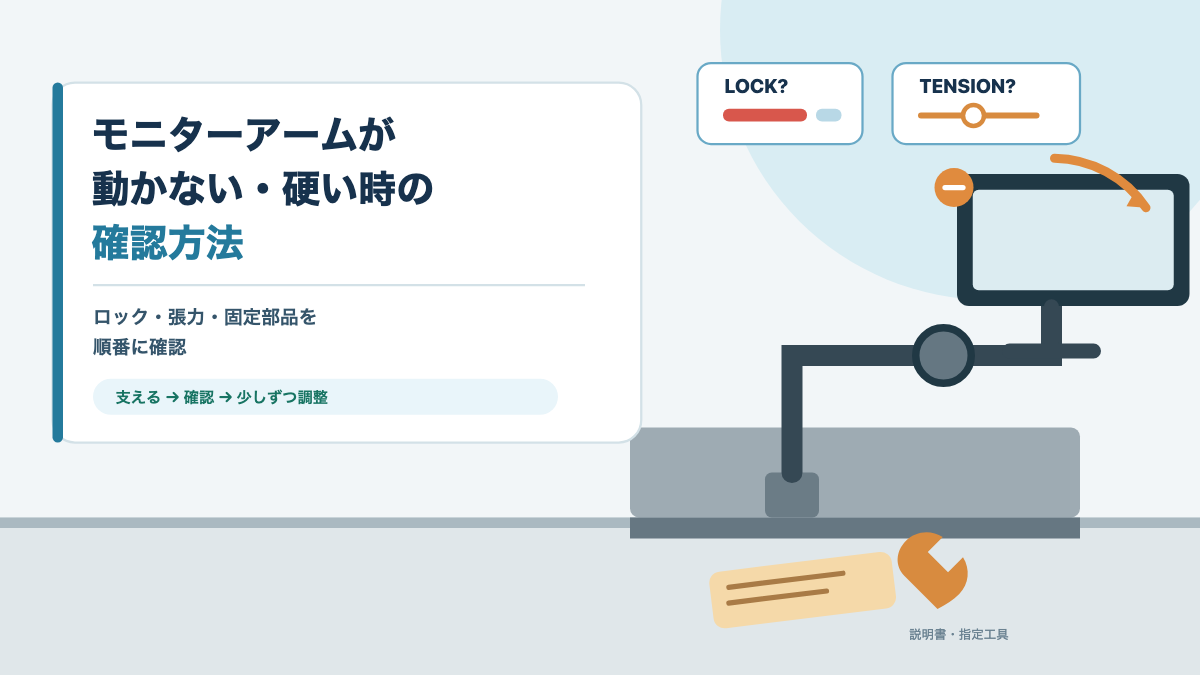
モニターアームが動かない時は、いきなり力をかけずに、まず症状を分けて確認してください。まったく動かないのか、動くけれど硬いのか、動いたあとに下がるのかで、見る場所が変わります。
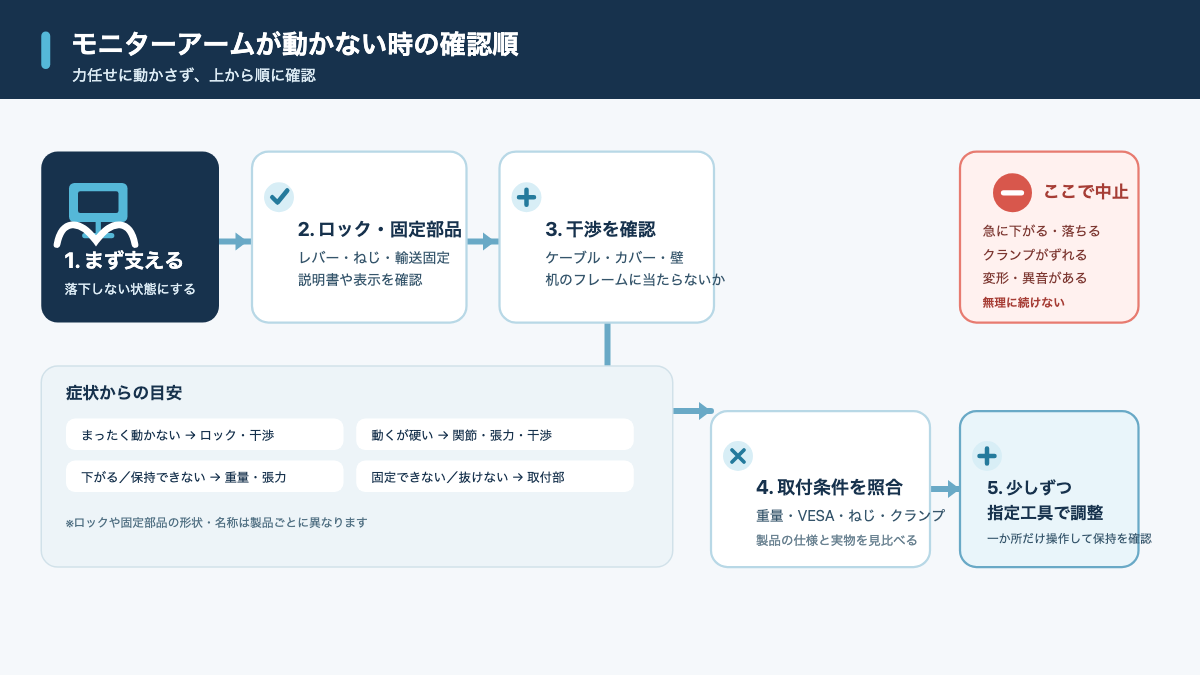
確認する順番は、モニターを支える、ロックや固定部品を見る、ケーブルや机との干渉を外す、重量と取り付け条件を照合する、指定工具で少しずつ調整する、の流れです。張力調整ねじだけを回しても、ロックやクランプが原因なら改善しません。
私も幅120cm×奥行50cmのデスクでViozon モニター・ノートパソコン用2in1アーム OL-3Lを使っています。LG MyView Smart Monitor 32SR50F-Wを載せた環境では、モニター側アームの傾きが安定せず、角度が変わることがありました。これは調整だけで解決した例ではないため、同じ製品のすべてに当てはまる不具合とは考えていません。

先に結論:力をかけない
モニターアームが動かない時は、固定ロック、張力設定、輸送時の固定部品の順に確認します。確認前に強く押したり引いたりすると、関節やVESA部、机側の固定部を傷める可能性があります。
特に次の症状がある場合は、調整より先に作業を止めてください。画面が急に下がる、モニターを支えていないと落ちる、クランプがずれる、天板がたわむ・割れる、部品が変形している、ねじから異音がする場合です。
確認する順番
- モニターを両手で支え、落下しない状態にする
- ロック、解除レバー、輸送時の固定部品を説明書で確認する
- ケーブル、配線カバー、壁、机のフレームとの接触を見る
- モニターとトレーの合計重量、VESA、ねじ、クランプを照合する
- 指定工具で一か所だけ少し調整し、動作と保持を確認する
設置方式や耐荷重など、購入時の条件まで見直したい場合は、一般的な選び方をまとめたモニターアームの種類と選び方も参考になります。本記事では、すでに設置したアームが動かない時の切り分けに絞ります。
症状を4つに分類する
「動かない」という言葉だけでは原因を絞れません。画面を支えたうえで、どの方向に、どの程度動くのかを確認すると、張力調整が必要な症状と、固定部を確認すべき症状を分けられます。
まったく動かない場合
高さも前後位置も変わらない場合は、張力不足より先にロック、固定部品、周囲との接触を疑います。アームの関節が一つも動かないのか、特定の関節だけ止まっているのかも見分けてください。
購入直後なら、組み立て時に使った固定ねじや輸送時の保護部品が残っている可能性があります。ただし、すべてのモニターアームに輸送ロックがあるわけではありません。説明書の部品一覧や図に名前がない部品を、推測で取り外すのは避けます。
動くが硬い場合
少しは動くものの、大きな力が必要な場合は、張力設定が荷重に合っていない、関節の固定ねじを締めすぎている、ケーブルが引っ張っている、机や壁に当たっている、といった候補があります。
「硬いから頑丈」とは限りません。画面を支えながら小さく動かし、どの関節で抵抗が増えるかを確かめましょう。関節の一つだけが硬いなら、その箇所に対応する調整ねじや固定ねじを、説明書で特定します。

下がる・保持できない場合
動かせるのに希望位置で止まらない場合は、「動かない・硬い」とは別の症状です。画面が下がる、前へお辞儀する、手を離すと戻る場合は、重量、張力、チルト部、取り付け状態を確認します。
検索で「モニターアーム 下がらない」と探している場合でも、下げたいのに動かないのか、勝手に下がるのかで対応が反対になることがあります。画面が下がる症状の詳しい切り分けは、モニターアームが下がる原因で扱っています。
固定できない・抜けない場合
アームを動かしたいのではなく、クランプが固定できない、VESA部が抜けない、解除レバーが動かない場合は、張力調整ねじを回す場面ではありません。画面を支え、解除機構と取り付け状態を説明書どおりに確認します。
解除部を押さずにVESAプレートを引く、クランプを斜めに締める、ねじを工具で無理に回す、といった操作はしないでください。外れない部品が変形している時は、固定できない状態と同じく使用を止めます。
動かす前に落下を防ぐ
調整の前にモニターを支え、ケーブルを動かせる状態にします。画面を付けたまま片手で急に動かすと、アームが予想外の方向へ動いた時に支えきれません。
モニターを両手で支える
画面の左右または上下を両手で持ち、アームにかかる荷重を急に変えないようにします。ノートPCトレーを使っている場合は、PCが滑らないことも確認してください。
高さを変える時は、画面だけを持って上下へ引っ張らず、アームの動きを見ながら少しずつ移動します。支えを外した瞬間に沈むなら、保持できていないため調整を続ける状態ではありません。
ケーブルを一時的に外す
電源や映像ケーブルが張ったままだと、アームを動かした時に端子へ力がかかります。動作確認だけなら、電源を切ってからケーブルを外し、画面を落とさないように支えた状態でアーム単体の動きを見ます。
ケーブルを外すと動く場合は、アーム本体の故障と決めつけず、配線経路を見直します。配線を外す作業が難しい場合は、電源や機器側の手順も確認し、通電したまま端子を無理に抜かないでください。
ロックと固定部品を確認する
ロック機構や輸送時の固定部品は製品ごとに異なります。アームに必ずロックがあるとは限らないため、表示、部品名、図を説明書と照合してから操作します。
ロック解除の表示を見る
「LOCK」「UNLOCK」、鍵の記号、レバー、ボタン、固定ねじがある場合は、解除方向と解除後の動作を確認します。固定ねじを緩める操作と、アームの張力を変える操作は別です。ロックを解除したつもりで張力ねじを回しても、固定された関節は動きません。
解除後も動かない場合は、画面を付けた状態で力を増やさず、どの部品が止めているのかを確認します。表示が読めない、図が見つからない、解除方法が分からない場合は、型番で現行説明書を探すのが先です。
輸送固定部品を探す
購入直後から動かない場合は、輸送や組み立てのための固定部品が残っていないかを、説明書の部品一覧と照合します。外せるように見えるカバーや関節を、ドライバーでこじ開けてはいけません。
私が確認したViozon OL-3Lの取扱説明書PDFには、アームの接続、VESAコネクタ、ケーブルクリップ、付属工具などの図があります。一方、手元の資料だけでは輸送ロックの有無を確定できないため、OL-3Lに必ず輸送ロックがあるとは書けません。説明書の版が所有個体と一致するかも確認が必要です。
VESAとクランプを見る
画面側が固定できない時はVESAプレートの向き、差し込み、解除部を見ます。机側が固定できない時は、クランプが天板を上下から挟んでいるか、支柱が傾いていないかを別々に確認してください。
VESAはディスプレイ背面側の取り付け規格で、机への固定方法を意味しません。VESAのマウント規格はVESA公式のマウント規格案内で確認できます。クランプ式やグロメット式の条件は、アーム側のメーカー資料を確認してください。
固定し直す必要がある場合は、画面を外す手順を含めてモニターアームの取り付け方を参照します。取り付け途中の状態で、動作確認のために画面を載せたまま押すのは避けてください。
重量と工具を照合する
張力を調整する前に、載せる物の重量とアームの対応範囲を確認します。モニター本体だけでなく、ノートPCトレーや固定金具を含む合計重量で見る必要があります。
対応範囲を確認する
手元で確認したOL-3Lの取扱説明書PDFには、1アームあたり3.3〜19.8lb、約1.5〜9kgの荷重範囲が記載されています。ただし、現行販売ページ、所有個体、説明書の版が一致しているかは別途確認が必要です。この数値を他のモニターアームへ一般化したり、現在の仕様として断定したりしないでください。
モニターの公式仕様にある重量がスタンド込みか、スタンドなしなのかも確認します。私が使っているLG 32SR50F-Wは、所有記録上、スタンドなし5.4kgとして扱っています。トレーへ載せるMacBook Airを含める側のアームでは、モニター側とは別の重量条件になります。
対応範囲内でも、張力や関節構造、クランプの状態によって、動かしやすさや位置保持の感覚は変わります。「対応重量内なら必ず滑らかに動く」とは限りません。重量計算の考え方は、必要に応じてモニターアームの耐荷重の選び方で確認できます。
六角レンチのサイズを確認する
モニターアームの六角レンチは製品共通ではありません。調整箇所ごとにサイズが違うこともあるため、「モニターアームは何mm」と一つの数値で判断しないでください。
OL-3Lの手元で確認した説明書PDFには、付属工具として4mm、5mm、6mmの六角レンチが示されています。しかし、付属工具の一覧だけでは、どのねじにどのサイズを使うかまでは確定できません。現物のねじ穴、説明書の図、付属工具を照合します。
工具が入らない、ぐらつく、角が削れている場合は、別サイズを推測して差し込まないでください。ねじ穴を傷めると、正常な工具でも回せなくなることがあります。通常時の高さ・張力・チルト調整を詳しく確認したい場合は、モニターアームの調整方法へ進みます。
調整ねじの表示を見る
張力の増減方向は、製品の表示や説明書に従います。時計回りなら必ず張力が増す、反時計回りなら必ず弱くなる、と一律には説明しません。ねじの向きや配置によって、見え方が変わるためです。
調整ねじを回している途中で抵抗が急に増える、回らない、空回りする、異音がする場合は止めます。Viozonの取扱説明書PDFにも、ねじの抵抗が増えた時や回らない時に止める趣旨の注意が記載されています。潤滑剤を注入したり、関節を分解したりする方法は、メーカーの公式手順を確認できない限り勧めません。
ケーブルと机の干渉を外す
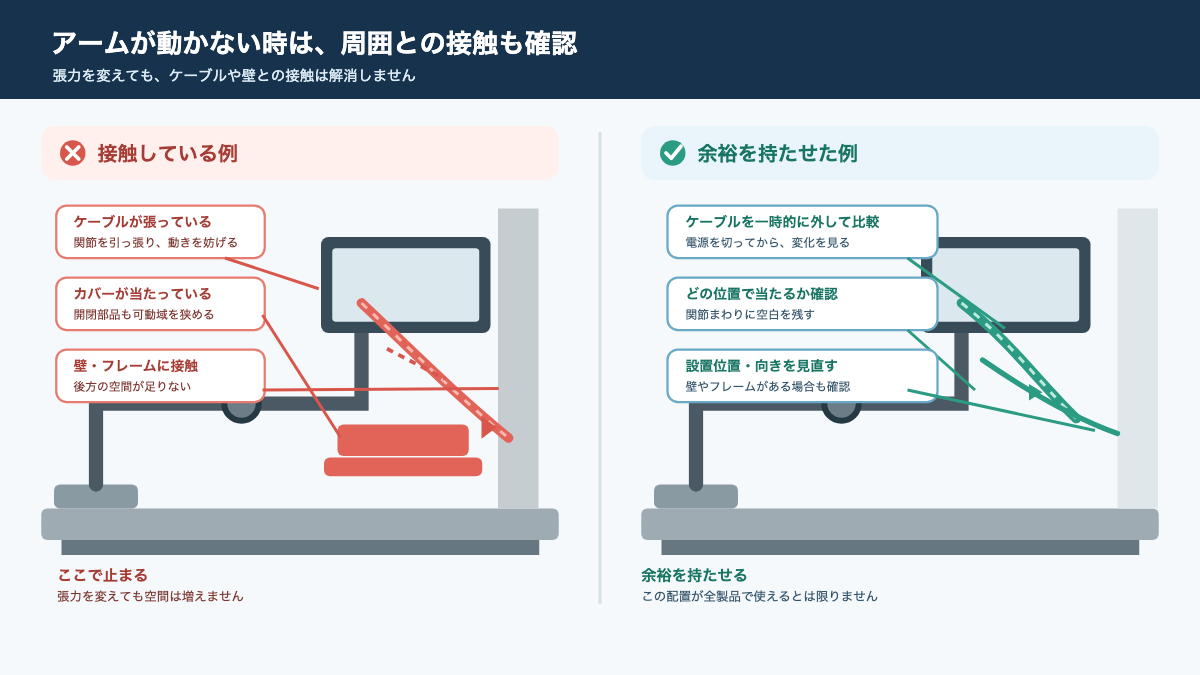
アーム本体が正常でも、ケーブル、配線カバー、壁、天板裏のフレームが動きを止めることがあります。張力ねじを回す前に、アーム単体で動ける空間があるかを確かめます。
配線カバーが当たる場合
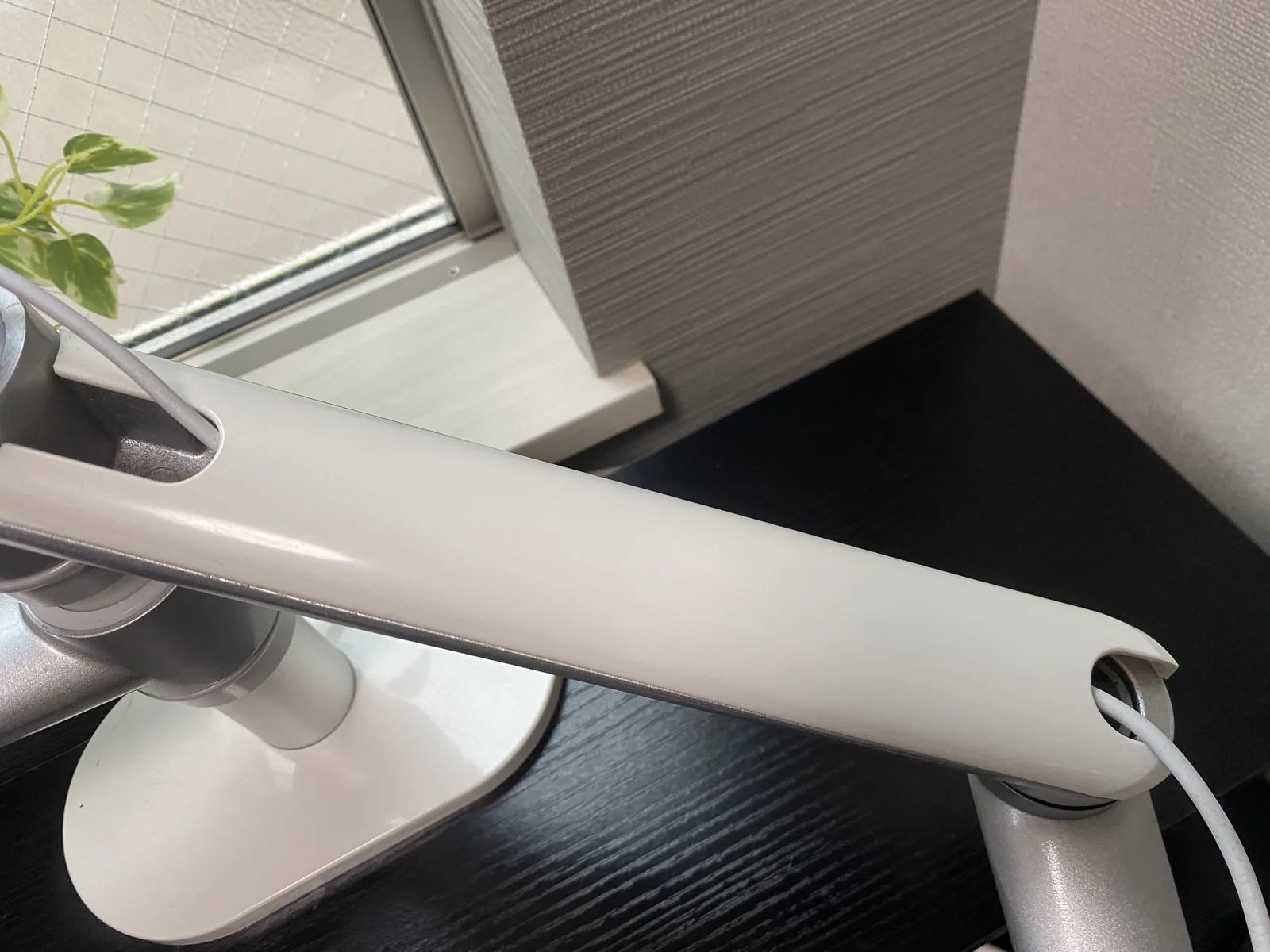
配線カバーが関節に当たっている、またはケーブルが張っているなら、いったん配線を外して動きを比較します。ケーブルを外した状態で動くなら、最大可動時にも端子やケーブルへ力がかからない経路へ組み直します。
私のOL-3Lでは、配線カバーが硬く開けにくいことが不満でした。工具でこじ開けるのではなく、カバーの着脱方向を取扱説明書で確認する必要があります。配線カバーの硬さと、アームが動かない原因は同じとは限らないため、症状を分けて見ます。
壁や机に当たる場合
アームを少し動かした時に、壁、天板の奥、幕板、天板裏のフレームへ接触するなら、張力を変えても可動範囲は広がりません。どの位置で何に当たるかを見て、設置位置やアームの向きを検討します。
私のデスクは奥行50cmです。モニターとノートPCをアームへ載せることで手元のスペースは増えましたが、アーム後方の空間まで不要になったわけではありません。狭い机で固定位置を検討する時は、画面の前後だけでなく、支柱から後ろへ出る部分も測ってください。
取り付け条件を再確認する
VESA、ねじ、天板、クランプのどれかが合っていないと、動かしにくいだけでなく、固定が不安定になることがあります。調整ねじで解決しようとせず、条件を一つずつ照合します。
VESAとねじを照合する
VESA穴の寸法が合っていても、背面の段差、プレートの向き、ねじの種類や長さが合わない場合があります。ねじが最後まで締まらない、プレートが傾く、背面へ接触する場合は、画面を載せたまま使い続けません。
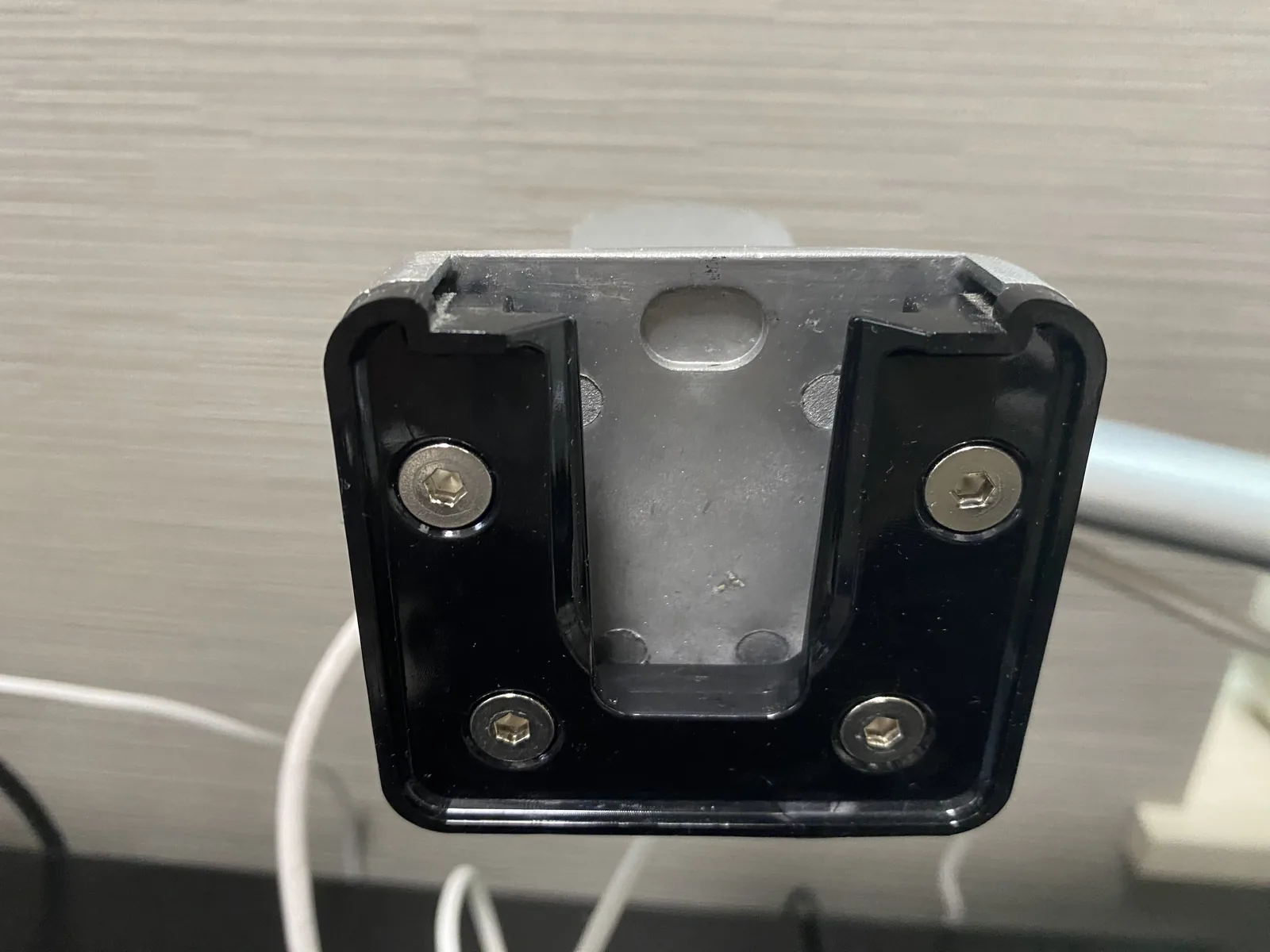
VESA規格の詳細や、75×75mm・100×100mmの確認方法は、必要な範囲だけモニターアームのVESA規格で確認してください。VESAの寸法やねじは、アームとモニターそれぞれの公式資料に戻って照合します。
クランプと天板を照合する
クランプが天板を上下から十分に挟めているか、下側のねじが斜めになっていないか、裏側のフレームや補強材に当たっていないかを確認します。支柱が傾く、クランプがずれる、天板がたわむ場合は、張力調整を続けません。
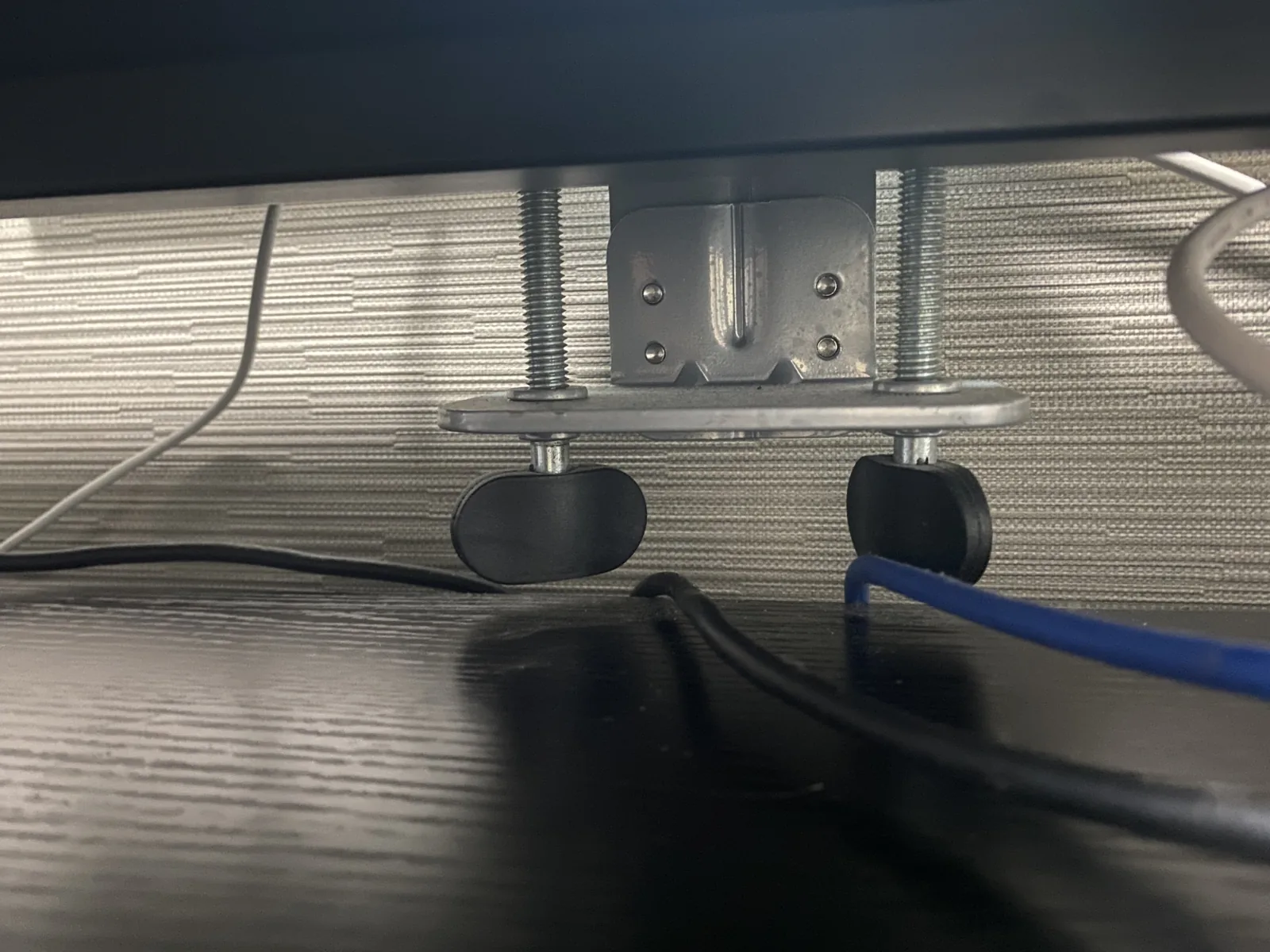
手元の共通資料では、OL-3Lの取扱説明書図からクランプ対応天板厚を約15〜60mmとして扱っています。ただし、現行仕様との一致は確認が必要です。天板の材質、厚み、補強の有無によっても設置可否は変わるため、この範囲だけで他の机への設置を決めないでください。
安全に少しずつ調整する
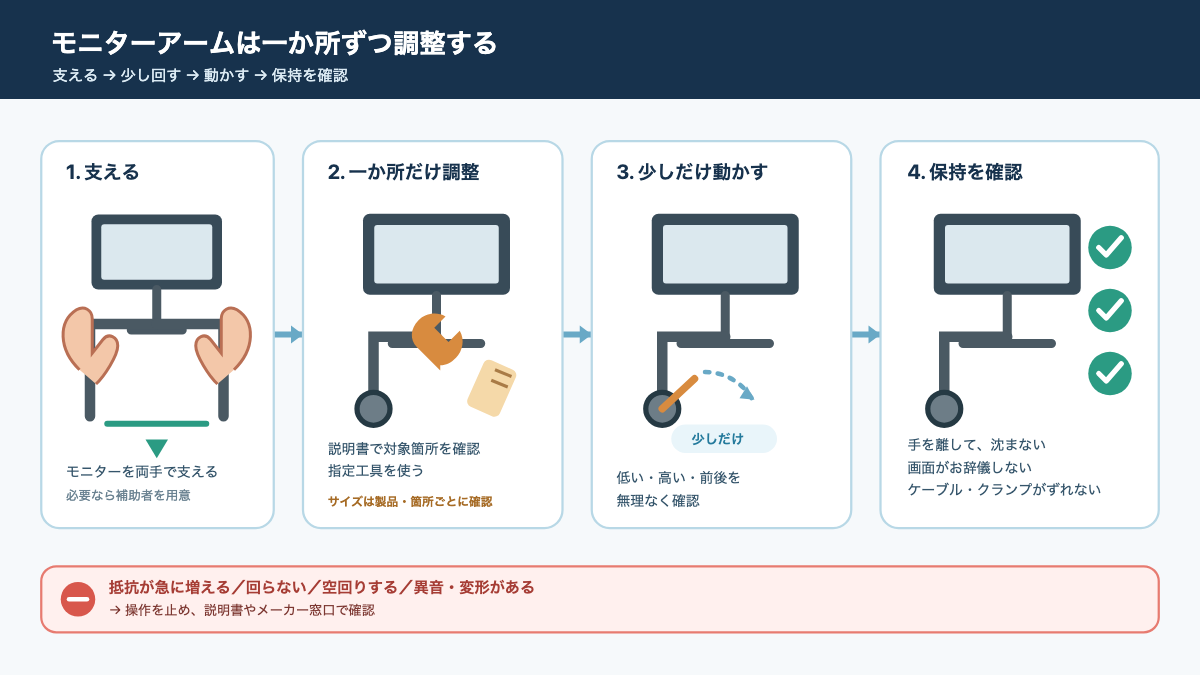
調整する場合は、「支える、一か所だけ回す、小さく動かす、保持を確認する」を繰り返します。複数のねじを同時に回すと、どの操作で変化したのか分からなくなります。
支えてから一か所を回す
画面を両手で支え、症状に関係する調整ねじだけを少し操作します。回した方向と量を覚えておくか、メモを残して、元へ戻せるようにします。
まず数分の一回転など小さな変化にとどめ、画面を低い位置、高い位置、前後の位置へ少しずつ動かします。動作が軽くなっても、希望位置で止まらないなら調整完了ではありません。画面の角度やクランプの状態も見てください。
動作と保持を再確認する
確認するのは「動いたか」だけではありません。手を離しても画面が沈まないか、前へお辞儀しないか、ケーブルが張らないか、クランプがずれないかを確認します。
調整後に一時的に動いても、時間が経つと角度が変わるなら、保持できたとは言えません。補助の支えを追加して使う場合も、落下の危険がないことを確認し、支えを外した状態で保持できない製品を無理に使い続けないでください。
下がる・抜けない時の対応
画面が下がる症状と、VESA部が抜けない症状は、同じ「動かない」でも対応が違います。前者は保持不良、後者は解除手順や固定状態の確認が中心です。
画面が下がる場合
アームが下がる、画面がお辞儀する、手を離すと位置が戻る場合は、モニター重量と対応範囲、張力設定、チルト部、取り付け状態を確認します。画面が急に下がる場合は、モニターを支えたまま使用を止めてください。
「モニターアーム 下がらない」という検索語でも、実際には「下げたいのに下がらない」と「勝手に下がる」の両方が含まれます。症状を言葉にしてから、該当する手順へ進むと誤調整を減らせます。
VESA部が抜けない場合
VESA部が抜けない時は、まず画面を支え、解除部を説明書どおりに操作します。OL-3Lの手元で確認した取扱説明書PDFでは、VESAコネクタの溝への差し込みと、解除部Aを使う取り外しの図が示されています。
解除部を押しても外れない、プレートが斜め、部品が変形している、ねじが外れない場合は、左右へこじったり、ハンマーなどで叩いたりしません。型番、症状、取り付け状態の写真を用意して、メーカーまたは購入先へ相談します。
OL-3Lで角度が変わった例
私のViozon OL-3Lでは、対応条件を確認したうえで使っていても、LG 32SR50F-Wを載せたモニター側アームの傾きが安定せず、角度が変わることがありました。調整だけで直ったとは確認しておらず、補助の支えを追加して下がらないようにしています。
幅120cmの机で使った環境
OL-3Lは2025年5月ごろに15,840円で購入し、購入直後から毎日8〜16時間使っています。幅120cm×奥行50cmのデスクへクランプ式で設置し、モニターとMacBook Air(M1)を載せて、仕事やWeb会議に使ってきました。
導入前はモニター台とノートPCでキーボード周りが狭かったものの、両方を浮かせたことで、メモ帳や充電器を置く場所が増えました。2画面の高さをそろえやすく、Web会議の時にノートPCの角度を変えやすい点も便利です。
角度保持には不満が残った
一方で、モニター側アームの角度が変わることがありました。これは「32インチでも必ず使える」「対応重量内なら必ず角度を保持する」と結論づける材料にはなりません。画面の重量、重心、関節、取り付け状態の組み合わせで使用感が変わる可能性があるためです。
高さの変更に手間がかかること、配線カバーが硬く開けにくいことも不満でした。長時間同じ位置で使う私の環境では現状に満足しており、直ちに買い替える予定はありません。ただし、モニターを増やす、または高さを頻繁に変える環境になった場合は、より柔軟に調整できる製品を検討します。
この事例から分かるのは、対応可否と満足度は別に考える必要があることです。読者が同じ構成を検討する場合は、モニター重量だけでなく、机の奥行き、アーム後方の空間、調整する頻度まで確認してください。販売価格や現行販売状況、対応重量などは変わるため、購入時は販売ページと現行のメーカー資料を確認します。Viozonの資料を探す場合はViozon公式ダウンロードページも確認先になります。
直らない時は使用を止める
説明書どおりに確認しても改善しない場合や、落下・破損の兆候がある場合は、使い続けず、メーカーや購入先へ相談してください。直すことより、画面と机を安全に保つことを優先します。
すぐ中止する症状
次の症状があれば、張力ねじを追加で回したり、潤滑剤を吹きかけたり、分解したりしないでください。
画面が落ちる・急に下がる、クランプがずれる、天板がたわむ・割れる、支柱やプレートが傾く、ねじが空回りする、部品が変形する、異音がする場合は、モニターを安全な場所へ移して使用を止めます。
モニターを外す作業も一人で無理に行わず、重量のある画面はもう一人に支えてもらいます。電源やケーブルを外す時は、機器の電源を切ってから行ってください。
問い合わせ内容をそろえる
問い合わせる時は、型番、購入時期、動かない箇所、症状が始まった時期、モニターのスタンドなし重量、机の厚み、調整ねじを回したか、異音や変形の有無を伝えると確認してもらいやすくなります。取り付け状態とねじ周辺の写真も役立ちます。
問い合わせ窓口、保証期間、返品・交換条件は、購入先とメーカーの現行案内を確認してください。メーカー公式FAQでは、保証申請や問い合わせ方法が案内されることがありますが、購入地域や販売店によって条件が異なる可能性があります。最新情報を確認せずに、保証や交換を受けられると断定しないでください。
まとめ:確認順を守る
モニターアームが動かない時は、力任せに動かすのではなく、症状を分類して原因を切り分けます。確認順は、モニターを支える、ロックと固定部品を見る、ケーブルや机・壁との干渉を外す、重量・VESA・ねじ・クランプを照合する、指定工具で一か所ずつ調整する、動作と保持を再確認する、です。
六角レンチのサイズは製品や調整箇所で異なります。付属工具が4mm・5mm・6mmと記載されているOL-3Lの説明書を見ても、一覧だけで全ねじのサイズを決めることはできません。説明書の図と現物を照合し、工具が合わない時は推測で回さないでください。
調整しても画面が下がる、固定できない、部品が変形している、異音がする場合は、改善するまで使い続ける前提を捨てます。メーカーや購入先へ相談し、必要なら交換や買い替えを検討してください。
仕様、価格、販売状況、保証条件は更新されるため、購入や問い合わせの前に、対象製品の現行販売ページ、取扱説明書、メーカー公式案内を確認しましょう。
コメント