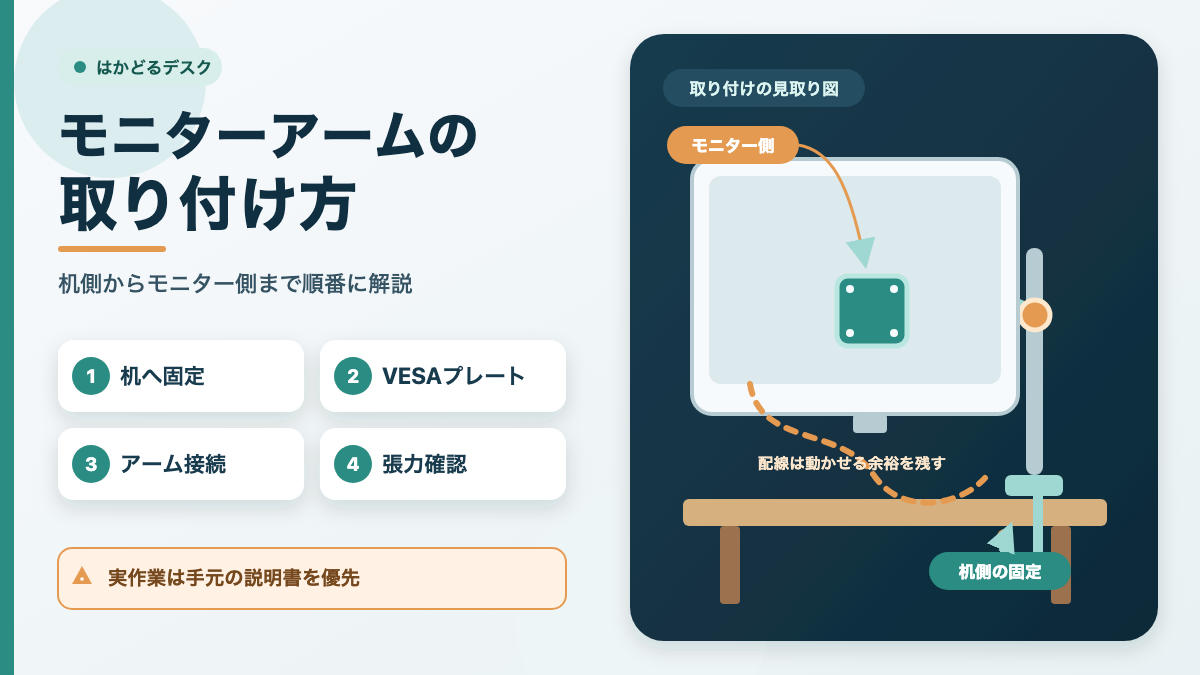
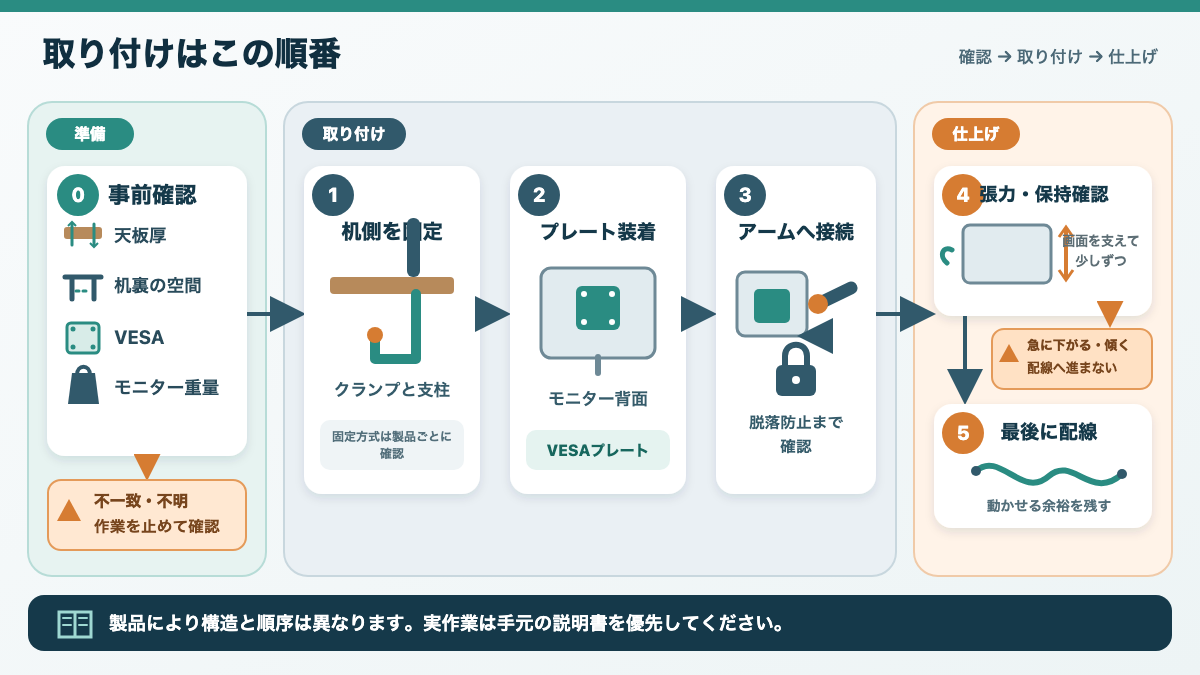
モニターアームは、机側の固定、VESAプレートの装着、アームへの接続、張力の初期調整、配線の順で進めると迷いにくくなります。ただし、製品によって構造や組み立て順が異なるため、実際の作業では手元の説明書を最優先にしてください。始める前には、天板厚と机裏の空間、モニターのVESA、スタンドなし重量を確認します。
まだ製品を選んでいない場合は、取り付け前に見る項目をまとめた「モニターアームの種類と選び方」から確認してください。
私は2025年5月ごろから、幅120cm×奥行50cmの机へViozon OL-3Lをクランプ式で設置しています。31.5インチのLG 32SR50F-WとMacBook Air(M1)を載せ、毎日8〜16時間、仕事やWeb会議で使用してきました。この記事では、その実物で確認できる箇所を例にしながら、机側とモニター側の付け方を順番に説明します。

基本の取り付け順
- 天板厚・机裏の空間・VESA・重量を照合する
- 机へクランプと支柱を固定する
- モニターへVESAプレートを付ける
- プレートをアームへ接続する
- 張力と保持状態を確かめる
- 可動範囲を残して配線する
説明書が別の順序を指定している場合は、その指示に従います。
取り付け前に適合を確認
部品を組み始める前に、机側とモニター側の両方がアームの条件に合うか確認します。モニターアームの「付け方」を知っていても、天板へ正しく固定できない組み合わせや、重量・VESAが合わない組み合わせでは作業を進められません。
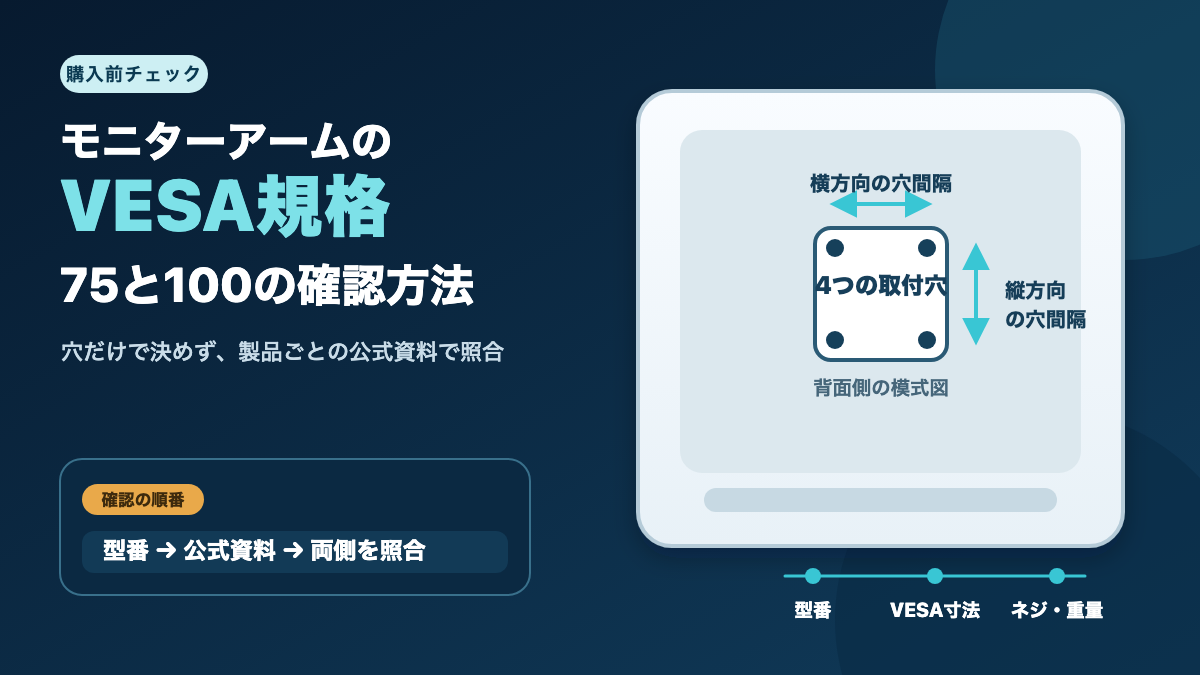
VESAは、ディスプレイなどの取り付け面を定めるFDMIという規格です。VESAのMounting Standardで案内されているのはディスプレイ側のマウント規格であり、クランプ式やグロメット式はVESAの区分ではありません。机への固定方式は、アームのメーカーが製品ごとに決めています。
作業前の確認項目
- アームが対応する天板厚に、机の実測値が収まるか
- 机裏のフレームや引き出しがクランプに当たらないか
- モニターとアームのVESA寸法が一致するか
- スタンドを外したモニター重量が対応範囲内か
- 指定ネジ、スペーサー、工具、固定部品がそろっているか
確認先は、アームの販売ページだけでは足りません。机側の条件とアームの組み立てはアームの説明書、スタンドの外し方やVESA用ネジはモニターの説明書、重量とVESA寸法はモニターメーカーの仕様表で確かめます。情報が食い違う場合は都合のよい数値を選ばず、型番を添えてメーカーへ問い合わせてください。
| 確認するもの | 主な確認先 | 作業を止める状態 |
|---|---|---|
| 天板厚 | アームの説明書 | 実測値が対応範囲から外れる |
| 机裏の空間 | 机の実物と固定部の寸法図 | フレームや引き出しへ当たる |
| VESAと重量 | 両製品の仕様表 | 寸法または重量範囲が合わない |
| ネジとスペーサー | 両製品の説明書 | 斜めに入る、届かない、底付きする |
| 作業人数 | 両製品の安全上の注意 | 指定された人数を確保できない |
この照合を先に行う理由は、途中でモニターを支えたまま説明書を探す状況を避けるためです。とくにVESAプレートをアームへ接続する工程では、ネジや固定部品が手元にないと安全に中断しにくくなります。必要なページを開き、使う部品を作業順に並べてから始めましょう。
天板厚と机裏を確認する
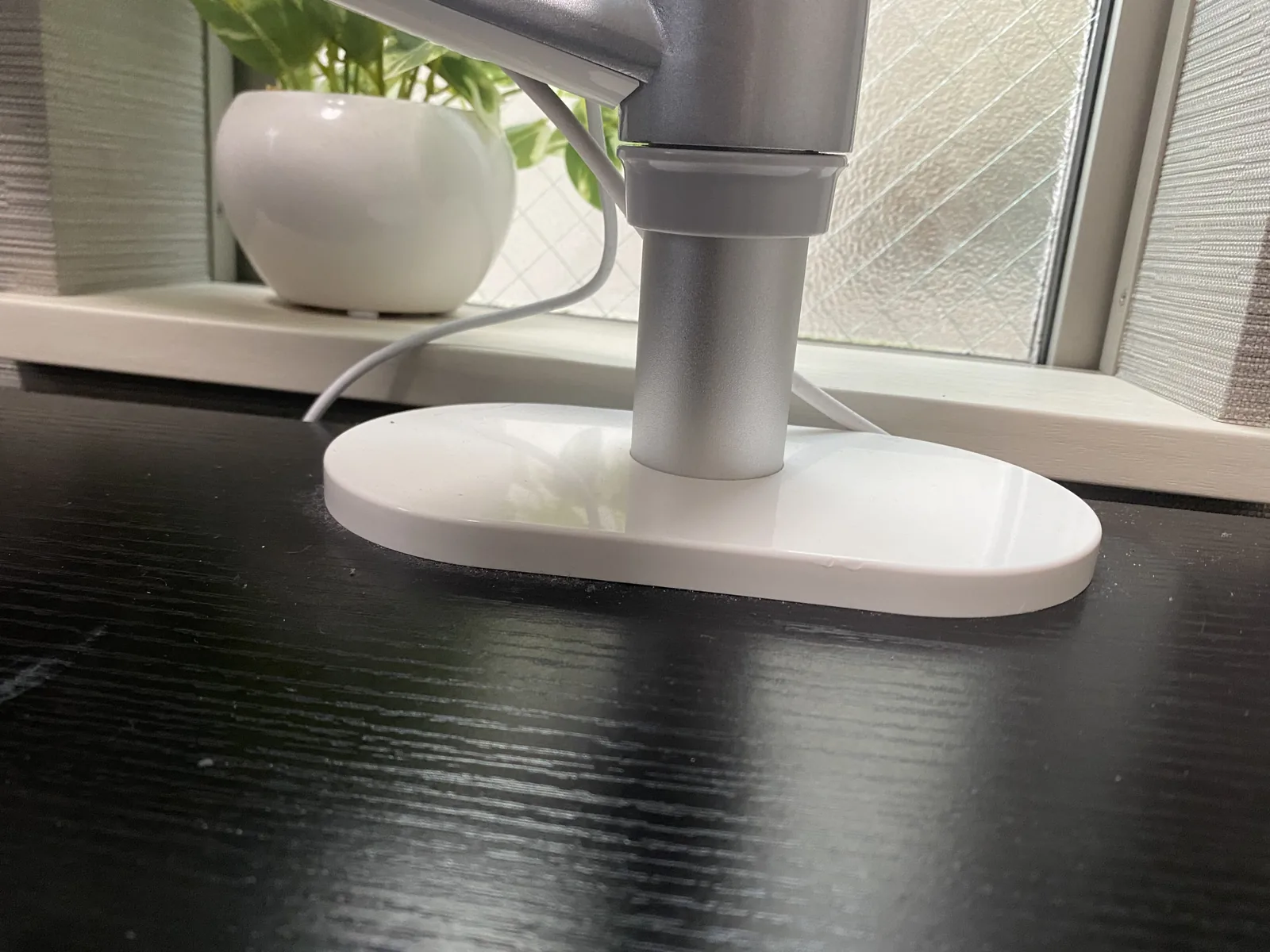
天板の厚さだけでなく、クランプ金具と手を入れられる机裏の空間まで見ます。クランプ式は天板を上下から挟む方式です。天板の端へ金具を置けても、裏側のフレーム、幕板、引き出し、ケーブルトレーが当たれば、所定の位置まで差し込めません。
サンワサプライの設置方式の説明でも、クランプ式は天板を上下から挟み、グロメット式は天板に穴を開けてボルトを通す方式とされています。対応天板厚は全製品に共通する数値ではありません。同じ製品でも固定方式によって範囲が違う場合があるため、一般値ではなく手元の説明書を確認しましょう。
Viozon OL-3Lの取扱説明書の図では、クランプ式の対応天板厚は約15〜60mmです(2026年9月16日確認)。これはOL-3L固有の値であり、ほかのアームには当てはまりません。また、私の机は実測した天板厚と材質の記録がないため、「同じ幅・奥行の机なら付く」とは判断できません。
天板の厚さが範囲内でも、固定面が十分に平らか、クランプの上下が同じ位置を挟めるかは別の確認です。補強プレートを追加する場合も、取り付け可否や必要寸法はプレートとアーム双方の説明書で照合します。「天板を保護できそう」という印象だけで部品を挟み込むと、クランプの掛かり方を変えてしまう可能性があります。
実際に奥行50cmの机へ設置したときは、机裏へクランプ金具を入れるだけでなく、下側から締めるための手の空間も必要でした。壁へ机を付けている場合は、アームを動かす範囲と作業時に手を入れる余地も見てください。机裏のフレームで十分に差し込めない場合は、浅く挟んで使わず「モニターアームのクランプ奥行き不足」で測る場所と代替案を確認できます。
VESAと重量を照合する
対応インチだけで決めず、モニターのVESA寸法とスタンドなし重量をアーム側の仕様へ照合します。同じ画面サイズでも重量や背面形状は同じとは限りません。ネジ穴があることだけでなく、その位置がアーム側のプレートと一致するかを見ます。
所有するLG 32SR50F-Wは、LG公式仕様でVESAマウント100×100mm、スタンドなし重量5.4kgです(2026年9月16日確認)。これはこのLG製品の公称値で、私が測った数値ではありません。アームへ載せるときは、スタンド込み6.6kgではなく、スタンドを外した状態の5.4kgを照合します。
一方、Viozonの公式情報は、OL-3Lについて17〜32インチとする製品ページと、17〜27インチとする一覧ページが2026年9月16日時点で併存しています。画面サイズの表記だけでは判断せず、手元の取扱説明書、VESA、対応重量を優先してください。仕様や販売ページの表示は変わる可能性があるため、作業時点の公式情報も確認が必要です。
私はLG 32SR50F-WをOL-3Lへ取り付けて継続使用していますが、モニター側の傾きが安定せず、使用中に角度が変わることがありました。現在は補助の支えを追加しています。この経験からも、公称仕様に収まることと、取り付け後に希望位置を保持できることは分けて確かめる必要があります。
部品と工具を確認する
机側の固定金具、支柱、アーム、VESAプレート、固定ネジ、ワッシャーやスペーサー、脱落防止に使う部品を説明書の図と照合します。付属するネジが複数ある場合は、モニターに合うものを先に特定し、別のネジと分けておくと取り違えを防ぎやすくなります。
ネジ径・長さ、スペーサーの要否、締め付け方向、使用工具は組み合わせによって異なります。本記事では一律のネジを指定しません。ネジが足りない、説明書と形が違う、部品が破損している場合は、似たネジで代用せず、モニターまたはアームのメーカーへ適合部品を確認してください。
OL-3Lの公開取扱説明書はViozon OL-3L説明書PDFで確認できます。ただし、購入時期によって同梱品や形状が同じとは限りません。公開PDFより、所有品に付属する説明書と実物の部品表示を優先します。
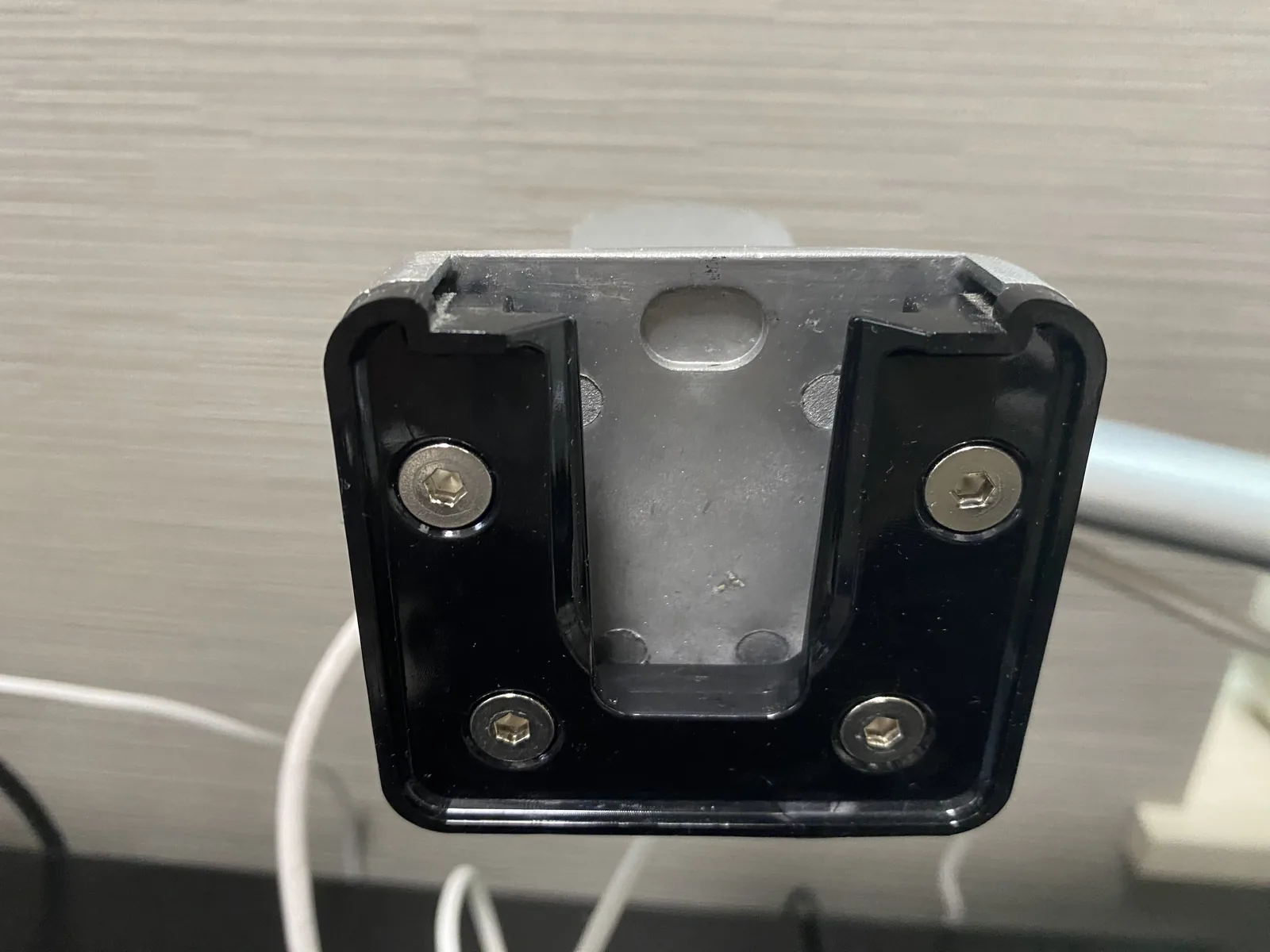
手順1 机側へ固定する
最初は机上を空け、クランプを仮置きしてから固定します。ここでは私が使うクランプ式を例にします。グロメット式、ネジ固定式、壁面取り付けなどへ同じ手順を当てはめず、それぞれの説明書に従ってください。
設置位置を仮決めする
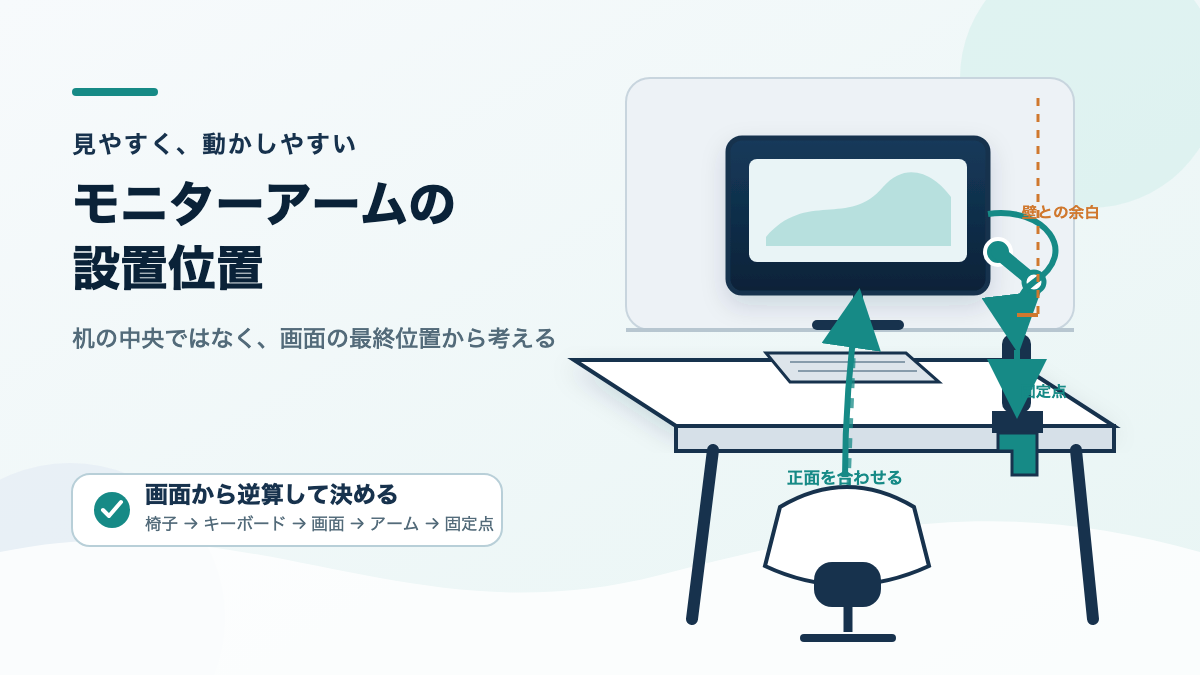
画面を置きたい位置だけでなく、机上、机裏、壁側の3方向から干渉を確かめます。クランプを締める前なら位置を変えやすいため、支柱を立てる場所へ固定部を当て、裏側から手を入れられるか確認しましょう。
奥行50cmの私の机では、固定位置によって画面を前後へ動かせる範囲が変わります。モニターの中央を机の中央へ合わせることだけを優先すると、アームの関節が壁へ当たる可能性もあります。壁との距離は測定記録がないので目安値は示せませんが、想定する一番奥と一番手前へアームを動かせるか、固定前に見るのが大切です。
あわせて、天板下のフレームをまたいでいないか、クランプ上側の台座が天板へ面で当たるかを見ます。固定面へ段差がある、不安定に傾く、奥まで差し込めない場合は、その位置へ取り付けません。
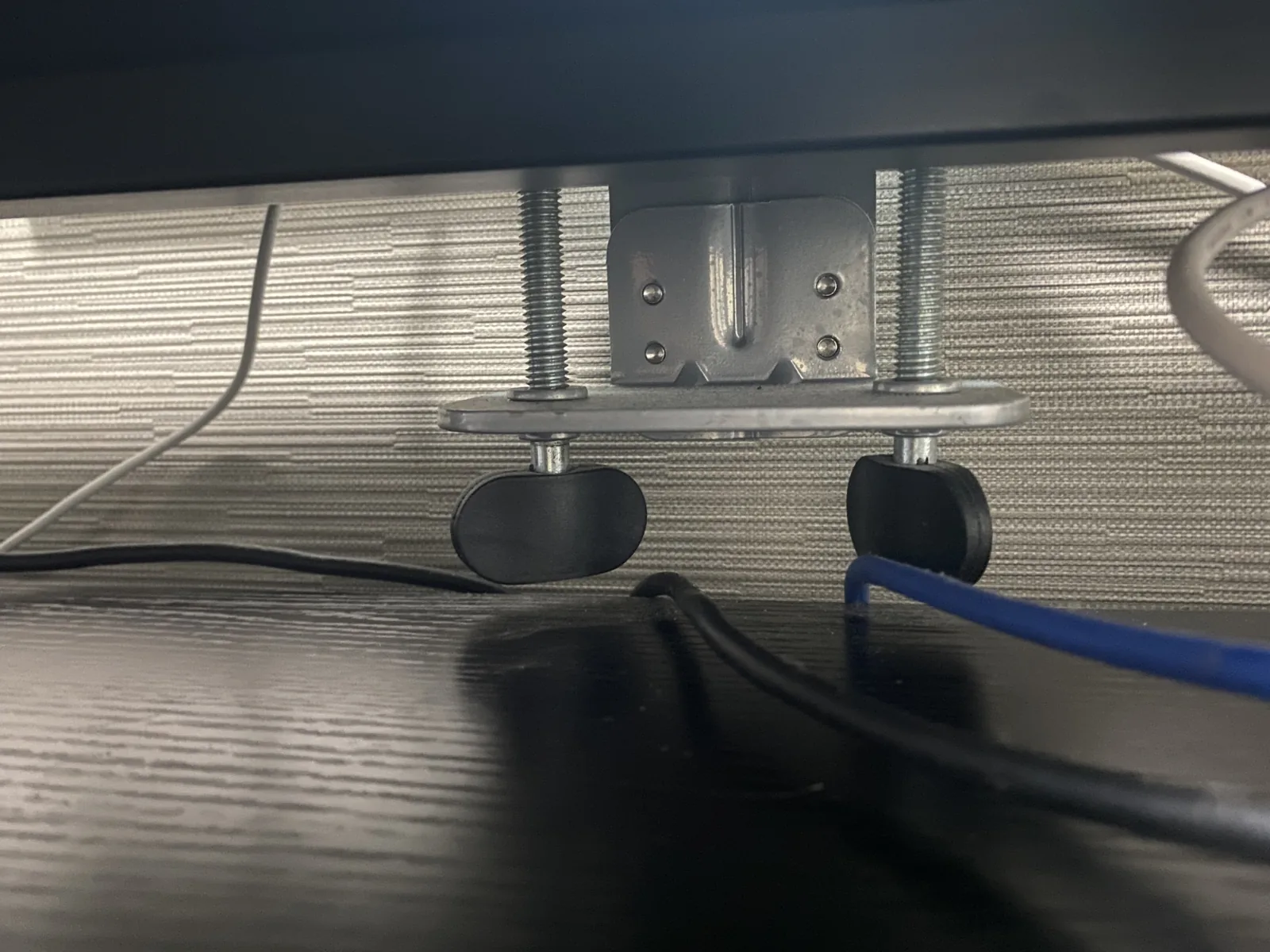
クランプで天板を挟む
固定金具を説明書どおりに組み、クランプの上下が天板へ傾かず当たる状態で締めます。天板の端へ浅く掛けた状態や、机裏の部材を無理にまたいだ状態では進めないでください。
「できるだけ強く締めればよい」とは限りません。天板の材質や製品の構造によって適切な締め方は変わるため、締め付け方向、工具、増し締めの要否は説明書を優先します。私は取り付け時の締め付けトルクを測っていないので、数値として案内できません。
固定後は、支柱を載せる前にクランプの上側と下側を目視します。片側だけ浮いていないか、締める途中で位置がずれていないかを確認してください。固定部が動く場合は、そのままモニターを載せず、いったん緩めて設置条件から見直します。
支柱とアームを組み付ける
クランプが所定の状態で固定できたら、支柱とアームを説明書の順に組み付けます。製品によっては机へ固定する前に支柱を組むため、手元の説明書が本記事と異なる場合は説明書の順序を選んでください。
モニターを載せる前に、支柱上の高さ、アームの向き、固定部品の付け忘れを確認します。私はOL-3Lを使い続けるなかで、高さを変える作業に手間がかかると感じています。最終位置まで決める必要はありませんが、モニターを載せる前に大まかな高さを考えておくと、後からやり直す範囲を減らせます。
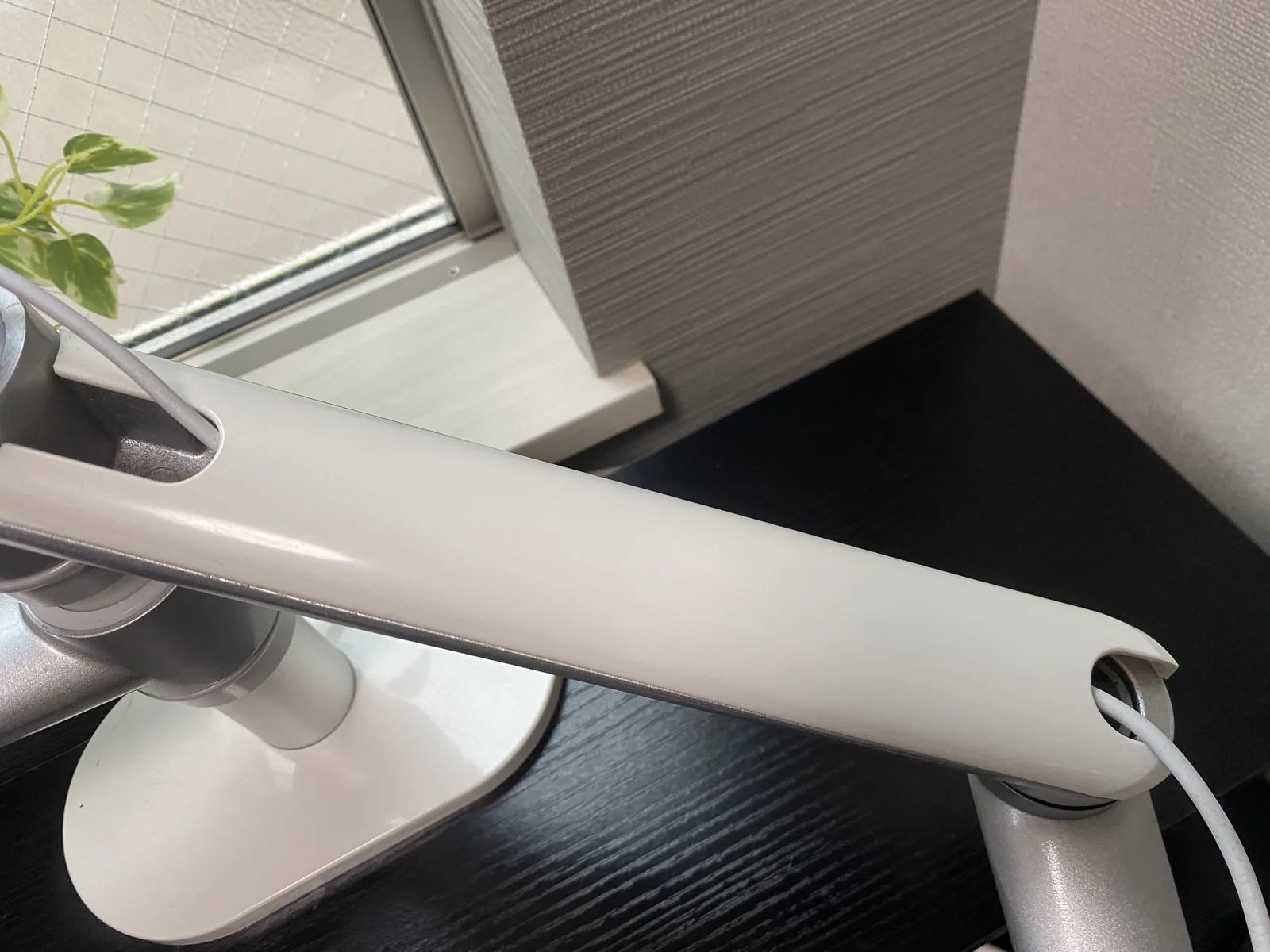
手順2 VESAプレート装着
机側を固定した後は、モニターを安定した状態に置き、背面へVESAプレートを付けます。モニターの置き方、標準スタンドを外す順番、使用するネジは、モニターとアーム双方の説明書を照合してください。
モニターを安定して置く
電源と映像ケーブルを外したことを確認し、モニターメーカーが指定する場所と向きで作業します。画面を下へ向けるよう説明されている製品でも、下へ敷くものや力をかけてよい箇所は同じとは限りません。LG 32SR50F-Wを実際にアームへ載せていますが、取り付け当時の置き方と作業人数は記録がないため、私の体験として補いません。
大型で持ちにくいモニターは、説明書が複数人での作業を指定していないか確認します。一人で保持できると思っても、プレート接続中は片手で固定部を扱う場面が生じます。周囲のキーボード、PC、飲み物を片付け、持ち上げる経路を確保してから次へ進んでください。
プレートの向きを合わせる
VESAプレートの上下・表裏を、刻印や説明書の図と見比べてからモニター背面へ重ねます。アームの受け部へ掛ける方向がある製品では、上下を反対にすると後の接続ができません。ネジを入れる前に、完成図と同じ向きかを確認します。
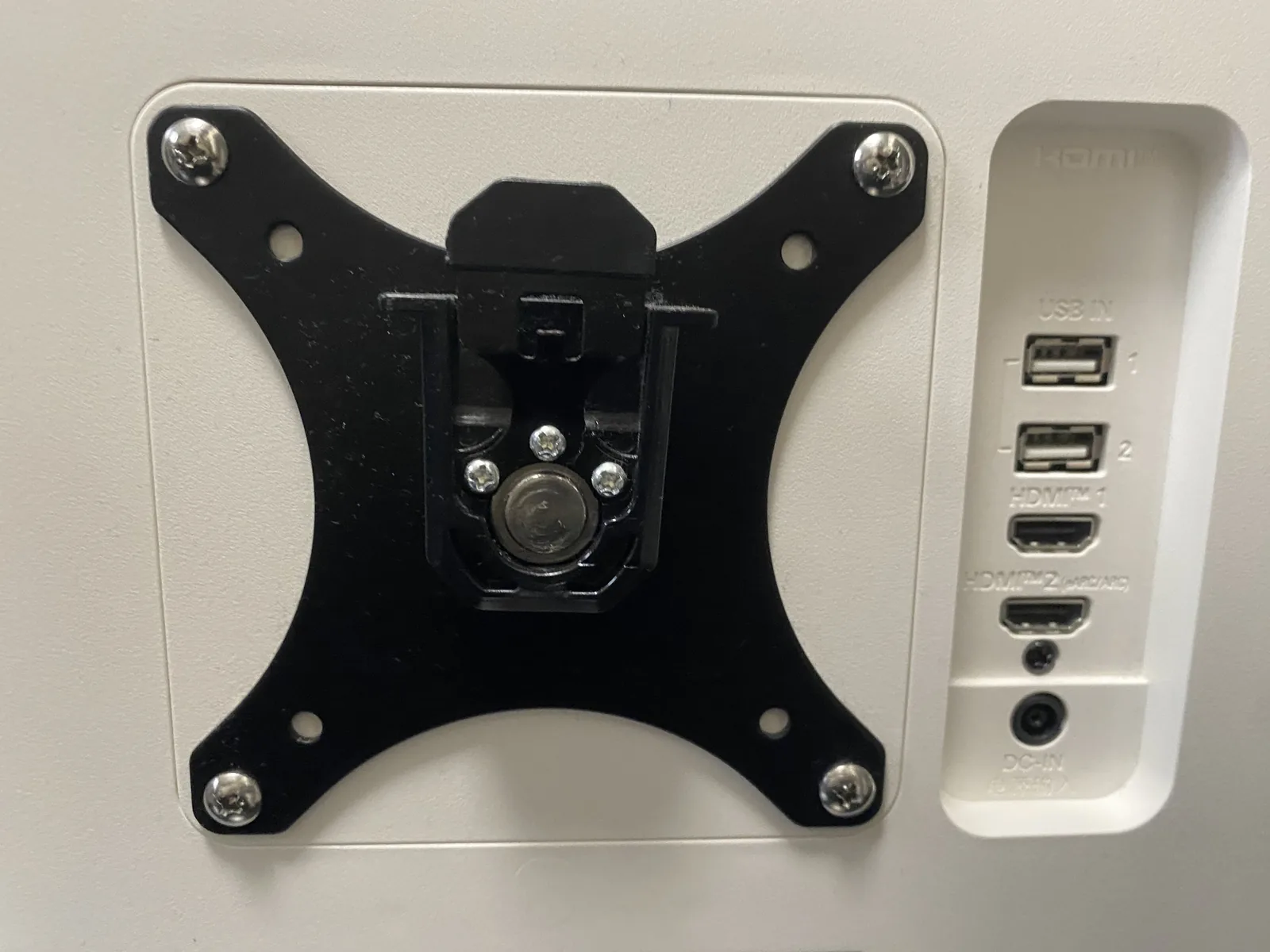
プレートがUSB・HDMI端子、電源端子、通気部へ干渉しないかも見てください。LG 32SR50F-Wでは、取り付けたプレートと入力端子を背面から確認できます。実際のケーブルは、端子へ無理な角度で入らないよう、プレートだけでなくアームの位置も含めて考えます。

指定ネジで固定する
モニターに適合するネジ、ワッシャー、スペーサーを説明書どおりに使い、プレートを固定します。ネジが斜めに入る、途中で急に回らなくなる、プレートが浮く、ネジを締めてもがたつく場合は作業を止めてください。
長すぎるネジを無理に締めたり、短くて十分に掛からないネジを使ったりしないことが重要です。適合する長さを本文から推測せず、モニターの取扱説明書とアームの部品表で確認します。所有するLGモニターではプレートを4本のネジで固定していますが、そのネジ規格と締め付けトルクは記録していないため一般化しません。
固定後は、プレートが背面へ均等に接しているか、必要なスペーサーが抜けていないか、手で支えた状態でがたつきがないかを見ます。ここで違和感があれば、アームへ載せる前に解決してください。
手順3 アームへ接続する
VESAプレートを付けたモニターを支えたまま、アームの受け部へ接続し、製品指定の脱落防止部品まで固定します。差し込む、掛ける、ネジで直接固定するなど方式が違うため、接続方法は説明書の図をそのまま追うのが確実です。
接続前に机上を空ける
モニターを持ち上げる前に、アームの受け部を接続しやすい位置へ動かします。受け部が見えるか、固定ネジやロックへ手が届くか、持ち上げたモニターを途中で置ける場所があるかを確認してください。
アームはモニターが付いていない状態と、重量がかかった状態で動き方が変わる場合があります。接続前の保持方法や初期位置について説明書に指定があれば従います。私の幅120cmの机では、LGモニターとMacBook Airを同じ支柱上で使うため、周囲の機器を残したままでは作業空間が限られます。
プレートを受け部へ接続
説明書で示された向きにプレートを合わせ、受け部へ最後まで接続します。途中で引っ掛かる場合は力で押し込まず、上下・表裏と部品の取り付け状態をもう一度確認しましょう。
接続したように見えても、手を離す前に掛かり方を目視します。プレートの一部だけが受け部へ乗っている状態では、モニターの重さがかかったときに外れるおそれがあります。完成図と同じ位置まで入っていることを確認し、次の脱落防止部品を固定するまではモニターを支え続けます。
このとき、画面の正面だけを見て水平かどうかを判断しないでください。接続部を横や上から見られる位置へ回し、プレートと受け部の間に不自然な隙間がないかを確認します。見えないまま手探りで固定ネジを入れず、照明を当ててネジ穴と部品の位置を確かめます。
脱落防止部品を固定する
接続後は、固定ネジやロックなど、説明書が指定する脱落防止の部品を取り付けます。名称や構造は製品ごとに異なるため、「この場所を締めれば共通して完了」とは判断できません。
部品が見当たらない、ネジ穴が合わない、説明書の完成図と形が違う場合は、モニターを支えたまま安全な場所へ戻します。不明な状態で手を離さず、型番と部品表を確認してから再開してください。接続後はVESAプレートだけでなく、支柱やクランプが動いていないことも合わせて見ます。
手順4 張力を初期調整
モニターを接続したら、配線を固定する前に張力と保持状態を確認します。ここでの目的は見やすい位置へ追い込むことではなく、画面が急に下がる、跳ね上がる、前へ傾くといった動きがない状態へ近づけることです。
画面を支えて調整する
調整ネジの場所、回す方向、使用工具を説明書で確認し、画面を支えながら少しずつ動かします。一度に大きく回さず、調整するたびに手を添えたまま上下・前後へ小さく動かし、保持状態を見てください。
OL-3Lの公式ページでは、モニターが重く感じる場合に端部の張力を調整する旨が案内されています。ただし、調整箇所や方向は似た外観の製品で同じとは限りません。別製品の動画や手順を流用せず、型番が一致する説明書を使います。

保持状態を確認する
画面から手を離す前に、机側クランプ、支柱、アーム関節、VESA接続部の順で動きがないか確認します。希望位置に保てることを確認できたら、細かな高さや前後距離、チルトを合わせます。調整の追い込みは「モニターアームの調整方法」で手順を分けて説明しています。
私の環境では、LG 32SR50F-Wを載せたモニター側アームの傾きが安定せず、角度が変わることがあります。補助の支えを追加して使っていますが、原因は確認できていません。そのため、OL-3L全体の不具合や、単純な張力不足とは断定しません。
取り付け直後に保持できても、画面を動かした後に同じ位置へ止まるかを見ます。仕様上の対応重量内であることは、手元の個体や設置条件で希望角度を必ず保持する保証ではありません。動きに違和感がある場合は、配線へ進まず説明書と各固定部を再確認します。
動作確認後に配線する
画面の保持と可動範囲を確認してから電源・映像ケーブルをつなぎます。先にケーブルをきつく固定すると、張力や高さを変えたときに端子が引っ張られたり、配線をやり直したりしやすくなります。
ケーブルの余裕を残す
アームを実際に使う範囲で上下・前後へ動かし、必要な長さを残してケーブルを固定します。見た目だけを優先して張りすぎると、画面を手前へ引いたときに端子へ力がかかります。反対に、余りを関節の近くへまとめると、動かした際に挟む可能性があります。
端子へ横向きの力がかかっていないか、関節へケーブルが入らないか、最も遠い位置でも余裕があるかを確認してください。映像が表示できるだけでは完了ではありません。アームを動かした後も接続が緩まず、ケーブルが机上の物へ引っ掛からない状態まで見ます。
配線カバーは無理に開けない
Viozon OL-3Lを使った私の不満点は、配線カバーが硬く、開けにくかったことです。これは所有品での体験であり、すべての個体が同じとは限りません。ただ、取り付け時にケーブル整理へ時間がかかる可能性は考えておいた方がよいと感じます。
カバーが動かないときは力任せにこじらず、説明書で外す方向と固定部分を確認します。破損しそうなら、いったん作業を止めてメーカーへ外し方を問い合わせましょう。工具を差し込んで開ける手順は、説明書に指定がない限り行いません。
保持できない時の確認
取り付け後に画面が下がる、前へお辞儀する、机側の固定部が動く場合は、そのまま使用せず、画面を支えて動く場所を確認します。原因を決めつけてネジを締め続けるのではなく、机側、アーム全体、モニター側のどこが動くかを分けます。
次の状態では使用を続けず、モニターを安全な位置へ戻してください。
- クランプがずれる、浮く、支柱ごと傾く
- アームが急に下がる、または跳ね上がる
- 画面だけが前へ傾き、希望角度で止まらない
- VESAプレートや固定ネジに浮き・がたつきがある
- ケーブルや端子が引っ張られている
動く場所を切り分ける
机側が動くなら、クランプの差し込み方と天板への当たり方を確認します。アーム全体が上下するなら、対応重量と説明書の張力調整箇所を見直してください。画面だけが前へお辞儀する場合は、モニター側関節とVESA接続部を確認します。
これは確認する順番であり、症状だけから原因を断定するものではありません。私の所有環境で起きたのは、支柱ごとの沈みではなく、モニター側の傾きが安定しない症状です。詳しい切り分けと対処条件は「モニターアームが下がる原因と直し方」で確認できます。
調整範囲を超えている、部品が変形している、説明書どおりに固定できないときは使用を止め、メーカーへ型番と症状を伝えてください。安全に関わる判断は、購入時の説明書だけでなく、作業時点のメーカー公式情報を確認します。
取り付け後の最終確認
モニターアームの取り付けは、画面を載せた時点では終わりません。机側固定部、VESA接続部、保持状態、可動範囲、ケーブルの余裕まで確認できて完了です。
最後に、クランプが天板を正しく挟んでいるか、支柱が傾いていないか、プレートの固定部品がそろっているか、画面を動かしても位置を保てるかを一巡します。ケーブルも最も遠い位置で張らず、関節へ挟まらないことを見てください。
基本の順番は、机側の固定、VESAプレート装着、アーム接続、張力調整、配線です。とはいえ、製品の構造が違えば作業順も変わります。天板厚・VESA・スタンドなし重量を先に照合し、手元の説明書の指定を優先することが、取り付けで失敗を減らす要点です。
私はOL-3Lを1年以上使い、机上スペースが増えた点には満足しています。一方で、配線カバーの硬さ、高さ変更の手間、モニター側の傾きが安定しない場面もありました。取り付けられたことだけで判断せず、日常的に動かす範囲で保持と配線まで確かめてから使い始めてください。
コメント