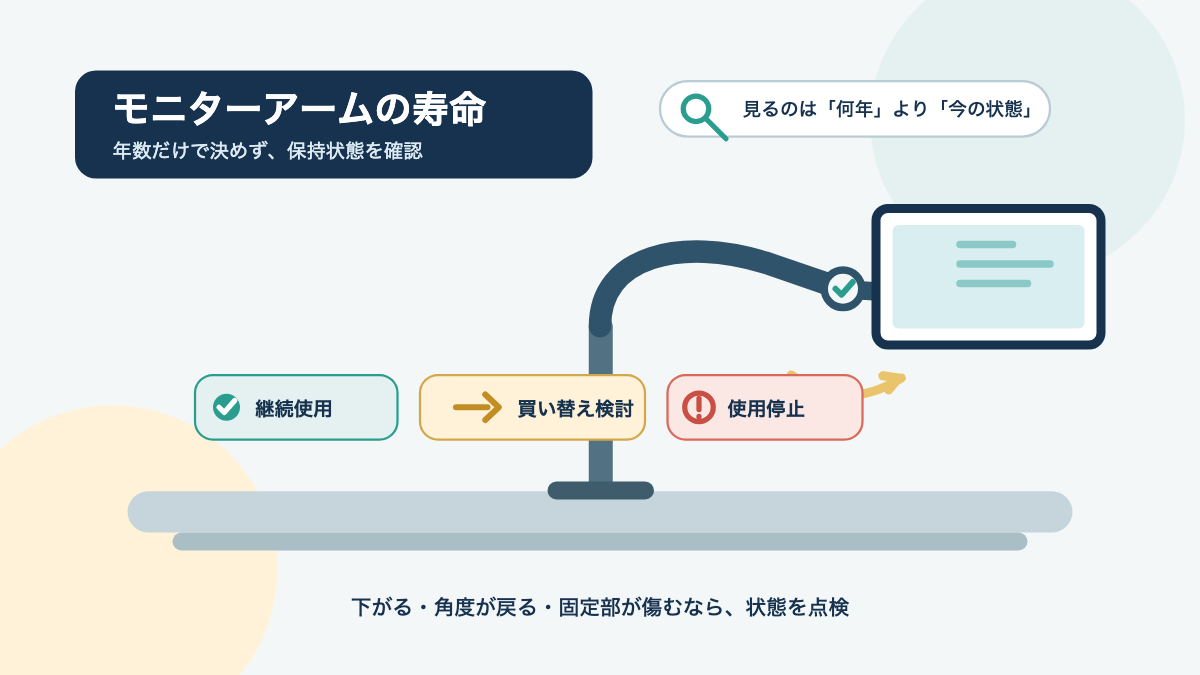
モニターアームの寿命は、「購入から3年」「5年」のように年数だけで決められません。張力を調整しても画面やアームが下がる、チルトを締めても画面のお辞儀が戻る、関節のガタが大きい、固定部が変形しているといった変化を、買い替えの判断材料にします。
調整や再固定をしても保持できないなら、年数に関係なく交換を検討してください。ひびや変形がある、画面を支えられない、落下が心配という状態では、使い続けるよりもモニターを別の安定した場所へ移すことを優先します。
ただし、「モニターアームがへたった」「ギシギシ音がする」と感じても、音や使用年数だけで故障とは断定できません。重量、張力、ネジ、天板、ケーブルの状態を順番に確認し、直ったのか、通常使用に戻すと再発するのかを見ます。モニターアームの選び方全体を先に確認したい人は、モニターアームの種類と選び方も参考にしてください。
モニターアームの寿命は何年?
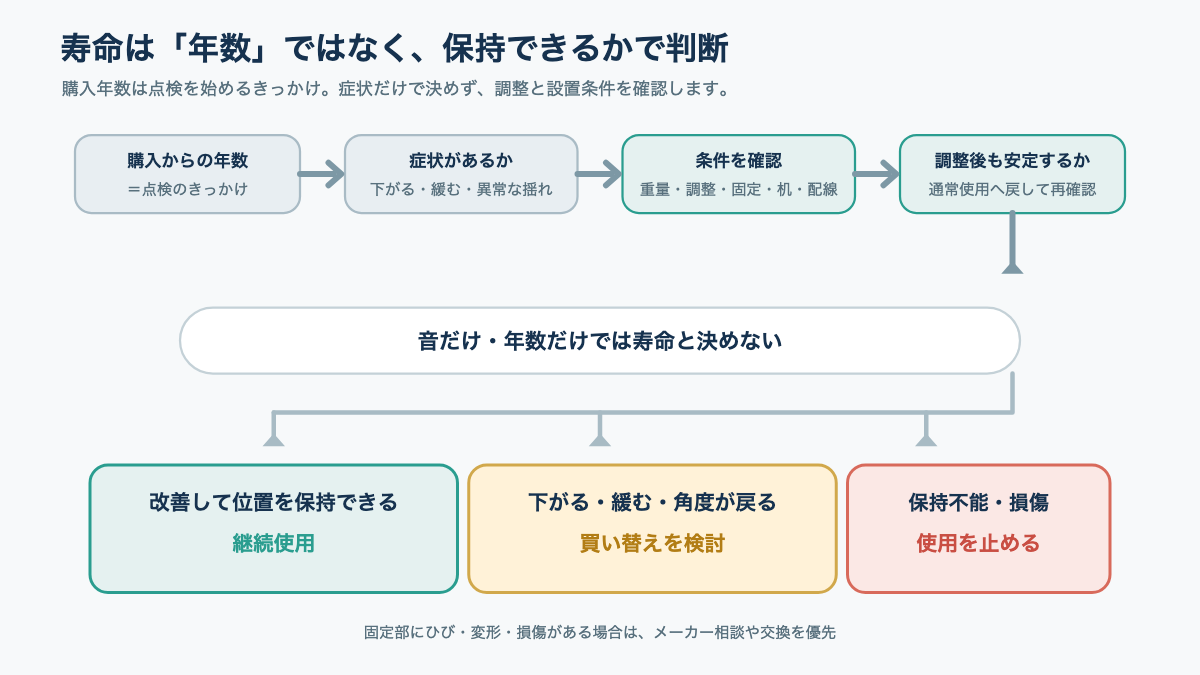
モニターアームの寿命に、すべての製品へ当てはまる公称年数はありません。年数は点検を始めるきっかけにとどめ、最後は画面を安定して保持できるかで判断します。
一律の公称年数は確認できない
私が執筆時点で確認したViozonのOL-3L公式製品ページとOL-3L取扱説明書PDFには、製品寿命を「何年」と定めた記載は見当たりませんでした。公式ページには17〜32インチ、VESA 75×75mm/100×100mm、表示重量19.8lb(約9kg未満)までという対応条件が掲載されています。取扱説明書には、クランプの対応天板厚を0.6〜2.36インチ、荷重を3.3〜19.8lbとする図や、重量・張力を調整する手順があります。
これらは「どの重さや設置条件で使えるか」という仕様であって、「何年使えるか」という耐久年数ではありません。製品の方式名だけを見て、ガススプリングだから何年、メカニカル式だから何年と決めることもできません。耐久性は、製品の構造だけでなく、載せる荷重、動かす頻度、固定状態、机の揺れなどにも左右されるためです。
対応条件は製品や時期によって変わる可能性があります。購入中の製品については、Viozon OL-3L公式製品ページと、Viozon公式マニュアル一覧から開ける取扱説明書を照合してください。別メーカーの場合も、商品ページだけでなく型番に合う説明書を確認するのが確実です。
保証期間は寿命ではない
保証期間が終わったから寿命、保証期間内だから安全、と判断するのも適切ではありません。保証は品質上の問題に対してメーカーが対応する条件であり、製品を安全に使える期間や、すべての部品が保持力を保つ期間を表す数字ではないからです。
Viozonの公式Warrantyページには、品質関連の問題について1年以内の交換または全額返金に関する案内があります。ただし、購入先、購入時期、製品の状態によって適用条件が異なる可能性があるため、症状がある場合は購入記録を用意し、Viozon公式の保証条件と問い合わせ先を確認してください。保証の案内があっても、保持できないアームをそのまま使い続ける理由にはなりません。
保証・修理・交換部品の条件、販売価格や在庫は更新されることがあります。費用や対応条件を確認するときは、販売ページの表示だけで決めず、公開時点のメーカー公式情報を確認してください。
モニターアームがへたる6つのサイン
買い替えを考えるサインは、使用年数ではなく、保持状態の変化に表れます。次の6つに当てはまるときは、まず重量・調整・固定・設置条件を確認し、それでも症状が残るか、再発するかを見てください。
張力調整後もアームが下がる
対応重量の範囲を確認し、説明書に沿って張力を調整してもアーム全体が沈むなら、保持力に不安があります。調整直後だけ止まり、作業中や時間を置いたあとに再び下がる場合も、買い替えを検討する状態です。
ここでいう荷重はモニターだけとは限りません。ノートPCトレー、載せたパソコン、追加の台座など、アームが支えるものを合計して確認します。製品によっては上限だけでなく下限も定められているため、軽すぎる組み合わせでも仕様から外れることがあります。下がり方の分類や張力調整の手順は、モニターアームが下がる原因の記事で詳しく扱っています。
原因が重量や調整不足なら、条件を合わせることで改善する場合があります。それでも保持できない、または同じ症状が繰り返されるなら、「何年使ったか」ではなく「安定して支えられない」という事実を交換判断の中心にします。
画面のお辞儀が戻る
画面の上側が前へ倒れるように角度が変わり、チルトを調整しても元へ戻るなら、画面の角度を保持できているかを優先して確認します。画面全体が下がる症状とは違い、モニター背面のチルト部やVESA接続部に負荷がかかっている可能性もあります。
モニターのスタンドなし重量、VESA寸法、ネジの条件、チルト部の固定状態を確認し、説明書にある範囲で調整します。ネジを無理に回し続けたり、指定外のネジや部品を足したりする方法は勧めません。強い抵抗や部品の変形があるときは作業を止めてください。
私のViozon OL-3Lでも、LG 32SR50F-Wを載せたモニター側アームの傾きが安定せず、角度が変わることがあります。ただし、これは約1年4か月使ったことだけを原因と確認した事例ではありません。張力、チルト、重量、固定、天板などを切り分けずに「へたった」とは断定できないため、個別の使用環境に限った不満として扱っています。
関節のガタが大きい
軽く触れただけで画面位置がずれる、関節が大きく揺れて止まりにくい、以前より遊びが増えたと感じるなら、単なる机の微振動とは分けて確認します。モニターを手で支えた状態で、関節そのものに大きなガタがあるかを見てください。
ネジの緩みやクランプの固定不足なら、説明書どおりの再固定で改善する可能性があります。締め直してもガタが残る、すぐに再発する、関節を動かすたびに引っかかる場合は、位置を安定して保持できない状態です。メーカーが一律の寿命年数を示していなくても、使用を止めて交換や相談を検討します。
固定部に変形や損傷がある
クランプ、支柱、アーム本体、VESAプレート、机の天板に、ひび、割れ、曲がり、荷重で広がった跡などがあるなら、調整で使い続けないでください。表面の小さな擦り傷と、荷重を支える部品の変形は同じ扱いにしません。
特に、クランプの接触面が傾いている、VESAプレートが曲がっている、支柱の付け根にひびがあるといった場合は、モニターを別の安定した場所へ移すことを優先します。テープや指定外の板で補修して安全に使い続けられるとは限りません。メーカーへ相談する場合は、型番、購入時期、損傷箇所の写真、モニターを載せている条件を伝えると確認しやすくなります。
締めても緩みが再発する
VESAプレート、アームの接続部、支柱、クランプのどこかを正しく固定しても、通常使用で緩みが繰り返されるなら、固定状態を信頼できません。一時的に締まったかではなく、いつもの位置に戻したあとも保持できるかを見ます。
指定トルクがある製品は説明書に従い、締めすぎないようにします。ネジの種類や長さが合っていないと、モニター背面や部品を傷めることがあります。どの箇所が緩むのか分からないまま使い続けず、再発する場合はモニターを外して、メーカー相談か交換へ進んでください。
ギシギシ音と保持不良がある
ギシギシという音だけで、モニターアームの寿命とは断定できません。可動部の接触、ケーブルの引っ張り、机の揺れ、固定部の緩みなど、複数の原因が考えられるためです。
一方で、音に加えて画面がずれる、関節が大きく揺れる、動かす途中で引っかかる、決めた角度を保持できないといった症状があるなら注意が必要です。音の原因を調べるために何度も動かすのではなく、モニターを支えたうえで使用を止めます。揺れの原因を詳しく切り分けたい場合は、モニターアームが揺れる・ぐらつく原因と対策方法も確認してください。
異常音だけなら直ちに寿命とは限りません。しかし、保持不良、ひびや変形、大きなガタ、落下の不安を伴う場合は、原因が確定していなくても使用を止めてください。補助の支えを追加しただけで、安全が保証されるわけではありません。
買い替え前に点検する順番
買い替えを決める前に、重量、張力とチルト、ネジ、天板、ケーブルの順番で確認します。点検中はモニターを片手で支えられる状態にし、落下しそうな位置で無理に動かさないでください。
重量と対応範囲を確認する
最初に、アームへ載せているものの合計重量と、製品の対応重量を照合します。モニターの仕様表で確認するのは、スタンドを外した本体重量です。トレー式ならトレーそのものと、載せたノートPCも含めます。
私の環境では、LG 32SR50F-Wのスタンドなし重量5.4kg、VESA 100×100mmというLG公式仕様を確認し、Viozon OL-3Lへ取り付けています。これは私の組み合わせの記録であり、同じインチ数のモニターや別製品へそのまま当てはめられる数値ではありません。モニターの重量やVESAは、LG 32SR50F-W公式仕様のように、製品ごとの公式資料で確認してください。
張力とチルトを確認する
重量が対応範囲内でも、張力やチルトの調整が合っていなければ、画面が下がったり角度が変わったりします。説明書に沿って調整し、直後に止まるかだけでなく、普段の作業位置に戻しても保持できるかを確認します。
OL-3Lの取扱説明書には、荷重に合わせて調整する案内があり、張力調整のネジが重くなったり回せなくなったりしたら止めるよう記載されています。具体的なネジの回し方や高さ調整の手順は、製品を壊さないためにも説明書を優先してください。手順を詳しく知りたい場合は、モニターアームの調整方法で確認できます。
調整後に保持できても、私のOL-3Lでは高さ変更に手間がかかると感じています。高さを頻繁に変える人にとっては、故障の有無とは別に、調整性の不足が買い替え理由になることもあります。動かしたい頻度と、交換先の可動域・調整方式を照合しましょう。
ネジと固定部を確認する
モニターを支えながら、VESAプレート、アームの関節、支柱、クランプを目視します。VESAはモニター背面の取り付け穴に関する条件で、クランプやグロメットは机側の固定方式です。両者を同じ規格として扱わないようにしてください。
ネジが緩んでいるだけに見えても、締め直す前にネジの種類・長さ・取り付け位置が説明書と合っているかを確認します。ひび、曲がり、穴の広がり、締めても固定できない症状がある場合は、再調整より使用停止を優先します。
天板とクランプを確認する
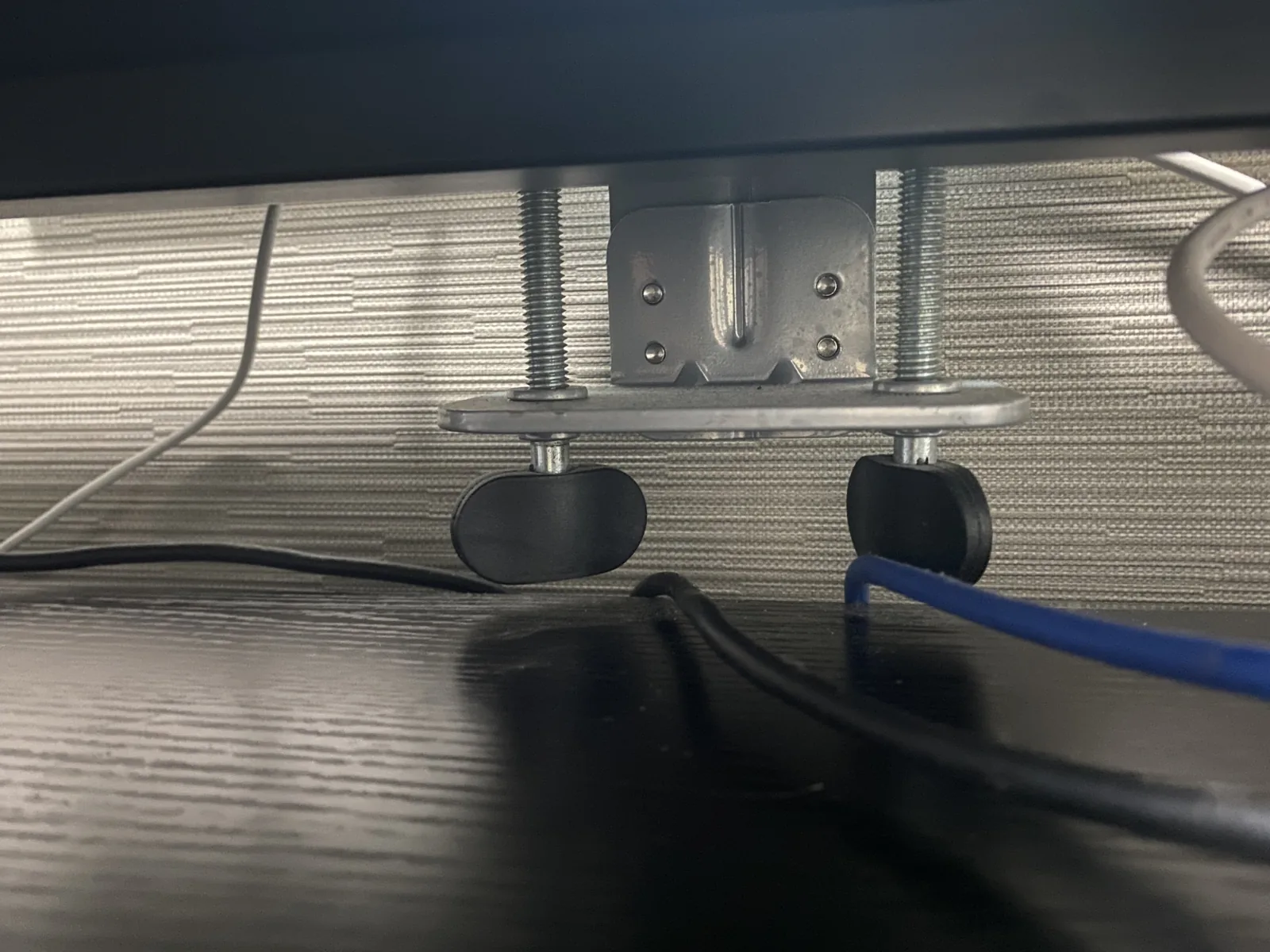
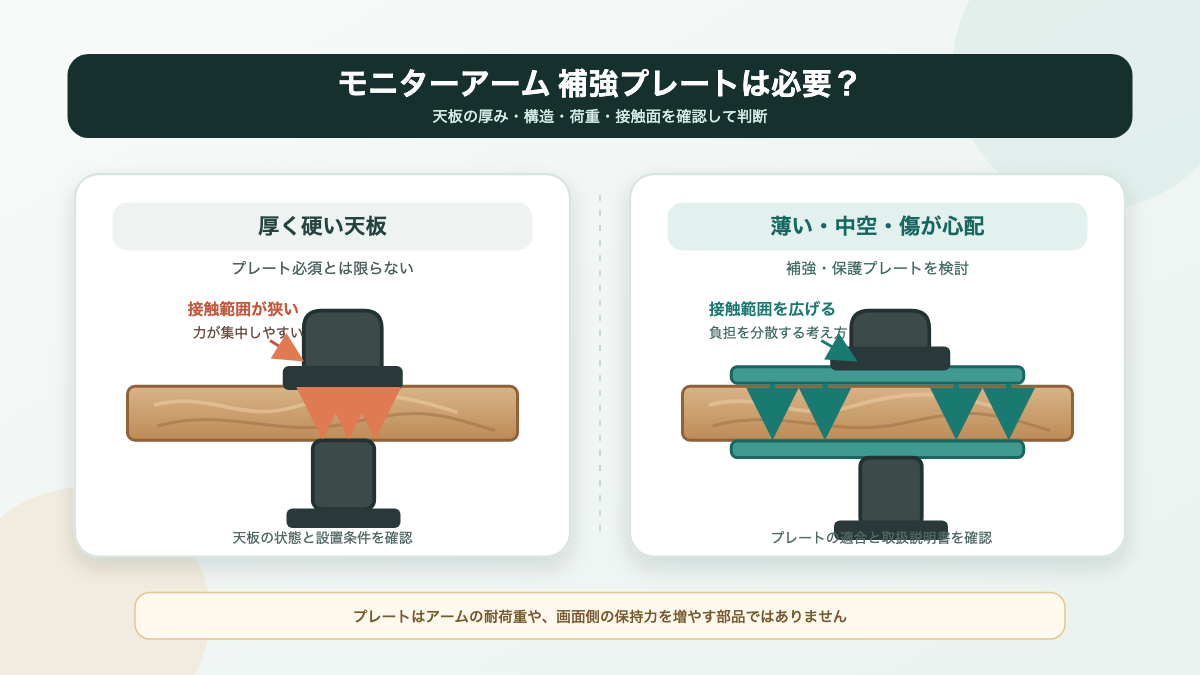
アーム本体が正常でも、天板がたわむ、クランプが斜めに当たる、背面のフレームへ干渉する、机そのものが揺れると、画面が動くことがあります。天板の厚み・材質・補強の有無と、クランプの上下の接触状態を確認しましょう。
天板の対応厚は製品ごとに異なります。OL-3Lの取扱説明書には、クランプを0.6〜2.36インチの範囲で取り付ける図がありますが、図の読み方や現行モデルとの対応が不明な場合は、購入先やメーカーへ確認してください。薄い天板、ガラス天板、傷んだ天板へ取り付ける場合は、アームだけを交換しても問題が解決しない可能性があります。
ケーブルと机の揺れを除外する
画面の位置が変わるときは、ケーブルが関節を引っ張っていないか、配線カバーに挟まっていないかも見ます。机を軽く使ったときだけ揺れるなら、アームの寿命ではなく、天板や設置場所の揺れが原因かもしれません。
ケーブルに余裕を持たせ、机を揺らさない状態でも画面が下がるかを確認します。私のOL-3Lでは、配線カバーが硬く開けにくいことも不満に感じています。配線の扱いに手間がかかることと、アームの保持力が落ちたことは別の問題として記録してください。
調整後に症状が再発するか見る
点検では「一度直ったか」より「普段の使い方へ戻したあとに再発しないか」を重視します。調整前の画面位置、確認した固定部、調整後の状態を写真やメモで残しておくと、症状の変化を判断しやすくなります。
改善して安定するなら継続使用、通常使用で下がる・角度が戻る・緩む状態が再発するなら交換検討、保持できない・損傷があるなら使用停止という3つに分けます。再発したから特定部品の寿命だと決めるのではなく、「保持状態が安定しないため交換を検討する」と考えてください。

Viozon OL-3Lを約1年4か月使用
私のViozon モニター・ノートパソコン用2in1アーム OL-3Lは、約1年4か月使った時点で角度保持に不満がありますが、現時点では寿命と判定せず使い続けています。この体験は、同じ年数で交換すべきという基準ではありません。症状と環境を分けて見てください。
机上スペースは増えた
OL-3Lは2025年5月ごろに15,840円で購入し、幅120cm×奥行50cmのデスクへクランプ式で設置しました。LG 32SR50F-WとMacBook Air(M1)を載せ、仕事やウェブ会議で購入直後から毎日8〜16時間使っています。価格は購入時の記録であり、現在の販売価格や在庫を示すものではありません。
導入前はモニター台とノートPCでキーボード周りが狭く、メモ帳や充電器を置く場所に困っていました。モニターとノートPCを浮かせたことで、手前の空間に余裕ができました。2画面の高さをそろえやすく、ウェブ会議のときにノートPCの角度を変えやすい点も便利です。

角度保持には不満がある
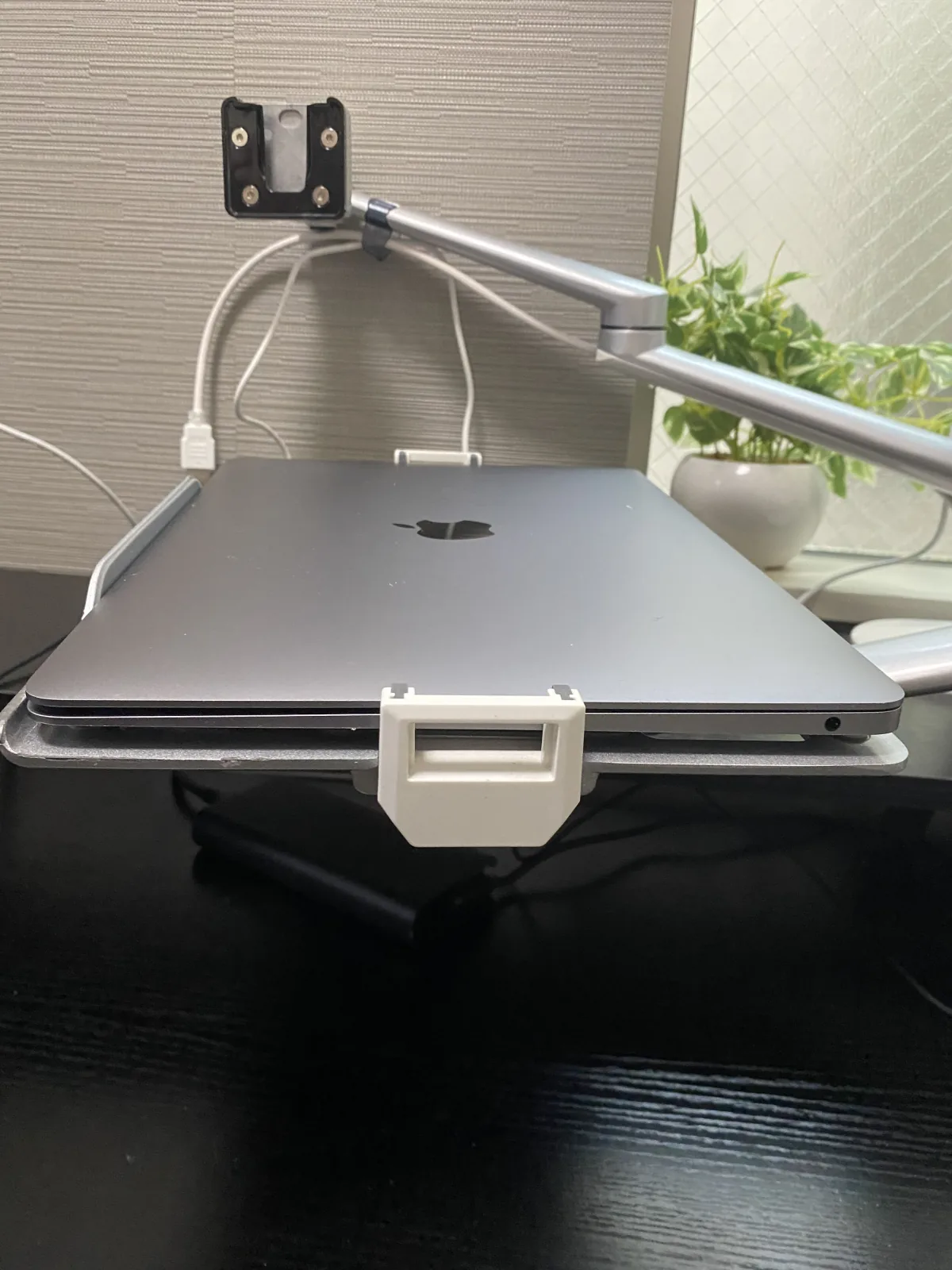
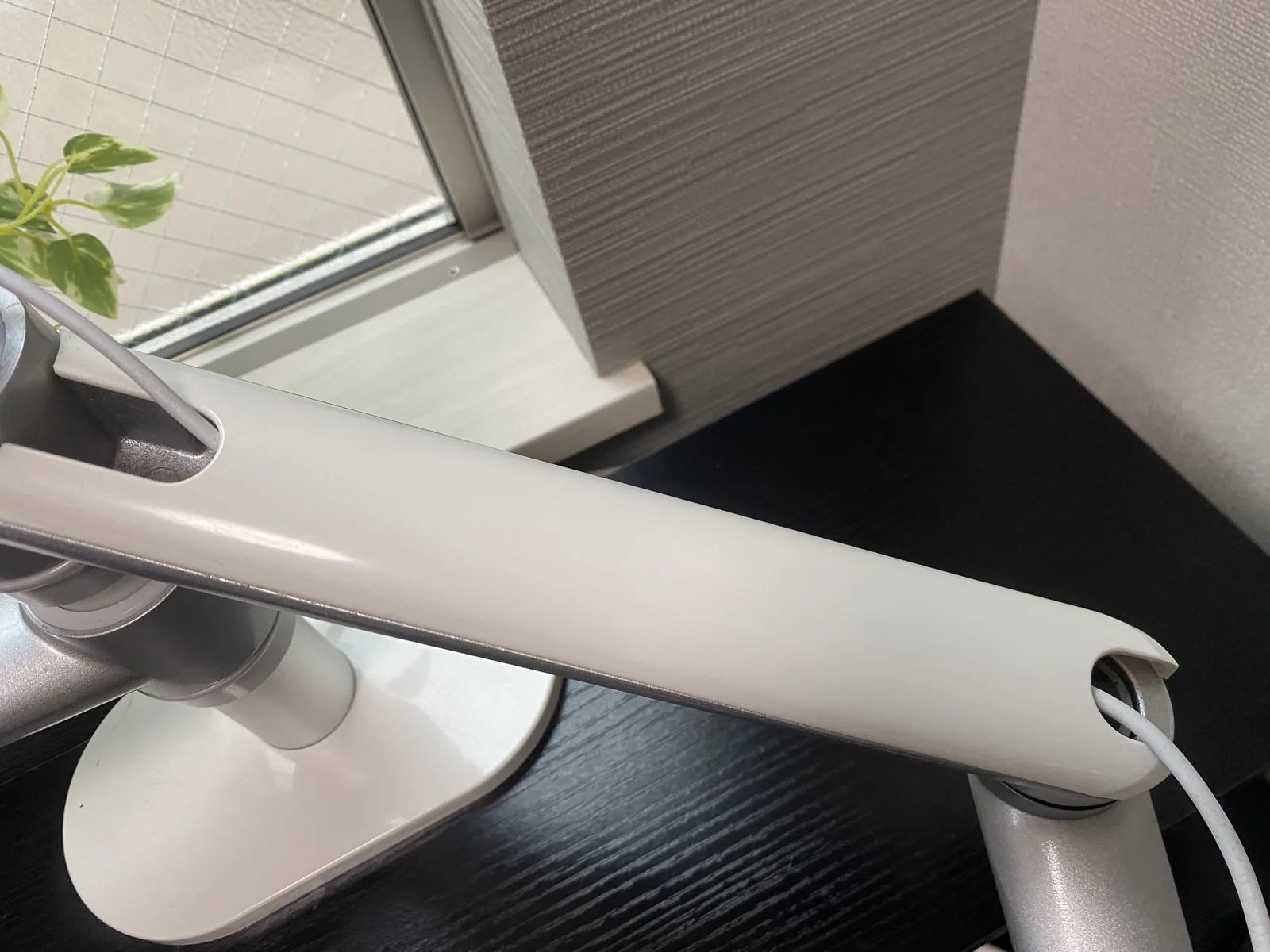
一方、LG 32SR50F-Wを載せたモニター側アームは、傾きが安定せず角度が変わることがあります。私は下がらないよう補助の支えを追加していますが、これで安全が保証されるとは考えていません。補助は症状を見過ごす理由にせず、保持状態を確認するための個別対応として扱っています。
また、配線カバーが硬く開けにくく、高さ変更にも手間がかかります。長時間同じ位置で使うぶんには大きな不満になっていませんが、高さを頻繁に変える環境やモニターを増やす環境では、より柔軟に調整できる製品へ替えたいと感じる可能性があります。

現時点では寿命と判定しない
現在の構成には満足しているため、直ちに買い替える予定はありません。角度が変わる事実はありますが、購入から約1年4か月という期間だけで経年劣化やガススプリングのへたりが原因だとは確認できていないからです。
このケースから分かるのは、対応重量の範囲内でも、実際の設置環境では調整のしやすさや角度保持に不満が出ることがある、という個別の経験です。モニターを増やす、高さを何度も変える、調整後も保持できないといった変化が出た場合は、現在の便利さと安全面を分けて買い替えを判断します。
買い替え時に見る5項目
交換先は「長持ちしそう」という印象だけで選ばず、今出ている症状を再発させない条件を確認します。寿命の不安から製品を急いで買うより、モニター・机・使い方を記録してから仕様表へ照合する方が、同じ失敗を避けやすくなります。
合計重量と対応範囲
モニター、トレー、追加機器の合計重量が、交換先の対応範囲に入るかを確認します。上限ぎりぎりだけでなく下限も見て、メーカーの対応条件から外れない製品を選んでください。インチ数だけでは重量や背面構造を判断できません。
VESAとネジ条件
モニター背面のVESA寸法に加えて、ネジのサイズと長さ、背面のくぼみや段差も確認します。VESA寸法が合っていても、ネジが届かない、長すぎて内部へ当たる、プレートが背面へ密着しない場合があります。モニターの公式仕様と交換先の取扱説明書を並べて確認しましょう。
机の固定条件
天板の厚み、材質、背面スペース、クランプの接触面が交換先の公式条件に合うかを見ます。今のアームが揺れる原因が机側にあるなら、アームだけを替えても改善しない可能性があります。クランプ式かグロメット式かも、穴の有無だけでなく、机の裏側へ手が入るかまで確認してください。
動かす頻度と可動域
固定後にほとんど動かさないのか、仕事と会議で高さや前後位置を頻繁に変えるのかで、重視する仕様は変わります。私はOL-3Lで高さ変更に手間を感じているため、次に選ぶなら、保持力だけでなく必要な方向へ無理なく動かせるかを確認します。
ガス式やメカニカル式という方式名だけで寿命を予測するのではなく、対応重量、調整機構、可動域、説明書の注意事項を見てください。メーカーが公称していない耐久年数を、商品レビューや印象から補うのは避けます。
保証や交換部品を確認する
保証期間、対象条件、問い合わせ窓口、交換部品の有無を購入前に確認します。保証期間が長い製品でも、設置条件外の使用や消耗部品の扱いは別に定められていることがあります。保証の長さは寿命や安全性の保証ではありません。
仕様、保証、販売価格、在庫、部品供給は変わる可能性があるため、購入時点の公式ページと説明書を確認してください。特にモニターアームのように荷重を支える製品では、安さや見た目よりも、自分の荷重・机・動かし方に合うかを優先します。
迷ったときの判断チェック
判断に迷ったら、調整で保持できるか、症状が再発するか、損傷や保持不能があるかの3分岐に当てはめます。年数が長いだけで交換を急ぐ必要はありませんが、保持できない状態は年数に関係なく使用を止めます。
次の項目を上から確認してください。
- モニターとトレーを含む合計重量が、製品の対応範囲に入っている
- 張力・チルト調整を説明書に沿って確認した
- VESAプレート、関節、支柱、クランプに緩みや損傷がない
- 天板の厚み・材質・接触状態と、机の揺れを確認した
- ケーブルの引っ張りや挟み込みを除外した
- 調整後も下がる、角度が戻る、緩む状態が再発していない
- 保持できない、落下が心配、ひびや変形がある状態では使用を止めた
改善して保持できるなら継続
重量や設置条件を確認し、調整や再固定で症状が改善して、普段の作業位置を安定して保てるなら継続使用できます。調整後の画面位置と固定部を写真やメモで残しておくと、次に変化が出たとき比較しやすくなります。
症状が再発するなら交換検討
一度は直っても、通常使用へ戻すと下がる、角度が戻る、ネジが緩む状態が再発するなら、保持状態が安定していません。特定部品の寿命だと断定する必要はありませんが、交換先の対応重量、VESA、机の条件、調整性を照合して買い替えを検討します。
保持できないなら使用を止める
画面を支えられない、関節が大きく揺れる、固定部にひび・変形・損傷がある、落下が心配という場合は、原因が未確定でも使用を止めてください。モニターを別の安定した場所へ移し、保証やサポートの条件を確認してから、メーカー相談または交換へ進みます。
モニターアームの寿命を判断するとき、年数はあくまで点検のきっかけです。張力調整や再固定で保持できるなら使い続け、同じ症状が再発するなら交換を考え、保持できない・損傷があるならすぐに使用を止める。この順番で見れば、必要以上に急がず、危険な状態も放置しにくくなります。
コメント