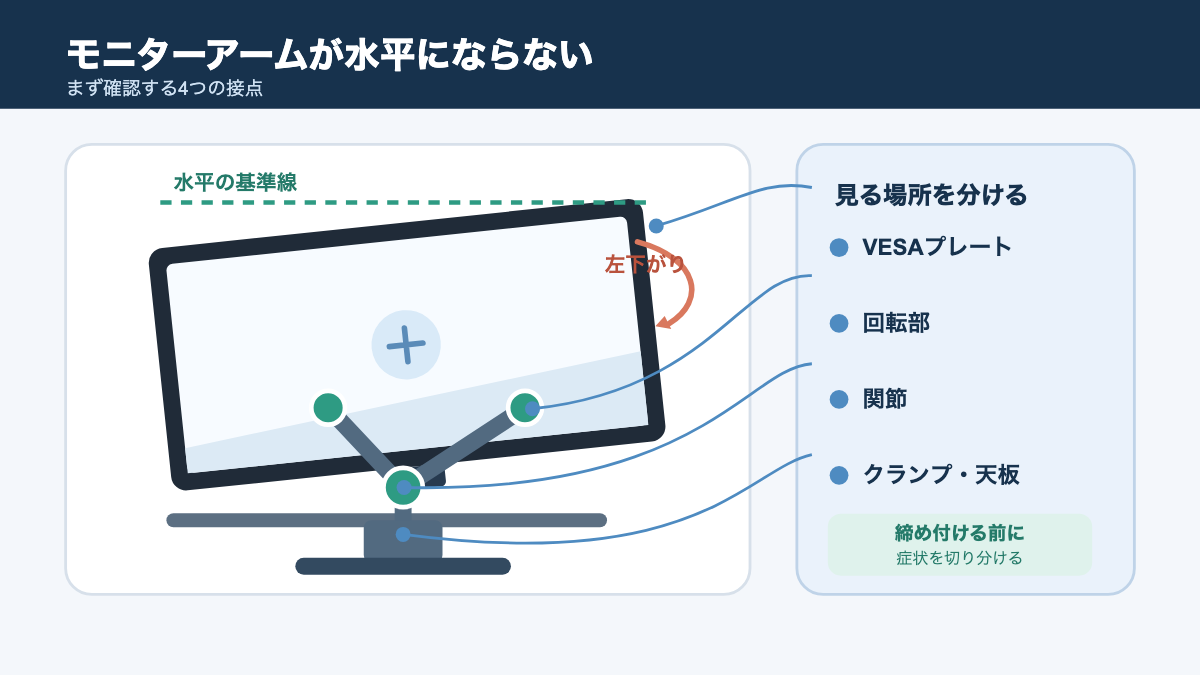
モニターアームが水平にならないときは、ネジを片っ端から強く締めるより、どの接点から画面が斜めになっているかを切り分けることが先です。左右の高さがそろわない場合は、VESAプレートやモニター側の回転部を確認します。画面全体が下がる、前後へお辞儀する、支柱の根元ごと動く場合は、見る場所が変わります。
私もViozon モニター・ノートパソコン用2in1アーム OL-3LへLG MyView Smart Monitor 32SR50F-Wを取り付け、幅120cm×奥行50cmのデスクで毎日8〜16時間使っています。モニター側アームの傾きが安定せず、角度が変わることがありました。ただし、どの部品が主原因だったかまでは確認できていません。この記事では、この体験を一例として、製品を問わず確認しやすい順番をまとめます。
なお、モニターアームの種類、VESA寸法、天板厚などを購入前から確認したい場合は、モニターアームの種類と選び方で扱っています。ここでは、すでに取り付けた画面が水平にならないときの調整に絞ります。
水平にならない状態を分ける
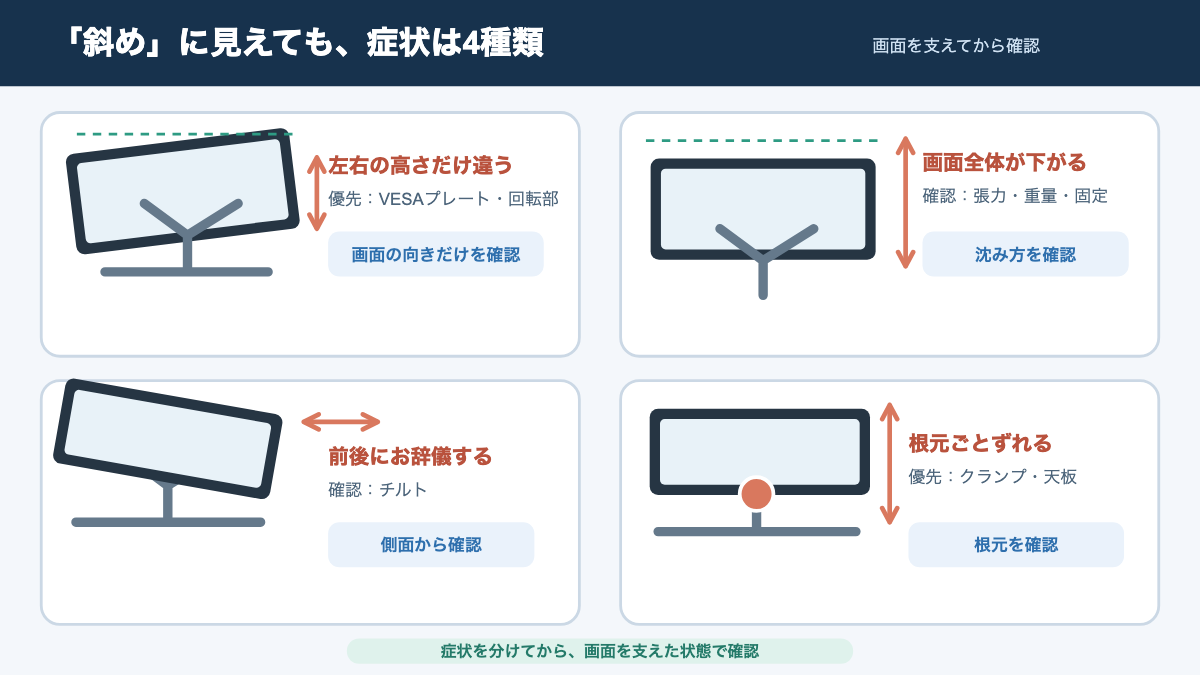
最初に症状を4つへ分けると、触るべき場所を間違えにくくなります。「斜め」という見た目だけで、回転部の問題だと決めつけないでください。
左右の高さだけ違う
画面の左端と右端の高さがそろわず、画面全体は下がっていないなら、最初にVESAプレートとモニター側の回転部を見ます。画面を左右へ回す接点にわずかな遊びが残っていると、正面から見たときだけ斜めに見えることがあります。
この場合、画面を押して水平へ戻すだけでは、動いた接点を特定できません。画面を支えながら、背面のプレート、回転部、アームの関節のどこが動いたかを目視してください。画面を動かしたときに背面の金具だけが回るのか、アーム全体が動くのかで、次の確認場所が変わります。
画面全体が下がる
左右の高さはそろっているのに、画面全体が少しずつ沈むなら、水平の回転ずれとは別の症状です。アームの張力、モニターの重量や重心、クランプの固定状態を確認します。
画面が下がる症状を左右の回転調整で直そうとすると、原因から遠ざかる可能性があります。張力調整や「お辞儀」の詳しい切り分けは、モニターアームが下がる原因と直し方に分けて説明しています。
前後にお辞儀する
画面の上端が手前へ倒れる、または下端が前へ出るなら、左右の水平ではなくチルト機構の問題として確認します。チルトは画面を前後へ傾ける機構で、左右の高さをそろえる回転とは役割が違います。
ただし、製品によっては複数の調整部が近い位置にあります。ネジの位置や回す方向を一般化せず、対象アームの取扱説明書で名称と操作方法を確認してください。
根元ごとずれる
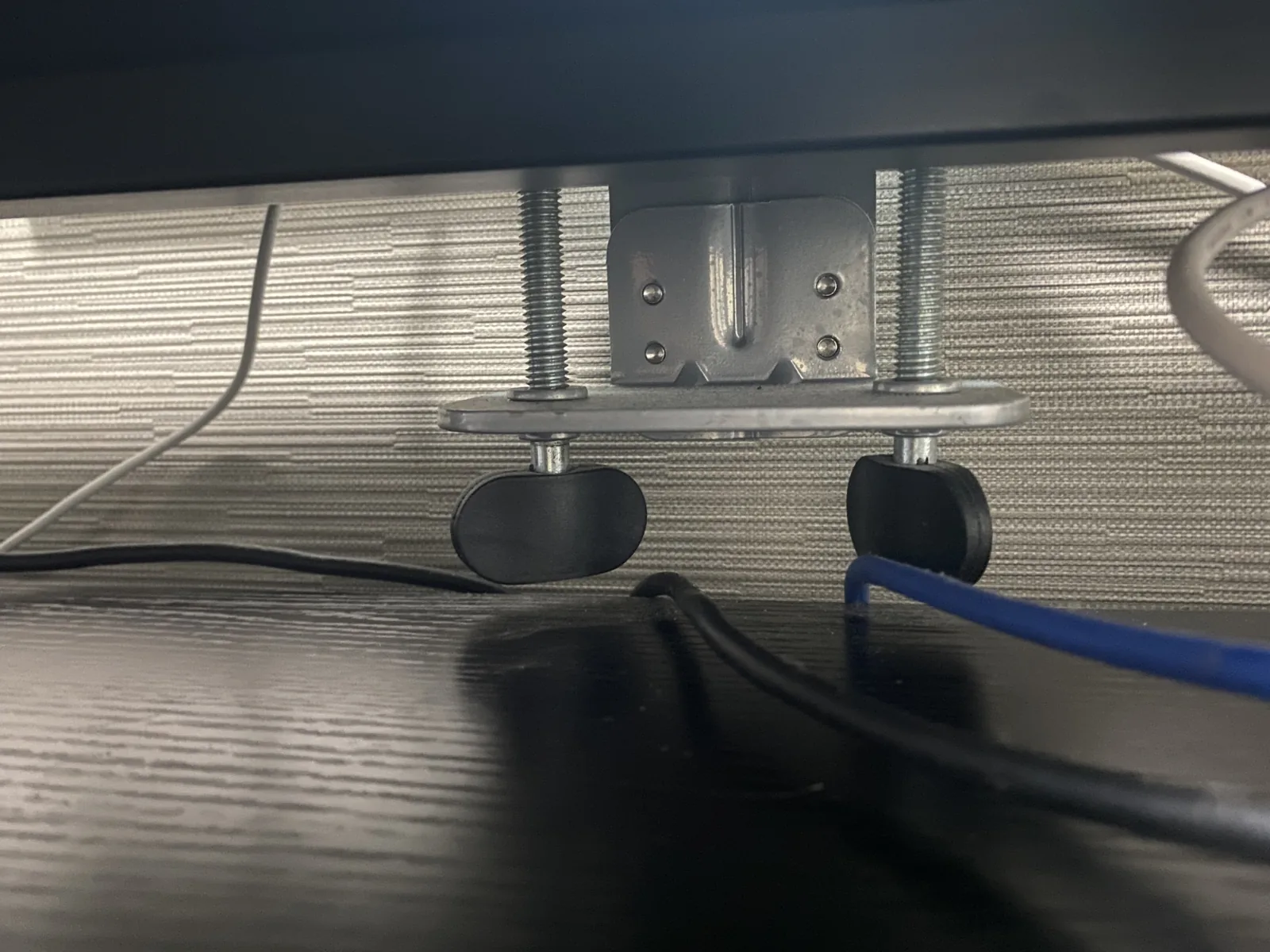
モニターだけでなく、アームの支柱や根元ごと動くなら、画面側ではなく机側の固定を先に見ます。クランプが天板を正しく挟めているか、支柱が傾いていないか、天板の接触部分にへこみやたわみがないかを確認します。
クランプ式やグロメット式は机側の固定方式であり、VESAが定めるディスプレイ背面側の取り付け規格とは別物です。固定方式の違いは、サンワサプライのモニターアームの選び方でも確認できます。
調整前に安全を確保する
調整前は、モニターを落とさない状態を作り、どの部品を動かすか決めてから作業します。保持できない状態で一人で分解を始めるのは避けてください。
電源を切って画面を支える
まずモニターの電源を切り、外せる範囲で電源・映像・給電ケーブルを外します。ケーブルを接続したまま画面を大きく動かすと、端子やケーブルに無理な力がかかるおそれがあります。
次に、画面を両手で支えます。背面へ手を回してネジやプレートに触れるときも、片手だけで画面をぶら下げないようにしてください。重い画面を支えられない場合は、作業を止めて補助者に支えてもらいます。
電源を切ること自体が水平ずれを直すわけではありませんが、調整中の落下やケーブルの引っ張りを避けるための準備になります。アームやモニターの取扱説明書に別の注意事項がある場合は、そちらを優先してください。
水平の基準を作る
水平かどうかは、画面のベゼルだけで判断しない方が確実です。デスクの前端、画面上端、左右の画面端など、同じ場所を基準にして調整前後を比べます。
目視で大きな傾きを確認したうえで、必要なら水平器やスマートフォンの水平器機能を補助的に使います。スマートフォンの表示は機種や置き方で変わるため、精度を保証する測定器として扱わないでください。画面へ直接載せる場合は、落下や傷にも注意が必要です。
一度に一箇所だけ触る
調整箇所を同時にいくつも変えると、どの操作で水平が戻ったのか分からなくなります。まず画面の位置を写真やメモで残し、VESAプレートだけ、回転部だけというように、一つの接点を確認してから画面を見直します。
ネジを回した回数や方向も簡単に記録しておくと、調整前の状態へ戻しやすくなります。Viozon OL-3Lの公開されている説明書にも、張力調整では抵抗が増したり回せなくなったりした場合に止める注意があります。製品が違えば構造も変わるため、OL-3Lの取扱説明書を含め、手元の製品に付属する説明書の指示を優先してください。
調整前に記録しておく項目
- 画面の左端と右端の高さ
- 画面全体が沈んでいるかどうか
- 前後へ倒れているかどうか
- 画面側だけか、アームの根元から動くか
- ケーブルが張っていないか
原因を接点ごとに確認する
左右の水平ずれは、VESAプレート、モニター側の回転部、アーム接続部、クランプと天板の順で確認すると、無関係なネジを触らずに済みます。一つの箇所を確認したら、画面を基準位置へ戻して変化を記録してください。
VESAプレートを見る
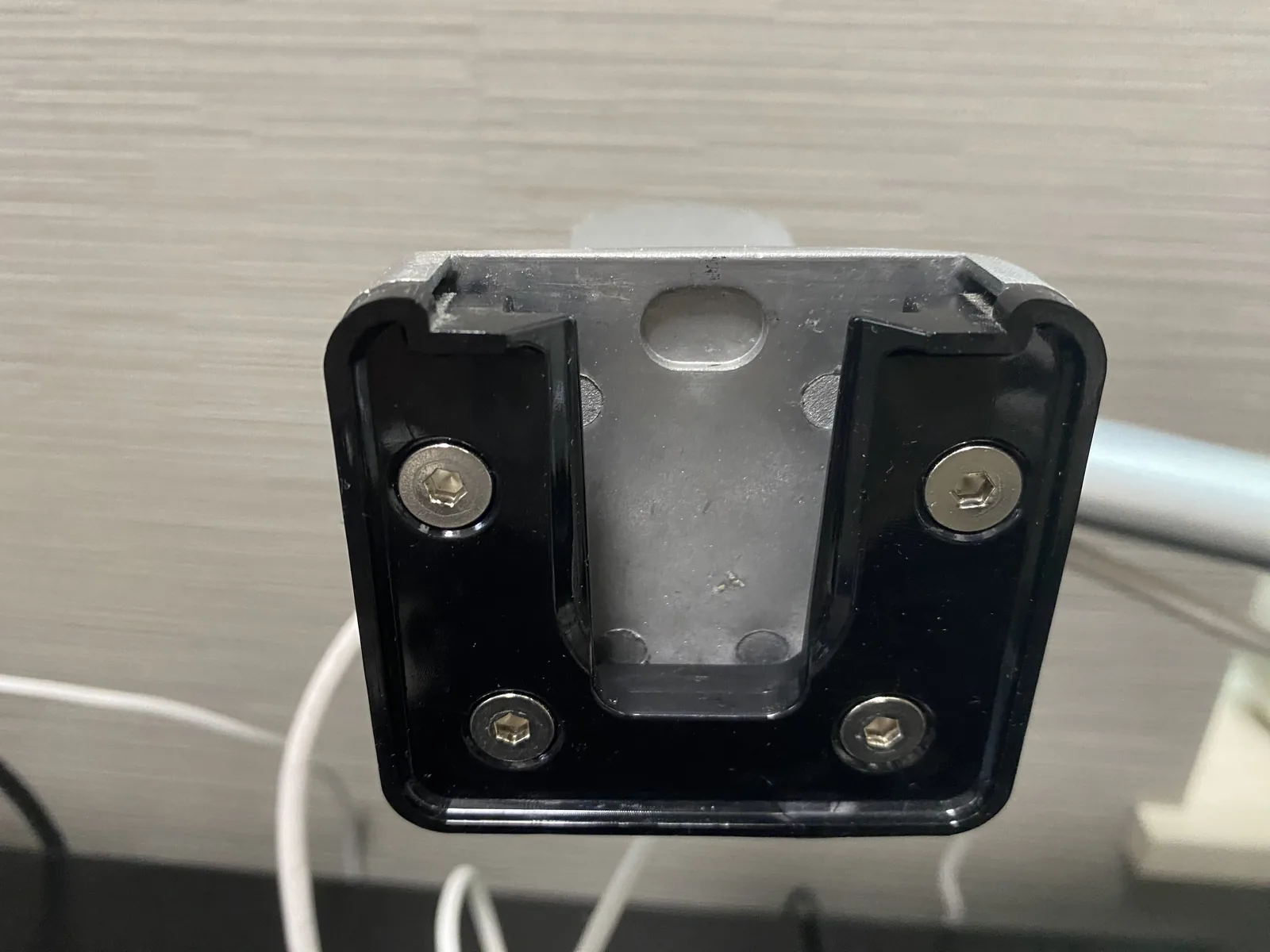
画面だけが左右へ回るときは、モニター背面へ取り付けたVESAプレートから確認します。VESAはディスプレイ背面の取り付け規格であり、規格に合っているだけで画面が自動的に水平になるわけではありません。VESAのマウント規格については、VESA公式のマウント規格説明を参照できます。
4本のネジを均等に確認
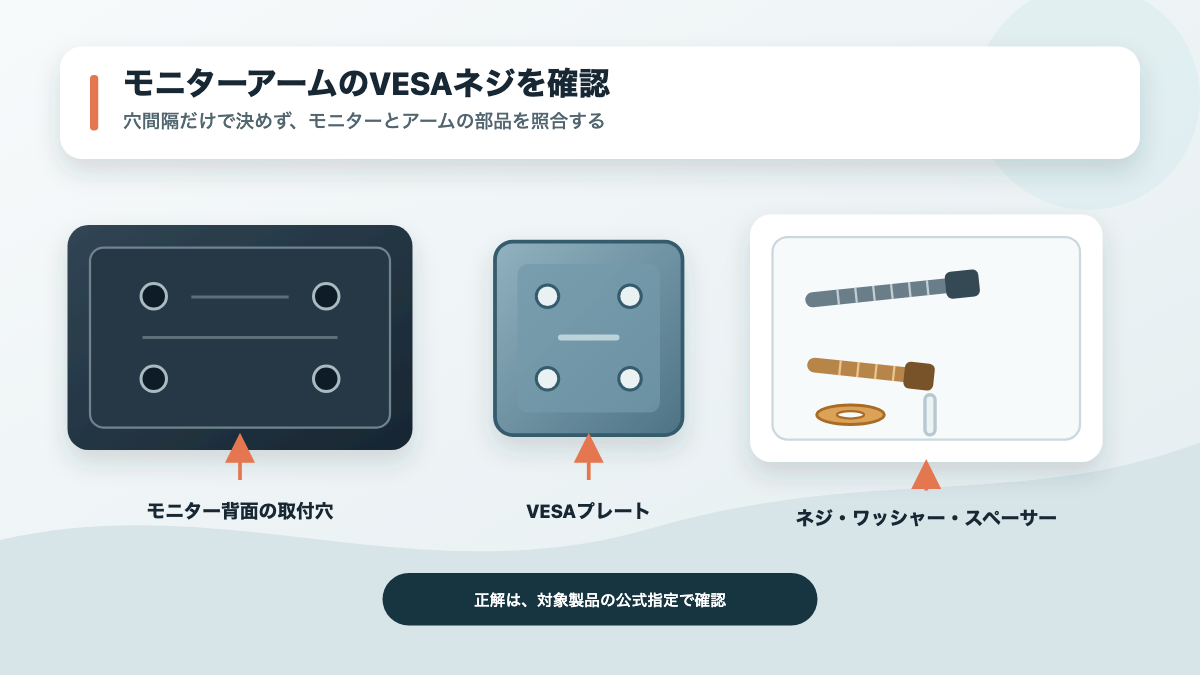
プレートを固定するネジが、モニター背面の対応する穴へ4本とも入っているかを確認します。片側だけが浮いている、ネジ頭が斜めに入っている、締め付けが一方向へ偏っている場合は、プレートがわずかにずれることがあります。
ネジのサイズや長さはモニターとアームで異なります。合わないネジを無理に締めたり、長すぎるネジを使ったりしないでください。ネジを外す場合は画面を支え、プレートを一度に落とさないようにします。
プレートの遊びを確認
4本を締めてもプレートと背面の間に動きが残るなら、単純な締め付け不足とは限りません。背面の段差、スペーサーの有無、ネジの適合、プレートの向きなどを対象製品の説明書で照合します。
VESA寸法やネジを詳しく確認したい場合は、モニターアームのVESA規格とは?75と100の確認方法へ進んでください。寸法が合わない状態で、ネジを斜めに締めて水平を作る方法は避けます。
回転部を確認する
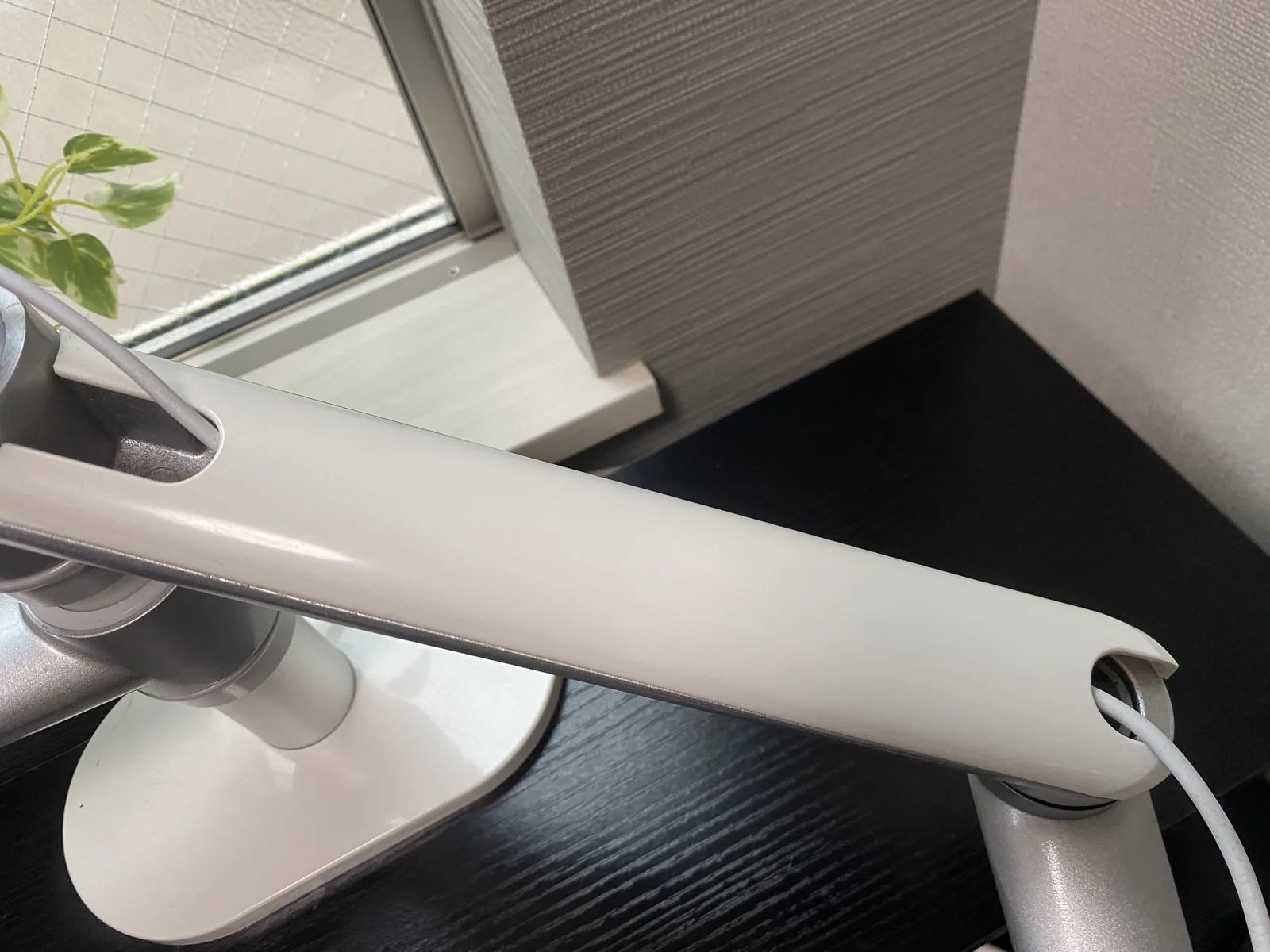
VESAプレートが背面へ固定されていても、画面を左右へ回すローテーション部に遊びがあれば水平がずれます。画面を正面へ向けたまま、プレートとアームの境目を見て、画面を軽く支えたときにどの部品が動くかを確認します。
左右の回転とチルトを分ける
左右の端の高さをそろえる調整は、画面を左右へ回す動きに関係します。画面の上端・下端が前後へ倒れている場合はチルトです。調整前に、画面の左端と右端の高さが違うのか、画面全体が前後へ傾いているのかを見直してください。
見た目だけでは判別しづらいときは、画面を正面から見た状態と横から見た状態を別々に確認します。正面で左右の高さが違い、横から見て前後の傾きが問題なければ、回転側を優先します。
調整ネジは少しずつ動かす
対象製品に回転部の調整ネジがある場合は、画面を支えながら、説明書で指定された工具を使い、少しずつ動かします。1回の操作で大きく回さず、左右の高さを見てから次の操作へ進んでください。
Viozonの公式製品ページはOL-3Lについて画面の360度回転やチルト機能を案内していますが、調整ネジの位置や回す方向は製品の仕様・取扱説明書を確認する必要があります。Viozon公式のOL-3L製品ページと、付属説明書の内容が手元の個体と異なる場合は、購入時の説明書を優先してください。
アーム接続部を確認する
VESAプレートと回転部が動いていないのに画面が傾くなら、アーム同士の接続部や関節を見ます。画面側の関節ではなく、支柱へ取り付けたアームの付け根が傾いているケースもあります。

関節の張力を見直す
張力は、アームがモニターの重さを保持できるか、上下へ動かしたときに戻るかに関係します。ただし、張力ネジを締めれば左右の回転ずれまで必ず直るわけではありません。
画面が下がる症状が同時にあるなら、左右の水平調整と張力調整を分けて確認します。張力を変更した後は、画面を支えたまま静止できるか、再び下がらないかを確認してください。説明書に「これ以上回さない」といった注意がある場合は、それに従います。
配線の引っ張りを外す
画面を左右へ動かしたとき、電源ケーブルや映像ケーブルが張っていると、接続部へ横向きの力が加わることがあります。画面を一度正面へ戻し、ケーブルを外せる範囲で外した状態でも傾きが変わるか確認します。
配線カバーの中でケーブルが折れたり、関節に挟まったりしていないかも見てください。私のViozon OL-3Lでは、配線カバーが硬く開けにくいことが不満でしたが、カバーの硬さが水平ずれの原因だったとは確認できていません。配線を詳しく見直す場合は、モニターアームの配線整理も参考になります。
クランプと天板を確認する
画面側の部品を見ても原因が分からず、アームの根元から傾くなら、クランプと天板を確認します。クランプの固定を強くするだけではなく、接触面と支柱の立ち方を見てください。
クランプの固定を見直す
クランプが天板の端へまっすぐ当たり、上側と下側の接触面がずれていないか確認します。天板裏のフレームや補強材がクランプへ当たり、片側だけ浮いていることもあります。
アームを外せる状態なら、先にモニターを降ろしてから確認します。モニターを付けたまま支柱を持って無理に回すと、天板やクランプへ余計な力がかかります。
天板の傾きとたわみを見る
天板自体が傾いている、またはクランプ周辺が荷重でたわんでいる場合は、画面側だけを水平へ戻しても再発する可能性があります。天板の厚み、材質、補強の有無、クランプの対応範囲を対象製品の仕様で照合してください。
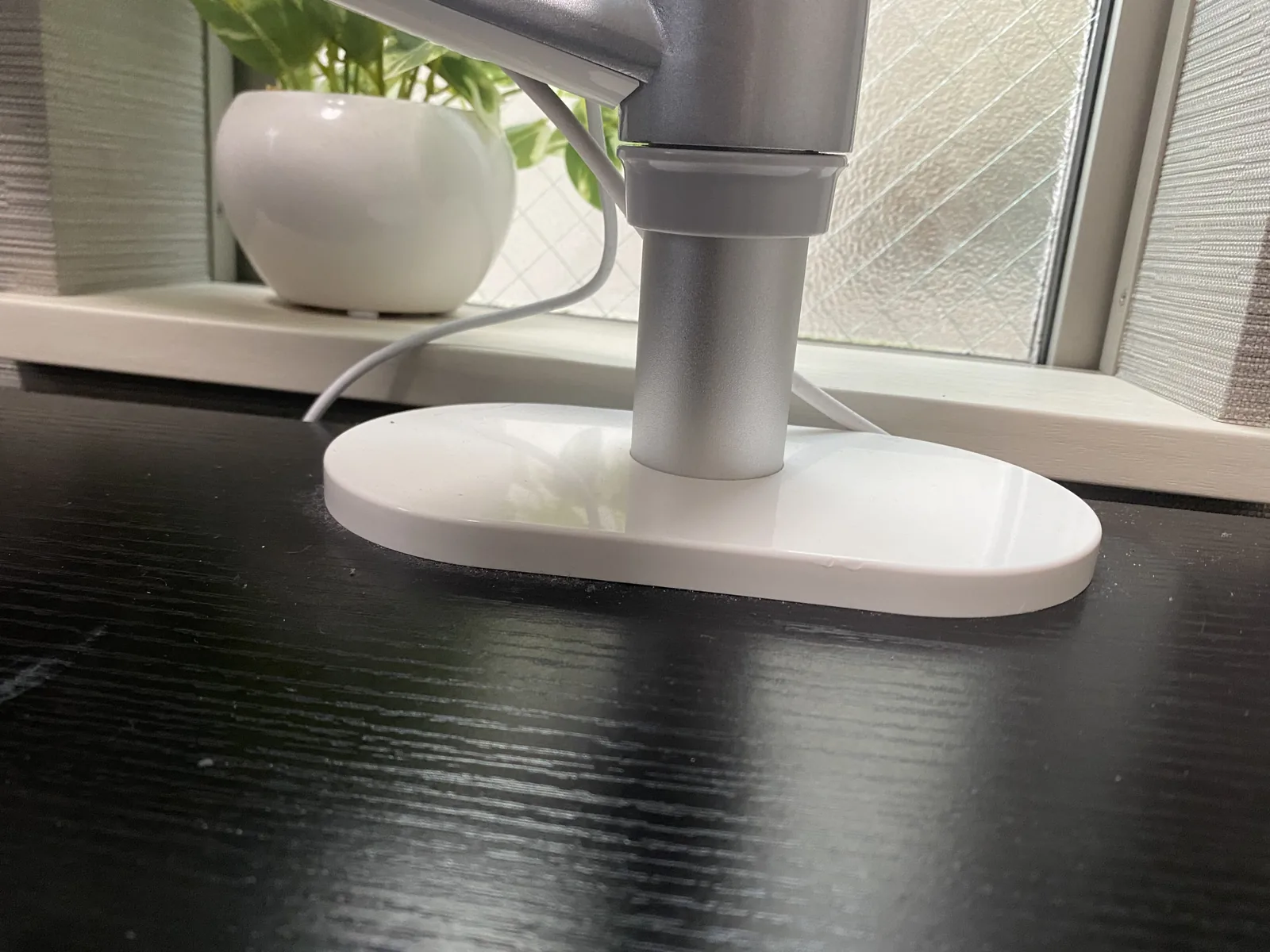
天板にひび、深いへこみ、変形がある場合や、支柱を固定してもぐらつく場合は、増し締めを繰り返さず使用を止めます。原因を机側と断定できないときも、アームと天板の組み合わせを購入店やメーカーへ相談してください。
調整後も再発する原因
一度水平になっても、画面を動かすたびに斜めへ戻るなら、調整の手順だけでなく、荷重・重心・ネジの適合・固定状態を見直します。対応範囲内であっても、個別の設置状態まで同じ結果になるとは限りません。
重量と重心を照合する
確認するのは画面サイズだけではありません。スタンドを外したモニター本体の重量、追加トレーや機器の重量、荷重が片側へ寄っていないかを、アームの対応範囲と照合します。
LG公式によると、32SR50F-Wはスタンドなしで5.4kg、VESAマウントは100×100mmです。Viozon公式のOL-3L製品ページでは、17〜32インチ、VESA 75×75mm/100×100mm、モニター側の最大重量9kg未満と案内されています。これらはメーカー公称値であり、設置した画面が長期にわたり水平を保つことを意味しません。数値は変更されることがあるため、購入時や再設置時はLG公式の32SR50F-W仕様とViozon公式仕様を確認してください。
なお、対応重量の上限に入っていても、重心の位置や関節の状態によって使用感が変わる可能性があります。私の環境では、このLGモニターをViozon OL-3Lへ取り付けて角度が変わることがありましたが、原因が重量不足や重心だけだったとは確認できていません。
対応範囲と保持を分ける
仕様表の対応範囲は、寸法や重量などの条件を満たせる目安です。水平を保てるか、動かした後も同じ位置へ戻るか、長時間使って角度が変わらないかは、実際の組み合わせでも確認が必要です。
「対応しているのに斜めになる」場合は、すぐ製品不良と断定せず、VESAプレート、回転部、関節、クランプの順に再確認します。それでも同じ場所が動くなら、症状が分かる写真や動画、モニター単体重量、天板厚、設置方法を添えて相談すると、確認してもらいやすくなります。
ネジが再び緩むとき
締め直しても同じ場所が動くなら、増し締めを続けないでください。ネジの規格違い、ねじ山の傷み、部品の変形、プレートと背面の接触不良などが考えられますが、外観だけで原因を決めるのは難しい場合があります。
ネジが空回りする、最後まで締まらない、部品にひびや変形がある、画面を保持できないといった状態では、モニターを外して使用を止めます。交換部品や保証の扱いは製品と購入先で違うため、メーカー公式のサポート窓口や購入店へ確認してください。
画面を押して直していい?
画面を手で押して一時的に水平へ戻す方法は、原因の特定や再発防止にはなりません。パネル面や背面、VESAプレート、アームの関節へ力がかかるため、通常の調整方法としては勧めません。
手で押す前に接点を特定する
どうしても位置を戻す必要がある場合でも、画面を支えながら、どの接点が動いているかを確認します。背面プレートが回っているのか、モニター側の回転部が動くのか、アームの関節が沈むのか、根元がずれるのかを分けてください。
接点が分からないまま画面だけを押すと、見た目は直っても、ネジの緩みや固定部のずれが残ります。調整ネジを触るときは、説明書で指定された箇所だけを、少しずつ動かします。
補助の支えを使う場合
私はViozon OL-3Lで、モニター側アームの角度が変わり、下がらないように補助の支えを追加しています。ただし、その方法がViozonのメーカー指定か、周辺部品や天板へ無理がかからないか、長期的な安全性が保証されるかは確認できていません。
補助具を使えば安全に解決できる、と一般化しないでください。保持不良、異音、天板の変形、部品のひび、ケーブルの挟み込みがある場合は、補助具で使い続けず、いったん使用を止めてメーカーや購入店へ相談します。
Viozon OL-3Lでの実例
ここからは、私が所有するViozon OL-3Lでの体験です。製品全体の傾向や、同じ型番のすべての個体に当てはまる事実としてではなく、ひとつの設置例として読んでください。
32インチで角度が安定しなかった
Viozon OL-3L Silverは2025年5月ごろに15,840円で購入し、購入直後から毎日8〜16時間使っています。幅120cm×奥行50cmのデスクへクランプ式で取り付け、モニター側へLG 32SR50F-W、もう一方へMacBook Air(M1)を載せています。仕事やWeb会議で使う環境です。

この環境では、モニター側アームの傾きが安定せず、角度が変わることがありました。現在はモニターが下がらないよう補助の支えを追加しています。ただし、VESAプレート、回転部、関節、クランプのどこが主原因だったかは、私の記録では特定できていません。
また、高さを変えるときに手間がかかること、配線カバーが硬く開けにくいことも不満です。一方で、モニター台とノートPCを浮かせたことでキーボード周りへメモ帳や充電器を置く場所が増え、2画面の高さをそろえやすくなった利点もあります。
現状の対処と買い替え条件
今の使い方には満足しているため、直ちに買い替える予定はありません。ただし、モニターを増やす、高さや角度を頻繁に変える、補助の支えなしで水平を保ちたいという条件になれば、より調整しやすい製品を検討します。
同じ症状がある人は、私の対処だけを再現するのではなく、自分のモニター単体重量、VESA寸法、アームの対応範囲、天板の厚みと固定状態を先に確認してください。購入価格や販売状況は変わるため、Viozon OL-3Lを検討する場合は、AmazonでViozon OL-3Lの商品情報を確認するとともに、公式仕様も照合します。
長期使用で感じた机上スペースの変化や不満点は、Viozon OL-3Lを1年以上使ったレビューにまとめています。
直らないときの判断
接点を順番に確認しても水平へ戻らない、または調整直後に再発するなら、無理な増し締めや分解を続けないことが大切です。原因の候補を記録して、公式サポートや購入店へ相談します。
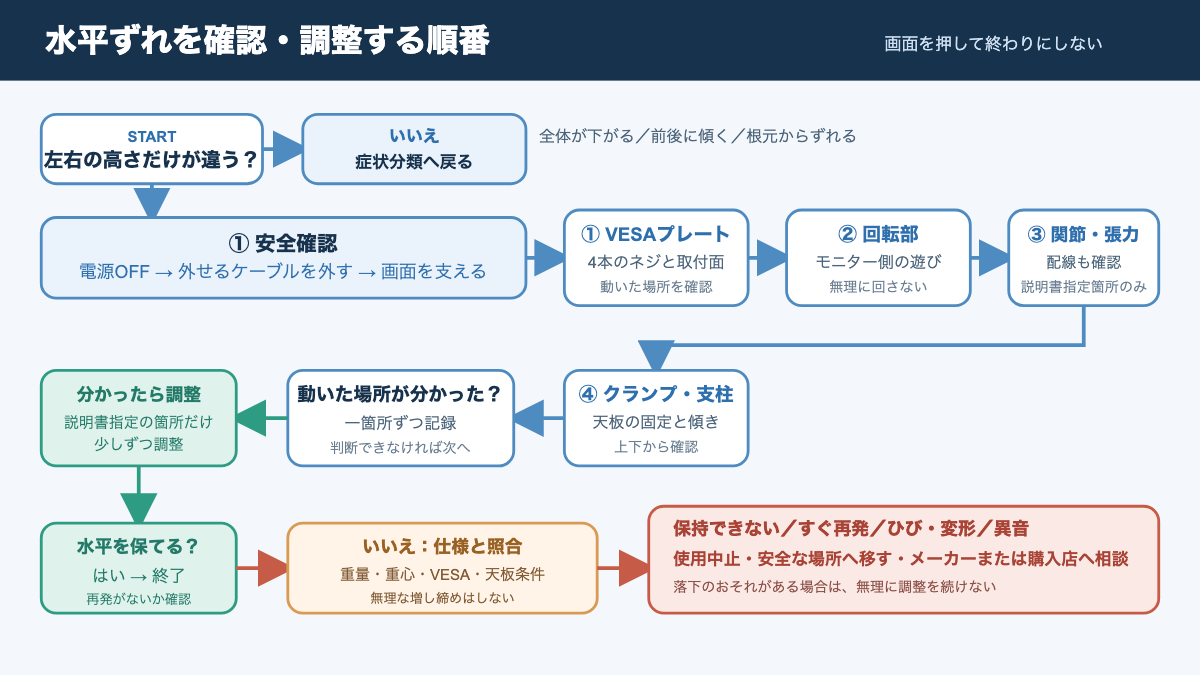
もう一度確認する順番
最後に、次の順番で症状を戻して確認します。毎回同じ場所から動くなら、そこが相談時の重要な手がかりになります。
- 左右の高さだけか、画面全体の沈み・前後の傾き・根元のずれかを分ける
- 電源を切り、ケーブルを外せる範囲で外し、画面を支える
- VESAプレートの4本のネジ、向き、プレートの遊びを確認する
- モニター側の回転部を確認し、指定された調整箇所だけを少しずつ動かす
- アームの関節、張力、配線の引っ張りを確認する
- クランプ、支柱、天板の接地・変形・たわみを確認する
- 重量、重心、VESA、天板条件をメーカー仕様と照合する
相談・使用中止の目安
モニターを保持できない、締めてもすぐ動く、部品や天板にひび・変形がある、異音がする、ケーブルが挟まる、落下しそうな状態が続く場合は、調整を中止します。モニターを外せるなら安全な場所へ移し、型番、購入時期、モニター重量、天板厚、症状、試した調整を整理して相談してください。
相談前には、正面から見た傾き、背面の取り付け部、クランプ周辺をそれぞれ撮影しておくと、症状を説明しやすくなります。可能なら、画面を動かしていない状態と、水平がずれた状態の両方を残してください。写真で判断できない場合もあるため、撮影だけで使用を続ける根拠にはしません。
保証期間や交換条件は、購入先と製品の最新案内を確認します。価格、仕様、販売状況、サポート内容は変更されることがあるため、記事の記載だけで判断せず、メーカー公式ページと取扱説明書を確認してください。
まとめ
モニターアームが水平にならないときは、画面を押したり、すべてのネジを強く締めたりする前に、症状を分けます。左右の高さだけが違うならVESAプレートと回転部、アーム側が傾くなら関節、根元からずれるならクランプと天板を確認します。
調整は画面を支え、接点を一つずつ見ながら少しずつ行います。対応重量やVESA寸法に入っていても、実際の保持状態が安定するとは限りません。調整後も再発するなら、重量・重心・天板・ネジの適合を見直し、保持不良や破損がある場合は使用を止めて相談してください。
コメント