モニターは「購入から何年たったか」だけで寿命を決められません。画面が暗くなった、ちらつく、線が残る、入力が不安定といった症状が出ても、接続先やケーブルに原因がある場合があります。症状を切り分けたあとも再発するか、作業に支障が出ているか、保証と修理見積もりはいくらかを確かめて判断しましょう。
私が使っているLG MyView Smart Monitor 32SR50F-Wは、2025年5月ごろに購入し、毎日8〜16時間使っています。現在までモニター本体の故障は確認していません。ただし、この使用記録だけで製品の寿命や耐久性を証明できるわけではありません。以前あった画面の乱れも、Dell WD19を使い始めてから出なくなったものの、当時の接続経路と原因は確認できていない状態です。
この記事では、メーカーが示す部品の寿命と、モニター全体の使用年数を分けて見ながら、故障サインの確認順と修理・買い替えの判断材料を紹介します。

モニター寿命は何年が目安?
「何年で寿命」と一律に決めるより、画面の状態や不具合が続くかで判断するのが現実的です。メーカーが公表する時間や保証年数も、部品・製品・購入条件が限られた情報として読み取る必要があります。
バックライトの寿命は製品寿命ではない
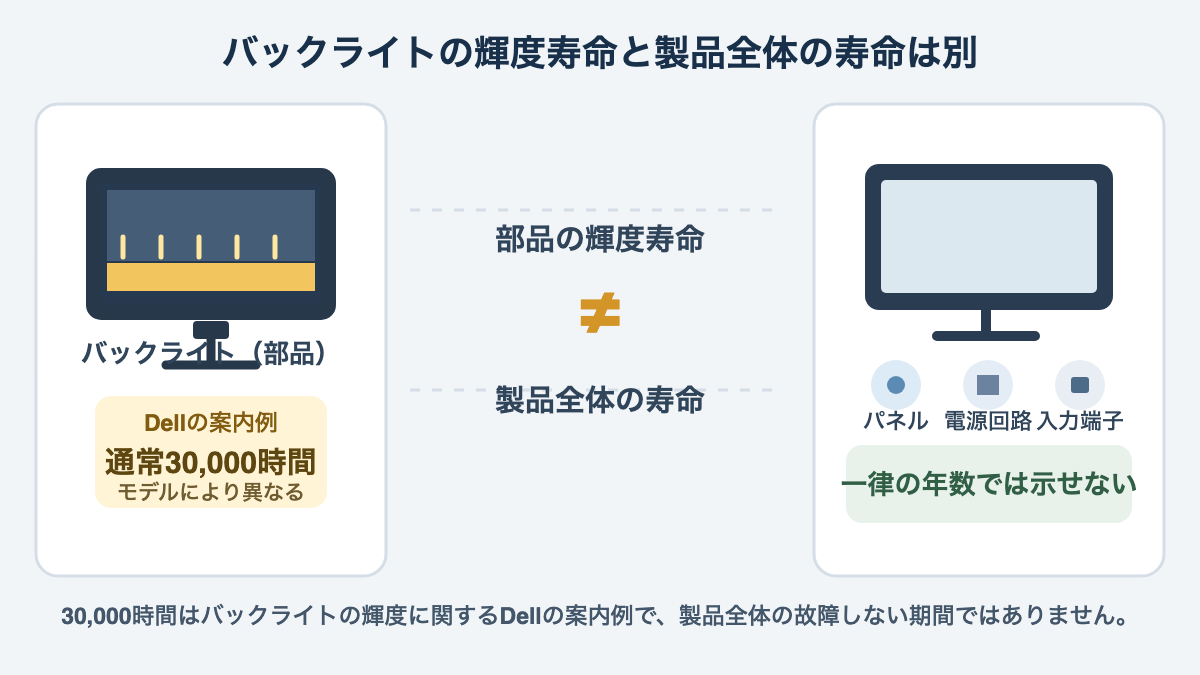
メーカーが示す寿命時間は、モニター全体が使える年数と同じ意味ではありません。たとえばDellは、自社LCDモニターのバックライトについて「通常30,000時間」と案内し、モデルによって異なること、設計上の使用時間を超えると輝度が早期に低下する可能性があることも記しています。これはバックライトの輝度寿命に関する説明です。電源回路、端子、表示制御などを含むモニター全体がその時間まで故障しないという保証ではありません。
30,000時間を1日何時間で割れば「何年」と計算することはできますが、その数字を買い替え期限として扱うのは適切ではありません。明るさや使い方、機種ごとの違いがあり、故障する部品も一つではないためです。型番の説明書に寿命時間が載っている場合は、何の部品について、どの条件で示された値かまで確認してください。
EIZOの取扱説明書も、液晶パネルのバックライトには寿命があり、長時間連続して使うなど使用状態によって早まる場合があると案内しています。数値の年数は示していないため、長時間使う人が何年で交換すべきかまでは読み取れません。参考にできるのは、使用状態が部品の劣化に関係しうるという範囲です。
使用年数だけでは状態を測れない
同じ年数使ったモニターでも、使用時間や表示する内容、置かれた環境、製品ごとの設計が異なります。年数は購入日や保証を調べるための手がかりにはなりますが、そのまま故障の有無を示すものではありません。保証が終わったから寿命、保証中だから故障していない、とも言い切れないでしょう。
私のLG 32SR50F-Wは、幅120cm×奥行50cmのデスクでアームに取り付け、MacBook Air(M1)とDell WD19を経由して使っています。毎日8〜16時間ほど仕事やWeb会議で使用していますが、本体の故障や寿命を確認した記録はありません。以前、接続中に画面が乱れることがありましたが、WD19を自宅に導入した後は起きなくなりました。以前どのようにつないでいたか、何が原因だったかは未確認です。
この経験から言えるのは、画面に異常が出ても、すぐモニター本体の寿命と決めない方がよいということです。長時間使う自分の環境で今のところ故障していない、という個人の記録を、ほかの製品や使い方に当てはめることもできません。

私は60〜80cmの距離でLG 32SR50F-Wを見ると、文字の粗さが気になることがあります。これは画面の解像度と視聴距離に関する使い心地で、故障や寿命とは別の判断軸です。
保証年数は寿命の約束ではない
保証期間は、条件を満たす故障についてメーカーが修理などを行う期間で、製品の寿命を予告する数字ではありません。保証が切れた直後に使えなくなるわけではなく、保証中に起きた症状がすべて無償修理になるとも限らないためです。
保証期間の案内と、バックライトなど部品の寿命の案内は別々に確認してください。手元の保証書で対象部品や購入日の扱いを読み、分からない点はメーカー窓口に尋ねます。保証期間内かどうかと、現在どんな症状があるかを分けて考えると、次に必要な行動を決めやすくなります。
買い替えを考える故障サイン
症状が一度出ただけではなく、設定や接続を確認したあとも続く、または繰り返す場合に修理相談や買い替えを検討します。症状名だけで故障部位や寿命を断定しないことが大切です。
画面が暗い・明るさが不安定
画面の暗さが以前より気になり、明るさを調整しても見づらい状態が続くなら、バックライトを含めてメーカーへ相談する目安になります。ただし、暗く感じる理由は本体の劣化に限りません。明るさ設定が変わっていないか、節電モードや自動調整が働いていないか、部屋の照明や日差しが変わっていないかも確認してください。
画面全体が均一に暗いのか、一部だけ暗いのか、特定の時間帯や映像で変化するのかをメモしておくと、サポートへ状況を伝えやすくなります。設定を戻しても改善せず、複数の入力機器で同じように見える場合は、本体の診断を相談してみましょう。明るさの感じ方には個人差があるため、誰かの画面と比べただけで故障と決めないようにします。
切り分けでは、モニター本体のメニュー画面や起動ロゴも確認材料になります。PCの画面だけが暗いのか、モニター側のメニューも見づらいのかを比べてください。ただし、メニューが正常でも本体の不具合がないと断定できるわけではありません。取扱説明書に診断機能があれば、その案内に従って確認します。
明るさを上げれば一時的に見やすくなる場合でも、調整幅が以前より少なくなったと感じたら、その設定値と見づらさが出る条件を控えます。設定を頻繁に変えないと作業できない、会議画面と資料の見え方に差が出るなど、困っている内容も合わせておくと相談しやすくなります。
PC側に夜間表示や色温度を変える機能がある場合、画面全体が黄色っぽく見えるなど、色の印象がモニターの不調と似ることもあります。HDRや自動輝度の設定も機種によって見え方に影響するため、最近変更した設定があれば一度元に戻し、同じ画像や画面で状態を比べてください。設定名や機能の有無はOSとモニターで異なるので、操作はそれぞれの説明書で確認します。
ちらつきや暗転が繰り返す
画面のちらつきや一時的な暗転が続く場合は、モニターだけでなく電源ケーブル、映像ケーブル、PCの設定や出力も確認してください。BenQはちらつきの案内で、画質設定、電源ケーブル、別の映像ケーブル、別の端末への接続を確認し、改善しない場合はサポートへ相談するよう案内しています。
発生した日時、使っていた入力端子、接続先、特定のアプリだけで起きるかを記録すると、再現条件が分かりやすくなります。ケーブルや接続先を変えても同じ症状が戻る、仕事中に何度も画面が見えなくなる場合は、記録と型番を用意して点検を依頼しましょう。詳しい原因の確認順はモニターがちらつく原因の記事で扱っています。
短い暗転が一度だけ起きて、その後再発しないなら、その時点で買い替えを決める必要はありません。反対に、毎回同じ操作で暗転する、作業のたびにちらつく、画面が戻るまで時間がかかるといった状態は、発生頻度が分かるように記録します。症状が現れた場面を撮影できれば役立ちますが、点検のために故障を再現させたり、端子を何度も抜き差ししたりする必要はありません。
症状が特定のアプリや接続先でだけ出る場合は、その情報も相談時に伝えましょう。メーカーはモデルごとの設定や接続条件に沿って確認を案内するため、「画面がちらつく」だけでなく、どの状況で起きるかが手掛かりになります。

線や色の異常が残る
縦線や横線、色の偏り、表示の欠けが接続先を変えても残るときは、メーカー診断を受ける目安になります。映像ケーブルの緩みなどでも線が出ることがあるため、画面だけを見てパネル故障と決めるのは早計です。
どの入力端子で出たか、別のPCでも同じか、モニターのメニュー画面にも現れるかを分かる範囲で記録します。パネルに圧力をかけたり、本体を開けたりして確認する必要はありません。ドット抜けや線の詳しい判別は機種ごとの基準も関係するので、モニターに縦線・横線が入る原因で確認方法を紹介しています。
線が見えた位置が固定されているか、画面全体の色味が変わったのか、特定の映像だけで起きたのかを記録してください。表示内容を変えたときにも同じ場所に残るかを、無理のない範囲で確認する方法もあります。発生を示す写真を撮る場合は、パソコン画面の撮影ではなく、実際の表示が分かるようにし、仕事上の情報を写さないよう気を付けます。
電源や入力が安定しない
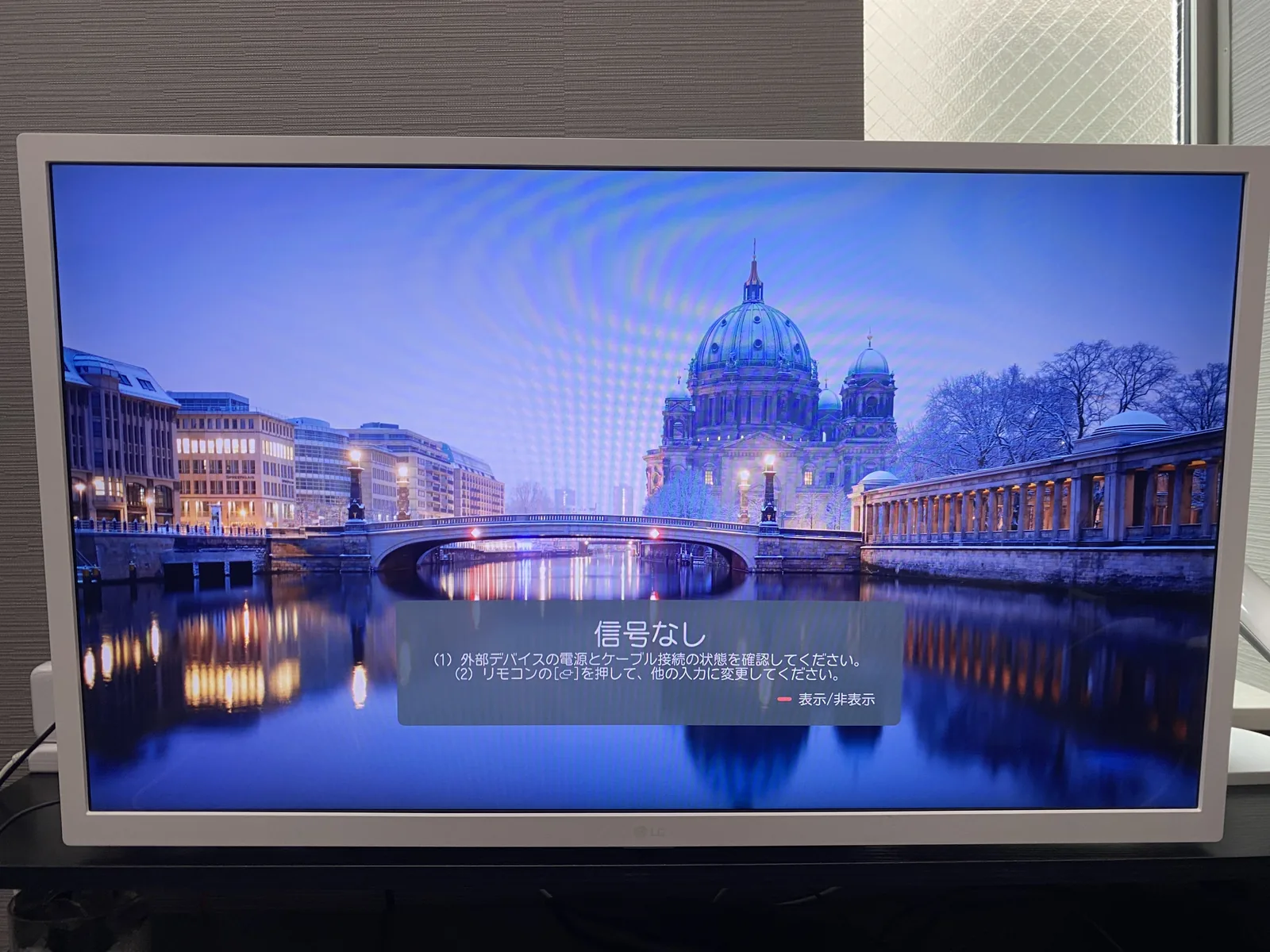
電源が入らない、画面が映らない、入力先を認識しない症状も確認のきっかけです。ただし「信号なし」と表示されるだけなら、PCが起動していない、入力先を選び間違えた、ケーブルや中継機器に問題がある場合もあります。
まず電源ランプと入力先を確認し、差し込みに緩みがないか見ます。無理のない範囲で別のケーブルや端子、別のPCを試し、同じ症状がモニター側に残るかを比較してください。背面の端子位置と接続の例は、実際に使用中の機器を写した写真で確認できます。

接続機器を替えても不安定さが続く、電源の入れ直しを何度も必要とするなど、作業を止めるほどならサポートへ相談を。入力先やケーブルの具体的な確認はモニターが映らない・信号なしの原因の記事にまとめています。
画面が映らない症状では、モニター側に起動ロゴやメニューが出るか、「信号なし」の表示が出るかも記録すると状況を説明しやすくなります。表示が出る場合も、映像信号が届いていない可能性は残ります。メニューが操作できることだけで入力端子が正常と決めず、別の接続先でも同じか比較してください。
本体故障か接続問題かを分ける
買い替えを決める前に、電源から画面までの接続経路を一つずつ確認しましょう。表示の乱れは、モニター本体だけでなくPC、ケーブル、ドッキングステーションなどの組み合わせでも起こりえます。
電源・入力先・ケーブルを確認する
最初に電源ケーブルが本体とコンセントに差し込まれているか、モニターの電源が入っているかを見ます。次に、PCをつないでいる端子とモニターの入力先が一致しているか確認しましょう。複数のHDMI端子がある機種では、別の入力を選んだままになっていることもあります。
ケーブルを抜き差しする際は、端子を無理に引っ張らず、取扱説明書に沿って扱います。別のケーブルを使う、別の入力端子へつなぐ、別のPCを試すという比較は、原因を絞る助けになります。いくつも同時に替えると何が影響したのか分かりにくくなるため、一度に変えるのは一つにして、変化をメモするとよいでしょう。
ノートPCからモニターまでにドッキングステーションや変換アダプターを挟んでいる場合は、経路を紙に書き出すと確認しやすくなります。たとえば「PC→ドッキングステーション→HDMIケーブル→モニター」のように順番を記し、別のケーブルや別端子に変えたときの結果を横に残します。途中の機器を外して試す場合も、PC側の端子とモニター側の入力が対応しているかを先に確かめてください。
機種によっては、画面にテスト画像を表示する自己診断機能があります。操作方法や診断の読み方はモデルごとに違うため、所有機種の取扱説明書に記載がある場合だけ実施してください。一般的な操作手順を別機種から流用したり、画面を押す・本体を分解するといった確認をしたりする必要はありません。

接続機器を変えて症状を比べる
ケーブルやPCを変えると症状がなくなる場合は、モニター本体以外に原因がある可能性も残ります。私の環境でも、以前はLGモニターの画面が乱れることがあり、Dell WD19を導入してからその現象が出なくなりました。ただし導入前の接続経路を記録しておらず、原因を特定したわけではありません。ドッキングステーションが直した、あるいはLGモニターに問題があったとは言えない例です。
このように、症状が消えたことと原因が判明したことは別です。どのケーブル・PC・端子を使ったか、変更前後で何が変わったかを記録しておけば、メーカーへ相談する際の材料になります。
修理か買い替えかを決める
修理か買い替えかは、保証の有無、診断後の修理見積もり、同じ用途を満たす製品の購入費、作業への影響を並べて決めます。すべてのモニターに当てはまる修理費の境目や、何年使ったら買い替えるという共通基準はありません。
保証期間と対象条件を調べる
購入時の保証書、注文履歴、メーカー公式サポートで、型番、購入日、購入先、保証対象の部品を確認します。同じメーカーでも液晶と有機EL、一般販売品と指定販売店品、製品登録の有無などで条件が異なる場合があります。保証期間内でも、故障内容や購入条件によって対象外になることはあります。
例として、LGの現行案内では液晶モニターの標準保証と、有機ELモニターの保証年数が別に記載され、購入先や製品登録による延長条件も案内されています。これはLGの案内です。ほかのメーカーや個別の購入に当てはめず、手元の保証書と該当型番の公式ページで確認してください。保証の期間や条件は変更されることもあります。
サポートへ問い合わせる前に、型番とシリアル番号、購入日、症状が始まった時期、試した接続先をまとめておくと話が進みやすくなります。保証対象か判断できない場合は、自分で対象外と決めず、修理を申し込む前にメーカーへ確認しましょう。
保証の確認先が複数ある場合は、購入時に付属した保証書、購入店の案内、メーカー公式の型番別ページの順に照らし合わせます。延長保証や製品登録を利用した覚えがあれば、登録完了のメールや注文履歴も探してください。ウェブ上の保証ページが一般的な内容だけで、手元のモデルや購入条件に触れていない場合は、そのページの記載だけで対象を判断しない方が確実です。
液晶モニターと有機ELモニターでは、メーカーの保証案内が異なることがあります。さらに、パネルと付属品で期間が分かれているケースや、販売店を通じた延長条件が付くケースも見られます。保証の年数だけを比べるのではなく、故障していると思われる部分が対象か、購入日の証明に何が必要かを確認してください。
修理見積もりと購入費を比べる
保証外の場合、まずメーカーの診断や見積もりで修理額と条件を確認し、その後で買い替えと比べます。見積もりには部品・技術料のほか、送料や診断後に修理を断る場合の費用が関係することがあります。実際に何が含まれるかはメーカーや依頼方法によって違うので、受付時に確認してください。
比較する購入費は、画面サイズや端子数だけでなく、今の作業に必要な解像度、設置場所、スピーカーの要否などが近いモデルで考えます。安い製品へ替えても、仕事で使う機能が足りなければ再び買い足す可能性があります。反対に、以前より高い機能を追加したい場合、修理との単純な金額比較だけでは決めにくくなります。
液晶パネルやバックライトの修理が高額と決めつけることも、修理した方が安いと思い込むことも避けましょう。見積もりを取るまでは金額が分からないことがあります。料金表が公開されている場合でも、対象機種や症状、追加費用の条件を読み、個別の確定額と混同しないでください。
買い替え後も今の机や接続機器を使うなら、新しいモニターの外形寸法、入力端子、解像度、電源の取り回しを確認します。画面サイズが同じでも本体の幅や高さ、端子の位置は製品ごとに違うためです。サイズを比べるときは、メーカーの仕様表で表示面と本体寸法を分けて見ましょう。今のモニターで困っている点を解決できるかを基準にすると、修理額と購入額だけでは見えない差を比べやすくなります。
買い替える場合も、故障した機器をすぐに処分せず、修理診断を受けるならメーカーが案内する梱包や発送方法を確認しましょう。モニターは画面が大きく、運搬中に破損する可能性もあるため、梱包の条件や発送先はメーカーの指示に合わせます。処分方法も自治体や購入先の案内を確認し、一般ごみとして扱えると決めつけないでください。
仕事への影響も判断材料にする
同じ不具合でも、使用目的で困り方は変わります。画面が数分に一度暗転してWeb会議が止まる場合と、作業終了後に一度だけ線が見えた場合では、急いで対応すべき度合いが異なるでしょう。発生頻度、作業が止まった時間、代替モニターの有無を、修理費と合わせて比べてください。
仕事で毎日使う場合は、修理の受付から返却までにどのくらいかかるか、作業中に代わりの画面を用意できるかもサポートへ確認できます。所要日数は症状や部品の状況で変わることがあり、問い合わせ前に断定はできません。作業を休む必要があるのか、ノートPC単体で一時的に対応できるのかも、実際の使い方に沿って考えます。
一度だけ症状が出て現在は正常に使えているなら、故障をわざと再現させず、普段の作業で再発するかを記録する方法もあります。再発がない期間、特定の接続だけで起きるか、作業を中断したかを残しておけば、後日同じ症状が出たときに比較できます。経過を見ている間に症状が増えたり、作業が続けられなくなったりした場合は、記録を持って早めに相談しましょう。
症状が接続の確認後も繰り返し、仕事に支障が出るなら、修理の完了を待つ期間や代替機の用意も含めて買い替えを検討できます。保証が残っていて、症状が再発しておらず作業にも影響しないなら、メーカーへ相談したうえで使い続ける選択もあります。年数が経ったという理由だけで、急いで処分する必要はありません。

症状を記録してから判断する
モニター寿命で迷ったら、「症状を記録する」「接続先を切り分ける」「保証を確認する」「見積もりと作業影響を比べる」の順に進めます。一度の表示異常だけで本体故障と決めず、再発の有無と仕事への影響を見て判断しましょう。
記録するのは、購入時期、型番、症状、発生した入力端子と接続先、試したケーブル、改善したかどうかです。写真や短い動画に残せる症状なら、無理のない範囲で記録するとメーカーへ説明しやすくなります。個人情報や仕事の画面が映り込まないようにご注意ください。
- 型番と購入日、購入先
- 症状が起きた日時と頻度
- 使っていた入力端子とケーブル
- PCや中継機器を変えたときの変化
- 設定を変えた場合の内容と戻した結果
- 仕事や会議が止まるなど、実際に困った場面
すべての項目がそろわなくても、分かる範囲から記録すれば十分です。症状の発生条件が分からないまま修理を依頼するより、試したことと変化を伝えた方が、相談先も次の確認方法を案内しやすくなります。
改善しない症状が続く場合や、作業を止めるほど繰り返す場合は、型番と購入日を用意してメーカーに相談してください。修理が可能か、費用はいくらか、保証対象になるかを確認してから、使い続けるか買い替えるかを決めれば大丈夫です。
コメント