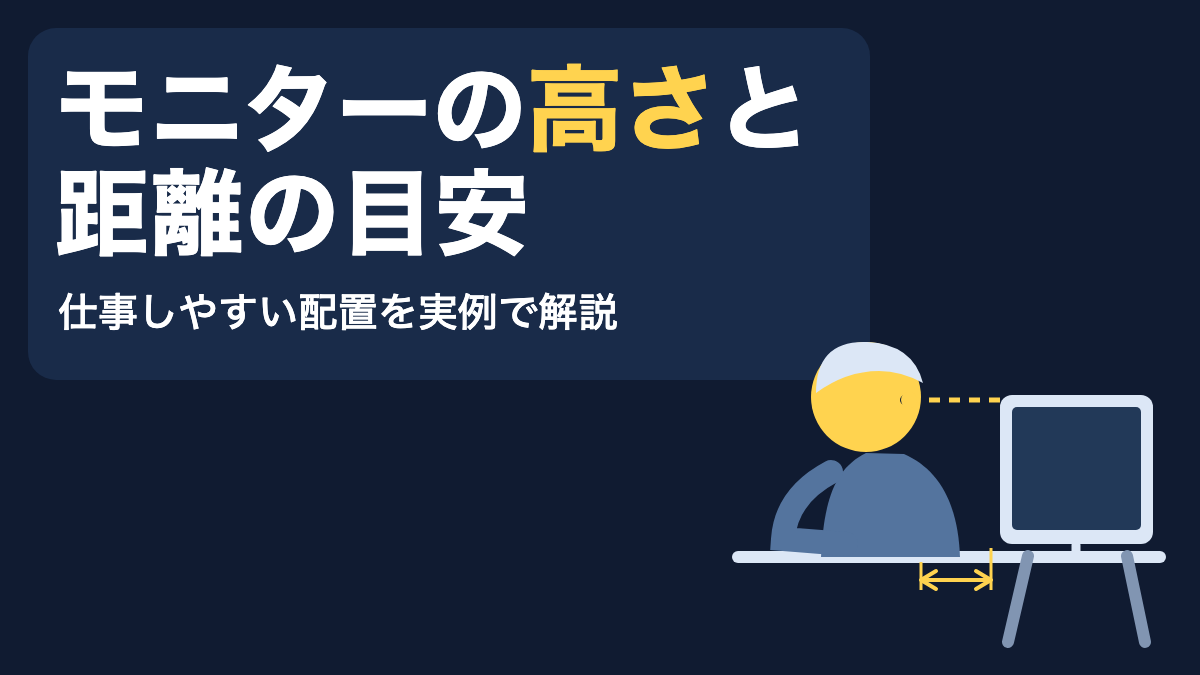
モニターの高さと距離は、全員に当てはまる「理想の数値」を探すより、目線と画面の位置を比べてから、自分の机で見やすいところへ調整するのが現実的です。
モニターアームや設置条件の選び方全体は、モニターアームの種類と選び方で扱っています。この記事では画面の高さ・距離と、ノートパソコンを一緒に使うときの置き方に絞ります。
厚生労働省の情報機器作業ガイドラインでは、画面の上端は目の高さとほぼ同じか少し下、目から画面までの距離はおおむね40cm以上が目安として示されています。ただし、40cmはどのサイズの画面にも最適な距離という意味ではありません。私は奥行き50cmのデスクで31.5インチのモニターを使い、目から画面までを約60〜80cmにしていますが、近い位置では文字の粗さを感じることがあります。ここでは公的な目安と、私の配置で起きていることを分けて、調整の順番を紹介します。
モニターの高さは上端を目線まで
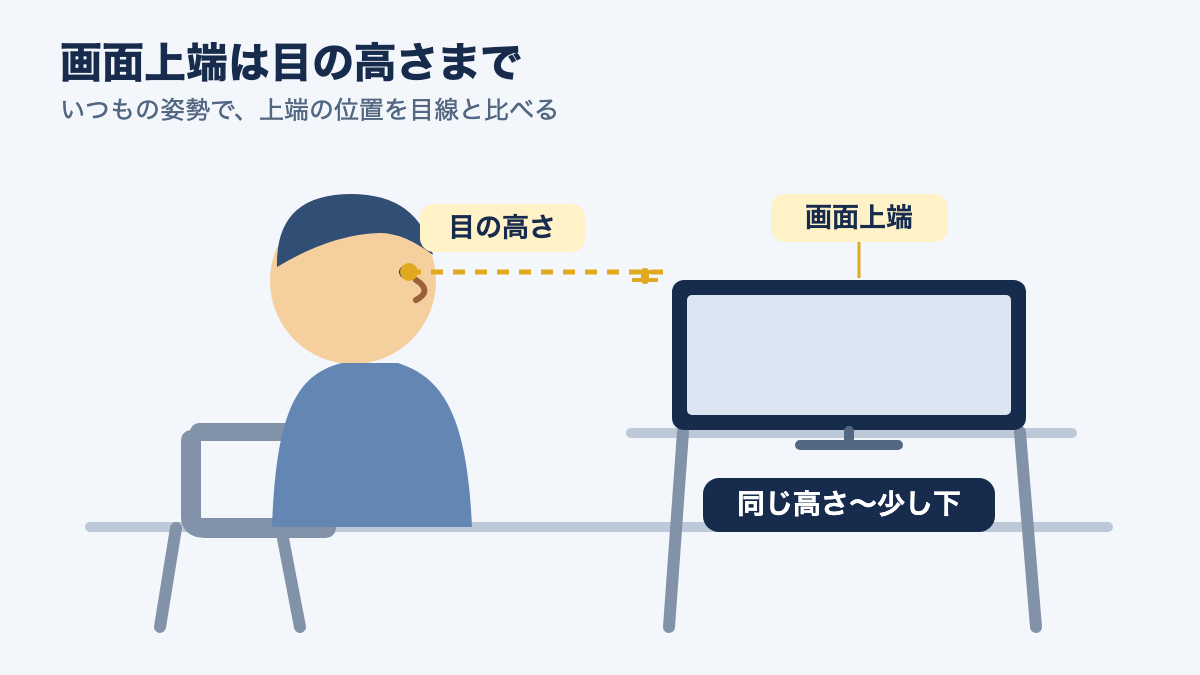
まずは、座ったときに画面の上端が目の高さを超えないように置きます。目線の高さと同じか、少し下に画面の上端が来る配置を出発点にすると、上を見上げる位置を避けやすくなります。
画面の上端を目線より上にしない
厚生労働省のガイドラインは、ディスプレイの上端を目の高さとほぼ同じか、やや下にすることが望ましいとしています。大画面では上端が目より上になりやすいため、できる限り高くなりすぎないようにする、という考え方も説明されています。厚生労働省の情報機器作業ガイドラインで原文と対象を確認できます。
目線は、背筋を伸ばして無理に固めた姿勢ではなく、いつもの仕事の姿勢で確かめます。椅子の背もたれに寄りかかる人と、前傾しやすい人では目の位置が変わるためです。画面の中央だけを見て高さを決めると、上端が目線を超えていても気づきにくいので、枠のいちばん上を見ます。
この目安は「モニターの中央を目線に合わせる」という意味ではありません。画面の中央を目と同じ高さにすると、大型画面では上端が高くなります。画面全体を見渡せるかを確認しながら、まず上端を基準に位置を探してください。
Web会議用カメラを画面の上へ載せている場合も、カメラの位置と画面の高さを分けて考えます。私はLogicool C920nをLGモニター上部に設置していますが、カメラを見やすくするために画面全体を上げると、モニターの上端まで目線より高くなることがあります。カメラの映る位置を調整したいときも、まず座った姿勢でモニター上端を確認し、その範囲でカメラを動かせるか見ます。
椅子を決めてから高さを合わせる
モニターの高さを調整するときは、先に椅子の位置と座り方を決めます。画面を合わせた後で椅子の高さを変えると、目線との関係がずれてしまうからです。座面の高さや座る位置を変えた日は、画面の上端が目線より高くなっていないかも見直しましょう。
ノートパソコンだけで作業すると、画面を見やすい高さに上げたときにキーボードまで高くなり、腕を上げることがあります。逆にキーボードの位置を優先して机へ置くと、画面は低くなりやすいものです。外部キーボードとマウスを使うと、入力する位置と画面の高さを別々に調整できます。厚生労働省の自宅等でのテレワーク環境案内も、情報機器作業のガイドラインなどを参考資料として紹介しています。
私はノートPCをアームのトレーに載せ、外部モニターと並べています。机に置いていた頃より画面同士の高さを合わせやすくなりました。一方、アームの関節を動かせば必ず狙った角度で止まるわけではありません。高さ調整器具を使っても、座る位置を決めたうえで実際の目線に合うか確認する必要があります。
椅子の座面を上げて画面との位置を変える方法もありますが、その変更で足が床に届きにくくなったり、机に対する腕の位置が変わったりしないかも見ます。厚生労働省のガイドラインは、椅子の高さや足元の支えを含む作業環境を扱っています。画面だけを合わせて他の作業姿勢が窮屈になったら、椅子よりモニター台やアームで画面側を調整できるか検討します。
距離は40cm以上を出発点にする
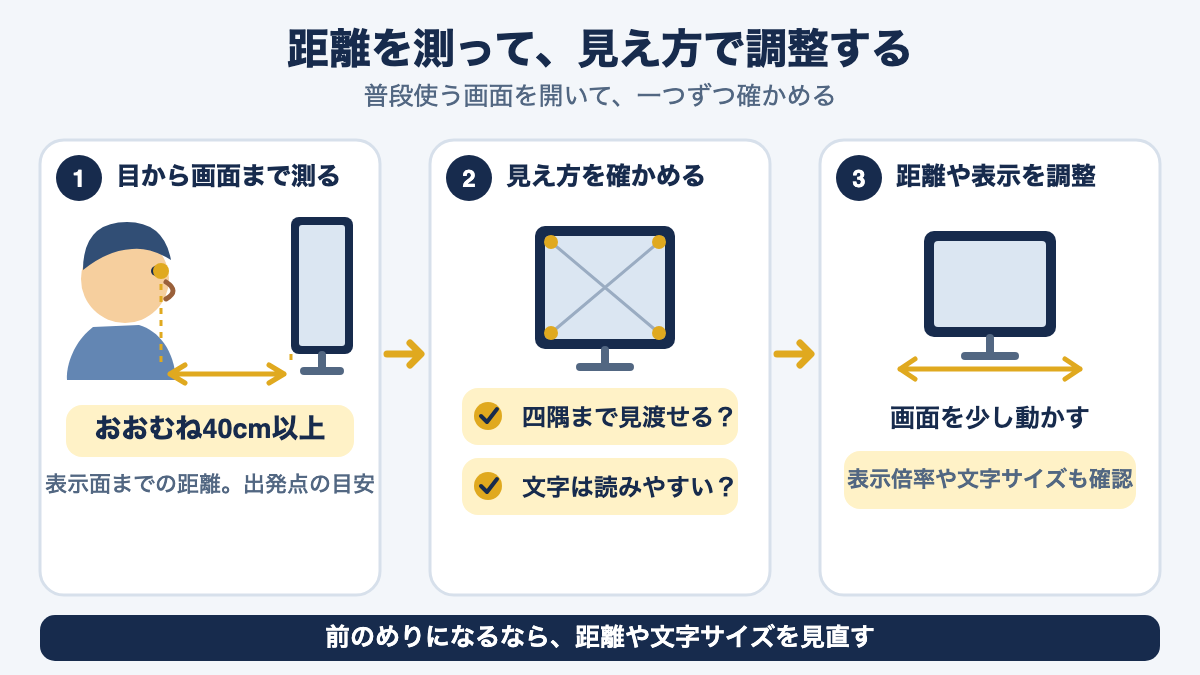
目から画面までの距離は、おおむね40cm以上をひとつの出発点にします。距離を測る位置は机の手前やモニターの台座ではなく、自分の目から画面までです。
40cmは全画面共通の理想距離ではない
厚生労働省のガイドラインにある「おおむね40cm以上」は、情報機器作業で視距離を確保するための目安です。40cmちょうどが最適という指示でも、画面の大きさに応じた計算式でもありません。同ガイドラインは事業場が労働者に対して行う労働衛生管理の指針です。自宅で仕事をする人に対する一律の法的義務としてではなく、配置を考える参考として読みます。
私のように画面が大きい場合、40cm以上離れていても画面全体を一度に見渡しにくいことがあります。目を動かすだけで端から端まで追いづらい、端の情報を見るたびに顔や首を大きく動かす、という状態なら、少し遠ざけられるか試します。逆に画面を遠ざけた結果、文字を読むために前へ乗り出すなら、距離だけを伸ばすのではなく、表示倍率や文字サイズも合わせて調整します。
距離が近いと感じる理由は、画面サイズだけでなく、表示する文字の大きさや作業内容にも左右されます。表計算の細かいセルを長時間見る場合と、大きな文字の文章を読む場合では、同じ画面でも見え方が違うでしょう。モニターの対角線寸法と画面の実寸の読み方は、モニターのインチ早見表にまとめています。
二画面を使う場合は、目から主画面までの距離を先に確かめます。補助画面は左右へずらして置くことが多く、主画面と同じ位置から同じ距離で見られるとは限りません。画面が横にあることで首や顔を大きく向けるなら、補助画面を少し内側へ向けるか、机の上で位置を変えます。外部モニターとノートPCが前後にずれている構成では、画面ごとの距離の違いも見比べてください。
距離は画面の見渡しやすさで決める
距離の候補を決めたら、画面の中央だけでなく四隅まで視線を動かして確かめます。全体を確認するのに何度も顔を動かす場合、画面が近すぎる可能性があります。読みにくさを我慢して離れすぎる必要もありません。画面の距離と表示の大きさを一緒に見直すのが実用的です。
測るときは、椅子に座った状態で目から画面の表示面までを見ます。机の手前から画面までを測っても、座る位置やモニターの脚・アームの位置で目からの距離は変わるからです。画面が少し斜めを向いている場合は、距離だけを数字で追わず、正面に座って中央の文字と画面の端を見たときの感覚も比べてください。
作業中に無意識に顔を近づけてしまうなら、「近い方が見やすい」と決めつけず、文字の大きさや明るさも確認します。画面を遠ざけたことで細部が読めなくなった場合は、まずアプリやOSの拡大表示を試し、それでも合わなければ元の距離へ戻して構いません。調整は一度で決めるものではなく、よく使う作業に合わせて見直せます。
厚生労働省のガイドラインも、ディスプレイの位置・角度・明るさは作業者にとって好ましい状態に調整するとしています。また、画面上の文字は小さくなりすぎないよう配慮するよう記載しています。視力や眼鏡の使用状況も関わるため、見づらさが続く場合にモニターの位置だけで解決すると決めつけないでください。必要な場合は眼科や眼鏡店などへ相談する選択肢もあります。
画面を少し遠ざけた後に文字が小さくなったら、OSやアプリの表示倍率を変える方法があります。表示倍率を上げれば一度に画面へ出る情報量は減るため、資料を横に並べる使い方では、距離と表示量の折り合いを探すことになります。どれかひとつの数値を固定するより、普段使う作業画面を開いた状態で確認しましょう。
高さと距離を合わせる5つの手順
椅子を決めてから、高さ、正面位置、距離の順に調整します。一度に何か所も動かすと、どの変更が見やすさに影響したのか分かりにくくなるためです。
- いつもの姿勢で座る。椅子を机へ寄せ、足や背中が落ち着く位置を決めます。画面を見やすくしようとして、普段と違う姿勢に無理に合わせないようにします。
- 主画面を正面へ置く。仕事中に最も長く見る画面を体の正面にします。画面が横へずれていると、首だけをひねって見る時間が増えるため、まず向きを整えます。
- 上端を目線と比べる。画面上端が目の高さを超えていないか確認します。高いときはスタンドを低くするか、画面の位置を下げます。低い場合も、首を前へ突き出す姿勢にならないか見ながら調整します。
- 目から画面までを測る。目の位置から表示面までを測り、おおむね40cm以上あるか確かめます。距離を変えるときは、キーボードやマウスに手が届く位置も保ちます。
- 普段の作業で試す。よく使う資料やアプリを開き、画面の端まで見渡せるか、文字が読めるか、前のめりになっていないかを確かめます。気になる点があれば、高さか距離のどちらか一方を少し動かして比べます。
測定は定規やメジャーで大まかに行えば十分です。顔の中心からではなく、左右どちらかの目の位置から画面の表面までを測ります。正確な測定値を記録することが目的ではなく、40cmより短い状態に気づいたときに配置を見直すための確認です。
画面の位置が決まった後に椅子を動かしたり、机の上の機器を入れ替えたりしたら、もう一度見ます。仕事と動画視聴で座る距離が変わる場合にも、使い方に合うよう画面を調整してください。モニターアームを使う場合の具体的な上下・前後・角度の調整は、モニターアームの調整方法で詳しく説明しています。
奥行50cmの机で31.5インチを使う
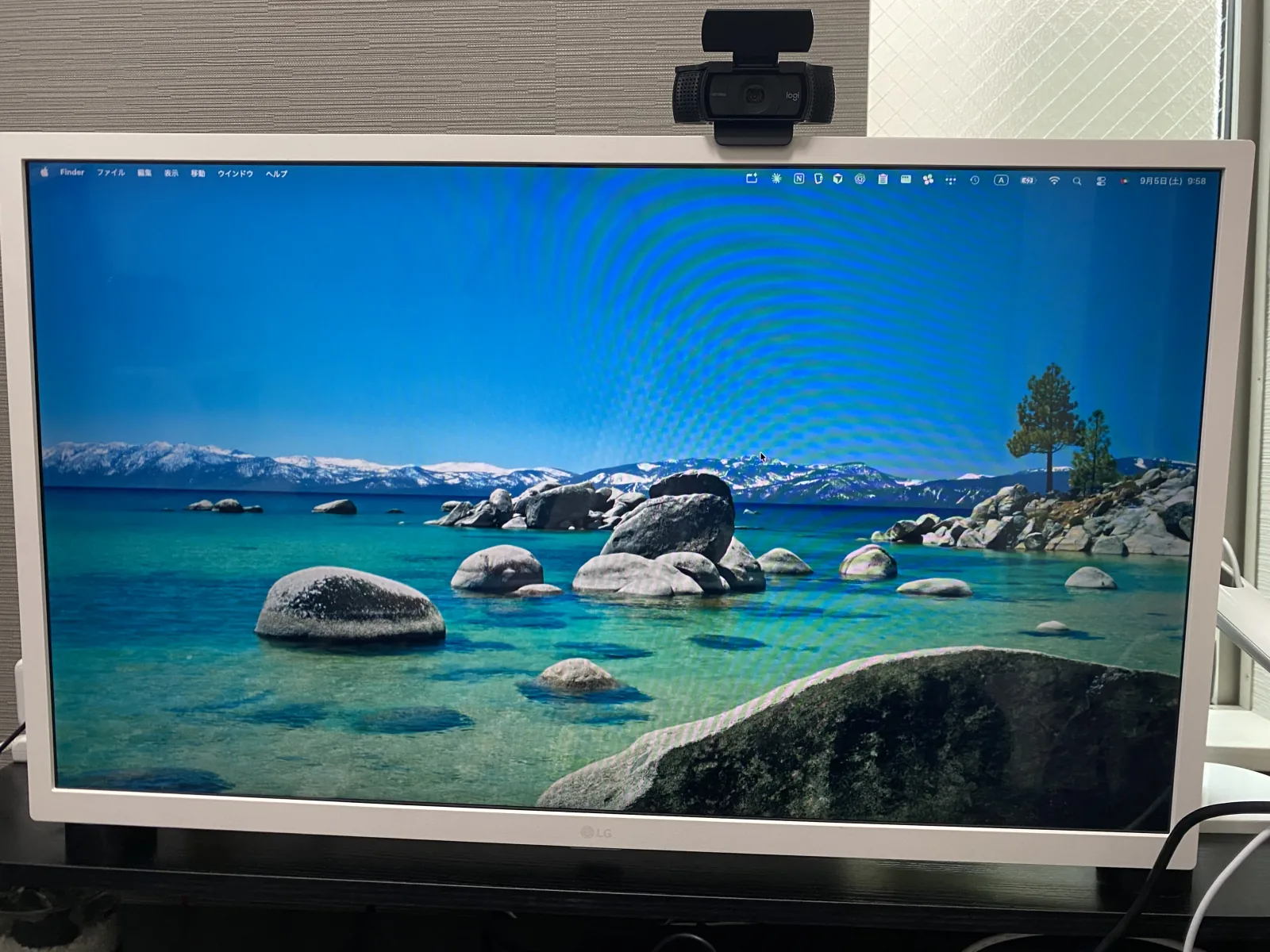
私の配置では、幅120cm×奥行50cmの机に31.5インチのLG MyView Smart Monitor 32SR50F-WとMacBook Air(M1)を置いています。机の広さや画面の位置は実例として紹介しますが、同じ距離や高さが誰にとっても使いやすいという意味ではありません。
LGの公式仕様では、32SR50F-Wは31.5インチ、1920×1080の画面です。私はViozon OL-3Lのモニター側に画面を取り付け、MacBook Airを別のトレーに載せています。自宅で仕事やWeb会議をするときに使い、目からモニターまでの距離は約60〜80cmです。

この距離は私の机での使用記録であり、メーカーが指定する視聴距離ではありません。奥行50cmの天板でも、アームで画面を机の奥側へ動かせるため、画面の手前にキーボードを置く場所を残せています。ただし、壁との間隔やアームの可動域によって、同じ奥行きの机でも画面を置ける位置は変わります。
デスクの奥行きだけを見て、目から画面までの距離も同じだけあると考えないようにします。手前に座る位置があり、天板の上にはモニターの脚や画面本体も出るので、50cmの天板でも目から画面までが50cmになるとは限りません。反対に、椅子を机から離して座るなら、距離は奥行きより長くなります。設置後に座って測る理由は、机の寸法だけでは実際の視距離が分からないためです。
机全体を見ると、画面の前にキーボードとマウスを置き、左右には作業用品を置いています。手前の機器との距離を取りつつ、モニターを奥へ下げられることは助けになりますが、デスクの奥行き50cmが広くなったわけではありません。脚やアーム、壁との距離が制約になることもあります。
奥行きの浅い机で画面が近くなりやすい場合、アームで後ろへ動かせるか、キーボードを手前へ置く余白が残るかを先に見ます。机を壁ぎわで使っていると、画面やアームを後ろへ逃がす余地がないこともあります。そのときは、画面の表示倍率を調整する、モニター台の脚が奥行きを取りすぎないか比べる、設置場所そのものを見直すなど、距離以外の条件も含めて考えます。置き場所に余裕がないのに画面だけを無理に後ろへ押すと、端子やケーブルが壁に当たる場合があります。
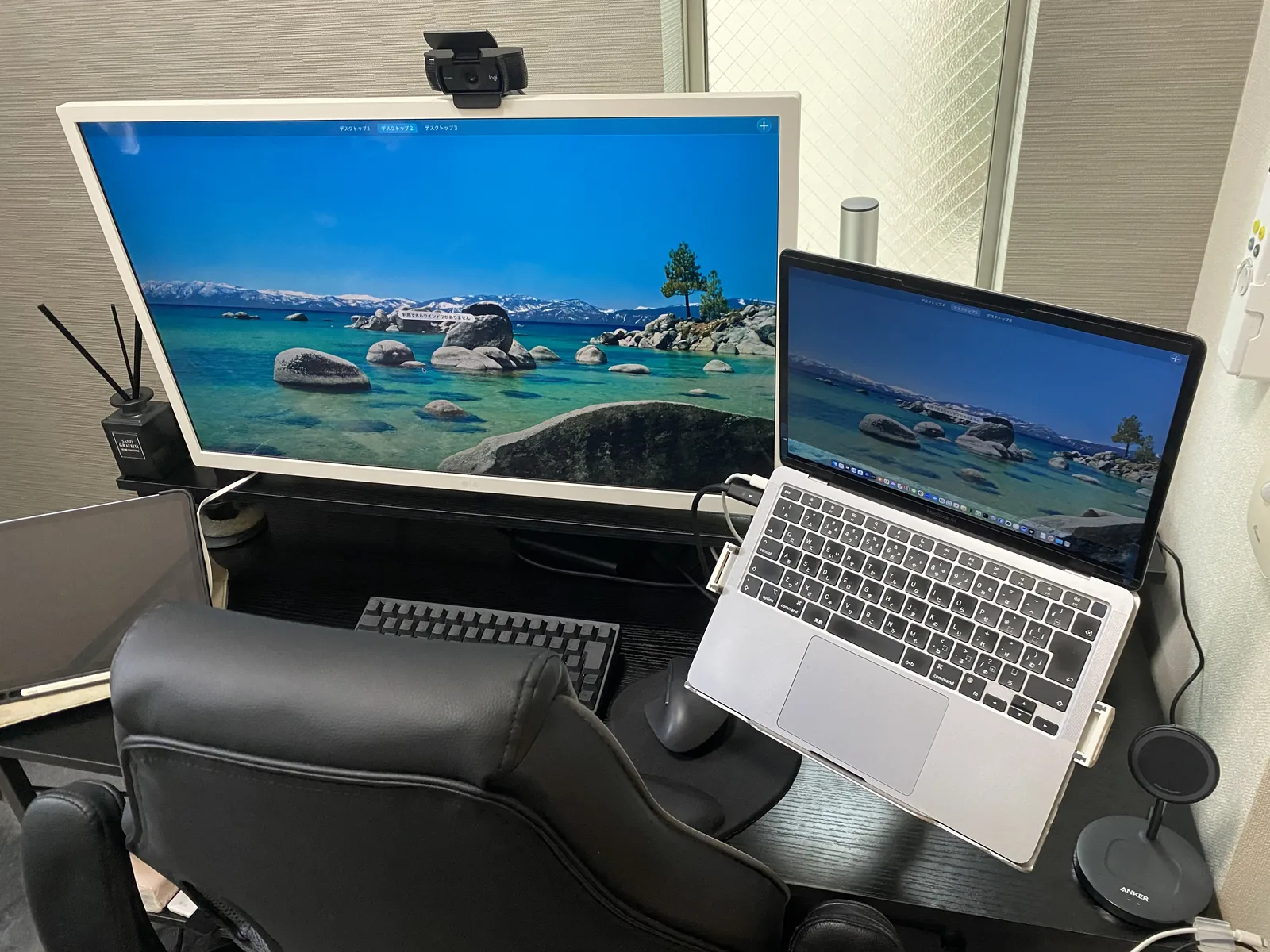
私が普段の姿勢で画面の上端を何cmに置いているか、目の高さが机から何cmかは測っていません。そのため、「この机では画面の上端を床から何cmにした」といった実測例は出せません。目線の高さは座面や座り方でも変わるので、他の人の高さをそのまま写すより、椅子を決めてから目線と画面上端を比べる方が現実的です。
近い位置では文字の粗さを感じることがある
私の環境では、画面が近い側の距離で細かい文字を見ると、文字の輪郭が粗く感じることがあります。31.5インチの画面に作業ウィンドウを横並びにできる点は便利ですが、近づけば表示が見やすくなるとは限りません。これは私が使っている製品と表示設定での個人的な感想です。
LGの公式仕様は画面サイズと解像度を公表していますが、文字の見え方は距離やアプリの倍率でも変わります。購入を検討するときは、可能なら店頭の展示や返品条件を確かめ、普段使う文字サイズに近い表示で見え方を確認すると判断しやすくなります。使用条件や日々の見え方は、LG 32SR50F-Wレビューにも記録しています。LG公式の32SR50F-W仕様では、サイズや解像度などの公称値を確認できます。
使ってみて文字が粗く感じても、必ずモニターの故障とは限りません。表示倍率を少し変える、画面を遠ざける、文字の大きさを上げるなど、設定と位置をひとつずつ試します。画面の明るさや映り込みも読みやすさに影響するため、窓や照明が映り込んでいる場合は画面の向きを変えることも候補です。

ノートPCと外部モニターの配置
二画面で作業するなら、主に見る画面を体の正面に置き、もう一方をその横へ配置します。どちらを主画面にするかは、資料を読む時間や入力する時間など、作業内容で選べます。
主に見る画面を正面に置く
外部モニターを主に使うなら、モニターを正面に置いてノートPCを横へ置く形が考えやすいでしょう。ノートPCの画面を主に使う時間が長いなら、左右を入れ替えます。決めた配置で、主画面を見るたびに上半身をひねったり、顔を大きく横へ向けたりしないか確かめてください。
二つの画面を必ず同じ高さにそろえる必要はありませんが、画面上端や表示位置の差が大きいと視線の移動が増えます。両方を同じくらい見る人は画面の上下端を近づけると移動しやすく、片方が補助用なら、その画面を横に置いて必要なときに見る配置もできます。高い位置に補助画面を置く場合は、画面上端が目より上になりすぎないか確認します。
私はViozon OL-3LにLGモニターとMacBook Airを載せ、二画面の高さをそろえやすいと感じています。資料を見ながら入力するときは、ウィンドウを画面間で移せるため作業場所を分けやすいです。ただし、これはアームを使った私の環境での利点です。アームを使わない構成でも、画面を机上に並べて、椅子に座った状態で見やすさを確認できます。

画面の角度は高さと別に確かめる
画面の高さが合っていても、表示面が手前や奥へ傾いていれば、見やすい位置とは限りません。正面から見たときに文字の読みやすさが変わらないか、画面への照明の映り込みが目立たないかも合わせて確認します。
私のViozon OL-3Lは、LGモニターを載せた状態でモニター側の角度が安定せず、画面が傾くことがあります。現在は下がらないよう補助の支えを追加しています。高さを合わせやすい反面、角度を自由に動かした後も位置を保てるとは限らないため、作業中に画面の角度が変わらないか注意しています。
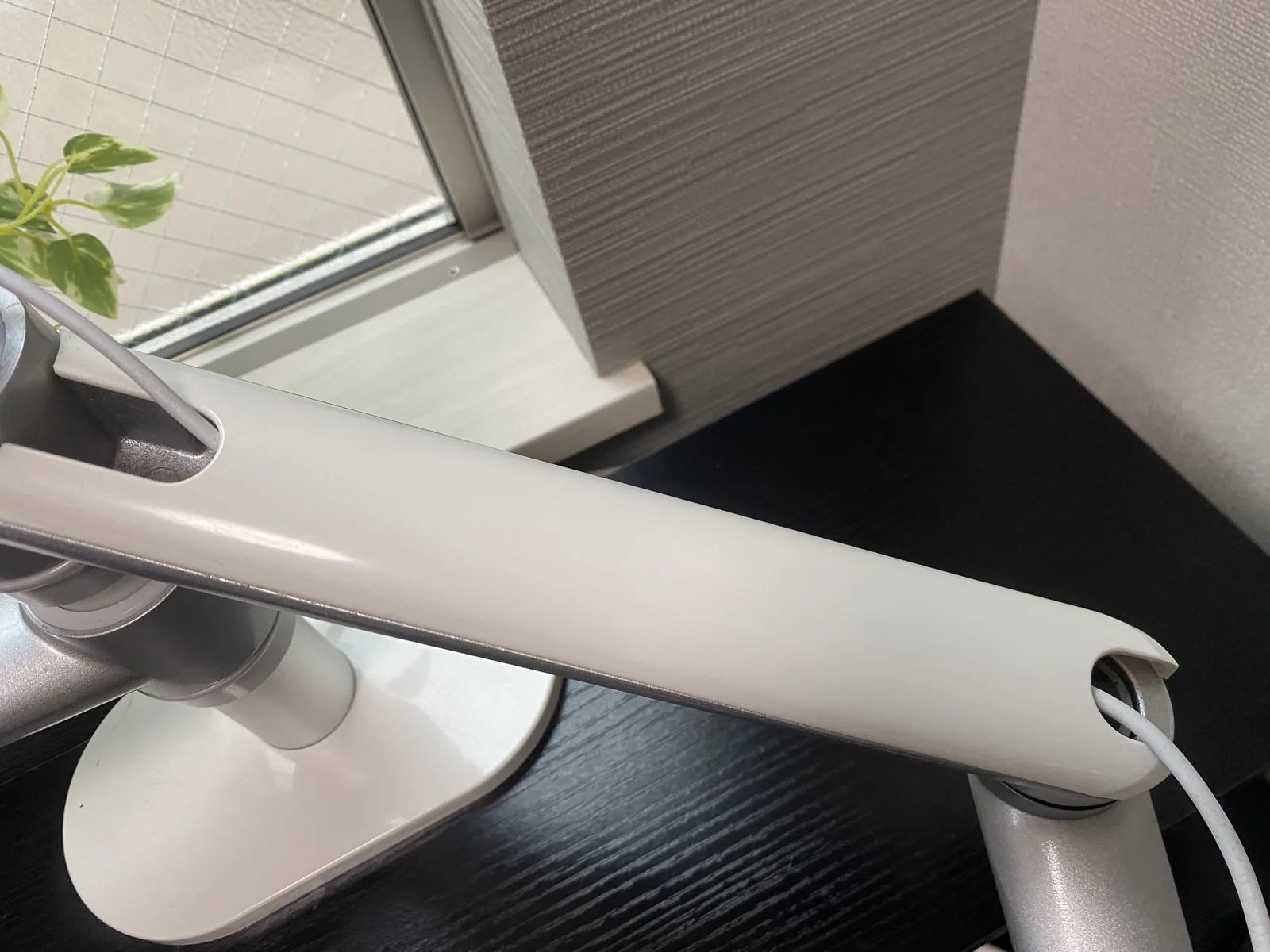
このアームの設置方法や使用中の不満点は、Viozon OL-3Lを1年以上使ったレビューにまとめています。ノートパソコンと外部モニターの接続で迷っている場合は、ノートパソコンにモニターを接続する方法も参考になります。
高さ調整の器具を選ぶ前に
画面が低いと感じたら、いきなり器具を買う前に、椅子の位置、机の奥行き、モニターの足元がどれだけ場所を取っているかを確認します。必要な高さと距離が分かると、台で足りるか、アームの可動域が必要かを判断しやすくなります。
モニター台は高さを足す選択肢
モニター台は、現在の画面位置が低く、台の高さを加えれば目線に合う場合に使えます。台の上へ小物を置ける製品もありますが、台座が机の奥行きを占めることは購入前に見ておきたい点です。奥行きが浅い机では、画面を高くできてもキーボードや書類の場所が狭くなることがあります。
台を選ぶ前に、モニターの脚が載る幅と奥行き、机の奥側へ置ける範囲を測ります。画面の高さだけでなく、画面から自分までの距離を確保できるかも確認してください。既存の台や丈夫な棚を使う場合も、ぐらつきや滑りがないか、モニターがはみ出さないかを確かめます。荷重条件は使う台のメーカー説明を見てください。
アームは高さと前後を動かせる
高さだけでなく前後にも画面を動かしたい、机上にモニター台を置く余裕がない場合は、モニターアームが選択肢になります。私はアームで画面を浮かせたことで、キーボード周りへメモ帳や充電器を置ける空間ができました。高さや角度を変えられることも、ノートPCとの位置を合わせる際に助かっています。
一方で、アームは設置した後の調整や配線に手間がかかります。私の環境でも、モニターの角度が変わることがあり、補助の支えを加えました。天板の材質・厚み、モニターの重量、背面の空間などが合わなければ取り付けられない製品もあります。具体的な適合条件は、記事冒頭で案内した選び方の解説も参考にしてください。
高さの調整が一度決まったら頻繁には動かさない人に、可動範囲の広い製品が必ず必要というわけではありません。逆に仕事と会議で画面を動かす人は、固定式の台だと使いにくく感じる可能性があります。現在の机でどの方向へ何cm動かしたいのか、購入前に画面を手で仮置きするなどして確かめると、必要な調整範囲を絞れます。
配置を見直すときの確認点
高さと距離を決めた後は、数値だけでなく、いつもの作業姿勢で画面を見続けられるかを確認します。違和感があるときは、一度に大きく変えず、画面か椅子のどちらか一方を少しずつ動かしてください。
- 画面上端が、普段座ったときの目の高さより上に出ていないか。
- 目から画面までがおおむね40cm以上あるか。40cm未満なら画面を少し遠ざけられるか。
- 画面の四隅まで、顔や首を大きく動かさずに見渡せるか。
- 文字を読むために前のめりになっていないか。必要なら表示倍率も試したか。
- 二画面の場合、主画面が体の正面にあり、補助画面へ視線を移しやすいか。
- 画面を上下・前後に動かした後も、角度や固定部が安定しているか。
この項目は、体の痛みや目の疲れを診断するチェックリストではありません。配置の見直しに使う確認点です。調整後も見えづらさや不快感が続くなら、画面位置だけが原因とは限らないため、無理に自己判断しないようにしてください。
まとめ|目線と距離から調整する
モニターの上端は目の高さまで、目から画面までの距離はおおむね40cm以上を出発点にします。これは固定の正解ではなく、厚生労働省の情報機器作業ガイドラインに示された目安と、私の机での使用感を分けて考えるための基準です。
椅子と座る位置を決め、主画面を正面へ置き、上端と距離を一つずつ調整してください。画面全体が見渡せること、文字を読むために前のめりにならないことを確認すれば、自分の机で無理のない位置を見つけやすくなります。
私は奥行50cmの机で31.5インチ画面を約60〜80cm離して使っていますが、近い位置では文字が粗く感じることがあり、画面の上端の高さは測定していません。この実例は調整の考え方の参考として受け取り、画面の大きさや椅子、机の奥行きに合わせて試してください。
コメント