仕事用にモニターを2画面で使うなら、基本は「拡張表示」です。画面ごとに別のウィンドウを開けるため、資料を見ながら文書を作ったり、会議画面を見ながらメモを取ったりできます。同じ内容を両方に出したい会議や発表では「複製表示」を選びましょう。
設定後は、画面の並びを机の上の配置に合わせるのがポイントです。左右を逆にすると、マウスを端まで動かしても隣の画面へ移らず、操作に戸惑うことがあります。ここではWindows 11とmacOSの設定方法、配置や文字サイズの整え方、画面が表示されないときの確認順を紹介します。
「2画面」がノートパソコン本体と外部モニターを指すのか、外部モニターを2台使うのかで、先に確かめることが変わります。接続に使う端子やケーブルの選び方は、ノートパソコンにモニターを接続する方法で扱っています。本記事では、画面が接続されてOSに表示された後の設定に絞ります。
2画面の構成を確認する
まず、使いたい画面の数を「パソコン本体の画面も含めて」数えましょう。ノートパソコンを開いたまま外部モニターを1台つなぐ構成も、外部モニターを2台つなぐ構成も、机の上では2枚以上の画面になりますが、機器側の条件は同じではありません。
ノートPCと外部1台なら2画面
ノートパソコンの画面と、外部モニター1台を別々に使う構成なら、一般に「2画面」と呼ばれる使い方ができます。ノートパソコンの画面を閉じて外部モニターだけを使う設定もありますが、それは表示する画面が1枚になる使い方です。
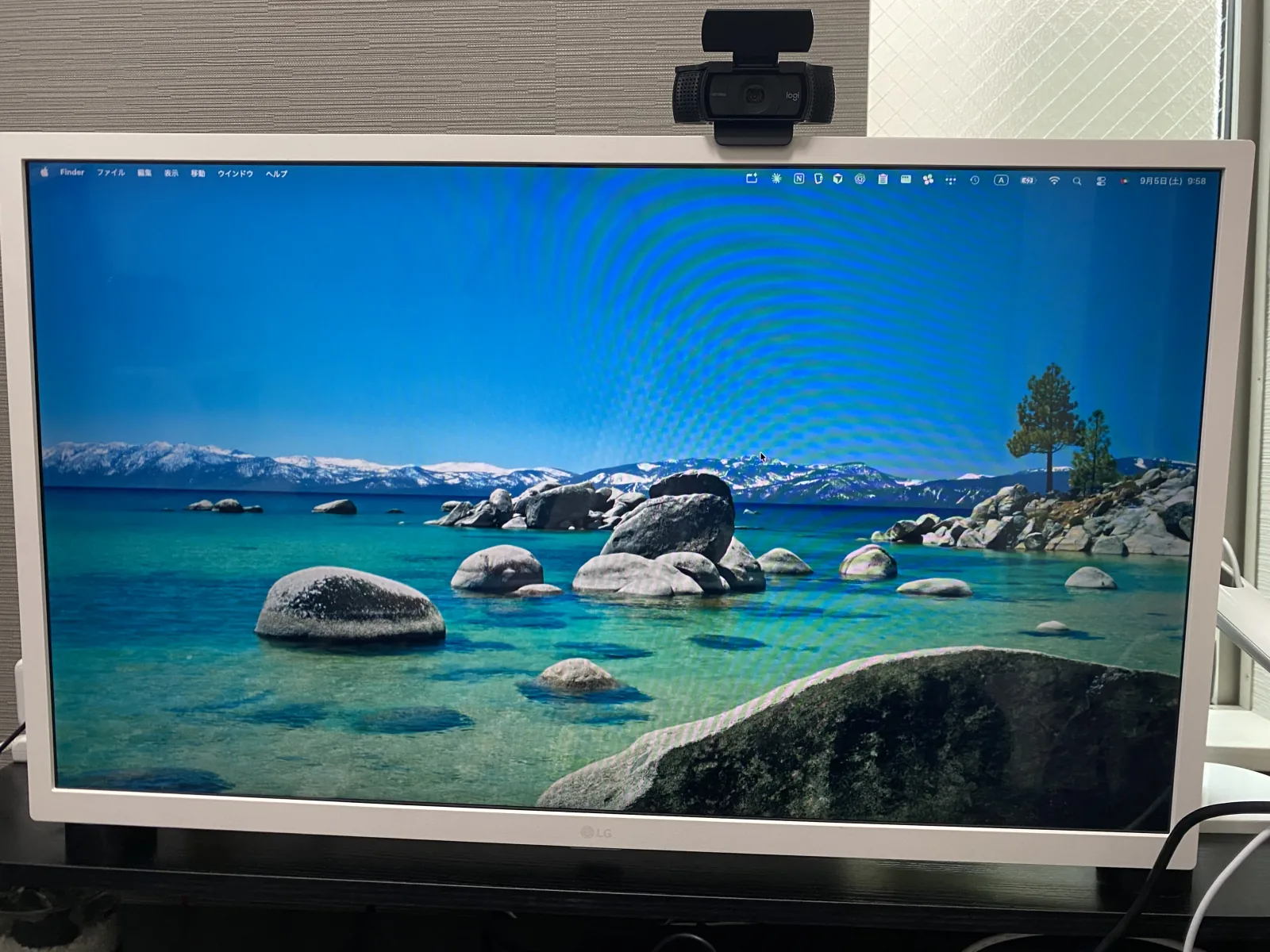
私の自宅では、MacBook Air(M1)とLG MyView Smart Monitor 32SR50F-Wを使い、Dell WD19を経由してモニターへHDMI接続しています。ノートパソコン本体と外部モニターの2枚を使う環境です。これは接続機器の紹介であり、私がOSの表示モードを調整した手順を再現したものではありません。設定操作は、各OSの公式案内をもとに説明します。
実物の接続環境を見るときは、モニターへ複数のケーブルをつないでいる点も確認できます。ドックやアダプターを経由している場合、画面設定とは別に、パソコンとドックの仕様が出力台数を制限することがあります。

外部モニター2台は仕様確認から
外部モニターを2台つなぎたい場合、パソコンに映像端子が2つあるだけでは、2台を同時に表示できるとは限りません。パソコン本体の最大表示数、ドックの同時出力条件、解像度やリフレッシュレートの組み合わせを確認してください。
たとえば私が使っているMacBook Air(M1, 2020)は、Appleの公称仕様で、本体画面と同時に使える外部ディスプレイが1台です。仕様はMacBook Air(M1, 2020)の技術仕様で確認できます。ドックにHDMI端子が複数あっても、M1 MacBook Airから外部画面2台を別々に出せるとは限りません。AppleはMacの機種ごとに最大台数が異なると案内しているため、型番を調べて公式の「ディスプレイのサポート」を確認しましょう。M1 MacBook Airで外部モニター2台を使う条件も参考になります。Appleの外部ディスプレイ接続ガイドでは、接続台数や解像度などを機種の仕様で確かめるよう説明されています。
Windowsパソコンも、グラフィックス機能や端子、ドックの種類によって同時に使える画面数が変わります。パソコンメーカーの仕様表とドックのマニュアルをそれぞれ確認し、必要な台数と解像度が両方の条件に収まるか照らし合わせてください。
拡張と複製を使い分ける
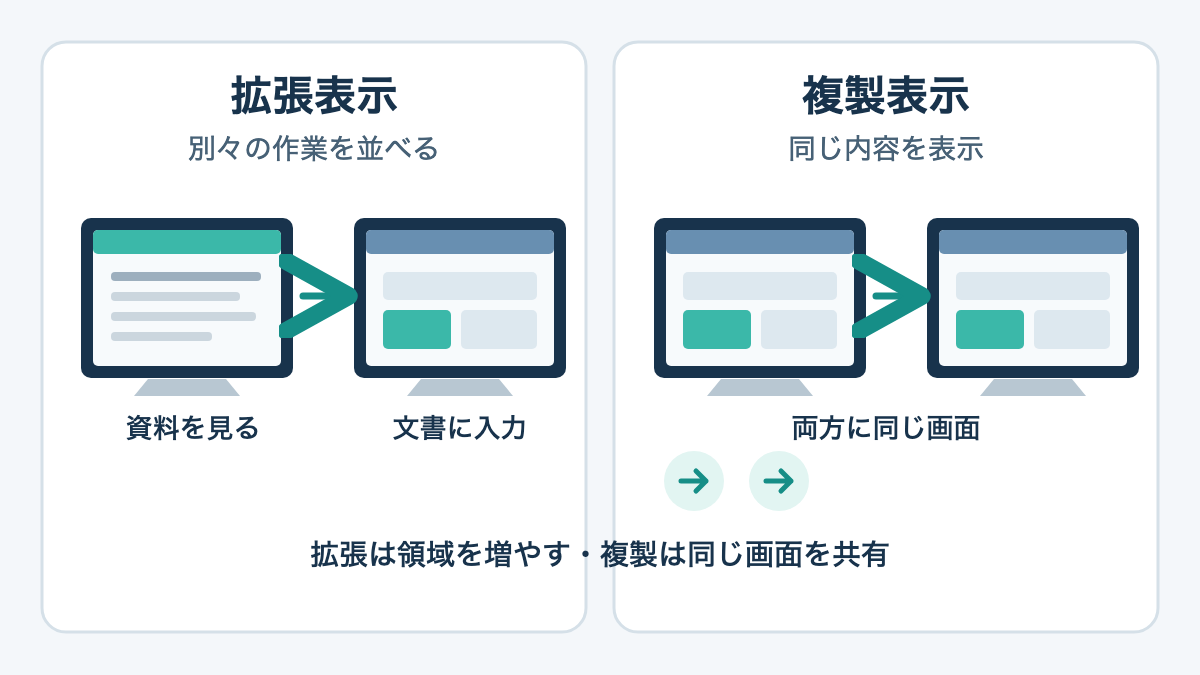
日常の仕事で作業領域を広げたいなら拡張表示、両方の画面に同じ内容を出したいなら複製表示を選びます。設定画面の名称はOSによって少し違いますが、できることは「別々の画面」か「同じ画面」かという違いです。
作業を並行するなら拡張
拡張表示では、2枚の画面をひと続きのデスクトップとして使います。片方にメールや資料、もう片方に入力中の文書を置けるので、ウィンドウを何度も切り替える手間を減らしやすい方法です。
たとえば、ノートパソコン側にチャットを表示し、外部モニター側で表計算ソフトを開く配置ができます。画面の端を越えてマウスポインターを移動し、ウィンドウを隣の画面へ運ぶこともできます。Microsoftの説明でも、拡張は複数画面にデスクトップを表示し、項目を画面間で移動する設定として案内されています。
ただし、2画面にすれば必ず作業が速くなるわけではありません。いつも片方の画面を見ていない、視線を動かすのが負担、ウィンドウを置く場所に迷うといった場合は、画面を増やす利点を感じにくいでしょう。最初は資料と作業画面の2つに用途を分け、使いながら役割を見直すと無理がありません。
同じ内容を見せるなら複製
複製表示では、同じデスクトップが両方の画面に映ります。対面で資料を説明するときや、会議参加者に同じ画面を見せながら手元でも確認したいときに便利です。
複製中は、別々の資料をそれぞれの画面に固定して表示する使い方にはなりません。共有や説明が終わったら拡張表示へ戻してください。Windowsでは「複製」、Macでは「ミラーリング」と表示される場合があります。名前は異なっても、同じ画面を表示する点は共通です。
画面サイズや解像度が違うと、複製したときの文字の大きさや表示範囲が片方で見づらくなることがあります。発表用の画面で文字が切れる、文字が小さくなるなどの変化があれば、複製前に資料の表示を確認し、必要なら拡張へ切り替えて共有方法も見直しましょう。
Windows 11で表示を設定する
Windows 11では、まずWindowsキーとPキーを同時に押し、「拡張」か「複製」を選びます。その後「設定」の画面配置を机上の並びに合わせれば、モード切替とポインターの移動を続けて整えられます。
WindowsキーとPキーで選ぶ
ショートカットを使うと、設定画面を探さなくても表示モードを切り替えられます。次の順に操作してください。
- キーボードのWindowsキーを押しながら、Pキーを押します。
- 画面の右側などに表示される一覧から「拡張」または「複製」を選びます。
- 拡張を選んだ場合は、ウィンドウを画面の端から隣へ移動できるか試します。
「PC画面のみ」はノートパソコンなど本体側だけに表示する設定、「セカンドスクリーンのみ」は外部画面だけに表示する設定です。片方の画面しか使わないときには便利ですが、2画面を使う目的なら「拡張」か「複製」を選びましょう。表示モードの名称や動作は、Microsoftの複数モニター設定ガイドでも確認できます。
「拡張」を選んだのに同じ画面が出るように見えるときは、画面の片方で別のアプリを開いてください。壁紙やタスクバーの見た目が似ていても、ウィンドウを移動できれば拡張されています。アプリが最大化されたままの場合は、いったんウィンドウ表示に戻してからドラッグすると移動しやすくなります。
番号を見て配置を合わせる
画面の番号を実物と照合してから図を動かすと、OS上の左右を間違えにくくなります。Windowsの「設定」から「システム」→「ディスプレイ」を開き、「識別」を押してください。それぞれの画面に番号が一時表示されます。
設定画面の上部にあるモニターの図を、机に置いた左右関係と同じ順にドラッグします。モニターが右側なら、図でも該当番号を右へ動かしてください。高さが違う場合は図の上下も合わせ、配置を決めたあと「適用」を選びます。Microsoftは、識別で画面番号を確認し、図をドラッグしたうえで、ポインターを画面間で動かして確かめる手順を案内しています。
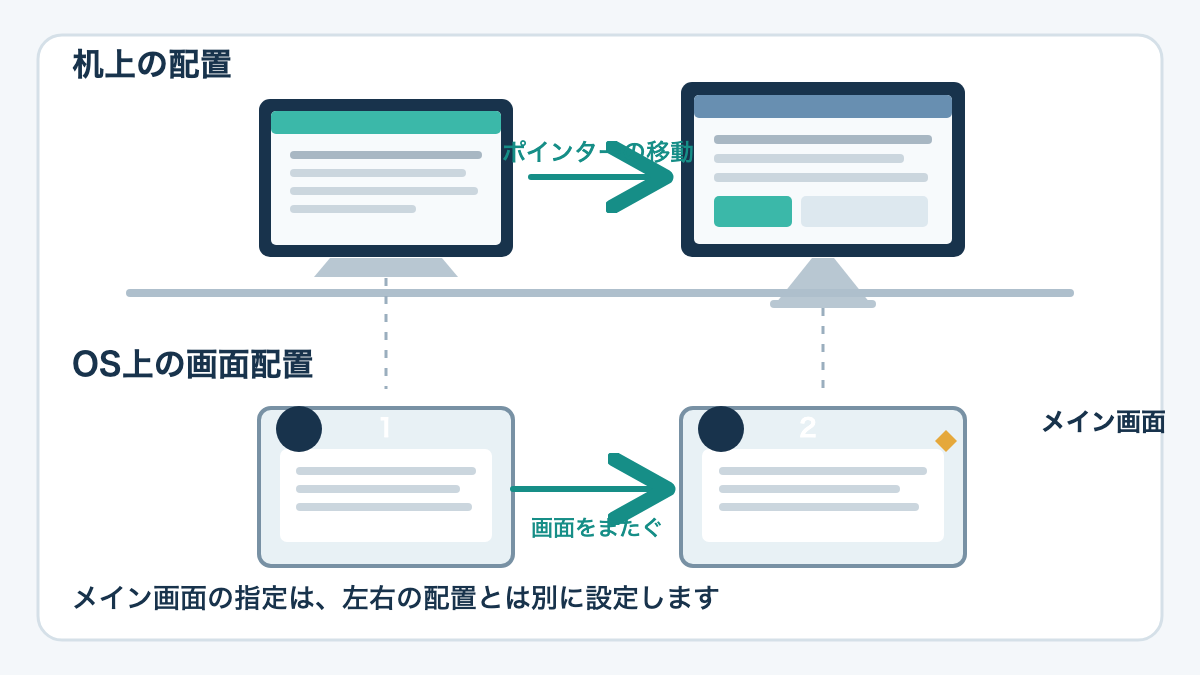
設定後は、ポインターを画面の端へ動かして、実際の隣の画面へ移るか試しましょう。端に近づけても移動しない場合は、OSの図で画面が離れているか、上下の位置がずれている可能性があります。モニターの角同士をぴったりそろえる必要はありませんが、画面をまたいで動かしたい高さに図の端がつながっているかを確認します。
画面サイズや縦横の向きが異なると、OSの図は実物と同じ大きさに見えないことがあります。数字の見た目より、左右と上下の関係を実際の机に合わせることを優先してください。上下配置や左右配置そのものの選び方は、デュアルモニターの上下・左右配置の比較で紹介しています。
メイン画面をよく使う側にする
アプリや設定を開き始める画面を決めたいなら、よく使う側をメインディスプレイに指定します。Windows 11では「設定」→「システム」→「ディスプレイ」で対象画面を選び、「複数のディスプレイ」の設定にあるメイン画面の項目を確認してください。
ノートパソコンの画面を開いたまま作業する人は、本体画面と外部モニターのどちらを主に見るかで決めます。タスクバーや通知を外部モニター側で使いたいなら、その画面を選んでから設定します。チェック項目が操作できない場合は、選択中の画面がすでにメインになっていないかを確認しましょう。
メイン画面は画面番号とは別の役割です。番号が「1」だからメイン、「2」だからサブと決まるわけではありません。番号はモニターを見分けるために使い、どちらを主画面にするかは自分の作業開始位置で選ぶと混乱しにくくなります。
Macで表示を設定する
Macでは、Appleメニューから「システム設定」→「ディスプレイ」を開き、接続した画面の「使用形態」で拡張かミラーリングを選びます。画面の並びや文字サイズも同じ設定場所を起点に調整できます。
使用形態から拡張を選ぶ
外部ディスプレイを接続した状態で、Appleメニューを開き「システム設定」を選びます。サイドバーの「ディスプレイ」をクリックし、設定対象の画面名を選んで「使用形態」のメニューを開きます。仕事で画面ごとに別のウィンドウを使うなら、拡張する項目を選んでください。
同じ画面を共有したい場合は、同じメニューでミラーリングを選びます。Appleの現行ガイドでは、各ディスプレイの「使用形態」から表示方法を選ぶ手順が説明されています。macOSの版によって設定画面の並びや呼び方に差が出る場合は、画面内の検索で「ディスプレイ」を探し、接続した画面を選び直してください。
ミラーリングの設定項目が見つからないとき、Macのノートブックでは外部画面が接続された状態かを確認します。Appleの案内では、MacBookなど内蔵画面のあるMacは外部ディスプレイ接続時に選択肢が表示されるとされています。OS上に外部画面そのものが現れない場合は、表示モードより先に検出と接続を確認します。
Macの画面配置を合わせる
画面の配置は、ディスプレイ設定に表示される画面の図を、机上の置き方に合わせて整えます。左に置いた画面は図でも左へ、上段に置いた画面は図でも上へ寄せてください。ポインターが予定した辺から隣へ抜けるかを試すと、配置が合ったか判断できます。
Macの機種やmacOSの版によっては、画面のアイコンをドラッグして配置を変えられます。設定画面に表示される項目名は変わることがあるため、操作に迷ったらAppleの「Macにディスプレイを接続する」案内を参照してください。画面ごとの配置や解像度を調整できることも案内されています。
メニューバーやFinderを主に使いたい画面も、ディスプレイ設定内で選べます。Appleのガイドでは、デスクトップを拡張したうえでFinderやアプリケーションメニューを表示するディスプレイを選択できます。どちらを主に使うかは、キーボードの正面にある画面や、作業中に視線を向ける頻度で決めると分かりやすいでしょう。
画面の高さも机で調整する
OSの配置図が整っても、実物の画面位置や角度は別に調整が必要です。私は幅120cm×奥行50cmのデスクにViozon OL-3Lを取り付け、LG 32SR50F-WとMacBook Airを載せて仕事やWeb会議に使っています。画面を浮かせたことで、キーボード周りにメモ帳や充電器を置ける場所が増えました。
2枚の画面の高さをそろえやすいことも、この設置で助かっている点です。一方で、LGモニターを載せた側のアームは角度が安定せず、少しずつ下がることがあります。今は補助の支えを加えて位置を保っています。画面の高さや角度を頻繁に変えたい人には、この手間が不満になるかもしれません。
ディスプレイ設定でポインターの移動位置を直しても、首や目が疲れにくい配置になるとは限りません。画面上端の高さ、視聴距離、キーボードとの位置関係は机で確かめ、OS上の図はマウスの移動を合わせる用途として使い分けましょう。

文字の大きさを整える
まず各画面の推奨解像度を選び、それでも文字が小さいときは拡大率や表示サイズを調整します。解像度は画面を構成する点の数、拡大率は文字やアイコンをどのくらいの見た目にするかに関係します。
推奨解像度を基準にする
Windowsでは「設定」→「システム」→「ディスプレイ」で変更したい画面を選び、「ディスプレイの解像度」を確認します。通常は「推奨」と付いた値を出発点にしてください。推奨より低い解像度にすると、文字がぼやけたり、画像が引き伸ばされたりする場合があります。選択場所や推奨値については、Microsoftの解像度とレイアウトの案内も確認できます。
Macでは「システム設定」→「ディスプレイ」で、調整したい画面を選び解像度を選択します。Appleも初期状態でディスプレイに適した解像度を使い、通常はその設定を使うことを勧めています。設定手順や画面ごとの調整は、AppleのMacディスプレイ解像度ガイドで確認できます。設定を変えた直後に表示が不自然になったら、元の値やデフォルトへ戻して見比べましょう。
画面どうしの解像度を同じ数字にする必要はありません。ノートパソコンの小さな高精細画面と大きなモニターでは、同じ数値でも文字の物理的な大きさや読みやすさが変わります。大切なのは、各画面で普段使う文字が無理なく読めることです。

拡大率は画面ごとに合わせる
推奨解像度のまま文字が小さく感じるときは、拡大率を上げてください。Windows 11では「設定」→「システム」→「ディスプレイ」で対象画面を選び、「スケールとレイアウト」の「拡大縮小」を調整します。Microsoftは、通常は推奨として示される拡大率を選ぶことを案内しています。
Macではディスプレイ設定で画面ごとに解像度や表示サイズを選びます。「文字を大きく」する方向にすると、一度に表示できる内容は減りやすくなります。反対に、表示領域を広くする設定は、小さな文字を読む必要が出てくるため、見やすさとのバランスを確認しましょう。
一方の画面だけ文字が大きすぎる、小さすぎると感じたら、その画面だけ値を変えてかまいません。数値をそろえることより、資料を行き来したときの読みやすさを基準に調整します。設定変更後は、普段読む文書やブラウザーの文字を表示し、作業距離で見やすいか確かめてください。
大画面でも文字が粗く見える
解像度や拡大率を変えても、モニターの画素密度そのものは変わりません。私は31.5インチのLG 32SR50F-Wを目から約60〜80cmの距離で使っていますが、近くで細かな文字を見ると粗さを感じることがあります。これは私の使用環境での感想であり、見え方には距離や視力、文字設定による個人差があります。
LG 32SR50F-Wは公称で31.5インチ、1920×1080ピクセルです。同じ解像度でも画面が大きいほど、点が広い範囲に並ぶため文字の輪郭を粗く感じる場合があります。設定で文字を大きくすれば読めるようになることはありますが、細かさが増すわけではありません。近距離で小さな文字を読む機会が多いなら、視聴距離や画面の大きさも含めて考えてください。
モニターそのものの見え方や長時間使った感想は、LG 32SR50F-Wを1年4か月使ったレビューで詳しく紹介しています。拡大率を変えても改善しない場合、OSの設定だけでなく、表示する画面の解像度や画面サイズが自分の用途に合っているかを確認しましょう。
2画面目が映らないとき
画面が設定一覧にないときは、まずOSが外部モニターを検出しているかを確認します。画面が認識された後に拡張や複製を選び、配置や解像度を調整する順番なら、原因を切り分けやすくなります。
OSの検出と接続を確認する
Windowsでは「設定」→「システム」→「ディスプレイ」の「複数のディスプレイ」を開き、「検出」を選びます。画面が一覧に現れたら、モードや配置の設定へ進みます。画面自体に「信号なし」と出る場合は、モニターの電源と入力先、ケーブルの両端、ドック側の接続先も確認してください。
Macでは、外部モニターの電源と接続を確かめたうえで「システム設定」→「ディスプレイ」を開きます。Appleの案内では、Optionキーを押すと「ディスプレイを検出」ボタンが表示される場合があります。再接続やスリープ解除も案内されています。ディスプレイの検出操作や接続確認の詳細は、Appleの外付けディスプレイのトラブルシューティングで確認できます。
パソコンとモニターをつなぐ端子が合っていても、端子や変換アダプターが必要な解像度に対応しているとは限りません。USB Type-Cの形をした端子でも、機器側が映像出力に対応していない場合があります。接続方法そのものが不明な場合は、冒頭で紹介した接続方法の記事で端子やケーブルの条件を確認してください。
設定で直らなければ仕様を調べる
OSが2枚目を検出できない状態は、拡張表示を選び直すだけでは解決しないことがあります。パソコンが対応する同時表示台数、ドックの出力条件、接続中の画面の解像度やリフレッシュレートをメーカー仕様で確認してください。
たとえばドックの端子が2つあっても、片方を使うともう片方が同時には使えない設計があります。また、ドックが複数画面に対応しても、パソコン側の上限を超えて出力できるとは限りません。製品の販売ページにある「HDMI×2」などの端子数だけで判断せず、取扱説明書や仕様欄の「同時出力」「最大表示数」を確認しましょう。
原因を分けるため、パソコンへモニターを直接接続できる場合は直接つないで認識するか確かめます。ただし、変換アダプターやドックによって接続条件は異なるため、必ず直接接続が可能とは限りません。機器ごとの対応状況は各メーカーのサポートページで確認し、無理にコネクターを差し込まないようにしてください。
設定後に確認したいこと
設定を終えたら、実際の仕事の流れで画面が使いやすいか試します。マウス移動、ウィンドウの置き場所、文字の読みやすさを一つずつ確認すると、どの設定を変えるべきかが分かりやすくなります。
- 仕事では拡張、同じ内容を共有するときは複製を選んだ
- OS上の画面番号と、机の左右・上下の配置が合っている
- ポインターが思った方向へ隣の画面に移動する
- よく使う画面をメイン画面にしている
- 各画面の推奨解像度を起点に、文字を読める大きさへ調整した
ウィンドウの置き場所や画面の高さを整えても、視線を頻繁に動かす作業が負担になることはあります。画面ごとに用途を決め、必要なときだけ2画面を使う方法も選べます。拡張を基本にしつつ、会議や説明では複製へ切り替えるなど、作業に合わせて設定を使い分けてください。
最後に、パソコンをスリープさせたりドックから外したりした後に、ウィンドウが別の画面へ移動していないか確認しましょう。Windowsではモニターの接続状態によってウィンドウの位置が変わる場合があります。毎回同じ画面で作業を始めたいなら、使うアプリを開き、いつもの位置へ移動してから作業に入ると落ち着いて使えます。
2画面の設定は、拡張か複製を選ぶだけで終わりではありません。実際の机に画面図を合わせ、文字の大きさとメイン画面を使いやすい状態に調整して、ポインターやウィンドウが思った通りに動くか確かめましょう。
コメント